Notice-Facile
MultiSync LCD 1990SX - Монитор NEC - Бесплатное руководство пользователя
Найдите руководство к устройству бесплатно MultiSync LCD 1990SX NEC в формате PDF.



Скачайте инструкцию для вашего Монитор в формате PDF бесплатно! Найдите своё руководство MultiSync LCD 1990SX - NEC и возьмите своё электронное устройство обратно в руки. На этой странице опубликованы все документы, необходимые для использования вашего устройства. MultiSync LCD 1990SX бренда NEC.
РУКОВОДСТВО ПОЛЬЗОВАТЕЛЯ MultiSync LCD 1990SX NEC
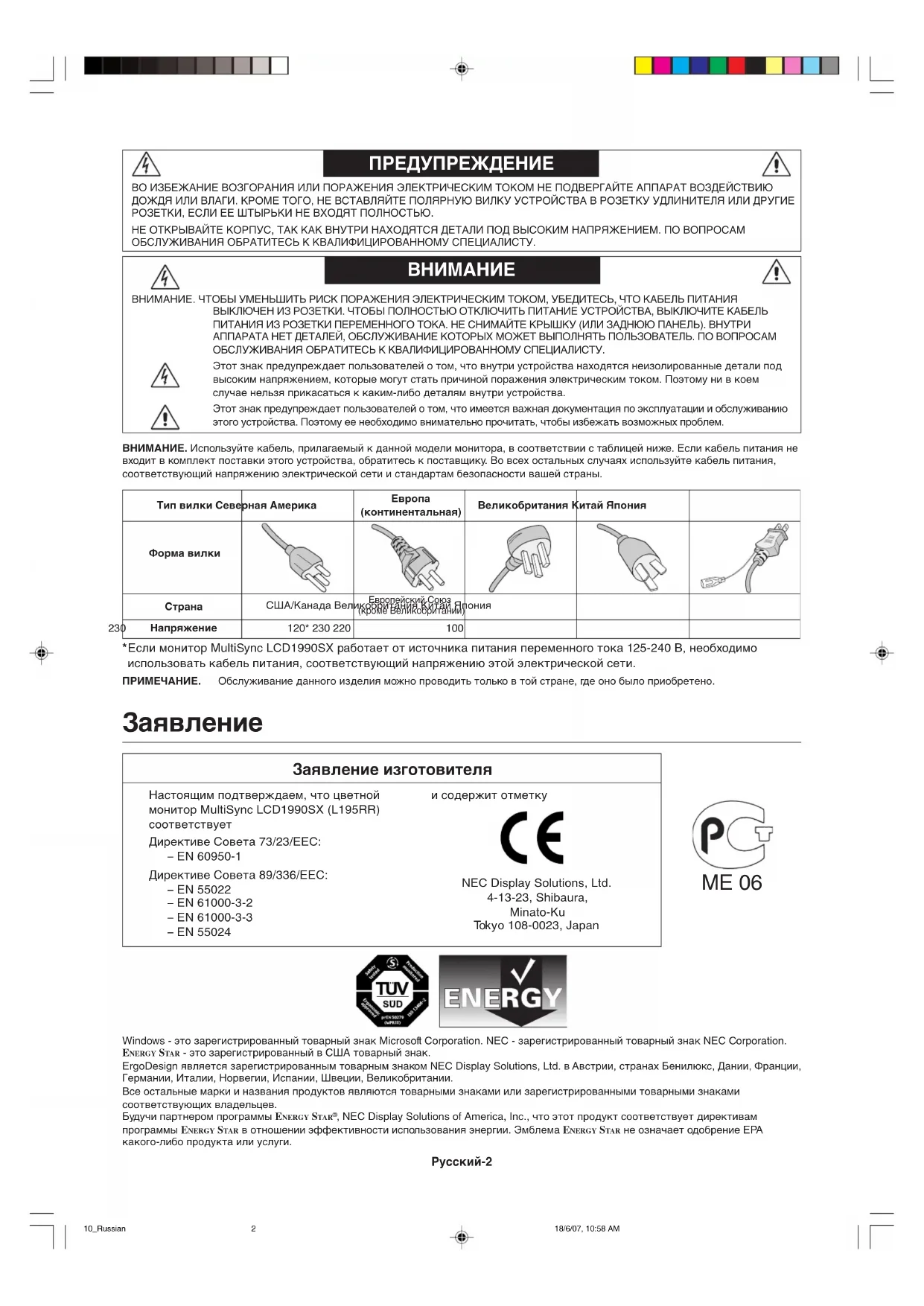
ВНИМАНИЕ. ЧТОБЫ УМЕНЬШИТЬ РИСК ПОРАЖЕНИЯ ЭЛЕКТРИЧЕСКИМ ТОКОМ, УБЕДИТЕСЬ, ЧТО КАБЕЛЬ ПИТАНИЯВЫКЛЮЧЕН ИЗ РОЗЕТКИ. ЧТОБЫ ПОЛНОСТЬЮ ОТКЛЮЧИТЬ ПИТАНИЕ УСТРОЙСТВА, ВЫКЛЮЧИТЕ КАБЕЛЬПИТАНИЯ ИЗ РОЗЕТКИ ПЕРЕМЕННОГО ТОКА. НЕ СНИМАЙТЕ КРЫШКУ (ИЛИ ЗАДНЮЮ ПАНЕЛЬ). ВНУТРИАППАРАТА НЕТ ДЕТАЛЕЙ, ОБСЛУЖИВАНИЕ КОТОРЫХ МОЖЕТ ВЫПОЛНЯТЬ ПОЛЬЗОВАТЕЛЬ. ПО ВОПРОСАМОБСЛУЖИВАНИЯ ОБРАТИТЕСЬ К КВАЛИФИЦИРОВАННОМУ СПЕЦИАЛИСТУ.Этот знак предупреждает пользователей о том, что внутри устройства находятся неизолированные детали подвысоким напряжением, которые могут стать причиной поражения электрическим током. Поэтому ни в коемслучае нельзя прикасаться к каким-либо деталям внутри устройства.Этот знак предупреждает пользователей о том, что имеется важная документация по эксплуатации и обслуживаниюэтого устройства. Поэтому ее необходимо внимательно прочитать, чтобы избежать возможных проблем.ВО ИЗБЕЖАНИЕ ВОЗГОРАНИЯ ИЛИ ПОРАЖЕНИЯ ЭЛЕКТРИЧЕСКИМ ТОКОМ НЕ ПОДВЕРГАЙТЕ АППАРАТ ВОЗДЕЙСТВИЮДОЖДЯ ИЛИ ВЛАГИ. КРОМЕ ТОГО, НЕ ВСТАВЛЯЙТЕ ПОЛЯРНУЮ ВИЛКУ УСТРОЙСТВА В РОЗЕТКУ УДЛИНИТЕЛЯ ИЛИ ДРУГИЕРОЗЕТКИ, ЕСЛИ ЕЕ ШТЫРЬКИ НЕ ВХОДЯТ ПОЛНОСТЬЮ.НЕ ОТКРЫВАЙТЕ КОРПУС, ТАК КАК ВНУТРИ НАХОДЯТСЯ ДЕТАЛИ ПОД ВЫСОКИМ НАПРЯЖЕНИЕМ. ПО ВОПРОСАМОБСЛУЖИВАНИЯ ОБРАТИТЕСЬ К КВАЛИФИЦИРОВАННОМУ СПЕЦИАЛИСТУ. Windows - это зарегистрированный товарный знак Microsoft Corporation. NEC - зарегистрированный товарный знак NEC Corporation. ENERGY STAR - это зарегистрированный в США товарный знак. ErgoDesign является зарегистрированным товарным знаком NEC Display Solutions, Ltd. в Австрии, странах Бенилюкс, Дании, Франции, Германии, Италии, Норвегии, Испании, Швеции, Великобритании.Все остальные марки и названия продуктов являются товарными знаками или зарегистрированными товарными знакамисоответствующих владельцев. Будучи партнером программы ENERGY STAR
, NEC Display Solutions of America, Inc., что этот продукт соответствует директивам программы ENERGY STAR в отношении эффективности использования энергии. Эмблема ENERGY STAR не означает одобрение EPA какого-либо продукта или услуги.
Заявление изготовителя Настоящим подтверждаем, что цветной монитор MultiSync LCD1990SX (L195RR) соответствует Директиве Совета 73/23/EEC: – EN 60950-1 Директиве Совета 89/336/EEC: – EN 55022 – EN 61000-3-2 – EN 61000-3-3 – EN 55024 и содержит отметку NEC Display Solutions, Ltd. 4-13-23, Shibaura, Minato-Ku To kyo 108-0023, Japan MЕ 06 ВНИМАНИЕ. Используйте кабель, прилагаемый к данной модели монитора, в соответствии с таблицей ниже. Если кабель питания не входит в комплект поставки этого устройства, обратитесь к поставщику. Во всех остальных случаях используйте кабель питания, соответствующий напряжению электрической сети и стандартам безопасности вашей страны.Тип вилки Северная АмерикаЕвропа(континентальная)Великобритания Китай ЯпонияФорма вилкиСтранаНапряжениеСША/Канада Великобритания Китай ЯпонияЕвропейский Союз(кроме Великобритании)120* 230 220 100230 *Если монитор MultiSync LCD1990SX работает от источника питания переменного тока 125-240 В, необходимо использовать кабель питания, соответствующий напряжению этой электрической сети. ПРИМЕЧАНИЕ. Обслуживание данного изделия можно проводить только в той стране, где оно было приобретено. 10_Russian 18/6/07, 10:58 AM2Русский Русский-3
В комплект поставки* нового монитора NEC входит следующее:
- ЖК-монитор MultiSync LCD1990SX с подставкой для регулировки наклона/поворота/вертикального отклонения/
- Кабель видеосигнала (15-штырьковый миниразъем D-SUB - DVI-A)
- Кабель видеосигнала (кабель DVI-D - DVI-D)
- Руководство пользователя
- Винт (x 4) (для крепления монитора на кронштейне (стр. 7 - Руководство на компакт диске
Руководство пользователя Кабель DVI-D - DVI-D Крышка кабеля CD-ROM
- Обязательно сохраните коробку и упаковочный материал для транспортировки или перевозки монитора. ПРИМЕЧАНИЕ. Монитор может быть оборудован дополнительными колонками — MultiSync Soundbar. За дополнительной информацией обращайтесь к поставщику или посетите наш сайт http://www.necdisplaysolutions.com Руководство пользователя Кабель питания (Тип шнура питания, входящего в комплект, зависит от того, куда будет поставляться монитор) 15-штырьковый миниразъем
10_Russian 18/6/07, 10:58 AM3Русский-4 Краткое руководство по началу работы Чтобы подключить монитор LCD к системе, выполните следующие инструкции:
1. Отключите питание компьютера.
2. Для компьютера PC или Macintosh с цифровым выходом DVI: Подсоедините кабель видеосигнала DVI к
разъему платы видеоадаптера в компьютере (Рисунок A.1). Затяните все винты. Для ПК с аналоговым выходом: Подсоедините 15-штырьковый миниразъем кабеля видеосигнала D-SUB - DVI-A к разъему платы видеоадаптера в компьютере (Рисунок A.2). Для Mac: Подсоедините адаптер кабеля для Macintosh к компьютеру, затем подсоедините кабель видеосигнала с 15-штырьковым миниразъемом D-SUB к адаптеру кабеля для Macintosh (Рисунок B.1). Рисунок A.1 Рисунок B.1 Адаптер кабеля для Macintosh (не входит в комплект) Рисунок A.2 Рисунок C.1 Рисунок C.2 Крайнее верхнее
ПРИМЕЧАНИЕ. Для некоторых компьютеров Macintosh адаптер кабеля Macintosh не требуется.
3. Возьмите монитор с двух сторон и установите ЖК-панель в самое верхнее положение с углом наклона 30 градусов
4. Подключите все кабели к соответствующим разъемам (Рисунок С.1).
ПРИМЕЧАНИЕ. Неправильно выполненное подключение может привести к неустойчивой работе, повреждению и уменьшению срока службы экрана или компонентов ЖК-модуля.
5. Кабели должны размещаться в отсеке подставки, предназначенном для распределения кабелей.
Поместите кабель D-Sub (не входит в комплект поставки) и кабель питания в специальные кабельные каналы, как показано на рисунке С.2. Поместите кабель DVI и кабель видеосигнала D-Sub–DVI-A в специальные кабельные каналы, как показано на рисунке С.3. При использовании монитора в вертикальном положении поместите кабель DVI и кабель видеосигнала D-Sub–DVI-A в специальные кабельные каналы, как показано на рисунке С.4.
6. Убедитесь, что кабели уложены правильно и не выступают из отсека (Рисунок С.3).
При распределении кабелей проверьте подвижность монитора в наклонном, поднятом и опущенном положениях, а также попробуйте повернуть экран. Кабель питания Наклон 30˚ Выход DC DVI-D DVI-I D-SUB Разъем для подключения дополнительных устройств NEC. Не используйте этот разъем без соответствующих указаний. 10_Russian 18/6/07, 10:58 AM4Русский Русский-5 Рисунок E.1 Выключатель Кнопка питания Рисунок C.3 Рисунок D.1 Рисунок D.2 Рисунок C.4
7. Плотно прижмите кабели и установите крышку отсека распределения кабелей на подставке (Рисунок D.1).
Чтобы снять крышку кабельного отсека, поднимите ее, как показано на рисунке D.2.
8. Подключите один разъем кабеля питания к гнезду AC на задней панели монитора, а другой — к розетке
электропитания. ПРИМЕЧАНИЕ. Чтобы правильно подобрать кабель питания переменного тока, см. раздел “Внимание” этого руководства.
9. Выключатель с левой стороны монитора должен быть включен. Включите монитор с помощью кнопки питания
(Рисунок D.1) и компьютер. ПРИМЕЧАНИЕ. Выключатель включает/отключает питание. Если этот выключатель находится в положении OFF (ВЫКЛ), монитор нельзя включить с помощью кнопки на передней панели. ЗАПРЕЩАЕТСЯ часто переключать этот выключатель.
10. Функция бесконтактной настройки выполняет автоматическую подстройку оптимальных параметров монитора
при первоначальной настройке, включая большинство параметров синхронизации. Для дальнейших настроек используйте следующие параметры OSD:
- Auto Adjust Contrast (Автонастройка контрастности) (только аналоговый вход)
- Auto Adjust (Автонастройка) (только аналоговый вход) Полное описание этих параметров OSD см. в разделе Органы управления этого руководства пользователя. ПРИМЕЧАНИЕ. В случае каких-либо неполадок обратитесь к разделу Устранение неисправностей этого руководства пользователя. 10_Russian 18/6/07, 10:58 AM5Русский-6 Органы управления Кнопки управления экранным меню на передней панели монитора выполняют следующие функции: Чтобы войти в экранное меню, нажмите кнопку “MENU”. Чтобы изменить вход сигнала, нажмите кнопку SELECT (ВЫБОР). ПРИМЕЧАНИЕ. Чтобы изменить тип входного сигнала, необходимо закрыть экранное меню.
- Функции кнопок “ВЛЕВО”/“ВПРАВО” и “ВВЕРХ”/“ВНИЗ” взаимозаменяемы в зависимости от положения экранного меню (Вертикальное или горизонтальное положение). Дополнительные сведения об экранном меню и расширенном меню пользователя см. в “Приложении” (на компакт-диске) или в полной печатной версии руководства пользователя в разделе на английском языке.
Вертикальное положение Определяет яркость окружающего освещения и позволяет монитору выполнять различные настройки для большего удобства просмотра. Не загораживайте этот датчик. Включает и выключает монитор. Указывает, что питание включено. В расширенном экранном меню цвет индикатора можно изменить на синий или зеленый. Вход в экранное меню настройки параметров и подменю. Переключение между источниками входного сигнала, когда экранное меню не отображается. Открывает экранное меню. Выход из подменю. Выход из экранного меню настройки параметров. Перемещение влево или вправо по экранному меню. Перемещение вверх или вниз по экранному меню. Сброс параметров до заводских настроек. Поворачивает экранное меню для вертикального или горизонтального положения монитора (настройка выполняется, когда меню не отображается) (См. руководство на компакт-диске стр. 23, вкладка9 “OSM ROTATION”).* Названия кнопок отображаются при входе в экранное меню. При повороте экранного меню названия кнопок разворачиваются соответствующим образом.
(СБРОС/ПОВОРОТ МЕНЮ) 9 НАЗВАНИЯ КНОПОК 10_Russian 18/6/07, 10:58 AM6Русский Русский-7 Рекомендации по эксплуатации Те хника безопасности и техническое обслуживание ПРИ УСТАНОВКЕ И ИСПОЛЬЗОВАНИИ ЦВЕТНОГО МОНИТОРА LCD ДЛЯ ЕГО ОПТИМАЛЬНОЙ РАБОТЫ СОБЛЮДАЙТЕ СЛЕДУЮЩЕЕ:
- НЕ ВСКРЫВАЙТЕ МОНИТОР. Внутри аппарата нет деталей, которые может ремонтировать пользователь, поэтому открытие и снятие корпуса может привести к опасному поражению электрическим током и другим травмам. Любое техническое обслуживание должен выполнять квалифицированный специалист.
- Не допускайте попадания жидкостей внутрь корпуса или использования монитора рядом с водой.
- Не вставляйте никакие предметы в отверстия в корпусе, так как они могут соприкасаться с деталями под высоким напряжением, что может быть опасно или привести к летальному исходу, или вызвать поражение электрическим током, возгорание или неисправность аппарата.
- Не кладите тяжелые предметы на кабель питания. Повреждение кабеля может привести к поражению электрическим током или возгоранию.
- Не ставьте этот аппарат на тележку, подставку или стол с наклонной или неустойчивой поверхностью, так как монитор может упасть, что приведет к его серьезному повреждению.
- Не кладите какие-либо предметы на монитор и не используйте его вне помещения.
- Люминесцентная лампа, установленная внутри ЖКД монитора, содержит ртуть. Следуйте инструкциям или правилам, действующим на Вашей территории, при утилизации этой лампы.
- Не перегибайте кабель питания.
- Не используйте монитор при повышенной температуре, влажности или в местах, где скапливается пыль и маслянистые вещества.
- Не закрывайте вентиляционное отверстие на мониторе.
- Если монитор или стекло разобьется, не прикасайтесь к жидкому кристаллу и соблюдайте осторожность. В случае возникновения следующих ситуаций немедленно отключите кабель питания монитора из электрической розетки и вызовите квалифицированного специалиста:
- Если поврежден кабель питания или вилка.
- Если в монитор попала жидкость или какие-либо предметы.
- Если монитор попал под дождь или в воду.
- При падении монитора или повреждении корпуса.
- Если монитор не работает должным образом при выполнении инструкций по эксплуатации.
- Обеспечьте необходимое свободное пространство вокруг монитора для вентиляции и правильного рассеивания тепла. Не закрывайте вентиляционные отверстия и не размещайте монитор в непосредственной близости от батарей отопления и других источников тепла. Не кладите ничего на монитор.
- Кабель питания является основным средством для отключения системы от источника питания. Монитор необходимо устанавливать рядом с легкодоступным источником питания.
- Соблюдайте осторожность при перевозке. Сохраните упаковку на случай перевозки. Эффекты послесвечения: Эффектом послесвечения называют ситуацию, когда на экране монитора сохраняется остаточный след предыдущего изображения. В отличие от мониторов с электронно-лучевыми трубками, на мониторах с экранами ЖКД эффект послесвечения наблюдается не постоянно, но следует избегать длительного просмотра неподвижного изображения. Чтобы ослабить эффект послесвечения, выключите монитор на время, в течение которого оставалось предыдущее изображение. Например, если на мониторе в течение одного часа было изображение, после которого сохраняется остаточное изображение, для удаления этого изображения монитор следует отключить на один час. ПРИМЕЧАНИЕ. Как и для всех персональных дисплеев, компания NEC DISPLAY SOLUTIONS рекомендует использовать движущиеся экранные заставки или выключать монитор каждый раз, когда он не используется.
10_Russian 18/6/07, 10:58 AM7Русский-8 ПРАВИЛЬНОЕ РАЗМЕЩЕНИЕ И РЕГУЛИРОВКА МОНИТОРА СНИЖАЕТ УТОМЛЕНИЕ ГЛАЗ, ПЛЕЧ И ШЕИ. ПРИ РАЗМЕЩЕНИИ МОНИТОРА ВЫПОЛНЯЙТЕ СЛЕДУЮЩИЕ УСЛОВИЯ:
- Для оптимальной работы монитора дайте ему прогреться в течение 20 минут.
- Отрегулируйте высоту монитора, чтобы верхний край экрана находился немного ниже уровня глаз. Если смотреть на центр монитора, взгляд должен быть направлен немного вниз.
- Устанавливайте монитор так, чтобы экран находился не ближе 40 см и не дальше 70 см от глаз. Оптимальное расстояние - 50 см.
- Давайте глазам отдых, периодически фокусируя взгляд на предмете, находящемся на расстоянии не менее 6 м. Чаще моргайте.
- Располагайте монитор под углом 90° к окнам и другим источникам света, чтобы уменьшить блики и отражения. Отрегулируйте наклон монитора так, чтобы свет потолочных светильников не отражался на экране.
- Если отражаемый свет затрудняет просмотр изображения, используйте антибликовый фильтр.
- Для чистки ЖКД монитора используйте мягкую ткань без ворса, не повреждающую поверхность. Не используйте чистящие растворы или жидкости для чистки стекла!
- Отрегулируйте яркость и контрастность монитора для удобства просмотра.
- Используйте держатели документов, расположенные рядом с экраном.
- Расположите то, с чем Вы работаете чаще всего (экран или справочные материалы), непосредственно перед собой, чтобы уменьшить количество поворотов головы при печати.
- Избегайте длительного воспроизведения на мониторе неподвижных изображений, чтобы исключить эффекты послесвечения (эффекты остаточного изображения).
- Регулярно проверяйте зрение.
Для максимальной эргономики рабочего места рекомендуется следующее:
- Отрегулируйте яркость таким образом, чтобы исчез фоновый растр.
- Не устанавливайте максимальное значение контрастности.
- Используйте предварительно установленные параметры размера и положения со стандартными видеосигналами.
- Используйте предварительно установленные параметры цветности.
- Следует использовать сигналы с прогрессивной вертикальной разверткой с частотой более 60 Гц.
- Не используйте синий цвет в качестве основного цвета на темном фоне, так как недостаточная контрастность затрудняет восприятие и приводит к утомляемости глаз. Чистка ЖК-панели
- Загрязнившуюся жидко-кристаллическую панель можно осторожно протирать мягкой тканью.
- Нельзя протирать поверхность ЖК-панели жесткой тканью.
- Нельзя сильно давить на ЖК-поверхность.
- Нельзя использовать очиститель для офисного оборудования, так как это приведет к повреждению или изменению цвета поверхности ЖК-панели. Чистка корпуса
- Отключите монитор от источника питания
- Осторожно протрите корпус мягкой тканью
- Чтобы очистить корпус, протрите его тканью, смоченной водой и нейтральным моющим средством, затем сухой