Notice-Facile
MultiSync LCD19WV - Монитор NEC - Бесплатное руководство пользователя
Найдите руководство к устройству бесплатно MultiSync LCD19WV NEC в формате PDF.



Скачайте инструкцию для вашего Монитор в формате PDF бесплатно! Найдите своё руководство MultiSync LCD19WV - NEC и возьмите своё электронное устройство обратно в руки. На этой странице опубликованы все документы, необходимые для использования вашего устройства. MultiSync LCD19WV бренда NEC.
РУКОВОДСТВО ПОЛЬЗОВАТЕЛЯ MultiSync LCD19WV NEC
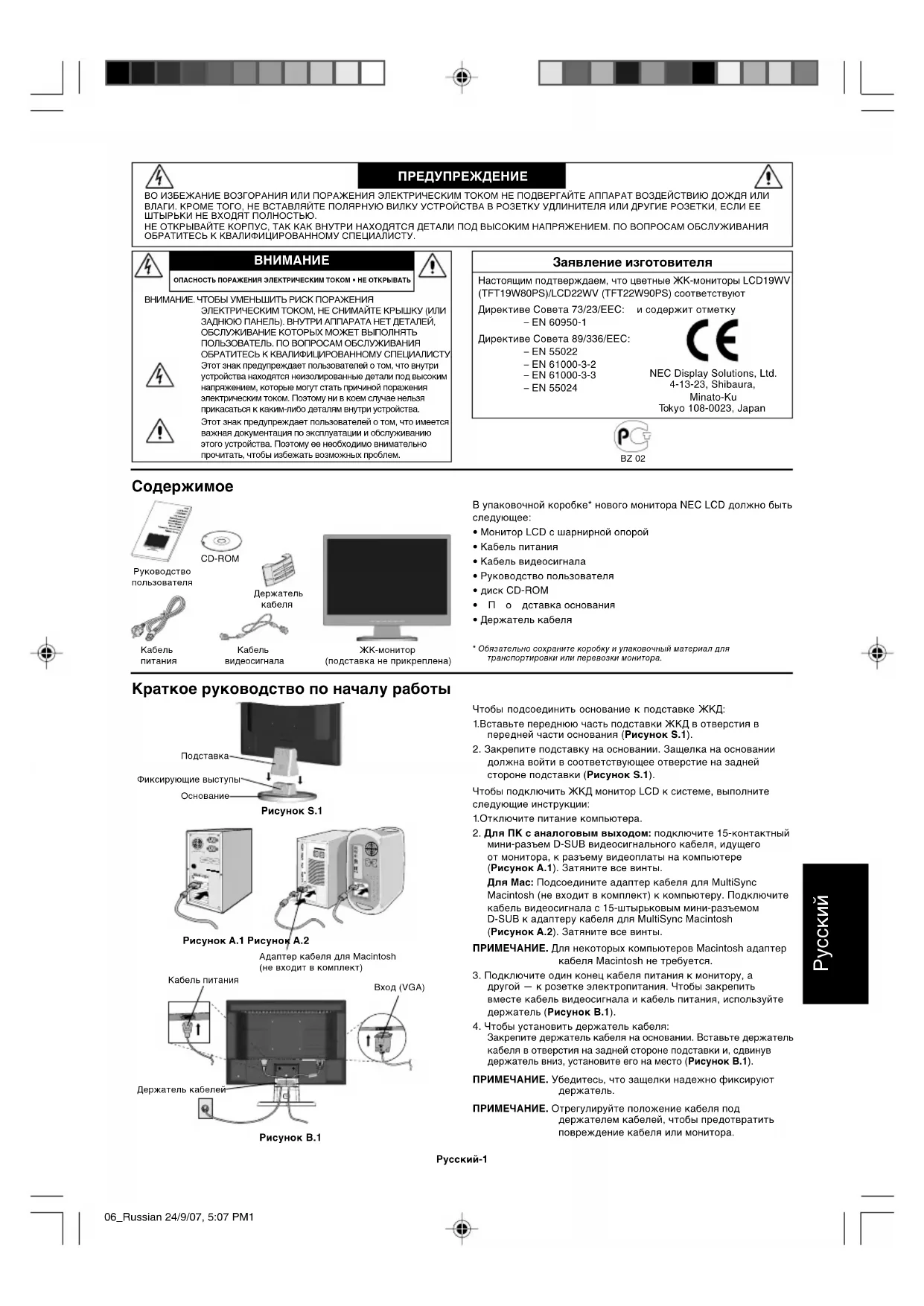
ОПАСНОСТЬ ПОРАЖЕНИЯ ЭЛЕКТРИЧЕСКИМ ТОКОМ • НЕ ОТКРЫВАТЬВО ИЗБЕЖАНИЕ ВОЗГОРАНИЯ ИЛИ ПОРАЖЕНИЯ ЭЛЕКТРИЧЕСКИМ ТОКОМ НЕ ПОДВЕРГАЙТЕ АППАРАТ ВОЗДЕЙСТВИЮ ДОЖДЯ ИЛИВЛАГИ. КРОМЕ ТОГО, НЕ ВСТАВЛЯЙТЕ ПОЛЯРНУЮ ВИЛКУ УСТРОЙСТВА В РОЗЕТКУ УДЛИНИТЕЛЯ ИЛИ ДРУГИЕ РОЗЕТКИ, ЕСЛИ ЕЕШТЫРЬКИ НЕ ВХОДЯТ ПОЛНОСТЬЮ.НЕ ОТКРЫВАЙТЕ КОРПУС, ТАК КАК ВНУТРИ НАХОДЯТСЯ ДЕТАЛИ ПОД ВЫСОКИМ НАПРЯЖЕНИЕМ. ПО ВОПРОСАМ ОБСЛУЖИВАНИЯОБРАТИТЕСЬ К КВАЛИФИЦИРОВАННОМУ СПЕЦИАЛИСТУ. ПРЕДУПРЕЖДЕНИЕ ВНИМАНИЕ. ЧТОБЫ УМЕНЬШИТЬ РИСК ПОРАЖЕНИЯЭЛЕКТРИЧЕСКИМ ТОКОМ, НЕ СНИМАЙТЕ КРЫШКУ (ИЛИЗАДНЮЮ ПАНЕЛЬ). ВНУТРИ АППАРАТА НЕТ ДЕТАЛЕЙ,ОБСЛУЖИВАНИЕ КОТОРЫХ МОЖЕТ ВЫПОЛНЯТЬПОЛЬЗОВАТЕЛЬ. ПО ВОПРОСАМ ОБСЛУЖИВАНИЯОБРАТИТЕСЬ К КВАЛИФИЦИРОВАННОМУ СПЕЦИАЛИСТУ.Этот знак предупреждает пользователей о том, что внутриустройства находятся неизолированные детали под высокимнапряжением, которые могут стать причиной пораженияэлектрическим током. Поэтому ни в коем случае нельзяприкасаться к каким-либо деталям внутри устройства.Этот знак предупреждает пользователей о том, что имеетсяважная документация по эксплуатации и обслуживаниюэтого устройства. Поэтому ее необходимо внимательнопрочитать, чтобы избежать возможных проблем.
Заявление изготовителя Настоящим подтверждаем, что цветные ЖК-мониторы LCD19WV (TFT19W80PS)/LCD22WV (TFT22W90PS) соответствуют и содержит отметку NEC Display Solutions, Ltd. 4-13-23, Shibaura, Minato-Ku To kyo 108-0023, Japan Директиве Совета 73/23/EEC: – EN 60950-1 Директиве Совета 89/336/EEC: – EN 55022 – EN 61000-3-2 – EN 61000-3-3 – EN 55024 BZ 02
В упаковочной коробке* нового монитора NEC LCD должно быть
- Монитор LCD с шарнирной опорой
- Руководство пользователя
- Обязательно сохраните коробку и упаковочный материал длятранспортировки или перевозки монитора.РуководствопользователяКабельпитанияКабельвидеосигналаДержателькабеляЖК-монитор(подставка не прикреплена)CD-ROM Краткое руководство по началу работы Чтобы подсоединить основание к подставке ЖКД:
1. Вставьте переднюю часть подставки ЖКД в отверстия в
передней части основания (Рисунок S.1).
2. Закрепите подставку на основании. Защелка на основании
должна войти в соответствующее отверстие на задней стороне подставки (Рисунок S.1). Чтобы подключить ЖКД монитор LCD к системе, выполните следующие инструкции:
1. Отключите питание компьютера.
2. Для ПК с аналоговым выходом: подключите 15-контактный
мини-разъем D-SUB видеосигнального кабеля, идущего от монитора, к разъему видеоплаты на компьютере (Рисунок A.1). Затяните все винты. Для Mac: Подсоедините адаптер кабеля для MultiSync Macintosh (не входит в комплект) к компьютеру. Подключите кабель видеосигнала с 15-штырьковым мини-разъемом D-SUB к адаптеру кабеля для MultiSync Macintosh (Рисунок A.2). Затяните все винты. ПРИМЕЧАНИЕ. Для некоторых компьютеров Macintosh адаптер кабеля Macintosh не требуется.
3. Подключите один конец кабеля питания к монитору, а
другой — к розетке электропитания. Чтобы закрепить вместе кабель видеосигнала и кабель питания, используйте держатель (Рисунок B.1).
4. Чтобы установить держатель кабеля:
Закрепите держатель кабеля на основании. Вставьте держатель кабеля в отверстия на задней стороне подставки и, сдвинув держатель вниз, установите его на место (Рисунок B.1). ПРИМЕЧАНИЕ. Убедитесь, что защелки надежно фиксируют
ПРИМЕЧАНИЕ. Отрегулируйте положение кабеля под держателем кабелей, чтобы предотвратить повреждение кабеля или монитора. Рисунок S.1 ПодставкаОснованиеФиксирующие выступы Рисунок A.1 Рисунок A.2 Адаптер кабеля для Macintosh(не входит в комплект) Рисунок B.1 Держатель кабелейВход (VGA)Кабель питания 06_Russian 24/9/07, 5:07 PM1Русский-2
Рисунок C.1 Кнопка питания Рисунок TS.1 Рисунок R.1 Неабразивная поверхность Рисунок R.2 4-ВИНТА (M4) (МАКСИМАЛЬНАЯ глубина: 8,5 мм) Вес ЖКД монитора в сборе: 4,2 кг (MAX) - (LCD19WV) 5,0 кг (MAX) - (LCD22WV) Характеристики 4 х 12 мм с пружинной шайбой и плоской шайбой Затяните все винты 100 мм 100 мм То лщина кронштейна (рычага) 2,0 ~ 3,2 мм 12 мм
ПРИМЕЧАНИЕ. Рекомендации по правильному выбору кабеля питания см. в разделе “Внимание” настоящего руководства.
5. Включите монитор с помощью кнопки питания (Рисунок C.1)
6. Функция бесконтактной настройки выполняет
автоматическую подстройку оптимальных параметров монитора при первоначальной настройке, включая большинство параметров синхронизации. Для дальнейших настроек используйте следующие параметры OSD:
- Image Setup (Настройка изображения)
- Image Position (Положение изображения) Полное описание этих параметров OSD см. в разделе “Органы управления” этого руководства пользователя. ПРИМЕЧАНИЕ. В случае каких-либо неполадок обратитесь к разделу Устранение неисправностей (на компакт-диске).
Установите требуемый наклон экрана монитора, держа его руками с обеих сторон (Рисунок TS.1). Отсоединение подставки монитора перед
Чтобы подготовить монитор к установке в другом положении:
1. Отсоедините все кабели.
2. Положите монитор экраном вниз на неабразивную
поверхность (Рисунок R.1).
3. Отверните 3 винта, крепящие монитор к подставке, и
снимите подставку, как показано на рисунке (Рисунок R.1). Теперь монитор готов к установке другим способом.
4. Подключите кабель питания к разъему на задней панели
монитора (Рисунок R.2).
5. Повторите процесс в обратном порядке, чтобы снова
подсоединить подставку. ПРИМЕЧАНИЕ. Другие используемые методы установки должны удовлетворять требованиям VESA. ПРИМЕЧАНИЕ. Соблюдайте осторожность при снятии подставки монитора. Снятие основания ПРИМЕЧАНИЕ. При транспортировке монитора ЖКД всегда снимайте основание.
1. Положите монитор экраном вниз
на неабразивную поверхность (Рисунок R.1).
2. Большими пальцами
нажмите на нижние выступы в направлении вверх для разблокировки.
3. Снимите основание с подставки.
Подсоединение подвижного кронштейна Этот ЖКД монитор предназначен для использования с подвижным кронштейном. При установке используйте винты (4 шт.), как показано на рисунке. В целях соблюдения правил безопасности монитор следует устанавливать на кронштейне, обеспечивающем необходимую устойчивость с учетом веса монитора. ЖКД монитор следует использовать только с предназначенным для него кронштейном (например, марки GS). 06_Russian 24/9/07, 5:07 PM2Русский-3
Органы управления Кнопки управления экранным меню на передней панели монитора выполняют следующие функции:
1. Основная функция кнопки
Активация - функции автоматической настройки (нажимать в течение 2 секунд) Ярлык для вызова окна настройки Светимости (Яркости)
экранного меню Ярлык для вызова окна настройки
экранного меню (Этап выбора значка) Кнопка выхода Перемещение курсора влево. Перемещение курсора вправо.
экранного меню (Этап настройки) Кнопка выхода Уменьшение значения настройки или перемещение курсора влево для настройки. Увеличение значения настройки или перемещение курсора вправо для настройки. AUTO – / < + / > Отображение экранного меню. Переход к этапу выбора значка. MENU
экранного меню Активация - функции автоматической настройки (нажимать в течение 2 секунд) Ярлык для вызова окна настройки Светимости (Яркости) Ярлык для вызова окна настройки Светимости (Контрастности) Отображается сообщение “Экранное меню аблокировано”. Переход к этапу
“Сброс Да/нет” Отображается
“Сброс Да/нет” Отображается
“Сброс Да/нет” RESET (только LCD22WV)
2. Функция блокировки экранного меню
Чтобы заблокировать экранное меню, нажмите и удерживайте кнопку “MENU”, когда монитор отключен, затем нажмите кнопку питания, чтобы включить монитор. Чтобы разблокировать экранное меню, нажмите и удерживайте кнопку “MENU”, когда монитор отключен, затем нажмите кнопку питания, чтобы включить монитор.
3. Структура экранного меню
Главное меню(выбор значка, аналоговый вход)Подменю (выбор значка)Нажмитекнопку“MENU”Нажмите“-/<” или “+/>”Главное меню (Выход)Нажмите кнопку “AUTO”Нажмитекнопку “MENU”Для настройки используйте“-/<” или “+/>”Нажмитекнопку“A U T O”Нажмитекнопку“A U T O”Нажмитекнопку“MENU”Нажмитекнопку “AUTO”или “MENU”Подменю (настройка)Нажмите“-/<” или “+/>” Luminance (Яркость) Contrast (Контрастность) Восстановление из цифрового регистра значения контрастности. Brightness (Яркость) Регулировка подсветки. Image Setup (Настройка изображения) Focus (Фокусировка) Настройка фазы изображения для снижения шума в виде горизонтальных линий. Clock (Синхронизация) Настройка синхронизации изображения для снижения шума в виде вертикальных линий. Image Position (Положение изображения) H. Position (Положение по горизонтали) Регулировка положения изображения по горизонтали.
V. Position (Положение по вертикали)
Регулировка положения изображения по вертикали. Color Temp. (Цветовая температура) Warm (Теплый цвет) Восстановление стандартной теплой цветовой температуры. Cool (Холодный цвет) Восстановление стандартной холодной цветовой температуры. sRGB Восстановление стандартной цветовой температуры sRGB. User/Red (Пользовательский/красный) Восстановление из цифрового регистра коэффициента усиления красного цвета. User/Green (Пользовательский/зеленый) Восстановление из цифрового регистра коэффициента усиления зеленого цвета. User/Blue (Пользовательский/синий) Восстановление из цифрового регистра коэффициента усиления синего цвета. Отображается
Auto Config (Автоматическая настройка) Yes (Да) Автоматическая настройка параметров изображения “Положение по верт./гориз.”, “Фокус” и “Такт. частота”. No (Нет) Отмена выполнения автоматической настройки, возврат в главное меню. OSD Setup (Настройка экранного меню) H. Position (Положение по горизонтали) Регулировка положения экранного меню по горизонтали.
V. Position (Положение по вертикали)
Регулировка положения экранного меню по вертикали. OSD Timeout (Время ожидания экранного
Настройка времени ожидания экранного меню. Language (Язык) Language (Язык) Настройка языка экранного меню. Information (Информация) Information (Информация) Отображение разрешения, частоты горизонтальной/ вертикальной развертки, серийного номера и входного порта текущего сигнала синхронизации. Reset (Сброс) Yes (Да) Очистить все старые состояния автоматической конфигурации. No (Нет) Отмена выполнения сброса, возврат в главное меню. Exit (Выход) Выход из экранного меню. Сообщение экранного меню. Auto Config Please Wait (Выполняется автоматическая настройка, пожалуйста, подождите) Если пользователь нажимает кнопку Auto (Авто), отображается это сообщение и выполняется автоматическая настройка
Это сообщение располагается в настройках положения экранного меню. Input Not Supported (Входной сигнал не поддерживается) Если значения частоты синхронизации по вертикали или горизонтали или разрешения выходят за пределы поддерживаемого монитором диапазона, отображается данное сообщение. Сообщение перемещается по экрану. Cable Not Connected (Кабель не подключен) Когда видеокабель не подключен, отображается это сообщение. Сообщение перемещается по экрану. Через 5 секунд монитор переходит в режим экономии энергии. No Signal (Нет сигнала) Когда видеокабель подключен, но нет активного сигнала, отображается это сообщение, через 5 с монитор переходит в режим экономии энергии. Это сообщение располагается в настройках положения экранного меню. OSD Locked (Экранное меню заблокировано) Если экранное меню не заблокировано, удерживайте кнопку Menu (Меню) и одновременно нажмите кнопку включения питания, чтобы включить монитор. Экранное меню будет заблокировано и отобразится это сообщение. Когда экранное меню заблокировано, работает только кнопка питания, при нажатии любой другой кнопки отображается данное сообщение. Если экранное меню заблокировано, удерживайте кнопку Menu (Меню) и одновременно нажмите кнопку включения питания, чтобы включить монитор, блокировка экранного меню будет снята и данное сообщение не отобразится. Это сообщение располагается в настройках положения экранного меню. DDCCI Disable/Enable (ВЫКЛ./ВКЛ. DDCCI) Когда функция DDCCI включена, нажмите кнопку AUTO (Авто), через 5 сек. на мониторе появится сообщение “Отключение DDCCI”. Когда функция DDCCI отключена, нажмите кнопку AUTO (Авто), через 5 сек. на мониторе появится сообщение “Включение DDCCI”. Это сообщение располагается в настройках положения экранного меню. 06_Russian 24/9/07, 5:07 PM4Türkçe-1 Türkçe Üreticinin Bildirimi Burada, renkli LCD19WV (TFT19W80PS)/LCD22WV (TFT22W90PS) monitörlerin aµa©∂dakilere uygun oldu©unu bildiririz: ELEKTR∑K ΩOKU R∑SK∑ • AÇMAYIN YANGIN VE ΩOK TEHL∑KELER∑N∑ ÖNLEMEK ∑Ç∑N C∑HAZ YA∏MUR YA DA NEME MARUZ KALMAMALIDIR. AYRICA BU C∑HAZIN POLAR∑ZE F∑Ω∑N∑ UÇLAR TAM OTURMADI∏I SÜRECE B∑R UZATMA KABLOSU YA DA BAΩKA PR∑ZLERDE KULLANMAYIN. ∑ÇER∑S∑NDE YÜKSEK VOLTAJLI B∑LEΩENLER BULUNDU∏U ∑Ç∑N KASAYI AÇMAKTAN KAÇININ SERV∑S ∑Ç∑N YETK∑L∑ SERV∑S PERSONEL∑NE BAΩVURUN. D∑KKAT UYARI: ELEKTR∑K ΩOKU R∑SK∑N∑ AZALTMAK ∑Ç∑N, KAPA∏I