Notice Facile
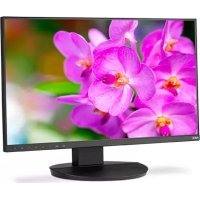
MultiSync LCD19WV - Moniteur NEC - Notice d'utilisation et mode d'emploi gratuit
Retrouvez gratuitement la notice de l'appareil MultiSync LCD19WV NEC au format PDF.



| Caractéristiques | Détails |
|---|---|
| Taille de l'écran | 19 pouces |
| Type de panneau | LCD |
| Résolution maximale | 1280 x 1024 pixels |
| Temps de réponse | 5 ms |
| Contraste | 1000:1 |
| Luminosité | 250 cd/m² |
| Angles de vision | 170° horizontal, 160° vertical |
| Connectivité | VGA, DVI |
| Consommation électrique | 30 W (en fonctionnement), 1 W (en veille) |
| Dimensions (L x H x P) | 408 x 392 x 200 mm |
| Poids | 5,5 kg |
| Utilisation recommandée | Bureau, usage domestique |
| Maintenance | Nettoyer l'écran avec un chiffon doux, éviter les produits chimiques agressifs |
| Sécurité | Éviter l'exposition à l'humidité, ne pas bloquer les ventilations |
| Garantie | 2 ans |
FOIRE AUX QUESTIONS - MultiSync LCD19WV NEC
Téléchargez la notice de votre Moniteur au format PDF gratuitement ! Retrouvez votre notice MultiSync LCD19WV - NEC et reprennez votre appareil électronique en main. Sur cette page sont publiés tous les documents nécessaires à l'utilisation de votre appareil MultiSync LCD19WV de la marque NEC.
MODE D'EMPLOI MultiSync LCD19WV NEC
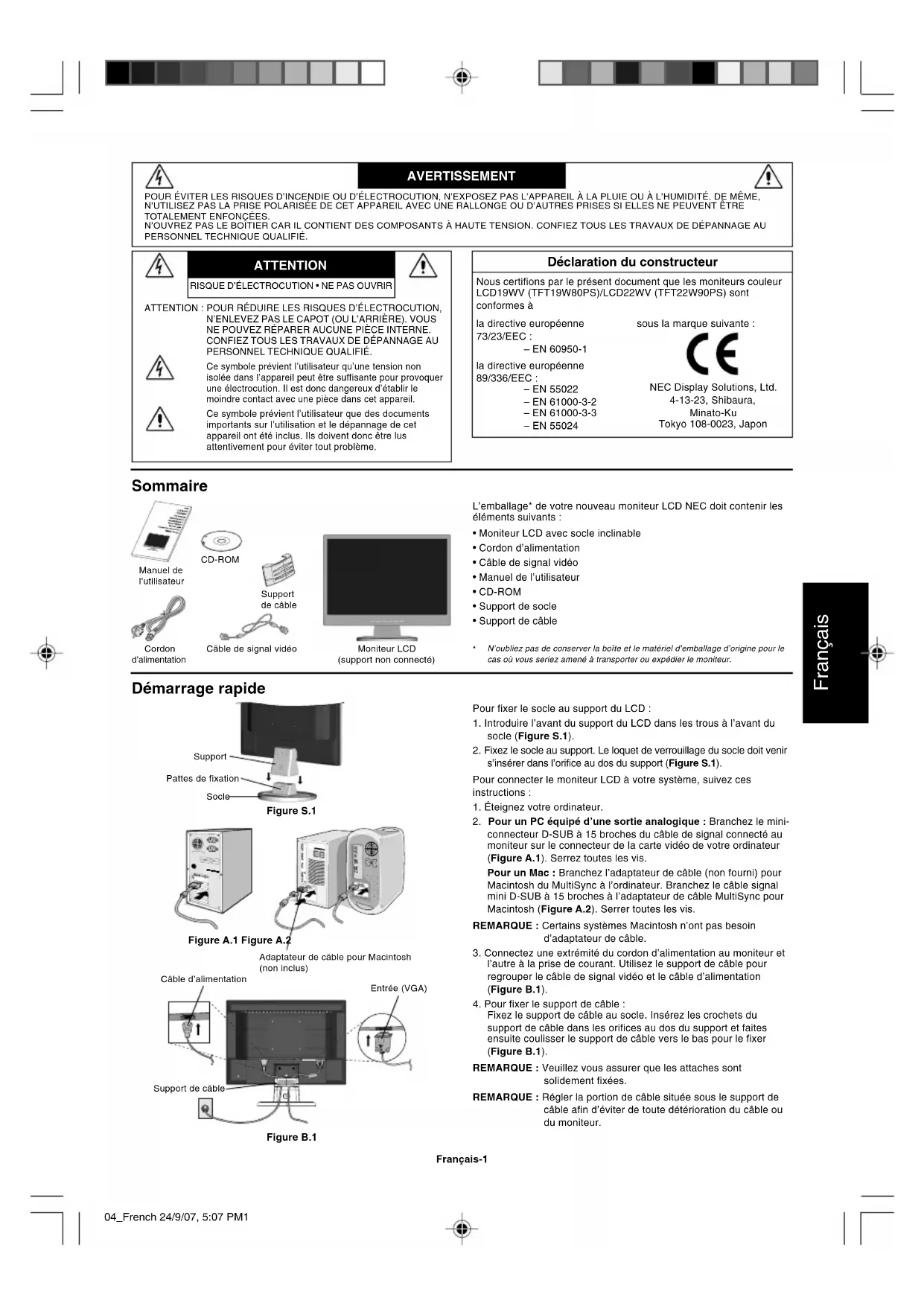
- Moniteur LCD avec socle inclinable
- Cordon d’alimentation
- Câble de signal vidéo
- Manuel de l’utilisateur
N’oubliez pas de conserver la boîte et le matériel d’emballage d’origine pour lecas où vous seriez amené à transporter ou expédier le moniteur.Manuel del’utilisateurCordond’alimentationCâble de signal vidéoSupportde câbleMoniteur LCD(support non connecté)CD-ROM Démarrage rapide Pour fixer le socle au support du LCD :
1. Introduire l’avant du support du LCD dans les trous à l’avant du
2. Fixez le socle au support. Le loquet de verrouillage du socle doit venir
s’insérer dans l’orifice au dos du support (Figure S.1). Pour connecter le moniteur LCD à votre système, suivez ces instructions :
1. Éteignez votre ordinateur.
2. Pour un PC équipé d’une sortie analogique : Branchez le mini-
connecteur D-SUB à 15 broches du câble de signal connecté au moniteur sur le connecteur de la carte vidéo de votre ordinateur (Figure A.1). Serrez toutes les vis. Pour un Mac : Branchez l’adaptateur de câble (non fourni) pour Macintosh du MultiSync à l’ordinateur. Branchez le câble signal mini D-SUB à 15 broches à l’adaptateur de câble MultiSync pour Macintosh (Figure A.2). Serrer toutes les vis. REMARQUE : Certains systèmes Macintosh n’ont pas besoin d’adaptateur de câble.
3. Connectez une extrémité du cordon d’alimentation au moniteur et
l’autre à la prise de courant. Utilisez le support de câble pour regrouper le câble de signal vidéo et le câble d’alimentation (Figure B.1).
4. Pour fixer le support de câble :
Fixez le support de câble au socle. Insérez les crochets du support de câble dans les orifices au dos du support et faites ensuite coulisser le support de câble vers le bas pour le fixer (Figure B.1). REMARQUE : Veuillez vous assurer que les attaches sont solidement fixées. REMARQUE : Régler la portion de câble située sous le support de câble afin d’éviter de toute détérioration du câble ou du moniteur. Figure S.1 SupportPattes de fixationSocle Figure A.1 Figure A.2 Adaptateur de câble pour Macintosh(non inclus) Figure B.1 Support de câbleEntrée (VGA)Câble d’alimentation 04_French 24/9/07, 5:07 PM1Français-2 Français Figure C.1 Bouton d’alimentation Figure TS.1 Figure R.1 Surface non abrasive Figure R.2 4-VIS (M4) (Profondeur MAXI. : 8,5 mm) Poids de l’assemblage du LCD : 4,2 kg (MAXI.) - (LCD19WV) 5,0 kg (MAXI.) - (LCD22WV) Spécifications Patte de fixation 4 x 12 mm avec rondelle frein et rondelle plate Serrez toutes les vis 100 mm 100 mm Epaisseur de la fixation (Bras) 2,0 ~ 3,2 mm 12 mm
REMARQUE : Veuillez vous reporter à la section Attention de ce manuel pour le choix d’un cordon d’alimentation adapté.
5. Allumer le moniteur avec le bouton d’alimentation situé à l’avant
(Figure C.1) ainsi que l’ordinateur.
6. Le réglage automatique sans intervention applique automatiquement
au moniteur, pour la plupart des résolutions, les paramètres optimaux en fonction de la configuration initiale. Pour des réglages supplémentaires, utilisez les commandes OSD suivantes :
- Configuration de l’image
- Position de l’image Reportez-vous à la section Commandes de ce manuel de l’utilisateur pour une description complète de ces commandes OSD. REMARQUE : Si vous rencontrez des problèmes, veuillez vous reporter à la section Résolution des problèmes (CD-ROM). Inclinaison Tenez les deux côtés de l’écran du moniteur et ajustez manuellement l’inclinaison souhaitée (Figure TS.1). Dépose pour montage du support du moniteur Pour préparer le moniteur en vue d’un autre montage :
1. Déconnectez tous les câbles.
2. Placez le moniteur face vers le bas sur une surface non abrasive
3. Retirez les 3 vis fixant le moniteur à son support et enlevez le
support comme indiqué (Figure R.1). Le moniteur est maintenant prêt pour un montage différent.
4. Connectez le cordon d’alimentation CA à l’arrière du moniteur
5. Inversez cette procédure pour fixer à nouveau le support.
REMARQUE : Utilisez uniquement une méthode de montage alternative compatible VESA. REMARQUE : Manipulez avec soin, en retirant le support du moniteur. Pour retirer le socle REMARQUE : Veuillez toujours retirer le socle lors du transport du LCD.
1. Placez le moniteur face vers le
bas sur une surface non abrasive (Figure R.1).
2. A l’aide de vos pouces,
appuyez le bas des fixations vers le haut pour les déverrouiller.
3. Détachez le socle du support.
Raccordement d’un bras flexible Ce moniteur LCD est conçu pour être utilisé avec un bras flexible. Veuillez utiliser les vis fournies (4) comme indiqué dans l’image lors de l’installation. Afin de respecter les prescriptions relatives à la sécurité, le moniteur doit être monté sur un bras garantissant la stabilité nécessaire en fonction du poids du moniteur. Le moniteur LCD doit être uniquement utilisé avec un bras homologué (par exemple, portant la marque GS). 04_French 24/9/07, 5:07 PM2Français-3 Français
2. Fonction de verrouillage OSD
Pour verrouiller l’OSD, maintenez le bouton OSD enfoncé lorsque le moniteur est éteint, puis appuyez sur le bouton d’alimentation pour rallumer le moniteur. Pour déverrouiller l’OSD, maintenez le bouton OSD enfoncé lorsque le moniteur est éteint, puis appuyez sur le bouton d’alimentation pour rallumer le moniteur.
Commandes Les boutons de commande OSD (On-screen Display - Affichage à l’écran) sur la face avant du moniteur fonctionnent comme suit :
1. Fonctionnement basique des touches
Menu principal(sélection d’icône, entrée analogique)Sous-menu (sélection d’icône)Appuyez surla touche« MENU »Appuyez sur« - / < » ou« + / > »Menu principal (Exit)Appuyez sur la touche « AUTO »Appuyez sur latouche « MENU »Réglez en utilisant« - / < » ou « + / > »Appuyez sur latouche « AUTO »Appuyezsur la touche« AUTO »Appuyez sur latouche « MENU »Appuyez sur latouche « AUTO »ou « MENU »Sous-menu (Réglage)Appuyez sur« - / < » ou« + / > » Luminance Contraste Contraste dans registre numérque. Luminosité Réglage lampe rétro éclairante. Configuration de l’image Mise au point Règle la Phase d’ajustement de l’image pour réduire le niveau de bruit horizontal. Horloge Règle l’Horloge d’image pour réduire le niveau de bruit vertical. Position de l’image Position Horizontale Règle la Position horizontale de l’image. Position Verticale Règle la Position verticale de l’image. Température de Couleur Warm Rappelle la température de couleur Warm de EEPROM. Cool Rappelle la température de couleur Cool de EEPROM. sRGB Rappelle la température de couleur sRGB de EEPROM. Utilisateur/Rouge Quantité de Rouge dans le registre numérique. Utilisateur/Vert Quantité de Vert dans le registre numérique. Utilisateur/Bleu Quantité de Bleu dans le registre numérique. Auto Config Oui Ajuste automatiquement la position H/V, mise au point et horloge d’image. Non N’exécute pas Auto Config, retourne au menu principal. Fonction de réglage automatique active (appuyez pendant 2 secondes minimum) Raccourci vers la fenêtre Luminance (Luminosité). Bouton OSD désactivé Raccourci vers la fenêtre Luminance (Contraste). OSD activé (Etape de sélectionde l’icône) Touche Exit active Le curseur se déplace vers la gauche. Le curseur se déplace vers la droite. OSD activé (Etape de réglage) Touche Exit active Réglage de diminution de la valeur ou le curseur de réglage se déplace vers la gauche. Réglage de l’augmentation de la valeur ou le curseur de réglage se déplace vers la droite. AUTO – / < + / > OSD affiché. Aller à l’étape de sélection de l’icône. MENU OSD verrouillé Fonction de réglage automatique active (appuyez pendant 2 secondes minimum) Raccourci vers la fenêtre Luminance (Luminosité). Raccourci vers la fenêtre Luminance (Contraste). Message affiché « OSD verrouillé ». Aller à l’étape de réglage. Message affiché « Réinitialiser Oui/Non » Message affiché « Réinitialiser Oui/Non » Message affiché « Réinitialiser Oui/Non » RESET (LCD22WV uniquement) Message affiché « Réinitialiser Oui/Non » 04_French 24/9/07, 5:07 PM3Français-4 Français Configuration OSD Position Horizontale Règle la position horizontale de l’OSD. Position Verticale Règle la position verticale de l’OSD. Délai OSD Règle le délai OSD. Langue Langue Règle la langue de l’OSD. Informations Informations Affiche la résolution, la fréquence H/V, le numéro de série et le port d’entrée pour le temps d’entrée actuel. Réinitialiser Oui Efface chaque état ancien de la configuration automatique. Non N’exécute pas la réinitialisation, retourne au menu principal. Exit Quitte OSD. Message OSD : Auto Config, veuillez attendre Si l’utilisateur appuie sur la touche de raccourci « Auto », ce message s’affiche et le moniteur applique la fonction de configuration automatique. L’emplacement de ce message se trouve dans le réglage de position, dans l’élément « Installation OSD ». Entrée non prise en charge Lorsque la fréquence H sync, la fréquence V sync ou la résolution sont hors de portée de la prise en charge du moniteur, ce message s’affiche. Le message disparaît ensuite. Câble non connecté Lorsque le câble vidéo n’est pas connecté, ce message s’affiche. Le message disparaît ensuite. Après 5 secondes, l’écran passe en mode d’économie d’énergie. Pas de signal Lorsque le câble vidéo est connecté, mais qu’il n’y a pas d’entrée de signal actif, le message s’affiche. Après 5 secondes, l’écran passe en mode d’économie d’énergie. L’emplacement de ce message se trouve dans le réglage de position, dans l’élément « Installation OSD ». OSD verrouillé Lorsque l’ODS est déverrouillé, maintenez les touches « Menu » et « Alimentation » enfoncées pour allumer le moniteur. L’OSD est ensuite verrouillé et ce message s’affiche. Lorsque l’OSD est verrouillé, seule la touche Alimentation fonctionne. Si l’utilisateur appuie sur une autre touche, le message s’affiche. Lorsque l’OSD est verrouillé, maintenez la touche « Menu » enfoncée et appuyez sur « Alimentation » pour allumer le moniteur. L’OSD est ensuite déverrouillé et ce message ne s’affiche pas. L’emplacement de ce message se trouve dans le réglage de position, dans l’élément « Installation OSD ». Désactiver/Activer DDCCI Lorsque DDCCI est activé, appuyez sur « Auto ». Après 5 secondes, le message « Désactiver DDCCI » s’affiche à l’écran. Lorsque DDCCI est désactivé, appuyez sur « Auto ». Après 5 secondes, le message « Activer DDCCI » s’affiche à l’écran. L’emplacement de ce message se trouve dans le réglage de position, dans l’élément « Installation OSD ». 04_French 24/9/07, 5:07 PM4Italiano-1 Italiano PERICOLO DI SCOSSA ELETTRICA • NON APRIREPER EVITARE PERICOLO DI INCENDI O DI SCOSSE ELETTRICHE, NON ESPORRE L’UNITA’ A PIOGGIA O UMIDITA’. INOLTRE, NON USARE LA SPINA POLARIZZATA DELL’UNITA’ CON UNA PRESA DI CAVO DI PROLUNGA O ALTRE PRESE, A MENO CHE I POLI DELLA SPINA SI INSERISCANO COMPLETAMENTE.NON APRIRE LA CARROZZERIA POICHE’ ALL’INTERNO VI SONO COMPONENTI SOTTO ALTA TENSIONE. PER LA MANUTENZIONE RIVOLGERSIA PERSONALE DI MANUTENZIONE QUALIFICATO. AVVISO ATTENZIONE: PER EVITARE IL RISCHIO DI SCOSSA ELETTRICA,NON TOGLIERE IL COPERCHIO (O LA COPERTURAPOSTERIORE). ALL’INTERNO NON VI SONO PARTIMANUTENIBILI DALL’UTENTE. PER LAMANUTENZIONE RIVOLGERSI A PERSONALE DIMANUTENZIONE QUALIFICATO.Questo simbolo avverte l’utente che tensioni non isolateall’interno dell’unità possono essere sufficientementeelevate da provocare scossa elettrica. Pertanto èpericoloso avere qualsiasi tipo di contatto con uncomponente interno all’unità.Questo simbolo avverte l’utente che sono state incluseimportanti informazioni relative al funzionamento ed allamanutenzione dell’unità. Pertanto esse devono esserelette attentamente al fine di evitare l’insorgere di problemi. ATTENZIONE Dichiarazione del Costruttore Si certifica che i monitor a colori LCD19WV (TFT19W80PS)/ LCD22WV (TFT22W90PS) sono conformi a ed è contrassegnato con NEC Display Solutions, Ltd. 4-13-23, Shibaura, Minato-Ku Tokyo 108-0023, Giappone Direttiva del Consiglio Europeo 73/23/CEE: – EN 60950-1 Direttiva del Consiglio Europeo 89/336/CEE: – EN 55022 – EN 61000-3-2 – EN 61000-3-3 – EN 55024 Contenuto La confezione del nuovo monitor LCD NEC* deve contenere le seguenti parti: