E506 - Moniteur NEC - Notice d'utilisation et mode d'emploi gratuit
Retrouvez gratuitement la notice de l'appareil E506 NEC au format PDF.


| Type de produit | Moniteur LCD NEC E506 |
| Taille de l'écran | 50 pouces (1257,3 mm de diagonale) |
| Résolution native | 1920 x 1080 pixels (Full HD) |
| Nombre de couleurs | Environ 16,77 millions |
| Fréquences de balayage horizontal | 31 à 83 kHz (analogique), 15,625/15,734 kHz et 31 à 83 kHz (HDMI) |
| Fréquences de balayage vertical | 60/70 Hz (analogique), 24/30/50/60/70 Hz (HDMI) |
| Connectivité | HDMI (x3), VGA, Composite, Composante, USB (lecteur multimédia), RS-232C, SPDIF |
| Entrée audio | Prise stéréo mini-jack, RCA L/R |
| Sortie audio | SPDIF optique, haut-parleurs intégrés 10 W + 10 W |
| Consommation électrique | 109 W (max), < 3 W en veille, < 0,5 W en veille profonde |
| Alimentation | AC 100-240 V, 50/60 Hz, 1,2 A - 0,6 A |
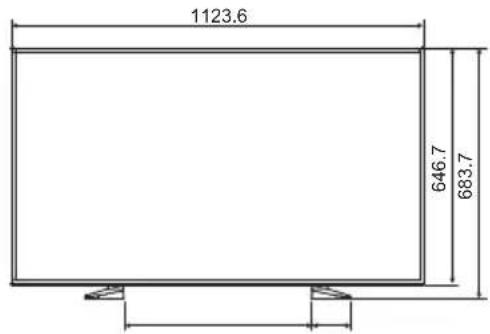
| Dimensions (avec socle) | 1123,6 x 683,7 x 255 mm (L x H x P) |
| Dimensions (sans socle) | 1123,6 x 646,7 x 77 mm (L x H x P) |
| Poids (avec socle) | 13,38 kg |
| Poids (sans socle) | 12,88 kg |
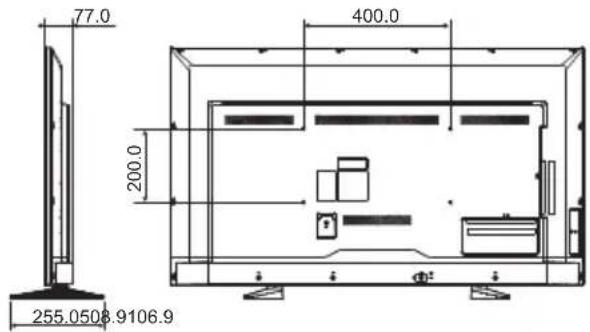
| Norme VESA | 400 x 200 mm (M6, profondeur 15 mm) |
| Température de fonctionnement | 0 °C à 40 °C |
| Humidité de fonctionnement | 10 % à 80 % (sans condensation) |
| Accessoires inclus | Télécommande, piles, câble d'alimentation, câble signal VGA, manuel, CD, socle, vis |
| Nettoyage recommandé | Chiffon doux et sec ; pour taches tenaces, eau tiède avec détergent neutre, essuyer avec un chiffon sec |
| Fonctionnalités principales | Mode USB démo, modes d'économie d'énergie (Home/Retail/Office), OSD multilingue, HDMI CEC, minuterie de mise en veille |
| Sécurité | Arrêt automatique après 4 heures d'inactivité, verrouillage du panneau, protection contre les surtensions |
| Réparabilité | Pièces détachées disponibles via SAV ; réparation par professionnel recommandée |
| Pays de commercialisation | Japon (usage domestique uniquement) |
FOIRE AUX QUESTIONS - E506 NEC
Questions des utilisateurs sur E506 NEC
0 question sur cet appareil. Repondez a celles que vous connaissez ou posez la votre.
Poser une nouvelle question sur cet appareil
Téléchargez la notice de votre Moniteur au format PDF gratuitement ! Retrouvez votre notice E506 - NEC et reprennez votre appareil électronique en main. Sur cette page sont publiés tous les documents nécessaires à l'utilisation de votre appareil E506 de la marque NEC.
MODE D'EMPLOI E506 NEC
LCD-E656
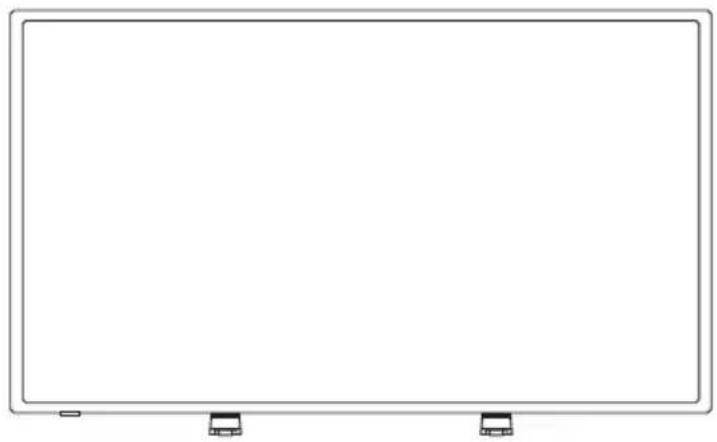
natural_image
Empty whiteboard with two small vehicle icons at the bottom (no text or symbols)LCD-E556
LCD-E506
LCD-E436
LCD-E326
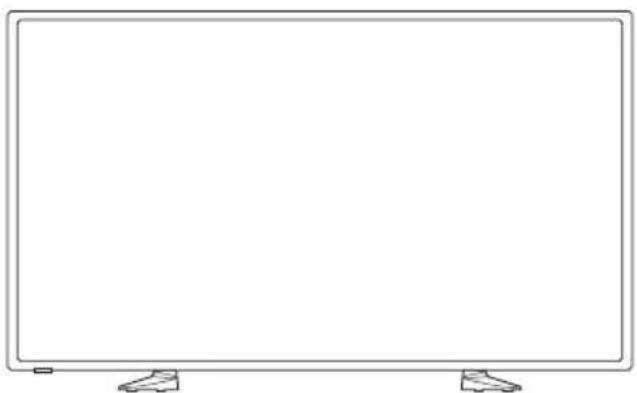
natural_image
Front view of a blank rectangular monitor with two side legs (no text or symbols)目次
安全のために必ず守ること……日本語-1
重要な安全上の手引き ......日本語-7
重要なお知らせ……日本語-8
ご使用の前に……日本語-9
設置....日本語-11
壁への設置 ......日本語-11
台座を用いた設置……日本語-12
壁掛け用や天吊り用として使用する場合……日本語-13
付属品の確認……日本語-14
準備 日本語-15
台座の取り付け ......日本語-15
ケーブルクランプを使う……日本語-15
市販の壁掛け用取付金具を使用する場合……日本語-16
リモコンに乾電池を入れる……日本語-17
電源を接続する……日本語-18
本機の電源オン/オフ ......日本語-19
電源ランプの状態 ......日本語-19
接続端子の説明 ......日本語-21
操作説明 ……日本語-24
サイドパネルの操作ボタン……日本語-24
リモコンの使い方 ......日本語-25
リモコンの使用範囲 ......日本語-26
タイミングテーブル……日本語-27
オンスクリーンディスプレイメニューの操作 ......日本語-28
映像メニュー……日本語-28
音声メニュー……日本語-29
セットアップメニュー……日本語-29
USB メニュー ......日本語-31
USBデモモード……日本語-34
本機を廃棄するには(リサイクルに関する情報)……日本語-35
保証とアフターサービス……日本語-36
製品仕様 ......日本語-37
外形寸法 日本語-42
RS-232Cリモートコントロール ......日本語-44
HDMI CEC対応コマンド......日本語-45
困ったとき……日本語-46
故障かな?と思ったら……日本語-46
用語解説 ......日本語-49
安全のために必ず守ること
この取扱説明書に使用している表示と意味は次のようになっています。 誤った取り扱いをしたときに生じる危険とその程度を、次の表示で区分して説明しています。
 | 警告 | 誤った取り扱いをしたときに、死亡や重傷などの重大な結果に結びつく可能性があるもの |
 | 注意 | 誤った取り扱いをしたときに、傷害または家屋・家財などの損害に結びつくもの |
図記号の意味は次のとおりです。
 | 絶対におこなわないでください。 |  | 必ず指示に従いおこなってください。 |
 | 絶対に分解・修理・改造はしないでください。 |  | 高圧注意(本体後面に表示) |
 | 必ず電源プラグをコンセントから抜いてください。 | ||
●ご使用の前に、この欄を必ずお読みになり、正しく安全にお使いください。
警告
| 万一異常が発生したときは、電源プラグをすぐ抜き本機を安全な場所に移動する!! | ||
異常のまま使用すると、本機の落下・火災・感電・火傷の原因になります。す に電源スイッチを切り、電源プラグをコンセントから抜いてください。その後、本機を安全な場所に移動させ、販売店に修理をご依頼ください。プラグを抜く に電源スイッチを切り、電源プラグをコンセントから抜いてください。その後、本機を安全な場所に移動させ、販売店に修理をご依頼ください。プラグを抜く | ||
| 地震等での製品の転倒・落下によるけがなどの危害を軽減するために、転倒・落下防止対策をおこなってください。転倒・落下防止器具を取り付ける壁や台の強度によっては転倒・落下防止効果が大幅に減少します。その場合は、適当な補強を施してください。た、転倒・落下防止対策は、けがなどの危害の軽減を意図したものですが、全ての地震に対してその効果を保証するものではありません。 | ||
| 故障(画面が映らないなど)や煙、異常な発熱、変な音においがするときはただちに電源プラグを抜いてください。[IMAGE]火災・感電・火傷の原因になります。 | 本機がぐらつく、またはスタンド部にひびや亀裂がある場合は近づかない[IMAGE]お買い上げの販売店か、工事専門業者にご連絡ください。 | 傾斜面や不安定な場所に置かない[IMAGE]落ちたり、倒れたりしてけがの原因になります。 |
| 電源コードを傷つけない[IMAGE]重いものをのせたり、熱器具に近づけたり、無理に引っ張ったり、折り曲げたまま力を加えたりしないでください。コードが破損して火災・感電の原因になります。 | 裏ぶたをはずさない[IMAGE]内部には電圧の高い部分があり、さわると感電の原因になります。 | |
キャビネットを破損したときはただちに電源プラグを抜いてください。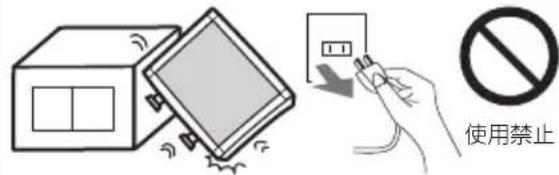 火災・感電の原因になります。 火災・感電の原因になります。 | 異物をいれた時にはただちに電源プラグを抜いてください。特にお子さまにご注意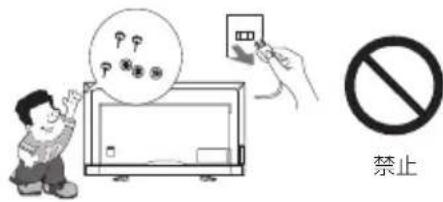 火災・感電の原因になります。 火災・感電の原因になります。 | |
| ポリ袋で遊ばない特にお子さまにご注意本体包装のポリ袋を頭からかぶると窒息の原因になります。 |  禁止 禁止 | 修理・改造をしないけが・火災・感電の原因になります。 |  修理・改造禁止 修理・改造禁止 | 雷が鳴り出したら、電源コードには触れない雷が鳴り出したら電源コードには触れないでください。感電の原因になります。 |  接触禁止 接触禁止 |
| 風呂場や水のかかるところに置かない水などが本機の内部に入った場合はすぐに本体の電源を切り、電源コードをコンセントから抜いてお買い上げの販売店にご連絡ください。そのまま使用すると、故障・火災・感電などの原因になります。 | 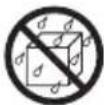 水ぬれ禁止 水ぬれ禁止 | 据え付け、取り付けは必ず工事専門業者または販売店にご依頼ください。指示工事が不完全ですと、死亡、けがの原因となります。 |  | 正しい電源電圧で使用する指定の電源電圧以外で使用すると火災・感電の原因になります。本機に添付している電源コードは本機専用です。安全のため他の機器には使用しないでください。 |  指示 指示 |
| 液晶を口にしない液晶パネルが破損し、液晶がもれ出た場合は、液晶を吸い込んだり、飲んだりしないようにしてください。中毒を起こすおそれがあります。万一口に入ってしまったり、目に入ってしまった場合は、水でやすいでいただき、医師の診断を受けてください。手や衣類に付いてしまった場合は、アルコールなどでふき取り、水洗いしてください。 | 禁止 | ||||
注意
設置のときは次のことをお守りください。
風通しが悪かったり、置き場所によっては、内部に熱がこもり、火災や感電の原因になります。
布などで通風孔をふさがない不適切な換気は本機の寿命を短くし、過熱の原因になることがあります。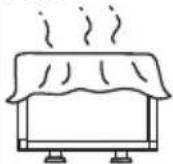  設置禁止 設置禁止 | 横倒し、伏せ置き、さかさまにしない 禁止 禁止 | 直射日光や熱器具のそばに置かない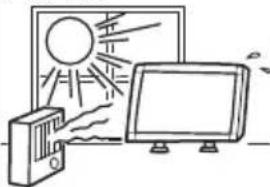  設置禁止 設置禁止 | |
屋外での使用禁止本商品は屋内での使用を想定しています。屋外では使用しないでください。故障の原因となることがあります。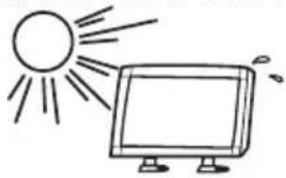 | 液晶パネルに衝撃を加えない液晶パネル面を硬いものでたたいたりして衝撃を加えないでください。破損してけがや故障の原因になります。移動する際も、液晶パネルに手などが接触しないようにしてください。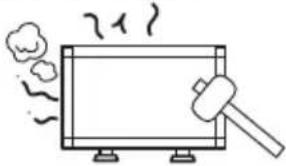 | ||
車載用禁止車載用など移動用途には使用できません。故障の原因になることがあります。 設置禁止 設置禁止 | 接続線をつけたまま移動しない火災・感電の原因になります。電源プラグや機器間の接続線をはずしたことを確認のうえ、移動してください。 |  禁止 禁止 | |||
| 本機や置き台には乗らない本機や置き台には乗らないでください。また、キャスター付き置き台に本機を設置する場合は、必ずキャスター止めをしてください。本機が倒れたり、置き台が動いたりしてけがの原因になります。 |  禁止 禁止 | ||||
| 湿気やほこりの多い所、油煙や湯気の当たる所に置かない温度・湿度が急激に変化する環境で使用しない結露が起きたときには、結露がなくなるまで電源を入れずに放置してください。そのまま使用すると故障の原因となります。 |  設置禁止 設置禁止 | ||||
| お手入れの際は電源プラグを抜く感電の原因になります。During servicing, disconnect the plug from the socket-outlet. [8-9]プラグを抜く | 狭い所に置かない |  設置禁止 設置禁止 | |||
| 電源プラグを持って抜くコードを引っ張ると傷がつき、火災・感電の原因になります。 | 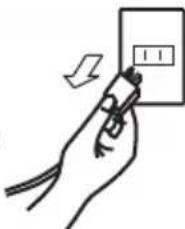 |  プラグを持つ プラグを持つ | ぬれた手で電源プラグを抜き差ししない感電の原因になります。 | 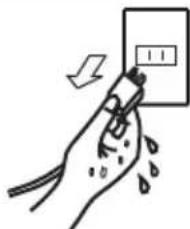 |  ぬれ手禁止 ぬれ手禁止 |
| 電源プラグを奥までさしこむ電源プラグは奥までしっかりと差し込んでください。しっかりと差し込まれていないと火災・感電の原因となることがあります。 | 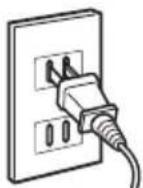 |  抜けかかり禁止 抜けかかり禁止  | |||
| 長期間ご使用にならないときは、安全のため必ず電源プラグを抜く |  プラグを抜く プラグを抜く | 液晶パネルを廃棄する場合ご自身で廃棄するのは大変危険ですので、お止めください。本機を廃棄する場合は、資源有効利用促進法に基づく、回収・リサイクルにご協力ください。 | |||
注意
本機は限られた空間や箱の中に納めて使用しないでください。使用中の本機には常に十分な換気を行ってください。

本機の内部の点検・修理が必要になったときは販売店、または修理受付/アフターサービス窓口にご連絡ください。

natural_image
Simple line drawing of a TV setup with a monitor and a 6-inch screen, no text or symbols present.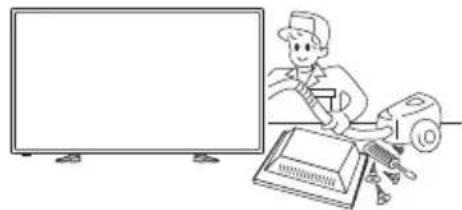
natural_image
Illustration of a person using a desktop computer next to a blank screen (no text or symbols present)リモコンに関する注意事項
水気を避ける
スプレー式の洗剤で洗わない
落とさない
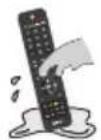
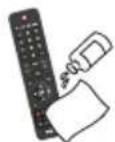
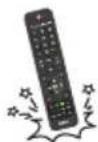
注意
キャビネットの通気口を掃除する
キャビネットの通気口がごみやほこりでふさがると故障の原因となることがあります。 1 年に一度はキャビネットの通気口を掃除してください。

通気口の掃除
1年に一度は内部掃除を
内部にほこりがたまったまま使うと、火災や故障の原因になります。内部掃除は販売店にご依頼ください。

natural_image
Illustration of a worker cleaning a computer monitor with a robotic arm nearby (no text or symbols)
内部掃除
電源プラグのほこりなどは定期的に取る火災の原因になります。
1年に一度は電源プラグの定期的な清掃と接続を点検してください。
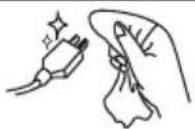

ほこりを取る
推奨の溶剤でお手入れする
ベンジンやシンナー、アルカリ性洗剤、アルコール系洗剤、ガラスクリーナー、ワックス、研磨クリーナー、粉石鹸などでふいたり、殺虫剤をかけたりしないでください。変質・ひび割れしたり、塗装がはげる原因となります。(化学ぞうきんをご使用の際は、その注意書きに従ってください。)また、ゴムやビニール製品などを長時間接触させたままにしないでください。キャビネットおよび台座が変色したり、変質・ひび割れするなどの原因となります。
パネル表面のお手入れに溶剤を使用される場合は水、エタノール、イソプロピルアルコールを推奨いたします。その際は溶剤が残らないようにしてください。推奨以外の溶剤(酸、アルカリ、アセトン等)は使用しないでください。溶剤類や水滴等が液晶ディスプレイ内部に入ったり表示面以外の液晶ディスプレイ表面に付着すると、商品を破壊するおそれがありますのでご注意ください。
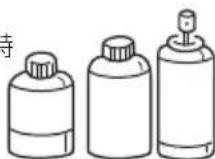

使用禁止
本機の上手な使い方
| キャビネットのお手入れお手入れの際は電源プラグを抜いてください。柔らかい布で軽くふき取ってください。汚れがひどいときには水でうすめた中性洗剤に浸した布をよくしぼってふき取り、乾いた布で仕上げてください。溶剤をご使用の際は“推奨の溶剤でお手入れする”にて使用できる溶剤をご確認ください。 |  |  プラグを抜く プラグを抜く |
| 液晶パネルのお手入れパネル表面は傷つきやすいので、硬いもので押したりこすったりしないように、取り扱いには十分注意してください。パネル表面は触指などにより汚れることのないようにご注意ください。パネル表面が汚れた場合には、乾いた布で軽くふき取ってください。またきれいな布を使用されるとともに、同じ布の繰り返し使用はお避けください。 | 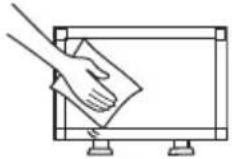 | |
| 上手な見方明るすぎる部屋は目が疲れます。適度な明るさの中でご使用ください。また、連続して長い時間、画面を見ていると目が疲れます。 | ||
| 日本国内専用です本機は日本国内用として製造・販売しています。日本国外で使用された場合、当社は一切責任を負いかねます。またこの商品に関する技術相談、アフターサービス等も日本国外ではおこなっていません。This color monitor is designed for use in Japan and can not be used in any other countries. |  For use inJapan only For use inJapan only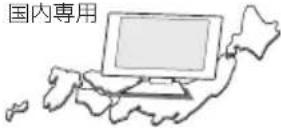 | |
重要なお知らせ
残像について
残像とは、長時間同じ画面を表示していると、画面表示を変えたときに前の画面表示が残る現象ですが、故障ではありません。
残像は、画面表示を変えることで徐々に解消されますが、あまり長時間同じ画面を表示すると残像が消えなくなりますので、同じ画面を長時間表示するような使い方は避けてください。
コンピューター側のスクリーンセーバー機能やパワーマネージメント機能(パワーセーブ)などを使用して画面表示を変えることをおすすめします。また、本機を使用しないときは、リモコンや電源ボタンを操作して本機の電源を切ることをおすすめします。
本機を操作する前にお読みください
本機の画面に表示される警告や指示は必ず守ってください。
- ご使用の前に、この説明書を必ずお読みになり、正しく安全にお使いください。
- この説明書は、いつでも見ることができる場所に保管してください。
- ご使用の前に、「安全のために必ず守ること」を必ずお読みください。
- 付属品/留め具類はメーカー指定のものだけをお使いください。
- 連続して使用する場合には、1時間ごとに10分から15分程度の休憩を取り、目を休ませてください。
- 異常に温度が高くなるところに、本機を置かないでください。例えば、夏の車内は、想像以上に高温になる為、火災やキャビネットの変形、内部部品が劣化する原因となります。
注意
電源コードは、下表に従い、本機に付属のものをお使いください。電源コードがついていない場合は、お買い求めの販売店にご連絡ください。その他の場合も、必ず電源コンセントのAC電圧の規格に適合し、お使いの国の安全規格で承認され、また、それに適合した電源コードをお使いください。
| プラグのタイプ | 日本タイプ |
| プラグ形状 | 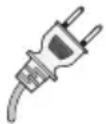 |
| 使用地域 | 日本 |
| 電圧 | 100 |
本機は交流 100 ボルトの電圧で使用してください。
電源プラグは、コンセントに根元まで確実に差し込んでください。
電源プラグをコンセントの根本まで差し込んでいない状態で、電下プラグの刃に触ると感電する可能性があります。
この商品に関する技術相談、アフターサービス等はお買い上げの国内でのみ有効です。
乾電池についての安全上のご注意

注意
乾電池は誤った使いかたをすると液もれや破裂することがありますので、次の点について特にご注意ください。
- 乾電池のプラスとマイナスを、表示のとおり正しく入れてください。
- 乾電池は種類によって特性が異なりますので、種類の違う乾電池は混ぜて使用しないでください。
- 新しい乾電池と古い乾電池を混ぜて使用しないでください。
- 新しい乾電池の寿命を短くしたり、また、古い乾電池から液がもれるおそれがあります。
- 乾電池が使えなくなったら、液がもれて故障の原因となるおそれがありますのですぐ取り出してください。また、もれた液に触れると肌が荒れることがありますので、布でふき取るなど十分注意してください。
- 乾電池は、お子様の手の届く所に置かないでください。万が一、飲み込んだおそれがある場合には、すぐに医師に相談してください。
- 乾電池を火の中に投入しないでください。分解や改造はしないでください。
- 本機付属の乾電池は充電しないでください。
お知らせ
- 付属の乾電池は保存状態により短時間で消耗することがありますので、早めに新しい乾電池と交換してください。
- 長時間使用しないときは、乾電池をリモコンから取り出して保管しておいてください。
お願い
- 強い衝撃を与えないでください。
- 水に濡らさないでください。もし濡れた場合は、すぐにふき取ってください。
- 熱やスチームなどにあてないでください。
この装置は、クラスB情報技術装置です。この装置は、家庭環境で使用することを目的としていますが、この装置がラジオやテレビジョン受信機に近接して使用されると、受信障害を引き起こすことがあります。取扱説明書に従って正しい取り扱いをして下さい。
VCCI - B
本機は付属の電源コードおよび信号ケーブルを使用した状態で VCCI 基準に適合しています。
高調波電流規格 JIS C 61000-3-2 適合品

グリーンマーク
JIS C 0950(通称 J-Moss)とは、電気・電子機器の特定の化学物質の含有表示方法を規定した日本工業規格です。特定の化学物質(鉛、水銀、カドミウム、六価クロム、PBB、PBDE)の含有状況により、次の 2 種類の表示マークがあります。
・含有マーク:特定の化学物質が含有率基準値を超える製品に付与するマーク
・グリーンマーク:同化学物質が含有率基準値以下(但し除外項目あり)である製品にメーカーが任意で表示することができるマーク
本製品に表示されているマークは、グリーンマークです。
製品の情報は、
http://www.nec-display.com/jp/environment/j-moss.html をご覧ください。
| 大枠分類 化学物質記号 | |||||||
| Pb Hg | Cd Cr (VI) | PBB | PBDE | ||||
| 本体 | プリント配線版 | 除外項目 | ○ | ○ | ○ | ○ | ○ |
| CRT/LCD | 除外項目 | ○ | ○ | ○ | ○ | ○ | |
| 筐体・シャーシ | 除外項目 | ○ | ○ | ○ | ○ | ○ | |
| 電源 | 除外項目 | ○ | ○ | ○ | ○ | ○ | |
| その他(ケーブル等) | ○ | ○ | ○ | ○ | ○ | ○ | |
| 添付品(リモコン・ケーブル等) | 除外項目 | ○ | ○ | ○ | ○ | ○ | |
注1:「○」は、算出対象物質の含有率が含有率基準値以下であることを示します。
注 2:「除外項目」は、算出対象物質が含有マークの除外項目に該当していることを示します。
JIS C 0950
■ 本書の内容の一部または全部を無断で転載することは固くお断りします。
■ 本書の内容について、将来予告なしに変更することがあります。
■ 本書の内容については、万全を期して作成しましたが、万一誤り、記載もれなどお気付きの点がありましたらご連絡ください。
■ 乱丁本、落丁本の場合はお取り替えいたします。販売店までご連絡ください。
Windows® は、米国マイクロソフト社の米国およびその他の国における登録商標です。
TMDS(Transition Minimized Differential Signaling)は、シリコン・イメージ社の登録商標です。
HDMI, HDMI High-Definition Multimedia InterfaceおよびHDMIロゴは、HDMI Licensing Administrator, Inc.の米国その他の国における商標または登録商標です。
その他の社名および商品名は、各社の商標および登録商標です。

HIGH-DEFINITION MULTIMEDIA INTERFACE
ドルビーラボラトリーズからの実施権に基づき製造されています。
Dolby、Dolby AudioおよびダブルD記号は、ドルビーラボラトリーズの登録商標です。

[お知らせ] 本製品で使用しているMPEG AVCライセンスについて
MPEG AVC
THIS PRODUCT IS LICENSED UNDER THE AVC PATENT PORTFOLIO LICENSE.
SUCH LICENSE EXTENDS TO THIS PRODUCT ONLY AND ONLY
TO THE EXTENT OF OTHER NOTICES WHICH MAY BE INCLUDED
HEREIN. THE LICENSE DOES NOT EXTEND TO ANY OTHER
PRODUCT REGARDLESS OF WHETHER SUCH PRODUCT IS
INCLUDED WITH THIS LICENSED PRODUCT IN A SINGLE ARTICLE.
ADDITIONAL INFORMATION MAY BE OBTAINED FROM MPEG LA, L.L.C.
SEE HTTP://WWW.MPEGLA.COM
お願い
液晶ディスプレイは、精密度の高い技術で作られておりますが、画面の一部に点灯しないドットや常時点灯しているドットが見えることがあります。これは、液晶ディスプレイの特性によるものであり、故障ではありませんので、あらかじめご了承ください。本製品のドット抜けの割合は、0.00016%以下です。
本製品は、ISO9241-307基準に従い、ドット抜けの割合基準値は1サブピクセル(副画素)単位で計算しております。

注意
一般的な言い方として「画素」を「ドット」という言葉で表現しておりますが、ISO9241-307に従い、正確に表現すると、「画素」は「ピクセル(pixel)」、「ドット」は「副画素」とも呼ばれ「サブピクセル(sub pixels)」となります。つまり、「画素」は実体のある副画素と言われる発光する点から構成され、「副画素」は、画素に色または階調を与えるもので、一つの画素内で個別に処理される分割された画素内部構造を示します。
お知らせ
本機の近くで、携帯電話・トランシーバー・ラジオ・防災無線等の電子機器を使うと、映像や音声が乱れたりすることがあります。場合によっては、本機が回復不能な損傷を受ける場合もありますので、これらの機器は本機の近くで使用しないでください。
設置
設置する前に、以下の注意事項をお読みになり、正しく安全に設置してください。
⚠ 注意 設置する際は、お買い上げの販売店までご相談ください。
注意 移動や設置および取り付けの際は、十分な安全を確保できる人数(必ず2名以上)でおこなってください。落下してけがの原因となることがあります。
壁への設置
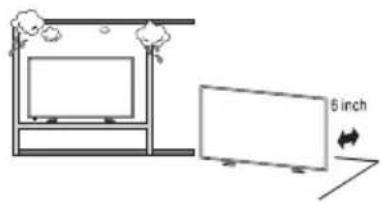
熱がこもるのを防ぐため、狭い場所(壁埋め込みなど)に設置する場合は、本機の周囲は下図のように壁から離してください。
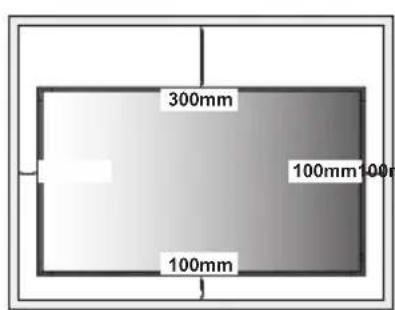
注意
本機の保証環境温度は40℃です。ケース等に入れて使用される場合は、ケース内部の温度が40℃以下となるよう、ケースにファンを取り付ける、通風口を設けるなどの処置をおこなってください。
台座を用いた設置
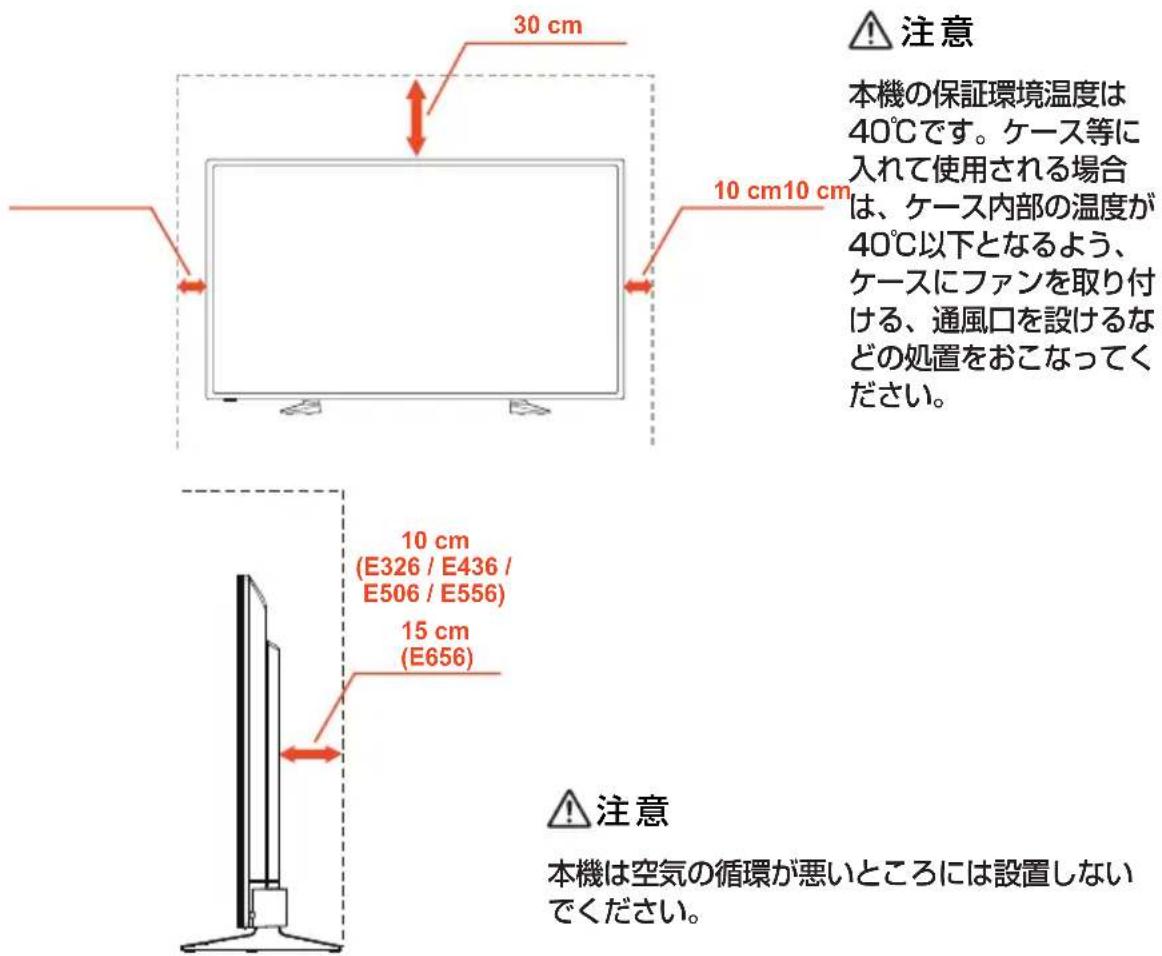
本機の開口部は、必要な換気のために設けています。本機が過熱せず信頼できる動作を持続できるように、これらの開口部はふさいだり覆ったりしないでください。
適切な換気が行われないと、本機はほこりがたまって汚れてくる可能性があります。適切な換気が行われるように、以下の点を守ってください。
- 本機の画面を傾けたり、上下逆にしたりしない。
- 開口部を布などで覆わない。
- 本機をベッド、ソファ、敷物などの上に置いて開口部をふさがない。
- 適切な換気が確保されない限り、本機を本棚、作り付けの戸棚などの限られた空間に設置しない。
本機の周囲には、下図のように空間をあけておいてください。空間が足りないと空気の循環が悪くなって過熱し、火災が起こったり、本機が故障したりする可能性があります。
本機の開口部から異物が中に入ると、それが高電圧部品に接触したり部品間の短絡を起こしたりして火災や感電事故の原因になる可能性がありますので、異物は絶対に中に入らないようにしてください。本機の上には、物を置かないでください。
壁掛け用や天吊り用として使用する場合
■ 壁掛け・天吊り時の注意事項
注意
壁掛け・天吊りの設置をする前に、この欄を必ずお読みになり、正しく安全にお使いください。
- お客様による壁掛けや天吊りの設置は絶対におやめください。壁掛けや天吊りの設置はお買い上げ販売店か工事専門業者にご依頼ください。
- 壁や天井の構造や強度により取り付けできない場合がありますので、取り付け場所については工事専門業者または販売店にご相談ください。
設置後のメンテナンス
- ねじのゆるみや部品のずれ・ゆがみなど異常や不具合が発見された場合には、すぐに工事専門業者または販売店に修理を依頼してください。
- 環境によっては経年変化で取り付け部などの強度が不足するおそれがあります。定期的に工事専門業者に点検を依頼し、メンテナンスをおこなってください。
なお、据え付け・取り付けの不備、誤使用、改造、天災などによる事故損害については、弊社は一切責任を負いません。
設置の依頼にあたっては以下の注意点を設置業者にご提示ください。
■ 取り付け向きについて
本機は縦型の状態で使用することはできません。
■ 取り付け場所について
本機と取付金具の総重量を恒久的に十分に保持できる、強度のある場所を選んでください。強度の不十分なところに設置すると、落下して重大事故の原因となることがあります。
人が容易にぶら下がったり、寄り掛かれるような場所、頭や目がぶつかってしまうような場所、振動、衝撃の加わる場所、または、湿気やほこりの多い場所には設置しないでください。火災や感電の原因になります。
設置の場所や状態によって本機内部に熱がこもらないよう、空調や通風には十分配慮してください。
荷重は必ず梁などの堅牢な構造材で受けるようにし、確実に取り付けてください。
強度が不十分な設置面への直接取り付けはおこなわないでください。
■ 取付金具について
必ず VESA 規格に準拠した取付金具を使用してください。
金具取り付け面の強度を十分確認して設置してください。
市販の取付金具は、本機を支えるのに十分なものを選んでください。
取り付け前に、強度など安全性の確認をおこなってください。
金具の一部が本機の通風孔をふさがないようご注意ください。
取り付け方法、安全な設置方法の詳細は、市販の取付金具の取扱説明書をご参照ください。
取付金具や取り付け場所に不具合が発生した場合を想定して、複数の取付金具を使用する、複数の場所で支える、転倒・落下防止などの対応をおこなってください。
付属品の確認
本製品* ^1 には以下の付属品が同梱されています。
- ディスプレイ
- 電源コード
- 信号ケーブル
- リモコン
- 1.5V单4形 乾電池 x 2
- ユーティリティーディスク
- セットアップマニュアル×1
- 台座
- 台座取付用ネジ×4
• 保証書
E656 / E556 / E506 / E436 / E326
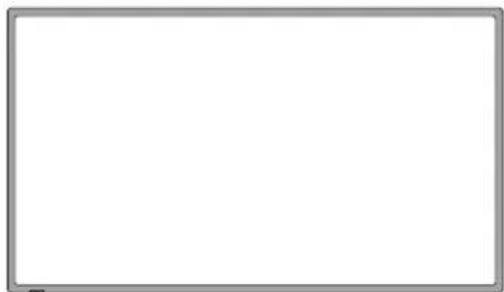
natural_image
Blank whiteboard with gray border (no text or symbols)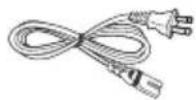
電源コード
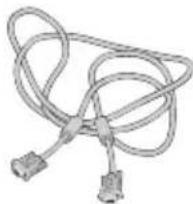
natural_image
Coiled cable with connectors and wires, no visible text or symbols信号ケーブル (ミニD-SUB 15ピン- ミニD-SUB 15ピン)
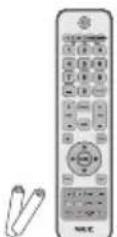
リモコン
1.5V単4形 乾電池×2

ユーティリティー
ディスク
セットアップマニュアル
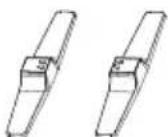
(E656) (E556/E506/E436/E326)
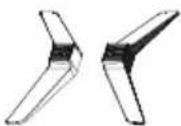
台座 台座取付用ネジ

E656: M6 (30mm) x 4
E556/E506: M6 (22mm) x 4
E436/E326: M4 (20mm) x 4
保証書
お知らせ
*1:運搬する場合は、本機が入っていた梱包箱と緩衝材をご使用ください。
準備
重要: 本機の一体性が損なわれる可能性がありますので、画面には力を加えないでください。お客様の誤った使用や不適切により生じた故障、不具合は、保証対象外となります。あらかじめ、ご了承ください。
台座の取り付け
E656 E556 / E506 / E436 / E326
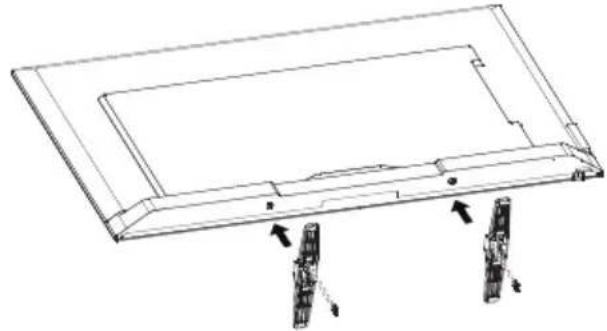
natural_image
Technical line drawing of a rectangular frame with two vertical supports and directional arrows indicating assembly or movement (no text or symbols)台座取付用ネジ x 4 E656:M6 (30mm)
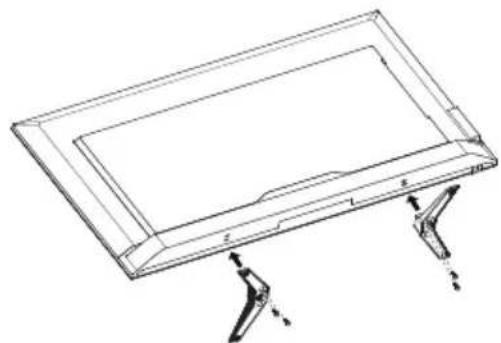
natural_image
Technical line drawing of a rectangular electronic device with mounting brackets and connectors (no text or symbols)台座取付用ネジ x 4 E556/E506:M6 (22mm) E436/E326:M4 (20mm)
- 本機の画面を下に向け、傷のつかない柔らかくて平坦なところに置きます。
- ディスプレイの底面と台座のネジ穴の位置を正確に合わせて、プラスのドライバでネジを締めます。
注意
- 台座の取り付けは、十分な安全を確保できる人数(必ず2名以上)でおこなってください。落下してけがの原因となることがあります。
- 台座取り付け時、本体と台座の間に手を挟まないように注意してください。
ケーブルクランプを使う
ケーブルはケーブルクランプでまとめておきます。
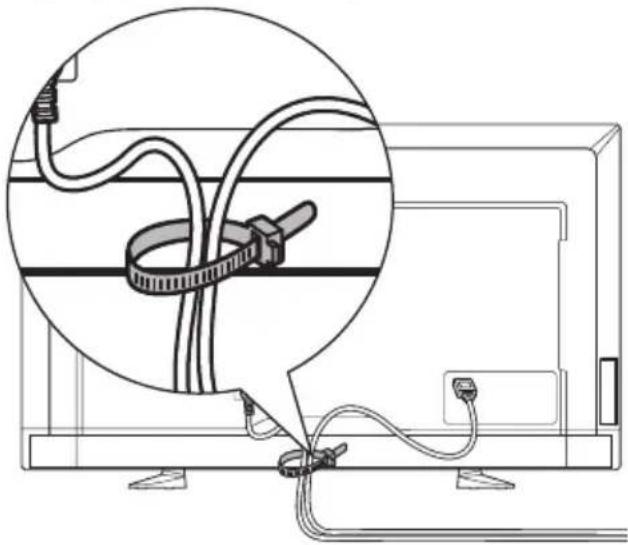
natural_image
Diagram showing cable routing from a monitor to a cable connector, with an inset magnified view of the cable being inserted (no text or symbols present)市販の壁掛け用取付金具を使用する場合
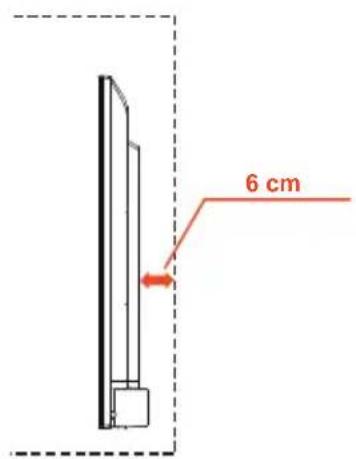
ケーブルが壁に当たらないように、本機は壁から少なくとも 6cm 離して取り付けてください。本機を壁に取り付けるときは、事前にスタンド部と台座を外しておく必要があります。安全のため、支持具は本機の重さに耐えられる VESA 規格に準拠した壁掛け用取付金具だけを使用してください。壁掛け用取付金具は以下のようにして本機に取り付けます。
E656 E556 / E506 / E436 / E326
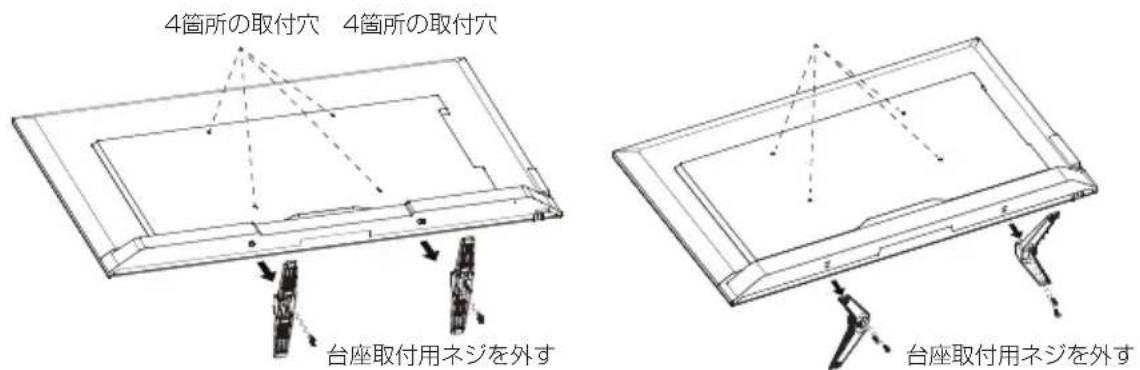
壁掛け用取付金具に使用するネジについて
| 画面サイズ(インチ) | ブラケットサイズ(mm) | ネジ必要本数 |
| 65 400 x 400 | 4 x M6(取付穴の深さ:16mm) | |
| 55 400 x 200 | 4 x M6(取付穴の深さ:17.5mm) | |
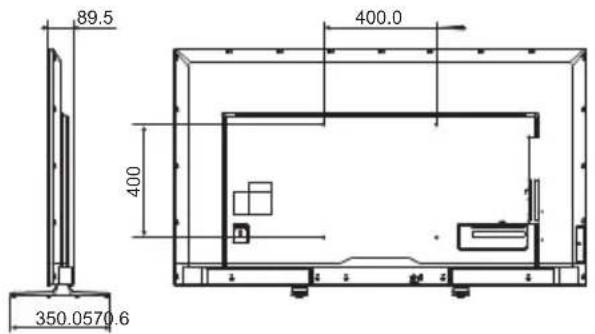
| 50 400 x 200 | 4 x M6(取付穴の深さ:15mm) | |
| 43 200 x 200 | 4 x M6(取付穴の深さ:16mm) | |
| 32 100 x 100 | 4 x M4(取付穴の深さ:12.5mm) |
- 台座を固定しているネジを緩め、台座を取り外します。
- 4本のM4ネジ(32インチの場合)またはM6ネジ(65/55/50/43インチの場合)を使って壁掛け用取付金具を本機の背面に取り付けます。
メモ
壁掛け用取付金具は本機に付属しておらず、別売です。詳しくはお買い上げの販売店、または修理受付/アフターサービス窓口にお問い合わせください。
本機への金具の取付には、取付金具の板厚とネジの座金の厚さと本機の取付穴の深さを合計した長さのネジを使用して、しっかりと締めてください。
取付穴は背面に4個あります。取り付けの際は上下左右均等に取り付けてください。
本機の取付面と取付金具との間には隙間が無いようにしてください。

警告
- 縦型の状態で設置しないでください。 - 縦型の状態で設置すると、故障の原因となります。
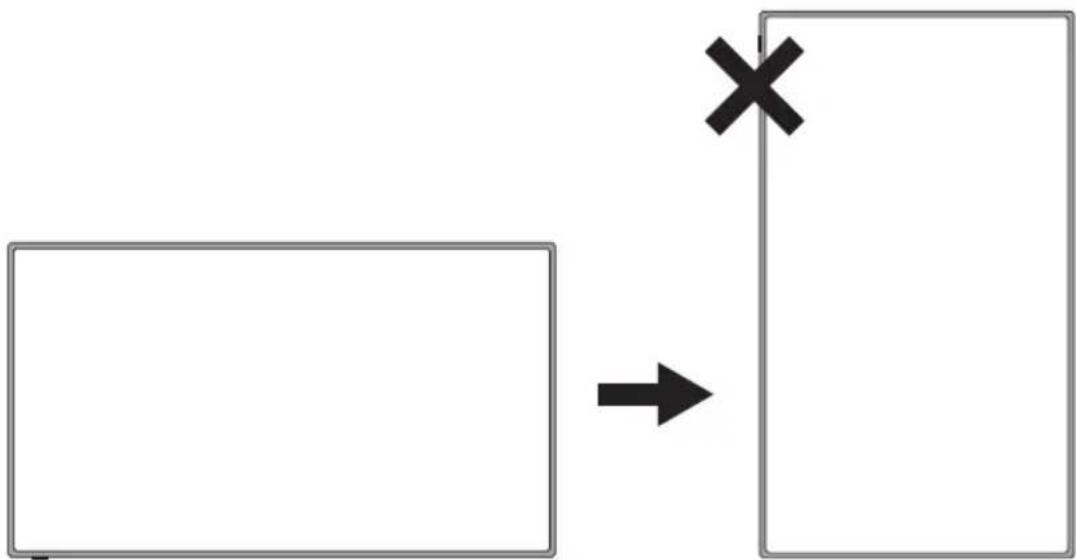
flowchart
graph TD
    A[" "] --> B[" "]
    style A fill:#fff,stroke:#000
    style B fill:#fff,stroke:#000
リモコンに乾電池を入れる
単 4 形乾電池 2 つが必要です。下図に従って乾電池を入れてください。
-
リモコン裏面の乾電池ホルダーのカバーを少し押しながら矢印の方向へ引いて取り外します。
-
新しい単4乾電池2本をホルダーに入れます。古い乾電池が入っている場合は、バネのほうに少し押しながら取り出します。
-
乾電池の+、-をホルダーの+、-のマークに合わせます。
-
乾電池の一の側を先にホルダーのバネに当て、少し押しながら+の側もホルダーの中に入れます。乾電池は無理やりホルダーの中へ押し込まないでください。
-
ホルダーカバーは、突起をホルダー側の穴に合わせ、カチッと音がするまで押して取り付けます。
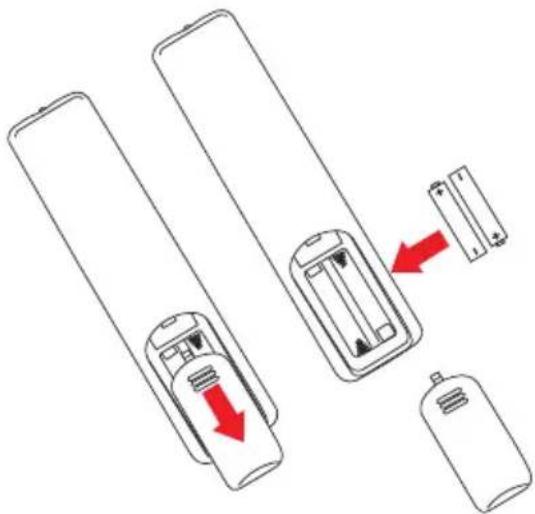
natural_image
Diagram showing battery internal components with red arrows indicating movement, no text or symbols present電源を接続する
お願い
- 電源コンセントに接続するときは、本機の使用に十分な電源容量が供給されることを確認してください。
-
電源コードは本体に接続してから電源コンセントに接続してください。
-
電源コードの一方の端を、本機の電源入力コネクターに差し込む
奥までしっかり差し込んでください。
- 電源プラグをAC100V電源コンセントに接続する
電源プラグがしっかりと挿入されていないと、画質が低下したり、火災・感電の原因となることがあります。
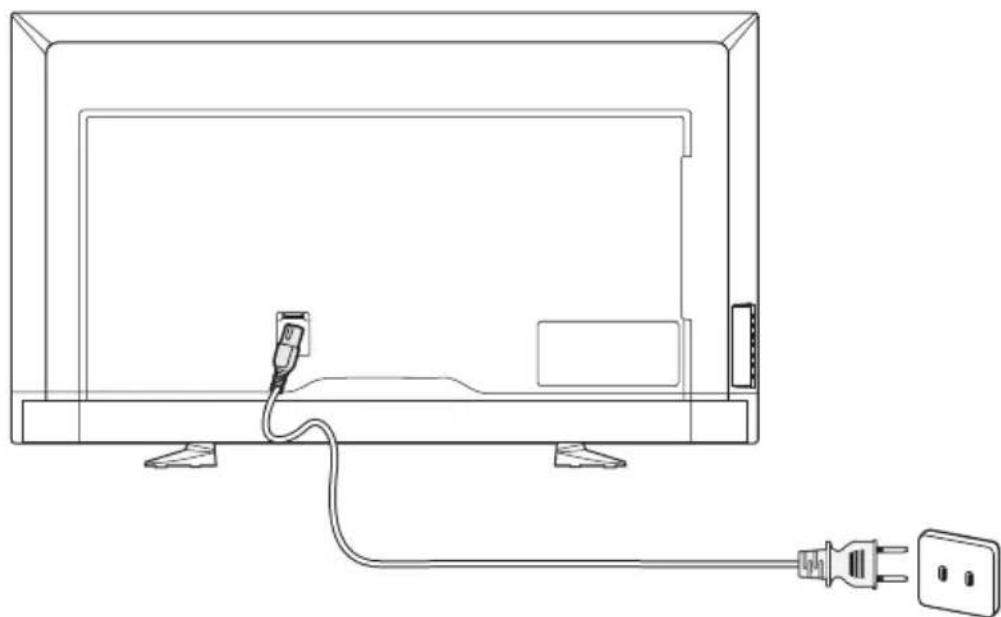
natural_image
Line drawing of a flat-screen TV with a cable and plug, no text or symbols present電源をつなぐと、本機前面下端の LED が赤色に点灯します。赤色の点灯は本機がスタンバイモードであることを示します。
警告
- 表示された電源電圧以外で使用しないでください。火災・感雷の原因になります。
- 本機には一般のご家庭のコンセント(AC100V)でお使いいただくための電源コードを添付しております。
- 本機に添付している電源コードは本機専用です。安全のため他の機器には使用しないでください。
お願い
- 電源コンセント周辺は、電源プラグの抜き差しが容易なようにしておいてください。
メモ
電源コードを抜くと、タイムスケジュール機能で入力した現在時刻が初期値に戻ります。
本機の電源オン / オフ
リモコンの電源ボタンまたは本機側面の電源ボタンを押します。本機が電源オンの状態になります。
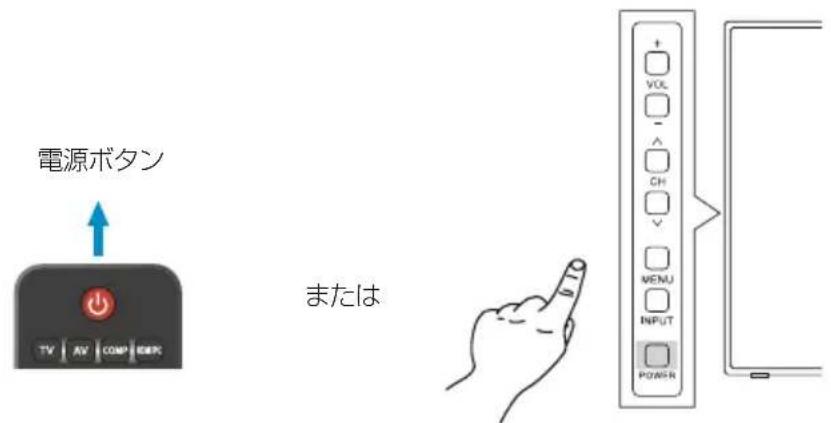
電源ランプの状態
オンモード時に、外部からの入力信号がなくなると、本機は次の動作を行います。
| モード | 通常動作時(オンモード) | オートパワーセーブモード(省エネルギーモード) | オートスタンバイモード(省エネルギーモード) |
| 電源ランプ | 無点灯 赤点滅 赤色点灯 | ||
1-1. 省エネルギー設定機能で Home モードが設定されている場合
1-2. 外部機器が VGA 端子に接続されている場合は、「No Signal」のメニューが表示され、10秒後にオートパワーセーブモードに移行します。
1-3. VGA 端子でのオートパワーセーブモード時に、外部の VGA 機器からの入力信号を受信すると、自動的にオンモードに切り替わります。
メモ
VGA端子でのオートパワーセーブ時に、外部の機器から受信した入力信号がHDMI、コンポーネントビデオ、またはコンポジットビデオの場合は、自動的にオンモードには切り替わりませんので、ご注意ください。
VGA端子でのオートパワーセーブ時に電源コードを抜くと、次回の電源投入時にはオートスタンバイモードで起動します。
1-4. 外部機器がその他の端子 (HDMI、コンポーネントビデオ、コンポジットビデオ) に接続されている場合は、「No Signal」のメニューが表示され、10 秒後にオートパワーセーブモードに移行します。
1-5. 例: HDMI-1 端子でのオートパワーセーブモード時に、HDMI-1 端子に接続されている外部の機器からの入力信号を受信すると、自動的にオンモードに切り替わります。
1-6. 例: HDMI-1 端子でのオートパワーセーブ時に、HDMI-1 端子に接続されている外部の機器からの入力信号がない場合、30 分後にオートスタンバイモードに移行します。
1-7. 例: HDMI-1 端子でのオートスタンバイモード時に、リモコンまたは本体側面の電源ボタンを押すと、オンモードに切り替わります。
メモ
例:HDMI-1 端子でのオートパワーセーブ時に、外部の機器から受信した入力信号が VGA、HDMI-2、HDMI-3、コンポーネントビデオ、またはコンポジットビデオ端子の場合は、自動的にオンモードには切り替わりませんので、ご注意ください。
2-1. 省エネルギー設定機能で Retail モードが設定されている場合
2-2. 外部機器が VGA、HDMI、コンポーネントビデオ、コンポジットビデオ端子に接続されている場合は、「No Signal」のメニューが表示されます。常に オンモードを保ちます。
2-3. 例:HDMI-1 端子でのオンモード時に、HDMI-1 端子に接続されている外部の機器からの入力信号を受信すると、「NO SIGNAL」のメニューが消えて、コンテンツが表示されます。
3 -1. 省エネルギー設定機能で Office モードが設定されている場合
3-2. 外部機器が VGA 端子に接続されている場合は、「No Signal」のメニューが表示され、10 秒後にオートパワーセーブモードに移行します。
3-3. VGA 端子でのオートパワーセーブモード時に、外部の VGA 機器からの入力信号を受信すると、自動的にオンモードに切り替わります。
メモ
VGA端子でのオートパワーセーブ時に、外部の機器から受信した入力信号がHDMI、コンポーネントビデオ、またはコンポジットビデオの場合は、自動的にオンモードには切り替わりませんので、ご注意ください。
VGA端子でのオートパワーセーブ時に電源コードを抜くと、次回の電源投入時にはオートスタンバイモードで起動します。
3-4. 外部機器がその他の端子 (HDMI、コンポーネントビデオ、コンポジットビデオ) に接続されている場合は、「No Signal」のメニューが表示され、10 秒 後に オートパ ワーセーブモードに移行します。
3-5. 例: HDMI-1 端子でのオートパワーセーブモード時に、HDMI-1 端子に接続されている外部の機器からの入力信号を受信すると、自動的にオンモード に切り替 わります。
3-6. 例: HDMI-1 端子でのオートパワーセーブ時に、HDMI-1 端子に接続されている外部の機器からの入力信号がない場合、常にオートパワーセーブ モードを保ちます。
メモ
例:HDMI-1端子でのオートパワーセーブ時に、外部の機器から受信した入力信号がVGA、HDMI-2、HDMI-3、コンポーネントビデオ、またはコンポジットビデオ端子の場合は、自動的にオンモードには切り替わりませんので、ご注意ください。
メモ
省エネルギー設定機能にて、モード (Home / Retail / Office) を切り替えますと、映像メニュー内の設定値は初期値に戻ります。
また、省エネルギー設定機能がRetailモードに設定されている場合、映像メニュー内の設定値は、AC電源オフ/オン後、リモコンの電源ボタンによるオフ/オン後、本機側面の電源ボタンによるオフ/オン後、初期値に戻ります。
接続端子の説明
E656
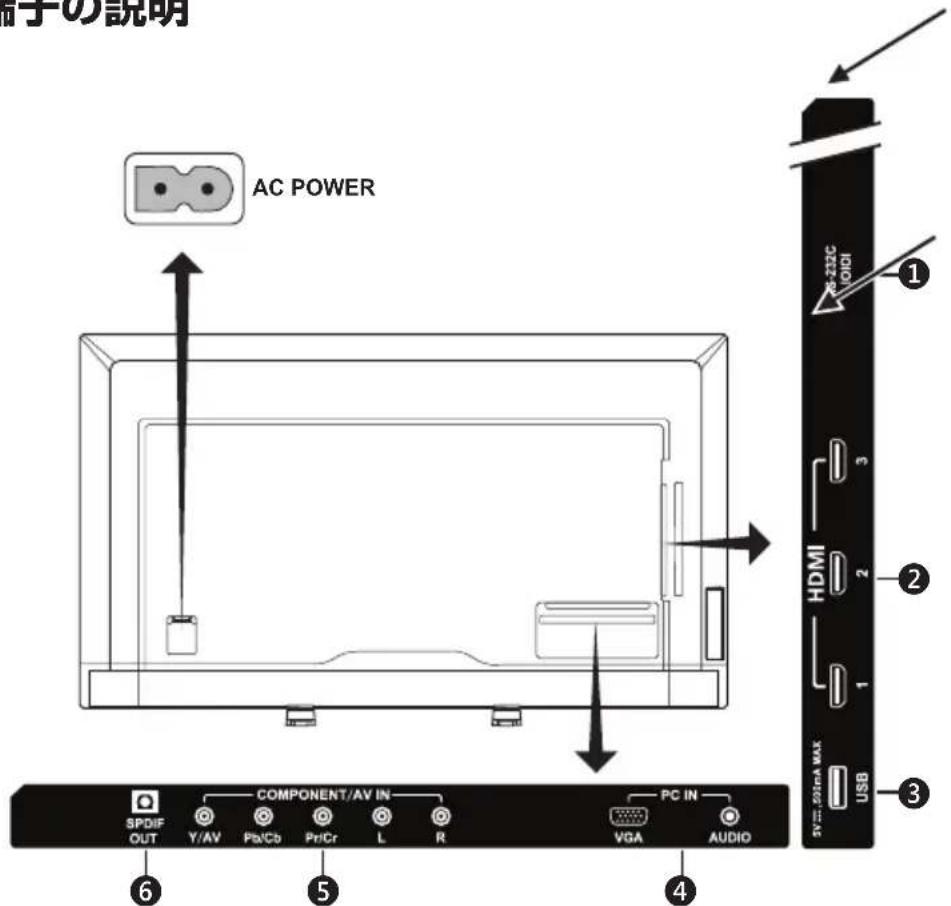
① RS-232C - PCに接続し、PCからの制御コマンドを受信します。
② HDMI (HDMI-1、HDMI-2、HDMI-3) - HDMI認証ケーブル(市販)を使って、デジタル映像インターフェイスのHDMI規格に準拠した機器に接続します。HDMI-1端子はARC(オーディオリターンチャンネル)機能に対応しています。OSD メニューのサウンドモード、バランス、低音、高音機能は、ARCからの出力に対しては動作しません。
③ USB port - USBメモリーに保存された写真、音楽、動画ファイルを読み込みます。
④ PC IN (VGA / AUDIO) - PCのアナログ映像/音声出力端子に接続します。
⑤ COMPONENT/AV IN - Y/AV端子(緑色)の端子は、コンポーネントビデオ入力端子とコンポジットビデオ入力端子を兼ねています。
コンポーネント接続の場合、コンポーネントビデオケーブル(市販品)を使って、ビデオプレーヤー/DVDプレーヤー等に接続します。
コンポジット接続の場合、コンポジットビデオケーブル(市販品)の映像端子(黄色)を使って、本機のY/AV端子(緑色)とビデオプレーヤー/DVDプレーヤー等の映像端子(黄色)に接続します。
音声については、両接続ともに、音声ケーブル(市販品)を使って、アナログ音声出力端子を持つビデオプレーヤー/DVDプレーヤー等に接続します。
⑥ SPDIF - 光デジタルケーブルを使って、デジタル音声入力(光)端子を持つオーディオ機器に接続します。OSDメニューのサウンドモード、バランス、低音、高音機能は、SPDIF からの出力に対しては動作しません。OSDメニューの内部スピーカー機能を自動に設定しても、SPDIFからの出力に対しては動作しません。
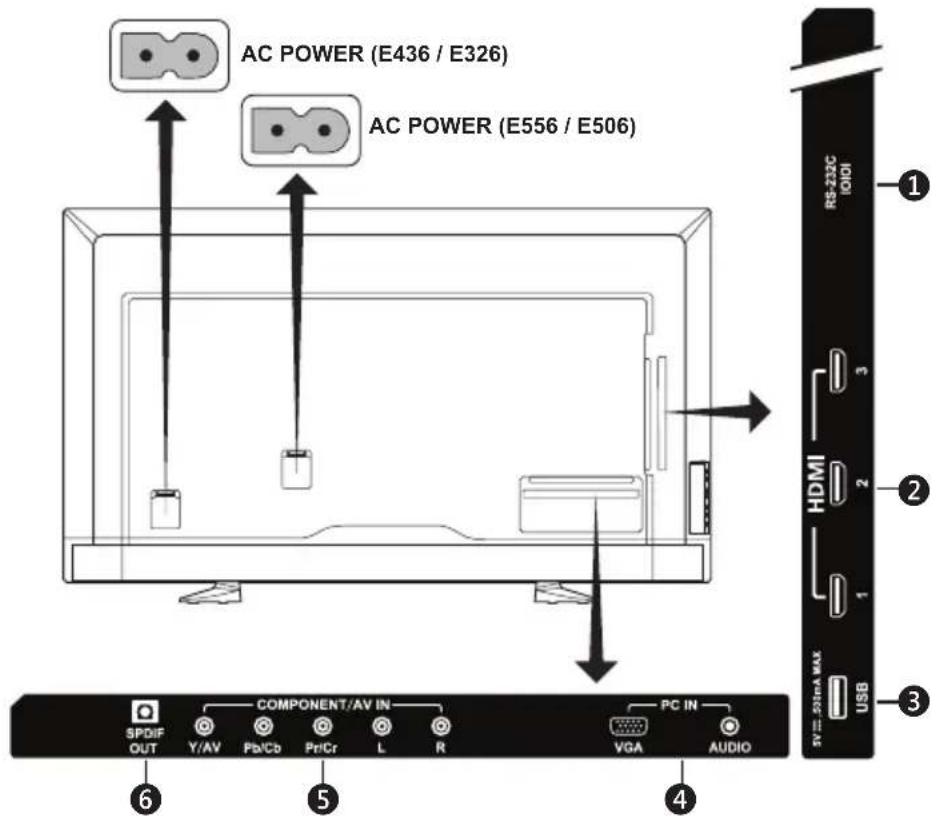
① RS-232C - PCに接続し、PCからの制御コマンドを受信します。
② HDMI (HDMI-1、HDMI-2、HDMI-3) - HDMI認証ケーブル(市販)を使って、デジタル映像インターフェイスのHDMI規格に準拠した機器に接続します。HDMI-1端子はARC(オーディオリターンチャンネル)機能に対応しています。OSD メニューのサウンドモード、バランス、低音、高音機能は、ARCからの出力に対しては動作しません。
③ USB port - USBメモリーに保存された写真、音楽、動画ファイルを読み込みます。
④ PC IN (VGA / AUDIO) - PCのアナログ映像/音声出力端子に接続します。
⑤ COMPONENT/AV IN - Y/AV端子(緑色)の端子は、コンポーネントビデオ入力端子とコンポジットビデオ入力端子を兼ねています。
コンポーネント接続の場合、コンポーネントビデオケーブル(市販品)を使って、ビデオプレーヤー/DVDプレーヤー等に接続します。
コンポジット接続の場合、コンポジットビデオケーブル(市販品)の映像端子(黄色)を使って、本機のY/AV端子(緑色)とビデオプレーヤー/DVDプレーヤー等の映像端子(黄色)に接続します。
音声については、両接続ともに、音声ケーブル(市販品)を使って、アナログ音声出力端子を持つビデオプレーヤー/DVDプレーヤー等に接続します。
⑥ SPDIF - 光デジタルケーブルを使って、デジタル音声入力(光)端子を持つオーディオ機器に接続します。OSDメニューのサウンドモード、バランス、低音、高音機能は、SPDIF からの出力に対しては動作しません。OSDメニューの内部スピーカー機能を自動に設定しても、SPDIFからの出力に対しては動作しません。
メモ
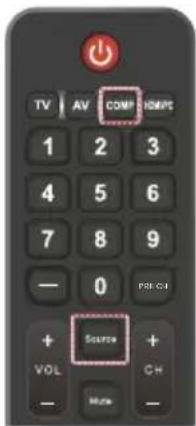
外部機器を接続したら、リモコンの入力切替ボタン(Source)を押して、見たい入力信号を選択します。もしくは、コンポーネントビデオケーブルを接続していて、その映像を見たいときはCOMPボタンを押します。
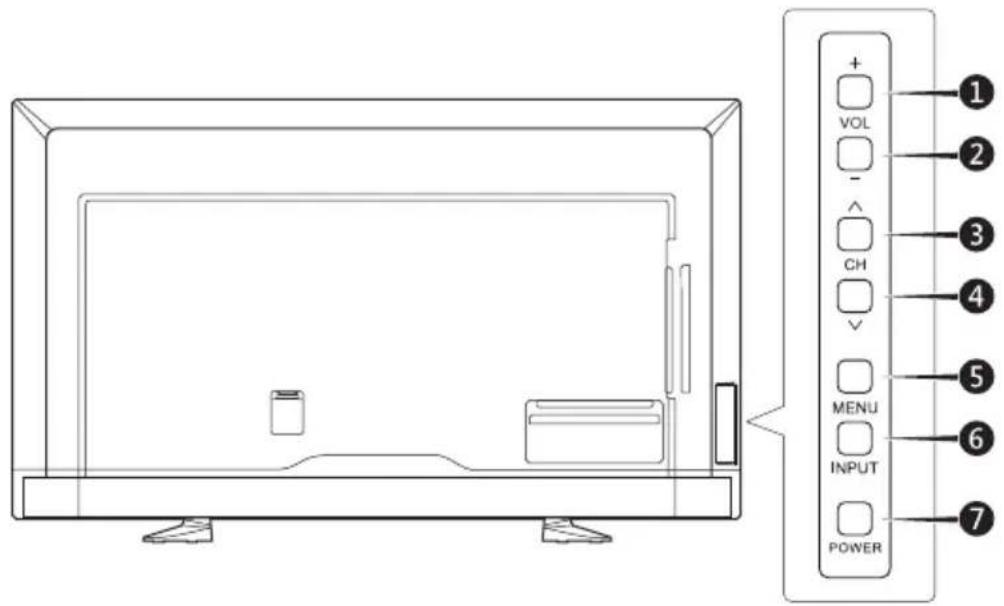
サイドパネルの操作ボタン
| 1. | VOL + | ボリュームを上げます。OSD メニューでは選択項目を右へシフトします。 |
| 2. | VOL - | ボリュームを下げます。OSD メニューでは選択項目を左へシフトします。 |
| 3. | CH ^ | OSD メニューで選択項目を上へシフトします。 |
| 4. | CH √ | OSD メニューで選択項目を下へシフトします。 |
| 5 | MENU OSD | ( オンスクリーンディスプレイ) メニューを表示 / 終了します。 |
| 6 | INPUT | 入力信号を選択します。AV (コンポジットビデオ) → コンポーネントビデオ → HDMI 1 → HDMI 2 → HDMI 3 → PC → USB →繰り返し |
| 7. | POWER 本機の電源をオン / オフ (スタンバイ) します。 | |
リモコンの使い方
① 電源ボタン
電源のオン/オフ(スタンバイ)を切り換えます。
お知らせ
電源を完全にオフにするときは、コンセントから電源プラグを抜いてください。
② TV
本機では動作しません。
③ AV
コンポジット入力信号を選択します。
4 COMP
コンポーネント入力信号を選択します。
⑤ HDMI/PC
PC IN、HDMI入力信号を切り換えます。
⑥ 0 — 9 / - 数値ボタン
入力リストメニューでのみ有効です。
7 PRE CH
本機では動作しません。
8 Source
各種入力信号を切り換えます。
9 Mute
音声をオン/オフします。
⑩ VOL+ / VOL-
音量を増減します。
⑪ CH+ / CH-
本機では動作しません。
12 Exit
OSDメニューを終了します。
13 Display
情報を表示します。
14 FAV
本機では動作しません。
15 Menu
OSDメニューを表示します。
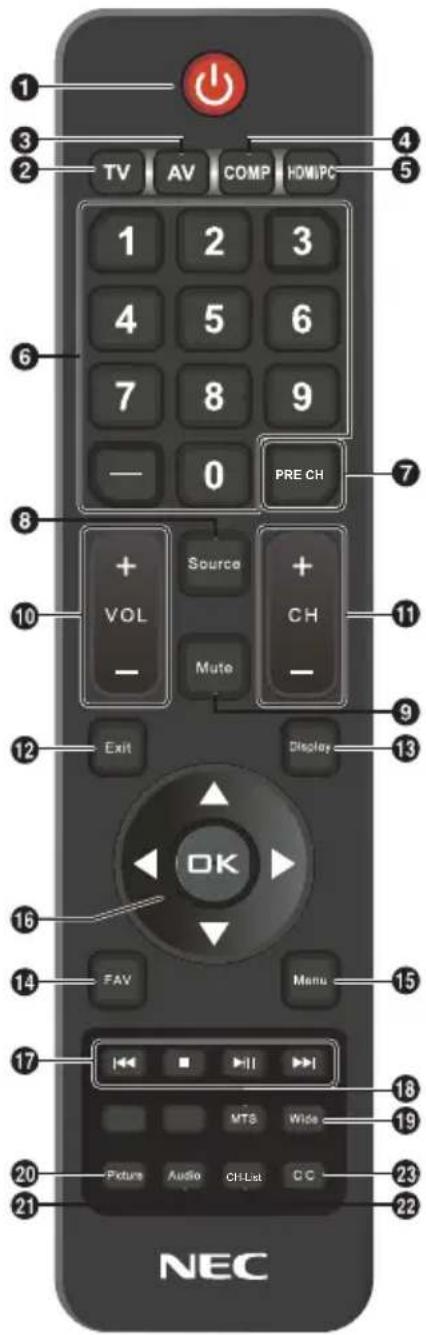
16 ▲、▼、◀、▶、OK(カーソルボタン)
各種メニュー項目の選択、選択の決定を行います。
17
USBメニューやHDMI CEC機能の操作に使用します。
18 MTS
本機では動作しません。
19 Wide
画像の縦横比を選択します。
選択できるのは、Normal(標準)、
Zoom(拡大)、Wide(ワイド)、
Cinema(シネマ)の4種類です。
20 Picture
ピクチャーモードを選択します。
Dynamic(ダイナミック)/
Standard(標準)/
Energy Savings (節電) /
Theatre(映画)/
Custom(カスタム)
の5種類のモードがあります。
21 Audio
サウンドモードを選択します。
Standard(標準)/Movie(映画)
/Music(音楽)/News(ニュース)/Custom(カスタム)/
Equalizer(イコライザー)の6種類のモードがあります。
22 Ch-List
本機では動作しません。
23 CC
本機では動作しません。
リモコンの使用範囲
リモコンの操作をするときは本機のリモコン受光部の方向にリモコンの先を向けてください。
リモコンは、リモコン受光部から7m以内、上下左右30°では3.5m以内でご使用ください。
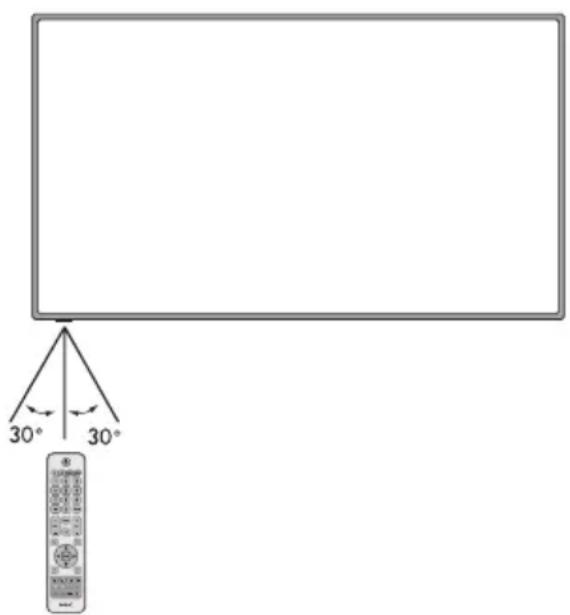
お知らせ
太陽の直射日光や強い光の当たるところ、または、蛍光灯の近くでは、リモコン操作がきかない場合があります。
タイミングテーブル
| 解像度 VGA | 水平垂直 | 公称ピクセルクロック周波数(MHz) | ||||
| 公称周波数(kHz) | 同期極性 | 公称周波数(Hz) | 同期極性 | |||
| 640x480@60Hz | ● 31.4 | 69_59.940_25 | .175 | |||
| 720x400@70Hz | ● 31.4 | 69_70.087+28 | .322 | |||
| 800x600@60Hz | ● 37.8 | 79+60.317+40 | .000 | |||
| 1024x768@60Hz | ● 48.3 | 63_60.004_65 | .000 | |||
| 1280x720@60Hz | ● 45.0 | 00_60.000+74 | .250 | |||
| 1280x800 @60Hz | ● 49.7 | 02_59.810+83 | .500 | |||
| 1280x1024@60Hz | ● 63.9 | 8+60.200+108 | .000 | |||
| 1920x1080@60Hz | ●(ネイティブ) | 67.500+60 | .000+148 | .500 | ||
| 解像度 HDMI コンポーネント | ||
| 480i 60Hz ● ● | ||
| 480P 60Hz ● ● | ||
| 720P 60Hz ● ● | ||
| 1080i 60Hz | ● ● | |
| 1080P 24Hz | ● ● | |
| 1080P 30Hz | ● ● | |
| 1080P 60Hz | ● ● | |
| 720p 50Hz | ● ● | |
| 576p 50Hz | ● ● | |
| 576i 50Hz ● ● | ||
| 1080i 50Hz | ● ● | |
| 1080p 50Hz | ● ● |
お知らせ
本機のHDMI端子とパソコンのDVI端子を市販の変換ケーブルで接続してパソコンのモニターとして使うことができます。
パソコンによっては、HDMI規格に対し、十分にサポートされていない場合があり、パソコンの画面が正しく表示されないことがあります。
オンスクリーンディスプレイメニューの操作
メインメニューは Menu ボタンで表示し Exit で終了します。
OSD(オンスクリーンディスプレイ)メニューの選択項目は、カーソルボタンで切り換え、選択、調節、決定します。
お知らせ
利用できる機能は入力信号によって異なります。
映像メニュー
映像に関する設定項目を調節するメニューです。
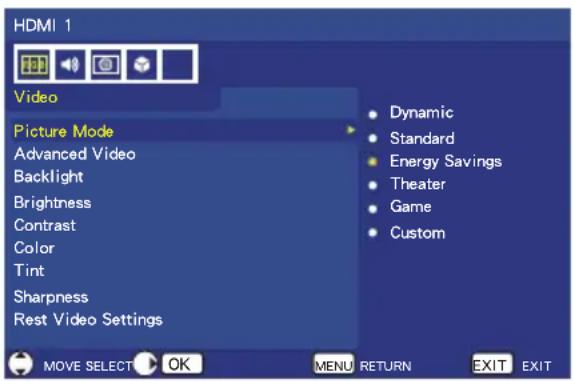
1. ピクチャーモード
ピクチャーモードを選択します。
選択できるのは、以下のモードです:ダイナミック、標準、節電、映画、ゲーム、カスタム
2. アドバンスト映像
映像に関する詳細な設定項目を調節します。
[アスペクト]
画像の縦横比を調節します。
[オーバースキャンオン/オフ]
映像フォーマットによっては、最適な画像表示をするためにスキャンモードを切り替える必要があります。
オン: 画像サイズは表示可能なサイズを超えています。画像のエッジがトリミングされた状態で表示されます。入力信号の約95%を表示します。
オフ:入力信号のほぼ100%を表示します。信号によっては、画面の端にノイズが出ることがあります。
お知らせ
HDMI 出力付コンピューターと接続して使用する場合は、オフにしてください。
[ダイナミックバックライト] (DCR)
明暗のコントラストを強調して最適な画像にします。
[色温度]
Cool、標準、Warmのいずれかを選択します。
[ノイズリダクション]
画像ノイズを少なくします。
[アダプティブコントラスト]
画像のシャープネスと明るさを自動調節します。
3. バックライト
バックライトの明るさを0~50の範囲で設定します。
4. 明るさ
画像の明るさを調節します。
5. コントラスト
画像のコントラストを調節します。
6. 色のこさ
色のこさを調節します。
7. 色相
画像の色調(Red、Green、Blue)をR50~G50で調節します。
8. シャープネス
文字や画像のキレを調節します。
9. 映像設定のリセット
映像メニュー内の設定を工場出荷時の設定にリセットします。
音声メニュー
オーディオ設定を調節します。
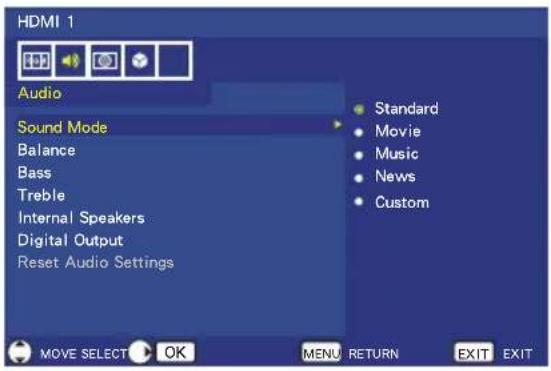
1. サウンドモード
サウンドモードを選択します。 選択できるのは、以下のモードです:
標準、映画、音楽、ニュース、カスタム
2. バランス
本機内蔵の左右のスピーカーのオーディオバランスをL50~R50で調節します。
3. 低音
周波数の低い音域を強調します。
4. 高音
周波数の高い音域を強調します。
5. 内部スピーカー
内部スピーカーを使わないときはオフを選択します。
6. デジタル出力
RAWまたはPCM(デジタルチャネル、HDMIで有効)の光出力オプションを選択します。
7. 音声設定のリセット
音声メニュー内の設定を工場出荷時の設定にリセットします。
セットアップメニュー
入力信号によっては、メニュー上に表示されない(選択不可能な)機能もあります。
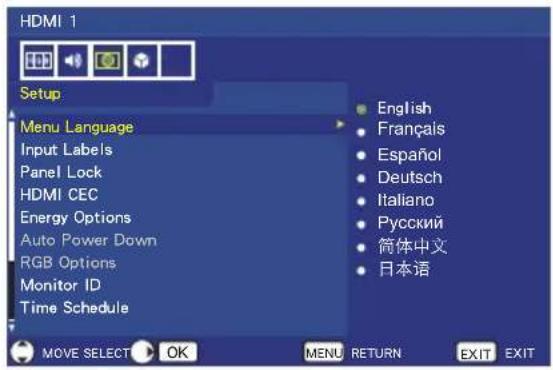
1. 言語選択
メニューに表示される言語を選択します。
2. 入力名称
本機に接続されているデバイスに名称を付けます。
3. パネルロック
本機のパネル上のすべてのボタンのロックとロック解除を切り替えます。
4. HDMI CEC
HDMI端子に接続されたHDMI CEC準拠の機器を制御することができます。
[CECを有効化]
Onを選択すると、HDMI CECが有効になります。
[オーディオレシーバ]
Onを選択すると、音声信号を他のスピーカーに戻すことができます。
ARCは、本機とレシーバまたはスピーカーシステムの間を接続する他のケーブルの代わりになるオーディオリンクです。
HDMI-1端子はARC機能に対応できます。
[デバイスリスト]
デバイスリストを表示します。
5. 省エネルギー設定
Homeモードは家庭用で、節電の幅が大きくなるモードです。外部からの入力信号がなくなると、自動的にオートパワーセーブモードに移行します。
Retailモードは、消費電力が比較的多くなるモードです。外部からの入力信号がなくなっても、省エネルギーモードには移行しません。
OfficeモードはHomeモードとRetailモードの中間となる動作をおこないます。外部からの入力信号がなくなると、自動的にオートパワーセーブモードに移行しますがオートスタンバイモードには移行しません。
6. 自動電源オフ
Onに設定しておくと、操作しない時間が4時間を経過すると自動的に電源が切れます。
7. D-SUBオプション
(VGA入力、およびVGA信号入力時に有効)
[オートアジャスト](自動調節)
画像の位置などの設定を自動調節します。
[水平位置]
水平位置を調節します。
[垂直位置]
垂直位置を調節します。
[クロック周波数]
画面に縦縞が現れるときや左右の画面サイズがあっていないときに調節します。
[位相]
画面に横方向のノイズが表示されたり、文字のにじみ、輪郭のぼやけが起こったときに調節します。
[D-SUBオプションのリセット]
D-SUBオプションの設定を工場出荷時の設定にリセットします。
8. モニター ID
市販のRS-232Cケーブルを使って、本機とコンピューターを接続した際、モニターIDを設定する必要があります。1~100、ALL、A~Jの中からモニタIDを設定します。
9. タイムスケジュール
本機を自動的にオン/オフすることができます。
[スケジュールのステータス]
Onを選択すると、タイムスケジュールが有効になります。
[現在時刻]
この機能を利用するときは最初に現在時刻を設定しておきます。
[電源オン]
本機をオンにする時刻を設定します。
[電源オフ]
本機をオフにする時刻を設定します。
10. スリープタイマー
本機を自動的にオフにするまでの時間を選択します。Off、5、10、15、30、60、90、120、180、240分のいずれかを選択します。
11. No Signalメニュー
信号なしメッセージを表示する時間の長さを選択します。オフ / 10秒 / 30秒 / 1分 / 5分 / 10分 / 15分
12. IR ロック設定
Onを選択すると、リモコンがロックされ、リモコンでは本機を操作できなくなります。 Displayボタンを5秒間押しつづけると、ロックは解除されます。
13. モニターインフォメーション
本機の情報を表示します。
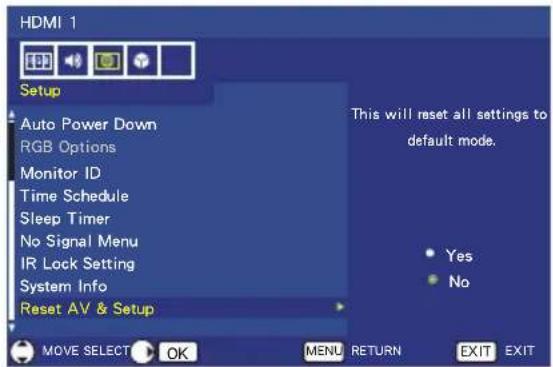
14. AV関連とセットアップのリセット
音声メニュー、映像メニュー、セットアップメニューを工場出荷時の設定にリセットします。
USB メニュー
USB メモリーに保存された画像、音楽、動画ファイルを読み込むことができます。
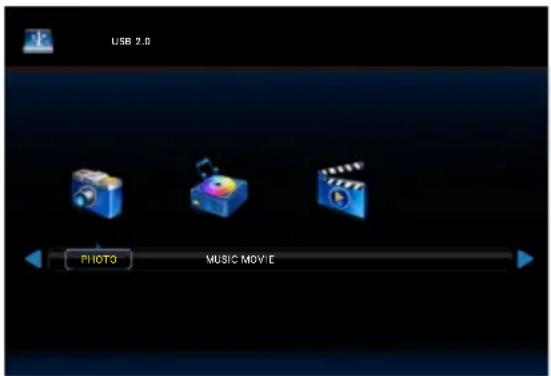
- 上記画面にてEixtボタンを押す、または、Sourceボタンを押して他の入力ソースを選択すると、USBモードを終了します。
ファイル選択操作
- 選択項目の切り替えはカーソルボタンで行います。
- フォルダを開くときまたは選択したファイルを再生するときはOKボタンを押します。
- EXITボタンを押すとメディアタイプの選択ページに戻ります。
補助バーの操作
- OK/Menuボタンを押すと、画面下に補助バーが表示されます。
- Displayボタンを押すと、情報ウィンドウが表示されます。
- 補助バーの選択項目を切り替えるときは◀または▶ボタンを押します。
- 補助バーを非表示にするときは EXITボタンを押します。
写真表示操作
- スライドショーを開始するときは ▶ を選択するか ▶ ポタンを押します。
- スライドショーを一時停止するときは ▶□ を選択するか ▶□ ボタンを押します。
- 前の画像に戻るときは 🖱 を選択するか ◀ ボタンを押します。
-
次の画像に進むときは▶▶▶▶▶▶▶▶▶▶▶▶▶▶▶▶▶▶▶▶▶▶▶▶▶▶▶▶▶▶▶▶▶▶▶▶▶▶▶▶▶▶▶▶▶▶▶▶▶▶▶▶▶▶▶▶▶▶▶▶▶▶▶▶▶▶▶▶▶▶▶▶▶▶▶▶▶▶▶▶▶▶▶▶▶▶▶▶▶▶▶▶▶▶▶▶▶▶▶▶>
-
スライドショーを停止するときは ■ を選択するか ■ ボタンを押します。
- フォルダ内の画像を繰り返し再生するときは 📄 を選択します。
Repeat None
メニューで選択したファイルの再生の開始後、同じフォルダ内の各ファイルが最後のファイルまで順に再生されます。 メニューで複数のファイルにチェックマークを付けると、それらが1回再生されます。
Repeat One
メニューで選択した(チェックマークを付けた)1つのファイルが繰り返し再生されます。
Repeat All
同じフォルダ内にあるすべての ファイルが繰り返し再生されます メニューで複数のファイルに チェックマークを付けて再生すると、それらが繰り返し再生されます。
- を選択すると、フォルダ内の画像がランダムに再生されます。
- バックグラウンドミュージックを再生するときは 📂 を選択します。(同じフォルダ内か選択されたブラウザに音楽ファイルが保存されている必要があります。)
- 6 を選択して画像のプレイリストを表示するか、または再生する画像をリストから選択します。
- 再生中の画像の情報を表示するときは 📄 を選択するか Display ボタンを押します。
- 画像を時計回りに回転させるときはまたはを選択します。
- 画像サイズを切り替えるときは Zoom In または Zoom Out を選択します。押すたびに次の4つのサイズに順次切り替わります。
Zoom Fill / Zoom 1 / Zoom 2 / Zoom 4
- リモコンで画像をスクロールするには、☑を選択します。(Zoom 2とZoom 4のスタイルにのみ適用。)
音楽/動画再生操作
- 再生するときは▶を選択するか▶III ボタンを押します。
- 一時停止するときは「リフロー」を選択するか▶リフローボタンを押します。
- 早戻しするときは 📄 を選択します。 FB2X / FB4X / FB8X / FB16X / FB32 (動画の場合のみ)
- 早送りするときは▶を選択します。 FF2X / FF4X / FF8X / FF16X / FF32 (動画の場合のみ)
- 前のファイルに戻るときはPro.を選択するか▶▶ボタンを押します。動画再生時は▶ボタンを1回押して再生を最初からするか、2回押して前のファイルに戻ります。
- 次のファイルに切り替えるときは選択するか▶▶ボタンを押します。
- 再生を停止するときは ■ を選択するか ■ ボタンを押します。
- フォルダ内のファイルを繰り返し再生するときは 📞 を選択します。
Repeat None
メニューで選択したファイルの再生の開始後、同じフォルダ内の各ファイルが最後のファイルまで順に再生されます。
メニューで複数のファイルに チェックマークを付けると、それら が1回再生されます。
Repeat One
メニューで選択した(チェックマークを付けた)1つのファイルが繰り返し再生されます。
Repeat All
同じフォルダ内にあるすべての ファイルが繰り返し再生されます メニューで複数のファイルに チェックマークを付けて再生すると、それらが繰り返し再生されます。
- 音楽または映像の特定の一部をループスルーするにはを 📋 選択します。
- を選択すると、フォルダ内の音楽または映像がランダムに再生されます。
- ポルを選択してプレイリストを表示するか、または再生するファイルをリストから選択します。
- 再生中の画像の情報を表示するときは 📄 を選択するかDisplayボタンを押します。
- 動画ファイル再生中に画像の縦横比を変更するときは ボタンを押して選択します。
4:3 / 16:9 / Auto
注意
- コンピューターで修正したJPEG画像は表示できないことがあります。
- 一部劣化したファイルは低い解像度で表示されることがあります。
- 使用できるのはUSBマスストレージクラスのデバイスだけに限ります。
- 全てのUSB機器に対して、その動作を保証するものではありません。
- USBハブは使用しないでください。
- 複数のパーティーションがある USBメモリには対応していません。
メモ
- USB2.0タイプAコネクター (DC5V、最大500mA) に対応していますが、500mAを超えるUSB機器の場合は、USB機器に付属のAC変換アダプタか外部電源を使用することをお勧めします。
USBのデータ形式
| 対応ファイルシステム | FAT16/32 |
| 最大フォルダ階層数 § | |
| 写真モード | |
| データ形式 JPEG, JPG, JPE | |
| 最大写真枚数 1200 | |
| 最小画像解像度 75×75 ピクセル | |
| 最大画像解像度(プログレッシブ DCT) | 1,024×768 ピクセル |
| 最大画像解像度(ベースライン DCT) | 15,360×8,640 ピクセル |
| 音楽モード | |
| データ形式 MP3 | |
| データ転送速度 32Kbps~320Kbps | |
| 動画モード | |
| コンテナフォーマット | MPG, MPEG,MPEG2-TS,MPEG2-PS,MP4, MKV, AVI,Motion JPEG |
| 映像コーデック MPEG1, MPEG2,H.264, JPEG | |
| 音声コーデック | MPEG Audio Layer 2,MPEG Audio Layer 3,AC-3 |
注意
- 左記の条件を満たしている動画ファイルであっても再生できない場合があります。
ファイルのビットレートによっては、正常に再生されないことがあります。
本機がサポートしていないコーデックで作成された動画ファイルは再生できません。
お知らせ
- フォルダ名、ファイル名に使うことのできる文字は、半角の英文字と数字です。全角文字や半角文字は使用できません。
- フォルダ名、ファイル名は、使用するデジタルカメラによって異なることがあります。
USB デモモード
本機では、USB デモモードを使用することで、USB メモリー内にある画像、音楽、または映像ファイルを自動的に再生することができます。
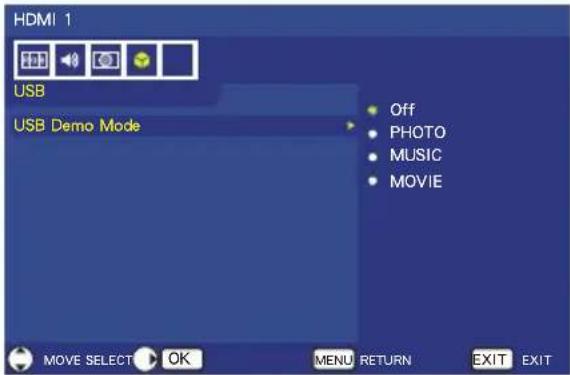
USBデモモードの有効化
- リモコンのSourceボタンを押して、入力端子をUSB以外の端子に設定します。
- リモコンのMENUボタンを押して、OSDメニューを表示させます。 セットアップメニューに移動し、省エネルギー設定機能でRETAILモードを選択すると、USBデモモードが有効になります。
- USBメニューに移動して、USBデモモードを選択します。
- USBデモモードで再生するファイルの種類を選択します。
USBデモモードの開始
- パソコン等で、USBメモリー内に「NDS_DEMO」というフォルダーを作成し、そのフォルダー内に再生したいファイルを入れてください。
- リモコンのSourceボタンを押して、入力端子をUSB以外の端子に設定します。
OSDメニューにてUSBデモモードを有効にし、再生するファイルの種類を設定します。 - 準備したUSBメモリを本機のUSB端子に接続します。
- ユーザーからの操作が無い状態がしばらく続くと、自動でファイルの再生が始まります。
USBデモモードにてファイル再生時
- リモコンのPower、VolumeおよびMuteのボタンは機能します。ただし、他のボタンを押すとファイル再生が中断し、直前に使用していた入力端子に戻ります。
- USBメモリーを取り外すとデモ再生も停止します。
- デモモードでファイル再生時に本機の電源をオフし、次に本機の電源がオンした際にUSBメモリーが接続されたままであればファイル再生が自動で開始されます。
本機を廃棄するには(リサイクルに関する情報)
本製品は「資源有効利用促進法」に基づく指定再資源化製品です。希少資源の再利用のため、不要になった製品のリサイクルにご協力ください。詳しくは当社Webサイトをご参照ください。
「ディスプレイのリサイクル」について
http://www.nec-display.com/jp/environment/recycle/display.html
法人のお客様(産業廃棄物として廃棄される場合)
当社は資源有効利用促進法に基づき、回収・リサイクルシステムを構築し、積極的に資源の有効利用につとめています。
回収・リサイクルのお見積り・お申し込みについては上記Webサイトをご参照ください。
個人のお客様
“PCリサイクルマーク”のシールが貼り付けられている当社製品は、ご家庭からの排出時、新たな料金負担を頂くことなく、当社が責任を持って回収・リサイクルいたします。
※ “PCリサイクルマーク” のない製品は、排出時、お客様に回収・リサイクル料金をご負担頂きます。
※ 本機をご購入いただいた個人のお客様には、お申込みいただくことにより、無償で “PCリサイクルマーク” を提供いたします。
お申し込み方法は上記Web サイトをご参照ください。

リサイクル
PC リサイクルマーク
保証とアフターサービス
- この商品には保証書を添付しています。
保証書は必ず「お買上げ日・販売店名」などの記入をお確かめのうえ、販売店からお受け取りください。
内容をよくお読みのあと、大切に保管してください。 - 保証期間経過後の修理については、お買い上げの販売店にご相談ください。
修理によって機能が維持できる場合は、お客様のご要望により有料修理いたします。 - その他、アフターサービスについてご不明の場合は、お買い上げの販売店または修理受付/アフターサービス窓口にご相談ください。
| 法人ユーザー様の窓口 |
| NECビジネスPC修理受付センター |
| フリーコール:0120-00-8283 |
| 携帯電話をご利用のお客様はこちらの番号へおかけください。0570-064-211(通話料お客様負担) |
| 受付時間:月~金 9:00~18:00休日は、土曜・日曜・祭日及び年末年始等の所定休日とさせていただきますので、ご容赦願います |
アフターサービスを依頼される場合は次の内容をご連絡ください。
- お名前
- ご住所(付近の目標など)
- 電話番号
- 品名:液晶ディスプレイ
- 型名 E656/E556/E506/E436/E326
- 製造番号 (本機背面のラベルに記載)
- 故障の症状、状況など (できるだけ詳しく)
- 購入年月日または使用年数
製品仕様
本機は下表の仕様に準拠しています。
仕様の一部は予告なしに変更することがあります。
後発のモデルで追加される機能や仕様には対応していないことがあります。
E656
| LCDモジュール | 65型(1639mm対角) | |
| 解像度:1920×1080表示色:約1677万色(ビデオカードによる) | ||
| 走査周波数 水平周波数:垂直周波数: | 31~83KHz(アナログ入力)15.625/15.734KHz、31~83KHz(HDMI入力)60Hz、70Hz(アナログ入力)24Hz、30Hz、50Hz、60Hz、70Hz(HDMI入力) | |
| ピクセルクロック 25~156MHz | ||
| 入力信号 | ||
| COMPONENT | コンポーネント RCA Y:1.0Vp-p/75Ω、Pb/Pr(Cb/Cr):0.7Vp-p/75Ω | |
| AV IN コンポジット RCA 1.0V p-p/75Ω | ||
| VGA アナログRGB D-sub 15ピン | ||
| HDMI 1.4b | タイプA コネクター | |
| 音声信号 | ||
| 音声入力 アナログ音声 ステレオミニジャック | ||
| 音声入力 AUDIO L/R RCA 0.5Vrms/75Ω | ||
| 音声出力 SPDIF OUT PCM、光デジタル音声端子(角型) | ||
| スピーカー出力 内蔵スピーカー:10W+10W(6Ω) | ||
| 制御信号 RS-232C: D-sub 9ピン | ||
| 電源 | 1.6A~0.8A@AC 100~240V、50/60Hz<3.0W<0.5W158W | |
| オートパワーセーブ時: | ||
| オートスタンバイ時: | ||
| 消費電力: | ||
| 使用環境 | 温度:0~40°C湿度:10~80%高度:0~2000m | |
| 保管環境 | 温度:-10°C~60°C湿度:5~85% | |
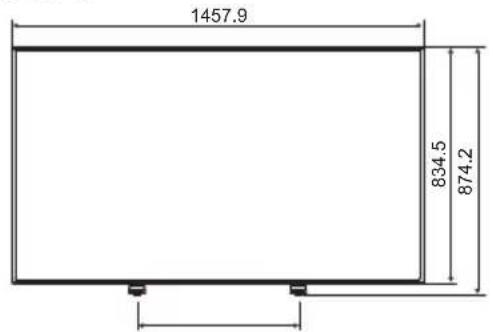
| 外形寸法 | 台座を含む:1457.9(幅)x874.2(高さ)x350(奥行)mm台座を含まない:1457.9(幅)x834.5(高さ)x89.5(奥行)mm | |
| 質量 | 台座を含む:24.33kg台座を含まない:23.5kg | |
| VESA互換マウントインターフェース | 400mmx400mm(M6タイプ、取付穴の深さ:16mm) | |
| 電源管理 | VESA DPM準拠 | |
| プラグアンドプレイ | VESA DDC2B | |
| 適合規格等 | 安全 | 電気用品安全法、S-TUV(J60065) |
| 不要輻射 | VCCI-B | |
| その他 | JIS C61000-3-2、J-MOSS | |
| 付属品 | リモコン(1)、1.5V単4形乾電池(2)、電源コード(1)(3.0m)、信号ケーブル(1)(1.8m)、セットアップマニュアル(1)、保証書、ユーティリティーディスク、台座、台座用取付ネジM6(30mmx4本) | |
E556
| LCDモジュール | 55型(1387.8mm対角) | |
| 解像度: 1920 x 1080表示色: 約1677万色(ビデオカードによる) | ||
| 走査周波数 水平周波数: | 31~83KHz (アナログ入力)15.625/15.734KHz、31~83KHz (HDMI入力)60Hz、70Hz (アナログ入力)24Hz、30Hz、50Hz、60Hz、70Hz(HDMI入力) | |
| 垂直周波数: | ||
| ピクセルクロック 25~156MHz | ||
| 入力信号 | ||
| COMPONENT | コンポーネント RCA Y: 1.0Vp-p / 75Ω、Pb/Pr (Cb/Cr): 0.7Vp-p / 75Ω | |
| AV IN コンポジット RCA 1.0V p-p / 75Ω | ||
| VGA アナログRGB D-sub 15ピン | ||
| HDMI 1.4b | タイプA コネクター | |
| 音声信号 | ||
| 音声入力 アナログ音声 ステレオミニジャック | ||
| 音声入力 AUDIO L/R RCA 0.5Vrms / 75Ω | ||
| 音声出力 SPDIF OUT PCM、光デジタル音声端子(角型) | ||
| スピーカー出力 内蔵スピーカー: 10W + 10W (6Ω) | ||
| 制御信号 RS-232C: D-sub 9ピン | ||
| 電源 | 1.2A ~ 0.6A @ AC 100 ~ 240V、50/60Hz<3.0W<0.5W111W | |
| オートパワーセーブ時: オートスタンバイ時: 消費電力: | ||
| 使用環境 温度: | 0~40°C10~80%0~2000m | |
| 湿度: | ||
| 高度: | ||
| 保管環境 温度: | -10°C~60°C5~85% | |
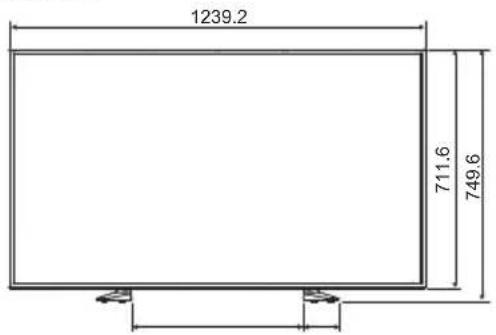
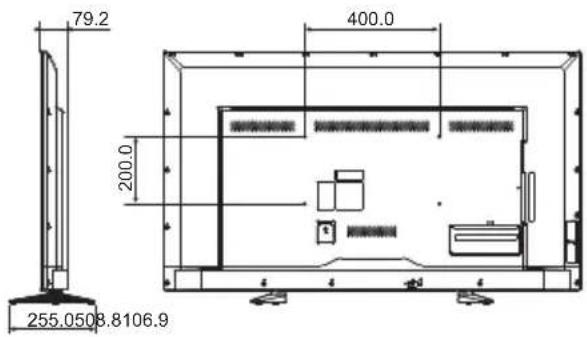
| 外形寸法 台座を含む: 台座を含まない: | 1239.2 (幅) x 749.6 (高さ) x 255 (奥行) mm1239.2 (幅) x 711.6 (高さ) x 79.2 (奥行) mm | |
| 質量 台座を含む: 台座を含まない: | 16.1kg15.6kg | |
| VESA互換マウントインターフェース | 400mm x 200mm(M6タイプ、取付穴の深さ: 17.5mm) | |
| 電源管理 | VESA DPM準拠 | |
| プラグアンドプレイ | VESA DDC2B | |
| 適合規格等 | 安全 | 電気用品安全法、S-TUV (J60065) |
| 不要輻射 | VCCI-B | |
| その他 | JIS C61000-3-2、J-MOSS | |
| 付属品 | リモコン(1)、1.5V単4形乾電池(2)、電源コード(1) (3.0m)、信号ケーブル(1) (1.8m)、セットアップマニュアル(1)、保証書、ユーティリティーディスク、台座、台座用取付ネジM6(22mm x 4本) | |
E506
| LCDモジュール | 50型(1257.3mm対角) | |
| 解像度: 1920 x 1080表示色: 約1677万色(ビデオカードによる) | ||
| 走査周波数 水平周波数: | 31~83KHz (アナログ入力)15.625/15.734KHz、31~83KHz (HDMI入力)60Hz、70Hz (アナログ入力)24Hz、30Hz、50Hz、60Hz、70Hz (HDMI入力) | |
| 垂直周波数: | ||
| ピクセルクロック 25~156MHz | ||
| 入力信号 | ||
| COMPONENT | コンポーネント RCA Y: 1.0Vp-p / 75Ω、Pb/Pr (Cb/Cr): 0.7Vp-p / 75Ω | |
| AV IN コンポジット RCA 1.0V p-p / 75Ω | ||
| VGA アナログRGB D-sub 15ピン | ||
| HDMI 1.4b | タイプA コネクター | |
| 音声信号 | ||
| 音声入力 アナログ音声 ステレオミニジャック | ||
| 音声入力 AUDIO L/R RCA 0.5Vrms / 75Ω | ||
| 音声出力 SPDIF OUT PCM、光デジタル音声端子(角型) | ||
| スピーカー出力 内蔵スピーカー: 10W + 10W (6Ω) | ||
| 制御信号 RS-232C: D-sub 9ピン | ||
| 電源 | 1.2A ~ 0.6A @ AC 100 ~ 240V、50/60Hz<3.0W<0.5W109W | |
| オートパワーセーブ時: | ||
| オートスタンバイ時: | ||
| 消費電力: | ||
| 使用環境 温度: | 0~40°C10~80%0~2000m | |
| 湿度: | ||
| 高度: | ||
| 保管環境 温度: | -10°C~60°C5~85% | |
| 外形寸法 台座を含む: | 1123.6 (幅) x 683.7 (高さ) x 255 (奥行) mm | |
| 台座を含まない: | 1123.6 (幅) x 646.7 (高さ) x 77 (奥行) mm | |
| 質量 台座を含む: | 13.38kg12.88kg | |
| 台座を含まない: | ||
| VESA互換マウントインターフェース | 400mm x 200mm(M6タイプ、取付穴の深さ:15mm) | |
| 電源管理 | VESA DPM準拠 | |
| プラグアンドプレイ | VESA DDC2B | |
| 適合規格等 | 安全 | 電気用品安全法、S-TUV (J60065) |
| 不要輻射 | VCCI-B | |
| その他 | JIS C61000-3-2、J-MOSS | |
| 付属品 | リモコン(1)、1.5V単4形乾電池(2)、電源コード(1) (3.0m)、信号ケーブル(1) (1.8m)、セットアップマニュアル(1)、保証書、ユーティリティーディスク、台座、台座用取付ネジM6(22mm x 4本) | |
E436
| LCDモジュール | 43型(1079.9mm対角) | |
| 解像度: 1920 x 1080表示色: 約1677万色(ビデオカードによる) | ||
| 走査周波数 水平周波数:垂直周波数: 31~83KHz (アナログ入力)15.625/15.734KHz、31~83KHz (HDMI入力)60Hz、70Hz (アナログ入力)24Hz、30Hz、50Hz、60Hz、70Hz (HDMI入力) | ||
| ピクセルクロック 25~156MHz | ||
| 入力信号 | ||
| COMPONENT | コンポーネント RCA Y: 1.0Vp-p / 75Ω、Pb/Pr (Cb/Cr): 0.7Vp-p / 75Ω | |
| AV IN コンポジット RCA 1.0V p-p / 75Ω | ||
| VGA アナログRGB D-sub 15ピン | ||
| HDMI 1.4b タイプA コネクター | ||
| 音声信号 | ||
| 音声入力 アナログ音声 ステレオミニジャック | ||
| 音声入力 AUDIO L/R RCA 0.5Vrms / 75Ω | ||
| 音声出力 SPDIF OUT PCM、光デジタル音声端子(角型) | ||
| スピーカー出力 内蔵スピーカー: 10W + 10W (6Ω) | ||
| 制御信号 RS-232C: D-sub 9ピン | ||
| 電源 | 1.0A~0.5A @ AC 100~240V、50/60Hz | |
| オートパワーセーブ時: <3.0W | ||
| オートスタンバイ時: <0.5W | ||
| 消費電力: 81W | ||
| 使用環境 温度: | 0~40°C | |
| 湿度: 10~80% | ||
| 高度: 0~2000m | ||
| 保管環境 温度: | -10°C~60°C | |
| 湿度: 5~85% | ||
| 外形寸法 台座を含む: 968.2 (幅) x 596.3 (高さ) x 255 (奥行) mm台座を含まない: 968.2 (幅) x 559.4 (高さ) x 76.8 (奥行) mm | ||
| 質量 台座を含む: 9.05kg台座を含まない: 8.55kg | ||
| VESA互換マウントインターフェース | 200mm x 200mm(M6タイプ、取付穴の深さ: 16mm) | |
| 電源管理 | VESA DPM準拠 | |
| プラグアンドプレイ | VESA DDC2B | |
| 適合規格等 | 安全 | 電気用品安全法、S-TUV (J60065) |
| 不要輻射 | VCCI-B | |
| その他 | JIS C61000-3-2、J-MOSS | |
| 付属品 | リモコン(1)、1.5V単4形乾電池(2)、電源コード(1)(3.0m)、信号ケーブル(1)(1.8m)、セットアップマニュアル(1)、保証書、ユーティリティーディスク、台座、台座用取付ネジM4(20mm x 4本) | |
E326
| LCDモジュール | 32型(801.3mm対角) | |
| 解像度: 1920×1080表示色: 約1677万色(ビデオカードによる) | ||
| 走査周波数 水平周波数:垂直周波数: 31~83KHz(アナログ入力)15.625/15.734KHz、31~83KHz(HDMI入力)60Hz、70Hz(アナログ入力)24Hz、30Hz、50Hz、60Hz、70Hz(HDMI入力) | ||
| ピクセルクロック 25~156MHz | ||
| 入力信号 | ||
| COMPONENT | コンポーネント RCA Y: 1.0Vp-p / 75Ω、Pb/Pr (Cb/Cr): 0.7Vp-p / 75Ω | |
| AV IN コンポジット RCA 1.0V p-p / 75Ω | ||
| VGA アナログRGB D-sub 15ピン | ||
| HDMI 1.4b タイプA コネクター | ||
| 音声信号 | ||
| 音声入力 アナログ音声 ステレオミニジャック | ||
| 音声入力 AUDIO L/R RCA 0.5Vrms / 75Ω | ||
| 音声出力 SPDIF OUT PCM、光デジタル音声端子(角型) | ||
| スピーカー出力 内蔵スピーカー: 5W + 5W (6Ω) | ||
| 制御信号 RS-232C: D-sub 9ピン | ||
| 電源 | 1.1A~0.6A@AC 100~240V、50/60Hz<3.0W<0.5W60W | |
| オートパワーセーブ時: | ||
| オートスタンバイ時: | ||
| 消費電力: | ||
| 使用環境 温度: | 0~40°C10~80%高度: 0~2000m | |
| 保管環境 温度: | -10°C~60°C5~85% | |
| 外形寸法 台座を含む: | 726.7(幅)×461.1(高さ)×255(奥行)mm | |
| 台座を含まない: | 726.7(幅)×424.3(高さ)×79.8(奥行)mm | |
| 質量 台座を含む: | 5.43kg | |
| 台座を含まない: | 4.93kg | |
| VESA互換マウントインターフェース | 100mm×100mm(M4タイプ、取付穴の深さ:12.5mm) | |
| 電源管理 | VESA DPM準拠 | |
| プラグアンドプレイ | VESA DDC2B | |
| 適合規格等 | 安全 | 電気用品安全法、S-TUV(J60065) |
| 不要輻射 | VCCI-B | |
| その他 | JIS C61000-3-2、J-MOSS | |
| 付属品 | リモコン(1)、1.5V単4形乾電池(2)、電源コード(1)(3.0m)、信号ケーブル(1)(1.8m)、セットアップマニュアル(1)、保証書、ユーティリティーディスク、台座、台座用取付ネジM4(20mm×4本) | |
E656
E556
E506
E436
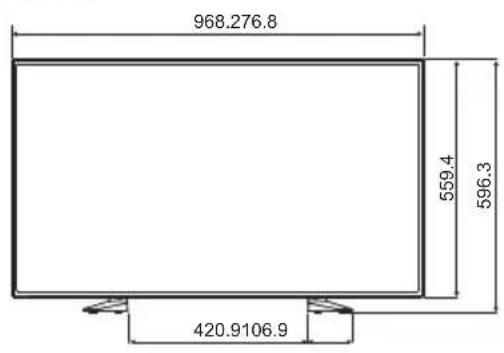
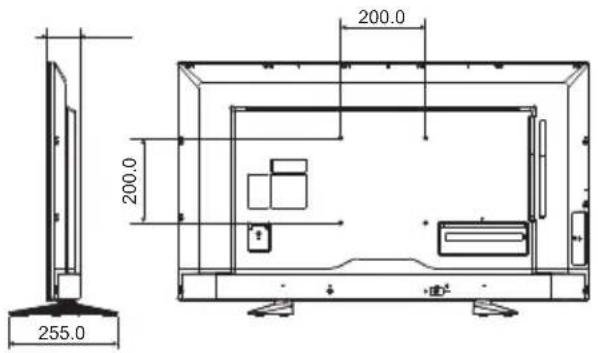
E326
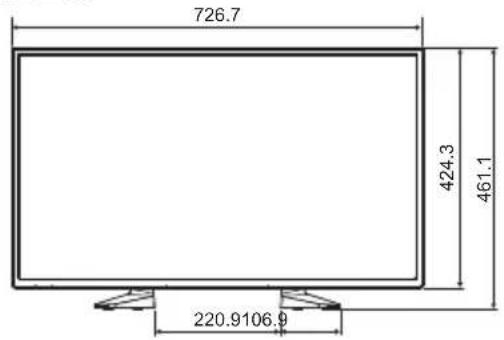
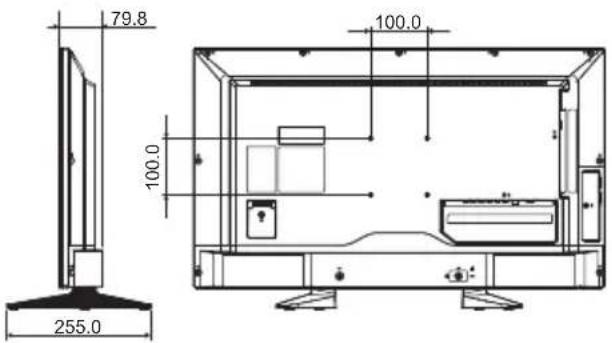
RS-232C リモートコントロール
本機のRS-232C端子とコンピューターのRS-232C端子をRS-232Cケーブル(市販)で接続するとコンピューターから次のような操作が可能になります。
- 電源の入切
・入力の切替
お知らせ
- コンピューターの25ピンシリアルポートと接続する場合は変換アダプターが必要です。
- 変換アダプターについてはお買い上げの販売店へお問い合わせください。
1. インターフェイス
| プロトコル RS-232C | |
| ボーレート 9600 [bps] | |
| データ長 8 [bits] | |
| パリティビットなし | |
| ストップビット 1 [bit] | |
| 通信コード ASCII |
- 本機はRS-232Cコントロール用としてRXD, TXDおよびGNDラインを使用します。
- リバースタイプ(クロスタイプ)のRS-232Cケーブル(市販)を使用してください。
コンピューターはRS-232Cケーブル経由で制御コマンドを本機に送ります。
本機は受信した制御コマンドに従って動作し、コンピューターに応答メッセージを送ります。
同時に複数の制御コマンドは送らないでください。コンピューターが本機からの応答メッセージを受けとったことを確認してから次の制御コマンドを送ってください。
2. コントロールコマンド(例:モニターIDを 1 に設定した場合)
| Function(Monitor ID = 1) | Code Data |
| Power ON | 01 30 41 30 41 30 43 02 43 32 30 33 44 36 30 30 30 3103 73 0d |
| Power OFF | 01 30 41 30 41 30 43 02 43 32 30 33 44 36 30 30 30 3403 76 0d |
| Input SourceSelect VGA | 01 30 41 30 45 30 41 02 30 30 36 30 30 30 31 03 73 0d |
| Input SourceSelect HDMI-1 | 01 30 41 30 45 30 41 02 30 30 36 30 30 30 31 31 03 72 0d |
| Input SourceSelect HDMI-2 | 01 30 41 30 45 30 41 02 30 30 36 30 30 30 31 32 03 71 0d |
| Input SourceSelect HDMI-3 | 01 30 41 30 45 30 41 02 30 30 36 30 30 30 31 33 03 70 0d |
| Input SourceSelect Component | 01 30 41 30 45 30 41 02 30 30 36 30 30 30 30 43 03 01 0d |
| Input SourceSelect Composite | 01 30 41 30 45 30 41 02 30 30 36 30 30 30 30 35 03 77 0d |
| Input Source USB | 01 30 41 30 45 30 41 02 30 30 36 30 30 30 31 34 03 770D |
| Sound Mute ON | 01 30 41 30 45 30 41 02 30 30 38 44 30 30 30 31 03 09 0d |
| Sound Mute OFF | 01 30 41 30 45 30 41 02 30 30 38 44 30 30 30 32 03 0a 0d |
HDMI CEC 対応コマンド
| HDMI CECコマンド | 動作内容 |
| One Touch Play | HDMI CEC 対応機器の電源をオンにすると、HDMI ケーブルで接続されたディスプレイの電源がオンになります。入力端子が対象の HDMI に自動で切り替わります。ディスプレイの電源が既にオンしている場合は入力端子のみ切り替わります。 |
| Remote ControlPass Through | 本体付属のリモコンによるボタン操作等を HDMI ケーブルで接続した HDMI CEC 対応機器に転送することができます。例)本体付属のリモコンにて、HDMI CEC対応機器のメニューの一部を操作します。 |
| Power Status | 接続されている HDMI CEC 対応デバイスから本体がオン状態にあるかスタンバイ状態にあるかの情報を取得する機能です。 |
| SystemInformation | 接続されているデバイスの情報(CEC version, Physical Address等)を取得する機能です。また本体のOSD言語を切り替えたら、接続しているデバイスのメニュー言語も追従して切り替わる「Change Language」機能へ対応します。(Change Language機能は接続されるデバイスが多言語対応している必要があります。) |
| System Standby | 本体付属のリモコンにてディスプレイの電源をオフにすると、HDMI ケーブルで接続された HDMI CEC 対応機器も連動して電源がオフになります。接続されているレコーダーが TV 番組を録画している等の場合は、ディスプレイからのシステムスタンバイの信号によらず、レコーダーの電源は ON 状態のままとなる場合があります。詳しくは、レコーダーのマニュアルを参照ください。 |
| System AudioControl | HDMI ケーブルを利用してデジタル音声信号を送る機能です。HDMI CEC対応音声機器を、ディスプレイとHDMI CEC対応機器の間に HDMI ケーブルで接続して下さい。本体付属のリモコン上にある音量ボタンを操作することで、HDMI CEC対応音声機器に接続されているスピーカーの音量を調節することができます。この時、ディスプレイ内蔵のスピーカーまたは外部スピーカーから音声は出す、MUTE 状態になります。 |
| Device OSDName Transfer | 接続されているデバイスの名称を取得する機能です。 |
| Routing Control | デバイス検索で表示された名称を選択し、HDMI CEC 操作対象のデバイス入力を切り替える機能です。入力を切り替えた後のリモコン操作は選択したデバイスにのみ転送します。 |
CECはComsumer Electronics Control の略称です。
お知らせ
接続する機器によっては正しく動作しない場合があります。
故障かな?と思ったら…
このようなときは、チェックしてください。
表示されないときは…
| 症状状態原因と対処 | 参照 | |
| 画面に何も映らない | 電源ランプが点灯しない場合 | 電源コードが正しく接続されていない可能性がありますので、確認してください。 |
| 電源コンセントに正常に電気が供給されているか、別の機器で確認してください。 | ||
| 信号入力が無い入力コネクターが選択されている可能性があります。入力切替ボタンを押して、入力コネクターを切り替えてください。 | ||
| OSD 画面を表示し、以下の項目を確認してください。 | ||
| ● OS D 画面が表示されない場合は故障の可能性があります。販売店または修理受付 / アフターサービス窓口にご相談ください。 | ||
| ● OSD 画面が正常に表示されれば故障ではありません。「映像メニュー」の「明るさ」と「コントラスト」を調節してください。 | ||
| ● O SD 画面が正常に表示され、「明るさ」と「コントラスト」節しても画面が表示されない場合は、接続している機器が正しい動作状態にあることを確認してください。コンピューターと接続している場合は、コンピューターの周波数、解像度、出力信号の種類を確認してください。 | ||
| 電源ランプが赤色に点灯している場合 | 信号ケーブルが本機または接続機器のコネクターに正しく接続されていない可能性がありますので、確認してください。 | |
| 接続しているコンピューターや映像機器の電源が入っていない可能性がありますので、確認してください。 | ||
| 画面が表示しなくなった | 正常に表示されていた画面が、表示しなくなった場合 | OSD 内の自動電源オフの設定をオフに設定してください。 |
| OSD 内のスリープタイマーの設定をオフに設定してください。 | ||
| 正常に表示されていた画面が、暗くなったり、ちらつくようになった場合* | 新しい液晶パネルとの交換が必要です。販売店または修理受付 / アフターサービス窓口にご相談ください。 |
※液晶ディスプレイに使用しているバックライトには寿命があります。
表示がおかしいときは…
| 症状原因と対処 | 参照 | |
| 画面上に黒点(点灯しない点)や輝点(点灯したままの点)がある | 液晶パネルの特性によるもので、故障ではありません。 | |
| 画面表示の明るさにムラがある | 表示内容によってはこのような症状が生じることがありますが、液晶パネルの特性によるもので、故障ではありません。 | |
| 画面に薄い縦縞の陰が見える | 表示内容によってはこのような症状が生じることがありますが、液晶パネルの特性によるもので、故障ではありません。 | |
| 細かい模様を表示するとちらつきやモアレが生じる | 細かい模様を表示するとこのような症状が生じることがありますが、液晶パネルの特性によるもので、故障ではありません。 | |
| 画面を見る角度によって色がおかしい | 視野角(画面を見る角度)によっては、色相の変化が大きくなります。 | |
| 画面の表示状態が変わっていく | 液晶ディスプレイは使用時間の経過に伴い表示状態が少しずつ変化します。また周囲の温度によっては画面の表示状態に影響を受けることがありますが、液晶パネルの特性によるもので、故障ではありません。 | P11、12 |
| 画面を切り替えても前の画面の像が薄く残っている | 長時間同じ静止画面を表示すると、このような残像が起こることがあります。電源を切るか、変化する画面を表示していれば、像は1日程度で自然に消えます。長時間に渡って静止画面を表示すると、残像が消えなくなる場合がありますが、故障ではありません。使用しないときには電源を切ることをおすすめします。 | P6 |
| 表示色がおかしい OSD 画面を | 表示し、以下の項目を確認してください。 | P28 |
| ●OSD画面が正常に表示されない場合は故障の可能性があります。販売店または修理受付/アフターサービス窓口にご相談ください。 | P36 | |
| ●OSD画面が正常に表示されれば故障ではありません。「色温度」を選択しお好みで色の割合を調節していただくか、または映像設定リセットをおこなって工場出荷値に戻してください。 | P28 | |
| ●OSD画面が正常に表示され、「映像メニュー」を調節してもP27ンピューターの画面が正常に表示されない場合は、コンピューターとの接続、コンピューターの周波数、解像度、出力信号の種類を確認してください。 | P27 | |
| 画面がちらつく(分配器を使用している場合) | 分配器を中継させず、コンピューターと直に接続してください。 | P21、22 |
| 画面がちらつく(上記以外の場合) | OSD画面を表示し、以下の項目を確認してください。 | P28 |
| ●OSD画面が正常に表示されない場合は故障の可能性があります。販売店または修理受付/アフターサービス窓口にご相談ください。 | P36 | |
| ●OSD画面が正常に表示されれば故障ではありません。「画面調節」の「位相」を選択し調節してください。 | P28 | |
| ●OSD画面が正常に表示され、「位相」を調節してもコンピューターの画面が正常に表示されない場合は、コンピューターとの接続、コンピューターの周波数、解像度、出力信号の種類を確認してください。 | P21、22、27 |
その他(コンピューターと接続している場合)
| 症状原因 | 対処 | |
| 解像度や色数の変更ができない/固定されてしまう | うまく信号が入出力できないことがまれにあります。 | 本機とコンピューターの電源をいったん切り、もう一度電源を入れ直してください。 |
| Windows®セットアップ情報をインストールしても設定の変更が不可能な場合、またはWindows®以外のOSをご使用の場合は、グフィックボードのドライバーがOSに正しく識されていない可能性があります。 | グラフィックボードのドライバーを再インストールしてください。再インストールに関しては、コンピューターの取扱説明書をご参照認いただくか、コンピューターのサポート機関にお問い合わせください。 |
その他(リモコン、スピーカー)
| 症状原因と対処参照 | ||
| リモコンで操作できない | ● リモコンの乾電池が消耗していませんか。● リモコンの乾電池の+ - が逆に入っていませんか。● 本機の受光部に正しく向けていますか。 | P17 |
| 映像は出るが、音が出ない | ● オーディオ出力コネクターに出力した機器から音が出ない場合は、オーディオ入力コネクターの接続コードが外れていないか調べてください。また音声バランスが片側によっていないか調べてください。片側によっている場合はバランス設定をセンターに戻してください。● 消音状態になっていませんか。● 音量が最小になっていませんか。● 抵抗ありのオーディオケーブルを使用していませんか。抵抗なしのオーディオケーブルをご使用ください。 | P21、22、24、29 |
その他(RS-232Cで接続している場合)
| 症状原因と対処参照 | ||
| RS-232C で制御できない | RS-232C ケーブルが正しく接続されているかを確認してください。 P21、 | 22、44 |
映像機器を使用するとき
| 症状原因と対処参照 | ||
| 映像も音も出ない | DVDプレーヤーなどの外部機器は正しく接続し、正しく操作していますか。詳しくは外部機器の取扱説明書をご覧ください。 | P21、22 |
| 本機が省エネルギーモード(オートスタンバイモード、またはオートパワーセーブモード)になっている可能性があります。外部機器側が動作(再生)状態になっているかご確認ください。リモコン、または本機側面の電源ボタンを押して、オンモードに切り替えてください。 | P19 | |
| 色がつかない、色がおかしい | 色のこさの調節をしてください。色温度の調節をしてください。色相の調節をしてください。 | P28 |
| 画面が縦長に見える | 16:9の映像が4:3に圧縮され、縦長の映像として表示されている場合(スクイーズ信号)があります。正しい比率で見るために、「映像メニュー」の「アスペクト」を調節してください。 | P28 |
用語解説
ここでは、本書で使用している専門的な用語の簡単な解説をまとめてあります。また、その用語が主に使用されているページを掲載しておりますので、用語から操作に関する説明をお探しいただけます。
HDCP (High-Bandwidth Digital Content Protection)
デジタル映像信号を暗号化する著作権保護システムです。
HDCP に対応した映像機器を接続することにより、HDCP で保護された映像コンテンツを視聴することができます。HDCPの規格は、Digital Content Protection, LLCという団体によって、策定・管理されています。ただし、HDCP の規格変更などが行われた場合、本機が故障していなくても、デジタル入力信号の映像が表示されないことがあります。
HDMI (High-Definition Multimedia Interface) P21、22、25、27
デジタル映像・音声入出力の規格です。
1 本のケーブルで映像・音声・制御信号の送受信が可能です。
デジタル信号をアナログ変換する必要が無いため高画質な映像とデジタル音声が楽しめます。
位相 P28
アナログ信号をきれいに表示するための調節項目の1つです。これを調節することにより、文字のにじみや横方向のノイズをなくしたりすることができます。
コンポーネント映像 P21、22、25、27
映像信号を輝度信号(Y)と、色系統信号(赤系(Pb)/青系(Pr))に分けて送り、受け側の表示機器で画面に映すときに合成して映像にします。輝度信号と色系統信号が分けて送られるため、従来のアナログテレビ放送などで発生しやすい、不要な色付きや色にじみなど画質の悪化を抑えることができます。
残像 P6、47
残像とは、長時間同じ画面を表示していると、画面表示を変えたときに前の画面表示が残る現象です。残像は、画面表示を変えることで徐々に解消されますが、あまり長時間同じ画面を表示すると残像が消えなくなりますので、同じ画面を長時間表示するような使い方は避けてください。「スクリーンセーバー」などを使用して画面表示を変えることをおすすめします。
水平周波数/垂直周波数 P27、37~41
水平周波数:1秒間に表示される水平線の数のことで、水平周波数31.5kHzの場合、1秒間に水平線を31,500回表示するということです。
垂直周波数:1秒間に画面を何回書き換えているかを表します。垂直周波数が60Hzの場合、1秒間に画面を60回書き換えているということです。
パワーマネージメント機能 P30
コンピューターの消費電力を低減するために組み込まれた機能です。コンピューターが一定時間使用されていない(一定時間以上キー入力が無いなど)場合に、電力消費を低下させます。再度コンピューターが操作されたときには、通常の状態に戻ります。
表示画素数/解像度 P27、37~41
一般的には「解像度」と呼ばれています。1 画面あたりの横方向と縦方向の画素の数を表します。表示画素数が大きいほど多くの情報量を表示することができます。


- 目次
- 安全のために必ず守ること
- 警告
- 注意
- リモコンに関する注意事項
- 本機の上手な使い方
- 重要なお知らせ
- 残像について
- 本機を操作する前にお読みください
- 乾電池についての安全上のご注意
- お知らせ
- お願い
- [お知らせ] 本製品で使用しているMPEG AVCライセンスについて
- MPEG AVC
- 設置
- 壁への設置
- 台座を用いた設置
- 壁掛け用や天吊り用として使用する場合
- ■ 壁掛け・天吊り時の注意事項
- 設置後のメンテナンス
- ■ 取り付け向きについて
- ■ 取り付け場所について
- ■ 取付金具について
- 付属品の確認
- 準備
- 台座の取り付け
- ケーブルクランプを使う
- 市販の壁掛け用取付金具を使用する場合
- メモ
- リモコンに乾電池を入れる
- 電源を接続する
- 本機の電源オン / オフ
- 電源ランプの状態
- 接続端子の説明
- リモコンの使い方
- ① 電源ボタン
- ② TV
- ③ AV
- COMP
- ⑤ HDMI/PC
- ⑥ 0 — 9 / - 数値ボタン
- PRE CH
- Source
- Mute
- ⑩ VOL+ / VOL-
- ⑪ CH+ / CH-
- Exit
- Display
- FAV
- Menu
- ▲、▼、◀、▶、OK(カーソルボタン)
- 17
- MTS
- Wide
- Picture
- Audio
- Ch-List
- CC
- リモコンの使用範囲
- オンスクリーンディスプレイメニューの操作
- 映像メニュー
- ピクチャーモード
- アドバンスト映像
- [アスペクト]
- [オーバースキャンオン/オフ]
- [ダイナミックバックライト] (DCR)
- [色温度]
- [ノイズリダクション]
- [アダプティブコントラスト]
- バックライト
- 明るさ
- コントラスト
- 色のこさ
- 色相
- シャープネス
- 映像設定のリセット
- 音声メニュー
- サウンドモード
- バランス
- 低音
- 高音
- 内部スピーカー
- デジタル出力
- 音声設定のリセット
- セットアップメニュー
- 言語選択
- 入力名称
- パネルロック
- HDMI CEC
- [CECを有効化]
- [オーディオレシーバ]
- [デバイスリスト]
- 省エネルギー設定
- 自動電源オフ
- D-SUBオプション
- [オートアジャスト](自動調節)
- [水平位置]
- [垂直位置]
- [クロック周波数]
- [位相]
- [D-SUBオプションのリセット]
- モニター ID
- タイムスケジュール
- [スケジュールのステータス]
- [現在時刻]
- [電源オン]
- [電源オフ]
- スリープタイマー
- No Signalメニュー
- IR ロック設定
- モニターインフォメーション
- AV関連とセットアップのリセット
- USB メニュー
- ファイル選択操作
- 補助バーの操作
- 写真表示操作
- Repeat None
- Repeat One
- Repeat All
- Zoom Fill / Zoom 1 / Zoom 2 / Zoom 4
- 音楽/動画再生操作
- USB デモモード
- USBデモモードの有効化
- USBデモモードの開始
- USBデモモードにてファイル再生時
- 本機を廃棄するには(リサイクルに関する情報)
- 法人のお客様(産業廃棄物として廃棄される場合)
- 個人のお客様
- 保証とアフターサービス
- アフターサービスを依頼される場合は次の内容をご連絡ください。
- 製品仕様
- RS-232C リモートコントロール
- インターフェイス
- コントロールコマンド(例:モニターIDを 1 に設定した場合)
- 故障かな?と思ったら…
- 用語解説
- HDCP (High-Bandwidth Digital Content Protection)
- HDMI (High-Definition Multimedia Interface) P21、22、25、27
- 位相 P28
- コンポーネント映像 P21、22、25、27
- 残像 P6、47
- 水平周波数/垂直周波数 P27、37~41
- パワーマネージメント機能 P30
- 表示画素数/解像度 P27、37~41
Marque : NEC
Modèle : E506
Catégorie : Moniteur