Notice-Facile
MultiSync LCD19WV - Monitor NEC - Kostenlose Bedienungsanleitung
Finden Sie kostenlos die Bedienungsanleitung des Geräts MultiSync LCD19WV NEC als PDF.



Laden Sie die Anleitung für Ihr Monitor kostenlos im PDF-Format! Finden Sie Ihr Handbuch MultiSync LCD19WV - NEC und nehmen Sie Ihr elektronisches Gerät wieder in die Hand. Auf dieser Seite sind alle Dokumente veröffentlicht, die für die Verwendung Ihres Geräts notwendig sind. MultiSync LCD19WV von der Marke NEC.
BEDIENUNGSANLEITUNG MultiSync LCD19WV NEC
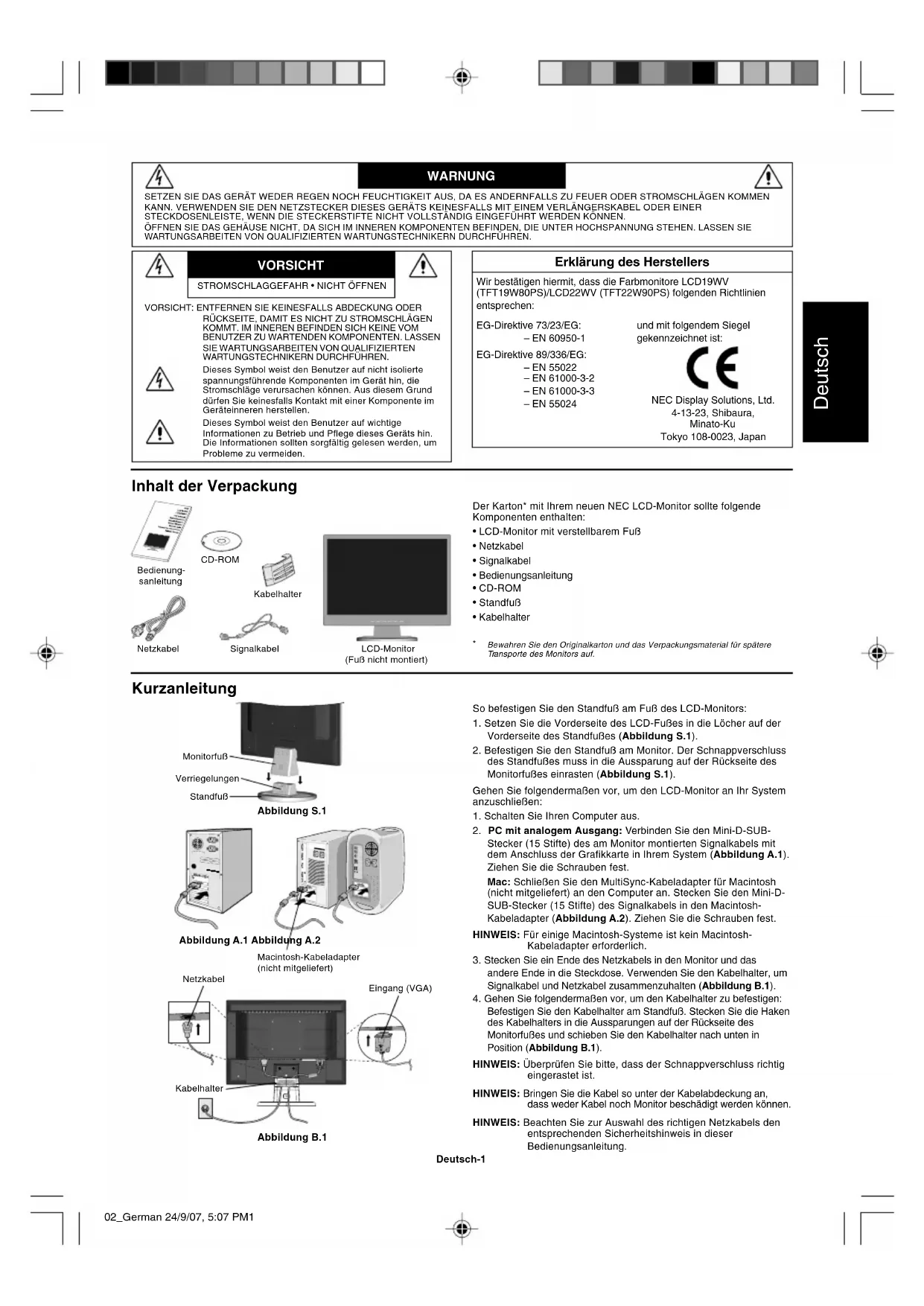
- LCD-Monitor mit verstellbarem Fuß
Bewahren Sie den Originalkarton und das Verpackungsmaterial für spätereTransporte des Monitors auf.Bedienung-sanleitungNetzkabelSignalkabelKabelhalterLCD-Monitor(Fuß nicht montiert)CD-ROM Kurzanleitung So befestigen Sie den Standfuß am Fuß des LCD-Monitors:
1. Setzen Sie die Vorderseite des LCD-Fußes in die Löcher auf der
Vorderseite des Standfußes (Abbildung S.1).
2. Befestigen Sie den Standfuß am Monitor. Der Schnappverschluss
des Standfußes muss in die Aussparung auf der Rückseite des Monitorfußes einrasten (Abbildung S.1). Gehen Sie folgendermaßen vor, um den LCD-Monitor an Ihr System anzuschließen:
1. Schalten Sie Ihren Computer aus.
2. PC mit analogem Ausgang: Verbinden Sie den Mini-D-SUB-
Stecker (15 Stifte) des am Monitor montierten Signalkabels mit dem Anschluss der Grafikkarte in Ihrem System (Abbildung A.1). Ziehen Sie die Schrauben fest. Mac: Schließen Sie den MultiSync-Kabeladapter für Macintosh (nicht mitgeliefert) an den Computer an. Stecken Sie den Mini-D- SUB-Stecker (15 Stifte) des Signalkabels in den Macintosh- Kabeladapter (Abbildung A.2). Ziehen Sie die Schrauben fest. HINWEIS: Für einige Macintosh-Systeme ist kein Macintosh- Kabeladapter erforderlich.
3. Stecken Sie ein Ende des Netzkabels in den Monitor und das
andere Ende in die Steckdose. Verwenden Sie den Kabelhalter, um Signalkabel und Netzkabel zusammenzuhalten (Abbildung B.1).
4. Gehen Sie folgendermaßen vor, um den Kabelhalter zu befestigen:
Befestigen Sie den Kabelhalter am Standfuß. Stecken Sie die Haken des Kabelhalters in die Aussparungen auf der Rückseite des Monitorfußes und schieben Sie den Kabelhalter nach unten in Position (Abbildung B.1). HINWEIS: Überprüfen Sie bitte, dass der Schnappverschluss richtig eingerastet ist. HINWEIS: Bringen Sie die Kabel so unter der Kabelabdeckung an, dass weder Kabel noch Monitor beschädigt werden können. HINWEIS: Beachten Sie zur Auswahl des richtigen Netzkabels den entsprechenden Sicherheitshinweis in dieser Bedienungsanleitung. Abbildung S.1 MonitorfußStandfußVerriegelungen Abbildung A.1 Abbildung A.2 Macintosh-Kabeladapter(nicht mitgeliefert) Abbildung B.1 KabelhalterEingang (VGA)Netzkabel 02_German 24/9/07, 5:07 PM1Deutsch-2 Deutsch Abbildung C.1 Netzschalter Abbildung TS.1 Abbildung R.1 Weiche Oberfläche Abbildung R.2 4 SCHRAUBEN (M4) (maximale Tiefe: 8,5 mm) Gewicht des LCD-Monitors komplett: 4,2 kg (max.) - (LCD19WV) 5,0 kg (max.) - (LCD22WV) Technische Daten 4 x 12 mm mit Federring und Federscheibe Alle Schrauben festziehen 100 mm 100 mm Stärke der Halterung (Arm) 2,0 ~ 3,2 mm 12 mm
5. Schalten Sie den Computer und den Monitor mit dem Netzschalter
an der Vorderseite (Abbildung C.1) ein.
6. Die berührungslose Einstellungsautomatik nimmt beim ersten
Setup für die meisten Timings die optimalen Einstellungen für den Monitor vor. Weitere Anpassungen werden mit den folgenden OSD Steuerungen vorgenommen:
- Bildposition Im Abschnitt Bedienelemente dieser Bedienungsanleitung finden Sie eine ausführliche Beschreibung der OSD-Steuerungen. HINWEIS: Sollten Probleme auftreten, beachten Sie den Abschnitt Fehlerbehebung (CD-ROM). Neigen Fassen Sie den Monitor an beiden Seiten und neigen Sie ihn nach Bedarf (Abbildung TS.1). Entfernen des Monitorfußes für die Montage So bereiten Sie den Monitor für eine alternative Montage vor:
1. Ziehen Sie alle Kabel ab.
2. Legen Sie den Monitor mit der Vorderseite nach unten auf eine
weiche Oberfläche (Abbildung R.1).
3. Entfernen Sie die 3 Schrauben, mit denen der Fuß am Monitor
befestigt ist, und heben Sie den Fuß ab (Abbildung R.1). Der Monitor kann jetzt auf andere Art montiert werden.
4. Schließen Sie das Netzkabel an der Rückseite des Monitors an
5. Führen Sie die Schritte in umgekehrter Reihenfolge aus, um den
Fuß wieder anzubringen. HINWEIS: Verwenden Sie ausschließlich VESA-kompatible Montagemethoden. HINWEIS: Entfernen Sie den Monitorfuß vorsichtig. Entfernen des Standfußes HINWEIS: Entfernen Sie den Standfuß vor dem Versenden des Monitors.
1. Legen Sie den Monitor mit der
Vorderseite nach unten auf eine weiche Oberfläche (Abbildung R.1).
2. Drücken Sie mit den
Daumen die unteren Verriegelungen nach oben, um sie zu lösen.
3. Ziehen Sie den entriegelten Fuß vom Monitor ab.
Befestigen eines Tragarms Dieser LCD-Monitor kann mit einem Tragarm verwendet werden. Verwenden Sie die beigefügten Schrauben (4 Stück) für die Montage, wie es in der Abbildung dargestellt ist. Die Sicherheitsvorschriften verlangen, dass der Monitor an einem Tragarm montiert wird, der für das Gewicht des Monitors ausreichend stabil ist. Der LCD-Monitor darf nur auf einem zugelassenen Arm montiert werden, der beispielsweise mit einem GS-Zeichen versehen ist. 02_German 24/9/07, 5:07 PM2Deutsch-3 Deutsch
2. OSD-Sperrfunktion
Um die OSD-Anzeige zu sperren, drücken Sie die MENU-Taste und halten Sie diese gedrückt, während der Monitor ausgeschaltet ist. Schalten Sie den Monitor anschließend wieder ein. Um die OSD-Anzeige zu entsperren, drücken Sie die MENU-Taste und halten Sie diese gedrückt, während der Monitor ausgeschaltet ist. Schalten Sie den Monitor anschließend wieder ein.
Bedienelemente Die OSD-Bedienelemente (On-Screen-Display) auf der Vorderseite des Monitors haben folgende Funktionen:
1. Grundfunktionen der Tasten
Hauptmenü(Symbolauswahl, analoger Eingang)Untermenü (Symbolauswahl)Taste„MENU“drückenTaste„- / <“ oder „+ / >“drückenHauptmenü (Exit)Taste „AUTO“ drückenTaste„MENU“drückenMit „- / <“ oder „+ / >“anpassenTaste „AUTO“drückenTaste„AUTO“drückenTaste „MENU“drückenTaste „AUTO“oder „MENU“drückenUntermenü (Einstellungen)Taste„- / <“ oder „+ / >“drücken Lumineszenz Kontrast Stellt den Kontrast aus dem Digitalregister ein. Helligkeit Stellt die Hintergrundbeleuchtung ein. Bildeinstellung Bildschärfe Passt die Bildtaktrate zur Reduzierung des Rauschens horizontaler Linien an. Takt Passt die Bildtaktrate zur Reduzierung des Rauschens vertikaler Linien an. Bildposition Horizontale Position Passt die horizontale Position des Bilds an. Vertikale Position Passt die vertikale Position des Bilds an. Farbtemperatur Warm Ruft die Farbtemperatur „Warm“ aus dem EEPROM ab. Kühl Ruft die Farbtemperatur „Kühl“ aus dem EEPROM ab. sRGB Ruft die Farbtemperatur „sRGB“ aus dem EEPROM ab. Benutzer/Rot Stellt den Rotanteil aus dem Digitalregister ein. Benutzer/Grün Stellt den Grünanteil aus dem Digitalregister ein. Benutzer/Blau Stellt den Blauanteil aus dem Digitalregister ein. Automatische Konfiguration
Stellt die Werte für horizontale und vertikale Position, Bildschärfe und Takt automatisch ein. Nein Führt keine automatische Konfiguration durch, kehrt zum Hauptmenü zurück. Aktiv - Automatische Einstellung (länger als 2 Sekunden gedrückt halten) Öffnet das Fenster für die Lumineszenz (Helligkeit). Taste OSD Off Öffnet das Fenster für die Lumineszenz (Kontrast). OSD ON (Symbolauswahlmodus) Akt. Exit-Taste. Cursor bewegt sich nach links. Cursor bewegt sich nach rechts. OSD ON (Einstellungsmodus) Akt. Exit-Taste. Verringert den Wert oder bewegt Cursor nach links. Erhöht den Wert oder bewegt Cursor nach rechts. AUTO – / < + / > OSD wird angezeigt. Wechselt zum Symbolauswahlmodus. MENU OSD-Sperre Aktiv - Automatische Einstellung (länger als 2 Sekunden gedrückt halten) Öffnet das Fenster für die Lumineszenz (Helligkeit). Öffnet das Fenster für die Lumineszenz (Kontrast). Benachrichtigung „OSD gesperrt“ wird angezeigt. Wechselt zum Einstellungsmodus. Die Meldung „Zurücksetzen Ja/ Nein“ wird angezeigt. Die Meldung „Zurücksetzen Ja/ Nein“ wird angezeigt. Die Meldung „Zurücksetzen Ja/ Nein“ wird angezeigt. RESET (nur LCD22WV) Die Meldung „Zurücksetzen Ja/ Nein“ wird angezeigt. 02_German 24/9/07, 5:07 PM3Deutsch-4 Deutsch OSD-Einrichtung Horizontale Position Passt die horizontale Position des OSD an. Vertikale Position Passt die vertikale Position des OSD an. OSD-Timeout Passt den OSD-Timeout an. Sprache Sprache Legt die OSD-Sprache fest. Information Information Zeigt Auflösung, horizontale/vertikale Bildwiederholfrequenz, die Seriennummer und den Eingang des aktuellen Signaltimings an. Rücksetzung
Setzt alle Funktionen auf die Werte der automatischen Einstellung zurück. Nein Führt keine automatische Zurücksetzung durch, kehrt zum Hauptmenü zurück. Exit Beendet OSD. OSD-Meldung: Automatische Konfiguration – bitte warten Wenn der Benutzer die Abkürzungstaste „Auto“ drückt, wird diese Meldung angezeigt. Der Monitor wird daraufhin automatisch konfiguriert. Diese Nachricht finden Sie in den Positionseinstellungen im Menüpunkt „OSD-Einstellung“. Eingangssignal nicht unterstützt Diese Meldung wird angezeigt, wenn die Hsync-Frequenz, Vsync- Frequenz oder Auflösung zu hoch eingestellt sind. Diese Meldung erscheint als schwebende Meldung auf Ihrem Monitor. Kabel nicht angeschlossen Diese Meldung wird angezeigt, wenn das Videokabel nicht angeschlossen ist. Diese Meldung erscheint als schwebende Meldung auf Ihrem Monitor. Nach 5 Sekunden wechselt der Monitor in den Energiesparmodus. Kein Signal Wenn das Videokabel angeschlossen ist, es aber kein aktives Eingangssignal gibt, wird diese Meldung, nachdem der Monitor in den Energiesparmodus gewechselt ist, fünf Sekunden später angezeigt. Diese Nachricht finden Sie in den Positionseinstellungen im Menüpunkt „OSD-Einstellung“. OSD gesperrt Wenn OSD entsperrt ist, halten Sie die Menütaste gedrückt und drücken Sie einmal auf die Einschalttaste, um den Monitor einzuschalten. OSD wird gesperrt und diese Meldung angezeigt. Wenn OSD gesperrt ist, kann nur die Einschalttaste verwendet werden. Wenn Sie auf eine der anderen Tasten drücken, wird diese Meldung angezeigt. Wenn OSD gesperrt ist, halten Sie die Menütaste gedrückt und drücken Sie einmal auf die Einschalttaste, um den Monitor einzuschalten. OSD wird entsperrt und keine Meldung angezeigt. Diese Nachricht finden Sie in den Positionseinstellungen im Menüpunkt „OSD-Einstellung“. DDCCI gesperrt/freigegeben Wenn DDCCI freigegeben ist, drücken Sie auf die Abkürzungstaste „Auto“. Nach fünf Sekunden wird die Meldung „DDCCI gesperrt“ auf dem Monitor angezeigt. Wenn DDCCI gesperrt ist, drücken Sie auf die Abkürzungstaste „Auto“. Nach fünf Sekunden wird die Meldung „DDCCI freigegeben“ auf dem Monitor angezeigt. Diese Nachricht finden Sie in den Positionseinstellungen im Menüpunkt „OSD-Einstellung“. 02_German 24/9/07, 5:07 PM4Español-1 Español RIESGO DE DESCARGAS ELÉCTRICAS • NO ABRIR PARA PREVENIR EL PELIGRO DE INCENDIO O DESCARGAS ELÉCTRICAS, NO EXPONGA ESTE PRODUCTO A LA LLUVIA O LA HUMEDAD. TAMPOCO UTILICE EL ENCHUFE POLARIZADO DE ESTE PRODUCTO CON UN RECEPTÁCULO DEL CABLE DE EXTENSIÓN U OTRAS TOMAS A MENOS QUE LAS PROLONGACIONES SE PUEDAN INSERTAR COMPLETAMENTE.NO ABRA LA CAJA DEL MONITOR, YA QUE CONTIENE COMPONENTES DE ALTO VOLTAJE. DEJE QUE SEA EL PERSONAL DE SERVICIOCUALIFICADO QUIEN SE ENCARGUE DE LAS TAREAS DE SERVICIO. ADVERTENCIA PELIGRO: PARA REDUCIR EL RIESGO DE DESCARGASELÉCTRICAS, NO RETIRE LA CUBIERTA (O LA PARTEPOSTERIOR). EL MONITOR NO CONTIENE PIEZAS QUEDEBA MANIPULAR EL USUARIO. DEJE QUE SEA ELPERSONAL DE SERVICIO CUALIFICADO QUIEN SEENCARGUE DE LAS TAREAS DE SERVICIO.Este símbolo advierte al usuario de que el producto puedecontener suficiente voltaje sin aislar como paracausar descargas eléctricas. Por tanto, evite el contacto concualquier pieza del interior del monitor.Este símbolo advierte al usuario de que se incluyedocumentación importante respecto al funcionamiento y elmantenimiento de este producto. Por ello, debería leerlaatentamente para evitar problemas. PELIGRO Declaración del fabricante Por la presente certificamos que los monitores en color LCD19WV (TFT19W80PS)/LCD22WV (TFT22W90PS) cumplen la y lleva la marca NEC Display Solutions, Ltd. 4-13-23, Shibaura, Minato-Ku Tokyo 108-0023, Japón Directiva 73/23/CEE: – EN 60950-1 Directiva 89/336/CEE: – EN 55022 – EN 61000-3-2 – EN 61000-3-3 – EN 55024 Contenido Su nueva caja* de monitor LCD NEC debería contener: