Notice-Facile
MultiSync LCD1860NXBK - Monitor NEC - Kostenlose Bedienungsanleitung
Finden Sie kostenlos die Bedienungsanleitung des Geräts MultiSync LCD1860NXBK NEC als PDF.



Häufig gestellte Fragen - MultiSync LCD1860NXBK NEC
Laden Sie die Anleitung für Ihr Monitor kostenlos im PDF-Format! Finden Sie Ihr Handbuch MultiSync LCD1860NXBK - NEC und nehmen Sie Ihr elektronisches Gerät wieder in die Hand. Auf dieser Seite sind alle Dokumente veröffentlicht, die für die Verwendung Ihres Geräts notwendig sind. MultiSync LCD1860NXBK von der Marke NEC.
BEDIENUNGSANLEITUNG MultiSync LCD1860NXBK NEC
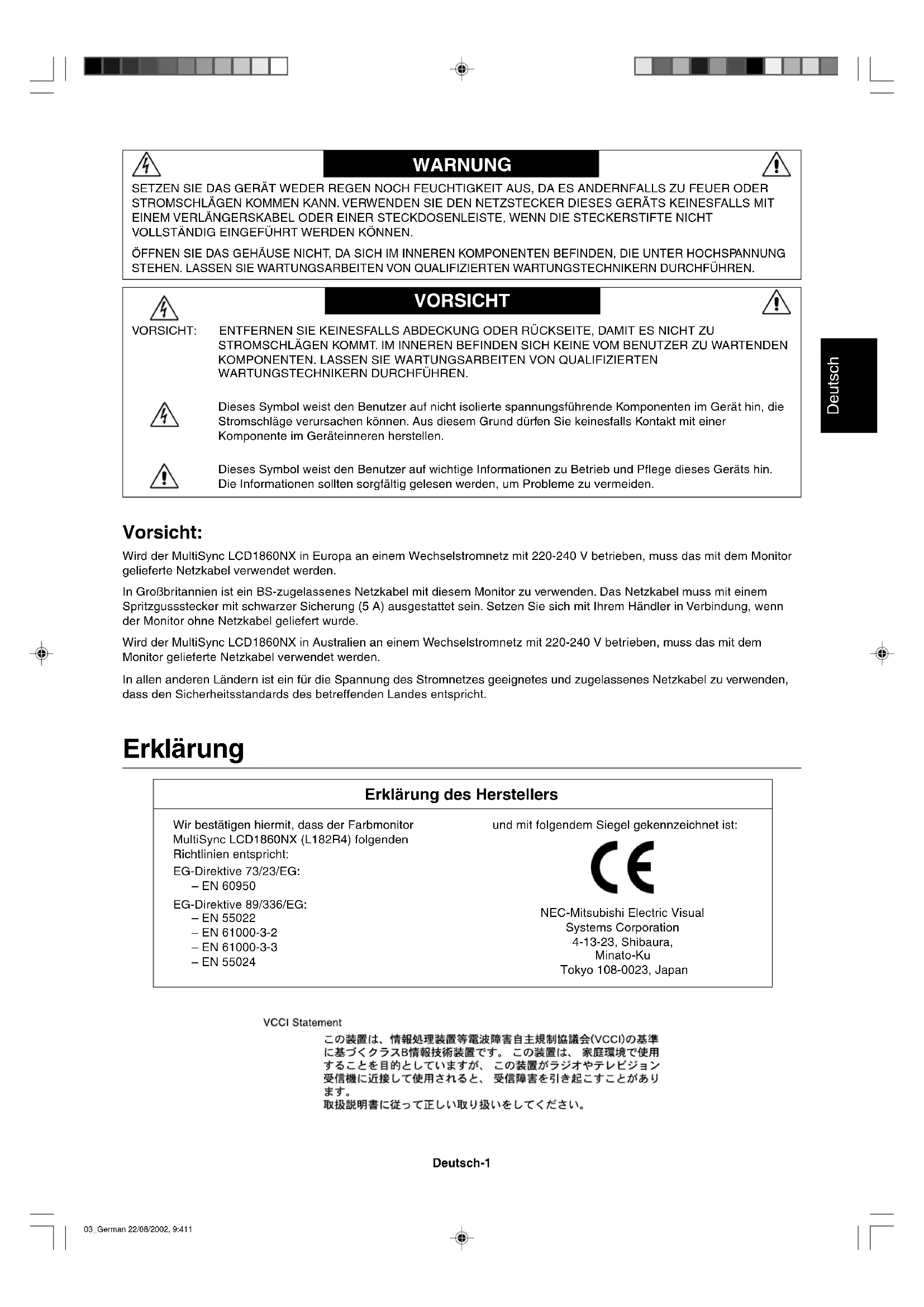
- NepouÏívejte primárnû modrou barvu na tmavém pozadí; je ‰patnû vidût a zpÛsobuje únavu oãí v dÛsledku nedostateãného kontrastu. 02_Czech 22/08/2002, 9:4110Deutsch Deutsch-1 Erklärung Erklärung des Herstellers Wir bestätigen hiermit, dass der Farbmonitor MultiSync LCD1860NX (L182R4) folgenden Richtlinien entspricht: EG-Direktive 73/23/EG: – EN 60950 EG-Direktive 89/336/EG: – EN 55022 – EN 61000-3-2 – EN 61000-3-3 – EN 55024 und mit folgendem Siegel gekennzeichnet ist: NEC-Mitsubishi Electric Visual Systems Corporation 4-13-23, Shibaura, Minato-Ku Tokyo 108-0023, Japan Vorsicht: Wird der MultiSync LCD1860NX in Europa an einem Wechselstromnetz mit 220-240 V betrieben, muss das mit dem Monitor gelieferte Netzkabel verwendet werden. In Großbritannien ist ein BS-zugelassenes Netzkabel mit diesem Monitor zu verwenden. Das Netzkabel muss mit einem Spritzgussstecker mit schwarzer Sicherung (5 A) ausgestattet sein. Setzen Sie sich mit Ihrem Händler in Verbindung, wenn der Monitor ohne Netzkabel geliefert wurde. Wird der MultiSync LCD1860NX in Australien an einem Wechselstromnetz mit 220-240 V betrieben, muss das mit dem Monitor gelieferte Netzkabel verwendet werden. In allen anderen Ländern ist ein für die Spannung des Stromnetzes geeignetes und zugelassenes Netzkabel zu verwenden, dass den Sicherheitsstandards des betreffenden Landes entspricht. SETZEN SIE DAS GERÄT WEDER REGEN NOCH FEUCHTIGKEIT AUS, DA ES ANDERNFALLS ZU FEUER ODER STROMSCHLÄGEN KOMMEN KANN. VERWENDEN SIE DEN NETZSTECKER DIESES GERÄTS KEINESFALLS MIT EINEM VERLÄNGERSKABEL ODER EINER STECKDOSENLEISTE, WENN DIE STECKERSTIFTE NICHT VOLLSTÄNDIG EINGEFÜHRT WERDEN KÖNNEN. ÖFFNEN SIE DAS GEHÄUSE NICHT, DA SICH IM INNEREN KOMPONENTEN BEFINDEN, DIE UNTER HOCHSPANNUNG STEHEN. LASSEN SIE WARTUNGSARBEITEN VON QUALIFIZIERTEN WARTUNGSTECHNIKERN DURCHFÜHREN. WARNUNG VORSICHT VORSICHT: ENTFERNEN SIE KEINESFALLS ABDECKUNG ODER RÜCKSEITE, DAMIT ES NICHT ZU STROMSCHLÄGEN KOMMT. IM INNEREN BEFINDEN SICH KEINE VOM BENUTZER ZU WARTENDEN
KOMPONENTEN. LASSEN SIE WARTUNGSARBEITEN VON QUALIFIZIERTEN
WARTUNGSTECHNIKERN DURCHFÜHREN. Dieses Symbol weist den Benutzer auf nicht isolierte spannungsführende Komponenten im Gerät hin, die Stromschläge verursachen können. Aus diesem Grund dürfen Sie keinesfalls Kontakt mit einer Komponente im Geräteinneren herstellen. Dieses Symbol weist den Benutzer auf wichtige Informationen zu Betrieb und Pflege dieses Geräts hin. Die Informationen sollten sorgfältig gelesen werden, um Probleme zu vermeiden. 03_German 22/08/2002, 9:411Deutsch-2 MultiSync LCD1860NX Inhalt Der Karton* mit Ihrem neuen NEC MultiSync LCD-Monitor sollte folgende Komponenten enthalten:
- Monitor MultiSync LCD1860NX mit höhenverstellbarem Fuß
- NEC LCD-Installationssoftware, Bedienungsanleitung und andere hilfreiche Dateien. Um die Bedienungsanleitung anzeigen und drucken zu können, muss auf dem Computer Acrobat Reader 4.0 installiert sein.
Bewahren Sie den Originalkarton und das Verpackungsmaterial für spätere Transporte des Monitors auf. Netzkabel Bedienungsanleitung Signalkabel Software-CD Kabelabdeckung 03_German 22/08/2002, 9:412Deutsch Deutsch-3 Kurzanleitung Gehen Sie folgendermaßen vor, um den MultiSync LCD-Monitor an Ihr System anzuschließen:
1. Schalten Sie Ihren Computer aus.
2. PC oder Mac mit digitalem DVI-Ausgang: Verbinden Sie das DVI-Kabel mit dem Anschluss der Grafikkarte in Ihrem
System (Abbildung A.1). Ziehen Sie die Schrauben fest. PC mit analogem Ausgang: Verbinden Sie das Mini-D-SUB-auf-Mini-D-SUB-Kabel (15 Stifte) mit dem Anschluss der Grafikkarte in Ihrem System (Abbildung A.1). Mac: Schließen Sie den MultiSync Macintosh-Kabeladapter an den Computer an, und verbinden Sie dann das Mini-D- SUB-Kabel (15 Stifte) mit dem MultiSync Macintosh-Kabeladapter (Abbildung B.1). Abbildung A.1 Abbildung B.1 Macintosh- Kabeladapter (nicht mitgeliefert) HINWEIS: Für einige Macintosh-Systeme ist kein Macintosh-Kabeladapter erforderlich.
3. PC oder Mac mit digitalem DVI-Ausgang: Stecken Sie das DVI-Signalkabel in den Anschluss auf der Rückseite des
Monitors ein. Verlegen Sie das Signalkabel (Abbildung C.1). Schließen Sie nur ein DVI-Kabel an Eingang 2 an. PC mit analogem Ausgang: Stecken Sie das Mini-D-SUB-Signalkabel (15 Stifte) in den Anschluss auf der Rückseite des Monitors ein. Verlegen Sie das Signalkabel (Abbildung C.1). Schließen Sie nur ein Mini-D-SUB-Kabel (15 Stifte) an Eingang 1 an. HINWEIS: Eine fehlerhafte Kabelverbindung kann zu Betriebsfehlern, Beschädigungen von Komponenten des LCD-Moduls und einer Verkürzung der Lebensdauer dieses Moduls führen. Nehmen Sie die Kabel, und verlegen Sie sie an der Rückseite des Fußes (Abbildung C.1). Decken Sie die Kabel dann mit der optionalen Kabelabdeckung ab (Abbildung C.2). Achten Sie beim Verlegen der Kabel auf Neigung, Höhe und Senkung des Bildschirms.
4. Stecken Sie ein Ende des Netzkabels auf der Rückseite des Monitors und das andere Ende in die Steckdose ein
(Abbildung C.1). HINWEIS: Verwenden Sie das mitgelieferte Netzkabel. Wenn es nicht der Form und den Anschlusswerten der Netzsteckdose entspricht, beachten Sie zur richtigen Verwendung des Netzkabels den Abschnitt „Einsatzempfehlungen“.
5. Der Vacation-Schalter auf der linken Seite des Monitors muss eingeschaltet sein. Schalten Sie den Computer und den
Monitor mit dem Netzschalter an der Vorderseite (Abbildung D.1) ein. HINWEIS: Es gibt zwei Schalter; einen an der linken Seite und einen an der Vorderseite des Monitors. Schalten Sie den Monitor NICHT ein und sofort wieder aus.
6. Verwenden Sie die folgenden OSM-Steuerungen, um die Einrichtung des MultiSync LCD-Monitors abzuschließen:
- Automatische Kontrastkorrektur (nur analoger Eingang)
- Automatische Einstellung (nur analoger Eingang) Im Abschnitt Bedienelemente dieser Bedienungsanleitung finden Sie eine ausführliche Beschreibung der OSM- Steuerungen. HINWEIS: Treten Probleme auf, beachten Sie das Kapitel Fehlerbehebung in dieser Bedienungsanleitung. HINWEIS: Installation und Benutzung der Software werden im Benutzerhandbuch beschrieben, das sich in der Hülle mit der NEC LCD-Installationssoftware-CD befindet. 03_German 22/08/2002, 9:413Deutsch-4 Heben und Senken des Bildschirms Der Monitor kann im Hoch- und im Querformat gehoben oder gesenkt werden. Fassen Sie den Monitor zu diesem Zweck auf beiden Seiten an, und heben oder senken Sie ihn auf die gewünschte Höhe (Abbildung RL.1). Abbildung C.1 Abbildung C.2 Abbildung D.1 Abbildung RL.1 INPUT1INPUT2 INPUT1 INPUT2 Vacation- Schalter Netzschalter 03_German 22/08/2002, 9:414Deutsch Deutsch-5 Neigen Fassen Sie den Monitor an der oberen und unteren Seite, und neigen Sie ihn nach Bedarf (Abbildung TS.1). Abbildung TS.1 Abbildung S.1 Drehen Fassen Sie den Monitor an beiden Seiten, und drehen Sie ihn nach Bedarf (Abbildung TS.2). Entfernen des Monitorfußes für die Montage So bereiten Sie den Monitor für eine alternative Montage vor:
1. Ziehen Sie alle Kabel ab.
2. Fassen Sie den Monitor auf beiden Seiten an, und heben Sie ihn in die höchste Position.
3. Legen Sie den Monitor mit der Vorderseite nach unten auf eine weiche Oberfläche. (Der Bildschirm sollte auf eine um
55 mm (2,2 Zoll) erhöhte Fläche gelegt werden, damit der Fuß bündig mit der Oberfläche des Tisches abschließt). (Abbildung S.1) Abbildung TS.2
4. Entfernen Sie die 4 Schrauben, mit denen der Fuß am Monitor befestigt ist, und heben Sie den Fuß ab (Abbildung S.2).
Der Monitor kann jetzt auf andere Art montiert werden.
5. Führen Sie die Schritte in umgekehrter Reihenfolge aus, um den Fuß wieder anzubringen.
HINWEIS: Verwenden Sie ausschließlich VESA-kompatible Montagemethoden. (100 mm Abstand) Abbildung S.2 Vorsicht: Verwenden Sie die beigefügten Schrauben (4 Stück) für die Montage. Die Sicherheitsvorschriften verlangen, dass der Monitor an einem Tragarm montiert wird, der für das Gewicht des Monitors ausreichend stabil ist. Der LCD- Monitor darf nur auf einem zugelassenen Arm montiert werden, der beispielsweise mit einem GS-Zeichen versehen ist. 55 mm 03_German 22/08/2002, 9:415Deutsch-6 Bedienelemente Die OSM-Bedienelemente (On-Screen-Manager) auf der Vorderseite des Monitors haben folgende Funktionen: Sie können auf das OSM-Menü zugreifen, indem Sie eine der Steuerungstasten ( , , –, +) drücken. Zum Wechseln des Signaleingangs drücken Sie die Taste SELECT. HINWEIS: Zum Wechseln des Signaleingangs muss das OSM-Menü geschlossen werden. HINWEIS: Wenn Sie RESET im Haupt- oder im Untermenü drücken, wird ein Fenster mit einer Warnung angezeigt, in dem Sie die Funktion RESET mit der Taste EXIT abbrechen können. Helligkeit-/Kontrast-Steuerungen HELLIGKEIT Bild- und Hintergrundhelligkeit des Bildschirms anpassen. KONTRAST Ändert die Bildhelligkeit im Verhältnis zum Hintergrund. AUTOMATISCHE KONTRASTKORREKTUR (nur analoger Eingang) Passt das angezeigte Bild bei Verwendung nicht dem Standard entsprechender Eingangssignale an. AUTOMATISCHE HELLIGKEIT (nur analoger Eingang) Mit dieser Funktion wird die Helligkeit automatisch auf die optimalen Einstellungen für KONTRAST und HELLIGKEIT basierend auf dem weißen Anzeigebereich gesetzt. Automatische Einstellung (nur analoger Eingang) Stellt Bildposition, Bildbreite und Optimierung automatisch ein. Positionssteuerungen H LAGE (nur analoger Eingang) Steuert die horizontale Bildposition im Anzeigebereich des LCD. V LAGE (nur analoger Eingang) Steuert die vertikale Bildposition im Anzeigebereich des LCD. Menü Schließt das OSM-Menü. Rückkehr zum OSM-Hauptmenü. Verschiebt die Markierung nach links oder rechts, um die Menüs auszuwählen. Verschiebt die Markierung nach oben oder unten, um eine der Steuerungen auszuwählen. Verschiebt die Markierung nach rechts oder links, um den Wert zu erhöhen bzw. verringern. Aktiviert die Funktion „Automatische Einstellung“. Öffnen von OSM-Steuerungen. Öffnen des OSM-Untermenüs. Setzt das markierte Steuerungsmenü auf die Werkseinstellungen zurück. EXIT
SELECT/1 2 RESET 03_German 22/08/2002, 9:416Deutsch Deutsch-7 BILDBREITE (nur analoger Eingang) Durch Erhöhen oder Verringern dieses Werts wird das Bild breiter bzw. schmaler. Sollte das mit der Funktion „Automatische Einstellung“ erhaltene Bild nicht lhren Wünschen entsprechen, können Sie eine weitere Optimierung durchführen, indem Sie die Funktion „Bildpunkte“ verwenden (Pixelfrequenz). Dazu können Sie ein Moiré-Testmuster verwenden. Diese Funktion kann die Breite des Bildes verändern. Verwenden Sie das Menü „Links/Rechts“, um das Bild auf dem Bildschirm zu zentrieren. Wenn die Funktion „Bildpunkte“ falsch kalibriert ist, entspricht das Bild dem in der Abbildung links gezeigten Ergebnis. Das Bild sollte homogen sein. OPTIMIERUNG (nur analoger Eingang) Optimiert Schärfe, Deutlichkeit und Bildstabilität durch Erhöhen oder Verringern dieses Werts. Sollte das mit den Funktionen „Automatische Einstellung” und „Bildpunkte” erhaltene Bild nicht lhren Wünschen entsprechen, können Sie eine weitere Optimierung durchführen, indem Sie die Funktion „Stabilität” verwenden. Mit dieser Funktion optimieren Sie die Schärfe, Deutlichkeit und Bildstabilität durch Erhöhen oder Verringern des Wertes. Dazu können Sie ein Moiré-Testmuster verwenden. Wenn die Funktion „Stabilität” falsch kalibriert ist, entspricht das Bild dem in der Abbildung links gezeigten Ergebnis. Das Bild sollte homogen sein. AccuColor-Steuerungssysteme (Farbsteuerungssysteme) AccuColor-Steuerungssysteme: Wählen Sie eine der sechs vordefinierten Farbeinstellungen. Mit jeder Einstellung wird eine andere Farbtemperatur ausgewählt. (Die Farbvoreinstellung UNVERÄNDERT kann nicht geändert werden.) UNVERÄNDERT: Original-Farbdarstellung des LCD-Bildschirms. Diese Einstellung kann nicht geändert werden. Hilfsfunktionen 1 SCHÄRFE: Mit dieser Funktion wird die Schärfe des Bildes bei unterschiedlichen Timings auf digitalem Wege gewährleistet. Die Einstellung erfolgt stufenlos zu schärferen oder weicheren Konturen und kann unabhängig vom Signaltiming vorgenommen werden. Die Anzahl der Einstellungsschritte ist verschieden, je nachdem, ob der EXPANSIONSMODUS auf AUS, VOLL oder SEITENMASSE gesetzt ist (1280 x 1024 ist AUS). EXPANSIONSMODUS: Festlegung der Zoom-Methode. VOLL: Die Bilddarstellung wird unabhängig von der Auflösung auf 1280 x 1024 Pixel erweitert. SEITENMASSE: Das Bild wird vergrößert, ohne das Seitenverhältnis zu ändern. AUS: Die Bilddarstellung wird nicht erweitert. ANWENDER (nur für den digitalen Eingang und die Auflösung 1280 x 1024): Wählen Sie einen von sieben Expansionsmodi. In diesem Modus ist die Auflösung gegebenenfalls gering und der Bildschirm enthält leere Bereiche. Dieser Modus wurde für spezielle Grafikkarten entwickelt. AUFLÖSUNGSANZEIGE: Die optimale Auflösung beträgt 1280 x 1024 Pixel. Wenn Sie EIN wählen, wird in einer Bildschirmmeldung nach 30 Sekunden darauf hingewiesen, dass nicht die Auflösung 1280 x 1024 Pixel verwendet wird. STABILITÄT-Wert ist falsch STABILITÄT-Wert ist richtig BILDPUNKTE-Wert ist falsch BILDPUNKTE-Wert wurde optimiert BILDPUNKTE-Wert ist richtig 03_German 22/08/2002, 9:417Deutsch-8 SIGNALPRIORITÄT: Hier wird die Methode der Videosignalerkennung bei mehreren angeschlossenen Computern festgelegt. ERSTES SIGNAL: Für den Videoeingang wird der Modus „ERSTES SIGNAL“ aktiviert. Ist das ausgewählte Videoeingangssignal nicht verfügbar, sucht der Monitor am anderen Videoeingang nach einem Signal. Ist am anderen Anschluss ein Videosignal verfügbar, aktiviert der Monitor diesen automatisch als neuen Eingang. Der Monitor sucht erst wieder nach anderen Videosignalen, wenn die aktuelle Signalquelle nicht mehr verfügbar ist. LETZTES SIGNAL: Für den Videoeingang wird der Modus „LETZTES SIGNAL“ aktiviert. Zeigt der Monitor das Signal der aktuellen Quelle an und wird ein neues Signal eingespeist, schaltet der Monitor automatisch auf die neue Signalquelle um. Ist das ausgewählte Videoeingangssignal nicht verfügbar, sucht der Monitor am anderen Videoeingang nach einem Signal. Ist am anderen Anschluss ein Videosignal verfügbar, aktiviert der Monitor diesen automatisch als neuen Eingang. KEINES: Der Monitor fragt den anderen Signaleingang erst dann ab, wenn der Monitor eingeschaltet wird. Hilfsfunktionen 2 SPRACHAUSWAHL: Die OSM-Menüs sind in sieben Sprachen verfügbar. OSMPOSITION: Sie können festlegen, wo das OSM-Steuerungsfenster auf dem Bildschirm angezeigt werden soll. Die Position kann nach oben, unten, links oder rechts verschoben werden. OSM ANZEIGEDAUER: Das OSM-Steuerungsmenü wird ausgeblendet, wenn es nicht mehr verwendet wird. Im Untermenü „OSM Anzeigedauer“ können Sie festlegen, nach welchem Zeitraum das OSM- Steuerungsmenü ausgeblendet wird, wenn der Benutzer keine Taste drückt. Verfügbar sind die Optionen 10, 20, 30, 45, 60 und 120 Sekunden. OSM ABSCHALTUNG: Diese Funktion sperrt den Zugriff auf alle Funktionen der OSM-Steuerungen. Wenn Sie im Modus „OSM Abschaltung“ auf die OSM-Steuerungen zugreifen, wird ein Bildschirm angezeigt, der auf die Sperre der OSM-Steuerungen hinweist. Um die Funktion „OSM Abschaltung“ zu aktivieren, halten Sie die Tasten SELECT und „+“ gleichzeitig gedrückt. Um die Funktion „OSM Abschaltung“ wieder zu deaktivieren, drücken Sie erneut die Taste SELECT und gleichzeitig die Taste „+“. DIREKTZUGRIFF: Sie können die Helligkeit und den Kontrast direkt einstellen. Wenn diese Funktion eingeschaltet ist, können Sie bei ausgeschaltetem OSM-Menü die Helligkeit mit oder und den Kontrast mit „+“ oder „–“ einstellen. WERKSEINSTELLUNG: Mit der OSM-Steuerung „Werkseinstellung“ werden alle OSM-Einstellungen auf die Werkseinstellungen zurückgesetzt. Einzelne Einstellungen können durch Markieren der betreffenden Steuerung und anschließendes Drücken der Taste RESET zurückgesetzt werden. Information GRAFIKMODUS: Stellt Informationen zur aktuellen Auflösung sowie technische Daten wie verwendetes Signaltiming, horizontale und vertikale Frequenz bereit. Erhöht oder verringert die aktuelle Auflösung. MONITORINFORMATION: Die Modell- und die Seriennummer des Monitors. OSM Warnung Die Menüs der OSM-Warnungen können mit der Taste „Exit“ ausgeblendet werden. KEIN SIGNAL: Diese Funktion gibt eine Warnung aus, wenn kein horizontales oder vertikales Sync-Signal verfügbar ist. Das Fenster Kein Signal wird nach dem Einschalten oder einem Wechsel des Eingangssignals sowie dann angezeigt, wenn kein Videosignal verfügbar ist. AUFLÖSUNGSANZEIGE: Diese Funktion warnt Sie, wenn nicht die optimale Auflösung verwendet wird. Nach dem Einschalten, nach einer Änderung des Videosignals oder wenn das Videosignal nicht die richtige Auflösung besitzt, wird das Fenster Auflösungsanzeige angezeigt. Diese Funktion kann im Hilfsfunktionenmenü deaktiviert werden. FREQUENZ ZU HOCH: Diese Funktion empfiehlt die optimale Auflösung und Bildwiederholrate. Nach dem Einschalten, nach einer Änderung des Videosignals oder wenn das Videosignal nicht die richtige Auflösung besitzt, wird das Fenster Frequenz zu hoch angezeigt. 03_German 22/08/2002, 9:418Deutsch Deutsch-9 Einsatzempfehlungen Sicherheitsvorkehrungen und Pflege
BEACHTEN SIE ZUR ERZIELUNG OPTIMALER LEISTUNG
DIE FOLGENDEN HINWEISE ZUM EINRICHTEN UND
NUTZEN DES MULTISYNC LCD-FARBMONITORS:
- ÖFFNEN SIE DEN MONITOR NICHT. Es befinden sich keine vom Benutzer zu wartenden Teile im Inneren. Das Öffnen oder Abnehmen der Abdeckungen kann zu gefährlichen Stromschlägen oder anderen Gefährdungen führen. Lassen Sie alle Wartungsarbeiten von qualifizierten Wartungstechnikern durchführen.
- Lassen Sie keine Flüssigkeiten in das Gehäuse gelangen und stellen Sie den Monitor in trockenen Räumen auf.
- Führen Sie keinesfalls Objekte in die Gehäuseschlitze ein, da spannungsführende Teile berührt werden können, was zu schmerzhaften oder gefährlichen Stromschlägen, zu Feuer oder zu Beschädigungen des Geräts führen kann.
- Legen Sie keine schweren Objekte auf das Netzkabel. Beschädigungen des Kabels können zu Stromschlägen oder Feuer führen.
- Stellen Sie dieses Produkt nicht auf wackelige oder instabile Flächen, Wagen oder Tische, da der Monitor fallen und dabei schwer beschädigt werden könnte.
- Stellen Sie keine Objekte auf den Monitor und setzen Sie den Monitor nicht außerhalb umbauter Räume ein.
- Im Inneren der Fluoreszentröhre des LCD-Monitors befindet sich Quecksilber. Beachten Sie zur Entsorgung der Röhre die örtlichen Vorschriften und Richtlinien. Unter den folgenden Bedingungen müssen Sie den Monitor sofort vom Stromnetz trennen und sich mit einem qualifizierten Wartungstechniker in Verbindung setzen:
- Das Netzkabel oder der Netzstecker ist beschädigt.
- Flüssigkeit wurde über den Monitor gegossen oder Gegenstände sind in das Gehäuse gefallen.
- Der Monitor wurde Regen oder Wasser ausgesetzt.
- Der Monitor wurde fallen gelassen oder das Gehäuse wurde beschädigt.
- Der Monitor arbeitet trotz Beachtung der Bedienungsanleitung nicht ordnungsgemäß.
- Knicken Sie das Netzkabel nicht.
- Verwenden Sie den Monitor nicht in heißen, feuchten, staubigen oder öligen Bereichen.
- Decken Sie die Lüftungsschlitze des Monitors nicht ab.
- Berühren Sie die Flüssigkristalle nicht, wenn der Monitor zerbrochen ist.
- Lassen Sie Vorsicht walten, wenn das Glas zerbrochen ist.
- Achten Sie auf ausreichende Luftzufuhr, damit die entstehende Wärme abgeführt werden kann. Decken Sie die Lüftungsschlitze nicht ab und stellen Sie den Monitor nicht neben Heizkörpern oder anderen Wärmequellen auf. Stellen Sie keine Gegenstände auf den Monitor.
- Durch Ziehen des Netzkabelsteckers kann das Gerät vom Stromnetz getrennt werden. Der Monitor muss in der Nähe einer Steckdose aufgestellt werden, die leicht zugänglich ist.
- Transportieren Sie den Monitor vorsichtig. Bewahren Sie die Verpackung für spätere Transporte auf. DURCH RICHTGE AUFSTELLUNG UND EINSTELLUNG DES MONITORS KÖNNEN ERMÜDUNGSERSCHEINUNGEN VON AUGEN, SCHULTERN UND NACKEN VERMIEDEN WERDEN. BEACHTEN SIE BEI DER AUFSTELLUNG DES MONITORS FOLGENDES:
- Optimale Leistung wird erst nach ca. 20 Minuten Aufwärmzeit erzielt.
- Stellen Sie den Monitor so auf, dass sich die Oberkante des Bildschirms auf Augenhöhe oder knapp darunter befindet. Ihre Augen sollten leicht nach unten gerichtet sein, wenn Sie auf die Bildschirmmitte blicken.
- Platzieren Sie den Monitor in einem Abstand von 40-70 cm von Ihren Augen. Der optimale Abstand beträgt 53 cm.
- Entspannen Sie Ihre Augen regelmäßig, indem Sie ein Objekt fokussieren, dass sich in einer Entfernung von mindestens 6 m befindet. Blinzeln Sie häufig.
- Stellen Sie den Monitor in einem 90-Grad-Winkel zu Fenstern und anderen Lichtquellen auf, um Blendung und Reflexionen zu verhindern. Neigen Sie den Monitor in einem Winkel, der Reflexionen der Deckenleuchten auf dem Bildschirm verhindert. VORSICHT 03_German 22/08/2002, 9:419Deutsch-10
- Ist das dargestellte Bild aufgrund von Reflexionen nur schwer lesbar, sollten Sie einen Blendschutzfilter verwenden.
- Reinigen Sie die Oberfläche des LCD-Monitors mit einem fusselfreien, weichen Tuch. Verwenden Sie weder Reinigungsmittel noch Glasreiniger!
- Stellen Sie Helligkeit und Kontrast des Monitors mit den entsprechenden Steuerungen ein, um die Lesbarkeit zu optimieren.
- Stellen Sie neben dem Monitor einen Dokumentenhalter auf.
- Platzieren Sie das beim Tippen häufiger betrachtete Objekt (Monitor oder Dokumentenhalter) direkt vor sich, damit Sie den Kopf seltener drehen müssen.
- Vermeiden Sie die längerfristige Darstellung gleichbleibender Muster auf dem Bildschirm, um Bildschatten zu vermeiden.
- Lassen Sie Ihre Augen regelmäßig untersuchen. Ergonomie Wir empfehlen folgendes Vorgehen, um eine ergonomisch optimale Arbeitsumgebung einzurichten:
- Verwenden Sie bei Standardsignalen die vordefinierten Größen- und Positionseinstellungen.
- Verwenden Sie die vordefinierte Farbeinstellung.
- Verwenden Sie Signale ohne Zeilensprung (Non-Interlaced) mit einer vertikalen Wiederholfrequenz von 60-75 Hz.
- Verwenden Sie die Primärfarbe Blau nicht auf schwarzem Hintergrund, da dies die Lesbarkeit beeinträchtigt und aufgrund des geringen Kontrasts zu starker Ermüdung der Augen führen kann. 03_German 22/08/2002, 9:4110Ελληνικά Ελληνικά-1