Notice-Facile
MultiSync XP17 - Monitor NEC - Kostenlose Bedienungsanleitung
Finden Sie kostenlos die Bedienungsanleitung des Geräts MultiSync XP17 NEC als PDF.



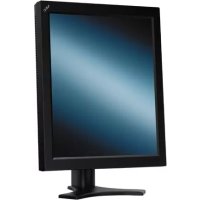
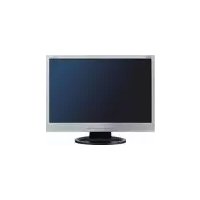
| Technische Merkmale | 17-Zoll-Bildschirm, CRT-Technologie, Auflösung 1280 x 1024, Bildwiederholfrequenz bis zu 85 Hz. |
|---|---|
| Verwendung | Ideal für Büroanwendungen, Internetnutzung und einfache Videospiele. |
| Wartung und Reparatur | Reinigen Sie den Bildschirm mit einem weichen Tuch, vermeiden Sie aggressive Chemikalien, überprüfen Sie regelmäßig die Verbindungen. |
| Sicherheit | Auf einer stabilen Oberfläche verwenden, Feuchtigkeit vermeiden, elektrische Sicherheitsanweisungen beachten. |
| Allgemeine Informationen | Kompatibel mit Windows- und Mac-Systemen, VGA-Anschluss, ungefähres Gewicht 15 kg. |
Häufig gestellte Fragen - MultiSync XP17 NEC
Laden Sie die Anleitung für Ihr Monitor kostenlos im PDF-Format! Finden Sie Ihr Handbuch MultiSync XP17 - NEC und nehmen Sie Ihr elektronisches Gerät wieder in die Hand. Auf dieser Seite sind alle Dokumente veröffentlicht, die für die Verwendung Ihres Geräts notwendig sind. MultiSync XP17 von der Marke NEC.
BEDIENUNGSANLEITUNG MultiSync XP17 NEC
Positive Sync Separate sync. Horizontal sync. Vertical sync. Composite sync. Sync. on green TTL Level Positive/Negative Positive/Negative TTL Level Positive/Negative (0.3 Vp-p) Negative Display Colours Analog Input: Unlimited colours (Depends on the graphics Board) Synchronisation Range Horizontal XP17 31 kHz to 82 kHz XP21 31 kHz to 89 kHz(Automatically) Vertical 55 to 160 Hz (Automatically) Resolution Horizontal XP17 1280 XP21 1600 dots (non interlaced) Vertical XP17 1024 XP21 1200 lines (non interlaced) Video Band Width XP17 140 MHz BNC input XP21 190 MHz BNC input Active Display Area (Factory Setting) Horizontal XP17 306 mm XP21 390 mm (Active display area is dependent upon the signal timing) Vertical XP17 230 mm XP21 293 mm (Active display area is dependent upon the signal timing) Specifications E-29Active Display Area (Full Scan) Horizontal XP17 316 mm XP21 402 mm (Active display area is dependent upon the signal timing) Vertical XP17 237 mm XP21 301 mm (Active display area is dependent upon the signal timing) Rated Voltage AC 220-240 V 50/60 Hz Rated Current XP17 1.3 A XP21 1.8 A Dimensions XP17 417 (W) x 433 (H) x 489 (D) mm XP21 512 (W) x 529 (H) x 572 (D) mm Weight XP17 23.5 kg XP21 35.8 kg Environmental Considerations Operating Temperature 0° C to + 35° C Humidity 30% to 80% Storage Temperature -20° C to + 60° C Humidity 10% to 90% Technical specifications are subject to change without notice. E-30 SpecificationsDeutschVorstellung Herzlichen Glückwunsch zum Kauf Ihres NEC MultiSync XP-Serie Farbmonitors! Neu an diesem Monitor sind neben den von NEC MultiSync-Monitoren gewohnten Eigenschaften unter anderemMicrosoft’s Plug and Play und der On Screen Manager (OSM), der eine menügesteuerte Einstellung des Monitors erlaubt, sowie Erweiterungen im ErgoDesign. Die NEC MultiSync XP-Serie von Monitoren ist ohne weitere Installationsarbeiten in Betrieb zu nehmen. Er verarbeitet ein breites Spektrum von Eingangssignalen diverser Computersysteme und Grafikstandards ohne Einstellungs- und Justierarbeiten. Dies erlaubt eine Steigerung der Bildschirmauflösung ohne Anschaffung eines neuen Monitors. Der MultiSync XP-Serie Monitor ist strikt nach den Richtlinien des ErgoDesigns entwickelt worden. ErgoDesign beschreibt eine Philosophie mit dem Ziel, dem Benutzer von NEC MultiSync Monitoren ein Maximum an Komfort und Produktivität zu bieten. Hierzu gehören normierte Stromsparfunktionen, stark verminderte Abstrahlungswerte sowie Recycling. Besondere Eigenschaften Plug and Play ist die in Windows 95 integrierte Antwort Microsofts auf Konfigurationsprobleme bei der Installation von EDV- und Peripheriegeräten. NEC hat die Plug and Play Fähigkeiten in enger Zusammenarbeit mit Microsoft mitentwickelt, so daß NEC Monitore von allen Systemen mit Plug and Play Funktion automatisch richtig erkannt und konfiguriert werden.Die Monitore der XP-Familie teilen ihren Typ und ihre Leistungsmerkmale normgerecht dem System mit. Die enge Partnerschaft zwischen NEC und Microsoft ermöglicht Ihnen einfachste Installation, Konfiguration und Einstellung Ihres NEC Monitors. Vorstellung D-1ACCESS.bus ist ein in Kürze realisierter neuer Industriestandard zur Kommunikation zwischen Peripheriegeräten. Über ein dünnes Kabel kommunizieren bidirektional Geräte wie Monitor, Tastatur oder Maus mit der Zentraleinheit des Systems. So kann der PC jederzeit die an ihn angeschlossenen Geräte erkennen und steuern. Es können zu jeder Zeit ACCESS.bus geeignete Geräte über einen speziellen ACCESS.bus Stecker mit dem System verbunden oder gelöst werden. Hierbei ist es unrelevant, ob der PC ein- oder ausgeschaltet ist. Die ACCESS.bus Fähigkeiten schließen nicht nur die Vorteile von Plug&Play mit ein, sondern erlauben auch eine automatische Einstellung der optimalen Systemkonfiguration. So können Sie sicher sein, daß immer die höchstmögliche Auflösung und Bildwiederholrate von Grafikkarte und Monitor eingestellt wird. Zusätzlich kann der Monitor über die ACCESS.bus Verbindung durch Systemsoftware oder durch die Tastatur bedient werden. Hierzu befindet sich eine Windows-Software im Lieferumfang, die das OSM Menü des Monitors simuliert. Dies erhöht deutlich die Funktionalität und Bedienerfreundlichkeit der XP Monitorfamilie. ACCESS.bus reduziert auch den Kabelwirrwarr auf Ihrem Schreibtisch: Plazieren Sie Ihren PC unter Ihrem Schreibtisch, so können Sie Maus und Tastatur in Reihe an der ACCESS.bus Buchse Ihres MultiSync XP-Monitors anschließen. Die angeschlossenen Geräte können zu jeder Zeit vom System getrennt werden, ohne den Arbeitsfluß zu unterbrechen. Die Monitor-Manager-Software ist ein Paket von Computerprogrammen, das Ihnen die Arbeit mit Ihrem Monitor, den Plug und Play - sowie den ACCESS.bus Funktionen erleichtert. Hierzu gehört auch das Poer Manager Programm, daß es Ihnen ermöglicht, die Energiesparfunktionen des Monitors auch ohne eine geeignete Grafikkarte nach VESA DPMS zu steuern. Über den ACCESS.bus steuern Sie den On Screen Manager (OSM) des Monitors duch eine Image Manager Software. Zusätzlich zu den Funktionen des OSM erlaubt das Programm eine Speicherung von einer beliebigen Anzahl von Einstellungen. Ein Spezialität ist die Kopplung bestimmter Einstellungen an den Start eines Programmes. So können einer Multimedia Applikation viele Farben bei niedriger Auflösung und einer Tabellenkalkulation wenige Farben bei hoher Auflösung zugewiesen werden. D-2 Besondere EigenschaftenDie Color Manager Software heißt Colorific und ist eine Farbkalibriersoftware die Monitorwidergabe und Druckerausgabe mit Hilfe von Kodak’s Farbmanagement Sytem unter MS-Windows angleicht. Dies funktioniert auf Apple Systemen mit dem ColorSync Programm. DPI on the Fly ist der Resolution Manager für Macintosh Computer. Er erlaubt ein Umschalten zwischen den vom System möglichen Bildschirmauflösungen ohne Tausch von Anschlußkabeln. So kann eine der Anwendung ädiquate Bildschirmauflösung einfach gewählt werden. Der Intelligent Power Manager (intelligenter Energiesparer) abgekürzt IPM, ist eine fortschrittliche Einrichtung zum Energiesparen. Nach den Richtlinien des Energy Stars der amerikanischen Umweltbehörde und der europäischen NUTEK konzipiert, sparen die Monitore der XP-Serie Energie und Kosten, indem bei Arbeitspausen die Monitor teilweise abgeschaltet werden. Dadurch wird zusätzlich die Lebensdauer der Monitore verlängert. Wie von der Nutek Spezifikation 803299 gefordert, verbrauchen die Monitore der XP-Serie im Stand by Modus weniger als 30 Watt und im Suspend Modus weniger als 8 Watt. In der höchsten Stufe der Energieeinsparung werden nur noch ca. 10% der Energie verbraucht, oder aber 90% Energie eingespart. Hinweis: Die Energiespareinrichtung kann nur von einer Grafikkarte aktiviert werden, die diese Funktion gemäß DPMS von VESA, unterstützt. Der OSM (On Screen Manager) vereinfacht die Benutzung des digitalen Kontrollsystems der Monitore. Die Berührung eines der auf der Vorderseite des Monitors angebrachten Bedienelemente schaltet das OSM ein. Auf dem Monitor erscheint in deutscher Sprache ein einfach zu bedienendes Menüsystem, das im Dialog mit dem Benutzer die Einstellung aller Monitorparameter erlaubt. Kleine Sinnbilder (Icons) erleichtern hierbei die Arbeit. Das OptiClear Coating reduziert drastisch alle Reflektionen von Lichtquellen der Umgebung ohne dabei Schärfe oder Helligkeit der Röhre zu beeinflussen. Eine Bildpunktgröße von 0,28mm verbessert in Verbindung mit einer Invar Shadow Maske und dem Dual Dynamic Beam Focus die Besondere Eigenschaften D-3Abbildungsschärfe und zeigt so mehr Details. Dies erlaubt Ihren Augen über den Monitor zu fliegen und so den Bildschirminhalt einfacher wahrzunehmen. Der BNC/D-SUB Wahlschalter an der Vorderseite des Monitors erlaubt die Umschaltung zwischen zwei gleichzeitig am Monitor angeschlossenen Computern. Hierzu wird ein Monitor über das MultiCable und ein weiterer über die BNC-Buchsen angeschlossen. Einfach durch betätigen des BNC/D-SUB-Wahlschalters an der Vorderseite wechseln Sie nun zwischen den angeschlossenen Computern. Farbreinheit heißt die Funktion, die beim Model XP21 eine Anpassung der Bildröhre an negative Auswirkungen des Erdmagnetfeldes durchführt. Hierdurch werden mögliche Farbverfälschungen ausgeglichen. ErgoDesign Emissionstest ErgoDesign steht neben einem gefälligen Gehäuse auch für reduzierte elektrostatische und magnetische Emissionen. Die NEC MultiSync Monitore sind so entwickelt worden, daß von magnetischen Feldern ausgehende potentielle Gefahren einer andauernden Bildschirmarbeit weitgehend vermieden werden. Die NEC ErgoDesign Monitorfamilie wurde durch das SEMKO Institut in Schweden und den TÜV Rheinland in Köln getestet. Diese Institute prüfen nach den MPR-Richtlinien der schwedischen Strahlenschutz Behörde SWEDAC. Das Bestehen dieser Tests garantiert die Erfüllung dieser derzeit weltweit restriktivsten Richtlinien. Die Monitore der XP-Serie erfüllen die SWEDAC Norm MPR 1990:8 (MPRII) und bei Verwendung eines optional erhältlichen Bildschirmfilters TCO 92. Die Verminderung der statischen Elektrizität verhindert zum einen elektrische Entladungen bei Berührung, zum anderen wird die Verschmutzung der Bildröhre reduziert. D-4 ErgoDesignTechnologie Die Bauart der MultiSync Monitore erlaubt die automatische Anpassung des Monitors an die Frequenzen der gerade benutzten Bildschirmauflösung. Erkannt werden unter anderem IBM kompatible Systeme und Mitglieder der Macintosh Familie. Gesteigerte Bildschirmauflösung führt zu besserer Schärfe der Abbildung. Der MultiSync XP17/XP21 Monitor unterstützt ein noch breiteres Spektrum an Bildschirmauflösungen, die Ihren Anforderungen heute und in Zukunft gerecht werden. Der MultiSync XP17/XP21 unterstützt eine breite Palette von Grafikstandards. Diese sind:
VGA (640 x 480) mit 60, 72 und 75 Hz
SuperVGA (800 x 600) mit 56 und 60, 72 und 75 Hz
MAC II (640 x 480) mit 66,7 Hz
Macintosh 832 x 624 mit 75 Hz
Macintosh 1024x768 mit 75 Hz
XGA2 (1024 x 768)mit 72 und 75 Hz (spezielles Kabel benötigt.
1152x900 mit 66 und 76 Hz (spezielles Kabel benötigt)
Macintosh 1152x870 mit 75 Hz
1280x1024 mit 60, 70 und 75 Hz
1600x1200 in Abhängigkeit von der vertikalen und horizonta- len Ablenkfrequenz. (nur XP21)
1280x1024 ist beim Model XP21 empfohlen. ErgoDesign D-5Lieferumfang Die folgende Abbildung zeigt den Lieferumfang des NEC MultiSync XP-Serie Farbmonitors. Öffnen Sie vorsichtig die Verpackung Ihres Monitors und entnehmen Sie alle zum Monitor gehörenden Teile. Sollten Teile fehlen oder beschädigt sein, so wenden Sie sich bitte umgehend an Ihren NEC-Fachhändler. Karton und Verpackungsmaterial sollten Sie für einen späteren Transport Ihres Monitors aufbewahren.
MultiSync XP-Serie Farbmonitor mit verstellbarem Standfuß
Multicable 2 Disketten für Kommunikationssoftware Farbreferenzkarte für Colorific Hinweis: Der verstellbare Standfuß des Monitors kann bei engen Platzverhältnissen entfernt, und durch optional erhältliche Gummistopfen ersetzt werden. D-6 LieferumfangAufstellen Um eine optimale Abbildungsqualität Ihres MultiSync Monitors zu gewährleisten, sollten Sie folgende Punkte bei der Aufstellung des Monitors beachten:
Plazieren Sie den Monitor nicht in direktem Sonnenlicht.
Stellen Sie ihn etwas unterhalb Ihrer Augenhöhe auf, um einen optimalen Betrachtungswinkel zu erhalten.
Achten Sie darauf, daß die Lüftungsschlitze des Monitors nicht verdeckt sind, um eine optimale Wärmeabfuhr zu gewährleisten.
Stellen Sie keine schweren Gegenstände auf das Netzkabel des Monitors. Beschädigte Netzkabel können zu Brand oder Stromschlag führen.
Plazieren Sie Ihren Monitor nicht in der Nähe von Elektromotoren oder anderen Geräten, die starke elektromagnetische Felder erzeugen.
Benutzen Sie den Monitor nur in trockener, sauberer Umgebung.
Transportieren Sie den Monitor mit der nötigen Vorsicht.
Stellen Sie die Helligkeit der Bildröhre so ein, daß das Hintergrundraster der Röhre nicht sichtbar ist.
Aus Gründen der Ergonomie sollten Sie die Kontrasteinstellung nicht auf ihren maximalen Wert bringen.
Der Knopf zur Entmagnetisierung der Bildröhre ist immer dann zu betätigen, wenn einzelne Bereiche der Bildröhre Farbverschiebungen aufweisen. Achtung: Betätigen Sie den Knopf zur Entmagnetisierung nie länger als 10 Sekunden. Aufstellen D-7– Aus ergonomischen Gründen empfehlen wir die Benutzung folgender Vertikalfrequenzen, außer Interlaced-Signalen: bei hellem Untergrund 70 bis 120 Hz.
Es wird empfohlen, nicht mit der Primärfarbe Blau auf dunklem Hintergrund zu arbeiten. Der mangelnde Kontrast erschwert die Lesbarkeit der Abbildung und strapaziert die Augen sehr stark.
Aus ergonomischen Gründen wird empfohlen, die Benutzung der Standardeinstellung für Bildgröße und Bildlage beizubehalten.
Aus ergonomischen Gründen empfehlen wir die Benutzung der Standardeinstellung für die Farbeinstellung.
Die Werkeinstellung der Kissenentzerrung sollte aus ergonomischen Gründen nicht verändert werden.
Zur vollständigen Trennung vom Stromnetz ist der Netz- bzw. Gerätestecker zu ziehen.
Schließen Sie den Monitor an eine Steckdose an, die sich leicht zugänglich, in der Nähe des Gerätes befinden muß.
Die Benutzung des mitgelieferten Netzkabels wird empfohlen. Sollten Sie das Netzkabel durch ein anderes ersetzen, so muß ein Netzkabel vom Typ H05VV-F zum Anschluß des Monitores verwendet werden! Zur Reinigung der Bildröhre benutzen Sie am besten ein weiches Tuch und einen neutralen Reiniger. D-8 AufstellenInstallation Die folgende Abbildung faßt den Anschluß eines MultiSync XP17/XP21 Monitors in wichtigen Schritten zusammen. Weitere Informationen zur Installation an verschiedenen Computersystemen finden Sie auf den folgenden Seiten. Verbinden Sie das Netzkabel mit dem Monitor und einer Wandsteck- dose. Benutzen Sie das OSM um das Bild Ihren Gewohnheiten anzupassen. Schalten Sie PC und Monitor ein. Lesen Sie das Kapitel Probleme &Lösungen Fragen Sie Ihren NEC-Händler Is t die Abbildung korrekt? Nein
Nein Wird der BNC-Eingang benutzt?
Nein Setzen Sie den BNC/D-SUB-Schal- ter nach oben Setzen Sie den BNC/D-SUB- Schalter nach unten Verbinden Sie das Signalkabel des Monitors mit der Grafikkarte Freuen Sie sich über Ihren Monitor. Ist Ihr Computer ein Macintosh Computer?
Nein Ist Ihr Computer ein Powerbook, LC, AV, PowerMac oder Quadra 605?
Nein Setzen Sie den SYNC-Schalter in die ON Position. Setzen Sie den SYNC-Schalter in die OFF Position. Installation D-9Installation Anschluß an NEC-, IBM- und kompatible PC’s Der NEC MultiSync XP-Serie Farbmonitor ist geeignet für NEC PC’s oder IBM XT, AT, 386, 486, PS/2 und dazu kompatible Computer. Ihr System sollte entweder einen eingebauten Grafikadapter oder eine installierte Grafikkarte besitzen. Beide Varianten haben eine Videoausgangsbuchse zum Anschluß eines Monitors. Sollten Sie nicht sicher sein, an welche Buchse der Monitor anzuschließen ist, so lesen Sie dies im Benutzerhandbuch der Grafikkarte oder des Computers nach. Im Zweifelsfall fragen Sie Ihren Fachhändler. Beim Anschluß eines Monitors an Ihren Computer sind folgende Punkte zu beachten:
1. Schalten Sie die Stromversorgung von Computer und Monitor aus.
2. Falls notwendig, installieren Sie eine Grafikkarte nach den
Anweisungen im Benutzerhandbuch der Grafikkarte.
3. Stellen Sie sicher, daß der BNC/D-SUB-Schalter an der
Vorderseite sich in Stellung D-SUB (nach unten) befindet.
4. Schließen Sie die 15-pin mini D-SUB-Buchse (die kleinere)
des Multicables am Video-Ausgang Ihres Computers an.
5. Schließen Sie die 15-pin D-SUB-Buchse(die größere) des
Multicables am Monitor an.
6. Verbinden Sie das mitgelieferte Netzkabel auf einer Seite mit
dem Monitor und auf der anderen Seite mit einer geerdeten Wandsteckdose in der Nähe des Monitors.
7. Schalten Sie Monitor und Computer ein.
8. Hiermit ist der Anschluß des Monitors abgeschlossen.
Sollten sich hierbei Probleme ergeben, so lesen Sie bitte den Abschnitt ,,Hilfe bei Problemen”. D-10 InstallationAnschluß an Macintosh Computer Der NEC MultiSync XP-Serie Monitor ist Dank des MultiCables geeignet für den Anschluß an Computer der Macintosh Familie. Ihr System sollte entweder einen integrierten Grafikadapter oder eine in einem NU-Bus oder PDS-Steckplatz eingebaute Grafikkarte besitzen. Beide Varianten haben eine Videoausgangsbuchse zum Anschluß eines Monitors. Benutzer eines Power Macintosh 6100/60 benötigen zum Anschluß des Monitors das mit dem Computer gelieferte Kabel HDI-45 zusätzlich zum optional erhältlichen Macintosh Adapter. Verfahren Sie wie folgt, um Ihren Monitor an einen Macintosh Computer anzuschließen:
1. Schalten Sie die Stromversorgung von Computer und Monitor aus.
2. Falls notwendig, installieren Sie eine Grafikkarte nach den
Anweisungen im Benutzerhandbuch der Grafikkarte.
3. Benutzen Sie einen Computer der Quadra Serie oder der
Macintosh Familie, so muß der SYNC-Schalter an der Rückseite in der Position OFF stehen. Bei allen anderen Apple Computern die im Quick Start aufgeführt sind, muß er in Position ON gebracht werden.
4. Stellen Sie sicher, daß der BNC/D-SUB-Schalter an der
Vorderseite sich in Stellung D-SUB (nach unten) befindet.
5. Schließen Sie die 15-pin mini D-SUB-Buchse(die kleinere)
des Multicables am Video-Ausgang Ihres Computers an.
6. Schließen Sie die 15-pin D-SUB-Buchse(die größere) des
Multicables am Monitor an.
7. Verbinden Sie das mitgelieferte Netzkabel auf einer Seite mit
dem Monitor und auf der anderen Seite mit einer geerdeten Wandsteckdose in der Nähe des Monitors.
8. Schalten Sie Monitor und Computer ein.
8. Hiermit ist der Anschluß des Monitors abgeschlossen.
Sollten sich hierbei Probleme ergeben, so lesen Sie bitte den Abschnitt ,,Hilfe bei Problemen”. Installation D-11Anschluß an andere Computersysteme Möchten Sie Ihren MultiSync XP-Serie Farbmonitor an ein Computersystem oder an eine Grafikkarte anschließen, die nicht mit dem im Anhang (Appendix) beschriebenen PRESET-Signal kompatibel ist, oder deren Anschlußbelegung von der im Anhang beschriebenen abweicht, so verfahren Sie wie folgt:
1. Schalten Sie Monitor und Computer aus.
2. Überprüfen Sie die Anschlußbelegung der Ausgangsbuchse
Ihres Computersystems oder Ihrer Grafikkarte.
3. Überprüfen Sie Signalverhalten und Amplitude Ihrer
4. Stellen Sie sicher, daß Anschlußbelegung und Signalverhalten
mit denen des MultiSync XP17/XP21 kompatibel sind.
5. Verbinden Sie das mit der Grafikkarte gelieferte Signalkabel
mit dem Monitor und mit dem Videoausgang des Computers.
6. Verbinden Sie das mitgelieferte Netzkabel auf einer Seite mit
dem Monitor und auf der anderen Seite mit einer geerdeten Wandsteckdose in der Nähe des Monitors.
7. Schalten Sie Monitor und Computer ein.
8. Justieren Sie Größe und Lage der Abbildung nach Ihren
9. Dies beendet die Installation.
Sind Sie nicht sicher, ob Ihr MultiSync XP-Serie Farbmonitor für den gewünschten Einsatzzweck geeignet ist, so fragen Sie Ihren autorisierten NEC-Fachhändler. D-12 InstallationAnschluß an Computer über BNC-Kabel Der NEC MultiSync XP-Serie Farbmonitor ist geeignet für einen Anschluß über BNC-Buchsen. So können Signale größerer Bandbreite sauber übertragen werden. Beim Anschluß eines Monitors an Ihren Computer sind folgende Punkte zu beachten:
1. Schalten Sie die Stromversorgung von Computer und Monitor aus.
2. Falls notwendig, installieren Sie eine Grafikkarte nach den
Anweisungen im Benutzerhandbuch der Grafikkarte.
3. Stellen Sie sicher, daß der BNC/D-SUB-Schalter an der
Vorderseite sich in Stellung BNC (nach oben) befindet.
4. Schließen Sie die D-SUB-Buchse oder die entsprechende
Buchse des BNC-Kabels an den Video-Ausgang Ihres Computers an.
5. Schließen Sie die BNC Buchsen entsprechend der Kennung
Rot Grün Blau an die gleichen Stecker am Monitor an. Hat Ihr BNC Kabel nur vier Anschlüsse, so wird das Composite SYNC-Kabel an den Anschluß HS/CS des Monitors angeschlossen. Ist ein fünfter Stecker am Kabel vorhanden, so schließen Sie es am Anschluß VS am Monitor an.
6. Verbinden Sie das mitgelieferte Netzkabel auf einer Seite mit
dem Monitor und auf der anderen Seite mit einer geerdeten Wandsteckdose in der Nähe des Monitors.
7. Schalten Sie Monitor und Computer ein.
8. Hiermit ist der Anschluß des Monitors abgeschlossen.
Sollten sich hierbei Probleme ergeben, so lesen Sie bitte den Abschnitt ,,Hilfe bei Problemen”. Installation D-13Anschluß von zwei Systemen gleichzeitig (z.B. ein IBM und ein Macintosh System). Die Monitormodelle der XP-Serie sind so entwickelt worden, daß zwei Computersysteme gleichzeitig angeschlossen werden können. Die Umschaltung zwischen den Systemen erfolgt über den frontseitigen BNC/D-SUB-Schalter. Diese Lösung erfordert es, daß ein System über die BNC-Buchsen angeschlossen wird. Wird dies nicht von der Grafikkarte eines Systems unterstützt, so ist ein BNC-Adapterkabel zu beschaffen. Verfahren Sie wie folgt, um zwei Systeme gleichzeitig an Ihrem Monitor zu installieren.
1. Verfahren Sie wie zuvor in den Abschnitten über den
Anschluß von IBM oder MAcintosh Computern beschrieben, um einen Monitor über das MultiCable anzuschließen.
2. Verfahren Sie wie im Abschnitt über den Anschluß von
Computern mit BNC-Kabeln beschrieben, um den zweiten Computer am Monitor zu installieren.
3. Schalten Sie alle Geräte ein.
4. Die beendet die Installation.
5. Benutzen Sie den BNC/D-SUB-Schalter um zwischen beiden
Systemen zu wechseln. Sollten sich hierbei Probleme ergeben, so lesen Sie bitte den Abschnitt ,,Hilfe bei Problemen”. D-14 InstallationOSM-Menü Das neue OSM-Menü (On Screen Manager) von NEC zeigt die derzeit komfortabelste Art der Monitoreinstellung. Tasten an der Vorderseite des Monitors helfen Ihnen bei der Navigation durch ein grafisches Menüsystem. Parallel zu Ihrer Auswahl im Menüsystem zeigen Ihnen kleine Sinnbilder (Icons) die Auswirkungen Ihrer Auswahl. Mit dem OSM-Menü können die Parameter Bildgröße, Bildlage, Bildgeometrie und Farbanpassung des Digital Control-Systems gesteuert werden. Alle Einstellungen werden nach ca. 5 Sekunden dauerhaft gespeichert. Die Einstellungen des jeweils aktiven Menüpunktes können jederzeit durch drücken des Reset-Knopfes auf die Werkeinstellungen zurückgesetzt werden. Die folgende Abbildung zeigt die Lage der Tasten zur Bedienung des OSM-Menüs: Mit der Taste Exit wird der aktuelle Menüpunkt, im Hauptmenü das OSM-Menü verlassen. Die Control-Tasten ,,auf” und ,,ab” steuern den hervorgehobenen Bereich nach oben oder unten um einen Menüpunkt auszuwählen. Mit den Control-Tasten ,,+” und ,,-” wird die aktuelle Einstellung eines Parameters erhöht oder verringert. Diese beiden Tasten haben im Hauptmenü keine Funktion. Die Taste Proceed dient der Auswahl eines markierten Menüpunktes. Im Hauptmenü wird so in einen Untermenüpunkt verzweigt, im Untermenü eine Auswahl bestätigt OSM-Menü D-15Reset setzt die Einstellungen des aktiven Menüpunktes auf die Werkeinstellungen zurück. Wird diese Taste im Hauptmenü gedrückt, so werden alle Parameter des markierten Untermenüs, in einem Untermenü nur der aktuelle Parameter auf die Werkeinstellungen zurückgesetzt. Hinweis: Wird die Reset Taste gedrückt, so erscheint ein Fenster mit einer Warnung, die darauf hinweist, daß Sie den aktuellen Menüpunkt auf die Werkseinstellung zurücksetzen wollen. Sie haben die Wahl, fortzusetzen oder den Vorgang abzubrechen. Weitere Bedienelemente an der Frontseite Die Degauss-Taste dient der Entmagnetisierung der Bildröhre indem ein möglicherweise entstandenes Magnetfeld beseitigt wird. Hierdurch wird die Führung des Elektronenstrahls der Bildröhre verbessert und die Farbreinheit wieder hergestellt. Nach Betätigung der Degauss-Taste zittert der Bildschirm kurzzeitig. Hierauf ist die Bildröhre entmagnetisiert. Hinweis: Drücken Sie die Degauss-Taste nur kurzzeitig und auf keinen Fall kontinuierlich. Warten Sie nach einer Entmagnetisierung mindestens 20 Minuten, bis Sie den Vorgang wiederholen. Der Kontrastregler erlaubt eine Einstellung der Bildhelligkeit in Abhängigkeit vom Bildschirmhintergrund. Der Helligkeitsregler regelt die gesamte Helligkeit der Abbildung. Mit dem Netzschalter wird der Monitor ein-/ und ausgeschaltet. D-16 OSM-MenüDie Netz-LED zeigt den Betriebzustand des Monitors an. Hierbei kann die LED unterschiedliche Farben annehmen. Die Bedeutung der einzelnen Farben kann der folgenden Tabelle entnommen werden. Modus Farbe Ein grün Stand by (Bereitschaft) gelb Suspend orange Aus orange Ausgeschaltet aus (dunkel) Elemente der OSM-Bildschirmanzeige Ein markierter Bereich zeigt den gerade aktiven Menüpunkt oder die Einstellung. Ein sich bewegendes Sinnbild (Icon) zeigt Ihnen die Bedeutung der gerade vorgenommenen Einstellungen. Eine Laufleiste zeigt die Richtung der Einstellung. Eine numerische Zahl zeigt eine Einstellung im Klartext. Diese Zahl kann zu Vergleichen oder zum Notieren verwendet werden. Zugriff auf das OSM-Menü Durch betätigen einer der Tasten Control auf/ab, Control +/- oder Proceed, wird das OSM-Menü am Bildschirm eingeblendet. Das OSM-Menü wird verlassen, in dem die Exit-Taste im Hauptmenü des OSM gedrückt wird. OSM-Menü D-17Die OSM-Menüstruktur Das Hauptmenü Das Hauptmenü des OSM gibt Ihnen einen Überblick über die Funktionen und Untermenüs des OSM.
Bildlage Bildgröße ColorControl Geometrie 1 Geometrie 2 Farbreinheit OSM Position Ein Pfeil in der rechten oberen oder unteren Ecke zeigt an, das weitere Menüpunkte mit den auf/ab-Tasten erreicht werden können. Im Hauptmenü haben die Tasten an der Frontseite des Monitors die folgende Bedeutung: exit: führt zu einem Verlassen des OSM-Menüs control auf/ab: bewegt die Markierung zu den einzelnen Menüpunkten. control +/-: keine Funktion. proceed: verzweigt in das markierte Untermenü. reset: setzt alle Einstellungen in dem markierten Untermenü auf die Werkeinstellung zurück. Hinweis: Im Color Control-Untermenü werden alle Farbeinstellung auf die Werkeinstellung zurück gesetzt. In den Untermenüs OSM Anzeigedauer und Sprachauswahl hat Reset keine Funktion. D-18 Die OSM-MenüstrukturBildlage Menü Bildlage Oben Links Rechts Unten Oben/Unten: verschiebt das Bild von oben nach unten. Links/Rechts: verschiebt das Bild von rechts nach links. Bildgröße Menü Bildgröße Groß Schmal Breit Klein Groß/Klein: macht das Bild größer oder kleiner. Schmal/Breit: macht das Bild breiter oder schmaler. Im Bildlage/Bildgröße-Menü haben die Tasten an der Frontseite des Monitors die folgende Bedeutung: exit: führt zum Hauptmenü des OSM-Menüs. control auf/ab: bewegt den Pfeil zu den einzelnen Untermenüpunkten. control +/-: erhöht oder verringert den eingestellten Wert. reset: setzt alle Einstellungen in dem markierten Untermenü auf die Werkeinstellung zurück. Hinweis: ein Fenster mit einer Warnmeldung erlaubt den Reset-Vorgang abzubrechen oder endgültig auzuführen. Die OSM-Menüstruktur D-19ColorControl-Menü ColorControl Einstellung:
Farbintensität: Rot Grün Blau Einstellung: erlaubt die Auswahl zwischen 5 verschiedenen Farbeinstellungen, die individuell geändert werden können. Farbintensität: erlaubt die Änderung der Farbtemperatur. Rot, Grün, Blau: erlaubt eine individuelle Anpassung des Anteils der jeweiligen Farbe. Im ColorControl-Menü haben die Tasten an der Frontseite des Monitors die folgende Bedeutung: exit: führt zum Hauptmenü des OSM-Menüs. control auf/ab: bewegt den Pfeil zu den einzelnen Untermenüpunkten. control +/-: erhöht oder verringert den Anteil der jeweiligen Farbe. proceed: verzweigt in das markierte Untermenü. reset: setzt alle Einstellungen in dem markierten Untermenü auf die Werkeinstellung zurück. Hinweis: ein Fenster mit einer Warnmeldung erlaubt den Reset-Vorgang abzubrechen oder endgültig auzuführen. Die werkseitige Voreinstellung der Farben wurde durch repräsentative Umfragen ermittelt und ist für die meisten Applikationen geeignet. D-20 Die OSM-MenüstrukturGeometrie 1-Menü Geometrie 1 Seiten: Ein/Aus Li./Re. Parallel Trapez Drehen Seiten Ein/Aus: justiert die Krümmung der Bildseiten nach innen oder außen. Seiten Li./Re.: justiert die Krümmung der Bildseiten nach links oder rechts. Seiten Parallel: justiert die Neigung der Bildseiten nach links oder rechts. Seiten Trapez: justiert die Breite des oberen Bildrandes gleich der Breite des unteren Bildrandes. Drehen: erlaubt eine Drehung des Bildes. Im Geometrie-Menü haben die Tasten an der Frontseite des Monitors die folgende Bedeutung: exit: führt zum Hauptmenü des OSM-Menüs control auf/ab: bewegt die Markierung zu den einzelnen Untermenüpunkten. control +/-: erhöht oder verringert den Wert der Anpassung. proceed: verzweigt in das markierte Untermenü. reset: setzt alle Einstellungen in dem mit dem Pfeil markierten Untermenü auf die Werkeinstellung zurück. Hinweis: ein Fenster mit einer Warnmeldung erlaubt den Reset-Vorgang abzubrechen oder endgültig auzuführen. Die OSM-Menüstruktur D-21Geometrie 2-Menü Geometrie 2 Oberer Rand Ein/Aus Li./Re. Unterer Rand Ein/Aus Li./Re. Oberer Rand Ein/Aus: justiert die Krümmung der oberen Bildkanten nach innen oder außen. Oberer Rand Li./Re.: justiert die Krümmung der oberen Bildkanten nach links oder rechts. Unterer Rand Ein/Aus: justiert die Krümmung der unteren Bildkanten nach innen oder außen. Unterer Rand Li./Re.: justiert die Krümmung der unteren Bildkanten nach links oder rechts. Im Geometrie 2-Menü haben die Tasten an der Frontseite des Monitors die folgende Bedeutung: exit: führt zum Hauptmenü des OSM-Menüs. control auf/ab: bewegt die Markierung zu den einzelnen Untermenüpunkten. control +/-: erhöht oder verringert den Wert der Anpassung. proceed: verzweigt in das markierte Untermenü. reset: setzt alle Einstellungen in dem markierten Untermenü auf die Werkeinstellung zurück. Hinweis: ein Fenster mit einer Warnmeldung erlaubt den Reset-Vorgang abzubrechen oder endgültig auzuführen. D-22 Die OSM-MenüstrukturFarbreinheit Bedingt durch die größere Bildröhre des Modells XP21 wurde dort mit Farbreinheit eine Anpassungseinrichtung an das Erdmagnetfeld eingebaut. Diese Schaltung verhindert Farbverfälschungen die durch den Einfluß des Erdmagnetfeldes in der nördlichen Hemisphere entstehen können. Nach Drücken des PROCEED - Knopfes erfolgt eine automatische Korrektur. Zeigt der Bildschirm ,,Einstellungen komplett”, so ist der Vorgang abgeschlossen. Farbreinheit Drücken Sie: PROCEED - Start EXIT - Stornieren OSM-Position OSM Position Oben Links Rechts Unten Verschieben Links/Rechts: verschiebt den Erscheinungsort des OSM-Menüs nach links oder rechts. Verschieben Oben/Unten:. verschiebt den Erscheinungsort des OSM-Menüs nach oben oder unten. Die OSM-Menüstruktur D-23OSM-Anzeigedauer OSM Anzeigedauer Sekunden:
Sekunden: Definiert die Verweildauer der OSM-Anzeige auf dem Bildschirm. Ohne eine Eingabe des Benutzers bleibt die Anzeige des OSM-Menüs für die definierte Anzahl Sekunden auf dem Bildschirm stehen. Grafik Modus Grafik Modus Modus: H. Freq:
Dieser OSM-Menüpunkt erlaubt keine Eingaben. Er dient lediglich der Information über das aktuell anliegende Eingangssignal. Wird bei einem Modus das Zeichen ,,(!)“ angezeigt, so ist die Funktion ,,Rücksetzen“ für Bildlage und Bildgröße nicht möglich. Sprachauswahl Dieser Menüpunkt erlaubt die Auswahl zwischen 6 verschiedenen Sprachen, in denen das OSM-Menü angezeigt wird. Die Sprachumstellung erfolgt sofort nach dem Betätigen der Proceed-Taste. D-24 Die OSM-MenüstrukturLinearität Vertikal Linearität Vertikal Bildmitte Unten/Oben Der Menüpunkt Linearität Verikal erlaubt eine Änderung von Proportionen in unterschiedlichen Teilbereichen des Bildschirms. So kann erreicht werden, daß z.B. ein Kreis von 2 cm Durchmesser seine Abbildungsgröße an jedem Ort des Bildschirms beibehält. Nutzen Sie ein Zeichenprogramm mit Linealen, um horizontale Linien mit gleichem Abstand auf den Bildschirm zu zeichnen. Mit dem Untermenüpunkt Bildmitte können Sie den Abstand der Zentrumslinien einstellen, mit dem Menüpunkt Unten/Oben die am Rand gelegenen Linien. Werkseinstellung In diesem Menüpunkt werden alle Einstellungen auf die Werkeinstellungen zurückgesetzt. Es wird der folgende Warnhinweis eingeblendet, der es erlaubt, den Vorgang abzubrechen. WARNUNG!
ALLE EINSTELLUNGEN Drücken Sie: RESET - Rücksetzen EXIT - Stornieren Die OSM-Menüstruktur D-25Selbsttest Um die Funktion Ihres Monitors der XP-Serie zu testen, schalten Sie den Monitor aus. Schalten Sie den Monitor wieder ein. Betätigen Sie die Exit - Taste, halten diese gedrückt und betätigen zusätzlich die Proceed - Taste, so erscheint bei funktionierendem Monitor die folgende Abbildung auf dem Bildschirm. Wird die Meldung nicht durch betätigen der Exit - Taste abgebrochen, so wir sie nach ca. 20 Sekunden automatisch ausgeblendet. Self Test Menu EXIT - Stornieren Hilfe bei Problemen Überprüfen Sie die folgenden Kabelverbindungen und Einstellungen, bevor Sie Ihrem NEC-Fachhändler Ihr Problem schildern. Betreiben Sie Ihren MultiSync XP-Serie Monitor nicht an einem IBM- oder Macintosh kompatiblen System, so prüfen Sie bitte zuerst die Übereinstimmung von Signalverhalten und Anschlußbelegung anhand der Tabellen im Anhang. Problemstellung Notwendige Überprüfungen Kein Bild. Die Netzschalter von Monitor und Computer müssen in Stellung ON stehen. Das Signalkabel muß fest mit dem Ausgang der Grafikkarte verbunden sein. Überprüfen Sie den festen Sitz der Grafikkarte. Prüfen Sie den Anschlußstecker auf verbogene Steckkontakte. Führen Sie einen Selbsttest wie zuvor beschrieben durch. D-26 Hilfe bei ProblemenProblemstellung Notwendige Überprüfungen Das Bild läuft in horizontaler oder vertikaler Richtung Überprüfen Sie den festen Sitz von Signalkabel, Grafikkarte und optionalen Adaptern Prüfen Sie die Pinbelegung verwendeter Kabel und die Signalflußdiagramme im Anhang. Prüfen Sie die Position des SYNC. Schalters. Die Netz LED leuchtet nicht, oder leuchtet orange oder gelb. Bringen Sie den Netzschalter des Monitors in die ON-Position. Prüfen Sie die korrekte Installation des Netzkabels. Stellen Sie sicher, das sich der Computer nicht in einem Stromsparmodus befindet (berühren Sie Maus oder Tastatur). Das Bild ist nicht mittig, zu klein oder zu groß. Nutzen Sie die OSM-Regler zur Einstellung von vertikaler- und horizontaler Größe und Lage der Abbildung. Das Bild hat einen Grünstich, oder die Hintergrundhelligkeit läßt sich nicht regeln. Prüfen Sie die Position des SYNC- Schalters an der Geräterückseite.Nutzen Sie BNC-Kabel, so entfernen Sie das C/S- Kabel. Verfärbungen der Abbildung. Betätigen Sie kurz den Entmagnetisierungsknopf. Drücken Sie den Entmagnetisierungsknopf nicht kontinuierlich. Abbildung ist unscharf. Justieren Sie die Regler für Kontrast und Helligkeit. Betätigen Sie kurz den Entmagnetisierungsknopf. Drücken Sie den Entmagnetisierungsknopf nicht kontinuierlich. Abbildung ist verzerrt. Entfernen Sie Geräte, die ein elektromagnetisches Feld in der Nähe des Monitors erzeugen. Ecken der Abbildung sind nach Innen oder Außen gewölbt. Justieren Sie die Kissenentzerrung über das OSM-Menü. Hilfe bei Problemen D-27Problemstellung Notwendige Überprüfungen Die Farbdarstellung ist nicht korrekt, oder die Hintergrundhelligkeit läßt sich nicht regeln. Prüfen Sie die Stellung des SYNC- Schalters an der Geräterückseite. Der SYNC-Schalter muß sich bei Nutzung eines MacintoshII oder Quadra (jedoch nicht beim Macintosh LC) in Stellung OFF befinden, wenn ,,Sync on green” genutzt wird. Bei allen anderen Macintosh und IBM kom-patiblen Geräten die separate Sync-Signale benutzen, muß sich der Schalter in Stellung ON befinden. Keine Gründarstellung bei Benutzung von BNC-Kabeln Prüfen Sie den korrekten Anschluß der BNC-Kabel. Möglicherweise sind die G und C/S Kabel vertauscht. Technische Daten Bildröhre 41/51 cm (17/21 Zoll) Flachbildröhre 0,28 mm Punktabstand, mittlere Nachleuchtdauer, getöntes Glas und antistatische Beschichtung. Eingangssignal Video: Analog 0,7 Vss/75 Ohm positiv Sync: Separate Sync. Horizontal Sync. Vertikal Sync. Composite Sync Composite Sync. on Green TTL-Pegel Positiv/Negativ Positiv/Negativ TTL-Pegel Positiv/Negativ. 0,3 Vp-p Negativ Darstellbare Farben Analoges Eingangssignal, unbegrenzte Anzahl von Farben (abhängig von der benutzten Grafikkarte) Synchronisation Horizontal XP17 31 bis 82 kHz (autom.) XP21 31 bis 89 kHz Vertikal 55 bis 120 Hz (autom.) Max. Auflösung Horizontal XP17 1280 Punkte (Non Interlaced) XP21 1600 Punkte (Non Interlaced) D-28 Technische DatenVertikal XP17 1024 Punkte (Non Interlaced) XP21 1200 Punkte (Non Interlaced) Videobandbreite XP17 140 MHz mit BNC Eingang XP21 190 MHz mit BNC Eingang Nutzbare Bildfläche (Werks-Vorein- stellung) Horizontal XP17 306 mm XP21 390 mm (Eingangssignalabhängig) Vertikal XP17 230 mm XP21 293 mm (Eingangssignalabhängig) Nutzbare Bildfläche (FullScan) Horizontal XP17 316 mm XP21 402 mm (Eingangssignalabhängig) Vertikal XP17 237 mm XP21 301 mm (Eingangssignalabhängig) Nennspannung 220-240 V, 50/60 Hz Nennstrom XP17 XP21 1,3 A 1,8 A Abmessungen XP17 417,0 (B) x 433,3 (H) x 489,2 (T) mm XP21 512,0 (B) x 529,0 (H) x 572,0 (T) mm Gewicht XP17 XP21 23,5 kg 35,8 kg Betriebs- und Lagerbedingungen Betrieb: Temperatur 0 °C bis +35 °C Feuchtigkeit 30% bis 80% Lagerung: Temperatur -20 °C bis +60 °C Feuchtigkeit 10% bis 90% Technische Änderungen vorbehalten Technische Daten D-29FrançaisPRESENTATION