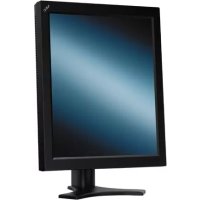
MD205MG1 - Monitor NEC - Kostenlose Bedienungsanleitung
Finden Sie kostenlos die Bedienungsanleitung des Geräts MD205MG1 NEC als PDF.

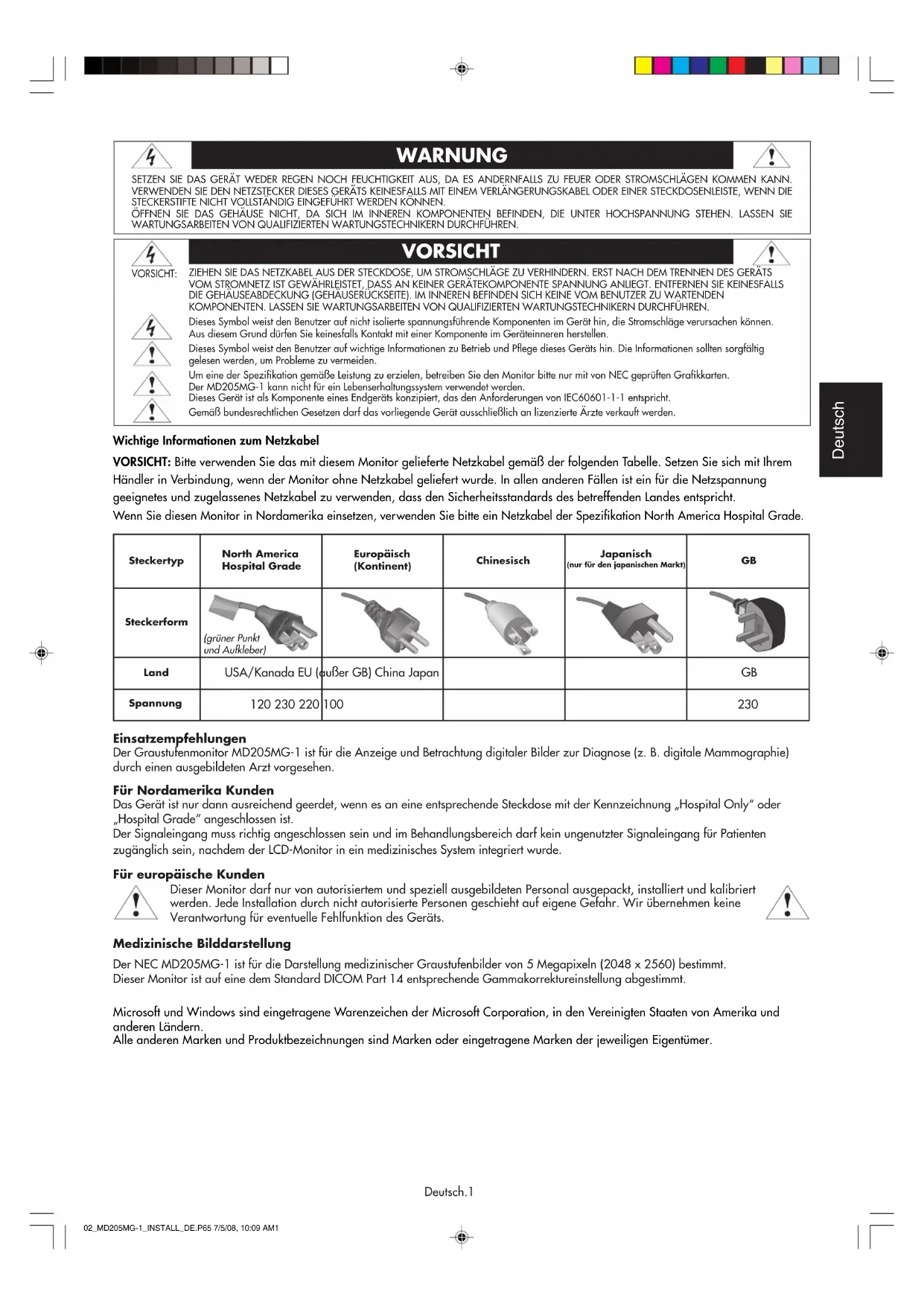


| Produkttyp | Graustufen-Medizinmonitor für diagnostische Bildgebung |
| Marke | NEC |
| Modell | MD205MG1 |
| Bildschirmdiagonale | 51,0 cm / 20,1 Zoll |
| Native Auflösung | 2048 x 2560 (Hochformat) / 2560 x 2048 (Querformat) |
| Pixelabstand | 0,156 mm |
| Helligkeit (kalibriert) | 400 cd/m² (einstellbar bis 600 cd/m²) |
| Kontrastverhältnis | 600:1 (typisch) |
| Betrachtungswinkel (CR>10) | ±85° horizontal / ±85° vertikal |
| Anzahl Graustufen | 10 Bit (1024) mit 10-Bit-Grafikkarte, Palette 3061 (11,5 Bit) |
| Video-Eingangssignal | DVI-D Dual-Link (max. 320 MHz Punkttakt) |
| Abmessungen (Hochformat) | 379,6 mm (B) x 512,7-632,7 mm (H) x 247,3 mm (T) |
| Abmessungen (Querformat) | 474,3 mm (B) x 465,3-585,3 mm (H) x 247,3 mm (T) |
| Gewicht | 9,8 kg (21,6 Pfund) |
| Stromversorgung | 100-240 V AC, 50/60 Hz, 1,5-3 A |
| Stromverbrauch | 1,5 bis 3 A je nach Konfiguration |
| Ergonomische Einstellungen | Neigung, Schwenkung, Drehung (90°), Höhe (120 mm) |
| VESA-Montage | Ja (kompatibel mit Schwenkarm, 4 Originalschrauben) |
| OSD-Funktionen | Helligkeit, Kontrast, Gamma (DICOM), Hintergrundbeleuchtungssensor, OSD-Drehung, Sperre |
| Betriebstemperatur | 10°C bis 40°C (50°F bis 104°F) |
| Betriebsfeuchtigkeit | 30% bis 75% (ohne Kondensation) |
| Sicherheitsklassifizierung | Klasse I, keine Patientenverbindung, nicht für entflammbare Atmosphären geeignet |
| Bildschirmpflege | Weiches, fusselfreies Tuch, Wasser oder Ethanol/Isopropanol (keine scheuernden Mittel) |
| Lieferumfang | Monitor mit Ständer, DVI-D-Dual-Link-Kabel, Netzkabel, Handbücher, CD-ROM, Kabelabdeckungen |
| Garantie und Support | NEC-Kundendienst (Telefon, E-Mail, Website medical.nec-display-solutions.com) |
Häufig gestellte Fragen - MD205MG1 NEC
Benutzerfragen zu MD205MG1 NEC
0 Frage zu diesem Gerät. Beantworten Sie die, die Sie kennen, oder stellen Sie Ihre eigene.
Eine neue Frage zu diesem Gerät stellen
Laden Sie die Anleitung für Ihr Monitor kostenlos im PDF-Format! Finden Sie Ihr Handbuch MD205MG1 - NEC und nehmen Sie Ihr elektronisches Gerät wieder in die Hand. Auf dieser Seite sind alle Dokumente veröffentlicht, die für die Verwendung Ihres Geräts notwendig sind. MD205MG1 von der Marke NEC.
BEDIENUNGSANLEITUNG MD205MG1 NEC
SETZEN SIE DAS GERAT WEDER REGEN NOCH FEUCHTIGKEIT AUS, DA ES ANDERNFALLS ZU FEUER ODER STROMSCHLAGEN KOMMEN KANN. VERWENDEN SIE DEN NETZSTECKER DIESES GERATS KEINESFALLS MIT EINEM VERLÄNGERUNGSKABEL ODER EINER STECKDOSENLEISTE, WENN DIE STEKERSTIFTE NICT VOLLSTANDIG EINGEUFHRT WERDEN KONNEN. OFFNEN SIE DAS GEHÄUSE NICT, DA SICH IM INNEREN KOMPONENTEN BEFINDEN, DIE UNDER HOCHSPANNUING STEHEN. LASSEN SIE WARTUNGSARBEITEN VON QUALIFIZIERENT WARTUNGSTECHNIKEN DURCHFUHREN.

VORSICHT

ZIEHEN SIE DAS NETZKABEL, AUS DER STECKDOSE, UM STROMSCHLAGE ZU VERHINDERN. ERST NACH DEM TRENNNEN DES GERATS VOM STROMNETZ IST GEWAHRLEISTET, DASS AN KEINER GERATEKOMPONENTE SPANNUNG ANLIEGT. ENTFEREN NIE KEINESFALLS DIE GEHAUSEABDECKUNG (GEHAUSERUCKSEITE). IM INNEREN BEFINDEN SICH KEVE NOMBUTZ ZU WARTENDEN KOMPONENTEN. Lassen SIE WARTUNGSARBEITEN ON QUALIFIZIERENT WARTUNGSTECHNIKERN DURCHFUHGEN
Dieses Symbol weist den Benutzer auf nicht isolierte spannungsfuhrende Komponenten im Gerät hin, die Stromschlage verursachen konnen. Aus thisem Grund durlen Sie keinesfalls Kontakt mit einer Komponente im Gerateinneren herstellen. Dieses Symbol weist den Benutzer auf wichtige Informationen zu Betrieb und Pflege theseis Gerats hin. Die Informationen sollten sorgfuhlige gelesen werden, um Probleme zu vermeiden.
Um eine der Spezifikation gemäß Leistung zu erzielen, betrieben Sie den Monitoritte nur mit von NEC geprüften Grafikkarten. Der MD205MG-1 kann nicht für ein Lebenserhaltungssystem verwendet werden.
Dieses Gerät ist als Komponente eines Endgeräts konzipiert, das den Anforderungen von IEC60601-1-1 entspricht.
Gemäß bundesrechtlichen Gesetzen darf das vorliegende Gerät ausschließlich an lizenzierte Ärze verkauft werden.
Wichtige Informationen zum Netzkabel
VORSICHT: Bite verwenden Sie das mit thisem Monitor gelieferte Netzkabel gemaB der folgenden Tabelle. Setzen sie sich mit Ihrem Handler in Verbindung, wenn der Monitor ohne Netzkabel geliefert wurde. In allen anderen Fällen ist ein für die Netzspannung geeignetes und zugelassenes Netzkabel zu verwenden, dass den Sicherheitsstandards des betreffenden Landes entspricht.
Wenn Sie thisen Monitor in Nordamerika einsetzen, verwenden Sieitte ein Netzkabel der Spezifikation North America Hospital Grade.
| Steckertype | North America Hospital Grade | Europäisch (Kontinent) | Chinesisch | Japanisch (nur für den Japanischen Markt) | GB |
| Steckerform | (grüner Punkt und Aufkleber) | ||||
| Land | USA/Kanada EU (außer GB) China Japan | GB | |||
| Spannung | 120 230 220 | 100 | 230 | ||
Einsatzempfehlungen
Der Graustufenmonitor MD205MG-1 ist für die Anzeige und Betrachtung digitaler Bilder zur Diagnose (z. B. digitale Mammographie) durch einen ausgebildeten Arzt vorgesehen.
Für Nordamerika Kunden
Das Geräit ist nur dann ausreichend geerdet, wenn es an eine entsprechende Steckdose mit der Kennzeichnung „Hospital Only" oder "Hospital Grade" angeschlossen ist.
Der Signaleingang muss richtig angeschlossen sein und im Behandlungsbereich darkein ungenutzter Signaleingang fur Patienten zuganglich sein, nach dem der LCD-Monitor in ein medizinisches System integriert wurde.
Für europäische Kunden

Dieser Monitorarfur von autorisiertem und speziell ausgebildeten Personal ausgepackt,installiert und kalibriert werden.Jede Installation durch nicht autorisierte Personen geschieht auf eigene Gefahr.Wir übernehmen keine Verantwortung fur eventuelle Fehlfunktion des Gerats.

Medizinische Bilddarstellung
Der NEC MD205MG-1 ist für die Darstellung medizinischer Graustufenbilder von 5 Megapixeln (2048 x 2560) bestimmt.
Dieser Monitor ist auf eine dem Standard DICOM Part 14 entsprechende Gammakorrektureinstellung abgestimmt.
Microsoft und Windows sind eingetragene Warenzeichen der Microsoft Corporation, in den Vereinigten Staaten von Amerika und anderen Ländern.
Alle anderen Marken und Produktbezeichnungen sind Marken oder eingetragene Marken der jeweiligen Eigentümer.
Inhalt der Verpackung
Der Karton* mit Ihr hem neuen NEC LCD-Monitor sollte folgende Komponenten enthalten:
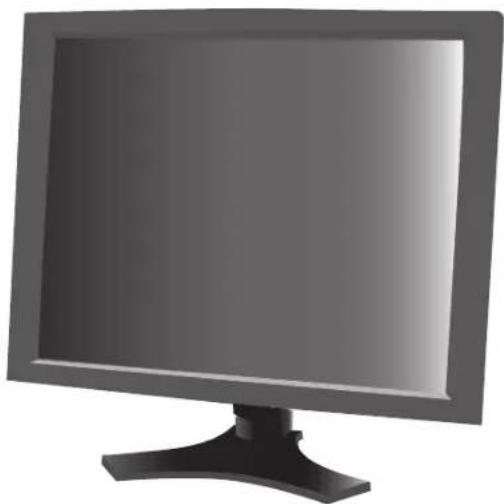
Monitor MD205MG-1 mit neig-, schwenk- und hohenverstellbarem Pivotfuß
- Netzkabel
Kurzübersicht
- Installations- und Wartungshandbuch
- Signalkabel (Kabel von DVI-D auf DVI-D) (Dual Link)
CD-ROM
- Kabelabdeckung
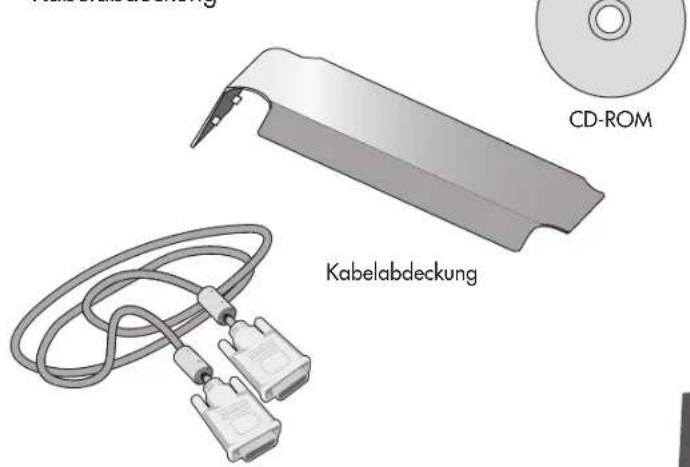
Signalkabel
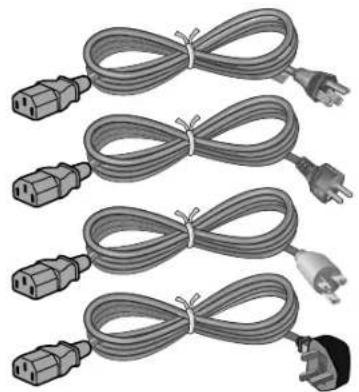
Netzkabel
Kurzübersicht Installations- und
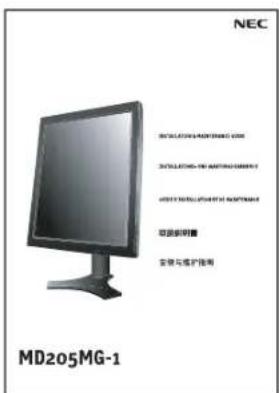
Wartungshandbuch
Vollständige Informationen zur Grafikkarte entnehmer Sieitte der Installationsanleitung der Grafikkarte. Informationen zur Software GammaComp MD entnehmer Sieitte dem Benutzerhandbuch zu GammaComp MD.
- Bewahren Sie den Originalkarton und das Verpackungsmaterial für spätere Transporte des Monitors auf.
Kurzanleitung
Grafikkarteninstallation
- Öffnen Sie den Computer entsprechend den Anleitungen des Herstellers, um Zugang zu einem PCI-, AGP- oder PCI-E-Steckplatz zu erhalten.
- Setzen Sie die Grafikkarte in einen freien PCI-Steckplatz ein und ziehen Sie alle Schrauben fest.
- Bringen Sie die Abdeckung des Computers wieder an.
HINWEIS: Informationen zur Treiberinstallation, zu den Anzeigemodi im Multimonitormodus und zur Einstellung der Dip-Schalter entnehmer Sieitte der Dokumentation des Grafikkartenherstellers.
Anschluss des LCD-Monitors an einen PC
Nach erfolgsreicher Installation der Grafikkarte, schlieben Sie den Monitor entsprechend den folgenden Anleitungen an den PC an:
- Fahren Sie den Computer herunter und schalten Sieihn aus.
- Verbinden Sie das DVI-D-Kabel mit dem Anschluss der Grafikkarte in Ihr dem System (Abbildung A.1). Ziehen Sie alle Schrauben fest.
HINWEIS: Wenn Sie zwei Monitore anschlieben, verbinden Sie ein DVI-D-Kabel mit den Anschlüssen 1 und 2 der Grafikkarte (Abbildung A.1). Weitere Informationen zur Grafikkarteninstallation finden Sie im Handbuch zur Grafikkarte.
- Drehen Sie den Bildschirm in den Hochformatmodus. Weitere Informationen finden Sie im Abschnitt „Bildschirmdrehung" in diesen Handbuch.
- Entfernen Sie die Anschlussabdeckung durch Drücken auf diese Kennzeichnung (III) zur Entriegelung. Schieben Sie dann die Abdeckung hers aus (Abbildung B.1).
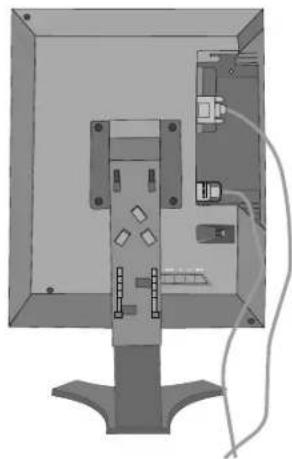
- Verbinden Sie das DVI-D-Kabel mit dem Anschluss auf der Rückseite des Monitors (Abbildung C.1).
HINWEIS: Eine fehlerhafte Kabelverbindung kann zu Betriebsfehlern, Beschädigungen von Komponenten des LCD-Moduls und einer Verkürzung der Lebensdauer these Moduls führen.
- Stecken Sie ein Ende des Netzkabels auf der Rückseite des Monitors und das andere Ende in die Steckdose ein (Abbildung C.1). Bringen Sie die Anschlussabdeckung wieder an.
HINWEIS: Beachen Sie zur Auswahr des wichtigen Netzkabels den Abschnitt „Wichtige Informationen zum Netzkabel" in dieser Bedienungsanleitung.
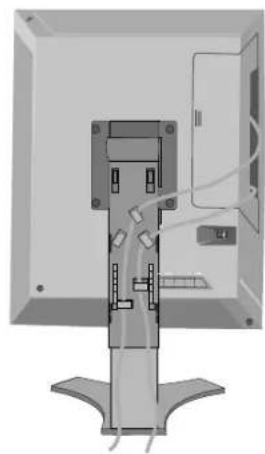
- Führn Sie das DVI-Kabel und das Netzkabel durch die in Abbildung D.1 angegebenen Halterungen.
HINWEIS: Sorgen Sie davon, dass alle Kabel flach am Fuß anliegen.
Bitte überprüfen Sie die Hebe-, Senk-, Bildschirmdrehungs-, Neige- und Schwenkfunktionen (Seite 5), wenn Sie Kabel verlegen.
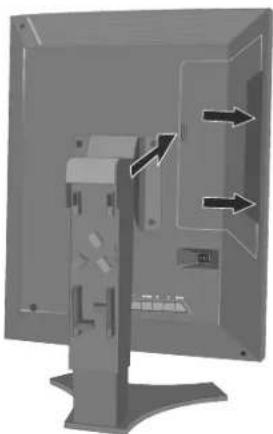
Abbildung C.1 Abbildung D.1 Abbildung B.1
Deutsch.3
Kurzanleitung - Fortsetzung
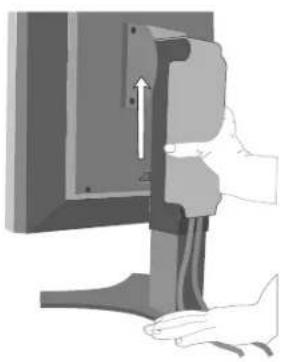
- Halten Sie alle Kabel fest, und setzen Sie die Kabelabdeckung auf den Fuß (Abbildung E.1). Zum Entfern haben Sie die Kabelabdeckung an, wie in Abbildung F.1 dargestellt.
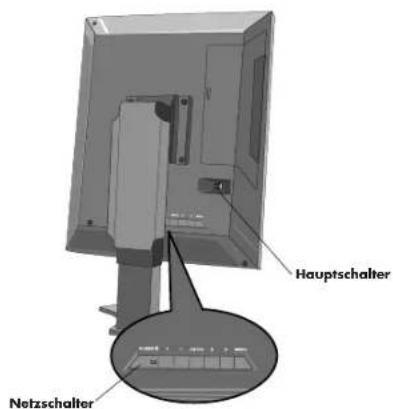
- Bevor Sie den Monitor in Betriebnehmen, legen Sie den Hauptschalter auf der Rückseite des Monitors (Abbildung G.1) auf EIN um. Nachdem der Hauptschalter auf EIN steht, kann der Bildschirm über den Netzschalter auf der Rückseite des Monitors ein- und ausgeschaltet werden.
HINWEIS: Drucken Sie den Schalter NICTH mehrmals.
- Die standardmäßige Werkseinstellung des Bildschirms ist der DVI- Modus „Dual Link". Starten Sie den PC, damit der Bildschirm ein Videosignal empfängt. Wenn der Betrieb im Modus „Single Link" erforderlich ist,ändern Sie den DVI Link-Modus mit Hilfe der Tasten auf der Rückseite des Bildschirms. Drücken Sie auf n + ,n - ,n - ,ENTER ,n + ,n - und wahlen Sie „Single Link". Nach Änderung des DVI Link-Modus, starten Sie den Computeritte neu.
- Im Abschnitt OSD finden Sie eine ausfuhrliche Beschreibung der OSD-Bedienelemente.
HINWEIS: Treten Probleme auf, beachten Sieitte den Abschnitt Fehlerbehebung.
HINWEIS: Externe Hardware, die mit dem Signaleingang, Signalausgang oder einem anderen Anschluss verbunden wird, muss den jeweiligen IEC-Standards entsprechen.
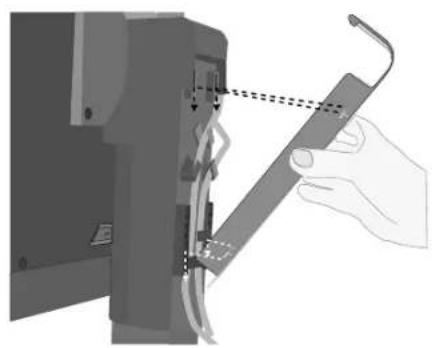
Abbildung F.1 Abbildung G.1 Abbildung E.1
Einstellung und Montage des Monitors
Heben und Senken des Bildschirms
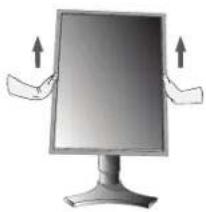
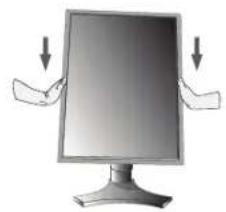
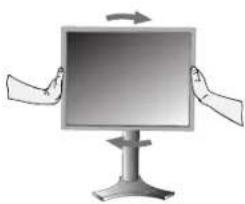
Der Monitor kann im Hoch- und im Querformat gehoben oder gesenk werden. Fassen Sie den Monitor zu diesersem Zweck auf beiden Seiten an, und haben oder senken Sieihn auf die gewünschte Höhe.
HINWEIS: Hebun und senken Sie den Monitor vorsichtig,und achen Sie daraufuf,dassie ihre Finger nicht einklemmen.
Bildschirmdrehung
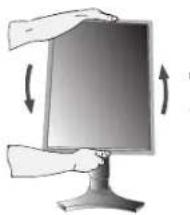
Vor dem Drehen muss der Bildschirm in die höchste Position gehoben werden, damit er nicht gegen den Ständer stöhrt und Sie sich die Finger nicht einkommen. Sie konnen den Bildschirm nun drehen, indem Sie den Monitor mit beiden Händen an den Seiten fassen und im Uhrzeigersinn aus dem Quer- in das Hochformat bzw. gegen den Uhrzeigersinn aus dem Hoch- in das Querformat drehen. Informationen dazu, wie Sie die Darstellung des OSD Menus zwischen Hoch- und Querformat umschalten, finden Sie in der Beschreibung der Funktion „OSD Darstellung" im Abschnitt Bedienelemente.
Deutsch
Neigen und Schwenken
Fassen Sie den Monitor an beiden Seiten und neigen bzw. drehen Sieihn nach Bedarf.
HINWEIS: Neigen Sie den Monitor vorsichtig.
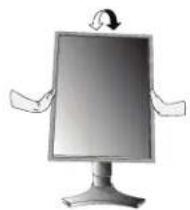
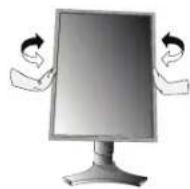
Abbildung S.1
Abbildung S.2
Entfernen des FuBes fur die Montage
Dieser Fuß kann entfern't werden, um den Monitor über eine alternative, VESA-konforme Montagemethode zu montieren.
- Ziehen Sie alle Kabel ab.
- Fassen Sie den Monitor auf beiden Seiten an, und haben Sieihn in die hochste Position.
Drehen Sie den Bildschirm um 90° gegen den Uhrzeigersinn in die Querformatposition.
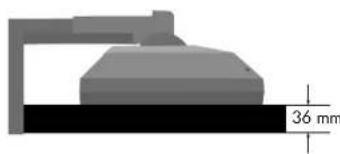
- Legen Sie den Monitor in Querformatposition mit der Vorderseite nach unter auf eine weiche Oberfläche.
Der Bildschirm sollte auf eine um mindestens 36mm erhöhe Fläche gelegt werden, damit der Fuß bündig mit der Oberfläche des Tisches abschiedt. (Abbildung S.1).
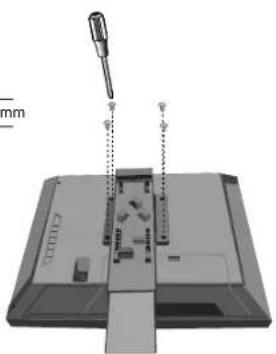
- Entfernen Sie die 4 Schrauben, mit denen der Fuß am Monitor befestigt ist (Abbildung S.2).
HINWEIS: Führn Sie diese Schritte in umgekehrter Reihenfolge aus, um den Fuß wieder anzubRINGen.
Entferen Sie den Monitorfuß vorsichtig.
Installation auf einem Tragarm
Verwenden Sie einen Tragarm der stabil genug ist, um dem Gewicht des Monitors (ca. 7,3 kg) standzuhalten. Bringen Sie den Tragarm mit den 4 Schrauben an, die Sie vom Fuß abgeschraubt haben (Abbildung S.3).
HINWEIS: Verwenden Sie die Originalschauben (4 Stück) für die Montage, um Beschädigungen an Monitor und Fuß zu vermeiden. Die Sicherheitsvorschriften verlangen, dass der Monitor an einem Tragarm montiert wird, der für das Gewicht des Monitors ausreichend stabil ist. Der LCD-Monitor darf nur auf einem zugelassenen Arm montiert werden, der beispelsweise mit einem GS-Zeichen versehen ist.
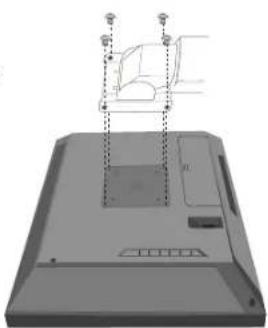
Abbildung S.3
Deutsch.5
Einstellungen
Die OSD Bedienelemente (On-Screen Display) befinden sich auf der Rückseite des Monitors. Um auf das OSD-Menü zuzugreifen, drücken Sie die Taste „Menu".
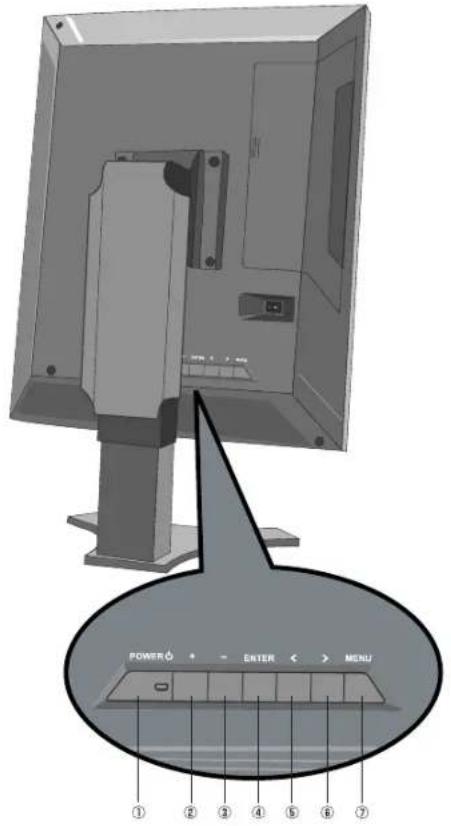
- Power Schaltet den Monitor EIN und AUS.
Betriebsanzeige: Grün - Normal
Orange - Energiesparmodus, Kein Signal
Aus-Ausgeschaltet
2/3. +/- Verschiebt die Markierung nach links oder rechts, um den Wert zu erhöhen bzw. verringern.
- Enter Öffnet das OSD-MENU und das zugehörige Untermenü.
5/6. < / > Zur Navigation in den Funktionen im OSD-Menu und OSD-Untermenu.
Sie konnen auf den Direktmodus (Luminanz und Kontrast) direkt zugreifen, wenn das
OSD-Menü ausgeschaltet ist.
- Menu Greift auf das OSD-Menü zu. Beendet das OSD-Menü und OSD-Untermenü.
On-Screen Display
Bildeinstellungen
Luminanz: Passt die Bild- und Hintergrundhelligkeit des Bildschirms an.
Drucken Sie + oder -, um die Einstellung anzupassen.
Hinweis: Wenn die Hintergrundbeleuchtung durch „Luminanzwert"-Auswahl von 2 ~ 5 aktiviert ist, ist diese Funktion deaktiviert.
Kontrast: Ändert die Bildhelligkeit im Verhältnis zum Hintergrund.
Drucken Sie + oder -, um die Einstellung anzupassen.
Gamma-Einstellung
Gamma: Zur Anpassung der Gamma-Einstellung des Monitors (Graustufen und Kurven).
Es gibt sechs Optionen.
1: Gamma aus Natives Gamma.
2: Gamma 1,8 Setzt den Gamma-Wert auf 1,8
3: Gamma 2,0 Setzt den Gamma-Wert auf 2,0
4: Gamma 2,2 Setzt den Gamma-Wert auf 2,2
5: Gamma DICOM Ab Werk kalibrieres DICOM GSDF (Graustufenstandardanzeigefunktion) ist aktiv.
6: Gamma prog. Die programmierbare Gamma-Kurve ist für die NEC GammaCompMD-
Softwarekalibriierung aktiv.
Einstellung des Hintergrundbeleuchtingssensors
Luminanzwert: Zur Einstellung der Lumineszenz des Monitors.
Konstante Luminanzsstabilisierungs-Einstellung.
Es gibt fuf Optionen.
1: Lum. Aus Keine dauerhafte Hintergrundbeleuchtung.
2:Lum.300 Setzt die Luminanz auf 300 cd/m
3: Lum. 400 Setzt die Luminanz auf 400 cd/m 2 (Empfol
4:Lum.500 Setzt die Luminanz auf 500 cd/m
5:Lum.600 Setzt die Luminanz auf 600 cd/m
Systeminformationen
Information: Enthält Informationen zur aktuellen Auflösung und zu den technischen Daten.
Dazu gehort: Horizontale und vertikale Freqenz, Bildschirmauflösung, der Name MCU&FPGA, MCU
(Micro Controller Unit)-Version (Mver) und FPGA-(Field Programmable Gate Array)-Version (Fver)
OSD-Darstellungs- und Spracheinstellungen
OSD Rotation: Mit dieser Funktion schalten Sie die Darstellung des OSD-Menus zwischen Hoch- und Querformat um.
1 (Normal): Querformatmodus
2 (Rotation): Hochformatmodus
OSD Sprache: Die OSD-Menus sind in sieben Sprachen verfügbar.
Drucken Sie < oder > , um die Einstellung auszuwahlen.
1: Englisch
2:Japanisch
3: Deutsch
4: Französisch
5: Italienisch
6: Spanish
7: Schwedisch
Sonstiges
Rücksetzen: Durch Auswahl der von „Werkeinstellungen" setzen Sie alle OSD-Einstellungen zurück.
OSD Sperre: These Funktion sperrt den Zugriff auf samlliche OSD-Steuerungen. Wenn Sie versuchen, im Modus "OSD SPERRE" auf die OSD-Steuerungen zuzugreifen, wird ein Bildschirm angezeigt, der auf die Sperre dieser Steuerungen hinweist.
Zur Aktivierung der Funktion „OSD SPERRE" halten Sie ENTER 5 Sekunden lang gedrück.
Zur Deaktivierung der Funktion „OSD SPERRE" halten Sie ENTER 5 Sekunden lang gedrückt, während Sie sich im OSD-MENU befinden. Im Modus „OSD SPERRE" können keine Steuerungen angepasst werden.
OSD-Warnung
Kein Signal: These Funktion gibe a Warnung aus, wenn kein horizontales oder vertikales Sync-Signal verfgbar ist. Das Fenster Kein Signal" wird nach dem Einsatz oder einem Wechsel des Eingangssignals angezeigt.
Deutsch.7
Einsatzempfehlungen
Sicherheitsvorkehrungen und Pflege

BEACHTEN SIE ZUR ERZIELUNG OPTIMALER LEISTUNG DIE FOLGENDEN HINWEISE ZUM EINRICHTEM UND NUTZEN DES NEC MONITORS:

- OFFNEN SIE DEN MONITOR NICT. Es befinden sich keine vom Benutzer zu wartenden Teile im Inneren. Das Öffnen oder Abnahmen der Abdeckungen kann zu gefährlichen Stromschlagen führen und birgt weitere Risiken. Lassen Sie alle Wartungsarbeiten von qualifizierten Wartungstechnikern durchführten.
- Lassen Sie keine Flüssigkeiten in das Gehäuse gelangen, und stellen Sie den Monitor in trockenen Räumen auf.
Fuhren Sie keinesfalls Objekte in die Gehauseschlze ein, da spannungsfuhrende Teile beruht werden konnen, was zu schmerzhaften oder gefährlichen Stromschlagen, zu Feuer oder zu Beschadigungen des Gerats fahren kann. - Legen Sie keine schweren Objekte auf das Netzkabel. Beschädigungen des Kabels konnen zu Stromschägen oder Feuer führen.
- Stellen Sie体系建设 Produkt nicht auf wackelige oder instabile Flächen, Wagen oder Tische, da der Monitor fallen und damit schwer beschädigt werden können.
- Stellen Sie keine Objekte auf den Monitor und setzen Sie den Monitor nicht außerhalb umbauter Räume ein.
Im Innerer der Fluoreszenzrohre des Monitors befindet sich Quecksilber. Beachten Sie zur Entsorgung der Rohre die ortlichen Vorschriften und Richtlinien. - Knicken Sie das Netzkabel nicht.
- Verwenden Sie den Monitor nicht in heifen, feuchten, staubigen oder üligen Bereichen.
- Decken Sie die Lufungsschlitze des Monitors nicht ab.
Unter den folgenden Bedingungen mssen Sie den Monitor sofovm Stromnetz trennen und sich mit einem qualifizierten Wartungstechniker in Verbindung setzen: - Das Netzkabel oder der Netzstecker ist beschädigt.
Flusigkeit wurd er den Monitor gegossen oder Gegenstande sind in das Gehause gefallen. - Der Monitor wurde Regen oder Wasser ausgesetzt.
- Der Monitor wurde fallen gelassen, oder das Gehäuse wurde beschädigt.
- Der Monitor arbeitet trotz Beachtung der Bedienungsanleitung nicht ordnungsgemä
- Seien Sie vorsichtig, wenn das Glas zerbrochen ist.
- Berühren Sie die Flüssigkristalle nicht, wenn der Monitor oder das Glas zerbrochen ist.

VORSICH
- Achten Sie auf ausreichende Luftzufuhr, damit die entstehende Wärme abgefuhrt werden kann. Decken Sie die Lüfungsschlize nicht ab, und stellen Sie den Monitor nicht geben Heizkörpers oder anderen Wärmequellen auf. Stellen Sie keine Gegenstände auf den Monitor.
- Durch Ziehen des Netzkabelsteckers kann das Gerät vom Stromnetz getrennt werden. Der Monitor muss in der Höhe einer Steckdose aufgestellt werden, die keinigt zuganglich ist.
- Transportieren Sie den Monitor vorsichtig. Bewahren Sie die Verpackung für spätere Transporte auf.
Bildschatten
Bei Geraten mit LCD-Technologie tritt ein Phanomen auf, das als Bildschatten besteht ist. Bildschatten sind verbleibende oder sogenannte „Geister“ Bilder, die vom vorhergehenden Bild sichbar auf dem Bildschirm bleiben. Im Unterschied zu CRT-Monitoren ist der Bildschatten auf LCD-Monitoren nicht dauerhafter Natur, aber die Anzeige von Standbildern über eine langere Zeit sollte vermieden werden. Sie konnen den Bildschatten beseitigen, indem sie den Monitor so lange ausschalten, wie das vorherige Bild angezeigt wurde. Werde auf dem Monitor beispisswise eine Stunde lang ein Standbild angezeigt und bleibt ein „Geister“-Bild sichbar, sollte der Monitor mindestens eine Stunde ausgeschaltet werden, damit der Bildschatten verschwindet.
HINWEIS: Wir empfehlen die Aktivierung eines Bildschirmschoners auf allen Anzeigegeräten, wenn sich das Bild langere Zeit nicht verändert. Schalten sie den Monitor aus, wenn Sieihn nicht verwenden.

DURCH RICHTIGE AUFSTELLUNG UND EINSTELLUNG DES MONITORS KONNEN ERMUDUNGSERSCHEINUNGEN VON AUGEN, SCHULTERN UND NACKEN VERMIEDEN WERDEN. BEACHTEN SIE BE DER AUFSTELLUNG DES MONITORS FOLGENDES:

- Bei der Selbstkalibrierung oder der kopierten Kalibrierung werden optimale Ergebnisse erst nach ca. 30 Minuten Aufwärmeit erzielt.
- Stellen Sie den Monitor so auf, dass sich die Oberkante des Bildschirms auf Augenhöhe oder knapp darunter befindet. Ihr Augen sollenn leicht nach unter gerichtet sein, wenn Sie auf die Bildschirmitte blichen.
- Platzieren Sie den Monitor in einem Abstand von 40-70 cm von ihren Augen. Der optimale Abstand beträgt 50 cm.
- Entspannen Sie ihre Augen regelmäbig, indem Sie ein Objekt fokussieren, dass sich in einer Entfernung von mindestens 6 m befindet. Blinzeln Sie hαufig.
- Stellen Sie den Monitor in einem 90° -Winkel zu Fenstern und anderen Lichtquellen auf, um Blendung und Reflexionen zu verhindern. Neigen Sie den Monitor in einem Winkel, der Reflexionen der Deckenleuchten auf dem Bildschirm verhinder.
- Reinigen Sie die Oberfläche des LCD-Monitors mit einem fusselfreien, weichen Tuch. Entfern den hartnackigen Schmutz mit einem mit Wasser, Althanol oder Isopropylalkohol getrankten Tuch. Verwenden sie keine losungsmittelhaltigen Reinigungsmittel oder Glasreiniger (z. B. Säuren, Laugen und Aceton).
- Stellen Sie Helligkeit des Monitors mit der entsprechenden Taste ein, um die Lesbarkeit zu optimieren.
- Platzieren Sie das beim Tippen haufter betrachtete Objekt (Monitor oder Dokumentenhalter) direkt vor Ihnen, damit Sie den Kopf seltener drehren müssen.
- Vermeiden Sie die längerfristige Darstellung gleichbleibender Muster auf dem Bildschirm, um Bildschatten zu vermeiden.
Ergonomie
Wir empfehlen folgenden Vorgehen, um eine ergonomisch optimale Arbeitsumgebung einzurichten:
- Verwenden Sie bei Standardsignalen die vordefinierten Größen- und Positionseinstellungen
- Verwenden Sie Signale ohne Zeilensprung (Non-Interlaced) mit einer vertikalen Wiederholfrequency von 60 Hz.
Reinigen des LCD-Bildschirms
- Wenn der Flüssigkrustallbildschirm fleckig oder staubig ist, wischen Sie ihn mit einem weichen Tuch ab.
V erwenden Sie zum Reinigen des LCD-Bildschirms keine harten oder kratzenden Materialien. - Üben Sie keinen Druck auf die LCD-Oberfläche aus.
- Verwenden Sie keine Reinigungslösungen, da sie zur Beschädigung oder Verfürbung der LCD-Oberfläche führen können.
Reinigen des Gehäuses
Ziehen Sie den Netzstecker aus der Steckdose.
W ischen Sie das Gehäuse vorsichtig mit einem weichen Tuch ab.
- Reinigen Sie das Gehäuse zunachst mit einem mit neutrale Reinigungsmittel und Wasser getränkten Tuch, und wischen Sie mit einem trockenen Tuch nach.
HINWEIS: Die Gehäuseoberfläche besteht aus verschiedene Kunststoffen. Verwendten Sie zum Reinigen NIEMALS Benzol, Verdünner, alkalische oder alkoiholhaltige Lösungsmittel, Glasreiniger, Wachs, Politur,uschmittel oder Insektizide. Bringen Sie das Gehäuse nicht über länger Zeit mit Gummi oder Vinyl in Berührung. Diese flüssigkeiten und Stoffe können dazu führen, dass die Farbe beeinträchtigt wird und reift oder abblättert.
Deutsch.8
Technische Daten
Technische Daten MD205MG-1 Monitor Hinweise
| LCD-Modul Diagonale: 51,0 cm/20,1 Zoll Aktivmatrix; Dünnschichttransistortechnologie | |
| Sichtbare Bildgroße: 51,0 cm/20,1 Zoll (TFT) Flüssigkrystallanzeige (LCD), Native Auflösung (Pixelzahl): 2048 x 2560 (Hochformat) Lochmaske 0,156 mm; 400 cd/m | |
| 2 | |
| 2560 x 2048 (Querformat) kalibrierte Weißluminiszenz; Kontrastverhältnis 600:1 (typ.) | |
| Eingangssignal Video: Digitaler Eingang: DVI Bildpunktttakt 320 MHz Max (Dual Link) | |
| Bildpunktttakt 160 MHz Max (Single Link) | |
| Graustufentöne 10 Bit: 1024 (10 Bit) Graustufen aus einer Bei Verwendung mit einer von empfohlenen Palette von 3061 (11,5 Bit) 10-Bit-Grafikkarte8 Bit: 256 (8 Bit) Graustufen aus einer Bei Verwendung mit einer von empfohlenen Palette von 3061 (11,5 Bit) 8-Bit-Grafikkarte | |
| Eingangssignaltiming Horizontal: 119 kHz | |
| Vertikal: 57,7 Hz | |
| Betrachtungswinkel Links/Rechts: ±85° (CR > 10)Auf/Ab: ±85° (CR > 10) | |
| Bildaufbaugeschwindigkeit | 30 ms (typ.) |
| Nutzbare Hochformat: Horiz.: 319 mm/12,6 Zoll | |
| Bildschirmfläche Vert.: 399 mm/15,7 ZollQuerformat: Horiz.: 399 mm/15,7 ZollVert.: 319 mm/12,6 Zoll | |
| Netzspannung | Wechselstrom 100-240 V, ~ 50/60 Hz |
| Leistungsaufnahme | 3 - 1,5 A |
| Maße Hochformat: 379,6 mm (B) x 512,7 - 632,7 mm (H) x 247,3 mm (T)14,9 Zoll (B) x 20,9 - 24,9 Zoll (H) x 9,7 Zoll (T)Querformat: 474,3 mm (B) x 465,3 - 585,3 mm (H) x 247,3 mm (T)18,7 Zoll (B) x 18,3 - 23,0 Zoll (H) x 9,7 Zoll (T)Höheneinstellung: 120 mm/4,72 Zoll | |
| Gewicht | 9,8 kg/21,6 lbs |
| UmgebungsbedingungenBetriebstemperatur: 10 °C bis 40 °C/50 °F bis 104 °Feuchtingigkeit: 30 % bis 75 % (ohne Kondensation)Höhenmeter: 0 bis 3.048 m/0 bis 10.000 FbLagertemperatur (in Verpackung): -10 °C bis 60 °C/14 °F bis 140 °FLuftfeuchtigkeit (in Verpackung): 10 % bis 85 % (ohne Kondensation)Höhenmeter (in Verpackung): 0 bis 12.192 m/0 bis 40.000 Fb | |
UL-Klassifizierung
Typ des Stromschlagschutzes: CLASS I
Grad des Stromschlagschutzes: Kein Patientenkontakt
Grad des Schutzes vor Wassereindringen nach IEC 529:Kein Schutz
Vom Hersteller empfohlene Sterilisations-oder Desinfektionsmethode: Keine Angabe
Grad der Sicherheit bei Anwendung bei Vorhandsein einer ENTFLAMMBAREN MISCUNG AUS ANASTHETIKUM UND LUFT oder MIT SAUERSTOFF ODER STICKOXID: Nicht geeignet
Betriebsmodus: Dauerbetrieb
Deutsch.9
Merkmale und Funktionen
DVI-D: Die rein digitale Komponente der von der Digital Display Working Group (DDWG) definierten DVI-Schnittstelle für digitale Verbindungen zwischen Computern und Anzeigegeräten. Da es sich um einen echten Digitalanschluss handelt, werden analoge Signale nicht über einen DVI-D-Anschluss unterstützen. Die ausschließlich digitale Verbindung basiert auf DVI. Deshalb wird nur ein einfacher Adapter bereits, um die Kompatibilität zwischen DVI-D und anderen digitalen DVI-Anschlüssen wie DFP und P&D zu gewährleisten.
P&D (Plug&Display): Der VESA-Standard für digitale Flachbildschirmschnittstellen. Diese Standard ist stabiler als DFP, da er den Einsatz anderer Optionen über einen Signalanschluss zulässst (beispelsweise USB, Analogvideo und IEEE-1394-995). Das VESA-Komitee hat DFP als Teilmenge von P&D anerkannt. Die ausschließlich digitale Verbindung basiert auf DVI. Deshalb wird nur ein einfacher Adapter bestehtigt, um die Kompatibilität zwischen P&D und anderen digitalen DVI-Anschlüssen wie DFP und DVI zu gewährleisten.
Pivotfuß: Benutzer konnen die Ausrichtung des Monitors an den jeweiligen Einsatzbereich anpassen, also beispielsweise das Querformat für breite Dokumente nutzen oder im Hochformat eine Seite vollständig auf dem Bildschirm anzeigen.
Weniger Stellplatz: Ideale Lösung für Umgebungen mit Größen- und Gewichtsbeschänkungen, für die gleichwohl eine hervorragende Bildqualität besteht wird. Die geringen Maße des Monitors und das geringe Gewicht erleichtern den Transport von einem Standort zu einem anderen.
OSD-Bedienelemente (On-Screen Display): Sie können das Bild schnell und einfach mit auf dem Bildschirm angezeigten Menü's einstellen.
Blendschutz und geringe Reflexion: Der Bildschirm verfügt über einen Blendschutz und reduziert die Reflexion der Umgebung. Durch die verbesserte Wahlnehmung des Schwarzwerts des Bildschirms entstehen ein klareres Bild.
Weiter Betrachtungswinkel: Der Benutzer kann das Monitorbild im Quer- oder Hochformat innerhalb eines Winkelbereichs von 170 Grad betrachten. Dieser Winkelbereich gilt sowohl vertikal als auch horizontal.
VESA-Standard-Montageadapter: Thiser Monitor kann an jedem Tragarm oder -bugel montiert werden, der dem VESA-Standard entspricht. So konnen kompatible Montagevorrichtungen von Drittaniabetern problemlos verwendet werden.
Fehlerbehebung
Kein Bild
- Das Signalkabel muss richtig mit Grafikkarte/Computer verbunden sein.
Die Grafikkarte muss richtig in den Steckplatz eingesetzt sein. - Der Hauptschalter muss sich in der Position EIN befinden.
- Der Netzschalter muss sich in Position EIN befinden, und der Computer muss eingeschaltet sein.
- Überprüfen Sie, ob ein von der verwendeten Grafikkarte unterstützen Modus ausgewählt wurde. (Informationen zum Ändern des Grafikmodus finden Sie im Handbuch zur Grafikkarte bzw. zum System.)
- Überprüfen Sie, ob für Monitor und Grafikkarte die empfohlenen Einstellungen vorgenommen wurden.
- Prufen Sie, ob der Stecker des Signalkabels verbogen wurde oder ob Stifte im Stecker fehlen.
Der Hauptschalter reagiert nicht
- Ziehen Sie das Netzkabel des Monitors aus der Steckdose, um den Monitor auszuschalten und zurückzusetzen.
- Prüfen Sie den Hauptschalter auf der Rückseite des Monitors.
Bildschatten
- Bei Geräten mit LCD-Technologie tritt ein Phenomen auf, das als Bildschatten besteht ist. Bildschatten sind verbleibende oder sogenannte „Geister“-Bilder, die vom vorhergehenden Bild sightbar auf dem Bildschirm bleiben. Im Unterschied zu CRT-Monitoren ist der Bildschatten auf LCD-Monitoren nicht dauerhafter Natur, aber die Anzeige von Standbildern über eine langere Zeit sollte vermieden werden. Sie können den Bildschatten beseitigen, indem Sie den Monitor so lange ausschalten, wie das vorherige Bild angezeigt wurde. Werde auf dem Monitor beispisseweise eine Stunde lang ein Standbild angezeigt und bleibt ein „Geister“-Bild sightbar, sollte der Monitor mindestens eine Stunde ausgeschelt werden, damit der Bildschatten verschwindet.
HINWEIS: Wir empfehlen die Aktivierung eines Bildschirmschoners auf allen Anzeigegeräten, wenn sich das Bild langere Zeit nicht verändert. Schalten Sie den Monitor aus, wenn Sieihn nicht verwenden.
Bild ist nicht stabil, unscharf oder verschwimmt
- Das Signalkabel muss richtig mit dem Computer verbunden sein.
- Überprüfen Sie, ob für Monitor und Grafikkarte die empfohlenen Signaltimings eingestellt wurden und ob die Geräte kompatibel sind.
- Ist der Text verstummt, aktivieren Sie einen Videomodus ohne Zeilensprung (Non-Interplaced) und eine Wiederholfrequency von 60 Hz.
Bild wird nicht in der richtigen Höhe angezeigt
- Überprüfen Sie, ob ein von der verwendeten Grafikkarte unterstützen Modus ausgewählt wurde. (Informationen zum Ändern des Grafikmodus finden Sie im Handbuch zur Grafikkarte bzw. zum System.)
Kein Bild
Wird auf dem Bildschirm kein Bild angezeigt, schalten Sie den Monitor aus und wieder ein.
- Stellen Sie sich, dass sich der Monitor nicht im Stromsparmodus befindet (drücken Sie eine Taste oder bewegen Sie die Maus).
Die Meldung „Error Link Message" wird angezeigt
Die standardmäßige Werkseinstellung des Bildschirms ist der DVI- Modus „Dual Link". Wenn der Betrieb im Modus „Single Link" erforderlich ist, ändern Sie den DVI Link-Modus mit Hilfe der Tasten auf der Rückseite des Bildschirms. Drücken Sie auf + + , - - , "ENTER", + , "und wahlen Sie „Single Link". Nach Änderung des DVI Link-Modus, starten Sie den Computeritte neu.
Referenz
Nordamerika und Kanada
NEC Monitor Kundendienst & Support
Kundendienst und technischer Support: (800) 632-4662
Fax: (801) 907-3805
Ersatzteile und Zubehör/Macintosh
Kabeladapter: (800) 632-4662
Garantieinformationen: www.necdisplay.com
Online-Support www.necdisplay.com
Vertriebs- und Produktinformationen
Hotline Vertriebsinformationen: (888) 632-6487
Für kanadische Kunden: (866) 771-0266, Durchwahl: 4037
Vertrieb an Behörden: (800) 284-6320
Vertrieb an Behörden - E-Mail: gov@necdisplay.com
Elektronische Informationskanäe
World Wide Web: www.necdisplay.com
Produktregistrierung: www.necdisplay.com
Treiber und Downloads
www.necdisplay.com
Europa
Vertriebs- und Produktinformationen
NEC Display Solutions Europe GmbH
Telefon: +49(0)89 99699 - 0
Landshuter Allee 12-14
D-80637 München
Kundendienst und Support für medizinischen Monitor
Telefon: +49(0)89 99699 666
E-Mail: med-support@nec-displays.com
Elektronische Informationskanäle
World Wide Web: www.medical.nec-display-solutions.com
Treiber und Downloads:
www.medical.nec-display-solutions.com
Deutsch.12
KONFORMITÄTSERKLÄRUNG
Für die USA
FCC-Hinweis
- Verwenden Sie mit dem Graustufenmonitor MD205MG-1 die fest montierten bzw. angegebenen Kabel, um Störungen des Rundfunk-bzw. Fernsehemempfangs zu vermeiden.
(A) Verwenden Sie das mitgelieferte oder ein gleichwertiges Netzkabel, damit die FCC-Konformität gewährleistet ist.
(B) Verwenden Sie das mitgelieferte abgeschirmte Videosignalkabel.
Die Verwendung anderer Kabel und Adapter kann zu Störungen des Rundfunk- und Fernsehemempfangs führen.
- Dieses Geräw wurde getestet und hält die Grenzwerte für digitale Geräte der Klasse A gemäß Abschnitt 15 der FCC-Richtlinien ein. Diese Grenzwerte sollen einen nachhaltigen Schutz während des Betriebs in einer üblichen Umgebung gegen unerwünschte Störungen gewährleisten. Dieses Gerät kann Energie im HF-Bereich erzeugen, verwenden und abstrahlen. Wir es nicht nach Maßgabe der Bedienungsanleitung installiert, kann es zu Störungen der Kommunikation im HF-Bereich kommt. Der Betrieb theseis Geraïs in einem Wohngebiet wird wahrscheinlich zu unerwänschten Störungen führen. In thisem Fall muss der Benutzer diese Störungen auf eigene Kosten begeben.
Der Benutzer sollte sich gegebenenfalls mit seinem Handlcr oder einem erfahrten Rundfunk-/Fernsehtechnirk in Verbindung setzen, um\ weitere Mochlichkeiten zu erfragen. Nutzliche Hinweise enthalt auch die folgende Broschüre der Federal Communications Commission: "How to Identify and Resolve Radio-TV Interference Problems". These Broschüre konnen Sie unter der Bestellnummer 004-000-00345-4 vom U.S. Government Printing Office, Washington, D.C., 20402, anfordern.
Für Europa
Konformitätserklarung
Geräteklassifizierung: Klasse I, nicht messende Funktion
Anwendbare Regeln: Annex IX, Regeln 1.4 (Abschnitt 1) und 1.1 (Abschnitt 3)
Produkname: NEC MD205MG-1
20.1" Graustufen-LCD-Monitor zur Bilddiagnose
Modellnummern: MD205MG-1
UMDNS-Code: 16-603
NEC Display Solutions Europe GmbH erklärt hiermit, dass die aufgeführten Produkte den Anforderungen und Bestimmungen der Ratsdirektive 93/42/EEC und den anwendbaren Klauseln der folgenden Standards entsprechen:

-EN 60601-1
-EN60601-1-2
-EN 61000-3-2
-EN61000-3-3
NEC Display Solutions Europe GmbH
Landshuter Allee 12-14.80637 Muenchen, Deutschland
Für Kanada
DOC: Dieses digitale Gerat der Klasse A erflitt alle Anforderungen der kanadischen Richtlinien zu funkstörden Geräten.
C-UL: Trägt die Kennzeichnung C-UL und erfüllt die kanadischen Sicherheitsrichtlinien nach CAN/CSA C22.2 Nr. 601.1.




Deutsch.14


AVERTISSEMENT

POUR EVITER DES RISQUES D'INCENDIE OU DE'ELECTROCUTION, N'EXPOSEZ PAS L'APPEARIL A LA PLUIE OU A L'HUMIDITE. DE MEME, N'UTILISEZ PAS LA PRISE POLARISEE DE CET APPAREIL AVEC UNE RALLONGE OU D'AUTRES PRISSES SI ELLES NE PEUVENT ETRE TOTALEMENT ENFONCEES. N'OUVREZ PAS LEBOTIER CARI CONTIENT DES COMPOSANTAS A HAUTE TENSION. CONFIEZ TOUSLES TRAVAXS DE PEPANNAGE AD U PERSONNEL TECHNIQUE QUALIFIE.

ATTENTION :
ATTENTION

POUR RÉDUIRE LES RISQUES D'ÉLECTROUCTION, VÉRIFIÉZ QUE LE CORDON D'AUMENTATION EST BIEN DEBRANCHÉ DE LA PRISE MURALE. POUR SUPPRIMER TOUTE ALIMENTATION DE L'APPAREIL, VEUILLEZ DECONNECTER LE CORDON D'AUMENTATION DE LA PRISE SECTEUR. N'ENLEVÉZ PAS LE COUVERCLE (OU L'ARRÊRE). VOUS NE POUVEZ RÉPARER AUCUNE PIECE INTERNE. CONFIEZ TOUS LES TRAVAUX DE DÉPANNAGE À DU PERSONNEL TECHNIQUE QUAUFIE.


- VORSICHT
- WICHTIGE INFORMATIONEN ZUM NETZKABEL
- EINSATZEMPFEHLUNGEN
- FÜR NORDAMERIKA KUNDEN
- FÜR EUROPÄISCHE KUNDEN
- MEDIZINISCHE BILDDARSTELLUNG
- INHALT DER VERPACKUNG
- KURZANLEITUNG
- GRAFIKKARTENINSTALLATION
- ANSCHLUSS DES LCD-MONITORS AN EINEN PC
- KURZANLEITUNG - FORTSETZUNG
- HINWEIS: DRUCKEN SIE DEN SCHALTER NICTH MEHRMALS
- EINSTELLUNG UND MONTAGE DES MONITORS
- HEBEN UND SENKEN DES BILDSCHIRMS
- BILDSCHIRMDREHUNG
- NEIGEN UND SCHWENKEN
- ENTFERNEN DES FUBES FUR DIE MONTAGE
- INSTALLATION AUF EINEM TRAGARM
- EINSTELLUNGEN
- ON-SCREEN DISPLAY
- BILDEINSTELLUNGEN
- GAMMA-EINSTELLUNG
- EINSTELLUNG DES HINTERGRUNDBELEUCHTINGSSENSORS
- SYSTEMINFORMATIONEN
- OSD-DARSTELLUNGS- UND SPRACHEINSTELLUNGEN
- SONSTIGES
- OSD-WARNUNG
- SICHERHEITSVORKEHRUNGEN UND PFLEGE
- BEACHTEN SIE ZUR ERZIELUNG OPTIMALER LEISTUNG DIE FOLGENDEN HINWEISE ZUM EINRICHTEM UND NUTZEN DES NEC MONITORS
- VORSICH
- BILDSCHATTEN
- DURCH RICHTIGE AUFSTELLUNG UND EINSTELLUNG DES MONITORS KONNEN ERMUDUNGSERSCHEINUNGEN VON AUGEN, SCHULTERN UND NACKEN VERMIEDEN WERDEN. BEACHTEN SIE BE DER AUFSTELLUNG DES MONITORS FOLGENDES
- ERGONOMIE
- REINIGEN DES LCD-BILDSCHIRMS
- REINIGEN DES GEHÄUSES
- TECHNISCHE DATEN
- UL-KLASSIFIZIERUNG
- MERKMALE UND FUNKTIONEN
- FEHLERBEHEBUNG
- KEIN BILD
- DER HAUPTSCHALTER REAGIERT NICHT
- BILD IST NICHT STABIL, UNSCHARF ODER VERSCHWIMMT
- BILD WIRD NICHT IN DER RICHTIGEN HÖHE ANGEZEIGT
- DIE MELDUNG „ERROR LINK MESSAGE" WIRD ANGEZEIGT
- REFERENZ
- NORDAMERIKA UND KANADA
- VERTRIEBS- UND PRODUKTINFORMATIONEN
- ELEKTRONISCHE INFORMATIONSKANÄE
- EUROPA
- ELEKTRONISCHE INFORMATIONSKANÄLE
- KONFORMITÄTSERKLÄRUNG
- FÜR DIE USA
- FCC-HINWEIS
- FÜR EUROPA
- FÜR KANADA
- AVERTISSEMENT
- ATTENTION
Marke : NEC
Modell : MD205MG1
Kategorie : Monitor