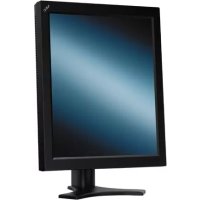
MD205MG1 - モニター NEC - 無料のユーザーマニュアル
デバイスのマニュアルを無料で見つける MD205MG1 NEC PDF形式.



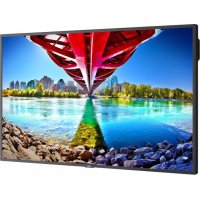
| 製品タイプ | 診断用イメージングのためのグレースケール医用モニター |
| ブランド | NEC |
| モデル | MD205MG1 |
| 画面対角線 | 51.0 cm / 20.1 インチ |
| ネイティブ解像度 | 2048 x 2560 (ポートレート) / 2560 x 2048 (ランドスケープ) |
| ピクセルピッチ | 0.156 mm |
| 輝度(校正済み) | 400 cd/m²(最大600 cd/m²まで調整可能) |
| コントラスト比 | 600:1(標準) |
| 視野角(CR>10) | 水平±85° / 垂直±85° |
| グレースケール階調数 | 10ビット(1024階調)10ビットグラフィックボード対応、パレット3061(11.5ビット) |
| ビデオ入力信号 | DVI-D デュアルリンク(最大ドットクロック320 MHz) |
| 寸法(ポートレート) | 379.6 mm(幅)x 512.7-632.7 mm(高さ)x 247.3 mm(奥行き) |
| 寸法(ランドスケープ) | 474.3 mm(幅)x 465.3-585.3 mm(高さ)x 247.3 mm(奥行き) |
| 重量 | 9.8 kg(21.6ポンド) |
| 電源 | 100-240 V AC、50/60 Hz、1.5-3 A |
| 消費電力 | 構成により1.5A~3A |
| エルゴノミクス調整 | チルト、スイベル、ローテーション(90°)、高さ(120 mm) |
| VESAマウント | はい(フレキシブルアーム対応、元のネジ4本) |
| OSD機能 | 輝度、コントラスト、ガンマ(DICOM)、バックライトセンサー、OSD回転、ロック |
| 動作温度 | 10°C~40°C(50°F~104°F) |
| 動作湿度 | 30%~75%(結露なきこと) |
| 安全分類 | クラスI、患者接続なし、引火性雰囲気には不適 |
| 画面のお手入れ | 柔らかい糸くずの出ない布、水またはエタノール/イソプロパノール(研磨剤は使用しないでください) |
| 同梱品 | モニター(スタンド付き)、DVI-Dデュアルリンクケーブル、電源コード、ガイド、CD-ROM、ケーブルカバー |
| 保証とサポート | NECカスタマーサービス(電話、メール、ウェブサイト medical.nec-display-solutions.com) |
よくある質問 - MD205MG1 NEC
ユーザーの質問 MD205MG1 NEC
0 質問 この機器について。知っているものに答えるか、ご自身の質問をしてください。
この機器について新しい質問をする
デバイスの取扱説明書をダウンロード モニター 無料でPDF形式で!マニュアルを見つける MD205MG1 - NEC 電子デバイスをもとに戻しましょう。このページにはデバイスの使用に必要なすべての書類が掲載されています。 MD205MG1 ブランド NEC.
使用説明書 MD205MG1 NEC
INSTALLATION & MAINTENANCE GUIDE
INSTALLATIONS- UND WARTUNGSHANDBUCH
GUIDE D'INSTALLATION ET DE MAINTENANCE
取叢説明書
安装与维护指南
MD205MG-1




Index
特長. 日本語-1
此使用の前に 日本語-1
安全のたに必す守ると 日本語-2
付属品の確認 日本語-5
使方. 日本語-6
設定. 日本語-8
OSD 機能 日本語-10
困たときには 日本語-12
仕樣. 日本語-14
乙的装置は、情報处理装置等電波障害自主規制協議会(VCCI)の基準に基くクラスA情報技術裝置です。乙的装置在家庭環境で使用すると電波妨害を引き起乙すこが態み。乙的场合には使用者が適切な対策を講るよう要求いたします。乙上が態み。
本商品是家電·用品高調波抑制対策がイフローに適合ていま�。

gRI-ENMA-
JIS C 0950(通称J-Mass)は、電気、電子機器の特定の化学物質の含有表示方法を規定した日本工業規格です。特定の化学物質(鉛、水銀、カフチウム、六価ケロム、PBB、PBDE)の含有状況に、次の2種類の表示マ一角だけです。
·含有マ一度:特定の化学物質含有率基準值を超える製品に付与するマ一度
本製品已表示載在的マーグは、デーフマーグは。
製品の情報は、http://www.nec-display.com/environment/j-moss.htmlをご覈+(\$い。
■本书内容一部半部:全部为无断载的,它是固不断。
■本书的内容にとて、将来予告なしに変更する这句话は
本書の内容にしだは、万全を期て作成しらが、万一誤り、記載もなと気付きの点か任意はんだ与連絡くさ。
■乱丁本、落丁本的场合はお取の替いしります。ご購入元まご連絡くさい。
記載の社名おはみ商品名は、各社の商標おはみ登録商標です。
本书の表記のした
原:取拔上、特寸守了的才
知书:取报上、参考习
安全のたてに必す守ると
| 警告 譄た取扱いをはけ、死亡 或重傷なの重大な結果に結じて <可能性のはんだもの | 注意 譄た取扱いをはけ、傷害 は家屋・家財くださいます被害に結 じつくnte |
| √警告 | 绝对に必entlyはけだて。 |
| √警告 | 绝对に分解・修理・改造はしぃいはけだて。 い。 |
| √警告 | 必務電源TPLADをCONSENTから拔いはけ だて。 |
| 万一異常が発生たとはは、電源TPLUGをむく拔く!! | ||
| 異常のまえ使用すると、火災・感電の原因为に限ります。すくに電源スイチを切り、電源TPLUGをCONSENTか根に拔て、ご購入元に修理を依頃くださいます。TPLUGを拔く | ||
| 故障(画面が映ら不孕)”や煙、変音・においがるとはは使わない火災・感電の原因为に限ります。 | 裏むたははすない内部には電圧の高い部分があり、さわると感電の原因为に限ります。 | 傾斜面や不安定場所に置,No禁止落ちた、倒たはしだりの原因为に限ります。 |
| 電源TPLDを傷お願いいたします熱器具の上部側は禁止下敷む重いのはのせざ、熱器具に近いはり無理に引っ張った、折り曲がたまえ力を加てりしだいと。一トが破損し火災・感電の原因为に限ります。 | KamiPyNEETB破損たとは使わない火災・感電の原因为に限ります。 | 異物をいれり特にDep子さむに注意火災・感電の原因为に限ります。 |
風呂場及水のかるとご 三に置かない
水怎加液晶子式不
(本体の電源を切り、電源一ドをCONTENトから拔いお買い上ご閉入に連絡くた。そのまま使用すると、故障火災・感電等の原因にibility。

水的汽禁止
持亻運時には、液晶画面の表面に触ない
故障的原因可为的。

禁止
警告
正い電源電圀使用す
指定の電源電圧以外で使用すると火災・感電の原因にな

本機はAC100Vで使いたけたの電源一トを添付てお理由。AC100V以外(最大AC240V)て使用の際には、使いにる電圧に通し電源一トをご準備の上使いか。本機を日本国外で使用する场合は、使用する国の安全規格と電源電圧に通し電源一トを使用てくさ。
尚、米國和力不夕為使用場合は、必UL/CSA規格認定木ス広夕ル��レ一の車源一上を使用てくさ。
本機以添付達在電源一卡是本機專用載。安全のた他機器は使用てきません。

修理·改造禁止
液晶を口にない
本体包裝のモリ袋を頭からむと室息的原因に

禁止
雷出的、電源不触

接触禁止
注意
設置のとは次のとをお守りんだ。
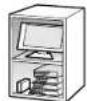
風通か裏加了、置場所には、内部に熟がも、火災や感電的原因に令ま。
狭所に置かい
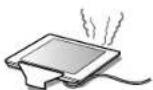
あお向いや横倒し、さかさにしない
直射日光及熟器具のそばに置かない。


股置禁止


布怎通风孔


屋外の使用禁止


湿氣はほこりの多い所、油煙や湯気の当た所に置かない
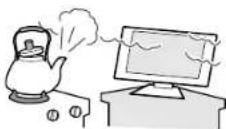

设置禁止
車載用禁止
車載用なと移動用途には使用てきません。故障の原因にる上かがりは。

禁止
本機は屋内ごの使用を想定ていま�。屋外で使用すると故障の原因之称的とが
液晶巴尼尔中衡掣加无
破損してが故障の原因にご��ます。
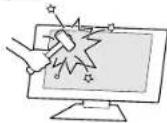

禁止
接綫線をつはたまま移動し
火災·感電の原因に係末。電源TPLA或裁習間的接線をは亜たと在認の上、移動てくさい。
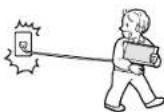

禁止。
電源PLA持て拔<
夕下日手指はさ不角度調節時に手指をはさむとけの原因にibility。
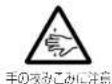
液晶DIASPLI为废棄的场合
内部にはこがたまてまえ使う、火災や故障の原因になま�。
内部排除は已購入元にご依頃か。
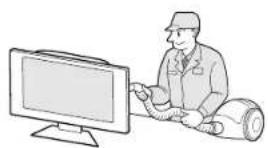

長期間の旅行、外出のとは電源TPLGを拔く
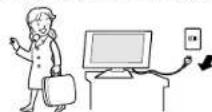

電源PLAのは定期に
火災の原因に係ります。1年ご一度は電源FLAの定期の清掃と接続を点検てくさい。


液晶デイスPLEイの上手な使い方
彎卜不卜在的
八零九表面は爆きやすの、固いもに押たこはんだりはうに、取価はいに十分注意にくはさ。八零九の表面は指指なに上好污を上てはうに注

万一不足載的の或損傷載載のがは製了、販売店まに連絡か。
- メンビューダーの取扱説明書に従い、ルリフローを開たPCIスロットにビデカカドが差しむる状態にしま�。
- 才一在PCI 口口卡工差、不为等
- メンチーナーカハ一を戦てくは。
苏丽
- フローナローのイントーリ方法、複数の液晶デイスリイを使うたのモードやデイドスイフの設定にしだはは、デカ力一の取吸説明書をご算くさい。
1.液晶DIASPLIN、CONBUN-夕一0月周迎機器の電源を切てくは。
2.DVI-D キームルをコリドリーダーのビデカカに差しはみ、ネジを締ります。(图A.1)
苏知与世
複数の液層にスリは使用する場は、DVHDケ一ルは比予力一のト一上和ト一2に接続てくさ。
- 總型回軀てくは。設定の「本体を回軀する」を参照てくは。
- メンクタ一力八一の(Ⅲ)マームを押て、矢印の方向にスライドさせニクタ一力八一を取り外しま。(图B.1)
5.DVI-D キームルを液晶デイスPLEYの背面のコナケタ一に接続しま。(图C.1)
苏知与世
- イーテルが正常に接続いたします。正常な操作くださいます。液晶デイスPLEVの性能に影響を与える场合请联系。
6.電源一卜の一方の端を本機の電源入力ルネタ一に奥てはか差はみ。電源フ拉格を AC100V 電源コ トに接続てくは。電源一卜ストツハ一をはてくは。ルネタ一力ハ一を戸は。
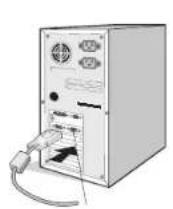
C. 1 B. 1 国 A. 1
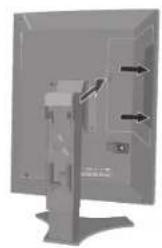
警告
電源CONSENTの周邊は、電源FLNGの拔き差が容易なうにておいてくさ。
- 取付付款、取外の際は、必経手でにない、ケ一力八一に指を挟まなうに気をつてくさ。
- 主電源スイチが总冠军は、バフーバタ的不同電源の总冠军 / 才夫が効力建設を。
苏顺
電源短時間の方にひんはんに才不/才不いてくさ。故障的原因なるをたか標求。
10.本機はデアルクモーニに初期設定てはい。シングルクです使の場合は、変更か必要です。液晶デスフレ背面のボタを +,-ENTER,+,-の順旨に押すと変更画面が表示さは。設定変更後、CONDUN一夕一再起動する必要のは。
11.画面の調節にpineは「OSD 機能」を参照てくだい。
電源が入らないんだ問題が發生た场合には「困ったときには」を己算くさ。
愿
- 信 号 入 力、信号出力、未还他のトク夕に接続を的外部接続機器は、IEC規格に適合するモを已使用くは。
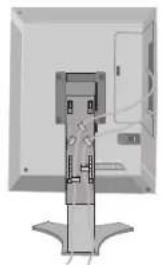
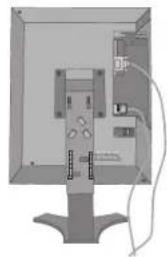
图D. 1
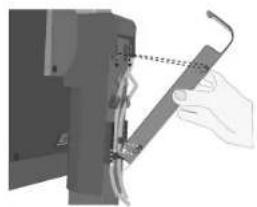
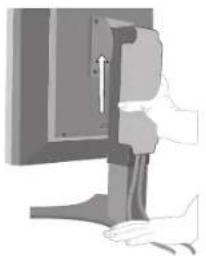
图F.1图E.1图G.1
設定
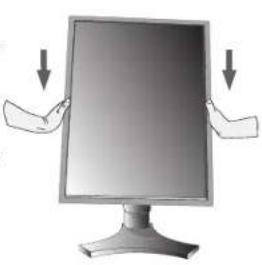
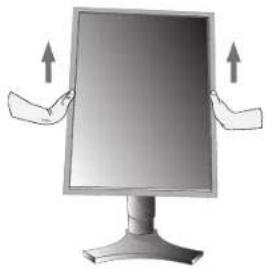
高さを変元の
本体の两端をしぃり持に、上下にスローさせ、見やる高さに調節いたします。
注意
高さ調節を用場は、本体とスロー間に指を挟まないよう、ご注意くださいます。
角度を変う
本体を手で支えて、液晶画面を押たしだにし画面角度を調節いたします。
又一八尔士
Stansd取拔时汇指をはまない援中気を付てくda。はの原因をるごたがりは。
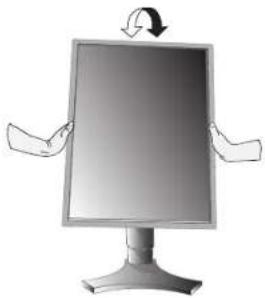
本体を回軀する
本体一一番高位置末上拉下。的于中本体的两端を持も、横型に用場合は反時計回に回軀し。総型に居塢合は本体の两端をしだか持も、時計回に回軀し。
注意
本体を回転する場合は必す上の向きに回転てく。回転範は90度です。
本体を回転する场合は、必す本体を一番.High位置まにスライドてくさい。低位位置のまま回転ると、指を挟むな、けが的原因にibility。た、に包つりる,No、故障の原因にibility。
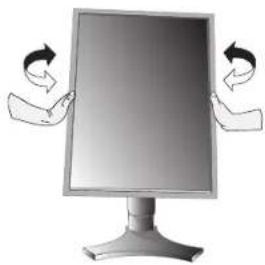
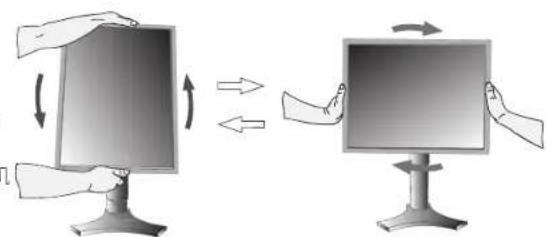
夕下の取外方
本機には VESA 規格に準拠た(100mm ヒツテ)市版のアムを取り付けるとがてきま�。
1.本機、CONPUB一夕一。予及周迈機器的電源到切了信号一。電源一。
2.液晶八尼尔一番高位置式上以下,反时计回可回中模型中。
3. 斯卡卜和床可平行的36mm程度的柔与色布为数、液晶八乃尔下向向之以置之。 (图S.1)
4. スタンドを取り付けいたします。4 本のネジを取り除外お願いいたします。
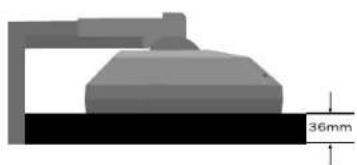
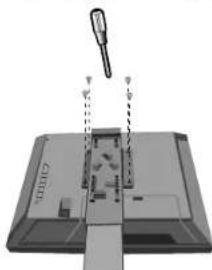
Figure S2Figure S1
原
- スタンドを取り付ける场合は、逆の手順お願いいたします。その際は必務stsndの取付に使用くださいます。請予有使いくさい。その以外のネジ使用んだ場合は、本機故障的原因に存在的恐いのはります。
- ネジを取り付る際は付け忘に注意し、すてのジをしぎかと取り付てくさい。なおタンドの取り付は 客様の責任に请点击ようお願いいたします。万一事故が発生た場合、当社はその責を負いねます的文章に承う了承くさい。
一ムの取付は方
一ムは本機を支うのに十分のもを選てくさ。(本機のデスフレ部の重量は7.3kg)。)Stund取付に使用い4 本の非使て一ムを取付てくさ。
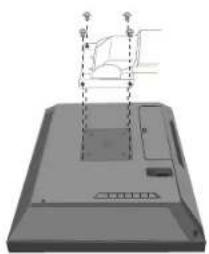
Figure S3
愿
- 一入を取付る隙は、必専ストの取付に使用て的。
一取付是客的责在有之
OSD 機能
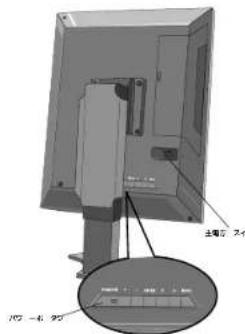
本機にはOSD(On Screen Display)機能がていはまなのて、OSD画面に用画面の調節ながてきま�。トク類は必て本体の背面に配置ていは。
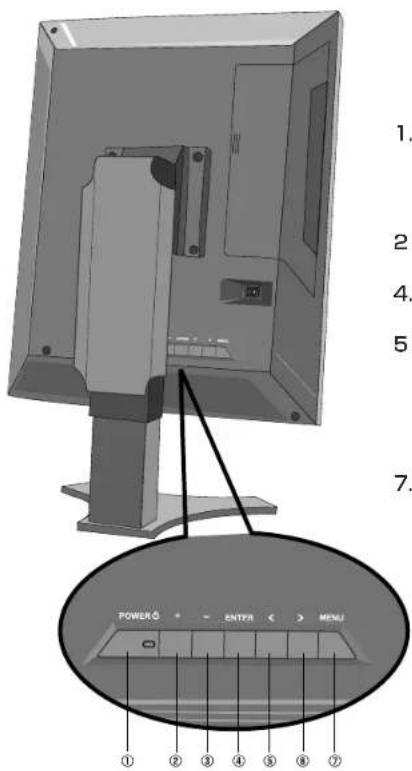
1.Power 電源を才n/才フするときに押しお。電源を入たとき、電源LANPは緑色に点灯しま�。ハローマNE一EXMト機能の作動中は橙色に点灯しま�。
2/3. + / - お好いの画面に調節いたします。
- Enter 选厂调節項目在決定上求。
5/6.</>調節する項目を選択いたします。OSDが表示くださいます状態で<>を操作いたします、はト・はト・はト・はト・はト・はト・はト・はト・はト・はト・はト・はト・はト・はト・はト・はト・はト・はト・はト・はト・はト・はト・はト・はト・はト・はト・はト・はト・はト・はト・はト・はト・はト・はト・是ト・はト・はト・はト・はト・はト・はト・はト・はト・はト・はト・はト・はト・はト・はト・はト・はト・はト・はト・はト・はト・はト・はト・はト・はト・はト・はト・はト・はト・はト・はト・はト・はト・はス・はス・はス・はス・はス・はス・はス・はス・はス・はス・はス・はス・はス・はス・はス・はス・はス・はス・はス・はス・はス・はス・はス・はス・はス・はス・はス・はス・はス・はス・はス・はス・はス・はス ·=
- Menu OSD 画面表示しま�。OSD 画面が表示さてい。場合はOSD画面を消しま�。サフメニeerは×イン×二一に居のま�。
- ト・ト・ト・ト・ト・ト・ト・ト・ト・ト・ト・ト・ト・ト・ト・ト・ト・ト・ト・ト・ト・ト・ト・ト・ト・ト・ト・ト・ト・ト・ト・ト・ト・ト・ト・ト・ト・ト・ト・ト・ト・ト・ト・ト・ト・ト・ト・ト・ト・ト・ト·ト・ト・ト・ト・ト・ト・ト・ト・ト・ト・ト・ト・ト・ト・ト・ト・ト・ト・ト・ト・ト・ト・ト・ト・ト・ト・ト・ト・ト・ト・ト・ト・ト・ト・ト・ト・ト・ト・ト・ト・ト・ト・ト・ト・ト・ト・ト・ト・ト・ト
7510N 画面的明起之为调節。
+/-夕不画面を好みの明るさに調節てくだい。ハクラトで2~5が選択いたします。
CONTLARSTOINTLARSUToT
+/- 暴夕不画面求好明的明志调节心
V. 羽卡設定
gonマ GLEUSKULの明るさのレルを1~6の6種類か選択しま。
1:gomoffgom调节機能在無功にしま
2:gONM1.8 gONM調節值を 1.8(に設定お願い
3:gαn2.0 gαn2.0 調節值を 2.0 (已設定)satisf
5:GONDAICOM 医療業界一般的な DICOM GSDF(Grayscale Standard Display Function) に調節いたします
6:GonMarUser GammaCompMDQualityControlsoftware 要用以设定的GLRE-Uske一
日本語-10
電 巴克拉卜設定
VATKRAIIT VATKRAIIT自动調節機能に、画面の明るさを固定しら。
1(一):OSDを横型に表示し。
2(力):OSD 裁型C表示
OSD DGNOSD 表示言語を切り替えます。
才一ルリセトすをのOSDの設定を出荷の状態に広しまな。
OSD LOCK OUT 誤て調節てまうとを防くたのOSD×二一操作禁止を設定、解除てきま�。
OSD×二一の操作をロckする:ENTER モタを5秒以上押し続り。
口咔を解除する:OSDが表示てい的状態に、ENTERBOTANを5秒以上押し続む。
注意画面 以下のような注意画面が表示いたします。
No Sync:液晶デイスPLEIN信号が入力ていはせん。
困了的は
故降有?思的与…
此的云怎上是、于工和以<
画面を切り換えても前の画面の像か薄く残った。
長時間同静止画面表示説和、のう残像い現象が起るごかは。電源を切る変化する画面表示ていは像は1日程度で自然に消えます。
画面「NoSync」表示了
① 信号ケーリルを本機おはこにトクタ一のトネクタ一に正しく接続てくさい。
② 信号ケームルが断線にいの確認てください。
③ メンリフローの電源が切ていないか確認しください。
④ メンピューダーのバフーママーニジMXNT機能が作動くださいます確認くださいます。
①分配器を使用くださいます。分配器を中继いたします。CONBUN-た一言直に接続てくだせ。
② 信号ケームルを本機およんだンビューダーのニネケタ一に正しく接続てくだて。
表示加
次の状態は、本液品デスフILの特性にて故障にあたませ。
表示内容上可有、画面表示的明的生或生的
表示内容可去了有、画面薄的隐言见之或加
細かい模樣を表示すると、表示にらつきや王アレを生じるてがの求。
表示工力画面いはい場合長時間(約30分以上)表示示和表示工力外の非表示部分に残像が生るとがごは。
視野角(画面を見の角度)にようは、白色点の色味の変化が大小お願いいたします。
残像にて
殘像は、長時間同じ画面を表示てると、画面表示を変たときに前の画面表示が残る現象ですか、故障はあません。残像は、画面表示を変るとて徐々解消てまが、あまり長時間同じ画面を表示すると残像が消えな態むは、同じ画面を長時間表示するよう使ibleは避けてくだい。「スケリーニー一ハ一」各種使用理由画面表示を変うようにしてくだい。
画面何毛映与
·電源蘭不點灯
①主電源スイチを入てくだい。
② 主電源スイチが効にせる場合は、バフ一トを才にしてくさ。
③電源一卜都正上<接续<下
④電源CONSENTに正常に電気が供給いたしますか、別の機器確認くださいます。
⑤電源一トをコンリーの本体のコンSETに接続てい的場合は、コンリーの電源を入てくさ。
電源蘭不綠色點灯
① OSD 画面表示てみてくさい。OSD 画面表示さは本機は正常です。
② メンビューローとの接続を確認してくだいたします。
·電源蘭不蓋為橙色點灯達在
① ト一マ一蒙一且子機能作動てい和画面表示さは。卡一木卜の適当な卡一を押すか卡王スを動かてく達せ。
② 信号ケームルを正し<接続てくだい。
③ 变換アダフロー使用ていの場は、変換アダフローを正しく接続てくた。
④ メンビューダーの電源が入ていの確認てくだて。
画面暗了、表示不
- 画面「Error Link Message」表示た
本機はデアルリングモードに初期設定得很好。シングルリングです使の場は、変更必要です。液晶デスプロ背面のボーナを +,ENTER+,一の順番に押すと変更画面が表示得很好。設定変更後、CONH-一夕一を再起動する必要くださいます。
保证和アフターーサス
0名前 製造番号(本機背面のラルに記載)
住所(付近の目標な) 故障の症状、状況な(てきるけ詳しく)
電話番号 購入年月日たは使用年数
品名:液晶徳斯複イ 型名:MD205MG-1
本機を廢棄するには(リサイクルに閲る情報)
当社は環境保護に強く関わてきま�。環境対称的影響を最小限にするたに、リサイクルステムを会社の最重要課題の一とて考えてようお願いいたします。も、環境に優い商品の開発と常に最新のISOやTCOの標準に従て行動するよう努力てweitむ。当社の使用満足デイスPLEYのリサイクルステムの詳細にては当社インーナーネット・ト・・・・・・・・・・・・・・・・・・・・・・・・・・・・・・・・・・・・・・・・・・・・・・・・・・・・・・・・・・・・・・・・・・・・・・・・・・・・・・・・・・・・・・・・・・・・・・・・・・・・ ・は当社インーナーニット・ト・・・・・・・・・・・・・・・・・・・・・・・・・・・・・・・・・・・・・・・・・・・・・・・・・・・・・・・・・・・・・・・・・・・・・・・・・・・・・•は当社の使用満足デイスPLEYのリサイクルステムの詳細に
http://www.nec-display.com
| 事業系(法人ユーダー一樣)の窓口 |
| 日本電気株式会社/NECロスチクス株式会社0120-802-310(フリーダイヤル) |
| URL http://www.nec.co.jp/eco/ja/products/3r/shigen_menu.html |
| 受付時間 土・日・祭日を除く9:00 ~ 17:00休日は、土曜・日曜・祭日及び年末年始等の両社の所定休日とせたけたけますて、ご容赦願ります。 |
※本機は事業系(法人一一樣)向に販売て的商品です。個人一一樣が本商品を排出のは、有償なとがあ
仕樣
| サイズ(表示サイズ) | 20.1 型 (51.0cm) |
| 有效表示領域 約型表示時 | 319 × 399mm |
| 横型表示時 | 399 × 319mm |
| 表示画素数 | 2048 × 2560 (総型) 2560 × 2048 (横型) |
| 画素ピュチ | 0.156mm |
| 表示階調 | 10BITの場合: 3061 隔譜のBELTから5 1024 隔調表示 |
| 8BITの場合: 3061 隔譜のBELTから5 256 隔調表示 | |
| 視野角(標準値) | 左右、上下 170° 170° |
| 対応度 | 400cd/m² |
| コングラスト比(標準値) | 600:1 |
| 広答速度 | 30ms |
| 水平周波数 | 119kHz |
| 垂直周波数 | 57.7Hz |
| PC 力 | ビデ才信号: ダジタル |
| 信号入力ロナケターフ DVI-D | |
| 使用環境条件 | 温度10 ~ 40℃ |
| 湿度30 ~ 75%(結露の無いごと) | |
| 保管環境条件 | 温度-10 ~ 60℃ |
| 湿度10 ~ 85%(結露の無いごと) | |
| 電源入力 | AC100-240V 50 / 60Hz |
| 消費電力(標準) | 65W |
| 電源入力ロナケタ | 3PIEC キイフ |
| 質量 | 約9.8kg |
| 外形寸法 | 総型表示時幅 379.6mm ×高さ 512.7-632.7mm ×奥行 247.3mm |
| 横型表示時幅 474.3mm ×高さ 465.3-585.3mm ×奥行 247.3mm | |
| 高さ調節 | 120mm |
UL60601-1 イラス分類
感電対応的保護の型式に操の分類:ケラス | 機器
水の浸入に対する保護の程度にご分類(詳細はIEC529 にご):普通の機器(水の侵入に対する保護なし)
製造業者が指定する滅菌又は消毒の方法に親の分類:滅菌又は消毒の指定なし
空氣混合の可燃性麻発力は、又は「酸素はは重酸化を素」混合の可燃性麻発力は存在する中之称用に担保的安全
の程度にお分類:左記方スの存在する環境下ご使用に適すい
稼動一卜仁分類:連續稼動

警告

和FPGA(现场可编程门阵列)版本(Fver)
OSD旋转和语言设置
| 部件名称 | 有毒有害物质或元素 | ||||||
| 铅(Pb) | 汞(Hg) | 镉(Cd) | 六价铬[Cr(VI)] | 多溴联苯(PBB) | 多溴二苯醚(PBDE) | ||
| 主机 | 印刷线路板 | × | ○ | ○ | ○ | ○ | ○ |
| 液晶板 | × | × | ○ | ○ | ○ | ○ | |
| 机箱 支架 | × | ○ | ○ | ○ | ○ | ○ | |
| 电源 | × | ○ | ○ | ○ | ○ | ○ | |
| 其他(电缆等) | ○ | ○ | ○ | ○ | ○ | ○ | |
| 附属品(信号线等) | × | ○ | ○ | ○ | ○ | ○ | |
| ○:表示该有毒有害物质在该部件所有均质材料中的含量均在SJ/T11363-2006标准规定的限量要求以下.X:表示该有毒有害物质至少在该部件的某一均质材料中的含量超出SJ/T11363-2006标准规定的限量要求。 | |||||||





NEC


- MD205MG-1
- Index
- 本书の表記のした
- 安全のたてに必す守ると
- 風呂場及水のかるとご 三に置かない
- 持亻運時には、液晶画面の表面に触ない
- 警告
- 正い電源電圀使用す
- 液晶を口にない
- 注意
- 車載用禁止
- 液晶DIASPLI为废棄的场合
- 長期間の旅行、外出のとは電源TPLGを拔く
- 電源PLAのは定期に
- 液晶デイスPLEイの上手な使い方
- 彎卜不卜在的
- 苏丽
- 苏知与世
- 苏顺
- 愿
- 設定
- 高さを変元の
- 角度を変う
- 又一八尔士
- 本体を回軀する
- 夕下の取外方
- 原
- 一ムの取付は方
- OSD 機能
- - ト・ト・ト・ト・ト・ト・ト・ト・ト・ト・ト・ト・ト・ト・ト・ト・ト・ト・ト・ト・ト・ト・ト・ト・ト・ト・ト・ト・ト・ト・ト・ト・ト・ト・ト・ト・ト・ト・ト・ト・ト・ト・ト・ト・ト・ト・ト・ト・ト・ト・ト·ト・ト・ト・ト・ト・ト・ト・ト・ト・ト・ト・ト・ト・ト・ト・ト・ト・ト・ト・ト・ト・ト・ト・ト・ト・ト・ト・ト・ト・ト・ト・ト・ト・ト・ト・ト・ト・ト・ト・ト・ト・ト・ト・ト・ト・ト・ト・ト・ト・ト
- 羽卡設定
- 電 巴克拉卜設定
- 困了的は
- 保证和アフターーサス
- 本機を廢棄するには(リサイクルに閲る情報)
- 仕樣
- UL60601-1 イラス分類
- NEC
ブランド : NEC
モデル : MD205MG1
カテゴリ : モニター