
MDG5MP-BNDL - モニター NEC - 無料のユーザーマニュアル
デバイスのマニュアルを無料で見つける MDG5MP-BNDL NEC PDF形式.


| 製品タイプ | 5メガピクセル医用グレースケールLCDモニター |
| ブランド | NEC |
| モデル | MD205MG-1 (MDG5MP-BNDLバンドルに含まれます) |
| 対角サイズ | 51.0 cm / 20.1インチ |
| ネイティブ解像度 | 2048 x 2560 (ポートレート) / 2560 x 2048 (ランドスケープ) |
| ピクセルピッチ | 0.156 mm |
| 輝度 | 400 cd/m² (校正済み)、最大600 cd/m²まで調節可能 |
| コントラスト比 | 600:1 (標準) |
| 視野角 | ±85° 水平および垂直 (CR > 10) |
| 応答速度 | 30 ms (標準) |
| ビデオ入力 | DVI-D デュアルリンク (最大320 MHz) / シングルリンク (最大160 MHz) |
| グレースケール対応 | 10ビット(1024階調)対応(10ビットグラフィックカード使用時)。8ビット(256階調)カード使用時は3061階調のパレット |
| 電源 | 100-240 V AC、50/60 Hz、3-1.5 A |
| 消費電力 | 構成により異なる、最大3Aまで |
| 寸法 (ポートレート) | 379.6 x 512.7-632.7 x 247.3 mm (幅 x 高さ x 奥行き) |
| 寸法 (ランドスケープ) | 474.3 x 465.3-585.3 x 247.3 mm (幅 x 高さ x 奥行き) |
| 正味重量 | 9.8 kg |
| 高さ調節 | 120 mm |
| VESAマウント | はい、VESAマウント対応 (ネジ付属) |
| 主な機能 | ガンマ (1.8; 2.0; 2.2; DICOM; プログラマブル)、連続輝度安定化 (バックライトセンサー)、OSD回転、OSDロック、画像安定化 |
| 画面のクリーニング | 柔らかい糸くずの出ない布、水またはイソプロピルアルコールを使用。研磨剤や溶剤は使用しないでください。 |
| 筐体のメンテナンス | 水と中性洗剤を含ませた柔らかい布を使用。ベンゼン、シンナー、アセトンは使用しないでください。 |
| 安全性 | クラスI (接地)、患者接続なし、医療専門家用 (診断) |
| 医療規格適合 | DICOM Part 14、IEC60601-1、IEC60601-1-2準拠 |
よくある質問 - MDG5MP-BNDL NEC
ユーザーの質問 MDG5MP-BNDL NEC
0 質問 この機器について。知っているものに答えるか、ご自身の質問をしてください。
この機器について新しい質問をする
デバイスの取扱説明書をダウンロード モニター 無料でPDF形式で!マニュアルを見つける MDG5MP-BNDL - NEC 電子デバイスをもとに戻しましょう。このページにはデバイスの使用に必要なすべての書類が掲載されています。 MDG5MP-BNDL ブランド NEC.
使用説明書 MDG5MP-BNDL NEC
アンチグレアと低反射防止処理により引き締まった黒の再現広視野角左右:上下 170 度(10:1 コントラスト時)、600:1 の高コントラスト比、30ms の高速応答を実現。
・マルチディスプレイ用途に最適なキャビネットデザイン
ユーザーコントロールボタンを背面に配置したすっきりとしたフロントデザイン
・11.5 ビットの LUT 内蔵
モニター内蔵の 3061 階調(11.5 ビット)のパレットから 1024 階調(10 ビット)を表示可能
ご使用の前に
この装置は、情報処理装置等電波障害自主規制協議会(VCCI)の基準に基づくクラス A 情報技術装置です。この装置を家庭環境で使用すると電波妨害を引き起こすことがあります。この場合には使用者が適切な対策を講ずるよう要求されることがあります。
本商品は家電・汎用品高調波抑制対策ガイドラインに適合しています。

グリーンマーク
JIS C 0950(通称J-Moss)とは、電気・電子機器の特定の化学物質の含有表示方法を規定した日本工業規格です。特定の化学物質(鉛、水銀、カドミウム、六価クロム、PBB、PBDE)の含有状況により、次の2種類の表示マークがあります。
・含有マーク:特定の化学物質が含有率基準値を超える製品に付与するマーク
・グリーンマーク:同化学物質が含有率基準値以下(但し除外項目あり)である製品にメーカーが任意で表示することができるマーク
本製品に表示されているマークは、グリーンマークです。
製品の情報は、http://www.nec-display.com/environment/j-moss.html をご覧ください。
■本書の内容の一部または全部を無断で転載することは固くお断りします。
■本書の内容について、将来予告なしに変更することがあります。
■本書の内容については、万全を期して作成しましたが、万一誤り、記載もれなどお気付きの点がありましたらご連絡ください。
■乱丁本、落丁本の場合はお取り替えいたします。ご購入元までご連絡ください。
記載の社名および商品名は、各社の商標および登録商標です。
本書の表記のしかた
お願い:取扱い上、特に守っていただきたい内容
お知らせ:取扱い上、参考にしていただきたい内容
安全のために必ず守ること
この取扱説明書に使用している表示と意味は次のようになっています。
誤った取扱いをしたときに生じる危険とその程度を、次の表示で区分して説明しています。
 警告 警告 | 誤った取扱いをしたときに、死亡や重傷などの重大な結果に結びつく可能性があるもの |  注意 注意 | 誤った取扱いをしたときに、傷害または家屋・家財などの損害に結びつくもの |
警告
注意
図記号の意味は次のとおりです。
 | 絶対におこなわないでください。 |  | 必ず指示に従いおこなってください。 |
 | 絶対に分解・修理・改造はしないでください。 |  | 高圧注意(本体後面に表示) |
 | 必ず電源プラグをコンセントから抜いてください。 | ||
●ご使用の前に、この欄を必ずお読みになり、正しく安全にお使いください。
警告
| 万一異常が発生したときは、電源プラグをすぐ抜く!! | ||
異常のまま使用すると、火災・感電の原因になります。すぐに電源スイッチを切り、電源プラグをコンセントから抜いて、ご購入元に修理をご依頼ください。 プラグを抜く プラグを抜く | ||
故障(画面が映らないなど)や煙、変な音・においがするときは使わない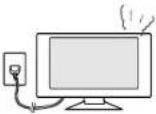  使用禁止火災・感電の原因になります。 使用禁止火災・感電の原因になります。 | 裏ぶたをはずさない   内部には電圧の高い部分があり、さわると感電の原因になります。 内部には電圧の高い部分があり、さわると感電の原因になります。 | 傾斜面や不安定な場所に置かない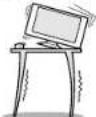 禁止落ちたり、倒れたりしてけがの原因になります。 禁止落ちたり、倒れたりしてけがの原因になります。 |
| 電源コードを傷つけない[ZXDC]傷つけ禁止ドをひっぱる重いものをのせたり、熱器具に近づけたり、無理に引っ張ったり、折り曲げたまま力を加えたりしないこと。コードが破損して火災・感電の原因になります。 | キャピネットを破損したときは使わない 使用禁止 使用禁止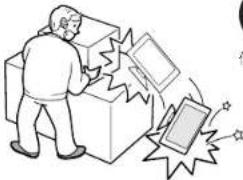 火災・感電の原因になります。 火災・感電の原因になります。 | 異物をいれない特にお子さまにご注意  禁止火災・感電の原因になります。 禁止火災・感電の原因になります。 |
プラグを抜く
禁止
風呂場や水のかかるところに置かない
水などが液晶ディスプレイの内部に入った場合はすぐ
に本体の電源を切り、電源コードをコンセントから抜いてお買い上げのご購入元にご連絡ください。そのまま使用すると、故障火災・感電などの原因になります。

水ぬれ禁止
持ち運び時には、液晶画面の表面に触れない
故障の原因になることがあります。

禁止

警告
正しい電源電圧で使用する
指定の電源電圧以外で使用すると火災・感電の原因になります。

本機にはAC100Vでお使いいただくための電源コードを添付しております。AC100V以外(最大AC240V)でご使用の際には、お使いになる電圧に適した電源コードをご準備の上お使いください。本機を日本国外で使用する場合は、使用する国の安全規格と電源電圧に適した電源コードを使用してください。
尚、米国やカナダで使用する場合は、必ずUL/CSA 規格認定ホスピタルグレードの電源コードを使用してください。
本機に添付している電源コードは本機専用です。安全のため他の機器には使用できません。
液晶を口にしない
液晶パネルが破損し、液晶が漏れ出た場合は、液晶を吸い込んだり、飲んだりすると、中毒を起こす原因になります。

警告
万一口入ってしまったり、目に入ってしまった場合は、水でゆいでいただき、医師の診断を受けてください。手や衣類に付いてしまった場合は、アルコールなどで拭き取り、水洗いしてください。
ポリ袋で遊ばない
特にお子さまにご注意
本体包装のポリ袋を頭からかぶると窒息の原因になります。

禁止
修理・改造をしない
けが・火災・感電の原因になります。

修理·改造禁止
雷が鳴り出したら、電源プラグには触れない
感電の原因になります。

接触禁止

注意
設置のときは次のことをお守りください。
風通しが悪かったり、置き場所によっては、内部に熱がこもり、火災や感電の原因になります。
狭い所に置かない
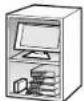


設置禁止


布などで通風孔をふさがない


屋外での使用禁止


屋外での使用
禁止
湿気やほこりの多い所、油煙や湯気の 当たる所に置かない


車載用禁止
車載用など移動用途には使用できません。故障の原因になることがあります。

禁止
本機は屋内での使用を想定しています。 屋外で使用すると故障の原因となることがあります。
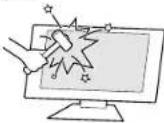
液晶パネルに衝撃を加えない
破損してけがや故障の原因になります。

禁止
接続線をつけたまま移動しない
火災・感電の原因になります。電源プラグや機器間の接続線をはずしたことを確認の上、移動してください。


禁止
電源プラグを持って抜く
コードを引っ張ると傷がつき、火災・感電の原因になります。


プラグを持つ
ぬれた手で電源プラグ を抜き差ししない
感電の原因になります。


ぬれ手禁止
注意
電源プラグを奥までさしこむ
しっかりと差し込まれていないと火災・感電の原因となることがあります。


しっかり差し 込む
お手入れの際は電源プラグを抜く
感電の原因になります。

プラグを抜く
スタンドに手や指をはさまない
角度調節時に手や指をはさむとけがの原因になります。

手の夜みこみに注意
液晶ディスプレイを廃棄する場合
液晶ディスプレイに使用している蛍光管(バックライト)には水銀が含まれています。ご自身で廃棄しないでください。本機を廃棄する場合は、資源有効利用促進法に基づく、回収・リサイクルにご協力ください。(→ P13)
1年に一度は内部掃除を
内部にほこりがたまったまま使うと、火災や故障の原因になります。
内部掃除はご購入元にご依頼ください。

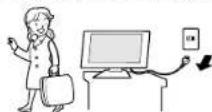
長期間の旅行、外出のときは電源プラグを抜く

プラグを抜く
電源プラグのほこりなどは定期的にとる
火災の原因になります。 1年に一度は電源プラグの定期的な清掃と接続を点検してください。


はこりを取る
液晶ディスプレイの上手な使い方
キャビネットを傷めないために
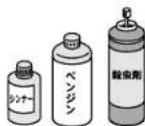
キャビネットの表面はプラス
チックが多く使われています。ベンジンやシンナー、アルカリ性洗剤、アルコール系洗剤、ガラスクリーナー、
ワックス、研磨クリーナー、
粉石鹸などでふいたり、殺虫剤をかけたりしないでください。変質したり、塗料がはげる原因となります。(化学ぞうきんご使用の際は、その注意書きに従ってください。)また、ゴムやビニール食品などを長時間接触させたままにしないでください。キャビネットが変色したり、変質するなどの原因となります。
キャビネットのお手入れ
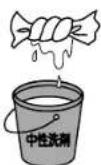
お手入れの際は電源プラグを抜いてください。柔らかい布で軽くふき取ってください。汚れがひどいときには水でうすめた中性洗剤に浸した布をよくしぼってふき取り、乾いた布で仕上げてください。

使用禁止
上手な見方
画面の位置は、目の高さよりやや低く、目から約 40~70cm れたぐらいが見やすくて目の疲れが少なくなります。
明るすぎる部屋は目が疲れます。適度な明るさの中でご使用ください。
また、連続して長い時間、画面を見ていると目が疲れます。
液晶パネルのお手入れ
パネル表面は傷つきやすいので、固いもので押したりこすったりしないように、取り扱いには十分注意してください。パネルの表面は触指などにより汚れることのないようにご注
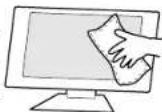
意ください。パネル麦向がられた場合には、乾いた布で軽くふきとってください。またきれいな布を使用されるとともに、同じ布の繰り返し侵用はお避けください。溶剤を使用される場合は以下のものを推奨いたします。その際は溶剤が残らないようにしてください。
(水、エタノール、イソプロピルアルコール)
推奨以外の溶剤(酸、アルカリ、アセトン等)は使用しないでください。溶剤類や水滴等が、液晶ディスプレイ内部に入ったり表示向以外の液晶ディスプレイ表面に付着すると商品を破壊する恐れがありますのでご注意ください。
はな
付属品の確認
お買い上げいただいたときに同梱されている付属品は次のとおりです。
万一不足しているものや損傷しているものがありましたら、販売店までご連絡ください。
· 電源コード
・信号ケーブル(DVI-D - DVI-D ケーブル)(デュアルリンク対応)
· 取扱説明書
・クイックリファレンス
· CD-ROM (GammaComp MD Quality Control Software)
・ケーブルカバー

信号ケーブル
(DVI-D - DVI-D ケーブル)

-
コンピューターの取扱説明書に従い、コンピューターのカバーを開けてPCIスロットにビデオカードが差し込める状態にします。
-
ビデオカードを PCI スロットに差し込み、ネジを締めてください。
-
コンピューターのカバーを戻してください。
お願い
● ドライバーのインストール方法、複数の液晶ディスプレイを使うためのモードやディップスイッチの設定については、ビデオカードの取扱説明書をご覧ください。
液晶ディスプレイとコンピューターとの接続
ビデオカードが正常にインストールされたことを確認してから、液晶ディスプレイとコンピューターを接続してください。
-
液晶ディスプレイ、コンピューターおよび周辺機器の電源を切ってください。
-
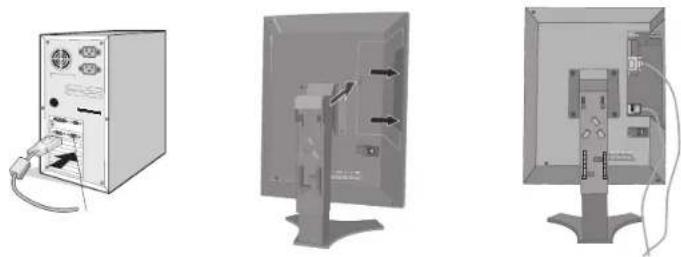
DVI-D ケーブルをコンピューターのビデオカードに差し込み、ネジを締めます。(図 A.1)
お知らせ
- 複数の液晶フィスプレイを使用する場合は、DVI-Dケーブルはビデオカードのポート1とポート2に接続してください。
-
縦型に回転してください。設定の「本体を回転する」を参照してください。
-
コネクターカバーの (III)マークを押して、矢印の方向にスライドさせコネクターカバーを取り外します。(図 B.1)
-
DVI-D ケーブルを液晶ディスプレイの背面のコネクターに接続します。(図 C.1)
お知らせ
- ケーブルが正常に接続されないと、正常な操作ができなかったり、液晶ディスプレイの性能に影響を与える場合があります。
- 電源コードの一方の端を本機の電源入力コネクターに奥までしっかり差し込みます。電源プラグを AC100V 電源コンセントに接続してください。電源コードストッパーをさげてください。コネクターカバーを戻します。
图 C.1 图 B.1 图 A.1
表示された電源電圧以外で使用しないでください。火災・感電の原因になります。
本機にはAC100Vでお使いいただくための電源コードを付属しております。AC100V以外(最大AC240V)でご使用の際には、お使いになる電圧に適した電源コードをご準備の上お使いください。
本機を日本国外で使用する場合は、使用する国の安全規格と電源電圧に適した電源コードを使用してください。尚、米国やカナダで使用する場合は、必ず UL/CSA 規格認定ホスピタルグレードの電源コードを使用してください。
本機に付属している電源コードは本機専用です。安全のため他の機器には使用しないでください。
お願い
● 電源コンセントの周辺は、電源プラグの抜き差しが容易なようにしておいてください。
- 電源コードと DVI-D ケーブルをスタンドのツメにかけてください。(図 D.1)
お願い
● 液晶ディスプレイの角度や高さの設定、液晶パネル面の回転が正常におこなえるかを確認してください。
- すべてのケーブルをしっかりおさえケーブルカバーを取り付けてください。(図 E.1)
ケーブルカバーを取り外す場合はカバーを上方向に動かしてください。(図 F.1)
お願い
● 取り付け、取り外しの際は、必ず両手でおこない、ケーブルカバーに指を挟まないように気をつけてください。
- 本体背面にある主電源スイッチを押し、液晶ディスプレイの電源を入れたあと、コンピューターの電源を入れてください。(図G.1)
お知らせ
● 主電源スイッチがオンのとき、パワーボタンでの電源のオン / オフが有効になります。
お願い
● 電源を短時間のうちにひんぱんにオン/オフしないでください。故障の原因となることがあります。
10.本機はデュアルリンクモードに初期設定されています。シングルリンクでお使いの場合は、変更が必要です。液晶ディスプレイ背面のボタンを +.-,ENTER,+.- の順着に押すと変更画面が表示されます。 設定変更後、コンピューターを再起動する必要があります。
11.画面の調節については「OSD 機能」を参照してください。
電源が入らないなどの問題が発生した場合には「困ったときには」をご覧ください。
お願い
● 信号入力、信号出力、または他のコネクタに接続される外部接続機器は、IEC規格に適合するものをご使用ください。
图D.1

設定
高さを変える
本体の両端をしっかり持ち、上下にスライドさせ、見やすい高さに調節します。
注意
高さ調節をする場合は、本体とスタンドの間に指を挟まないよう、ご注意ください。
角度を変える
本体を両手で支えて、液晶画面を押さないようにして画面角度を調節します。
スイーベルする
本体を両手で支えて、液晶画面を押さないようにして画面の向きを調節します。
注意
スタンド取り扱い時には指をはさまないように気を付けてください。けがの原因となることがあります。
本体を回転する
本体を一番高い位置までスライドします。図のように本体の両端をしっかり持ち、横型にする場合は反時計回りに回転します。縦型に戻す場合は本体の両端をしっかり持ち、時計回りに回転します。
注意
本体を回転する場合は必ず上図の向きに回転してください。回転範囲は 90 度です。
本体を回転する場合は、必ず本体を一番高い位置までスライドしてください。低い位置のまま回転すると、指を挟むなど、けがの原因になります。また、指にぶつけるなど、故障の原因になります。

スタンドの取り外し方
本機には VESA 規格に準拠した(100mm ビッチ)市販のアームを取り付けることができます。
- 本機、コンピューターおよび周辺機器の電源を切ってから信号ケーブル、電源ケーブルを取り外します。
- 液晶パネルを一番高い位置までスライドし、反時計回りに回して横型にします。
- スタンドと床が平行になるように36mm程度の柔らかい布を敷き、液晶パネルを下向きにして置きます。(図S.1)
- スタンドを取り付けている 4 本のネジを取り外します。

- スタンドを取り付ける場合は、逆の手順でおこないます。その際は必ずスタンドの取り付けに使用していたネジをお使いください。それ以外のネジを使用した場合は、本機が故障する原因になる恐れがあります。
● ネジを取り付ける際は付け忘れに注意し、すべてのネジをしっかりと取り付けてください。なおスタンドの取り付けはお客様の責任においておこなうものとし、万一事故が発生した場合、当社はその責を負いかねますのでご了承ください。
アームの取り付け方
アームは本機を支えるのに十分なものを選んでください。(本機のディスプレイ部の重量は 7.3kg です。)スタンド取り付けに使用していた 4 本のネジを使ってアームを取り付けてください。

- アームを取り付ける際は、必ずスタンドの取り付けに使用していたネジをお使いください。それ以外のネジを使用した場合は、本機が故障する原因になる恐れがあります。
- アームの取り付けはお客様の責任においておこなってください。万一事故が発生した場合、当社はその責を負いかねますのでご了承ください。
OSD 機能
本機には OSD(On Screen Display)機能がついていますので、OSD 画面により画面の調節などができます。ボタン類はすべて本体の背面に配置されています。
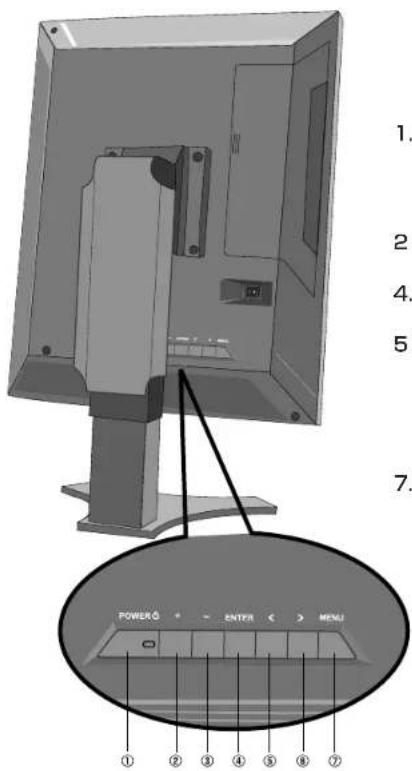
- Power 電源をオン / オフするときに押します。電源を入れたとき、電源ランプは緑色に点灯します。パワーマネージメント機能の作動中は橙色に点灯します。
2 / 3. + / - お好みの画面に調節します。
- Enter 選んだ調節項目を決定します。
5/6. < / > 調節する項目を選びます。 OSDが表示されていない状態で<>を操作すると、 ホットキーモードが表示されプライトネスとコント ラストを直接調節できます。
- Menu OSD 画面を表示します。OSD 画面が表示されている場合はOSD画面を消します。サブメニューの時はメインメニューに戻ります。
ブライトネス / コントラスト
ブライトネス 画面の明るさを調節します。
+/-ボタンで画面をお好みの明るさに調節してください。バックライトで2~5が選択されている場合は調節できません。
コントラスト コントラストを調節します。
+/- ボタンで画面をお好みの明るさに調節してください。
ガンマ設定
ガンマ グレースケールの明るさのレベルを 1~6 の 6 種類から選択します。
1: ガンマ off ガンマ調節機能を無効にします
2: ガンマ 1.8 ガンマ調節値を 1.8 に設定します
3:ガンマ 2.0 ガンマ調節値を 2.0 に設定します
4: ガンマ 2.2 ガンマ調節値を 2.2 に設定します
5:ガンマ DICOM 医療業界で一般的な DICOM GSDF(Grayscale Standard Display Function) に調節します
6:ガンマ User GammaComp MD Quality Control software を用いて設定したグレースケールの明るさが有効になります
バックライト設定
バックライト バックライト自動調節機能により、画面の明るさを固定します。
1: バックライト off バックライト自動調節機能を無効にします
2: バックライト 300 バックライトを 300cd/m ^2 に固定します
3: バックライト 400 バックライトを 400cd/m ^2 に固定します
4: バックライト 500 バックライトを 500cd/m ^2 に固定します
5: バックライト 600 バックライトを 600cd/m ^2 に固定します
! インフォメーション
インフォメーション 水平周波数、垂直周波数、解像度、本機に搭載されたMCUとFPGAの名前、MCU(Micro Controller Unit)のバージョン (Mver:)、FPGA(Field Programmable Gate Array)のバージョン(Fver:)を表示します。
OSD ツール
OSD カイテン OSD の回転状態を設定します。
1 (ノーマル): OSD を横型に表示します。
2 (カイテン): OSD を縦型に表示します。
OSD ゲンゴ OSD の表示言語を切り替えます。
オールリセット すべての OSD の設定を出荷時の状態に戻します。
OSD LOCK OUT 誤って調節してしまうことを防ぐための OSD メニュー操作禁止を設定、解除できます。
OSD メニューの操作をロックする: ENTER ボタンを 5 秒以上押し続ける。
ロックを解除する:OSDが表示されている状態で、ENTERボタンを5秒以上押し続ける。
注意画面 以下のような注意画面が表示されます。
No Sync: 液晶ディスプレイに信号が入力されていません。
困ったときには
故障かな?と思ったら…
このようなときは、チェックしてください。
● 画面上に黒点(点灯しない点)や輝点(点灯したままの点)がある
液晶パネルの特性によるもので、故障ではありません。
● 画面を切り換えても前の画面の像が薄く残っている
長時間同じ静止画面を表示すると、このような残像という現象が起こることがあります。電源を切るか変化する画面を表示していれば像は1日程度で自然に消えます。
● 画面に「No Sync」が表示された
① 信号ケーブルを本機およびコンピューターのコネクターに正しく接続してください。
② 信号ケーブルが断線していないか確認してください。
③ コンピューターの電源が切れていないか確認してください。
④ コンピューターのパワーマネージメント機能が作動していないか確認してください。
(マウスを動かすかキーボードのキーを押してください)コンピューターによっては、解像度や入力周波数を変更しても正規の信号がすぐに出力されないため、注意画面が表示されることがありますが、しばらく待って画面が正常に表示されれば、入力信号は適正です。
● 画面がちらつく
① 分配器を使用している場合は、分配器を中継させず、コンピューターと直に接続してください。
② 信号ケーブルを本機およびコンピューターのコネクターに正しく接続してください。
● 表示がおかしい
次のような状態は、本液晶ディスプレイの特性であって故障ではありません。
表示内容によっては、画面表示の明るさにムラが生じることがあります。
表示内容によっては、画面に薄い縦繍の陰が見えることがあります。
細かい模様を表示すると、表示にちらつきやモアレを生じることがあります。
表示エリアが画面いっぱいでない場合、長時間(約30分以上)表示すると表示エリア外の非表示部分に残像が生じることがあります。
視野角(画面を見る角度)によっては、白色点の色味の変化が大きくなります。
- 残像について
残像とは、長時間同じ画面を表示していると、画面表示を変えたときに前の画面表示が残る現象ですが、故障ではありません。残像は、画面表示を変えることで徐々に解消されますが、あまり長時間同じ画面を表示すると残像が消えなくなりますので、同じ画面を長時間表示するような使い方は避けてください。「スクリーンセーパー」などを使用して画面表示を変えるようにしてください。
● 画面に何も映らない
電源ランプが点灯しない
①主電源スイッチを入れてください。
② 主電源スイッチがオンになっている場合は、パワーボタンをオンにしてください。
③ 電源コードを正しく接続してください。
④ 電源コンセントに正常に電気が供給されているか、別の機器で確認してください。
⑤ 電源コードをコンピューターの本体のコンセントに接続している場合は、コンピューターの電源を入れてください。
電源ランプが緑色に点灯している
① OSD 画面を表示してみてください。OSD 画面が表示されれば本機は正常です。
② コンピューターとの接続を確認してください。
電源ランプが橙色に点灯している
① パワーマネージメント機能が作動していると画面が表示されません。キーボードの適当なキーを押すかマウスを動かしてください。
② 信号ケーブルを正しく接続してください。
③ 変換アダプターを使用している場合は、変換アダプターを正しく接続してください。
④ コンピューターの電源が入っているか確認してください。
● 画面が暗くなった、ちらつく、表示しなくなった
液晶ディスプレイに使用している蛍光管(バックライト)には寿命があります。正常に表示されていた画面が、暗くなったり、ちらつくようになったり、表示しなくなった場合は新しい液晶パネルとの交換が必要です。販売店または修理受付 / アフターサービス窓口にご相談ください。
● 画面に「Error Link Message」が表示された
本機はデュアルリンクモードに初期設定されています。シングルリンクでお使いの場合は、変更が必要です。液晶ディスプレイ背面のボタンを +、-、ENTER、+、-の順番に押すと変更画面が表示されます。設定変更後、コンピューターを再起動する必要があります。
保証とアフターサービス
● 修理については、ご購入元にご相談ください。
修理によって機能が維持できる場合は、お客様のご要望により有料修理いたします。
● その他、アフターサービスについてご不明の場合は、お買上げの販売店または修理受付 / アフターサービス窓口にご相談ください。
アフターサービスを依頼される場合はつぎの内容をご連絡ください。
● お名前 ● 製造番号(本機背面のラベルに記載)
● ご住所(付近の目標など) ● 故障の症状、状況など(できるだけ詳しく)
● 電話番号 ● 購入年月日または使用年数
● 品名:液晶ディスプレイ ● 型名:MD205MG-1
本機を廃棄するには(リサイクルに関する情報)
当社は環境保護に強く関わっていきます。環境に対する影響を最小限にするために、リサイクルシステムを会社の最重要課題の一つとして考えております。また、環境に優しい商品の開発と常に最新の ISO や TCO の標準に従って行動するよう努力しています。当社の使用済みディスプレイのリサイクルシステムの詳細については当社インターネットホームページをご覧ください。
http://www.nec-display.com
なお、資源有効利用促進法に基づく当社の使用済みディスプレイのリサイクルのお申し込みは下記へお願いします。
| 事業系(法人ユーザー様)の窓口 |
| 日本電気株式会社/NEC ロジスティクス株式会社0120-802-310(フリーダイヤル) |
| URLhttp://www.nec.co.jp/eco/ja/products/3r/shigen_menu.html |
| 受付時間土・日・祭日を除く9:00~17:00休日は、土曜・日曜・祭日及び年末年始等の両社の所定休日とさせていただきますので、ご容赦願います。 |
※ 本機は事業系(法人ユーザー様)向けに販売している商品です。個人ユーザー様が本商品を排出される時には、有償となることがあります。詳細は弊社ホームページ(http://www.nec-display.com/environment/appli.html)をご参照ください。
仕様
| サイズ(表示サイズ) | 20.1 型 (51.0cm) |
| 有効表示領域 縦型表示時 | 319 × 399mm |
| 横型表示時 | 399 × 319mm |
| 表示画素数 | 2048 × 2560(縦型)2560 × 2048(横型) |
| 画素ピッチ | 0.156mm |
| 表示階調 | 10BIT の場合:3061 階調のパレットから 1024 階調表示 |
| 8BIT の場合:3061 階調のパレットから 256 階調表示 | |
| 視野角(標準値) | 左右、上下 170° 170° |
| 輝度 | 400cd/m2 |
| コントラスト比(標準値) | 600:1 |
| 応答速度 | 30ms |
| 水平周波数 | 119kHz |
| 垂直周波数 | 57.7Hz |
| PC 入力 | ビデオ信号:デジタル |
| 信号入力コネクター:DVI-D | |
| 使用環境条件 | 温度 10 ~ 40°C |
| 湿度 30 ~ 75%(結露の無いこと) | |
| 保管環境条件 | 温度 - 10 ~ 60°C |
| 湿度 10 ~ 85%(結露の無いこと) | |
| 電源入力 | AC100-240V 50 / 60Hz |
| 消費電力(標準) | 65W |
| 電源入力コネクター | 3PIEC タイプ |
| 質量 | 約 9.8kg |
| 外形寸法 | 縦型表示時 幅 379.6mm ×高さ 512.7-632.7mm ×奥行 247.3mm |
| 横型表示時 幅 474.3mm ×高さ 465.3-585.3mm ×奥行 247.3mm | |
| 高さ調節 | 120mm |
UL60601-1 クラス分類
感電に対する保護の型式による分類:クラス 1 機器
感電に対する保護の程度による分類:対象外(患者接続部ないため)
水の浸入に対する保護の程度による分類(詳細は IEC529 による):普通の機器(水の侵入に対する保護なし)
製造業者が指定する滅菌又は消毒の方法による分類:滅菌又は消毒の指定なし
空気混合の可燃性麻酔ガス、又は「酸素または亜酸化ちっ素」混合の可燃性麻酔ガスが存在する中での使用における安全
の程度による分類:左記ガスの存在する環境下での使用に適さない
稼動モードによる分類:連続稼動

警告


- ・マルチディスプレイ用途に最適なキャビネットデザイン
- ・11.5 ビットの LUT 内蔵
- ご使用の前に
- 本書の表記のしかた
- 安全のために必ず守ること
- 警告
- 注意
- 風呂場や水のかかるところに置かない
- 持ち運び時には、液晶画面の表面に触れない
- 正しい電源電圧で使用する
- 液晶を口にしない
- ポリ袋で遊ばない
- 修理・改造をしない
- 雷が鳴り出したら、電源プラグには触れない
- 設置のときは次のことをお守りください。
- 狭い所に置かない
- 布などで通風孔をふさがない
- 屋外での使用禁止
- 湿気やほこりの多い所、油煙や湯気の 当たる所に置かない
- 車載用禁止
- 液晶パネルに衝撃を加えない
- 接続線をつけたまま移動しない
- 電源プラグを持って抜く
- ぬれた手で電源プラグ を抜き差ししない
- 電源プラグを奥までさしこむ
- お手入れの際は電源プラグを抜く
- スタンドに手や指をはさまない
- 液晶ディスプレイを廃棄する場合
- 1年に一度は内部掃除を
- 長期間の旅行、外出のときは電源プラグを抜く
- 電源プラグのほこりなどは定期的にとる
- 液晶ディスプレイの上手な使い方
- キャビネットを傷めないために
- キャビネットのお手入れ
- 上手な見方
- 液晶パネルのお手入れ
- 付属品の確認
- お願い
- 液晶ディスプレイとコンピューターとの接続
- お知らせ
- 設定
- 高さを変える
- 角度を変える
- スイーベルする
- 本体を回転する
- スタンドの取り外し方
- アームの取り付け方
- OSD 機能
- ブライトネス / コントラスト
- ガンマ設定
- バックライト設定
- ! インフォメーション
- OSD ツール
- 困ったときには
- 保証とアフターサービス
- 本機を廃棄するには(リサイクルに関する情報)
- UL60601-1 クラス分類
ブランド : NEC
モデル : MDG5MP-BNDL
カテゴリ : モニター