
MDG5MP-BNDL - Moniteur NEC - Notice d'utilisation et mode d'emploi gratuit
Retrouvez gratuitement la notice de l'appareil MDG5MP-BNDL NEC au format PDF.


| Type de produit | Moniteur LCD médical 5 mégapixels en niveaux de gris |
| Marque | NEC |
| Modèle | MD205MG-1 (inclus dans le bundle MDG5MP-BNDL) |
| Taille diagonale | 51,0 cm / 20,1 pouces |
| Résolution native | 2048 x 2560 (portrait) / 2560 x 2048 (paysage) |
| Pas de pixel | 0,156 mm |
| Luminosité | 400 cd/m² (calibrée), réglable jusqu'à 600 cd/m² |
| Contraste | 600:1 typique |
| Angle de vision | ±85° horizontal et vertical (CR > 10) |
| Temps de réponse | 30 ms typique |
| Entrée vidéo | DVI-D double lien (max 320 MHz) / simple lien (max 160 MHz) |
| Prise en charge des niveaux de gris | 10 bits (1024 niveaux) avec carte graphique 10 bits ; 8 bits (256 niveaux) avec carte 8 bits, palette de 3061 niveaux |
| Alimentation | 100-240 V CA, 50/60 Hz, 3-1,5 A |
| Consommation électrique | Variable selon la configuration, jusqu'à 3 A max |
| Dimensions (portrait) | 379,6 x 512,7-632,7 x 247,3 mm (L x H x P) |
| Dimensions (paysage) | 474,3 x 465,3-585,3 x 247,3 mm (L x H x P) |
| Poids net | 9,8 kg |
| Réglage en hauteur | 120 mm |
| Montage VESA | Oui, compatible avec les supports VESA (vis fournies) |
| Fonctions principales | Gamma (1,8; 2,0; 2,2; DICOM; programmable), stabilisation de luminance continue (capteur de rétroéclairage), rotation OSD, verrouillage OSD, stabilisation d'image |
| Nettoyage de l'écran | Chiffon doux non pelucheux, eau ou alcool isopropylique; ne pas utiliser de produits abrasifs ou solvants |
| Entretien du boîtier | Chiffon doux imbibé d'eau et détergent neutre; ne pas utiliser de benzène, diluant, acétone |
| Sécurité | Classe I (mise à la terre), aucune connexion patient, pour usage médical professionnel (diagnostic) |
| Conformité médicale | Conforme DICOM Part 14, IEC60601-1, IEC60601-1-2 |
FOIRE AUX QUESTIONS - MDG5MP-BNDL NEC
Questions des utilisateurs sur MDG5MP-BNDL NEC
0 question sur cet appareil. Repondez a celles que vous connaissez ou posez la votre.
Poser une nouvelle question sur cet appareil
Téléchargez la notice de votre Moniteur au format PDF gratuitement ! Retrouvez votre notice MDG5MP-BNDL - NEC et reprennez votre appareil électronique en main. Sur cette page sont publiés tous les documents nécessaires à l'utilisation de votre appareil MDG5MP-BNDL de la marque NEC.
MODE D'EMPLOI MDG5MP-BNDL NEC
Avertissement ...... Français.1
Sommaire.... Français.2
Mise en marche rapide .... Français.3
Ajustement et montage du moniteur .... Français.5
Commandes utilisateur ...... Français.6
Affichage à l'écran .... Français.7
Conseils d'utilisation .... Français.8
Spécifications ...... Français.9
Caractéristiques .... Français.10
Résolution des problèmes .... Français.11
Références.... Français.12
目次
特長....日本語-1
ご使用の前に……日本語-1
安全のために必ず守ること……日本語-2
付属品の確認 日本語-5
使い方……日本語-6
設定……日本語-8
OSD 機能 日本語-10
困ったときには日本語-12
仕様....日本語-14
警告……简体中文-1
包装清单……简体中文-2
快速入门……简体中文-3
显示器调整与安装 …… 简体中文-4
用户控制……简体中文-5
屏幕调节 …… 简体中文-6
建议使用……简体中文-8
规格……简体中文-9
功能特点 ……简体中文-10
疑难解答……简体中文-11
参考信息……简体中文-12



flowchart
graph LR
    A["简体中文"] --> B["日本語"]
    B --> C["FrançaisFrançais"]
    C --> D["DeutschDeutsch"]
    D --> E["EnglishEnglish"]



WARNING

Ce symbole prévient l'utilisateur qu'une tension non isolée dans l'appareil peut être suffisante pour provoquer une électrocution. Il est donc dangereux d'établir le moindre contact avec une pièce située à l'intérieur de cet appareil.

Ce symbole prévient l'utilisateur que des documents importants sur l'utilisation et le dépannage de cet appareil sont fournis avec celui-ci. Ils doivent donc être lus attentivement pour éviter tout problème.
Pour assurer une performance optimale de l'écran, telle que spécifiée, il doit être utilisé uniquement en association avec les contrôleurs graphiques NEC approuvés.
L'écran MD205MG-1 ne peut pas être utilisé dans le cadre d'un système d'entretien artificiel de la vie.
Cette unité est conçue comme composant d'un système final en conformité avec les normes IEC60601-1-1
La loi nationale restreint la vente de cet appareil par ou sur la commande d'un (professionnel de la santé agréé).
Informations importantes concernant le cordon d'alimentation
ATTENTION : Veuillez utiliser le cordon d'alimentation fourni avec le présent écran conformément au tableau ci-dessous. Si aucun cordon d'alimentation n'est fourni avec ce matériel, veuillez contacter votre fournisseur. Dans tous les autres cas, veuillez utiliser un cordon d'alimentation conforme aux normes de sécurité et à la tension en vigueur dans votre pays.
Si vous utilisez cet écran en Amérique du nord, vous devrez utiliser un cordon d'alimentation approprié (North America Hospital Grade).
| Type de prise | Nord américaine Hospital Grade | Européenne continentale | Chinoise | Japonaise (pour le marché japonais uniquement) | Royaume-Uni |
 |  |  | 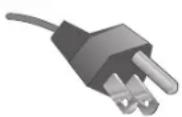 | 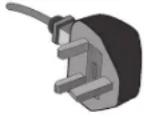 | |
| Pays | Etats-Unis/Canada | Europe (sauf Royaume-Uni) | Chine Japon | Royaume-Uni | |
| Tension | 120 230 220 | 100 | 230 | ||
Utilisation de conception
L'écran d'affichage en nuances de gris MD205MG-1 est conçu pour l'affichage et le visionnage d'images numériques permettant l'établissement de diagnostics, y compris les mammographies numériques, par des physiciens qualifiés.
Clients Nord-américains
La mise à la terre est uniquement fiable lorsque l'équipement est connecté à un réceptacle équivalent marqué « Hôpital uniquement » (Hospital Only) ou « Niveau Hôpital » (Hospital Grade).
Ce port d'entrée du signal doit être connecté correctement. Aucun port d'entrée du signal non utilisé ne doit être accessible par le patient une fois l'écran LCD intégré dans un système médical.
Pour les clients européens

Le déballage, l'installation et le réglage de l'affichage de cet écran ne doivent être effectués que par un personnel agréé qualifié. Toute installation effectuée par une personne non agréée se fera à ses propres risques et nous déclinons toute responsabilité en cas de dysfonctionnement de l'appareil.

Imagerie médicale
Le NEC MD205MG-1 est conçu pour une imagerie médicale en nuances de gris de 5 mégapixels (2048 x 2560). Le réglage complet de cet écran s'effectue grâce à un paramètre de correction de gamma conforme à la norme DICOM Part 14.
Microsoft et Windows sont des marques déposées de Microsoft Corporation aux Etats-Unis et dans d'autres pays.
Tous les autres noms de marques et de produits sont des marques commerciales ou des marques déposées par leurs propriétaires respectifs.
Sommaire
La boîte* de votre nouvel écran LCD NEC doit contenir les éléments suivants :
- Ecran MD205MG-1 avec support ajustable en inclinaison/pivotement/rotation/hauteur
• Cordon d'alimentation
• Guide abrégé de référence
• Guide d'installation et de maintenance - Câble de signal vidéo (câble DVI-D vers DVI-D) (Double lien)
- CD-ROM - Cache-câbles
- CD-ROM - Cache-câbles

CD-ROM

Cordon d'alimentation

Câble de signal vidéo

Guide abrégé de référence Guide d'installation et de maintenance
Pour des instructions complètes concernant la carte graphique, veuillez vous reporter au guide d'installation de la cartegraphique. En ce qui concerne le logiciel de contrôle de qualité GammaComp MD, veuillez vous reporter au Guide de l'utilisateur GammaComp MD.
* N'oubliez pas de conserver la boîte et le matériel d'emballage d'origine pour transporter ou expédier le moniteur.
Mise en marche rapide
Installation d'une carte graphique
- En respectant les indications du fabricant de votre PC, ouvrez votre ordinateur pour accéder aux emplacements PCI, AGP ou PCI E.
- Placez la carte d'affichage dans un slot PCI disponible et resserrez toutes les vis.
- Remettez le couvercle de l'unité centrale en place.
REMARQUE : Pour obtenir des informations sur l'installation des pilotes, les modes d'affichage en mode multi-moniteurs, la configuration des commutateurs DIP, consultez la documentation du fabricant de la carte graphique.
Branchement du LCD à votre PC
Une fois réussie l'installation de la carte graphique, suivez les instructions suivantes pour brancher l'écran à votre PC.
- Fermez votre ordinateur et mettez-le hors tension.
- Branchez le câble signal DVI-D au connecteur de la carte graphique de votre système (Figure A.1). Serrez toutes les vis.
REMARQUE : Pour des affichages en duo, branchez un câble DVI-D au port 1 ou 2 de la carte graphique (Figure A.1). Pour obtenir plus de détails sur l'installation d'une carte graphique, veuillez consulter le manuel de la carte graphique.
-
Faites pivoter l'écran en mode Portrait. Consultez la section traitant du pivotement de l'écran dans ce manuel.
-
Retirez le couvercle du connecteur en appuyant sur la marque (III) pour le déverrouiller. Faites glisser le couvercle pour le retirer (Figure B.1).
-
Connectez le câble signal DVI-D au connecteur à l'arrière de l'écran (Figure C.1).

Port 2 pour moniteur en duo

REMARQUE : Une mauvaise connexion des câbles risque de provoquer une panne, d'endommager des composants, de nuire à la qualité d'affichage du module LCD ou encore de réduire la durée de vie du module.
- Connectez une extrémité du cordon d'alimentation à l'arrière du moniteur et l'autre à la prise de courant (Figure C.1). Remettez le couvercle du connecteur en place.
REMARQUE : Veuillez vous reporter à la section « Informations importantes sur le cordon d'alimentation » de ce manuel pour le choix d'un cordon d'alimentation CA adapté.
- Placez le câble DVI et le câble d'alimentation dans les crochets prévus à cet effet (Figure D.1).
REMARQUE : Assurez-vous que tous les câbles sont bien fixés contre le support.
Vérifiez les fonctions Élévation et abaissement, Rotation de l'écran et Inclinaison et pivotement (page 5) lors de la gestion des câbles.
-
Maintenez fermement tous les câbles et placez le cache-câble sur le support (Figure E.1). Pour retirer le cache-câble, soulevez le couvercle comme indiqué sur la Figure F.1.
-
Avant d'utiliser l'écran, mettez l'interrupteur de vacances, situé au dos (Figure G.1), sur la position MARCHE. Une fois l'interrupteur de vacances sur la position MARCHE, vous pouvez allumer/éteindre l'écran à l'aide du bouton d'alimentation situé également au dos de l'écran.
REMARQUE : Veuillez NE PAS allumer et éteindre le moniteur de façon répétitive.
-
L'écran est réglé en mode « Double lien » DVI comme paramètre d'usine par défaut. Allumez l'ordinateur, de manière à ce que l'écran reçoive un signal vidéo. Si le mode de fonctionnement « Lien simple » est requis, utilisez les boutons situés à l'arrière de l'écran pour modifier le mode de lien DVI. Appuyez sur « + », « - », « ENTRÉE », « + », « - » et sélectionnez « Lien simple ». Après avoir modifié le mode de lien DVI, redémarrez l'ordinateur.
-
Pour davantage de réglages, consultez la section OSD pour une description complète des commandes OSD.
REMARQUE : Si vous rencontrez des problèmes, consultez la section Résolution des problèmes.
REMARQUE : Les équipements externes, destinés à des connexions à un signal d'entrée, à un signal de sortie ou à d'autres connecteurs, doivent se conformer à la norme IEC appropriée.
Ajustement et montage de l'écran
Élévation et abaissement de l'écran du moniteur
L'écran peut être élevé ou abaissé en mode portrait ou paysage. Pour élever ou abaisser l'écran, placez les mains de chaque côté et élevez ou abaissez ce dernier à la hauteur qui vous convient.
REMARQUE : Manipulez l'écran du moniteur avec précaution lorsque vous l'élevez ou l'abaissez et évitez de vous pincer les doigts.

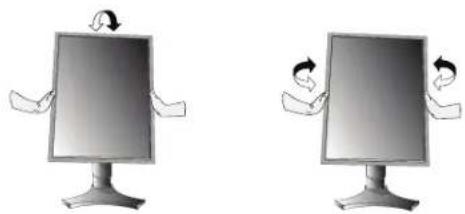
Avant de tourner l'écran, celui-ci doit être levé au niveau maximum afin d'éviter tout choc de l'écran contre le support ou tout pincement de doigts. Pour tourner l'écran, placez les mains de chaque côté et tournez dans le sens des aiguilles d'une montre, du mode paysage au mode portrait, ou contre le sens des aiguilles d'une montre, du mode portrait au mode paysage. Pour faire passer le menu OSD de la position paysage à portrait ou inversement, reportez-vous, dans la section « OSD », à la rubrique sur la fonction « Rotation OSD ».

Inclinaison et pivotement
Empoignez fermement les côtés gauche et droit de l'écran du moniteur et réglez l'inclinaison et/ou le pivotement comme désiré.
REMARQUE : Manipulez l'écran avec précaution lorsque vous l'inclinez.
Retrait du support pour montage
Ce support peut être retiré pour le montage de l'écran à l'aide d'une méthode de montage alternative, approuvée VESA.
- Déconnectez tous les câbles.
- Placez les mains de chaque côté de l'écran et levez ce dernier jusqu'à la position la plus haute.

Faites pivoter l'écran de 90° dans le sens inverse des aiguilles d'une montre dans la position paysage.
-
Placez l'écran face vers le bas sur une surface non-abrasive dans la position paysage. Placez l'écran sur une plate-forme de 36 mm minimum de manière à ce que le support soit parallèle à la surface (Figure S.1).
-
Retirez les 4 vis qui relient l'écran au support (Figure S.2).
REMARQUE : Inversez cette procédure pour fixer à nouveau le support. Manipulez avec soin, en retirant le support du moniteur.

Utilisez un bras flexible assez résistant pour supporter le poids de l'écran (environ 7,3 Kg). Utilisez les 4 vis retirées du support pour fixer le bras flexible à l'écran (Figure S.3).
REMARQUE : Veuillez utiliser les vis originales (4 vis) lors du montage pour éviter d'endommager l'écran et le support. Afin de respecter les prescriptions relatives à la sécurité, l'écran doit être monté sur un bras garantissant la stabilité nécessaire en fonction du poids de l'écran. L'écran peut uniquement être utilisé avec un bras homologué (par exemple, portant la marque GS).

Commandes utilisateur
Les boutons de commande OSD (On-Screen Display) sont situés à l'arrière du moniteur. Pour accéder au menu OSD, appuyez sur le bouton Menu.

- Alimentation Allume ou éteint l'écran.
Indicateur d'alimentation : Vert - Normal
Orange - Economie d'énergie, aucun signal
Off - Pas d'alimentation
2/3. +/- Déplacez la barre vers la gauche ou la droite pour augmenter ou diminuer le réglage.
- Enter Pour entrer dans le menu OSD et le sous-menu.
5/6. </> Déplacer la fonction du menu OSD et le sous-menu OSD.
Vous pouvez accéder au Mode direct (Luminosité et Contraste) directement lorsque le menu OSD est désactivé.
- Menu Accéder au menu OSD. Pour quitter le menu OSD et le sous-menu OSD.
Affichage à l'écran (OSD)
Réglage de l'image
Luminosité : Règle la luminosité globale de l'image et du fond de l'écran.
Appuyez sur + ou sur - pour procéder à des réglages.
Remarque : Lorsque le capteur de rétroéclairage est activé via les sélections 2 \~ 5 de réglage de Valeur Lum., cette fonction est désactivée.
Contraste : Règle la luminosité de l'image en fonction du fond.
Appuyez sur + ou sur - pour procéder à des réglages.
Réglage Gamma
Gamma : Permet le réglage de la fonction Gamma (courbe des nuances de gris) du moniteur.
Il y a six possibilités :
1: Gamma off Gamma natif.
2: Gamma 1,8 Règle la valeur Gamma sur 1,8
3: Gamma 2,0 Règle la valeur Gamma sur 2,0
4: Gamma 2,2 Règle la valeur Gamma sur 2,2
5: Gamma DICOM La fonction DICOM GSDF (Grayscale Standard Display Function)
paramétrée en usine est active.
6: Gamma prog. La courbe gamma programmable est active pour la calibration du logiciel
GammaCompMD NEC.
Réglage du capteur de rétroéclairage
Valeur Lum. : Règle la luminance de sortie du moniteur.
Paramètre de stabilisation de luminosité continue.
Il y a cinq possibilités :
1: Lum. off Aucune stabilisation du rétroéclairage.
2: Lum. 300 Règle la luminosité sur 300cd/m ^2
3: Lum. 400 Règle la luminosité sur 400cd/m ^2 (paramètre recommandé pour des performances et une durée de vie optimales du produit)
4: Lum. 500 Règle la luminosité sur 500cd/m ^2
5: Lum. 600 Règle la luminosité sur 600cd/m ^2
Informations système
Information : Fournit des informations sur la résolution actuelle et les données techniques.
Comprend : Fréquences horizontale et verticale, résolution d'affichage, nom MCU&FPGA, version MCU et FPGA
^osp , Rotation OSD et paramètres de langue
OSD Rotation : Pour faire basculer OSD du mode Paysage en mode Portrait et inversement.
1 (Normal) : Mode paysage
OSD Langue : Les menus des commandes OSD sont disponibles en sept langues.
Appuyez sur < ou sur > pour opérer une sélection.
1: Anglais
2: Japonais
3: Allemande
4: Francois
5: Italien
6: Espagnol
7: Suédois
Divers
Réinit Tout : La sélection de la réinitialisation vous permet de réinitialiser tous les paramètres des commandes OSD.
Verr. OSD: Cette commande verrouille l'accès à toutes les fonctions de commande OSD. Toute tentative d'activation des commandes OSD lorsque la commande Verr. OSD est activée provoque l'affichage d'un écran informant que les commandes OSD sont verrouillées.
Pour activer la fonction Verr. OSD, maintenez le bouton ENTRÉE enfoncé pendant au moins 5 secondes. Pour désactiver la fonction Verr. OSD, maintenez le bouton ENTRÉE enfoncé pendant au moins
5 secondes lorsque vous vous trouvez dans le menu OSD. Aucune commande ne peut être réglée en mode verrouillé.
Avertissements de l'OSD
Pas De Sync : Cette fonction vous avertit lorsqu'aucun signal horizontal ou vertical de synchronisation n'est présent.
Après la mise sous tension ou en cas de changement du signal d'entrée, la fenêtre Pas De Sync s'affiche.
Français.7
Conseils d'utilisation
Consignes de sécurité et d'entretien

POUR UN FONCTIONNEMENT OPTIMAL, VEUILLEZ NOTER CE QUI SUIT POUR L'INSTALLATION ET L'UTILISATION DE L'ECRAN NEC :

- N'OUVREZ JAMAIS LE BOÎTIER DU MONITEUR. Aucune pièce interne ne peut être réparée par l'utilisateur et l'ouverture ou la dépose des capots peuvent vous exposer à des risques d'électrocution ou autres. Confiez toutes les interventions de dépannage à un personnel technique qualifié.
- Ne renversez pas de liquides dans le boîtier et n'utilisez pas votre écran près d'une source d'eau.
- N'introduisez pas d'objets de quelque nature que ce soit dans les fentes du boîtier car ces objets pourraient toucher des endroits sous tension dangereuse, ce qui peut provoquer des blessures, voire être fatal, ou peut occasionner une décharge électrique, un incendie ou une panne de l'appareil.
- Ne placez pas d'objets lourds sur le cordon d'alimentation. Un cordon endommagé peut occasionner une décharge électrique ou un incendie.
- Ne placez pas cet appareil sur un chariot, un support ou une table bancals ou instables, car en cas de chute du moniteur, des dommages graves sont à redouter.
- Ne placez aucun objet sur l'écran et ne l'utilisez pas en extérieur,
- Les lampes à l'intérieur de ce produit contiennent du mercure. Veuillez en disposer conformément aux lois locales, provinciales ou fédérales sur l'évacuation des déchets.
- Ne pliez pas le cordon d'alimentation.
- N'utilisez pas votre moniteur dans des endroits à hautes températures, humides, poussiéreux ou huileux.
• N'obstruez pas les aérations de l'écran.
Débranchez immédiatement le moniteur de la prise murale et confiez la réparation à du personnel qualifié dans les cas suivants :
- Si le cordon d'alimentation ou la prise sont endommagés.
- Si du liquide a été renversé ou si des objets sont tombés à l'intérieur de l'écran.
- Si l'écran a été exposé à la pluie ou à de l'eau.
- Si l'écran est tombé ou si le boîtier est endommagé.
- Si l'écran ne fonctionne pas normalement tout en étant utilisé conformément aux directives d'utilisation.
- Manipulez le moniteur avec précaution dans le cas de bris de verre.
- Si l'écran est cassé ou si la vitre est brisée, ne touchez pas le cristal liquide, et manipulez l'écran avec précaution.
- Prévoyez une aération suffisante autour de l'écran pour que la chaleur puisse se dissiper correctement. N'obstruez pas les ouvertures de ventilation et ne placez pas l'écran près d'un radiateur ou d'une autre source de chaleur. Ne posez rien sur l'écran.
- La prise du cordon d'alimentation est le moyen principal par lequel on doit débrancher le système de l'alimentation électrique. L'écran doit être installé à proximité d'une prise de courant facilement accessible.


Persistence de l'image
Nous vous informons que la technologie LCD peut provoquer un phénomène appelé « persistance de l'image ». La persistance de l'image se manifeste lorsqu'une image résiduelle ou « fantôme » d'une image précédemment affichée reste visible sur l'écran. Contrairement aux moniteurs à tube cathodique, la persistance de l'image sur les moniteurs LCD n'est pas permanente, mais l'on doit éviter d'afficher des images immobiles pendant une longue période de temps. Pour remédier à la persistance de l'image, mettez le moniteur hors tension pendant une durée égale à celle de l'affichage de l'image précédemment affichée. Par exemple, si une image est restée affichée sur l'écran pendant une heure et qu'il reste une image résiduelle, le moniteur doit être mis hors tension pendant une heure pour effacer l'image.
REMARQUE : Comme pour tous les équipements d'affichage personnels, nous recommandons d'afficher des images ou d'utiliser un économiseur d'écran animé(es) à intervalles réguliers chaque fois que l'écran est en veille ou d'éteindre le moniteur lorsqu'il n'est pas utilisé.

UNE POSITION ET UN RÉGLAGE CORRECTS DU MONITEUR PEUVENT RÉDUIRE LA FATIGUE DES YEUX, DES ÉPAULES ET DE LA NUQUE. APPLIQUEZ CE QUI SUIT POUR POSITIONNER LE MONITEUR :

- Pour une performance optimale lors de calibrages automatiques et de copie, attendez que l'appareil se soit réchauffé 30 minutes.
- Réglez la hauteur de l'écran pour que le haut de l'écran soit au niveau ou légèrement au-dessous du niveau des yeux. Vos yeux doivent pointer légèrement vers le bas pour regarder le milieu de l'écran.
- Positionnez l'écran au minimum à 40 cm et au maximum à 70 cm de vos yeux. 50,80 cm est la distance optimale.
- Reposez vos yeux régulièrement en regardant un objet situé à au moins 6 mètres. Clignez souvent des yeux.
- Placez l'écran à un angle de 90° par rapport aux fenêtres et autres sources de lumière pour réduire au maximum les reflets et l'éblouissement. Réglez l'inclinaison du moniteur pour que l'éclairage du plafond ne se reflète pas sur l'écran.
- Nettoyez la surface de l'écran avec un chiffon sans peluches et non abrasif. Si ce n'est pas suffisant, essuyez avec un chiffon imprégné d'eau, d'éthanol ou d'alcool isopropylique. N'utilisez pas de produit d'entretien ou de nettoyant pour vitres (par exemple, acide, alcali ou acétone).
- Réglez les commandes de luminosité et de contraste de l'écran pour améliorer la lisibilité.
- Placez directement devant vous ce que vous regardez le plus souvent (l'écran ou les documents de référence) pour minimiser les mouvements de la tête lorsque vous tapez.
- Évitez d'afficher des motifs fixes sur l'écran pendant de longues périodes pour éviter la rémanence (persistence de l'image).
Ergonomie
Pour obtenir l'ergonomie maximale possible, nous recommandons ce qui suit :
- Utilisez les commandes de taille et de position préprogrammées avec des signaux standard.
- Utilisez des signaux non entrelacés avec une fréquence de rafraîchissement vertical de 60 Hz.
Nettoyage de l'écran à cristaux liquides (LCD)
- Passez délicatement un chiffon doux pour enlever la poussière ou toute impureté de l'écran LCD.
- Ne frottez pas l'écran LCD avec une matière rugueuse.
- Ne posez aucun objet sur l'écran LCD.
- N'utilisez pas de nettoyant à base d'alcool sous peine d'endommager ou de décolorer la surface LCD.
Nettoyage du boîtier
- Débranchez le système d'alimentation électrique.
- Essuyez délicatement le boîtier avec un chiffon doux.
- Pour nettoyer le boîtier, imbiber le chiffon avec un détergent neutre et de l'eau, essuyez le boîtier et séchez avec un chiffon sec.
REMARQUE : La surface du boîtier contient de nombreuses matières plastiques. N'UTILISEZ PAS de benzène, diluant, détergent alcalin, détergent à base d'alcool, nettoyant pour vitres, cire, vernis, lessive ou insecticide. Ne posez pas de matières en caoutchouc ou en vinyle sur le boîtier pendant de longues périodes. Ces types de liquides et de tissus peuvent abîmer, craqueler ou écailler la peinture.

Caractéristiques du moniteur Moniteur MD205MG-1 Remarques
| Module LCD Diagonale : 51,0 cm/20,1 pouces Matrice active ; transistor à couche minceDimensions de l'image affichable : 51,0 cm/20,1 pouces (TFT) liquide Ecran à cristaux liquide (LCD) ;Résolution native (en pixels) : 2048 x 2560 (Portrait) pas de 0,156 mm ; 400 cd/m2 luminance2560 x 2048 (Paysage) de blanc calibrée; Ratio de contraste 600:1,typique. | |
| Signal d'entrée vidéo : Entrée numérique : DVI Horloge VideoDot 320 Mhz max (double lien)Horloge VideoDot 160 Mhz max (lien unique) | |
| Tons des gris 10 bits : 1024 (10 bits) ombres de gris Lorsque utilisé avec un 10 bitsune palette de 3061 (11,5 bits) recommandé carte graphique8 bits : 256 (10 bits) ombres de gris Lorsque utilisé avec un 8 bitsune palette de 3061 (11,5 bits) recommandé carte graphique | |
| Fréquence du Horizontale : 119 kHzsignal d'entrée Verticale : 57,7 Hz | |
| Angle de Gauche/Droite : ±85° (CR > 10)visualisation Haut/Bas : ±85° (CR > 10) | |
| Temps de formation de l'image | 30 ms (Typ.) |
| Zone d'affichage active Portrait : Horiz. : 319 mm/12,6 poucesVert. : 399 mm/15,7 poucesPaysage : Horiz. : 399 mm/15,7 poucesVert. : 319 mm/12,6 pouces | |
| Alimentation | 100-240V CA ~ 50/60Hz |
| Consommation | de 3 à 1,5 A |
| Dimensions Portrait : 379,6 mm (Largeur) x 512,7 - 632,7 mm (Hauteur) x 247,3 mm (Profondeur)14,9 pouces (Largeur) x 20,9 - 24,9 pouces (Hauteur) x 9,7 pouces (Profondeur)Paysage : 474,3 mm (Largeur) x 465,3 - 585,3 mm (Hauteur) x 247,3 mm (Profondeur)18,7 pouces (Largeur) x 18,3 - 23,0 pouces (Hauteur) x 9,7 pouces (Profondeur)Réglage de la hauteur : 120 mm/4,72 pouces | |
| Poids | 9,8 kg (21,6 livres) |
| Conditions de l'environnementTempérature de fonctionnement : de 10°C à 40°C/de 50°F à 104°CHumidité : de 30% à 75% (sans condensation)Altitude : de 0 à 10.000 Pieds/de 0 à 3.048 mTempérature de stockage (emballé) : de -10°C à 60°C/de 14°F à 140°FHumidité (emballé) : de 10% à 85% (sans condensation)Pieds (emballé) : de 0 à 40.000 Pieds/de 0 à 12.192 m | |
Classification UL
Selon le type de protection contre les décharges électriques : CLASS I
Selon le degré de protection contre les décharges électriques : aucune connexion « Patient »
Selon le degré de protection contre les entrées d'eau, telles que définies dans la version actuelle de IEC529 : aucune protection
Selon la méthode de stérilisation ou de désinfection recommandée par le fabricant : non spécifiée
Selon le degré de sécurité du dispositif en présence de produits INFLAMMABLES MELANGES A L'AIR, L'OXYGENE OU D'OXYDE NITREUX: Non approprié
Selon le mode de fonctionnement : fonctionnement en continu
Français.9
Caractéristiques
DVI-D : Le sous-ensemble tout numérique de DVI validé par le groupe de travail sur l'affichage numérique (DDWG) pour les connexions numériques entre ordinateurs et écrans. L'analogique n'est pas pris en charge par les connecteurs DVI-D qui sont des connecteurs purement numériques. Il s'agit d'une connexion purement numérique basée sur DVI ; un adaptateur simple suffit donc à assurer la compatibilité entre les connecteurs DVI-D et d'autres connecteurs numériques eux aussi basés sur la norme DVI tels les connecteurs DFP et P&D.
P&D (Plug & Display) : Le standard VESA pour les interfaces avec les écrans plats. Plus robuste que DFP car elle permet d'autres options (USB, vidéo analogique et IEEE 1394-995) à partir d'un connecteur de signal. Le comité VESA a reconnu que DFP constitue un sous-ensemble de la norme P&D. Connecteur basé sur DVI (pour les broches d'entrée numérique), P&D ne requiert qu'un simple adaptateur pour assurer la compatibilité entre P&D et les autres connecteurs numériques basés sur DVI tels DVI et DFP.
Support tournant : Permet aux utilisateurs de choisir l'orientation d'écran la plus appropriée à leur application, Paysage pour les documents larges ou Portrait pour afficher une page dans son intégralité à l'écran.
Encombrement réduit : Constitue la solution idéale pour les environnements nécessitant une image de haute qualité, mais dans des conditions limitées d'espace et de poids. L'encombrement réduit et le faible poids de l'écran permettent de le déplacer et de le transporter rapidement d'un endroit à un autre.
Commandes OSD (On-Screen-Display) : Permettent de régler facilement et rapidement tous les éléments de votre image d'écran à l'aide de menus en ligne, simples à utiliser.
Écran antireflets et basse radiation : Un écran antireflets basse radiation réduit les reflets et les radiations ambiantes. Le niveau de perception de NOIR de l'écran est amélioré pour obtenir une image plus claire.
Technologie à large angle de visualisation : Permet à l'utilisateur de regarder l'écran sous n'importe quel angle (170 degrés) et dans n'importe quelle orientation (portrait ou paysage). Offre un angle de visualisation complet de 170°, que ce soit vers le haut, le bas, la gauche ou la droite.
Interface de montage à la norme VESA : Permet aux utilisateurs de fixer leur écran sur tout support ou bras de montage au standard VESA. Permet de monter l'écran sur un mur ou sur un bras en utilisant tout dispositif tiers compatible.
Résolution des problèmes
Pas d'image
- Le câble vidéo doit être connecté à fond à la carte graphique et à l'ordinateur.
- La carte graphique doit être insérée à fond dans son logement.
• L 'interrupteur de vacances doit être en position MARCHE. - Le bouton d'alimentation doit être en position MARCHE et l'ordinateur doit être sous tension.
- Vérifiez qu'un mode d'affichage autorisé a bien été sélectionné pour la carte graphique ou le système utilisé. (Veuillez consulter le manuel de votre carte graphique ou de votre système pour modifier le mode graphique.)
- Vérifiez la compatibilité et les paramètres recommandés de votre moniteur et de votre carte graphique.
- Vérifiez que le connecteur du câble de signal vidéo ne comporte aucune broche tordue ou enfoncée.
L'interrupteur de vacances ne répond pas
- Débranchez le cordon d'alimentation du moniteur de la prise murale CA pour éteindre et réinitialiser le moniteur.
- Vérifiez l'interrupteur de vacances situé au dos de l'écran.
Persistence de l'image
- Nous vous informons que la technologie LCD peut provoquer un phénomène appelé « persistance de l'image ». La persistance de l'image se manifeste lorsqu'une image résiduelle ou « fantôme » d'une image précédemment affichée reste visible sur l'écran. Contrairement aux moniteurs à tube cathodique, la persistance de l'image sur les moniteurs LCD n'est pas permanente, mais l'on doit éviter d'afficher des images immobiles pendant une longue période de temps. Pour remédier à la persistance de l'image, mettez le moniteur hors tension pendant une durée égale à celle de l'affichage de l'image précédemment affichée. Par exemple, si une image est restée affichée sur l'écran pendant une heure et qu'il reste une image résiduelle, le moniteur doit être mis hors tension pendant une heure pour effacer l'image.
REMARQUE : Comme pour tous les équipements d'affichage personnels, nous recommandons d'utiliser un économiseur d'écran animé à intervalles réguliers chaque fois que l'écran est en veille ou d'éteindre le moniteur lorsqu'il n'est pas utilisé.
L'image défile, est floue ou moirée
- Vérifiez que le câble vidéo est correctement connecté à l'ordinateur.
- Vérifiez la compatibilité et les paramètres recommandés de votre moniteur et de votre carte graphique.
- Si votre texte est altéré, passez en mode vidéo non entrelacé et utilisez un taux de rafraîchissement de 60 Hz.
L'image n'est pas à la bonne taille
- Vérifiez qu'un mode d'affichage autorisé a bien été sélectionné pour la carte graphique ou le système utilisé. (Veuillez consulter le manuel de votre carte graphique ou de votre système pour modifier le mode graphique.)
Pas de vidéo
- Si aucune vidéo n'apparaît à l'écran, éteignez et rallumez l'écran.
• Assurez-vous que l'ordinateur n'est pas en mode d'économie d'énergie (actionnez le clavier ou bougez la souris).
Le message « Error Link Message » s'affiche
- L'écran est réglé en mode « Double lien » DVI comme paramètre d'usine par défaut. Si le mode de fonctionnement « Lien simple » est requis, utilisez les boutons situés à l'arrière de l'écran pour modifier le mode de lien DVI. Appuyez sur « + », « - », « ENTRÉE », « + », « - » et sélectionnez « Lien simple ». Après avoir modifié le mode de lien DVI, redémarrez l'ordinateur.
Références
Amérique du Nord et Canada
Service et support clientèle pour moniteur NEC
Service clientèle et support technique :
(800) 632-4662
Fax : (801) 907-3805
Pièces et accessoires/Macintosh
Adaptateur de câble : (800) 632-4662
Informations sur la garantie : www.necdisplay.com
Support technique en ligne www.necdisplay.com
Informations achats et produits
Ligne d'information achats : (888) 632-6487
Clientèle canadienne : (866) 771-0266, Ext#: 4037
Achats administration : (800) 284-6320
E-mail achats administration : gov@necdisplay.com
Ressources électroniques
Sur Internet : www.necdisplay.com
Enregistrement de produit : www.necdisplay.com
Pilotes et téléchargements www.necdisplay.com
Europe
Informations produit et sur les ventes
NEC Display Solutions Europe GmbH Téléphone : +49(0)89 99699 - 0
Landshuter Allee 12 -14
D-80637 München
Service client et assistance pour l'écran médical Téléphone : +49(0)89 99699 666
E-mail : med-support@nec-displays.com
Ressources en ligne
Sur Internet : www.medical.nec-display-solutions.com
Pilotes et téléchargements :
www.medical.nec-display-solutions.com
Français.12
- Utilisez les câbles spécifiés joints avec l'écran à nuances de gris MD205MG-1 pour ne pas provoquer d'interférences avec la réception radio et télévision.
(A) Veuillez utiliser le cordon d'alimentation fourni ou un équivalent pour assurer la conformité FCC.
(B) Veuillez utiliser le câble de signal vidéo blindé fourni.
L'utilisation d'autres types de câbles et adaptateurs peut provoquer des interférences avec la réception radio et télévision. - Cet équipement a été testé et déclaré conforme aux normes relatives au matériel informatique de la classe A, définies dans l'Article 15 des règlements de la FCC. Ces normes sont destinées à assurer une protection suffisante contre les interférences nuisibles lors de l'utilisation de l'équipement dans un environnement commercial. Cet équipement génère et utilise des fréquences radio qui, en cas d'installation et d'utilisation incorrectes, peuvent être à l'origine d'interférences nuisibles aux communications radio. L'utilisation de cet équipement en milieu résidentiel peut causer des interférences nuisibles, auquel cas l'utilisateur devra corriger ces interférences à ses frais.
Si nécessaire, l'utilisateur doit contacter le revendeur ou un technicien expérimenté en radio/télévision qui pourra le conseiller. L'utilisateur peut profiter du livret suivant, préparé par la Commission fédérale des communications : « How to Identify and Resolve Radio-TV Interference Problems (Comment identifier et résoudre les problèmes d'interférences radio-TV) ». Ce livret est disponible au Bureau des Publications du Gouvernement américain, Washington, D.C., 20402, Article n° 004-000-00345-4.
Pour l'Europe
Déclaration de conformité
Classification de l'appareil : Classe I, sans fonction de mesure
Réglementation applicable : Annexe IX, Règlements 1.4 (Section 1) et 1.1 (Section 3)
Nom du produit : NEC MD205MG-1
Moniteur LCD en niveaux de gris 20,1 po pour imagerie diagnostique
Numéros de modèles : MD205MG-1
Code UMDNS : 16-603
NEC Display Solutions Europe GmbH certifie que les produits répertoriés sont conformes aux prescriptions et provisions primordiales de la directive européenne 93/42/EEC ainsi qu'aux clauses applicables des normes suivantes :

- EN 60601-1
- EN 60601-1-2
- EN 61000-3-2
- EN 61000-3-3
NEC Display Solutions Europe GmbH
Landshuter Allee 12-14. 80637 Muenchen, Allemagne
Pour le Canada
Déclaration de conformité du Département canadien des Communications
DOC : Cet appareil numérique de classe A respecte toutes les exigences de la réglementation canadienne sur le matériel à l'origine d'interférences.
C-UL : Ce produit porte la marque 'C-UL' et se conforme aux règlements de sécurité canadiens CAN/CSA C22.2 N° 601.1.




Français.14

特長


- 目次
- WARNING
- Informations importantes concernant le cordon d'alimentation
- Utilisation de conception
- Clients Nord-américains
- Pour les clients européens
- Imagerie médicale
- Sommaire
- Mise en marche rapide
- Installation d'une carte graphique
- Branchement du LCD à votre PC
- Ajustement et montage de l'écran
- Élévation et abaissement de l'écran du moniteur
- Inclinaison et pivotement
- Retrait du support pour montage
- Commandes utilisateur
- Affichage à l'écran (OSD)
- Réglage de l'image
- Réglage Gamma
- Réglage du capteur de rétroéclairage
- Informations système
- osp , Rotation OSD et paramètres de langue
- Divers
- Avertissements de l'OSD
- Conseils d'utilisation
- Consignes de sécurité et d'entretien
- POUR UN FONCTIONNEMENT OPTIMAL, VEUILLEZ NOTER CE QUI SUIT POUR L'INSTALLATION ET L'UTILISATION DE L'ECRAN NEC :
- Persistence de l'image
- UNE POSITION ET UN RÉGLAGE CORRECTS DU MONITEUR PEUVENT RÉDUIRE LA FATIGUE DES YEUX, DES ÉPAULES ET DE LA NUQUE. APPLIQUEZ CE QUI SUIT POUR POSITIONNER LE MONITEUR :
- Ergonomie
- Nettoyage de l'écran à cristaux liquides (LCD)
- Nettoyage du boîtier
- Classification UL
- Caractéristiques
- Résolution des problèmes
- Pas d'image
- L'interrupteur de vacances ne répond pas
- L'image défile, est floue ou moirée
- L'image n'est pas à la bonne taille
- Pas de vidéo
- Le message « Error Link Message » s'affiche
- Références
- Amérique du Nord et Canada
- Informations achats et produits
- Ressources électroniques
- Europe
- Ressources en ligne
- Pour l'Europe
- Pour le Canada
- Déclaration de conformité du Département canadien des Communications
- 特長
Marque : NEC
Modèle : MDG5MP-BNDL
Catégorie : Moniteur