Notice-Facile
MultiSync XP17 - Monitor NEC - Manuale utente e istruzioni gratuiti
Trova gratuitamente il manuale del dispositivo MultiSync XP17 NEC in formato PDF.



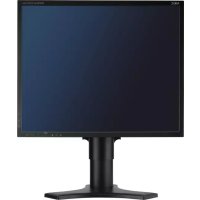
| Caratteristiche tecniche | Schermo da 17 pollici, tecnologia CRT, risoluzione 1280 x 1024, frequenza di aggiornamento fino a 85 Hz. |
|---|---|
| Utilizzo | Ideale per applicazioni d\'ufficio, navigazione Internet e giochi video di base. |
| Manutenzione e riparazione | Pulire lo schermo con un panno morbido, evitare prodotti chimici aggressivi, controllare regolarmente le connessioni. |
| Sicurezza | Utilizzare su una superficie stabile, evitare l\'esposizione all\'umidità, rispettare le istruzioni di sicurezza elettrica. |
| Informazioni generali | Compatibile con sistemi Windows e Mac, connettività VGA, peso approssimativo 15 kg. |
Domande frequenti - MultiSync XP17 NEC
Scarica le istruzioni per il tuo Monitor in formato PDF gratuitamente! Trova il tuo manuale MultiSync XP17 - NEC e riprendi in mano il tuo dispositivo elettronico. In questa pagina sono pubblicati tutti i documenti necessari per l'utilizzo del tuo dispositivo. MultiSync XP17 del marchio NEC.
MANUALE UTENTE MultiSync XP17 NEC
positivo Sinc. Sinc. separado. Sinc. Horizontal. Sinc.Vertical. Sinc. Compuesto Sinc. en verde Nivel TTL Positivo/Neg Nivel TTL Nivel TTL Positivo/Neg (0.3 Vp-p) Neg Colores visualizables Ilimitados: (depende de la tarjeta gráfica) Rango de Frecuencias Horizontal: XP17 de 31 kHz a 82 kHz XE21 de 31 kHz a 89 kHz (Automáticamente) Verticad: e 55 a 160 Hz Resolución máxima XP17 1280 x 1024 XP21 1600 x 1200 (Non entrelazado) Ancho de Banda XP17 140 MHz BNC input XP21 190 MHz BNC input Area visible según (valores de fábrica) Horizontal XP17: 306 mm XP21: 390 mm (el área visible depende del ,,timing” de la señal). Vertical XP17: 230 mm XP21: 293 mm (el área visible depende del ,,timing” de la señal). Area visible según (Full Scan) Horizontal XP17: 316 mm XP21: 402 mm (el área visible depende del ,,timing” de la señal). Especificaciones S-27Vertical XP17: 237 mm XP21: 301 mm (el área visible depende del ,,timing” de la señal). Voltaje AC 220-240V, 50/60 Hz Consumo XP17: 1.3 A XP21: 1.8 A Dimensiones XP17: 417x433x489 mm XP21: 512x529x572 mm Peso XP17: 23.5 Kg XP21: 35,8 Kg Consideraciones ambientales Funcionamiento: Temperatura: de 0ºC a +35ºC Humedad: del 30% al 80% Almacenamiento: Temperatura: -20ºC a +60ºC Humedad: del 10% al 90% Las especificaciones técnicas están sujetas a cambio sin previo aviso. S-28 EspecificacionesItalianoIntroduzione Congratulazioni per aver acquistato il monitor MultiSync XP17/XP21! I Monitor MultiSync ,XP17 e XP21, sono un concentrato di tecnologia capaci di offrire caratteristiche esclusive per prodotti di questa categoria; come l’On Screen Manager (OSM), innovativo sistema di regolazione del monitor. La tecnologia MultiSync (multi frequenza) permette la configurazione automatica del monitor rispetto alle piu’ diffuse piattaforme operative (hardware e software) e la piena compatibilita’ con gli standard grafici di mercato. Questo permette l’utilizzo dello stesso monitor con molteplici risoluzioni e standard, sia attuali che futuri. Costruiti in piena conformita’ con la filosofia ErgoDesign di NEC, sono stati pensati in funzione di chi li utilizza, ponendo l’attenzione agli aspetti ergonomici e di convivenza con l’operatore. L’obiettivo di ErgoDesign e’ offrire il massimo comfort per una migliore produttivita’. Inoltre ErgoDesign include i piu’ restrittivi standard relativi al basso consumo e alla non emissione di radiazioni e prevede la riciclabilita’ del monitor per futuri processi produttivi. Caratteristiche principali Plug and Play e’ la nuova soluzione presentata da Windows 95, la quale permette un’istantanea connessione delle periferiche, senza perdite di tempo con configurazioni di ogni tipo. NEC ha introdotto nei propri monitors le capacita’ di Plug and Play, permettendone l’identificazione e la configurazione automatica. I monitors della serie XP informano il sistema delle loro capacita’ e del modello. NEC e Microsoft provvederanno a fornire una semplice procedura di configurazione. ACCESS.bus e’ un nuovo standard di comunicazione che permette di far colluquiare, in modo bidirezionale, le varie periferiche (es. monitor, tastiera, mouse ecc..) con il sistema (es. PC). Il sistema in tal modo puo’ identificare e configurare in modo automatico la periferica collegata (vedi Plug and Play), ma non solo, puo’ anche a sua volta fornire istruzioni di settaggio alla periferica stessa. In tal modo si potra’ essere sempre sicuri che, il vostro monitor e il vostro sistema, stiano sempre lavorando nella migiore Introduzione I-1configurazione possibile. La connessione dell’ACCESS.bus tra il monitor e il sistema puo’ avvenire in qualsiasi momento senza dover spegnere il monitor o il sistema. Il monitor potra’ essere regolato e personalizzato (geometria, temperatura colore ecc..) direttamente da sistema con l’ausilio di applicativi software. Grazie al sistema ACCESS.bus, oltre al comune cavo di collegamento, non sono necessari cavi aggiuntivi per connettere il monitor al sistema. I monitor MultiSync della serie XP sono comunque muniti di una presa aggiuntiva per l’ACCESS.bus, del tipo usata per mouse e tastire. Permettendo la connessione e la sconnessione dell’ACCESS.bus in qualsiasi momento si desideri. Grazie all’applicativo Image Manager Software sara’ possibile utilizzare i monitor della serie XP in modo completo, sfruttando tutti i vantaggi dati dall’ACCES.bus. Oltre al sistema di power saving contenuto nell’applicativo IPM, Intelligent Power Manager sono disponibili altri applicativi, che spiegheremo successivamente, e che permetterannno di aiutare a personalizzare il monitor con le di differenti applicazioni, aree di lavoro, orari di utilizzo durante il giorno e di differenti utilizzatori, memorizzare e richiamare ciascun settaggio personalizzato. L’On-Sreen Manager, OSM, e’ stato ulteriormete sivuluppato con l’applicativo Monitor Manager Software. E’ un nuovo applicativo facile da usare che permette di configurare e memorizzare un illimitato numero di configurazioni, contenuti nell’OSM del monitor, direttamente dalla tastiera del sistema, oltre a fornire i valori di risoluzione di utilizzo del monitor e dei livelli colore. Si potra’ collegare ad esempio specifiche configurazioni di colore non solo a una risoluzione particolare, ma a differenti parti di un programma, ad esempio per editare un foglio di lavoro tipo lettera invece che un spreadsheet. Il Colorific Color Enancement, permette l’aggiustamento dei colori dello schermo, esattamente come si desiderano. Questo sistema aiutera’ a tarare cio’ che si vede sullo schermo con il risultato di stampa, grazie all’uso del Kodak Color Management System in Microsoft Windows o dell’Apple ColorSync su Macintosh. La funzione Intelligent Power Manager System (IPM) e’ conforme sia con la normativa statunitense EPA sia con quella europea NUTEK. Il sistema IPM, che attiva il monitor solo quando e’ necessario, aumenta I-2 Introduzionesensibilmente la vita del tubo catodico del monitor riducendo i consumi di energia elettrica. Le specifiche NUTEK 803299 richiedono un’autoriduzione del consumo a meno di 30W, nella modalita’ di standby e di 8W nella modalita’ suspend. Quando i monitors MultiSync della serie XP sono nella modalita’ massima di power-down, consumeranno approssimativamente il 10% del consumo totale durante il funzionamento normale. Questa innovazione oltre a risparmiare il 90% di energia, consente anche una vita maggiore per il monitor, protezione dell’ambiente, riduzione delle emissioni e del calore prodotto con conseguente riduzione dei costi per il condizionamento degli ambienti di lavoro. Nota: tale possibilita’ e’ subordinata alla compatibilita’ della scheda grafica utilizzata rispetto alle specifiche DPMS dello standard VESA. L’OSM (On Screen Manager) rende il sistema Digital Control ancora piu’ semplice da usare. Con pochi semplici movimenti dei controlli frontali e’ possibile navigare attraverso un sistema di menu’ e di icone intuitivo e razionale. L’avanzato Color Control, permette l’aggiustamento dei colori delo schermo, esattamente come si desiderano. Il sistema Colorific Color Enhancement aiutera’ a tarare cio’ che si vede sullo schermo con il risultato di stampa, grazie all’uso del Kodak Color Management System in Microsoft Windows o dell’Apple ColorSync su Macintosh. Il trattamento antiriflesso OptiClear Surface, implementato sui monitor della serie XP, riduce drasticamente i problemi di rifrazione della luce migliorando la nitidezza ed il contrasto delle immagini. Inoltre l’utilizzo di un dot pitch di 0.28 mm insieme alla Invar Shadow Mask e il Dual Dynamic Beam, rende molto piu’ chiara anche la visualizzazione dei piu’ piccoli particolari. Tutto cio’ migliora sensibilmente il comfort d’utilizzo ed elimina i problemi di affaticamento della vista. Sul frontale dei monitor XP17/XP21 si trova il selettore BNC/D-SUB che permette la selezione tra i due sistemi di collegamento (BNC e D-SUB con cavo 15 pin). Il controllo di Taratura Impurità nel modello MultiSync XP21 minimizza gli effetti dei campi magnetici terrestri sulle funzionalita’ dello schermo. Introduzione I-3Test sulle Emissioni L’ErgoDesign incorpora anche la riduzione di emissioni Elettromagnetiche ed Elettrostatiche. I monitors NEC seguono le raccomandazioni di TCO e SWEDAC (Swedish Board for Technical Accreditation) per cio’ che riguarda i campi magnetici, magnetici alternati ed elettrostatici, precedentemente conosciute come MPR (National Board for Measurement and Testing), i quali specificano i valori massimi raccomandati per campi elettrici e magnetici. I monitors MultiSync NEC sono conformi alle normative SWEDAC MPR 1990:8 (MPRII) e TCO 92 (con l’uso di una lente opzionale). Queste linee guida sono le piu’ restrittive al mondo. La tecnologia MultiSync rende i monitor NEC automaticamente compatibli con un numero pressoche’ infinito di combinazioni grafiche, sia in termini di frequenze che di risoluzioni supportate. Cio’ permette ai monitor della serie XP di supportare pienamente le piattaforme hardware e software sia nell’ambiente IBM compatibile sia in quello Macintosh (tramite l’adeguato kit). L’alta risoluzione migliora la qualita’ delle immagini, e i monitor MultiSync sono in grado di fornire un’ampia scelta di modalita’. Tra le piu’ diffuse sono supportate le seguenti:
1024x768 Non Interallacciato a 60, 70 e 75Hz
1152x900 a 66 e 76Hz (e richiesto un cavo speciale)
1600x1200 visualizzabile con frequenza verticale ed orizzontale contenuta nel range 1280x1024 e’ raccomandata solo per XP21 I-4 IntroduzioneContenuto della scatola. La seguente lista indica tutti gli oggetti inclusi nella confezione del vostro MultiSync serie XP. Si prega di conservare l’imballo originale per trasporti futuri.
3. Cavo di alimentazione.
Dischetto con software per canale di comunicazione Note: la base basculante del monitor puo’ essere rimossa. Contenuto della scatola. I-5Raccomandazioni per l’uso.
Per ottenere le migliori prestazioni dal vostro monitor e’ consigliabile seguire queste semplici raccomandazioni:
Evitare sorgenti di luce direttamente puntate verso lo schermo del monitor.
L’angolo di visualizzazione ottimale si ha posizionando il monitor ad un’altezza leggermente inferiore rispetto a quella dei propri occhi.
Non appoggiare oggetti pesanti sul cavo di alimentazione. Danni al cavo possono provocare scosse o incendi.
Tenere il monitor distante da sorgenti magnetiche intense.
Usare il monitor in ambiente pulito e asciutto.
Trasportare con cura.
Regolare la luminosita’ in modo da non visualizzare il raster del CRT.
Per una migliore ergonomia non utilizzare per lunghi periodi i colori con il massimo contrasto.
Per una migliore ergonomia mantenere sui segnali standard i valori di dimensionamento e posizione presettati.
Per una migliore ergonomia mantenere sui segnali standard i valori del colore e di effetto cuscino.
Per una migliore ergonomia e’ fortemente raccomandato l’utilizzo di frequenze non interallacciate con un refresh verticale compreso fra i 70Hz e i 160Hz.
Per una migliore ergonomia e’ consigliato non utilizzare il colore blu come primario su fondo nero (il basso contrasto esistente fra i due colori rende faticoso il riconoscimento delle informazioni con un conseguente affaticamento degli occhi). I-6 Raccomandazioni per l’uso.– La Per eliminare completamente le correnti elettriche presenti nel monitor e’ necessario staccare la presa dalla rete elettrica. La presa della rete elettrica deve essere vicina al monitor e facilmente accessibile.
E’ raccomandato l’utilizzo del cavo di alimentazione dato in dotazione con il prodotto. Nel caso non sia possibile il cavo deve comunque essere del tipo H05VV-F.
Attenzione: non tenere premuto il tasto di degauss per piu’ di 10 secondi consecutivi.
Per pulire la superfice del CRT utilizzare un panno morbido ed un detergente neutro. Raccomandazioni per l’uso. I-7Come cominciare. Il seguente diagramma riassume le modalita’ di collegamento per i monitor MultiSync. Per maggiori dettagli guardare le pagini seguenti. Collegare il cavo di alimentazione del monitor alla presa della rete elettrica. Se necessario utilizzare i controlli OSM per regolare l’immagine. Accendere il computer. Accendere il monitor. Vedere la sezione del manuale Pro- blemi e Soluzioni. L’immagine e’ corretta?
State effettuando la connessio- ne con cavi BNC ?
Posizionare il selettore BNC/D- SUB a sinistra Posizionare il selettore BNC/D- SUB a destra. Collegare il cavo segnale o cavi BNC del monitor alla scheda video. L’installazione del vostro monitor Mul- tiSync e’ terminata. Buon lavoro! Il vostro computer e’ un Macin- tosh ?
Selezionare l’impostazione del Sync. sulla posizione ON. Selezionare l’impostazione del Sync. sulla posizione OFF. I-8 Come cominciare.Connessioni. Connessione a personal computer IBM e compatibili. I monitor MultiSync della serie XP possono funzionare con computer IBM PC/XT, AT, 386, 486, PS/2 e compatibili. Il sistema utilizzato deve avere una delle due seguenti configurazioni:
1. L’adattatore video e’ integrato sulla scheda madre del computer.
2. L’adattatore video e’ una scheda grafica separata (a cui ci si
puo’ riferire anche come scheda video, adattatore video). Entrambe le configurazioni sono provviste di un connettore video (o una porta CRT nel caso di laptop e notebook). Consultare la guida operativa del proprio computer per maggiori informazioni sul tipo di connettore. Per il collegamento del monitor al sistema seguire le informazioni qui riportate:
1. Spegnere il monitor e il computer.
2. Se necessario installare la scheda grafica. Per maggiori
informazioni fare riferimento alla guida operativa della scheda grafica.
3. Assicurarsi che il selettore BNC/D-SUB posto sulla parte
frontale del monitor (solo per XP17/XP21) sia sulla posizione D-SUB (destra).
4. Connettere il cavo segnale dal lato 15-pin mini D-SUB
(connettore piu’ piccolo) al connettore video del vostro computer.
5. Connette il cavo segnale dal lato 15-pin D-SUB (connettore
piu’ largo)al connettore del monitor.
6. Collegare il cavo di alimentazione del monitor MultiSync
serie XP alla rete elettrica.
Per eventuali problemi fare riferimento alla sezione di questo manuale Problemi e Soluzioni. Connessioni. I-9Connessione a personal computer Macintosh. I monitor MultiSync serie XP sono pienamente compatibili con i computer della famiglia Macintosh attraverso l’apposito adattatore (solo per il modello ). Il sistema puo’ avere due configurazioni:
1. L’adattatore video e’ integrato sulla scheda madre del computer.
2. L’adattatore video e’ una scheda grafica separata (a cui ci si
puo’ riferire anche come scheda video, adattatore video installato in uno slot Nu-Bus o PDS). Entrambe le configurazioni sono provviste di un connettore video. Consultare la guida operativa del proprio computer per maggiori informazioni sul tipo di connettore. Per il collegamento del monitor al sistema seguire le informazioni qui riportate:
1. Spegnere il monitor e il computer.
2. Se necessario installare la scheda grafica. Per maggiori
informazioni fare riferimento alla guida operativa della scheda grafica.
3. Assicurarsi che il selettore SYNC posto sul retro del monitor
sia sulla posizione ON, quando si utilizzano dei PC della famiglia Macintosh o della serie Quadra. Tutti gli altri sistemi Mac non menzionati richiedono il SYNC. OFF.
4. Assicurarsi che il selettore BNC/D-SUB posto sulla parte
frontale del monitor (solo per XP17/XP21) sia sulla posizione D-SUB (destra).
5. Connettere il cavo segnale dal lato 15-pin mini D-SUB
(connettore piu’ piccolo) al connettore video del vostro computer.
6. Connette il cavo segnale dal lato 15-pin D-SUB (connettore
piu’ largo)al connettore del monitor.
7. Collegare il cavo di alimentazione del monitor MultiSync
serie XP alla rete elettrica.
8. Accendere il Monitor e il computer.
I-10 Connessioni.9. L’installazione e’ completa. Gli utenti Power Macintosh 6100/60 dovranno usare il cavo adattatore (Apple HDI-45) presente, congiuntamente con l’adattatore NEC per monitors serie XP. Per eventuali problemi fare riferimento alla sezione di questo manuale Problemi e Soluzioni. Collegamento a computer e schede grafiche non standard. Se il sistema che state utilizzando non e’ compatibile con i segnali presettati all’interno del monitor (vedere il diagramma dei timing in Appendice B) o se ha un differente schema del connettore video (vedere lo schema in Appendice A), fare riferimento alle istruzioni qui di seguito riportate per determinare qual’e’ il livello di compatibilita’ con il MultiSync serie XP.
1. Spegnere il monitor e il computer.
2. Determinare lo schema di connessione della scheda grafica
3. Determinare il livello e il timing dei segnali di uscita della
scheda grafica utilizzata.
4. Verificare che i valori determinati ai punti 2. e 3. siano
accettabili per il monitor.
5. Collegare al monitor MultiSync serie XP il cavo segnale
fornito con la scheda grafica.
6. Collegare il cavo di alimentazione del MultiSync serie XP
alla presa della rete elettrica.
7. Accendere il monitor e il computer.
8. Regolare il dimensionamento e la posizione dell’immagine.
9. L’installazione e’ completa.
Per eventuali problemi fare riferimento alla sezione di questo manuale Problemi e Soluzioni. Connessioni. I-11Collegamento a computer e schede grafiche utilizzando le connessioni BNC I monitor MultiSync della serie XP possono funzionare con schede grafiche e computer ad alta risoluzione. Per collegare il monitor seguire le seguenti istruzioni:
1. Spegnere il monitor e il computer.
2. Se necessario installare la scheda grafica. Per maggiori
informazioni fare riferimento alla guida operativa della scheda grafica.
3. Assicurarsi che il selettore BNC/D-SUB posto sulla parte
frontale del monitor (solo per XP17/XP21) sia sulla posizione BNC (sinistra).
4. Connettere il cavo segnale dal lato 15-pin mini D-SUB
(connettore piu’ piccolo) al connettore video del vostro computer. Connettere il cavo segnale dal lato 15-pin D-SUB (connettore piu’ largo)al connettore del monitor.
5. Connettere il cavo BNC del colore rosso sul connettore BNC
del monitor siglato con la lettera R. Connettere il cavo BNC del colore verde sul connettore BNC del monitor siglato con la lettera G. Connettere il cavo BNC del colore blu sul connettore BNC del monitor siglato con la lettera B. Se il totale dei BNC da collegare e’ di quattro cavi (connessione di tipo composita) connettere il quarto cavo sull’’ingresso del monitor siglata HS/CS. Se il totale dei BNC da collegare e’ cinque connettre il sincronismo orizzontale su connettore siglato HS/CS, e il segnale verticale sul connettore siglato VS.
6. Collegare il cavo di alimentazione del monitor MultiSync
serie XP alla rete elettrica.
Per eventuali problemi fare riferimento alla sezione di questo manuale Problemi e Soluzioni. I-12 Connessioni.Connessione del monitor a due sistemi o a due schede vi- deo (ad esempio tra un sistema IBM e un Macintosh) I monitor MultiSync serie XP hanno la possibilita’ di essere collegati in contemporanea a due sistemi diversi. Questa funzione permette di condividere un monitor tra due differenti stazioni di lavoro, passando da una all’altra semplicemente spostando il selettore BNC/D-SUB posto sul frontale del monitor. Questo tipo di configurazione richiede che uno dei due sistemi a cui sara’ connesso il monitor debba avere connettori tipo BNC. Se nessuno dei due sistemi ha la connnessione con connettori BNC solo un sistema potra’ essere connesso. Per collegare il monitor tra due sistemi diversi eseguire le istruzioni sotto riportate:
1. Seguire le istruzioni di collegamento per i computer IBM o
Macintosh riportati nelle pagini precedenti. Connettre il primo computer utilizzando il normale cavo segnale ( tipo D-SUB). Questo completa l’installazione del primo sistema.
2. Seguire le istruzioni dellle pagine precedenti in merito alle
connesioni con cavi BNC, per completare la seconda installazione.
3. Accendere il monitor ed i sistemi.
4. L’installazione e’ completa.
5. Usare il selettore BNC/D-SUB per commutare da un sistema
all’altro. Per eventuali problemi fare riferimento alla sezione di questo manuale Problemi e Soluzioni. Connessioni. I-13Controlli OSM Il nuovo sistema OSM (On Screen Manager) di NEC e’ il piu’ avanzato sistema di controllo del monitor presente sul mercato. Tramite i comandi posti sul fronte del monitor, l’utente puo’ muoversi attraverso un semplice ed intuitivo sistema di menu’ ed icone. Selezionando un comando si avra’, tramite un’icona animata, l’esempio di cio’ che si puo’ regolare; in modo da capire immediatamente qual’e’ la funzione del comando. I controlli gestiti dal sistema OSM sono i seguenti: Dimensionamento/Posizionamento, Geometrie e Colore. Le regolazioni vengono salvate istantaneamente. Attraverso il bottone di reset e’ possibile ripristinare le tarature effettuate in fabbrica. I comadi dell’OSM presenti sul frontale del monitor funzionano come segue: exit:
dal menu’ principale: esce dal sistema OSM.
da un sottomenu’: esce al menu’ precedente. controlli su/giu’
controllano, attraverso il cursore, il movimento sulle selezioni. controlli +/-
nel menu’ principale: nessun effetto.
in un sottomenu’: incrementano o decrementano l’effetto del controllo selezionato. I-14 Controlli OSMproceed:
nel menu’ principale: conferma la selezione scelta (indicata dalla freccia).
in un sottomenu’: muove la freccia per confermare la selezione desiderata. reset: riporta il controllo correntemente selezionato ai valori di fabbrica.
nel menu’ principale: influisce su tutti i controlli relativi al sottomenu’ evidenziato.
in un sottomenu’: influisce sul singolo controllo evidenziato. Note: Quando viene selezionato il reset, una finestra di avvertimento verra’ visualizzata per poter cancellare l’operazione selezionata. Controlli frontali esterni all’OSM: Degauss:
elimina gli accumuli di campo magnetico che influiscono negativamente sulla purezza del colore, sul focus e sulla convergenza.
quando viene premuto l’immagine diventa fortemente instabile durante la fase di smagnetizzazione. Attenzione: attendere un periodo minimo di 20 minuti dalla pressione dell’ultimo degauss, a meno che non lo si stia usando per cambiare la modalita’ di regolazione. Tenere premuto il pulsante di degauss per lunghi periodi puo’ determinare il guasto del circuito. Controlli OSM I-15Contrasto:
regola la luminosita’ dell’immagine rispetto allo sfondo. Luminosita’:
regola la luminosita’ dell’immagine e dello sfondo. Pulsante di accensione:
accende e spegne il monitor. Quando il monitor e’ acceso l’Indicatore luminoso LED: posto sopra il pulsante di accensione e’ illuminato e, in funzione del colore, indica la modalita’ in cui il monitor si trova. Modalita’ Colore Acceso (On) Verde Stand By Giallo Suspend Arancio Off Arancio Monitor Spento Nessun Colore Elementi dell’OSM Gli elementi tipicamente ricorrenti nella modalita’ OSM sono: evidenziato:
indica i menu’ ed i controlli selezionati. icone animate:
offrono una rapida dimostrazione delle funzioni del controllo selezionato. I-16 Controlli OSMbarre indicatrici:
indicano l’intensita’ della regolazione. indicatore numerico:
genera un numero che permette di identificare la regolazione effettuata. Utilizzo dell’OSM. Premendo uno qualsiasi dei tasti +.-, freccia su, freccia giu’, o il tasto procedere e’ possibile entrare nel sistema OSM. Uscita dal sistema OSM Quando dal menu’ principale:
si preme EXIT Controlli OSM I-17I menu’ del sistema OSM Menu’ principale Il menu’ Principale del sistema On Screen manager offre una panoramica delle funzioni disponibili. Le freccie sul fondo o nell’angolo a destra, indicano future scelte disponibili.Utilizzare i tasti di controllo su e giu per effettuare la selezione.
Posizione Dimensione Color Control Geometria di base Geometria Avanzata Taratura Impurità Posizione OSM All’interno del Menu Principale i controlli posti sul frontale funzionano come segue: exit: esce dal sistema OMS controlli su/giu’: muove il cursore su/giu’ per selezionare una delle possibilita’ controlli +/-: nessun effetto proceed: procede verso la funzione selezionata. reset: ripristina tutti i controlli relativi al menu’ evidenziato. Note: la funzione di reset applicata al menu ColorControl ripristina solamente: - nel menu’ principale: tutti i colori settati. - in un sottomenu’: il settaggio dei colori attualmente in corso. Note: Una finestra con un messaggio di avvertimento verra’ proposta preventivamente prima di confermare il reset. I-18 I menu’ del sistema OSMMenu Posizione: Posizione Alto Sinistra Destra Basso Alto / Basso: muove l’immagine in alto o in basso. Sinistra / Destra: muove l’immagine orizzontalmente da sinistra a destra. Menu Dimensione: Dimensione Alza Stringe Allarga Abbassa Alza / Abbassa: aumenta o diminuisce la dimensione Verticale dell’immagine da alta a bassa. Stringe / Allarga: aumenta o diminuisce la dimensione Orizzontale dell’immagine da stretta a larga. All’interno del menu di controllo, i pulsanti sul frontale hanno il seguente funzionamento: exit: esce al menu’ precedente (menu’ principale di OSM) controlli su/giu’: muove il cursore su/giu’ per selezionare una delle possibilita’ controlli +/-: aumenta o diminuisce la dimensione delle barre relativamente alla regolazione effettuata. proceed: nessun effetto. reset: ripristina tutti i controlli con i settaggi di fabbrica. Note: Una finestra con un messaggio di avvertimento verra’ proposta preventivamente prima di confermare il reset. I menu’ del sistema OSM I-19Menu’ Color Control Color Control Preset
Guadagno RGB: Rosso Verde Blu Preset (Settaggio): Selezionare il settaggio del colore desiderato. Il numero e’ rimpiazzato dalla scelta del settaggio del colore (da 1 a 5) Guadagno RGB: Aumenta o decrementa il rosso, il verde o il blu, a seconda di quello selezionato. Il cambiamento apparira’ a video e l’aumento o il decremento saranno visualizzati da una barra colorata. Un colore e’ sempre usato come riferimento e su questo non e’ possibile effettuare variazioni. Le regolazioni sono salvate immediatamente e in modo automatico. All’interno del Menu Color Control i comandi posti sul frontale funzionano come segue: exit: esce al menu’ precedente (menu’ principale di OSM) controlli su/giu’: muove il cursore su/giu’ per selezionare una delle possibilita’ controlli +/-: aumenta o diminuisce la dimensione delle barre relativamente alla regolazione effettuata (da 1 a 5). proceed: muove la freccia per confermare la selezione desiderate. reset: ripristina tutti i controlli con i settaggi di fabbrica. Note: Una finestra con un messaggio di avvertimento verra’ proposta preventivamente prima di confermare il reset. I-20 I menu’ del sistema OSMMenu’ Geometria di Base Geometria di Base Lati: Int./Est. Sin./Des. Inclinaz. Parallel. Rotazione I controlli sulla geometria permettono la regolazione di eventuali curvature che possono affliggere le linee visualizzate. Lati Interno/Esterno (effetto cuscino): Incrementa o diminuisce la curvatura dei lati dell’immagine verso l’interno o verso l’esterno. Lati Sinistra/Destra (effetto cuscino parallelo): Incrementa o diminuisce la curvatura di entrambi i lati dell’immagine verso sinistra o verso destra. Inclinazione (parallelismo): Incrementa o diminuisce la pendenza dei lati dell’immagine sia a destra che a sinistra. Parallel. (trapezoidale): Incrementa o diminuisce la parte alta dello schermo in modo che sia come quella bassa. Rotazione (Rotazione del quadro): Ruota il quadro in senso orario e antiorario. All’interno del Menu Geometria i controlli posti sul frontale funzionano come segue: exit: esce al menu’ precedente (menu’ principale di OSM) controlli su/giu’: muove il cursore su/giu’ per selezionare una delle possibilita’ controlli +/-: aumenta o diminuisce la dimensione delle barre relativamente alla regolazione effettuata. proceed: muove la freccia per confermare la selezione desiderate. reset: ripristina tutti i controlli con i settaggi di fabbrica. Note: Una finestra con un messaggio di avvertimento verra’ proposta preventivamente prima di confermare il reset. I menu’ del sistema OSM I-21Controlli avanzati del menu’ Geometria Geometria Avanzata Alto: Int./Est. Sin./Des. Basso: Int./Est. Sin./Des. I controlli avanzati di Geometria permettono di aggiustare gli angoli del vostro monitor. Alto Interno/Esterno (Distorsione angoli superiori): arco superiore. Alto Sinistra/Destra (Bilanciamento distorsione angoli superiori) bilanciamento dell’arco superiore. Basso Interno/Esterno (Distorsione angoli inferiori): arco inferiore. Basso Sinistra/Destra (Bilanciamento distorsione angoli inferiori) bilanciamento dell’arco inferiore. All’interno del Menu Geometria avanzata i controlli posti sul frontale funzionano come segue: exit: esce al menu’ precedente (menu’ principale di OSM) controlli su/giu’: muove il cursore su/giu’ per selezionare una delle possibilita’ controlli +/-: aumenta o diminuisce la dimensione delle barre relativamente alla regolazione effettuata. proceed: muove la freccia per confermare la selezione desiderate. reset: ripristina tutti i controlli con i settaggi di fabbrica. Note: Una finestra con un messaggio di avvertimento verra’ proposta preventivamente prima di confermare il reset. I-22 I menu’ del sistema OSMTaratura Impurità Taratura Impurità Premere: PROCEED - Inizio EXIT - Cancellazione Dovute alle grandi dimensioni, il MultiSync XP21 utilizza il Taratura Impurità control che elimina le impurita’ di colore agli angoli dello schermo, dovute ai campi magnetici generati dalla Terra. Ha effetto quando viene selezionato PROCEED. Posizionamento dei menu’ di OSM. Posizione OSM Alto Sinistra Destra Basso E’ possibile decidere la zona dello dove far apparire i menu’ del sistema OSM. Tramite la funzione di Personalizzazione Utente e’ possibile effettuare il posizionamento. Sottomenu’ di spegnimento di OSM Tempo di Spegn. OSM Secondi:
I menu’ di OSM rimangono visibili per tutto il tempo che sono utilizzati. Nel sottomenu’ di spegnimento di OSM e’ possibile selezionare il tempo di spegnimento automatico del sistema OSM dall’ultima operazione effettuata. I tempi predefiniti sono10, 20, 30, 60 e 120 secondi. I menu’ del sistema OSM I-23Visualizza Modalita’ Modalità Display Modalità: Freq O.: Freq V.: Pol. O.: Pol. V.: La funzione Visualizza Modalita’ mostra le informazioni relative alla risoluzione corrente e alle frequenze orizzontali e verticali. Note: Se la modalita’ indicata e’ ”(!)”, la funzione di reset per Dimensione e Posizione non e’ utilizzabile. Lingua Selezionata I menu’ del sistema OSM sono disponibili in sei lingue differenti. Linearita’ Verticale Linearità Verticale Centrale Basso/Alto Questa funzione permette di regolare le proporzioni delle aree sullo schermo. L’obiettivo di tale regolazione e’ fare in modo che, per esempio, un cerchio del diametro di un centimetro sia sempre identico in qualsiasi parte dello schermo (la stessa dimensione su tutta l’area visiva). Il modo migliore di verificare la Linearita’ Verticale e’ utilizzando le apposite funzioni del menu’. Disegnare due linee orizzontali parallele attraverso tutto lo schermo (un qualsiasi applicativo grafico puo’ ben adattarsi all’esigenza). Utilizzando la funzione Centro e’ possibile regolare lo spazio tra le linee al centro, con la funzione Basso/Alto e’ possibile regolare lo spazio fra l’alto e il basso delle linee. I-24 I menu’ del sistema OSMConfig. di Fabbrica I settaggi di fabbrica permettono di riportare tutti i settaggi dell’OSM alla condizione originale.Il seguente messaggio di attenzione apparira’ per conferma del comando di reset di tutti i dati. Si possono resettare i comandi in modo individuale, evidenziando il controllo desiderato e premendo il bottone di reset. ATTENZIONE RESET
Premere RESET - Reset EXIT - Cancellazione Auto Test Per assicurarsi del corretto funzionamento del monitor, selezionare il Test Interno nel seguente modo: Spegnere Monitor e PC. Accendere il monitor mantenendo premuto il bottone EXIT e premere il bottone PROCEED. Il monitor visualizzera’la seguente immagine. Se non verra’premuto il bottone di EXIT, il monitor visualizzera’una schermata nera per 20 secondi. Self Test Menu EXIT - Cancellazione I menu’ del sistema OSM I-25Problemi e Soluzioni Per prima cosa verificare che tutte le connessioni siano corrette e tutti i settaggi siano esatti. Se la gestione del monitor non avviene attraverso schede grafiche IBM compatibili o Macintosh compatibili, assicurarsi che i segnali di timing e la disposizione della connessione sia conforme con le specifiche riportate nelle Appendici A e B. Problema Elementi da verificare Nessuna Immagine Il monitor e il computer devono essere entrambi accesi. Il cavo segnale del monitor MultiSync deve essere saldamente connesso alla scheda grafica. La scheda deve essere completamente alloggiata nel bus. A conferma del buon funzionamento del monitor, sconnettere il cavo segnale ed entrare nei menu’ di OSM. Verificare che il connettore del cavo segnale non abbia pin rovinati o piegati. Il LED sul monitor non e’ acceso L’interruttore deve essere acceso e il cavo di alimentazione inserito nella presa di rete elettrica. L’immagine visualizzata non e’ centrata, e’ troppo piccola, e’ troppo larga. Regolare l’immagine con le funzioni del sistema OSM. I colori dell’immagine tendono al verde o la luminosita’ dello sfondo non puo’ essere diminuita. Verificare che il selettore di Sync. sia nella posizione corretta. L’immagine scorre o e’ instabile. Verificare che il cavo segnale sia connesso saldamente al computer. Verificare che lo schema del connettore e i segnali di timing della scheda grafica sia conformi con quelli riportati sul manuale del monitor. I-26 Problemi e SoluzioniProblema Elementi da verificare L’immagine e’ sfocata. Regolare luminosita’ e contrasto. Premere il pulsante di Degauss. Attenzione: prima di premere il degauss una seconda volta deve intercorrere un intervallo minimo di 20 minuti. Non tenere costantemente premuto il pulsante di Degauss. L’immagine presenta onde o aloni. Allontanare dispositivi elettrici che possono disturbare magneticamente il monitor. Gli angoli dell’immagine non sono rettilinei. Regolare le imperfezioni con le funzioni offerte dal sistema OSM. Dal Menu’ Principale si accede al sottomenu’ geometria. Se e’ possibile orientare il fronte del monitor verso est. I settaggi di posizionamento, dimensionamento e altri non rimangono memorizzati. Attendere circa 5 secondi dopo aver effettuato la regolazione e prima di cambiare sezione o uscire da OSM. I colori appaiono a chiazze. Premere il bottone di Degauss. Non tenere costantemente premuto il pulsante di Degauss. I colori non sono corretti o la luminosita’ dello sfondo e’ troppo elevata e non puo’ esere diminuita. Il selettore di sincronismo Sync. deve essere nella posizione corretta. Posizione OFF: quando e’ utilizzato un Macintosh II, Quadra o compatibile (e non un LC) con entrambi i sincronismi sul verde. Posizione ON: quando sono utilizzati computer o schede video con sincronismo separato (VGA, SVGA, 8514/A, XGA) e equipaggiate di connettore mini D-Sub a 15pin e segnale di sincronismo composito, o un Macintosh LC. Il colore verde non e‘visualiazzato (utilizzando connettori BNC) Verificare che i connettori BNC siano collegati correttamente (le connessioni G e CS sono probabilmente invertite. Problemi e Soluzioni I-27Specifiche Tecniche Tubo catodico 17/21 pollici a schermo piatto, 41/51 cm diagonale, dot pitch 0.28 mm, fosfori black matrix a medio-bassa persistenza, bulbo nero, vetro con trattamento antistatico (4 strati) Segnali di imput Video Analogico 0.7 Vp- p 75
Colori Visualizzabili Ingresso Analogico: numero dei colori illimitato (dipendente dalla scheda grafica utilizzata) Frequenze Orizzontale XP17 31 - 82 kHz (Automatica) XP21 31 - 89 kHz (Automatica) Verticale 55 - 160 Hz (Automatica) Risoluzione Orizzontale XP17 1280 punti XP21 1600 punti Verticale XP17 1024 linee XP21 1200 linee Banda Passante XP17 140 MHz BNC input XP21 190 MHz BNC input Area Visiva Utile (Settaggio di Fabbrica) Orizzontale XP17 306 mm XP21 390 mm (L’area visiva utile dipende dal timing del segnale utilizzato) Verticale XP17 230 mm XP21 293 mm (L’area visiva utile dipende dal timing del segnale utilizzato) I-28 Specifiche TecnicheArea Visiva Utile (FullScan) Orizzontale XP17 316 mm XP21 402 mm (L’area visiva utile dipende dal timing del segnale utilizzato) Verticale XP17 237 mm XP21 301 mm (L’area visiva utile dipende dal timing del segnale utilizzato) Tensione di Alimentazione AC 220 - 240 V 50/60 Hz Corrente di Alimentazione XP17 1.3 A XP21 1.8 A Dimensioni XP17 417x433x489 mm (LxAxP) XP21 512x529x572 mm (LxAxP) Peso XP17 23.5 Kg XP21 35.8 Kg Fattori Ambientali Operativi Temperatura da 0° C a +35° C Umidita’ dal 30% all’80% In magazzino Temperatura da -20° C a +60° C Umidita’ dal 10% all’90% Le caratteristiche tecniche possono variare senza preavviso. Specifiche Tecniche I-29AppendixApp. A PIN ASSIGNMENTS Pin No. Mini D-SUB 15P D-SUB-15P 1 RED GROUND 2 GREEN RED