ManualFacil
MultiSync XP17 - Monitor NEC - Manual de uso y guía de instrucciones gratis
Encuentra gratis el manual del aparato MultiSync XP17 NEC en formato PDF.

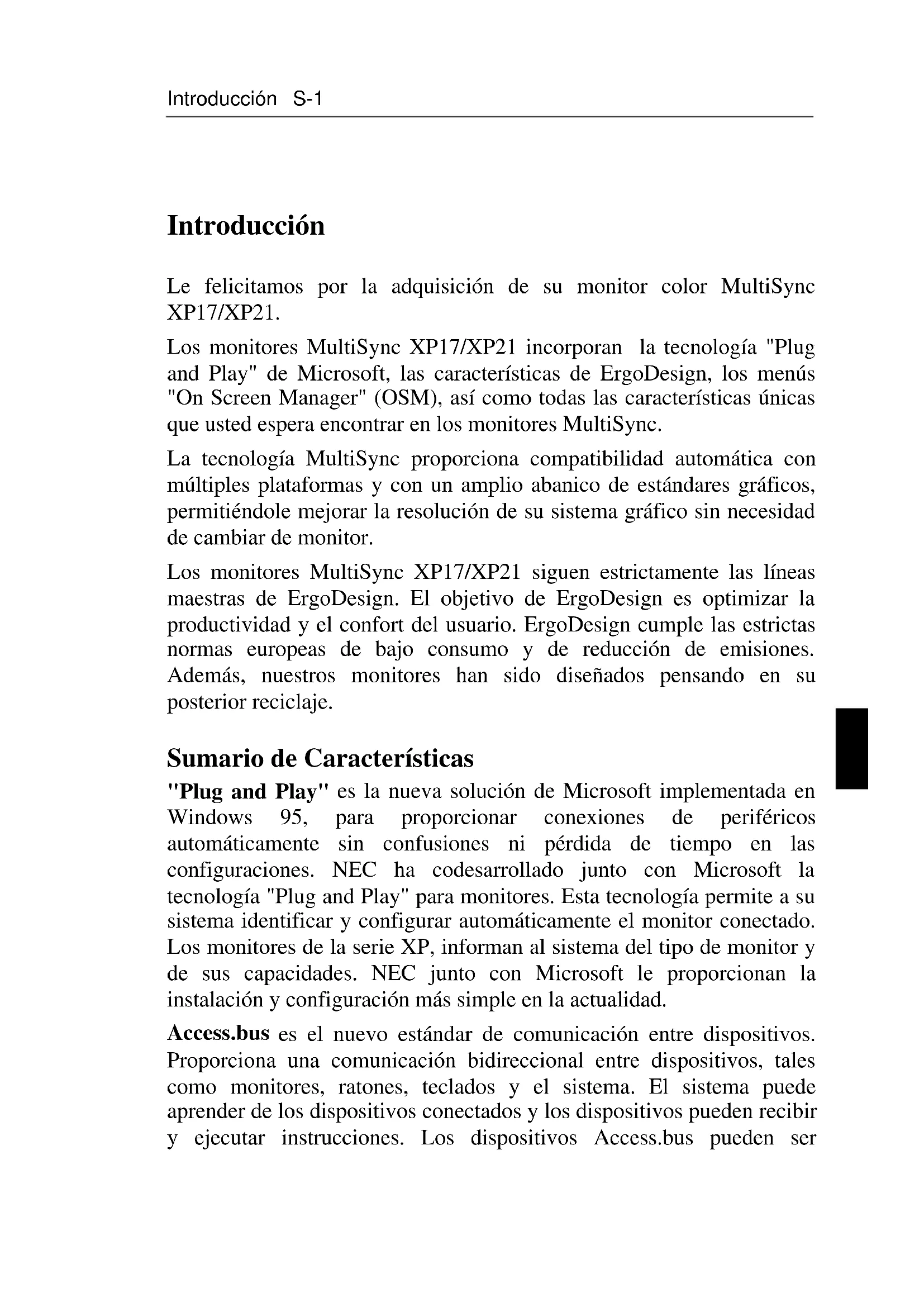


| Especificaciones técnicas | Pantalla de 17 pulgadas, tecnología CRT, resolución 1280 x 1024, frecuencia de actualización hasta 85 Hz. |
|---|---|
| Uso | Ideal para aplicaciones de oficina, navegación por Internet y juegos básicos. |
| Mantenimiento y reparación | Limpiar la pantalla con un paño suave, evitar productos químicos agresivos, revisar regularmente las conexiones. |
| Seguridad | Usar sobre una superficie estable, evitar la exposición a la humedad, respetar las instrucciones de seguridad eléctrica. |
| Información general | Compatible con sistemas Windows y Mac, conectividad VGA, peso aproximado 15 kg. |
Preguntas frecuentes - MultiSync XP17 NEC
Descarga las instrucciones para tu Monitor en formato PDF gratis! Encuentra tus instrucciones MultiSync XP17 - NEC y toma tu dispositivo electrónico nuevamente en la mano. En esta página están publicados todos los documentos necesarios para el uso de su dispositivo. MultiSync XP17 de la marca NEC.
MANUAL DE USUARIO MultiSync XP17 NEC
XGA y 8514/A 1024x768 entrelazado
1600x1200 , visualizables debido al rango de frecuencias horizontal y vertical (Sólo XP21).
1280x1024 es recomendado (Sólo XP21) S-4 Test de EmisionesContenidos del embalaje La figura inferior muestra los contenidos del embalaje de su monitor MultiSync XP. Por favor, conserve la caja y el embalaje para futuros transportes o envíos del monitor.
4-Manual del usuario
Disquetes Nota: La base del monitor puede extraerse. Existen unas patas de plástico opcionales que se ajustan a la parte inferior del monitor. Recomendaciones de uso Para optimizar las prestaciones de su monitor Multisync XP, observe las siguientes recomendaciones: Contenidos del embalaje S-5La posición óptima del mónitor es alejada del la luz solar directa Coloque el monitor justo debajo de la posición de sus ojos El monitor debe poder disipar el calor. La posición debe permitirle una ventilación adecuada. No coloque objetos pesados encima del cable de corriente, podrían dañar el cable y producir shock o incendios. Mantenga el monitor alejado de transformadores, motores eléctricos y otros dispositivos que puedan originar fuertes campos magnéticos. Utilice el monitor en un espacio limpio y seco. Maneje el monitor con cuidado en los transportes. La posición de control del brillo debe ser tal que no se vea iluminado el fondo que rodea a la imagen-background-. Por razones ergonómicas, recomendamos no utilizar el control de contraste al máximo de su posición. Por razones ergonómicas recomendamos utilizar la posición y tamaño preseleccionados de fábrica para las señales estándar. Por razones ergonómicas recomendamos utilizar la preselección de fábrica del control de color y de la distorsión de barril. Por razones ergonómicas recomendamos utilizar señales no entrelazadas con un refresco de 70 a 160 Hz. Por razones ergonómicas recomendamos no utilizar un color primario azul sobre un fondo oscuro (la imagen es difícil de reconocer y produce fatiga visual debido al insuficiente contraste). Para separar el equipo de la toma de corriente hay que quitar antes el cable de corriente del enchufe. La toma de corriente debería estar instalada lo más cerca posible del equipo y se fácilmente accesible. Recomendamos utilizar el cable de corriente proporcionado con el monitor. Sin embargo, si se necesita un cable distinto, debería ser del tipo II05VV-F excepto en el Reino Unido (UK). Precaución: Ni presione la tecla degauss más de 10 segundos seguidos. S-6 Recomendaciones de usoInstalación rápida El siguiente diagrama resume el proceso de conexión del monitor MultiSync serie XP17/XP21 Para más detalles lea las páginas siguientes si lo está conectando a un compatible IBM, compatible Macintosh u otro sistema. Conecte el cable de corriente al moni- tor y el otro extremo a una toma de corriente. Si es necesario, utilice los controles OSM para seleccionar preferencias personales de la imagen. Encienda el monitor y el ordenador. Consulte la sección :"Solución de pro- blemas". Llame a su proveedor de NEC ¿La imagen se ve correctamente?.
¿Se solventó el problema?
¿Está utilizando la entrada de BNC ?
Coloque el switch BNC/D-SUB en la positión izquiera Coloque el switch BNC/D-SUB en la positión derecha Conecte el MultiCable o BNC a la salida de la tarjeta de video y luego al monitor. EDisfrute de su monitor ¿Es su ordenador un Macintosh
El switch Sync.debe estar en la po- sición ON. El switch Sync.debe estar en la po- sición ON. Recomendaciones de uso S-7Conexión Conexión a su ordenador personal (NEC, IBM y compatibles) Los monitores en color NEC MultiSync serie XP pueden ser conectados a ordenadores NEC, IBM PC/XT, AT, 386, 486, PS/2 y compatibles. Su sistema tendrá una de estas dos configuraciones: 1 El controlador de video está integrado en el ordenador 2 El controlador de video está en forma de tarjeta de video (también llamada tarjeta gráfica o adaptador de video) Ambas configuraciones poseen un conector de video (llamado puerto CRT en los portátiles de NEC). Si usted no está seguro de cuál es su conector de video, consulte el manual de su ordenador o de su tarjeta de video. Para conectar el monitor siga los siguientes pasos:
1. Apague el monitor y el ordenador.
2. Si es necesario, instale la tarjeta de video. Si necesita más
información consulte el manual de su tarjeta de video.
3. Asegúrese de que el swithc BNC/D-SUB que está en la parte
frontal del monitor, está en la posición derecha- D-SUB-.
4. Conecte el extremo 15-pin mini D-SUB (el más estrecho de
los extremos del multicable) al conector de video de su sistema.
5. Conecte el extremo 15-pin D-SUB (el más ancho) al monitor.
6. Conecte uno de los extremos del cable de corriente al monitor
y el otro a la toma de corriente.
7. Encienda el monitor y el ordenador.
8. Esto completa la instalación
Si tiene usted cualquier problema, diríjase a la sección "Solución de Problemas". S-8 ConexiónConexión a su ordenador personal (Macintosh) Los monitores en color MultiSync serie XP son compatibles con la famila Macintosh. Su sistema tendrá una de estas dos configuraciones: 1 El controlador de video está integrado en el ordenador 2 El controlador de video está en forma de tarjeta de video (también llamada tarjeta gráfica o adaptador de video), instalada en un slot Nu-Bus o PDS. Ambas configuraciones poseen un conector de video. Si usted no está seguro de cuál es su conector de video, consulte el manual de su ordenador o de su tarjeta de video. Para conectar el monitor siga los siguientes pasos:
1. Apague el monitor y el ordenador.
2. Si es necesario, instale la tarjeta de video. Si necesita más
información consulte el manual de su tarjeta de video.
3. Asegúrese de que el switch SYNC, que está en la parte trasera
de su monitor, está en la posición OFF, cuando utilice un ordenador de la familia Macintosh o de la serie Quadra . Todos los demás sistemas Mac deben utilizarse con la posición ON.
4. Asegúrese de que el switch BNC/D-SUB, que está en la parte
frontal del monitor, está en la posición derecha-D-SUB.
5. Conecte el extremo 15-pin D-SUB (el más ancho) a la tarjeta
6. Conecte el extremo 15-pin mini D-SUB (el más estrecho) al
7. Conecte uno de los extremos del cable de corriente al monitor
y el otro a la toma de corriente.
8. Encienda el monitor y el ordenador.
9. Esto finaliza la instalación.
Conexión S-9Los usuarios de Power Macintosh 6100/60 tendrán que usar el cable adaptador Apple HDI-45 que viene con el ordenador. Si tiene usted cualquier problema, diríjase a la sección "Solución de Problemas". Conexión a otras tarjetas de video Si su ordenador o tarjeta de video no es compatible con las señales preseleccionadas en su monitor MultiSync XP (ver los diagramas de "timing" en el apéndice B) o tiene una asignaciones de pines diferentes (ver la tabla de asignación de pines Apéndice A), siga los siguientes pasos para determinar si su sistema es compatible con el monitor color MultiSync serie XP o consulte a su distribuidor de NEC.
1. Apague el monitor y el ordenador
2. Determine la asignación de pines del conector de video de su
3. Determine el "timing" de la señal de video de su tarjeta
4. Compruebe consultando los Apéndices A y B del manual, que
los "timing" y asignación de pines que ha encontrado en su tarjeta gráfica están soportados por el monitor.
5. Conecte el cable de señal proporcionado con su tarjeta gráfica
6. Conecte uno de los extremos del cable de corriente al
MultiSync serie XP y el otro extremo a una toma de corriente.
7. Encienda el monitor y el ordenador.
8. Ajuste el tamaño y posición de la imagen según sus
9. Esto completa la instalación.
Si usted tiene cualquier problema, por favor, consulte la sección "Solución de Problemas". S-10 ConexiónConexión a otros ordenadores o tarjetas utilizando cables BNC Los monitores MultiSync XP también se pueden utilizar con tarjetas de video de alta resolución que requieran conexión mediante cables BNC. Siga los siguientes pasos para conectar su monitor mediante cables BNC.
1. Apague el monitor y el ordenador.
2. Si es necesario instale la tarjeta de video. Para más
información consulte el manual que acompaña a su tarjeta.
3. Asegúrese de que el switch BNC/D-SUB, que está en la parte
frontal del monitor, está en la posición izquierda-BNC-.
4. Conecte el extremo D-SUB del cable BNC a la tarjeta gráfica.
5. Conecte los cables rojo, verde y azul a las entradas señaladas
con R, G,B en la parte trasera del monitor. Si usted tiene un cuarto cable BNC, llamado cable de Sincronismo Compuesto, conéctelo a la entrada HS/CS. Si tiene un quinto cable BNC, llamado cable de Sincronismo Vertical, conéctelo a la entrada VS.
6. onecte uno de los extremos del cable de corriente al monitor
MultiSync XP y el otro extremo a una toma de corriente.
7. Encienda el monitor y el ordenador.
8. Esto completa la instalación.
Si usted tiene problemas, por favor, consulte la sección: "Solución de Problemas". Conexión S-11Conexión a dos sistemas o dos tarjetas de video (por ejemplo: a un sistema IBM y a otro Macintosh) Los monitores MultiSync XP han sido diseñados para poder funcionar con dos sistemas o tarjetas de video simultáneamente. Esta característica le permite utilizar un monitor para dos sistemas distintos y seleccionar uno de los dos mediante el switch BNC/D-SUB, que está en la parte frontal del monitor. Esta configuración requiere que uno de los sistemas esté conectado mediante cables BNC y el otro mediante D-SUB. Para conectar el monitor a dos sistemas distintos, siga las siguientes instrucciones:
1. Siga las instrucciones de instalación para compatibles IBM o
Macintosh, que puede encontrar en las páginas anteriores, para conectar uno de los sistemas utilizando el Multicable. Esto completa la instalación del primer sistema.
2. Para conectar el segundo sistema, siga las instrucciones
anteriores de instalación mediante cables BNC. Esto completa la instalación del segundo sistema.
3. Encienda el monitor y ambos sistemas.
4. Esto completa la instalación.
5. Utilice el switch BNC/D-SUB, que está en la parte frontal del
monitor, para seleccionar uno de los sistemas. Si tiene problemas, por favor, consulte la sección: "Solución de Problemas". S-12 ConexiónControles OSM OSM (On Screen Manager) es el nuevo sistema de NEC para controlar el monitor mediante menús mostrados en pantalla. Las teclas situadas en el panel frontal del monitor le permiten escoger y controlar las opciones mostradas en la pantalla. Cuando usted escoge un control, un icono animado le muestra el efecto que tiene sobre el monitor. Este dibuo le permitirá entender inmediatamente para qué sirven los controles. OSM incluye los siguientes controles: Tamaño, Posición, Geometría básica y avanzada, Control de Color así como muchas otras utilidades. Los ajustes se graban instantáneamente. El control actualmente seleccionado puede volver a la configuració de fábrica sin más que presionar la tecla Reset. Las teclas OSM del panel frontal del monitor son las siguientes: exit: - en el menú principal: salir de los controles OSM - en un submenú: salir al menú principal control arr/abajo: - desplaza el área iluminada para seleccionar uno de los controles control +/-: - en el menú principal: sin función - en un submenú: aumenta o disminuye el ajuste del control seleccionado. Controles OSM S-13proceed: - en el menú principal: le introduce en el menú de opciones del control seleccionado (indicado por estar resaltado) - en un submenú: le introduce en el control del submenú. reset: devuelve a los valores de fábrica el control iluminado. - en el menú principal: afecta a todos los controles del submenú resaltado. - en un submenú: afecta al parámetro seleccionado. Npta: cuando se presiona aparecerá en la pantalla un mensaje de precaución-"warning", permitiéndole a uste cancelar la función. Controles del panel frontal del monitor fuera de OSM: Degauss: -elimina las impuerezas de color así como la pérdida de foco y definición de la imagen debida a la acció de campos magnéticos externos. -Cuando se presiona, la imagen de la pantalla oscilará debido a la desmagnetización. Precaución: antes de presionar por segunda vez, la tecla Degauss, deje un intervalo de tiempo de 20 minutos. No mantenga la tecla presionada continuamente, ya que se podríá producir un descenso del tiempo de vida del circuito desmagnetizador. Contraste. -ajusta el brillo de la imagen en relación al fondo-"background". S-14 Controles OSMBrillo: -ajusta el balance del brillo de la imagen y fondo Switch de Encendido:
enciende y apaga el monitor. Cuando el monitor se encuentra encendido la: LUZ INDICADORA DE ENCENDIDO: localizada encima del switch de encendido. Indica el modo de funcionamiento del monitor. Cada modo reduce la cantidad de potencia utilizado por el monitor. Modo Luz On verde Espera-stand by amarilla Suspensión naranja Off naranja Apagado sin luz Elementos OSM Las ventanas típicas de los menús OSM constan de los siguientes elementos: Resaltado: indica el menú o control seleccionado. Icono animado: proporciona una ilustración animada del modo de funcionamiento del control seleccionado (también indica la dirección del control cuando se ajusta). Barra de desplazamiento: indica la dirección del ajuste. Lectura numérica: proporciona un número para recordar, grabar o para comparar una configuración específica. Controles OSM S-15Acceso al menú OSM Presione cualquiera de las siguientes teclas: +, -, flecha arriba, flecha abajo o la tecla Proceed, que se encuentran en el panel frontal de su monitor. Desactivando OSM
Dentro de un submenú: presione la tecla exit dos veces. S-16 Controles OSMMenús OSM Menú Principal Los controles del menú principal del OSM, le proporcionan información de la selección de controles disponibles.
Posición Tamaño Control de Color Geometría Básica Geometría Avanzada GlobalSinc Localización OSM Las flechas en las esquinas superior e inferior indican que hay disponibles más controles para seleccionar. Uitlice las teclas con flecha hacia arriba o hacia abajo para visualizar más opciones. En el Menú Principal, las teclas del panel frontal del monitor, tienen las siguientes funciones: exit: salir de los controles OSM flechas Arriba/Abajo: mueve la zona resaltada hacia arriba o hacia abajo para seleccionar una de las opciones
sin función. proceed: entrada a los parámetros del submenú, del menú seleccionado. reset: vuelve a los valores de fábrica los controles del submenú resaltado. Nota: Al presionar Reset en el menú de Control de Color, se cambian a los valores de fábrica todos los colores. La función Reset no se necesita en la opción de "Actividad OSM" y en los menú de selección de lenguaje. Menús OSM S-17Menú de Posición Posición Arriba lzquierda Derecha Abajo Arriba/Abajo: desplaza la imagen verticalmente hacia arriba o hacia abajo. Izquierda/Derecha: Desplaza la imagen horizontalmente hacia la izquierda o derecha Menú de Tamaño: Tamaño Alto Estrecho Ancho Corto Alto/Corto: aumenta o disminuye el tamaño vertical de la imagen. Estrecho/Ancho: aumenta o disminuye el tamaño horizontal de la imagen. Dentro del menú de Posición/Tamaño, las teclas del panel frontal del monitor trabajan del siguiente modo: exit: sale al Menú Principal. flechas Arriba/Abajo: selecciona Arriba/Abajo ó Alto/Corto. +/-: seleccionan Izquierda/Derecha o Estrecho/Ancho. prodeed: sin function reset: devuelve los controles del menú actual a los valores seleccionados en fábrica. Nota: una ventana de precaución, le permitirá cancelar o continuar la función reset. S-18 Menús OSMMenú de Control de Color Control de Color Presajuste
Ganancia: Rojo Verde Azul Preajuste: selecciona la configuración de color deseada. La barra de desplazamiento se reemplaza por la elección de configuración de 1 a 5. Cada elección de color se ajusta en la fábrica a los grados Kelvin establecidos. Si una de las posibles configuraciones se modifica, el nombre de la configuración cambiará de grados Kelvin a Usuario-Propia. Ganancia del color Rojo, Verde y Azul: Aumenta o disminuye el rojo, verde o azul, dependiendo del color seleccionado. El cambio en el color aparecerá en la pantalla y la dirección (aumento o disminución) se indicará mediante las barras de color. Uno de los colores se utiliza siempre como color de referencia y, por lo tanto, no cambiará cuando se ajuste. Sus ajustes son grabados automáticamente. Dentro del menú de Control de Color, las teclas del panel frontal del monitor, funcionan del siguiente modo: exit: sale al menú principal. flechas Arriba/Abajo: mueve el área resaltada hacia arriaba o hacia abajo para seleccionar una de las opciones. +/-: desplaza la barra en la dirección + ó menos para aumentar o disminuir el ajuste o seleccionar la configuración deseada (de 1 a 5). proceed: le introduce en el control del submenú. reset: devuelve la configuración de los colores a los valores de fábrica. Nota: una ventana de precaución le permitirá cancelar o continuar la función reset del Control de Color. Menús OSM S-19Menú de Geometría Básica Los Controles de Geometría Básica le permiten ajustar la curvatura o el ángulo de los lados de su pantalla.. Geometría Básica Lateral: Barril Izq/Der Inclinado Alineación Rotación Barril (pin cushion): aumenta o disminuye la curvatura de los lados, ya sea hacia dentro o hacia fuera. Izq/Der (pin cushion balance):aumenta o disminuye la curvatura de los lados, ya sea hacia la izquierda o hacia la derecha. Inclinado (paralelogramo): aumenta o disminuye la inclinación de los lados, ya sea hacia la izquierda o hacia la derecha. Alineación (trapezoidal): aumenta o disminuye la inclinación de la parte superior de la pantalla para igualarla con la pate inferior. Rotación: gira la pantalla entera en el sentido de las agujas del reloj o en contra de las agujas del reloj. Dentro del menú de Geometría Básica, las teclas del panel frontal del monitor funcionan del siguiente modo: exit: sale al menú principal. flechas Arriba/Abajo: desplaza el área resaltada hacia arriba o hacia abajo para seleccionar una de las opciones. +/-: desplaza la barra en la dirección +/- para aumentar o disminuir el ajuste. proceed: le introduce en el control del submenú. reset: vuelve a los valores de fábrica el control resaltado. Nota: una ventana de precaución le permitirá cancelar o continuar la funcion reset del control actual. S-20 Menús OSMMenú de Geometría Avanzada Los controles del Menú de Geometría Avanzada le permiten ajustar las esquinas de su pantalla. Geometría Avanzada Esquina sup: Dentro/Af. Izq/Der Esquina inf: Dentro/Af. Izq/Der Dentro/Af.: ajusta la distorsión de barril de la esquinas superiores-menú "Esquina sup"- ó en las esquinas inferiores- menú "Esquina inf". Izq/Der: ajusta la inclinación hacia la izquierda o derecha de las esquinas superiores o inferiores. Dentro del menú de Geometría Avanzada, las teclas del panel frontal del monitor funcionan del siguiente modo: exit: sale al menú principal. flechas Arriba/Abajo: desplaza el área resaltada hacia arriba o hacia abajo, para seleccionar una de las opciones.
desplaza el barra en la dirección de + ó - para aumentar o disminuir el ajuste. proceed: le introduce en el control del submenú. reset: vuelve a los valores de fábrica los controles resaltados. Nota: una ventana de precaución le permitirá cancelar o continuar la función de reset del control actual. Menús OSM S-21Menú de GlobalSinc Debido a su gran tamaño, el monitor MultiSync XE21 utiliza el Control GlobalSinc para eliminar las impurezas del color en las esquinas de la pantalla, que se producen por efecto del Campo Magnético Terrestre en el Hemisferio Norte. El Control se ajusta automáticamente cuando se presiona la tecla "Proceed". GlobalSinc Presione: PROCEED - Comienzo EXIT - Cancelar Menú de Localización OSM Usted puede escoger el lugar de la pantalla donde quiere que le aparezca los menús OSM. La seleccón de "Localización OSM" le permite ajustar manualmente: izquierda, derecha, arriba, abajo, la posición OSM. Localización OSM Arriba Izquierda Derecha Abajo Menú de Actividad OSM Dentro del menú "Actividad OSM" usted puede controlar el tiempo en el que el menú aparecerá en la pantalla, una vez que se toque los controles por última vez. Actividad OSM Segundos:
S-22 Menús OSMMenú de Modo Visualización Modo Visualización Modo: Frec. H. Frec. V. Pol. H. Pol. V. El Modo de Visualización le proporciona información sobre su resolución actual y datos técnicos, incluyendo las frecuencias horizontal y de refresco. Nota: Si el Modo indica el símbolo "(!)", la función de reset para Posición y Tamaño no es efectiva. Menú de Selección de Lenguaje Los menús OSM son disponibles en seis idiomas. Menú de Linealidad Vertical La linealidad vertical controla el ajuste del tamaño de áreas en la pantalla. El objeto de este control es asegurar que un círculo de una pulgada es un verdadero círculo de una pulgada en cualquier zona de la pantalla donde esté representado. Linealidad Vertical Centro Abajo/Arr El mejor camino para determinar la linealidad vertical es el mostrado en el menú de Linealidad Vertical: dibujar líneas horizontales igualmente espaciadas, a través de toda la pantalla. Utilizar la opción Centro del menú de Linealidad Vertical, ajustando el espacio entre el centro de las Menús OSM S-23líneas, y utilizar la opción Abajo/Arr para ajustar el espacio entre las líneas superiores e inferiores. Configuración de Fábrica Seleccionando esta opción, usted puede volver a los valores de fábrica todos los controles OSM. Una ventana de precaución le informará sobre la posibilidad de seguir o cancelar la función reset. Los ajustes individuales pueden ser afectados de la función reset, sin más que apretar la tecla reset con la opción de menú resaltada. PRECAUCION SOBRE PREAJUSTES
Presione: RESET - Preajuste EXIT - Cancelar Autotest Para asegurarse de que su monitor tiene un funcionamiento correcto, usted puede escoger la función de Autotest del siguiente modo: Apague su monitor y su PC. Desconecte el cable de video de su PC o tarjeta de video. Encienda el monitor. Presione la tecla exit del panel frontal del monitor y sin soltarla presione la tecla proceed. El monitor mostrará la figura inferior. Para cancelar la función de Autotest, presione la tecla exit o espere 20 segundos. Self Test Menu EXIT - CancelarSolución de Problemas Por favor, compruebe lo siguiente antes de llamar a su proveedor de NEC. Si su ordenador no es un compatible IBM o Apple Macintosh II, asegúrese de que el "timing" de la señal y las asignaciones de los pines cumplen las configuraciones de los Apéndices A y B. Problema Comprobar No hay imagen El monitor y el ordenador deben estar encendidos. El cable de señal del monitor completamente conectado a la tarjeta de video. La tarjeta de video debe estar completamente insertada en su slot. Compruebe que los pines del conector del monitor, no estén doblados. La imagen se mueve o es inestable El cable de señal debe estar perfectamente conectado al ordenador. Compruebe que la asignación de pines y el "timing" de su tarjeta de video es compatible-ver apéndices A, B. Compruebe que el switch SYNC está en la posición correcta. La luz indicadora de encendido está apagada o es de color amarillo o naranja. El monitor debe estar encendido. El cable de corriente conectado. Asegúrese de que el monitor no está en modo de ahorro de energía-toque el teclado o mueva el ratón-. La imagen no es nítida Ajuste el brillo y el contraste. Presiones la tecla degauss una vez- espere 20 minutos antes de hacerlo una segunda vez-.No mantenga presionada la tecla contínuamente. La pantalla muestra ondulaciones El monitor debe estar alejado de dispositivos eléctricos que puedan causar interferencias Las esquinas de la imagen no son rectas La imagen no está centrada, es demasiado grande o pequeña Use los controles de Geometría Básica y Avanzada del OSM. Ajuste el tamaño y posición de la imagen con los controles OSM. Solución de Problemas S-25Problema Comprobar La imagen tiene un tinte verde o el brillo del fondo- background-no se puede eliminar. Los colores no son puros. Compruebe que el switch SYNC esté en la posición adecuada. Desconecte la entrada C/S de BNC, si está usando cables BNC Presione la tecla degauss una vez. No mantenga la tecla presionada contínuamente Los colores no son correctos o el brillo del fondo-back- ground- es demasiado alto y no puede disminuirse. El switch SYNC debe estar en la posición correcta: OFF cuando se utiliza un Macintosh II, Quadra o compatible que utilicen señal de sincronismo sobre el verde ON: cuando se utilizan ordenadores o tarjeta de video con sincronismo separado (VGA, SVGA, 8514/A, XGA). Estos equipos poseen un conector 15-pin mini D-sub y señales de sincronismo compuesto. También se utiliza la posición ON con Macintosh LC. No hay color verde (si se está utilizando conexión BNC. Compruebe los cables BNC (especialmente el G y CS), S-26 Solución de ProblemasEspecificaciones Tamaño del tubo 41/51cm (17/21pulgadas), pantella plana tamaño de punto 0.28mm. Señal de entrada Video analógico 0.7 Vp-p 75