ManualFacil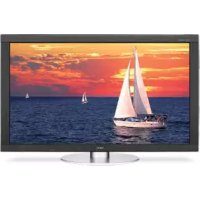
Multeos M40BAV - Monitor NEC - Manual de uso y guía de instrucciones gratis
Encuentra gratis el manual del aparato Multeos M40BAV NEC en formato PDF.



| Tipo de pantalla | LCD |
| Tamaño de pantalla | No especificado |
| Resolución | No especificado |
| Tecnología de visualización | No especificado |
| Formato de imagen | 16:9 |
| Conectividad HDMI | Sí |
| Conectividad USB | No especificado |
| Compatibilidad con TV digital | No especificado |
| Altavoces integrados | Sí |
| Consumo eléctrico | No especificado |
| Dimensiones (AnxAlxPr) | No especificado |
| Peso | No especificado |
| Color | Gris y negro |
| Funciones especiales | No especificado |
| Tipo de control remoto | No especificado |
Descarga las instrucciones para tu Monitor en formato PDF gratis! Encuentra tus instrucciones Multeos M40BAV - NEC y toma tu dispositivo electrónico nuevamente en la mano. En esta página están publicados todos los documentos necesarios para el uso de su dispositivo. Multeos M40BAV de la marca NEC.
MANUAL DE USUARIO Multeos M40BAV NEC
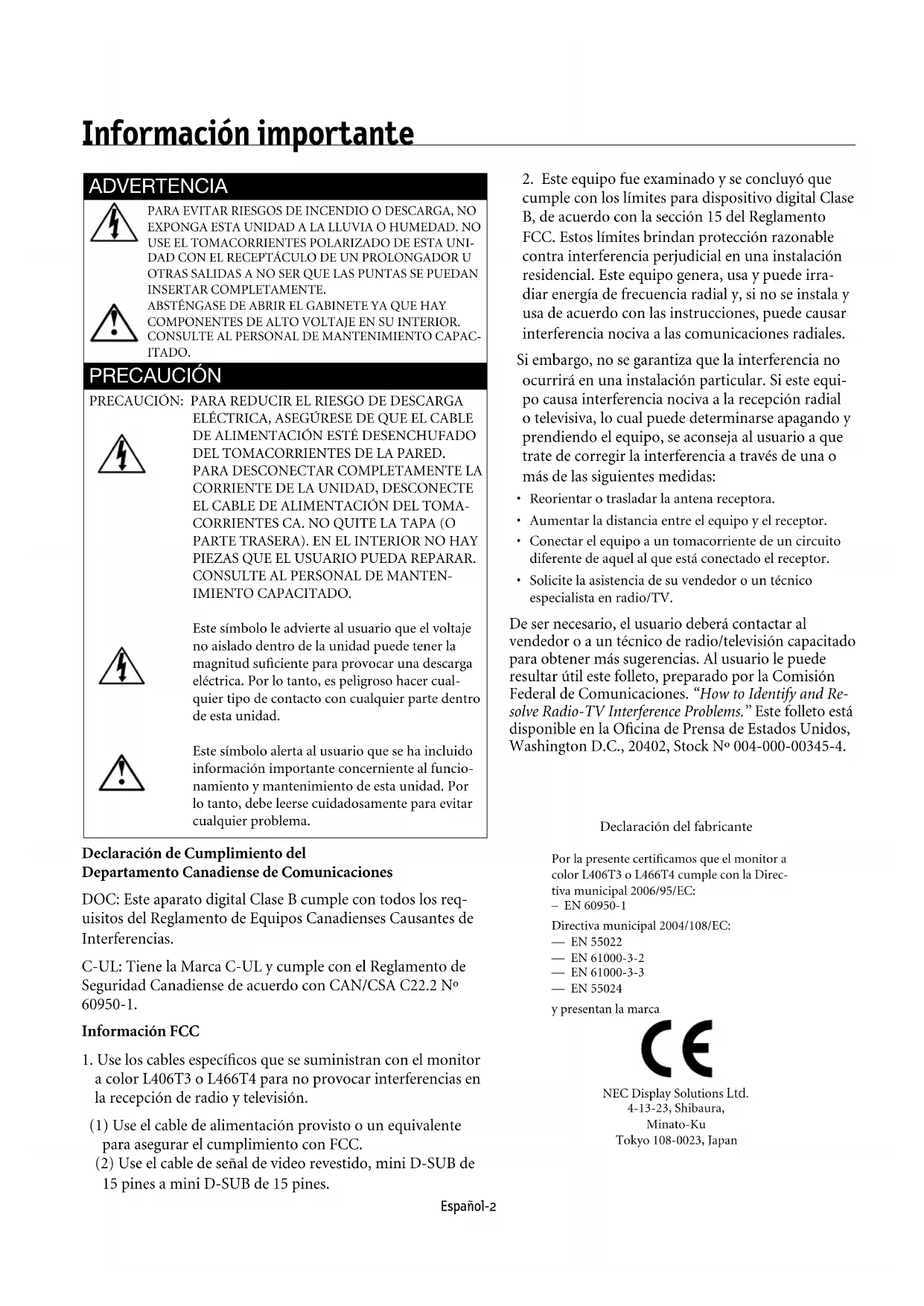
2. Este equipo fue examinado y se concluyó que
cumple con los límites para dispositivo digital Clase B, de acuerdo con la sección 15 del Reglamento FCC. Estos límites brindan protección razonable contra interferencia perjudicial en una instalación residencial. Este equipo genera, usa y puede irra- diar energía de frecuencia radial y, si no se instala y usa de acuerdo con las instrucciones, puede causar interferencia nociva a las comunicaciones radiales. Si embargo, no se garantiza que la interferencia no ocurrirá en una instalación particular. Si este equi- po causa interferencia nociva a la recepción radial o televisiva, lo cual puede determinarse apagando y prendiendo el equipo, se aconseja al usuario a que trate de corregir la interferencia a través de una o más de las siguientes medidas: Reorientar o trasladar la antena receptora. Aumentar la distancia entre el equipo y el receptor. Conectar el equipo a un tomacorriente de un circuito diferente de aquel al que está conectado el receptor. Solicite la asistencia de su vendedor o un técnico especialista en radio/TV. De ser necesario, el usuario deberá contactar al vendedor o a un técnico de radio/televisión capacitado para obtener más sugerencias. Al usuario le puede resultar útil este folleto, preparado por la Comisión Federal de Comunicaciones. “How to Identify and Re- solve Radio-TV Interference Problems.” Este folleto está disponible en la Oficina de Prensa de Estados Unidos, Washington D.C., 20402, Stock Nº 004-000-00345-4.
ITADO. PRECAUCIÓN PRECAUCIÓN: PARA REDUCIR EL RIESGO DE DESCARGA ELÉCTRICA, ASEGÚRESE DE QUE EL CABLE
DE ALIMENTACIÓN ESTÉ DESENCHUFADO
EL CABLE DE ALIMENTACIÓN DEL TOMA- CORRIENTES CA. NO QUITE LA TAPA (O PARTE TRASERA). EN EL INTERIOR NO HAY PIEZAS QUE EL USUARIO PUEDA REPARAR.
CONSULTE AL PERSONAL DE MANTEN-
IMIENTO CAPACITADO. Este símbolo le advierte al usuario que el voltaje no aislado dentro de la unidad puede tener la magnitud suficiente para provocar una descarga eléctrica. Por lo tanto, es peligroso hacer cual- quier tipo de contacto con cualquier parte dentro de esta unidad. Este símbolo alerta al usuario que se ha incluido información importante concerniente al funcio- namiento y mantenimiento de esta unidad. Por lo tanto, debe leerse cuidadosamente para evitar cualquier problema. Información importante Declaración de Cumplimiento del Departamento Canadiense de Comunicaciones DOC: Este aparato digital Clase B cumple con todos los req- uisitos del Reglamento de Equipos Canadienses Causantes de Interferencias. C-UL: Tiene la Marca C-UL y cumple con el Reglamento de Seguridad Canadiense de acuerdo con CAN/CSA C22.2 Nº 60950-1. Información FCC
1. Use los cables específicos que se suministran con el monitor
a color L406T3 o L466T4 para no provocar interferencias en la recepción de radio y televisión. (1) Use el cable de alimentación provisto o un equivalente para asegurar el cumplimiento con FCC. (2) Use el cable de señal de video revestido, mini D-SUB de 15 pines a mini D-SUB de 15 pines. Declaración del fabricante Por la presente certificamos que el monitor a color L406T3 o L466T4 cumple con la Direc- tiva municipal 2006/95/EC: – EN 60950-1 Directiva municipal 2004/108/EC: — EN 55022 — EN 61000-3-2 — EN 61000-3-3 — EN 55024 y presentan la marca NEC Display Solutions Ltd. 4-13-23, Shibaura, Minato-Ku Tokyo 108-0023, JapanEspañol-3 Español Precauciones de seguridad y mantenimiento
PARA UN RENDIMIENTO ÓPTIMO, OBSERVE
LO SIGUIENTE CUANDO INSTALE Y UTILICE EL MONITOR: NO ABRA EL MONITOR. No hay piezas en el interior que el usuario pueda utilizar y al abrir o sacar tapas puede exponerse a peligrosas descargas eléctricas u otros riesgos. Consulte a personal de mantenimiento capacitado. No derrame líquidos en el gabinete ni use su monitor cerca del agua. No coloque objetos de ningún tipo en las ranuras del gabinete, ya que pueden tocar puntos de voltaje peligrosos, lo que puede resultar perjudicial o fatal o puede causar descarga eléctrica, incendio o fallas en el equipo. No coloque objetos pesados sobre los cables de alimentación. Los daños al cable de alimentación pueden causar descargas o incendios. No coloque este producto en un carro, estante o mesa inclinada o inestable, ya que el monitor se puede caer y sufrir un daño importante. Cuando el monitor Multeos esté funcionando con CA 125-240V, use un cable de alimentación acorde con el voltaje de suministro de corriente del tomacorriente de CA usado. El cable de alimentación que use debe estar aprobado y cumplir con las normas de seguridad de su país. (En Europa se debe usar el Tipo H05VV-F 3G 1mm²). En el Reino Unido, use un cable de alimentación BS aprobado con tomacorrientes moldeado que tenga un fusible (13A) negro instalado para uso con este monitor. Si no se provee un cable de alimentación con este monitor, contacte al proveedor. No coloque objetos sobre el monitor y no lo use al aire libre. Las lámparas de este producto contienen mercurio. Deséchelas según las leyes estatales, locales o federales. No doble ni retuerza el cable de alimentación ya que podría dañarlo. No use el monitor en zonas de altas temperaturas, húmedas, polvorientas o aceitosas. No cubra la ventilación del monitor. Si el monitor o el vidrio está roto, no entre en contacto con el cristal líquido. Manipule los vidrios rotos con cuidado.
Permita que haya una ventilación adecuada alrededor del monitor para que el calor se pueda disipar en forma apropiada. No bloquee aperturas de ventilación ni coloque el monitor cerca de un radiador u otras fuentes de calor. No coloque nada sobre el monitor. El cable de alimentación es el medio principal para desconectar el sistema del suministro de corriente. El monitor debe instalarse cerca de un tomacorriente que sea de fácil acceso. Manipúlelo con cuidado cuando lo transporte. Guarde el embalaje para transportarlo. Mantenga los orificios de ventilación en la parte posterior del monitor LCD libres de suciedad y polvo. Se recomienda limpiar los orificios de ventilación con un paño suave una vez por año como mínimo. Si el ventilador de refrigeración se usa de manera continua, se recomienda limpiar los orificios de ventilación por lo menos una vez al mes. PRECAUCIÓN Desconecte de inmediato su monitor del tomacorriente de la pared y consulte al personal de mantenimiento capacitado en los siguientes casos: Cuando el cable de alimentación o el tomacorrientes estén dañados. Si se ha derramado líquido o se han caído objetos dentro del monitor. Si se ha expuesto el monitor a la lluvia o al agua. Si el monitor se ha caído o se ha dañado el gabinete. Si el monitor no funciona normalmente siguiendo las instrucciones de uso.
Precauciones de seguridad y mantenimientoEspañol-4 Uso recomendado PRECAUCIÓN LA UBICACIÓN CORRECTA Y EL AJUSTE DEL MONITOR PUEDEN REDUCIR LA FATIGA EN LOS OJOS, HOMBROS Y CUELLO. CUANDO INSTALE EL MONITOR, VERIFIQUE LO SIGUIENTE: Para un rendimiento óptimo, espere 20 minutos para que el monitor se caliente. Descanse la vista periódicamente concentrándose en un objeto ubicado al menos a 5 pies (1,5 m). Parpadee con frecuencia. Ubique el monitor en un ángulo de 90° desde las ventanas y otras fuentes de luz para minimizar el resplandor y el reflejo. Limpie la superficie del monitor LCD con un paño sin pelusas que no sea abrasivo. Evite utilizar soluciones limpiadoras o limpiadores para vidrios. Regule el brillo y los controles de contraste del monitor para mejorar la legibilidad. Evite visualizar patrones fijos en el monitor durante un largo tiempo para evitar la persistencia de la imagen (efectos postimagen). Contrólese la vista regularmente. Ergonomía Para lograr los máximos beneficios ergonómicos, le reco- mendamos lo siguiente: Use los controles de tamaño y posición programados con las indicaciones estándar. Use la configuración de color predeterminada. Use señales no entrelazadas. No use el color primario azul en un fondo oscuro, ya que es difícil de ver y puede producir cansancio visual debido al contraste insuficiente. Para más información específica sobre cómo crear un ambiente de trabajo saludable, consulte el siguiente documento: American National Standard for Human Factors Engineering of Visual Display Terminal Workstations ANSI-HFS Standard No. 100-1988 Publicado por: The Human Factors and Ergonomics Society P.O. Box 1369, Santa Monica, California 90406.
Limpieza del panel LCD Cuando el panel de cristal líquido tenga polvo o se ensucie, limpie con cuidado con un paño suave. No frote el panel LCD con materiales ásperos. No ejerza presión sobre la superficie LCD. No use limpiadores absorbentes de olores. El limpiador absorbente de olores deteriorará o decolorará la superficie LCD. Limpieza del gabinete Desconecte el tomacorriente. Limpie con cuidado el gabinete usando un paño suave. Para limpiar el gabinete, humedezca un paño con detergente neutral y agua, limpie el gabinete y continúe con un paño seco. NOTA: La superficie del gabinete está compuesta por muchos tipos de plástico. NO limpie con benceno, tíner, detergente alcalino, detergente a base de alcohol, limpiador de vidrio, cera, pomada, jabón en polvo o insecticida. La goma o el vinilo no deben estar en contacto con el gabinete durante un tiempo prolongado. Estos tipos de fluidos y materiales pueden causar el deterioro, agrietamiento o desprendimiento de la pintura.
- Español-5 Español Contenidos del paquete Monitor LCD Cable de alimentación x 1 Cable de señal de video (Mini D-SUB de15 pines a mini D-SUB de 15 pines) Tapa del interruptor principal POWER
Manual del usuario Control remoto inalámbrico y baterías AA Tornillo (M4 x 10 ) x 5 Sujetador x 3 CD-ROMEspañol-6 Indicador LED Instalación Montaje NO monte el monitor usted mismo. Solicite ayuda a su vendedor. Para una correcta instalación se recomienda solicitar la asistencia de un técnico calificado y capacitado. Inspeccione el lugar donde se montará la unidad. No todas las paredes o cielorrasos pueden soportar el peso de la unidad. La garantía del producto no cubre daños causados por la instalación inadecuada, remodelación o desastres naturales. Ignorar estas recomendaciones puede resultar en la nulidad de la garantía. NO bloquee las aperturas de ventilación con los accesorios de montaje u otros accesorios Para personal calificado de NEC: Para asegurar una instalación segura, use dos o más soportes para montar la unidad. Monte la unidad en por lo menos dos puntos en el lugar de instalación. Tenga en cuenta lo siguiente cuando realice el montaje en pared o cielorraso. Al utilizar accesorios de montaje que no estén aprobados por NEC, dichos accesorios deben cumplir con el método de montaje compatible con VESA (FDM1v1). NEC recomienda usar tornillos tamaño M6 (10mm + grosor del brazo). Si utiliza tornillos de más de 10 mm, verifique la profundidad el orificio. (Fuerza de ajuste recomendada: 470 – 635N·cm) NEC recomienda usar interfaces de montaje que cumplan con la norma UL1678 en Norteamérica. Antes de realizar el montaje, inspeccione el lugar de instalación para asegurarse de que sea lo suficientemente fuerte como para soportar el peso de la unidad y de que la unidad no se dañará. Consulte las instrucciones incluidas con el equipo de montaje para obtener información detallada. Lugar del montaje El cielorraso y la pared deben ser lo suficientemente fuertes para soportar el monitor y los accesorios de montaje. NO instalar en lugar donde una puerta o entrada puedan golpear la unidad. NO instalar en áreas donde la unidad se encuentre expuesta a fuertes vibraciones y al polvo. NO instalar cerca del lugar donde el suministro de corriente principal ingresa al edificio. NO colocar donde la gente pueda alcanzar o colgarse fácilmente de la unidad o aparato de montaje. Cuando se monta en un área empotrada, como una pared, deje por lo menos 4 pulgadas (10 cm.) de espacio entre el monitor y la pared para ventilación.
Permita una ventilación adecuada o aire acondicionado alrededor del monitor para que el calor pueda disiparse correctamente de la unidad y aparatos de montaje. Montaje en cielorraso Asegúrese de que el cielorraso sea lo suficientemente resistente para soportar el peso de la unidad y de los aparatos de montaje con el paso del tiempo, que resista terremotos, vibraciones inesperadas y otros factores externos. Asegúrese de que la unidad esté montada a una estructura sólida en el cielorraso, como una biga de soporte. Asegure el monitor con pernos, arandela de cerradura del resorte, arandela y tuerca. NO monte la unidad en áreas que no tengan estructura interna de soporte. NO use tornillos de madera ni tornillos de anclaje para el montaje. NO monte la unidad en accesorios colgantes ni molduras. Mantenimiento Revise periódicamente que no haya tornillos flojos, huecos, distorsiones u otros problemas que pudieran ocurrir con los aparatos de montaje. Si se detecta un problema, consulte con personal de mantenimiento calificado. Revise regularmente el lugar de montaje para detectar señales de daño o debilidad que pudieran ocurrir con el paso del tiempo. Orientación Cuando use el monitor en posición vertical, el monitor debe girarse en sentido horario para que el lado izquierdo se mueva hacia la parte superior y la luz del indicador LED se encuentre en la parte posterior. Esto permitirá una venti- lación apropiada y extenderá la vida útil del monitor. La mala ventilación puede disminuir la vida útil del monitor.
Unidad Brazo de montaje Grosor del brazo
rnillo 10mm La longitud del tornillo debe tener la misma profundidad que el orificio (10mm) + el grosor del brazo de montaje.Español-7 Español Instalación - continuación Conexión de accesorios de montaje La pantalla está diseñada para usarse con el sistema de mon- taje VESA.
1) Conexión de los accesorios de montaje
Los accesorios de montaje pueden conectarse mientras el monitor se encuentra sobre el soporte de mesa en posición vertical (Figura 1). Sea cuidadoso y evite que el monitor se caiga mientras conecta los accesorios. Después de conectar los accesorios, puede quitar el soporte (Figura 3). Los accesorios de montaje pueden conectarse con el monitor boca abajo. Para evitar dañar la pantalla, coloque la lámina de protección sobre la mesa, debajo del monitor LCD. En el embalaje original, la lámina de protección envolvía el monitor LCD. Asegúrese de que no haya nada en la mesa que pueda dañar el monitor. Al utilizar accesorios de montaje que no estén aprobados por NEC o no cumplan con sus estándares, dichos accesorios deben cumplir con el método de montaje compatible con VESA. NEC recomienda usar tornillos de tamaño M6 y de 10mm de longitud. Si utiliza tornillos de más de 10mm, verifique la profundidad el orificio. (Fuerza de ajuste recomendada: 470–635N•cm) NEC recomienda usar interfaces de montaje que cumplan con la norma UL1678 en Norteamérica. Figura 1 Figura 2 Este dispositivo no se puede usar ni instalar sin el so- porte de mesa u otro accesorio de montaje para soporte. Para una correcta instalación se recomienda buscar a una persona capacitada del servicio autorizado de NEC. No seguir los procedimientos de montaje están- dar de NEC podría causar daño al equipo o lesiones al usuario o instalador. La garantía del producto no cubre daños causados por la instalación inadecuada. Ignorar estas recomendaciones puede resultar en la nulidad de la garantía. Interfaz de montaje VESASoporte de mesaLámina de protección Mesa Soporte de mesaEspañol-8
2) Remoción del soporte
Para separar el soporte, coloque el monitor boca abajo como se muestra en la Figura 2. Quite los tornillos de la parte posterior del soporte, tal como se indica en la Figura 3. Retire los 2 tornillos adicionales ubicados en la parte inferior del soporte (Figura 3). Levante el soporte para retirarlo. Después de retirar el soporte, vuelva a colocar los tornillos en sus orificios originales. NOTA: La cantidad de tornillos variará según el modelo (Figura 3). Para volver a colocar el soporte. Coloque el monitor boca abajo sobre la lámina de protección para evitar daños. Retire los tornillos de sus orificios según se indica en la Figura 3. Deslice el soporte a su lugar asegurándose de que las pestañas interiores ubicadas a la izquierda y a la derecha del soporte se encuentren en sus ranuras correspondientes en la pantalla (Figura 4). La parte inferior del soporte debe calzar debajo del monitor. Use los tornillos para asegurar el soporte al monitor. NOTA: Cuando quite el soporte, asegúrese de retirar los 2 tornillos que se encuentran en la parte inferior del soporte (Figura 3). Si no retira estos tornillos, se dañará la pantalla . Instalación - continuación Figura 4 2 tornillos debajo del soporteLos círculos indican la ubicación de los tornillos (8). Figura 3Español-9 Español
3) Requisitos de ventilación
Al realizar el montaje en lugares cerrados o empotrados, permita que el calor se disperse, deje espacio alrededor del monitor y permita que los objetos cercanos dejen que el calor se disperse, como se muestra en la Figura 5.
4) Tapa del interruptor de corriente principal
La tapa del interruptor de corriente principal se conectará de una de dos maneras, según la orientación del monitor. Al usar la tapa del interruptor de corriente principal cuando el soporte está conectado, el lado más largo de la tapa se colocará por debajo. Cuando se utilice sin el soporte, la parte corta de la tapa irá por debajo (Figura 6).
5) Prevención de caídas
Al usar la pantalla con el soporte de mesa, ajuste el monitor LCD a una pared con la ayuda de una cuerda o cadena que soporte el peso del monitor (aprox. 32,6kg para M40 y 39,3kg para M46) para evitar que éste se caiga. Ajuste la cuerda o cadena al monitor con el sujetador y los tornillos proporcionados (Figura 7). Antes de montar el monitor LCD a la pared, asegúrese de que la pared pueda soportar el peso del monitor. Asegúrese de quitar la cuerda o cadena de la pared antes de mover el monitor LCD. Figura 5 Tapa del interruptor princi- pal (con soporte). La parte más larga de la tapa se encuentra contra la parte inferior de la pantalla. Figura 6 Tapa del interruptor princi- pal (sin soporte). La parte más corta de la tapa se encuentra contra la parte inferior de la pantalla. Instalación - continuación 250mm Figura 7 Sujetador Tornillo Cuerda o cadena Orificios para tornillosEspañol-10 Panel de control
1) POWER (ENCENDIDO)
Se utiliza para encender y apagar. Consulte la página 24.
ENCIENDE/APAGA el audio.
Selecciona qué señal conectada a la pantalla se mostrará ([DVI], [VGA], [RGB/HV], [HDMI] , [DVD/HD] , [VIDEO] , [TV] ). Funciona igual que el botón SET (AJUSTAR) dentro del menú OSD.
Aumenta el ajuste de la configuración dentro del menú OSD. Aumenta el nivel de salida de audio al apagarse menú OSD.
Disminuye el ajuste de la configuración dentro del menú OSD. Disminuy el nivel de salida de audio al apagarse menú OSD.
Activa el menú OSD cuando éste se encuentra apagado. Mueve el área resaltada hacia arriba para seleccionar la configuración que se ajustará dentro del menú OSD.
Activa el menú OSD cuando éste se encuentra apagado. Mueve el área resaltada hacia abajo para seleccionar la configuración que se ajustará dentro del menú OSD.
Activa el menú OSD cuando éste se encuentra apagado. Sale del menú que se está mostrando y vuelve al menú anterior dentro del OSD.
9) Sensor del control remoto e indicador de
corriente Recibe la señal desde el control remoto cuando se utilice el control remoto inalámbrico (consulte la página 14). Irradia una luz verde cuando el monitor LCD se encuentra en el modo activo. Irradia una luz roja cuando el monitor LCD se encuentra en el modo APAGADO (EN ESPERA ECO)*. Irradia una luz ámbar cuando el monitor LCD se encuentra en el modo APAGADO (EN ESPERA). La luz ámbar parpadea cuando el monitor se encuentra en el modo de ahorro de energía. Las luces verde y ámbar parpadean de forma alterna mientras se encuentra en modo en espera con la función “AJUSTES DE PROGRAMA” habilitada. Cuando se detecta una falla en un componente dentro del monitor, el indicador parpadeará en rojo.
- Si se selecciona "APAGADO" en INDICADOR DE CORRIENTE(consulte la página 30), el LED no se iluminará cuando el monitor LCD esté en modo activo.
10) Interruptor de corriente principal
Utilice el interruptor de oscilación para encender/apagar la corriente principal. Modo Control Key Lock (Bloqueo de teclas de control) Esta función bloquea completamente el acceso a todas las funciones de las teclas de control. Para habilitar el modo Control Key Lock, presione “ ” y “ ” simultáneamente y manténgalos presionados durante tres (3) segundos. Para regresar al modo usuario, presione “ ” y “ ” ssimultáneamente y manténgalos presionados durante tres (3) segundos. Nombres y funciones de las piezas ONOFF
Los botones y el interruptor de corriente principal se encuentran debajo y detrás del bisel Indica la función de la unidad AV. Todas las funciones AV están habilitadas con la unidad AV instalada. No todos los modelos tienen la unidad AV instalada. Indica la función de sintonización digital. Todas las funciones DTV y AV están habilitadas cuando la unidad DTV está instalada. No todos los modelos tienen el sintonizador digital instalado.Español-11 Español AC IN RGB/HV OUTPC INVIDEODVD/HD INAUDIO SPEAKERRGB/HV INVGA(D-SUB)DVI(DVI-D) HDMI Y Cb/Pb Cr/PrS-VIDEO IN OUT AUDIO OUT R L
IN OUT Panel de terminal Nombres y funciones de las piezas - continuación
Se conecta con el cable de alimentación suministrado.
2) SALIDA RGB/HV [R, G, B, H, V] (BNC)
Genera la señal desde el conector Entrada RGB/HV a una entrada en un dispositivo separado.
Para introducir señales digitales HDMI.
Conexión de equipos como reproductores de DVD, dispositivos de HDTV o sintonizadores.
Genera la señal de video compuesta desde la conexión de entrada de VIDEO.
Introduce señales de audio desde un equipo externo, como por ejemplo una computadora, reproductor de VCR o DVD.
Genera la señal de audio desde la ENTRADA DE AUDIO 1, 2, 3, HDMI y el conector de TV a un dispositivo externo (receptor de estéreo, amplificador, etc.).
9) TERMINALES DE ALTAVOZ
Genera la señal de audio desde AUDIO 1, 2, 3, HDMI y TV al conector de altavoces externos. NOTA: La terminal del altavoz es para 15W + 15W (8 ohmios).
10) Entrada RGB/HV [R, G, B, H, V] (BNC)
Introduce señales RGB/HV o señales desde otros equipos RGB. Una señal Sincronización en verde se puede conectar al conector G.
11) VGA (mini D-SUB15)
Entrada análoga de computadora.
Introduce señales RGB desde una computadora o dispositivo HDTV con salida digital RGB.
13) ENTRADA DE VIDEO (RCA)
Salida de video compuesta.
14) ENTRADA DE VIDEO (BNC)
Entrada de vídeo compuesto.
15) CONTROL EXTERNO (D-Sub 9 clavijas)
Conecta la entrada RS-232C a un equipo externo como por ejemplo una PC para controlar las funciones RS-232C.
16) CONTROL EXTERNO (D-Sub 9 clavijas)
Conecta la salida RS-232C. Para conectar a monitores Multeos múltiples a través de la cadena tipo margarita RS-232C.
Entrada de señal de TV.
Salida óptica de audio digital. Indica la función de la unidad AV. Todas las funciones AV están habilitadas con la unidad AV instalada. No todos los modelos tienen la unidad AV instalada. Indica la función de sintonización digital. Todas las funciones DTV y AV están habilitadas cuando la unidad DTV está instalada. No todos los modelos tienen el sintonizador digital instalado.Español-12
1) POWER (ENCENDIDO)
Se utiliza para encender y apagar.
Selecciona las señales de entrada ([DVI], [VGA], [RGB/ HV], [HDMI] , [DVD/HD] , [VIDEO] , [TV] , [OPTION]) que se aparecerán en la pantalla.
Selecciona el modo de imagen [HIGHBRIGHT] (Mucho brillo),[STANDARD] (Estándar), [sRGB], [CINEMA] (Cine). Consulte la página 25.HIGHBRIGHT (Mucho brillo): para imágenes en movimientoESTÁNDAR: para imágenessRGB: para imágenes basadas en textoCINEMA (Cine): para películas
Selecciona la proporción de tamaño de la imagen en pantalla. [FULL] (completa), [NORMAL] (normal), [WIDE] (ancho) y [ZOOM].(Consulte la página 25)
Configura y cambia contraseñas. Ajusta la identificación del control remoto.Selecciona el canal de TV.
Enciende/apaga el OSD de información. Consulte la página 25. Mueve el área resaltada hacia arriba o hacia abajo.Mueve la imagen secundaria PIP (Imagen en imagen)
8) AUTO SETUP (CONFIGURACIÓN
AUTOMÁTICA) Ingresa al menú AUTO SETUP (Configuración automática).
9) CH RETURN (VOLVER AL CANAL)
Vuelve al canal previo.
Aumenta/disminuye el nivel de sonido.
ENCENDIDO/APAGADO: activa/desactiva el modo de imagen en pausa.CAPTURAR: captura la imagen en pausa. Nombres y funciones de las piezas - continuación Control remoto POWER
Indica la función de la unidad AV. Todas las funciones AV están habilitadas con la unidad AV instalada. No todos los modelos tienen la unidad AV instalada. Indica la función de sintonización digital. Todas las funciones DTV y AV están habilitadas cuando la unidad DTV está instalada. No todos los mod-elos tienen el sintonizador digital instalado.Español-13 Español
12) IMAGEN en IMAGEN
ENCENDIDO/APAGADO: enciende o apaga la imagen en imagen. ENTRADA: cambia la señal de entrada de imagen en imagen. CAMBIAR: cambia la imagen interna por la imagen externa. Imagen secundaria DVI VGA RGB/HV HDMI DVD/HD VIDEO TV Imagen principal
13) REMOTE ID (IDENTIFICACIÓN DEL
CONTROL REMOTO) Activa la función de IDENTIFICACIÓN del CONTROL REMOTO. Consulte la página 15.
Ingresa en la guía de programa de la pantalla.
15) AUDIO INPUT (ENTRADA DE AUDIO)
Selecciona la fuente de audio. NOTA: es posible reproducir audio desde una fuente diferente de la fuente de video. Al ajustar los controles infantiles de video, tenga en cuenta que este contenido no está filtrado.
Sonido ambiente artificial.
Ingresa en el canal seleccionado.
Enciende/apaga el modo menú.
Realiza la selección.
Aumenta o disminuye el ajuste. Mueve la imagen secundaria PIP (Imagen en imagen).
Vuelve al menú anterior.
Sube o baja las selecciones de canales.
23) MUTE (SILENCIAR)
Silencia la salida de audio. 24) Activa el subtitulado.
25) SLEEP (DESCONEXIÓN AUTOMÁTICA)
Sonido de televisión multicanal. Cambio de canal Los canales análogos y digitales están disponibles mediante este sintonizador. Además de los botones CH+ y CH se pu- eden cambiar los canales utilizando el siguiente método. Sintonización de los canales análogos Ingrese el número de canal deseado utilizando el teclado numérico, luego presione [SET] o [ENT] (Ajustar) para sin- tonizar inmediatamente el nuevo canal. Si ingresa el número y no presiona [SET] o [ENT], después de unos segundos el canal se cambiará. Por ejemplo, para sintonizar el canal 5 presione [5] y luego presione [SET] o [ENT]. Sintonización de canales digitales Para sintonizar un canal digital secundario, ingrese el número del canal principal y luego un guión seguido del número del canal secundario. Por ejemplo, para sintonizar el canal digital 5-1, presione [5], luego [-] y luego [1]. Presione [SET] o [ENT] para sintonizar. Indica la función de la unidad AV. Todas las funciones AV están habilitadas con la unidad AV instalada. No todos los modelos tienen la unidad AV instalada. Indica la función de sintonización digital. Todas las funciones DTV y AV están habilitadas cuando la unidad DTV está instalada. No todos los modelos tienen el sintonizador digital instalado.Español-14
Rango operativo del control remoto Rango operativo del control remoto Apunte la parte superior del control remoto hacia el sensor remoto del monitor mientras presiona los botones. El con- trol remoto puede usarse desde el frente del monitor a una distancia máxima de 7 m/23 pies, desde el frente del sensor del control remoto del monitor LCD. El ángulo máximo horizontal y vertical para el uso del control remoto es de 30 grados dentro de una distancia de 3,5 m/10 pies. PRECAUCIÓN El sistema del control remoto puede no funcionar cuando el sensor del control remoto del monitor LCD queda expuesto a la luz solar directa o a una iluminación muy fuerte, o bien cuando se interpone un objeto. Uso del control remoto No abra el control remoto a menos que instale las baterías. No permita que el agua ni otro líquido se vierta sobre el control remoto. Si el control remoto se moja, séquelo inmediatamente. Evite la exposición al calor o vapor. Nombres y funciones de las piezas - continuaciónEspañol-15 Español
IDENTIFICACIÓN DE CONTROL REMOTO
El control remoto incluido con la pantalla puede usarse para controlar hasta 26 monitores Multeos individuales a través de lo que se denomina modo IDENTIFICACIÓN DE CONTROL REMOTO. El modo IDENTIFICACIÓN DE CONTROL REMOTO trabaja conjuntamente con la identificación del monitor y permite controlar hasta 26 monitores Multeos individuales. Por ejemplo: si se están utilizando varios monitores en la misma área, un control remoto en modo normal enviaría señales a todos los monitores al mismo tiempo (Figura 1). Con el modo de IDENTIFICACIÓN DE CONTROL REMOTO, funcionará un solo monitor específico dentro del grupo (Figura 2). CONFIGURACIÓN DE LA IDENTIFICACIÓN DE CONTROL REMOTO: Mientras mantiene presionado el botón REMOTE ID SET (Configuración de identificación de control remoto) en el control remoto, use el TECLADO para ingresar la identificación del monitor (1-26) de la pantalla que se controlará de manera remota. Luego puede usar el control remoto para operar el monitor con ese número específico de identificación del monitor. Cuando se selecciona 0 o cuando el control remoto se encuentra en modo normal, funcionarán todos los monitores.
PARA CONFIGURAR/REAJUSTAR EL MODO DE
CONTROL REMOTO Modo ID: para ingresar al Modo ID presione el botón REMOTE ID SET (Configuración de identificación de control remoto) y manténgalo presionado durante 2 segundos. Modo normal: para volver al modo normal presione el botón REMOTE ID RESET (Restablecer identificación de control remoto) y manténgalo presionado durante 2 segundos. Para que esta función opere correctamente, se debe asignar a la pantalla un número de identificación del monitor. El número de identificación del monitor puede asignarse desde el menú MULTIPANTALLA en el OSD (Consulte la página 30).Para un funcionamiento correcto de esta función, a la pantalla se le debe asignar un número de ID de monitor. Dicho número se POWER
Identificación del monitor: 1 Identificación del monitor: 2 Identificación del monitor: 3 El control remoto no funciona. El control remoto no funciona. El control re- moto funciona Figura 2 Control remoto configurado para usar Identificación de control remoto:3 Identificación del monitor: 1 Identificación del monitor: 2 Identificación del monitor: 3 El control re- moto funciona El control re- moto funciona El control re- moto funciona Figura 1 Control remoto en modo normal o REMOTE ID (Identi- ficación de control remoto) configurada en 0 Función Identificación de control remoto Nombres y funciones de las piezas - continuación puede asignar en el menú MULTIPANTALLA del OSD (véase la página 30).Apunte con el mando a distancia hacia el sensor remoto del monitor deseado y pulse el botón REMOTE ID SET. El número ID del monitor se muestra en la pantalla cuando el mando a distancia está en modo ID. Utilice el mando a distancia para usar un monitor que tenga ID MONITOR específica asignada.
1. Establezca el número de ID MONITOR para la pantalla
(Véase la pág. 30). El número de ID MONITOR puede estar entre 1 y 26. Este número de ID MONITOR permite que el mando a distancia funcione solo con este monitor sin afectar a los demás.
2. En el mando a distancia, mantenga pulsada la tecla
REMOTE ID SET mientras introduce con el teclado el número ID del mando a distancia (1-26). El número ID REMOTE debe ser igual al número de ID MONITOR de la pantalla para que pueda controlarse. Escoja “0” para controlar simultáneamente todas las pantallas.
3. Apunte con el mando a distancia hacia el sensor remoto del
monitor deseado y pulse el botón REMOTE ID SET. El número de ID MONITOR se muestra en rojo en la pantalla. Si la ID del mando a distancia es “0” todas las pantallas mostrarán sus respectivos números de ID MONITOR en rojo. Si el número de ID MONITOR se muestra en blanco en la pantalla, el número de ID MONITOR y la ID del mando a distancia no son iguales.Español-16 Consulte Instalación en la página 6 de este manual y siga todas las instrucciones de instalación.
1) Determine el lugar de instalación.
PRECAUCIÓN: La instalación de su pantalla LCD debe realizarla un técnico calificado. Comuníquese con su vendedor para obtener más información. PRECAUCIÓN: DOS O MÁS PERSONAS DEBEN REALIZAR EL TRASLADO O LA INSTALACIÓN DEL MONITOR LCD. Ignorar esta precaución puede producir lesiones si el monitor LCD se cae. PRECAUCIÓN: No monte ni opere la pantalla al revés, boca arriba o boca abajo. PRECAUCIÓN: Este LCD posee un sensor de temperatura y un ventilador de refrigeración. Si el monitor LCD se calienta demasiado, el ventilador de refrigeración se encenderá automáticamente. Si el monitor LCD se recalienta mientras el ventilador de refrigeración está funcionando, aparecerá el menú “Precaución”. Si el menú “Precaución” aparece, deje de usar y permita que se enfríe la unidad. El ventilador de refrigeración reducirá las probabilidades de una falla temprana en el circuito y puede ayudar a reducir la degradación de la imagen y la “persistencia de la imagen”. Si el monitor LCD se utiliza en un ambiente cerrado o si el panel del LCD se encuentra cubierto por una pantalla protectora, controle la temperatura interna del monitor utilizando el control “ESTADO TEMPERATURA” en el OSD (consulte la página 31). Si la temperatura es superior a la temperatura de funcionamiento normal, cambie el ventilador a ENCENDIDO en el menú CONTROL VENTILADOR dentro de OSD (Consulte la página 31).IMPORTANTEColoque la lámina de protección que envolvía el monitor LCD durante el embalaje debajo del monitor LCD para evitar raspaduras en el panel.
2) Instale las baterías del control remoto.
El control remoto funciona con dos baterías AA de 1.5 V. Para instalar o reemplazar las baterías:A. Presione y deslice para abrir la cubierta.B. Alinee las baterías según las indicaciones de (+) o (-) dentro del compartimiento.C. Vuelva a colocar la cubierta. PRECAUCIÓN: El uso incorrecto de las baterías puede producir pérdidas o explosiones. NEC recomienda el siguiente uso de baterías:Haga que los signos (+) y (–) de las baterías tamaño “AA” coincidan con los signos (+) y (–) del compartimiento de baterías.No mezcle marcas de baterías.No mezcle baterías nuevas y usadas. Esto puede acortar la vida útil de las baterías o causar la pérdida de líquidos de las baterías.Retire inmediatamente las baterías que ya no funcionan para evitar que el ácido de las baterías gotee en el compartimiento.No toque el ácido de las baterías ya que puede dañar su piel. NOTA: retire las baterías si no planea usar el control remoto por mucho tiempo.
ConfiguraciónEspañol-17 Español
3) Conecte el equipo externo.
Para proteger el equipo externo, apague la corriente principal antes de realizar las conexiones. Consulte el manual del usuario de su equipo para obtener más información.
4) Conecte el cable de alimentación
suministrado. El equipo debe instalarse cerca de un tomacorriente de fácil acceso. Conecte el cable de alimentación al monitor LCD colocando el tornillo y el sujetador. Inserte completamente las puntas en el enchufe de alimentación. Una mala conexión puede causar degradación de la imagen. NOTA: Si utiliza este monitor a CA 220 - 240V, consulte la sección “Precauciones de seguridad y mantenimiento” y “Uso recomendado” de este manual para realizar una correcta selección del cable de alimentación de CA.
5) Conecte la corriente de todo el equipo
externo conectado. Cuando esté conectado a una computadora, encienda la corriente de la computadora primero.
6) Opere el equipo externo conectado.
Visualice la señal desde la fuente de entrada deseada.
Realiza los ajustes de volumen según sean necesarios
8) Ajuste la pantalla (Consulte la página 27).
Realice ajustes en la posición de visualización de la pantalla cuando sea necesario.
9) Ajuste la imagen. (Consulte la página 27).
Realice ajustes tales como el brillo o contraste cuando sea necesario.
10) Ajustes recomendados
Para reducir el riesgo de “persistencia de la imagen”, ajuste los siguientes elementos teniendo en cuenta la aplicación que se está utilizando: "AJUSTES DE PROGRAMA" y "FECHA Y HORA" (Consulte la página 29)
“PROTECTOR PANTALLA”, “COLOR DEL
BORDE” (Consulte la página 31) Se recomienda que la configuración de “CONTROL VENTILADOR” (Consulte la página 31) también esté ACTIVADA. Configuración - continuación Tornillo SujetadorOrificio de tornillo para sujetador Indica la función de la unidad AV. Todas las funciones AV están habilitadas con la unidad AV instalada. No todos los modelos tienen la unidad AV instalada. Indica la función de sintonización digital. Todas las funciones DTV y AV están habilitadas cuando la unidad DTV está instalada. No todos los modelos tienen el sintonizador digital instalado.Español-18
R G B H VR G B H V Conexiones Antes de conectar el equipo externo al LCD: Primero, corte la energía de todo el equipo asociado con el LCD, así como también la del equipo a conectar. Si tiene preguntas relacionadas con el equipo externo, con- sulte el manual del usuario suministrado con ese equipo. Conexión del monitor LCD a la PC Conectar su computadora a su monitor LCD le permitirá visualizar la imagen de pantalla de su computadora. Algunas tarjetas de video con reloj de píxeles superior a 162 MHz pueden no mostrar las imágenes correctamente. El monitor LCD se ajustará automáticamente a una tempori- zación predefinida para mostrar la imagen correcta. <Temporización de señal predeterminada de fábrica> Resolución Frecuencia de escaneo ObservacionesHorizontal Vertical 640x480 31,5kHz 60 Hz 800x600 37,9kHz 60 Hz 1024x768 48,4kHz 60 Hz 1280x768 48,0kHz 60 Hz 1360x768 48,0kHz 60 Hz 1280x1024 64,0kHz 60 Hz 1600x1200 75,0kHz 60 Hz Imagen comprimida 1920x1080 66,6kHz 60 Hz Resolución recomendada Para conectar al conector VGA (mini D-sub 15 clavijas) en su monitor LCD, use el cable de señal RGB suministrado (mini D-sub 15 clavijas a mini D-sub 15 clavijas). Para conectar al conector RGB/HV (BNC) en el monitor LCD, use un cable de señal mini D-sub 15 clavijas a BNC x 5 (no incluido). Seleccione RGB/HV con el botón INPUT (ENTRADA). Al conectar a un segundo monitor LCD, use el conector de SALIDA RGB/HV (BNC)(Sólo entrada BNC). La ENTRADA DE AUDIO 1, 2 y 3 se puede utilizar para elegir la fuente de audio. Para seleccionar, utilice el botón AUDIO INPUT (Entrada de audio). Monitor LCD (segundo monitor) Monitor LCD A la ENTRADA RGB/HV De Salida Audio Mini D-sub 15 clavijas Mini D-sub 15 clavijas Compatible con PC o IBM BNC x 5 BNC x 5BNC x 5 Desde la salida RGB analógica Indica la función de la unidad AV. Todas las funciones AV están habilitadas con la unidad AV instalada. No todos los modelos tienen la unidad AV instalada. Indica la función de sintonización digital. Todas las funciones DTV y AV están habilitadas cuando la unidad DTV está instalada. No todos los modelos tienen el sintonizador digital instalado. Sólo entrada BNCEspañol-19 Español AC IN RGB/HV OUTPC INVIDEODVD/HD INAUDIO SPEAKERRGB/HV INVGA(D-SUB)DVI(DVI-D) HDMI Y Cb/Pb Cr/PrS-VIDEO IN OUT AUDIO OUT R L
R G B H VR G B H V Conexión a una computadora Macintosh® Conectar su computadora Macintosh a su monitor LCD le permitirá visualizar la imagen de pantalla de su computa- dora. Algunas tarjetas o controladores de video pueden no mostrar las imágenes correctamente. Para conectar al conector VGA (mini D-sub 15 clavijas) en su monitor LCD, use el cable de señal RGB (mini clavijas a mini D-sub 15 clavijas) incluido con la pantalla. NOTA: Para modelos más antiguos de computadoras Ma- cintosh, use el adaptador de cable Macintosh para conectar a su puerto de video Macintosh. Para obtener el adaptador de cable Macintosh, comuníquese con NEC Display Solutions of America, Inc. al (800) 632-4662. Para conectar al conector RGB/HV (BNC) en el monitor LCD, use un cable de señal mini D-sub 15 clavijas a BNC x 5 (no incluido)(Sólo entrada BNC). Si conectará el monitor LCD a una Powerbook de Macin- tosh, establezca “Mirroring” (Espejado) en desactivado. Consulte su manual del propietario de Macintosh para ob- tener más información sobre los requisitos de salida de video de su computadora y cualquier identificación o configura- ción especial que pueda requerirse. La ENTRADA DE AUDIO 1, 2 y 3 se puede utilizar para elegir la fuente de audio. Para seleccionar, utilice el botón AUDIO INPUT (Entrada de audio). Conexiones - continuación Macintosh Monitor LCD (segundo monitor) Monitor LCD A la ENTRADA RGB/HV Mini D-sub 15 clavijas Mini D-sub 15 clavijas BNC x 5 BNC x 5BNC x 5 Desde la salida RGB analógica De Salida Audio Indica la función de la unidad AV. Todas las funciones AV están habilitadas con la unidad AV instalada. No todos los modelos tienen la unidad AV instalada. Indica la función de sintonización digital. Todas las funciones DTV y AV están habilitadas cuando la unidad DTV está instalada. No todos los modelos tienen el sintonizador digital instalado. Sólo entrada BNCEspañol-20
R G B H VR G B H V Conexión a una computadora con salida digital Las conexiones pueden hacerse con dispositivos que cuenten con una interfaz digital que cumpla con la norma DVI (In- terfaz Visual Digital). El conector DVI también acepta un cable DVI-D. Señales TMDS de entrada que cumplan con las normas DVI. Para mantener la calidad de imagen, use un cable recomendado por las normas DVI. La ENTRADA DE AUDIO 1, 2 y 3 se puede utilizar para elegir la fuente de audio. Para seleccionar, utilice el botón AUDIO INPUT (Entrada de audio).
Conexiones - continuación monitor LCD Equipo con interfaz digital, como por ejemplo una computadora personal con salida RGB (TMDS) Desde salida DVI Conector DVI-D Indica la función de la unidad AV. Todas las funciones AV están habilitadas con la unidad AV instalada. No todos los modelos tienen la unidad AV instalada. Indica la función de sintonización digital. Todas las funciones DTV y AV están habilita- das cuando la unidad DTV está instalada. No todos los modelos tienen el sintonizador digital instalado.Español-21 Español Monitor LCD RCA RCA RCA Conector DVI-DA la salida DVIDesde la salida de video por componentes del DVDAudio izquierdoAudio derecho Conexión de un reproductor de DVD con un componente externo Conectar su reproductor de DVD a su monitor LCD le permitirá visualizar el video DVD. Consulte el manual del usuario del reproductor de DVD para obtener más información. Conexión del monitor LCD al reproductor de DVD Para conectar el conector (RCA) de ENTRADA de DVD/ HD al monitor LCD, utilice un cable conector RCA disponible por separado. Algunos reproductores de DVD pueden tener conectores diferentes, como por ejemplo un conector DVI-D. Seleccione el modo [DVI/HD] desde el menú “DVI MODE” (Modo DVI) cuando conecte un conector DVI- D. Para obtener información sobre la selección de modo consulte “MODO DVI” en la página 32. La ENTRADA DE AUDIO 1, 2 y 3 (ambos RCA) puede usarse para entrada de audio. Para la conexión, seleccione [IN1, IN2] o [IN3] con el botón AUDIO INPUT.
Conexiones - continuación Indica la función de la unidad AV. Todas las funciones AV están habilitadas con la unidad AV instalada. No todos los modelos tienen la unidad AV instalada. Indica la función de sintonización digital. Todas las funciones DTV y AV están habilitadas cuando la unidad DTV está instalada. No todos los modelos tienen el sintonizador digital instalado.Español-22 RGB/HV OUTRGB/HV INVGA (D-SUB) DVI (DVI-D)RGB/HV OUTRGB/HV IN VGA (D-SUB) DVI (DVI-D) Monitor LCD RCA Desde la salida HDMIA la salida de video por componentes del DVD Conexión de un reproductor de DVD con HDMI externo Conectar su reproductor de DVD al monitor LCD le permitirá visualizar el video DVD. Consulte el manual del usuario del reproductor de DVD para obtener más información. Conexión del monitor LCD al reproductor de DVD Utilice un cable HDMI que tenga el logotipo HDMI. La señal puede tardar unos segundos. No es compatible con señales PC-DVI.
Monitor LCD Conexión de un reproductor de DVD con SCART externo Conectar su reproductor de DVD al monitor LCD le permitirá visualizar SCART. Conexión del monitor LCD al reproductor de DVD Para conectar el conector (RCA) de ENTRADA de DVD/HD al monitor LCD y conectar el video (sincronización) y el conector de entrada de video (RCA), utilice un cable conector RCA disponible por separado. Algunos reproductores de DVD pueden tener conectores diferentes, como por ejemplo un conector DVI-D. Seleccione el modo [ON] (encendido) del menú "SCART MODE" (modo SCART) cuando utilice un conector SCART. Para obtener información sobre la selección de modo consulte “MODO SCART” en la página 32. La ENTRADA DE AUDIO 1, 2 y 3 (ambos RCA) puede usarse para entrada de audio. Para la conexión, seleccione [IN2] o [IN3] con el botón AUDIO INPUT (entrada de audio).
Conector HDMI RCA Audio izquierdoAudio derechoSCART Conexiones - continuación Indica la función de la unidad AV. Todas las funciones AV están ha- bilitadas con la unidad AV instalada. No todos los modelos tienen la unidad AV instalada. Indica la función de sintonización digital. Todas las funciones DTV y AV están habilitadas cuando la unidad DTV está instalada. No todos los modelos tienen el sintonizador digital instalado.Español-23 Español Indica la función de la unidad AV. Todas las funciones AV están habilitadas con la unidad AV instalada. No todos los modelos tienen la unidad AV instalada. Indica la función de sintonización digital. Todas las funciones DTV y AV están habilitadas cuando la unidad DTV está instalada. No todos los modelos tienen el sintonizador digital instalado. Conexiones - continuación RGB/HV OUTRGB/HV INVGA (D-SUB)DVI (DVI-D) Monitor LCD RCA Altavoces externosReproductor de disco láser o VCR Conexión a un amplificador de estéreo Puede conectar su amplificador de estéreo a su monitor LCD. Consulte el manual del usuario del amplificador para obtener más información. Conexión del monitor LCD al amplificador de estéreo Encienda el monitor LCD y el amplificador únicamente después de haber realizado todas las conexiones. Utilice un cable mini-RCA para realizar la conexión entre el conector AUDIO OUT (SALIDA DE AUDIO) (mini-RCA estéreo) del monitor LCD y la entrada de audio del amplificador. No invierta los conectores de audio derecho e izquierdo. La ENTRADA DE AUDIO se usa para la entrada de audio. El conector de SALIDA DE AUDIO genera el sonido desde la entrada de audio seleccionada.
Audio derechoAmplificadorAudio izquierdoAl audio derechoAl audio izquierdoEspañol-24 OFFON Funcionamiento básico - Modos ENCENDIDO y APAGADO El indicador de encendido/apagado se encenderá de color verde cuando el monitor LCD se encuentre encendido y se encenderá de color rojo o ámbar cuando se encuentre apagado. NOTA: El interruptor de corriente principal debe estar en la posición de ENCENDIDO para poder encender el monitor a través del control remoto o el botón de encendido en la parte frontal del LCD. Botón de encendido Interruptor de corriente principalEspañol-25 Español Indicador de corriente Modo Luz del indicador de estado ENCENDIDO Verde*2
APAGADO (EN ESPERA ECO)*
Consumo de energía menor a
Rojo APAGADO (EN ESPERA)* Con- sumo de energía menor a 4W Ámbar Ahorro de energía Ámbar parpadeante Standby (en reposo) cuando “AJUSTES DE PROGRAMA” está habilitada Verde y ámbar parpadean de forma alterna Diagnóstico (detección de fallas) Rojo parpadeante (Consulte Solución de problemas en la página 40) *Cuando se encuentra en el Modo EN ESPERA ECO RS-232C, los controles no funcionan. *2 Si selecciona "APAGADO" en INDICADOR DE CORRIENTE (consulte la página 31), el LED no se iluminará cuando el monitor LCD esté en modo activo. Administración de la energía El monitor LCD cumple con la función Administración de energía DPM aprobada por VESA. La función administración de energía es una función de ahorro de energía que automáticamente reduce el consumo de energía de la pantalla cuando el teclado o el mouse no se utilizan por un período de tiempo fijo. La función administración de energía se ha configurado en el modo “ENCENDIDO” en su nueva pantalla. Esto permite que su pantalla entre en modo de ahorro de energía cuando no se detecte señal, lo que podría aumentar potencialmente la vida útil de la pantalla al reducirse el consumo de energía. El modo EN ESPERA se usa cuando la pantalla está conecta- da a un cable RS-232C o cuando se está usando la función DETECCIÓN ENTRADA. EN ESPERA ECO usa menos energía, pero las funciones RS-232C e DETECCIÓN ENTRADA no se encuentran disponibles. Tamaño de la imagen El tamaño de la imagen puede modificarse según la propor- ción (4:3, 16:9, etc.) de la señal de entrada. Modo de imagen Elija el modo de imagen que mejor se adapte al tipo de con- tenido que se está mostrando. Standard (Estándar): para imágenes sRGB: para aplicaciones basadas en texto. Highbright (Mucho brillo): para imágenes en movimiento CINEMA (Cine): para películas Información OSD La información OSD proporciona información como: ID del monitor, fuente de entrada, tamaño de la imagen, etc. Presione el botón DISPLAY (Mostrar) en el control remoto para activar la información OSD.
PROPORCIÓN DE LA IMAGEN
Número de ID asignado al monitor actual*
Monitor con el número de ID asignado que se controlará*
Modo Entrada de audio
Información de señal de entrada
Información de la subimagen *3: “CONTROL IR” debe establecerse como “Primario” o “Secundario”.*4: “CONTROL IR” debe establecerse como “Primario”.Español-26 Ir a ajuste Volver CerrSel DVI IMAGEN: BRILLO CONTRASTE DEFINICIÓN
REAJUSTE IMAGEN Fuente de entrada Elemento del menú principal Submenú Iconos del menú principal Control de teclas Configuración de ajuste Controles OSD (Administrador de pantalla) Ir a ajuste Volver CerrSel DVI
DVI IMAGEN: BRILLO CONTRASTE DEFINICIÓN
REAJUSTE IMAGEN Ir a lista CerrarSél Presione el botón ARRIBA o ABAJO para seleccionar el submenú. Presione SET. Presione los botones ARRIBA, ABAJO, MÁS o MENOS para seleccionar la función o con- figuración que desea ajustar. Presione MENU o EXIT. Presione el botón ARRIBA o ABAJO para escoger. Presione el botón INPUT. Presione el botón ARRIBA, ABAJO, MÁS o MENOS para seleccionar. Presione EXIT Control remoto Panel de control Pantalla OSDEspañol-27 Español Controles OSD - continuación OSD Configuración IMAGEN BRILLO Ajusta la imagen completa y el brillo del fondo. Presione + o - para ajustar. CONTRASTE Ajusta el brillo de imagen en relación con el fondo. Presione + o - para ajustar. Nota: El modo de imagen sRGB es estándar y no se puede cambiar. DEFINICIÓN Ajusta la nitidez de la imagen. Presione + o - para ajustar.
Ajusta el brillo de la imagen en relación con el fondo. Presione + o - para ajstar. Nota: El modo de imagen sRGB es estándar y no se puede cambiar. TONO Solamente para entrada de HDMI, DVD/HD, VIDEO, TV Ajusta el tono de la pantalla. Presione + o - para ajustar. COLOR Solamente para entrada de DVI, VGA, RGB/HV, HDMI Ajusta la profundidad del color de la pantalla. Presione + o - para ajustar. TEMPERATURA COLOR Ajusta la temperatura del color de toda la pantalla. Una temperatura de color baja hará que la pantalla se vea rojiza. Una temperatura de color alta hará que la pantalla se vea azulada. Nota: El modo de imagen sRGB está predefinido en 6500 K estándar y no se puede cambiar.
Solamente para entrada de DVI, VGA, RGB/HV, HDMI Ajusta los niveles de rojo, amarillo, verde, cian, azul, magenta y la saturación. Nota: El modo de imagen sRGB es estándar y no se puede cambiar.
Seleccione una pantalla gamma para obtener la mejor calidad de imagen. Nota: El modo de imagen sRGB es estándar y no se puede cambiar. ESTÁNDAR
GAMMA S SIM.DICOM PROGRAMABLE La corrección gamma se maneja desde el panel de LCD. Pantalla gamma típica para uso con una PC. Compatible con video (TV, DVD, etc.). Gamma especial para ciertos tipos de películas. Aumenta las partes oscuras y dis- minuye las partes claras de la imagen. (Curva-S). Curva DICOM GSDF simulada para tipo LCD. Se puede utilizar el software de NEC para cargar una curva gamma programable. CONTRASTE ADAPTATIVO Solamente para entrada de HDMI, DVD/HD, VIDEO, TV Establece el nivel de ajuste para el contraste dinámico. APAGADO MEDIO ALTO
Solamente para entrada de HDMI, DVD/HD, VIDEO, TV Ajusta el nivel de reducción de ruido. Presione + o - para ajustar. Selecciona el modo Film (Película). REAJUSTE IMAGEN Restablece las siguientes configuraciones dentro del menú PICTURE (IMAGEN) a la configuración de fábrica: BRILLO, CONTRASTE, DEFINICIÓN, NIVEL DE NEGRO,TEMPERATURA COLOR, CONTROL DEL COLOR, SELECCIÓN DE GAMMA, CONTRASTE ADAPTATIVO, y AJUSTES PELÍCULA.
ADJUSTE CONFIG. AUTOMÁTICA
Solamente para entrada de VGA, RGB/HV Ajusta automáticamente el tamaño de la pantalla, la posición H, la posición V, el reloj, la fase del reloj, el nivel de blanco y el nivel de negro. AUTO AJUSTE Solamente para entrada de VGA, RGB/HV La posición H, la posición V y la fase del reloj se ajustan automáticamente cuando se enci- ende la unidad.Español-28 Controles OSD - continuación POSICIÓN H Controla la posición horizontal de la imagen dentro del área de visualización de la pantalla LCD. Presione + para desplazarse hacia la derecha. Presione - para desplazarse hacia la izquierda.
Controla la posición vertical de la imagen dentro del área de visualización de la pantalla LCD. Presione + para desplazarse hacia arriba. Presione - para desplazarse hacia la abajo. RELOJ Solamente para entrada de
Presione + para ampliar el ancho de la imagen hacia la derecha de la pantalla. Presione - para reducir el ancho de la imagen a la izquierda.
Solamente para entrada de
Ajusta el “ruido” visual en la imagen. RESOLUCIÓN H. Solamente para entrada de
Ajusta el tamaño horizontal de la imagen. RESOLUCIÓN V. Solamente para entrada de
Ajusta el tamaño vertical de la imagen. MODO ZOOM Todas las entradas excepto TV Seleccione la proporción de la imagen en pantalla.
Seleccione el método zoom. 16:9 Solamente para entrada de
DINÁMICO Solamente para entrada de
APAGADO PROPIA Misma proporción que el panel de LCD. 14:9 Expande una imagen 4:3 para llenar la pantalla con no-linealidad (sin propoción) y se perderá parte de la imagen debido a la expansión. La imagen DINÁMICO es la misma que la imagen de tamaño FULL cuando la señal HDTV 1080i es de entrada. Al seleccionar “OFF” (APAGADO) se mostrará la imagen en un formato de 1 x 1 píxel. (Si la resolución de entrada es superior a 1920 x 1200, la imagen se reducirá para adap- tarse a la pantalla). Muestra una imagen lo más grande posible sin cambiar la proporción y sin cortar parte de la imagen. ZOOM Sólo 16:9, 14:9, CUSTOM H ZOOM Sólo 16:9, 14:9, CUSTOM V ZOOM Sólo 16:9, 14:9, CUSTOM H POS Sólo 16:9, 14:9, CUSTOM V POS Sólo 16:9, 14:9, CUSTOM Mantiene la proporción mientras se aplica el zoom. Cantidad de zoom horizontal. Puede ajustarse para cada configuración de ZOOM DE BASE. Cantidad de zoom vertical. Puede ajustarse para cada configuración de ZOOM DE BASE. Posición horizontal. Puede ajustarse para cada configuración de ZOOM DE BASE. Posición vertical. Puede ajustarse para cada configuración de ZOOM DE BASE.
ENTRADA Solamente para entrada de
Si hubiera un problema con la detección de señal, esta función exige al monitor que muestre la señal en la resolución deseada. Tras la selección, ejecute “CONFIG. AUTOMÁTI- CA” si fuera necesario. Si no se detecta ningún problema, la única opción disponible será "AUTO".
Restablece las siguientes configuraciones dentro del menú AJUSTE a la configuración de fábrica: AUTO AJUSTE, POSICIÓN H, POSICIÓN V, RELOJ, FASE DE RELOJ,RESOLUCIÓN H., RESOLUCIÓN V., MODO ZOOM, y RESOLUCIÓN DE ENTRADA.Español-29 Español Controles OSD - continuación AUDIO BALANCE AGUDOS GRAVES AUDIO DE PIP Seleccione la fuente de audio PIP. SALIDA DE VOLUMEN Si selecciona “VARIABLE” podrá controlar el nivel de salida de volumen con el botón de VOLUMEN.
Restablece las siguientes configuraciones dentro del menú AUDIO a la configuración de fábrica. PROGRAMA TIEMPO DESACTIV. Programa el monitor para que se apague después de un tiempo determinado entre 1 y 24 horas.
Crea una programación de funcionamiento para que utilice el monitor. Consulte la página 34 para obtener instrucciones. LISTA PROGRAMA Lista de programaciones.
Programa la fecha, hora y región de ahorro de energía diurno. La fecha y la hora deben programarse para que la función "SCHEDULE" (PROGRAMACIÓN) funcione. AÑO MES DÍA HORA AHORRO LUZ REAJUSTE PROGRAMA Restablece las siguientes configuraciones dentro del menú PROGRAMA a la configura- ción de fábrica: TIEMPO DESACTIV. y AJUSTES DE PROGRAMA. PIP MANTENER MODO PIP Permite que el monitor permanezca en modo “PIP” una vez apagado. Cuando se vuelve a encender, PIP aparece sin tener que ingresar al OSD. MODO PIP Imagen en imagen (PIP). APAGADO PIP POP ASPECTO YUXTAPOSICIÓN YUXTAPOSICIÓN COMPLETA
Selecciona el tamaño de la imagen secundaria utilizada en el modo “Imagen en imagen” (PIP). PEQUEÑO MEDIANO GRANDE POSICIÓN DE PIP Determina dónde aparece PIP en la pantalla. TEXT TICKER Permite la inserción de texto en la pantalla principal. El TEXT TICKER y la función PIP no pueden usarse simultáneamente. Si la función PIP está activada, se desactivará y viceversa si el TEXT TICKER está activado. REAJUSTE DE PIP Restablece las siguientes configuraciones dentro del menú PIP a la configuración de fábrica: MANTENER MODO PIP, MODO PIP, TAMAÑO DE PIP, y POSICIÓN DE PIP. OSD IDIOMA Seleccione el idioma utilizado por el OSD.Español-30 Controles OSD - continuación ENGLISH DEUTSCH FRANÇAIS ITALIANO ESPAÑOL SVENSKA ACTIVIDAD OSD Apaga el OSD después de un período de inactividad. Las opciones de configuración son de 10 a 240 segundos. LOCALIZACIÓN OSD Determina el lugar donde aparece el OSD en la pantalla. ARRIBA ABAJO IZQ. DERECHA INFORMACIÓN OSD Selecciona si la información OSD se visualiza o no. La información OSD se visualizará cuando cambie la señal o la fuente de entrada. La información OSD también dará una ad- vertencia cuando no haya señal o la misma esté fuera de alcance. Puede haber un intervalo de entre 3 y 10 segundos antes de que aparezca la información OSD.
Información del monitor. TRANSPARENCIA OSD Programe el nivel de transparencia del OSD. APAGADO TIPO1 TIPO2 ROTACIÓN DE OSD Determina si la dirección de la pantalla OSD es horizontal o vertical. HORIZONTAL VERTICAL Muestra OSD en modo horizontal. Muestra OSD en modo vertical.
Restablece las siguientes configuraciones dentro del menú OSD a la configuración de fábrica: ACTIVIDAD OSD, LOCALIZACIÓN OSD, INFORMACIÓN OSD, y TRANSPARENCIA OSD.
MULTIPANTALLA ID MONITOR
Establece el número de identificación del monitor de 1 a 26. CONTROL IR Selecciona el modo del monitor para usar con el control remoto infrarrojo cuando se utilice la cadena de tipo margarita RS-232C. NORMAL PRIMARIO SECUNDARIO BLOQUEO El monitor se controlará normalmente a través de un control remoto inalámbrico. Seleccione “PRIMARY” (PRIMARIO) para el primer monitor dentro de la cadena de tipo margarita RS-232C. Seleccione “SECONDARY” (SECUNDARIO) para los siguientes monitores dentro de la cadena de tipo margarita RS-232C. Evita que el control remoto inalámbrico controle el monitor. Para volver al funcionamiento normal, presione el botón “DISPLAY” (MOSTRAR) en el control remoto durante 5 segundos. TILE MATRIX Permite que se amplíe una imagen y se visualice en múltiples pantallas (hasta 25) a través de un amplificador de distribución. H MONITORS V MONITORS POSITION TILE COMP ENABLE Cantidad de monitores organizados horizontalmente. Cantidad de monitores organizados verticalmente. Seleccione la sección de la imagen en mosaico que se visualizará en el monitor. Activa la función TILE COMP. Habilita Tile Matrix. DEMORA DEL ENCENDIDO Ajusta el tiempo de demora entre el modo “en reposo” y el modo “encendido”. La “DEMO- RA EN ENCENDIDO” se puede ajustar entre 0 y 50 segundos.Español-31 Español Controles OSD - continuación INDICADOR DE CORRIENTE Enciende o apaga el LED ubicado en la parte frontal del monitor. Si se selecciona "APAGADO", el LED no se iluminará cuando el monitor LCD esté en modo activo. REAJUSTE MULTIPANTALLA Restablece las siguientes configuraciones dentro del menú MULTIPANTALLA a la configura- ción de fábrica: ID MONITOR, CONTROL IR, TILE MATRIX, y DEMORA DEL ENCENDIDO. PROTECCIÓN PANTALLA
Para todas las entradas ex-cepto TV Establece el tiempo de espera del monitor hasta pasar al modo de ahorro de energía después de perder una señal. Al conectar el DVI, es possible la tarjeta de vídeo no deje de enviar datos digitales incluso si la imagen se ha desaparecido. En este caso, el monitor no entrará en modo de gestión de energía.
Disminuye el consumo de energía. Nota: la función RS-232C se pierde cuando el monitor se encuentra en Espera Eco. ESTADO TEMPERATURA Muestra el estado del CONTROL VENTILADOR, BRILLO y TEMPERATURA. NOTA: M40/M46 no posee FAN3 CONTROL VENTILADOR El ventilador de refrigeración reduce la temperatura de la pantalla. PROTECTOR PANTALLA Utilice la función PROTECTOR PANTALLA para reducir el riesgo de persistencia de la imagen. GAMMA BRILLO MOVIMIENTO La pantalla gamma se cambia y arregla cuando “ENCENDIDO” está seleccionado. El brillo disminuye cuando se selecciona "ENCENDIDO". La imagen en pantalla se amplía levemente y se mueve en 4 direcciones (ARRIBA, ABAJO, DERECHA, IZQUIERDA) en intervalos determinados por el usuario. COLOR DEL BORDE Ajusta el color de los bordes cuando se visualiza una imagen 4:3. Presione el botón + para que la barra se torne más clara. Presione el botón - para que la barra se torne más oscura. BRILLO AUTOM. Solamente para entrada de DVI, VGA, RGB/HV Ajusta el nivel de brillo según la señal de entrada.
Permite que la contraseña de la seguridad sea cambiada. La fábrica preestableció contraseña es 0000.
BLOQUEO DE SEGURIDAD
Traba la contraseña de la seguridad. DDC/ CI HABILITAR/DESHABILITAR: encender o apagar la comunicación bidireccional y el control del monitor. REAJUSTE
Restablece las siguientes configuraciones dentro del menú PROTECCIÓN PANTALLA a la configuración de fábrica: AHORRO DE ENERGÍA, MODO EN ESPERA, CONTROL VENTILADOR, PROTECTOR PANTALLA, COLOR DEL BORDE, y BRILLO AUTOM.
OPCIÓN AVANZADA DETECCIÓN ENTRADA
Todas las entradas a excepción de la TV Selecciona el método de detección de entrada que utiliza el monitor cuando más de dos dispositivos de entrada están conectados. NINGUNO DETECTAR EL PRIMERO
El monitor no buscará el otro puerto de entrada de video. Cuando la señal de entrada de video actual no está presente, el monitor busca una señal de video de otro puerto de entrada de video. Si la señal de video está presente en el otro puerto, el monitor cambia el puerto de entrada de fuente de video por la fuente de video nueva encontrada automáticamente. El monitor no buscará otras señales de video mien- tras la fuente de video actual esté presente. Cuando el monitor muestra una señal de la fuente actual y el monitor recibe una nueva fuente secundaria, éste automáticamente cambiará a la nueva fuente de video. Cuando la señal de entrada de video actual no está presente, el monitor busca una señal de video de otro puerto de entrada de video. Si la señal de video está presente en el otro puerto, el monitor cambia el puerto de entrada de fuente de video por la fuente de video nueva encontrada automáticamente. Las entradas de DVD/HD o VIDEO tendrán prioridad sobre DVI,VGA, y RGB/HV. Cuando la señal de entrada de DVD/HD o VIDEO está presente, el monitor cambiará y mantendrá la entrada de DVD/HD o VIDEO.
VGA y RGB/HV entraron solamente Compensa la degradación de la imagen que se produce por utilizar un cable largo.
VGA y RGB/HV entraron solamente Compensa manualmente la degradación de la imagen que se produce por utilizar un cable largo.Español-32 Controles OSD - continuación DEMORA R DEMORA G DEMORA B NITIDEZ R NITIDEZ G NITIDEZ B PICO SOG
RGB/HV entraron solamente Ajusta la fase de la señal roja. Ajusta la fase de la señal verde. Ajusta la fase de la señal azul. Ajusta la degradación del rendimiento de la señal ROJA. Ajusta la degradación del rendimiento de la señal VERDE. Ajusta la degradación del rendimiento de la señal AZUL. Ajusta la forma de la señal de sincronización en verde. Optimiza la forma (asimetría) de la señal ROJA, VERDE y AZUL. Selecciona la resistencia de finalización para ajustarse a la impedancia del cable. MODO DVI Elija el método de DVI basado en el dispositivo de entrada conectado por medio del conector de DVI. DVI-PC DVI-HD Cuando se conectan un PC o un equipamiento similar. Cuando conecta a un jugador de DVD.
CONVERSIÓN ESCANEADO
Para todas las entradas excepo RGB, RGB/ HV Selecciona la función de conversión de IP (entrelazado a progresivo). NOTE: Para la entrada de DVI, es necesario que "DVI-HD" esté activado en el menú del. PROGRESIVO ENTRELAZADO Convierte las señales entrelazadas a progresivo. Ésta es la configuración predeterminada. Deshabilita la conversión de IP. Esta configuración es apropiada para películas, pero aumenta el riesgo de retención de imagen. MODO EUROCONECTOR Modo de entrada para dispositivos utilizando los conectores SCART.
Selecciona la función de puerto de entrada de video S. PRIORIDAD SEPARADO Cuando un cable de video S está conectado a la entrada de video S, tendrá prioridad sobre el puerto de entrada compuesto. Entrada de video S tendrá prioridad sobre el puerto de entrada compuesto. El puerto de video S y el puerto compuesto se pueden seleccionar como puertos de entrada independientes.
Entrada VIDEO solamente El sistema de color seleccionado depende del formato de video de la señal de entrada. AUTO NTSC PAL SECAM 4.43NTSC PAL-60 Selecciona automáticamente la configuración del sistema de color según la señal de entrada.
Solamente para entrada de HDMI, DVD/HD, VIDEO, TV Algunos formatos de video pueden requerir una conversión de escaneo para lograr la mejor visualización de la imagen. OVER SCAN UNDER SCAN El tamaño de la imagen es más grande que lo que se puede mostrar. El borde de la imagen aparecerá recortado. Aparecerá en pantalla aproximadamente el 95% de la imagen. El tamaño de la imagen permanece en el área de visualización. Se muestra la imagen completa en la pantalla.
AVANZADA Restablece las siguientes configuraciones dentro del menú OPCIÓN AVANZADA a la configuración de fábrica: DETECCIÓN ENTRADA, CABLE LARGO ACT/DES, CABLE LARGO MANUAL, MODO DVI, y CONVERSIÓN ESCANEADO.
Restablece las opciones OSD a las configuraciones de fábrica CON EXCEPCIÓN DE: CAM- BIAR CONTRASEÑA, CONTRASEÑA, y IDIOMA.Español-33 Español Indica la función de la unidad AV. Todas las funciones AV están habilitadas con la unidad AV instalada. No todos los modelos tienen la unidad AV instalada. Indica la función de sintonización digital. Todas las funciones DTV y AV están habilitadas cuando la unidad DTV está instalada. No todos los modelos tienen el sintonizador digital instalado. Controles OSD - continuación SINTONIZADOR DE TV No todos los modelos tienen el sintonizador digital instalado. SINTONIZADOR BANDA DE SINTONIZACIÓN
DE CANAL SINTONIZACIÓN EDITAR CANAL ETIQUETAS DE CANALES Selecciona AIRE o Cable como fuente de TV. Muestra el estado de la señal de TV digital. Muestra el estado de la señal de TV digital. Busca los canales de TV y los almacena en la memoria sin borrar los canales previamente almacenados. Ejecuta los ajustes de estabilidad de los canales análogos. Agrega o elimina los canales almacenados en la memoria. Agrega una etiqueta al canal. CONFIGURACIÓN
CONTRASEÑA CONTROL INFANTIL MENÚ CONTROL INFANTIL CLASIF AVANZADA OPCIONES DE SUBTÍTULOS RESOLUCIÓN Configura la contraseña de control infantil. La contraseña predeterminada de fábrica es 0000. Los padres pueden seleccionar bloquear cierto tipo de programación según la cla- sificación y el contenido. Clasificación descargable. Dependiendo de la difusión. Presione el SET para cambiar fijar. NOTA: las configuraciones de los subtítulos no se pueden ajustar para las entradas de VIDEO/VIDEO S. AUTOMÁTICO es la única opción disponible para estas entradas. Ajusta la imagen que se muestra a la resolución deseada. AUDIO
Selecciona el idioma de la salida de audio. Selecciona la fuente de salida de audio digital. Selecciona Dolby D/PCM/APAGDO.Español-34 Funcionamiento del sintonizador digital Configuración inicial de TV Antes de ver televisión por primera vez, es necesario pro- gramar los canales.
. Conecte el cable o la antena en el conector RF coaxial ubicado en la parte trasera del monitor. NOTA: el sistema de distribución del cable debe estar a tierra (conectado a tierra) en conformidad con ANSI/NFPA 70, el Código Nacional Eléctrico (NEC), en especial con la sección 820.93, Conexión a tierra del revestimiento conductor de cables coaxiales.
2. Ingrese el OSD y vaya al SINTONIZADOR.
3. En el menú TUNING BAND (banda de sintonización) selec-
cione el modo de sintonización (aire, cable, cable HRC, cable IRC) que utilizará.
4. Ingrese en el menú CHANNEL SEARCH (búsqueda de ca-
nales). Presione AJUSTAR para buscar y almacenar automáti- camente los canales en la memoria. La búsqueda de canales almacenará los canales análogos y digitales. NOTA: los canales análogos están indicados con un -0 después del número del canal. Los canales digitales están indicados con un – seguido de un número. Por ejemplo, el canal 2-0 es análogo y el canal 2-1 es digital. Los canales análogos también pueden tener canales digitales secundarios separados y asocia- dos a ellos. Por ejemplo, el canal 3-0 sería análogo si estuviese seguido del canal 3-1, 3-2, etc.
5. Cuando los canales estén en la memoria, utilice el menú
CHANNEL EDIT (editar canales) para agregar o eliminar ca- nales y el menú CHANNEL LABEL (etiqueta de canales) para crear nombres exclusivos para los canales si lo desea. Controles infantiles solamente para entrada de TV y VIDEO. Los padres pueden bloquear cierto tipo de programación según la clasificación y el contenido. Bloqueo de la program- ación.
1. Ingrese en el menú PARENTAL CONTROL (control
infantil) que se encuentra en el menú secundario de CON- FIGURACIÓN dentro del OSD del SINTONIZADOR.
2. Ingrese la contraseña. La contraseña predeterminada es
Esta contraseña se puede cambiar en el menú PASSWORD SET (configuración de contraseña).
3. Seleccione el casillero que se encuentra junto al tipo de
programación que usted desea bloquear y presione AJU- STAR en el control remoto. NOTA: bloquear un tipo de programación también blo- queará automáticamente toda la programación de clasifi- cación mayor; sin embargo es posible desbloquear esta pro- gramación y mantener bloqueada la programación deseada. Cuadro de clasificaciones de la guía de TV para padres APAGADO Sin límites. TV-Y Para todos los niños Los temas y elementos en este programa están diseñados específicamente para una audiencia muy joven, incluidos niños entre 2 y 6 años de edad. TV-Y7 Dirigido a niños mayores. Los temas y elementos en este programa pueden incluir violencia leve o cómica o pueden asustar a los niños menores de 7 años de edad. TV-G Público general. Contiene poca violencia o ningún tipo de violencia, no contiene lenguaje fuerte y contiene pocos diálogos o situaciones sugestivas o ningún diálogo o situación sugestiva. TV-PG Se sugiere orientación por parte de padres o tutores. El programa puede contener lenguaje grosero poco común, violencia limitada, algún tipo de diálogo y situaciones sexuales insinuantes. TV-14 Especial advertencia para padres. Este programa contiene material que muchos padres considerarían inapropiado para niños menores de 14 años de edad. Este programa puede contener violencia intensa (V), situaciones sexuales intensas (S), lenguaje muy grosero (L) o diálogo muy sugestivo (D). TV-MA Solamente para audiencias adultas. Este programa puede contener temas adultos, lenguaje indecente, violencia gráfica y contenido sexual explícito. Cuadro de clasificaciones de la guía de video para padres APAGADO Sin límites. G Público general. Apto para todo público. PG Se sugiere orientación por parte de padres o tutores. Puede haber material no apropiado para niños. PG-13 Especial advertencia para padres. Puede haber material inapropiado para niños menores de 13 años de edad. R Restringido. Los menores de 17 años deben estar acompañados por un padre o tutor. NC-17 No apto para menores de 17 años. X Sólo para adultos. NOTE: No todos los modelos tienen el sintonizador digital instalado.Español-35 Español
NOTA 1: CREACIÓN DE UNA
PROGRAMACIÓN La función programación permite configurar la pantalla para que se encienda y se apague en diferentes horarios. Se pueden configurar hasta siete programaciones diferentes.Para configurar la programación:1. Ingrese al menú PROGRAMA. Resalte AJUSTES DE PROGRAMA con los botones arriba y abajo. Presione SET (AJUSTAR) o el botón + para ingresar al menú de configuración. Resalte el número de programación deseada y presione SET. El cuadro junto al número se volverá amarillo. Ahora puede configurar la programación.2. Use las flechas hacia arriba y hacia abajo para resaltar INPUT (ENTRADA). Use los botones + y – para seleccionar la fuente de entrada.3. Después de seleccionar la fuente de ENTRADA, use el botón de flecha hacia abajo para resaltar la configuración de la hora en el intervalo de tiempo ENCENDIDO. Use los botones + y – para ajustar la hora. Use los botones de flecha hacia arriba y hacia abajo para resaltar la configuración de los minutos. Use los botones + y – para ajustar los minutos Configure la hora de APAGADO de la misma manera.4. Use el botón de flecha hacia abajo para seleccionar el día en que se habilitará la programación. Presione el botón SET para habilitar. Si la programación se ejecutará diariamente, seleccione EVERY DAY (DIARIO) y presione el botón SET. El círculo alrededor de EVERY DAY se volverá amarillo. Si desea una programación semanal, seleccione los días de la semana con los botones de flecha hacia arriba y hacia abajo y presione el botón SET para seleccionar. Luego resalte la opción EVERY WEEK (SEMANAL) y presione SET.5. Luego de configurar una programación, se pueden configurar las programaciones restantes. Presione CLOSE (CERRAR) para salir de OSD o presione EXIT (SALIR) para volver al menú anterior NOTA: Si las programaciones se superponen, la programación con el número más alto tendrá prioridad sobre la programación con el número más bajo. Por ejemplo, la programación No.7 tendrá prioridad sobre la programación No.1.
NOTA 2: PERSISTENCIA DE LA IMAGEN
Tenga en cuenta que la Tecnología LCD puede experimentar un fenómeno conocido como Persistencia de la imagen. La persistencia de la imagen se da cuando una imagen residual o “fantasma” de una imagen previa permanece visible en la pantalla. A diferencia de los monitores CRT, la persistencia de la imagen de los monitores LCD generalmente no es permanente, pero deben evitarse las imágenes constantes que se muestran por un período prolongado, ya que puede producirse un efecto “semi-permanente”.Para aliviar la persistencia de la imagen, apague el monitor durante el tiempo equivalente al que se mostró la imagen previa. Por ejemplo: si una imagen estuvo en el monitor por una hora y se mantiene una imagen residual, el monitor se debe apagar por una hora para borrar la imagen.Como con todos los dispositivos de visualización person-ales, NEC DISPLAY SOLUTIONS recomienda visualizar imágenes en movimiento y usar un protector de pantalla en movimiento en intervalos regulares cuando la pantalla esté inactiva o apagar el monitor cuando no se utilice.Ajuste las funciones “PROTECTOR PANTALLA”, “FECHA Y HORA” y “AJUSTES DE PROGRAMA” para reducir aún más el riesgo de persistencia de la imagen PROGRAMA: ENTRADA: DVI ENCENDIDO: 10 : 30 APAGADO: 17 : 45
Marcar ElegirSelecc Volver Cerrar NotasEspañol-36 Uso del LCD con RS-232C Este monitor LCD puede controlarse a través de una com- putadora personal o de un control remoto inalámbrico que utilice una conexión RS-232C.
IDENTIFICACIÓN DEL MONITOR Y
CONTROL IR Con una PC o un control remoto infrarrojo se pueden con- trolar hasta 26 monitores M40/M46 individuales a través de una cadena tipo margarita y con una conexión RS-232C.
1. Conecte la PC con el M40/M46.
Conecte la salida de control RS-232C de una PC a la entrada RS-232C del M40/M46. Luego podrá conectar la salida RS-232C desde el M40/M46 a una entrada RS- 232C de otro M40/M46. Se pueden conectar hasta 26 monitores utilizando RS-232C.
2. Configure el modo identificación del
monitor y control IR. Para lograr un funcionamiento adecuado, debe configurarse la Identificación del monitor en el menú OSD para cada monitor de la cadena. La identificación del monitor puede configurarse desde el menú “MULTI DISPLAY” (MULTIPANTALLA) en el OSD. El número de identificación del monitor puede configurarse dentro de un rango que va de 1 a 26. No puede haber dos monitores que compartan el mismo número de identificación del monitor. Se recomienda numerar cada monitor en una cadena tipo margarita secuencialmente desde 1. El primer monitor en la cadena tipo margarita está designado como monitor primario. Los siguientes monitores dentro de la cadena son monitores secundarios. En el menú “MULTI DISPLAY” (MULTIPANTALLA) del primer monitor en la cadena tipo margarita RS- 232C, establezca el “IR CONTROL” (CONTROL IR) en “PRIMARY” (PRIMARIO). Establezca el “IR CONTROL" (CONTROL IR) en "SECONDARY" (SECUNDARIO) en todos los demás monitores.
3. Presione el botón “DISPLAY” (MOSTRAR)
en el control remoto mientras apunta al monitor “PRIMARIO”. Aparecerá la Información OSD en la esquina superior izquierda de la pantalla. MONITOR ID (Identificación del monitor): Muestra el número de identificación del monitor actual dentro de la cadena tipo margarita. TARGET ID (Identificación objetivo): Muestra el número de identificación del monitor que el monitor actual controlará a través de la cadena tipo margarita. Presione el botón "+" o "-" para cambiar la TARGET ID "Identificación objetivo" para que muestre el número de identificación del monitor que se controlará. Para controlar simultáneamente todos los monitores en cadena tipo margarita seleccione “ALL” (TODOS) como TARGET ID “Identificación objetivo". NOTA: Si el monitor se encuentra en modo de ahorro de energía en reposo, la funcionalidad RS-232C se encuentra detenida.
4. Use el control remoto inalámbrico para
controlar el monitor "SECUNDARIO" mientras apunta al monitor "PRIMARIO". El “MENÚ OSD” aparecerá en el monitor objetivo seleccionado. NOTA: Si aparece el modo OSD para seleccionar "Nº de identificación" presione el botón “DISPLAY” (MOSTRAR) en el control remoto mientras apunta al monitor "PRIMARIO" para eliminar este OSD. CONSEJO: Si perdió el control debido a la configuración errónea de "CONTROL IR", se restablecerá la función “NORMAL” del menú “CONTROL IR” si se presiona el botón “DISPLAY” (MOSTRAR) en el control remoto durante 5 segundos o más.Español-37 Español Este monitor LCD usa líneas RXD, TXD y GND para el control de RS-232C. El tipo inverso de cable (cable de módem nulo) debe usarse para el control de RS-232C. Las funciones que pueden controlarse a través de RS-232C son: ENCENDIDO o APAGADO Cambio de las señales de entrada NOTA: Si su PC (IBM o compatible con IBM) está equipada sólo con un conector de puerto serial de 25 clavijas, se necesitará un adaptador de puerto serial de 25 clavijas. Comuníquese con su vendedor para obtener detalles. NOTA: Para poder funcionar, el terminal de salida RS-232C sólo puede conectarse con otro monitor del mismo modelo. No conectar con otros tipos de equipos.
Uso del LCD con RS-232C - continuación
(Salida)Cable RS-232C Cable RS-232CRS-232C (ENTRADA)RS-232C (SALIDA) RS-232C (ENTRADA) RS-232C (SALIDA)MulteosMulteosMulteosENTRADASALIDAEspañol-38 Uso del LCD con RS-232C - continuación Para controlar un monitor o varios monitores en cadena, utilice el comando de control. Puede consultar las instrucciones para el comando de control en el CD incluido con el monitor. El archivo se llama “External_control.pdf”.
VELOCIDAD DE TRANSMISIÓN
INFORMACIÓN 8 [bits]
2) Esquema del comando de control
Consulte el archivo “External_Control.pdf” en el CD-ROM.Español-39 Español Pantalla diagonal de 40" ó 46": le agrega una nueva dimensión a la tecnología de visualización de la infor- mación. Resolución de 1920 x 1080: permite un texto claro e imágenes nítidas. Tecnología XtraView®: permite una visualización en ángulo amplio. Capacidades DDC/CI: permite enviar comandos de control directamente al monitor a través de una PC están- dar o por medio de una red existente mediante un administrador de sistema. CableComp™: La compensación automática de cable largo evita la degradación de la calidad de la imagen pro- vocada por las extensiones de los cables. Fácil de usar y de diseño eficiente: Presenta el montaje estándar VESA actualmente propuesto y una construc- ción general liviana para un fácil transporte e instalación. Bajo consumo de energía y emisión de calor reducida: garantiza un costo inferior de mantenimiento. Administrador de pantalla (OSD®): lo pone en total control de las configuraciones de pantalla. Calidad y confiabilidad NEC: le brinda tranquilidad al ofrecerle una garantía de 3 años (incluida la retroilumi- nación) y un servicio de atención al cliente y soporte técnico las 24 horas del día, los 7 días de la semana. Tamaño reducido: brinda la solución ideal para entornos que requieren una calidad de imagen superior pero con limitaciones de tamaño y espacio. El tamaño pequeño y el bajo peso del monitor permiten trasladarlo o transportarlo fácilmente de un lugar a otro. Sistema de control AccuColor®: junto con sRGB le permite intercambiar entre las configuraciones de color en su pantalla según su preferencia. Sistema de control OmniColor™: junto con el ajuste de color sRGB utiliza información de color de 6 ejes para asegurar colores reales para imágenes congeladas y videos en tiempo real. Conectar y usar: la solución de Microsoft® con los sistemas operativos Windows® facilita la configuración e instalación al permitir que el monitor envíe directamente a su computadora sus características (como el tamaño de pantalla y las resoluciones admitidas), lo cual optimiza automáticamente la calidad de la imagen. Sistema Administrador inteligente de energía (IPM®): brinda métodos innovadores para ahorrar energía, que ahorran dos tercios de los costos de energía del monitor. Tecnología de frecuencia múltiple: ajusta automáticamente el monitor a la frecuencia de escaneo de la tarjeta del monitor que de esa manera muestra la resolución requerida. Capacidad FullScan®: Le permite utilizar el área de la pantalla completa en la mayoría de las resoluciones, lo cual aumenta de manera significativa el tamaño de la imagen. Interfaz de montaje estándar VESA®: permite a los usuarios conectar su monitor LCD a cualquier brazo o soporte de montaje estándar de terceros VESA. Permite montar el monitor en una pared o en un brazo usando cualquier dispositivo compatible de terceros. NEC recomienda usar interfaces de montaje que cumplan con la norma UL1678 en Norteamérica. DVI-D: el subgrupo sólo digital de DVI creado por el Digital Display Working Group (DDWG) para conexiones digitales entre computadoras y pantallas. Como conector sólo digital, la compatibilidad analógica no se brinda con un conector DVI-D. Como conexión exclusivamente digital basada en DVI, sólo se necesita un adaptador simple para la compatibilidad entre DVI-D y otros conectores digitales basados en DVI tales como DFP y P&D. TILE MATRIX con TILE COMP: permite que pantallas múltiples muestren una imagen en mosaico en varios monitores superpuestos y compensa el ancho de bisel del monitor dentro de la imagen que se visualiza. ZOOM: Amplía la imagen en dirección horizontal y vertical. Cadena tipo margarita de RS-232C: usted puede controlar múltiples monitores mediante la PC o un control remoto inalámbrico. Autodiagnóstico: en caso de que ocurra un error interno, se indicará un estado de falla con una luz roja par- padeante en el frente del monitor. CaracterísticasEspañol-40 Solución de problemas Sin imagen El cable de señal debe estar conectado correctamente a la tarjeta de visualización/computadora. La tarjeta de visualización debe estar colocada correctamente en la ranura. El botón de encendido frontal y el botón de encendido de la computadora deben estar en la posición de ENCENDIDO. Asegúrese de que se ha elegido un modo compatible con la tarjeta de visualización o el sistema que se está utilizando. (Consulte el manual de la tarjeta de visualización o del sistema para cambiar el modo gráfico). Controle el monitor y la tarjeta de visualización en lo que respecta a la compatibilidad y a las configuraciones recomendadas. Controle si el conector del cable de señal posee alguna clavija doblada o hundida. El botón de encendido no responde Desconecte el cable de alimentación del monitor del tomacorriente CA para apagar y reiniciar el monitor. Persistencia de la imagen Debe saber que la tecnología LCD puede experimentar un fenómeno conocido como persistencia de la imagen. La persistencia de la imagen se da cuando una imagen residual o “fantasma” de una imagen previa permanece visible en la pantalla. A diferencia de los monitores CRT, la persistencia de la imagen de los monitores LCD no es permanente, pero deben evitarse las imágenes constantes que se muestran por un período prolongado de tiempo. Para aliviar la persistencia de la imagen, apague el monitor durante el tiempo equivalente al que se mostró la imagen previa. Por ejemplo: si una imagen estuvo en el monitor por una hora y se mantiene una imagen residual, el monitor se debe apagar por una hora para borrar la imagen. NOTA: Como en todos los dispositivos de visualización personales, NEC Display Solutions of America, Inc. recomienda utilizar imágenes y protectores de pantalla con movimiento a intervalos regulares siempre que la pantalla esté inactiva, o apague el monitor si no se va a utilizar. La imagen es inestable, está fuera de foco o la distorsión es aparente El cable de señal debe estar correctamente conectado al monitor LCD, computadora u otro dispositivo de entrada. Utilice los controles de pantalla OSD para enfocar y regular la pantalla aumentando o reduciendo el total de la fase del reloj. Cuando se cambia el modo de visualización, la configuración de ajuste de la imagen OSD puede necesitar un reajuste. Controle el monitor y la tarjeta de visualización en lo que respecta a la compatibilidad y a las sincronizaciones de señal recomendadas. Si el texto esta distorsionado, cambie el modo de video a no entrelazado y utilice una velocidad de actualización de 60 Hz. La imagen de la señal del componente es verdosa Controle si está seleccionado el conector de entrada de DVD/HD. El LED en el monitor no está encendido (no se ve ni color verde ni rojo) El botón de encendido debe estar en la posición de ENCENDIDO y el cable de alimentación debe estar conectado. Asegúrese de que la computadora no esté en un modo de ahorro de energía (toque el teclado o el mouse). El LED rojo en el monitor parpadea Puede haber ocurrido alguna falla; comuníquese con el centro de servicios autorizado de NEC DISPLAY SOLUTIONS más cercano.
La imagen de la pantalla no posee el tamaño apropiado Utilice los controles de pantalla OSD para aumentar o reducir el total de reloj. Asegúrese de que se ha elegido un modo compatible con la tarjeta de visualización o el sistema que se está utilizando. (Consulte el manual de la tarjeta de visualización o del sistema para cambiar el modo gráfico). La resolución seleccionada no se visualiza de la forma apropiada Utilice la información OSD para ingresar al menú de información y confirmar que se ha seleccionado la resolución apropiada. De no ser así, seleccione la resolución adecuada. Las funciones “AJUSTES DE PROGRAMA”/“TIEMPO DESACTIV.” no funcionan correctamente. La función “PROGRAMA” se deshabilitará cuando el “TIEMPO DESACTIV.” esté programado. Si la función “TIEMPO DESACTIV.” está habilitada y el monitor LCD está apagado o si el suministro de corriente se interrumpe inesperadamente, se restablecerá el TIEMPO DESACTIV. Sin sonido Controle si el cable del altavoz está conectado de forma apropiada. Controle si la función silenciar está activada. Controle si el volumen está al mínimo. NOTA: es posible reproducir audio desde una fuente diferente de la fuente de video. Al ajustar los controles infantiles de video, tenga en cuenta que este contenido no está filtrado. RS-232C no está funcionando Asegúrese de que el monitor no esté en el modo “EN ESPERA ECO." (consulte la página 31). Control remoto no está funcionando Cerciórese de que las baterías estén insertadas correctamente. Pruebe las baterías para la vida de la fuerza. Cerciórese de señalar el telecontrol directamente en el sensor en el monitor. Compruebe si el telecontrol está en Modo ID. El mando a distancia puede no funcionar cuando en luz del sol directa o cuando hay iluminación fuerte en el sensor alejado del monitor. PIP (Imagen en imagen) no funciona Verifique la resolución de la señal de entrada. PIP no funciona con todos los tipos de señales de entrada "1080i". La función PIP funciona con señales 1080p. Imagen con nieve, mal sonido en TV Controle la conexión de la antena/cable. Utilice un cable nuevo si fuera necesario. Interferencia en la TV Controle los componentes de protección. Aléjelos del monitor si fuera necesario.
- Español-41 Español Referencias Servicio de atención y asistencia al cliente de monitores NEC Servicio de atención al cliente y soporte técnico: (800) 632-4662 Fax: (800) 695-3044 Piezas y accesorios/Macintosh Adaptador de cable: (800) 632-4662 Información sobre la garantía: www.necdisplay.com Soporte técnico en línea www.necdisplay.com Información sobre ventas y productos Línea de información sobre ventas: (888) 632-6487 Clientes canadienses: (866) 771-0266, Ext#: 4037 Ventas gubernamentales: (800) 284-6320 Ventas gubernamentales Correo electrónico: gov@necdisplay.com Canales electrónicos Internet: www.necdisplay.com Registro de productos: www.necdisplay.com Operaciones europeas: www.nec-display-solutions.com Controladores y descargas www.necdisplay.comEspañol-42 Especificaciones M40 Módulo LCD 40,0 po/102,0 cm en diagonale Tamaño del píxel 0,461 mm Resolución 1920 x 1080 píxeles Color Más de 16 millones de colores (según la tarjeta de video usada) Brillo 450cd/m² (typ) Relación de contraste 3000:1 (typ) Ángulo de visualización Arriba 89/abajo 89/izquierda 89/derecha 89 (típ.) a CR >10 Frecuencia Horizontal ANALÓGICA: 15,625/15,734 kHz, 31,5 kHz – 91,1 kHz DIGITAL: 31,5 kHz - 91,1 kHz Vertical 50 Hz a 85 Hz Reloj de píxeles 25,2MHz a 162,0MHz Tamaño de visualización 885,6 x 498,2mm Señal de entrada
D-sub 9 clavijas (Cadena margarita) Fuente de alimentación 3,0-1,2A a 100-240V AC, 50/60Hz Entorno de uso Temperatura 5˚ C a 40˚ C/41˚ F a 104˚ F Humedad 20% to 80% Entorno defuncionamiento Temperatura -20˚C a 60˚C/de -4˚F a 140˚F Humedad 10% a 90% (sin condensación) / 90%-3.5% x (Temperatura - 40˚ C) considerando sobre 40˚ C Dimensions Neto 981,8 (ancho) x 627,9 (alto) x 400,0 mm (profundidad) (con soporte), 981,8 (ancho) x 582,4 (alto) x 142,5 mm (profundidad) (sin soporte) 627,4 (ancho) x 981,8 (alto) x 142,5 mm (profundidad) (Modo vertical sin soporte) Bruto 1147,0 (ancho) x 780,0 (alto) x 540,0 (profundidad) mm Peso Neto 32,6kg / 71,9 libras Bruto 41,9kg / 92,4 libras Interfaz de montaje de brazo compatible con VESA 3 x 200 mm x 200 mm (8 orificios) 3 x 200 mm x 200 mm (6 orificios) Pautas y normas cumplidas UL 60950-1/CSA C22.2 No.60950-1/ TUV-GS/EN60950-1 FCC-B/DOC-B/EN55022-B/EN55024/EN61000-3-2/EN61000-3-3/CE Administración de la energía VESA DPM Plug & Play VESA DDC2B DDC/CI Accesorios Manual del usuario, cable de alimentación, cable de señal de video, control remoto, baterías AA x 2, sujetadores x 3, tornillos x 5, CD-ROM, tapa de interruptor principal x 1 *Imagen comprimida **Salida audio para la difusión terrestre de Digital Fabricado bajo licencia de Dolby Laboratories. "Dolby" ye el símbolo de la doble D son marcas comerciales de Dolby Laboratories.Español-43 Español Especificaciones M46 Módulo LCD 46,0 po/116,8 cm en diagonale Tamaño del píxel 0,530 mm Resolución 1920 x 1080 píxeles Color Más de 16 millones de colores (según la tarjeta de video usada) Brillo 450cd/m² (typ) Relación de contraste 3000:1 (Típ.) Ángulo de visualización Arriba 89/abajo 89/izquierda 89/derecha 89 (típ.) a CR >10 Frecuencia Horizontal ANALÓGICA: 15,625/15,734 kHz, 31,5 kHz – 91,1 kHz DIGITAL: 31,5 kHz - 91,1 kHz Vertical 50 Hz a 85 Hz Reloj de píxeles 25,2MHz a 162,0MHz Tamaño de visualización 1018,1 x 572,7 mm Señal de entrada
D-sub 9 clavijas (Cadena margarita) Fuente de alimentación 3,4-1,35A a 100-240V AC, 50/60Hz Entorno de uso Temperatura 5˚ C a 40˚ C/41˚ F a 104˚ F Humedad 20% to 80% Entorno defuncionamiento Temperatura -20˚C a 60˚C/de -4˚F a 140˚F Humedad 10% a 90% (sin condensación) / 90%-3.5% x (Temperatura - 40˚ C) considerando sobre 40˚ C Dimensions Neto 1112,8 (ancho) x 704,8 (alto) x 400,0 mm (profundidad) (con soporte), 1112,8 (ancho) x 659,4 (alto) x 142,5 mm (profundidad) (sin soporte) 659,4 (ancho) x 1112,8 (alto) x 142,5 mm (profundidad) (Modo vertical sin soporte) Bruto 1278,0 (ancho) x 875,0 (alto) x 540,0 (profundidad) mm Peso Neto 39,3kg / 86,6 libras Bruto 49,7kg / 109,6 libras Interfaz de montaje de brazo compatible con VESA 3 x 200 mm x 200 mm (8 orificios) 3 x 200 mm x 200 mm (6 orificios) Pautas y normas cumplidas UL 60950-1/CSA C22.2 No.60950-1/ TUV-GS/EN60950-1 FCC-B/DOC-B/EN55022-B/EN55024/EN61000-3-2/EN61000-3-3/CE Administración de la energía VESA DPM Plug & Play VESA DDC2B DDC/CI Accesorios Manual del usuario, cable de alimentación, cable de señal de video, control remoto, baterías AA x 2, sujetadores x 3, tornillos x 5, CD-ROM, tapa de interruptor principal x 1 *Imagen comprimida **Salida audio para la difusión terrestre de Digital Fabricado bajo licencia de Dolby Laboratories. "Dolby" ye el símbolo de la doble D son marcas comerciales de Dolby Laboratories.Español-44 Asignación de clavijas
1) Entrada RGB analógica (Mini D-SUB 15 clavijas) VGA
Clavija Nº Nombre 1 Señal de video roja 2 Señal de video verde 3 Señal de video azul 4 GND 5 DDC-GND 6 GND rojo 7 GND verde 8 GND azul 9 +5V (DDC) 10 SYNC-GND 11 GND 12 DDC-SDA 13 H-SYNC 14 V-SYNC 15 DDC-SCL
2) Entrada digital RGB (DVI-D) DVI
1 TX2- 9 TX1- 17 TX0- 2 TX2+ 10 TX1+ 18 TX0+ 3 Pantalla (TX2/TX4) 11 Pantalla (TX1/TX3) 19 Pantalla (TXP/TX5) 4 NC 12 NC 20 NC 5 NC 13 NC 21 NC 6 Reloj serial DDC 14 +5 energía 22 Pantalla (TXC) 7 Información serial DDC 15 Tierra (+5V) 23 TXC+ 8 NC 16 Detección de conexión en caliente 24 TXC-
D-SUB 9 clavijas DVI-D Mini D-sub 15 clavijasEspañol-45 Español Garantía limitada NEC Display Solutions of America, Inc. (de aquí en más “NEC DISPLAY SOLUTIONS”) garantiza que este Producto está libre de defectos de material y fabricación y que está sujeto a las condiciones aquí expuestas, acepta reparar o reemplazar (a exclusivo criterio de NEC DISPLAY SOLUTIONS) cualquiera de las piezas de la unidad adjunta que se prueben defectuosas durante un período de tres (3) años a partir de la fecha de la primera compra del consumidor. Los repuestos tienen una garantía de noventa (90) días. Las piezas de repuesto o la unidad pueden ser nuevas o reconstruidas y cumplirán con las especificaciones de la unidad o de las piezas originales. Esta garantía le otorga derechos legales específicos, además de otros derechos que usted puede tener y que varían de estado a estado. Esta garantía se extiende al comprador original del Producto y no es transferible. Esta garantía sólo cubre componentes suministrados por NEC DISPLAY SOLUTIONS. El mantenimiento que se requiera como resultado de componentes de terceros no está cubierto por esta garantía. Para que esta garantía cubra al Producto, el mismo se debe haber comprado en los EE. UU. o Canadá por el comprador original. La presente garantía sólo cubre la distribución del Producto en los EE. UU. o Canadá por parte de NEC DISPLAY SOLUTIONS. No se proporciona servicio de garantía fuera de los EE. UU. o Canadá. NEC DISPLAY SOLUTIONS requerirá la presentación de la prueba de compra para corroborar la fecha de la misma. Dicha prueba de compra debe ser una factura o recibo que contenga el nombre y domicilio del vendedor, del comprador y el número de serie del producto. Para recibir los servicios aquí mencionados, es su obligación y correrá por su cuenta el envío, el trans- porte prepago o la entrega del Producto al revendedor autorizado a quien se compró dicho Producto o a otro lugar autorizado por NEC DISPLAY SOLUTIONS, ya sea en el embalaje original u otro similar que ofrezca un grado de protección equivalente. Todos los productos que se devuelvan a NEC DISPLAY SOLUTIONS para recibir mantenimiento DEBEN tener aprobación previa, la cual puede obtenerse llamando al 1-800-632-4662. El Producto no debe haberse sometido a alteraciones, reparaciones ni mantenimiento previos realizados por parte de personal no autorizado por NEC DISPLAY SOLUTIONS, tampoco se debe haber alterado ni quitado el número de serie del producto. Para que esta garantía sea válida, el Producto no se debe haber sometido a visualización de imágenes fijas durante largos períodos, lo que resulta en persistencia de la imagen (efectos de imagen superpuesta), ni tampoco a accidentes, uso inapropiado o abuso o funcionamiento contrario a las instrucciones del Manual de usuario. La presencia de cualquiera de dichas condiciones anulará esta garantía. NEC DISPLAY SOLUTIONS NO SE HARÁ RESPONSABLE, SIN PERJUICIO DE LA RESPONSABI- LIDAD ANTES DECLARADA, POR OTROS DAÑOS DIRECTOS, INDIRECTOS, INCIDENTALES, DERIVADOS U OTRO TIPO QUE RESULTEN DEL USO DE CUALQUIER PRODUCTO DE NEC DISPLAY SOLUTIONS. ESTAS GARANTÍAS REEMPLAZAN CUALQUIER OTRA GARANTÍA, EX- PRESA O IMPLÍCITA, INCLUIDAS, EN FORMA NO TAXATIVA, LAS GARANTÍAS IMPLÍCITAS DE COMERCIALIZACIÓN O ADAPTACIÓN PARA UN PROPÓSITO EN PARTICULAR. ALGUNOS ESTADOS NO PERMITEN LA EXCLUSIÓN DE GARANTÍAS IMPLÍCITAS O EL LÍMITE O EXCLU- SIÓN DE RESPONSABILIDAD POR DAÑOS INCIDENTALES O DERIVADOS, POR LO QUE LAS EXCLUSIONES ANTERIORES PUEDEN NO SER APLICABLES A USTED. Este Producto está garantizado según las condiciones de esta garantía limitada. Se advierte a los con- sumidores que el rendimiento del Producto se ve afectado por la configuración del sistema, el software, la aplicación, los datos del cliente y el control operativo del sistema, entre otros factores. Mientras que los Productos de NEC DISPLAY SOLUTIONS se consideran compatibles con muchos sistemas, la implementación funcional específica de los clientes puede variar. Por lo tanto, el consumidor debe determinar la conveniencia de un Producto para un propósito o aplicación específicos y la misma no está garantizada por NEC DISPLAY SOLUTIONS. Para conocer el servicio de mantenimiento más cercano autorizado por NEC Display Solutions of America, Inc., contáctese con NEC Display Solutions of America, Inc. llamando al 1-800-632-4662.Español-46 NEC DISPLAY SOLUTIONS está muy comprometido con la protección del medio ambiente y considera el reciclaje una de las máximas prioridades de la empresa para reducir los daños al medio ambiente. Nuestro objetivo es desarrollar productos respetuosos con el medio ambiente y poner nuestro máximo empeño en ayudar a definir y cumplir las últimas normativas de organismos independientes como ISO (Organización Internacional de Normalización) y TCO (Confederación Sueca de Trabajadores Profesionales). Cómo reciclar su producto NEC El objetivo del reciclado es mejorar el entorno mediante la reutilización, actualización, reacondicionamiento o recuperación de materiales. Los equipamientos dedicados al reciclaje garantizan que los componentes dañinos para el medio ambiente se manipulan y eliminan de la manera adecuada. Para asegurar que sus productos se reciclan de la forma más conveniente, NEC DISPLAY SOLUTIONS ofrece una amplia variedad de procedimientos de reciclaje y su consejo sobre la mejor forma de manipular sus productos para proteger el medio ambiente una vez que llegan al final de su vida útil. Puede encontrar toda la información necesaria para desechar un producto y la información específica de cada país sobre los equipamientos de reciclaje disponibles en los siguientes sitios web: EE.UU.: http://www.necdisplay.com Europa: http://www.nec-display-solutions.com/greencompany/ Japón: http://www.nec-display.com Ahorro de energía Este monitor dispone de una función avanzada de ahorro de energía. Cuando se envía al monitor una señal del estándar VESA DPMS (señalización para administración de potencia de pantallas), se activa el modo de ahorro de energía. El monitor sólo dispone de un modo de ahorro de energía. M40 Modo Consumo de energía Color del LED Funcionamiento normal Aprox. 300 W Verde Modo de ahorro de energía Menos de 4 W Ámbar Modo apagado (en espera ECO) Menos de 1 W Rojo M46 Modo Consumo de energía Color del LED Funcionamiento normal Aprox. 340 W Verde Modo de ahorro de energía Menos de 4 W Ámbar Modo apagado (en espera ECO) Menos de 1 W Rojo Información del fabricante sobre reciclado y energía Marca de residuos de aparatos eléctricos y electrónicos (directiva europea 2002/96/EC) En la Unión europea A medida que la legislación de la Unión Europea se va implementando en los distintos estados miembros, se está imponiendo que los productos residuales eléctricos y electrónicos que llevan la marca que se muestra a la izquierda se desechen por separado de los residuos domésticos comunes. En esta categoría se incluyen desde monitores hasta accesorios eléctricos, como cables de alimentación o de señal. Para desechar monitores NEC, siga las instrucciones de las autoridades locales, solicite información al respecto en el establecimiento donde haya adquirido el monitor o, si corresponde, siga las condiciones acordadas con NEC. Esta marca en productos eléctricos o electrónicos sólo se aplica a los estados miembros actuales de la Unión europea. Fuera de la Unión europea Para desechar productos eléctricos o electrónicos fuera de la Unión europea, póngase en contacto con las autoridades locales para utilizar el método de desecho adecuado.NEC Multeos M40/M46 AVIS DE PROPRIÉTÉ EXCLUSIVE ET DE
DECLARACIÓN DE DERECHOS DE PROPIEDAD
Y DESCARGO DE RESPONSABILIDAD
La información divulgada en este documento, incluidos todos los diseños y materiales relacio- nados, es propiedad de valor de NEC Display Solutions of America, Inc. y/o sus licenciatarios, según corresponda, se reservan todos los derechos de patente, copyright y otros derechos de propiedad de este documento, incluidos todos los derechos de diseño, fabricación, reproduc- ción, uso y ventas que del mismo se desprendan, excepto en los casos en que dichos derechos se otorguen expresamente a otros. Los productos de NEC Display Solutions of America, Inc. mencionados en este documento están garantizados de acuerdo con las condiciones de la Declaración de Garantía Limitada que acompaña a cada producto. Sin embargo, el rendimiento real de cada uno de esos productos depende de factores tales como la configuración del sistema, los datos del cliente y el control operativo. Dado que la implementación de cada producto puede variar de cliente a cliente, por el consumidor debe determinar la conveniencia de las configuraciones y aplicaciones de un pro- ducto específico y no está garantizada por NEC Display Solutions of America, Inc. Para permitir mejoras en el diseño y en las especificaciones, la información de este documento está sujeta a modificaciones en cualquier momento sin previo aviso. Se prohíbe la reproducción total o parcial de este documento sin previa autorización de NEC Display Solutions of America, Inc.
DECLARACIÓN DE CONFORMIDAD
Este dispositivo cumple con las normas de la FCC, Parte 15. Su funcionamiento está sujeto a las siguientes dos condiciones. (1) Es posible que este dispositivo no cause interferencia dañina, y (2) este dispositivo debe aceptar cualquier interferencia que reciba, incluida aquella interferen- cia que pueda provocar un funcionamiento no deseado. Entidad responsable en los EE.UU: NEC Display Solutions of America, Inc. Dirección: 500 Park Blvd. Suite 1100 Itasca, IL 60143 Nº de tel.: (630)467-3000 Tipo de producto: Computer Monitor Clasificación del equipo: Class B Peripheral Modelos: Multeos M40 (L406T3) Multeos M46 (L466T4) Por el presente declaramos que el equipo antes especificado cumple con las normas técnicas especificadas por las disposiciones de la FCC. Windows es una marca registrada de Microsoft Corporation. NEC es una marca registrada de NEC Corporation. Energy Star es una marca registrada de los EE. UU. Todas los otros nombres de marcas y productos son marcas o marcas registradas de sus respectivos propietarios. Sólo M40-AV, M40-AVT, LM46-AV, M46-AVT, M40-2-AV, M40-2-AVT, M46-2-AV, M46-2-AVT HDMI, el logotipo HDMI y High-Definition Multimedia Interface son marcas comerciales o registra- das de HDMI Licensing LLC.NEC Multeos M40/M46