Notice-Facile
MultiSync LCD1860NXBK - Monitor NEC - Bezpłatna instrukcja obsługi
Znajdź bezpłatnie instrukcję urządzenia MultiSync LCD1860NXBK NEC w formacie PDF.



Często zadawane pytania - MultiSync LCD1860NXBK NEC
Pobierz instrukcję dla swojego Monitor w formacie PDF za darmo! Znajdź swoją instrukcję MultiSync LCD1860NXBK - NEC i weź swoje urządzenie elektroniczne z powrotem w ręce. Na tej stronie opublikowane są wszystkie dokumenty niezbędne do korzystania z urządzenia. MultiSync LCD1860NXBK marki NEC.
INSTRUKCJA OBSŁUGI MultiSync LCD1860NXBK NEC
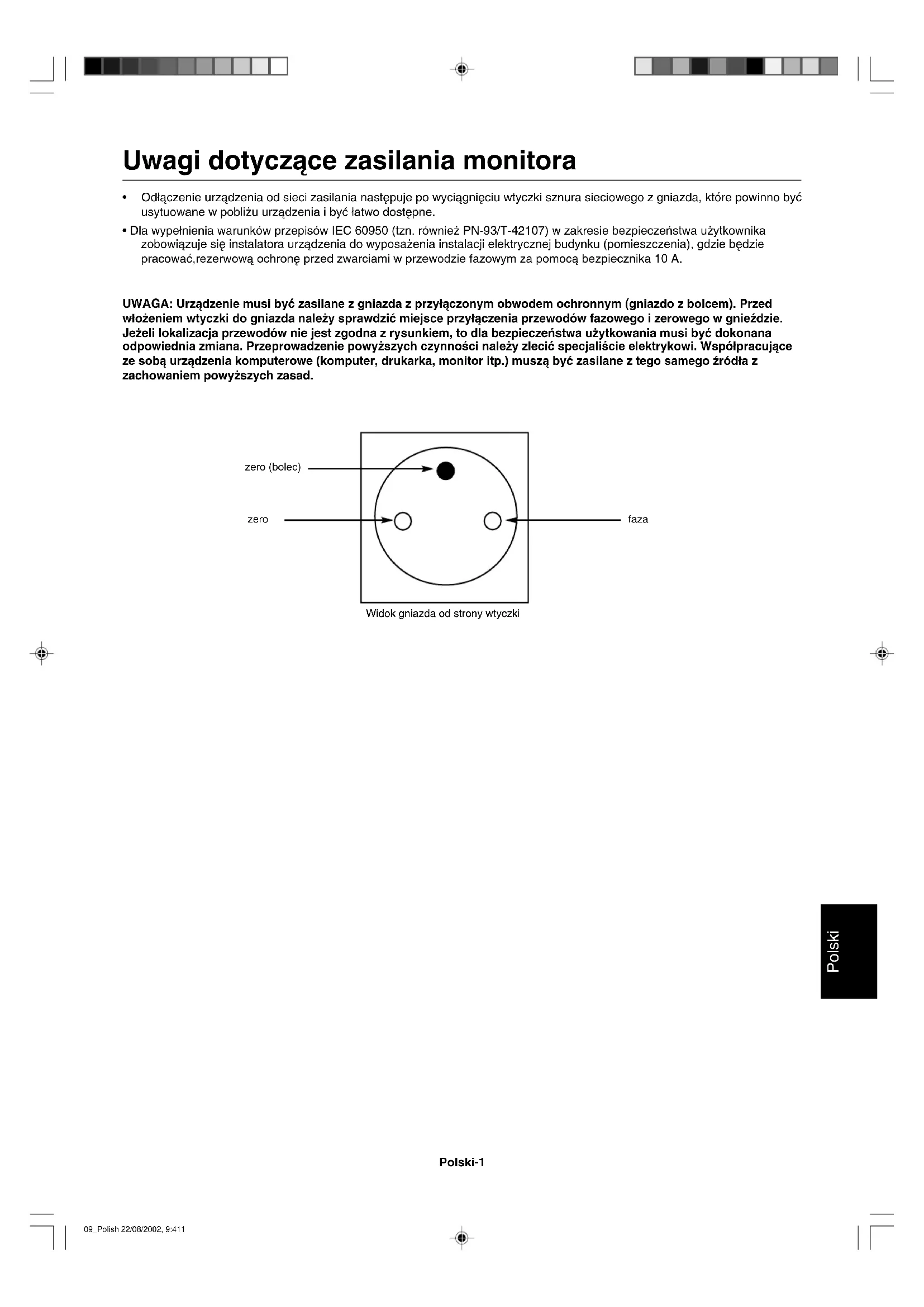
- Od∏àczenie urzàdzenia od sieci zasilania nast´puje po wyciàgni´ciu wtyczki sznura sieciowego z gniazda, które powinno byç usytuowane wpobli˝u urzàdzenia i byç ∏atwo dost´pne.
- Dla wype∏nienia warunków przepisów IEC 60950 (tzn. równie˝ PN-93/T-42107) w zakresie bezpieczeƒstwa u˝ytkownika zobowiàzuje si´ instalatora urzàdzenia do wyposa˝enia instalacji elektrycznej budynku (pomieszczenia), gdzie b´dzie pracowaç,rezerwowà ochron´ przed zwarciami w przewodzie fazowym za pomocà bezpiecznika 10A. UWAGA: Urzàdzenie musi byç zasilane z gniazda z przy∏àczonym obwodem ochronnym (gniazdo z bolcem). Przed w∏o˝eniem wtyczki do gniazda nale˝y sprawdziç miejsce przy∏àczenia przewodów fazowego izerowego w gnieêdzie. Je˝eli lokalizacja przewodów nie jest zgodna zrysunkiem, to dla bezpieczeƒstwa u˝ytkowania musi byç dokonana odpowiednia zmiana. Przeprowadzenie powy˝szych czynnoÊci nale˝y zleciç specjaliÊcie elektrykowi. Wspó∏pracujàce ze sobà urzàdzenia komputerowe (komputer, drukarka, monitor itp.) muszà byç zasilane ztego samego êród∏a z zachowaniem powy˝szych zasad. zero (bolec) zero faza Widok gniazda od strony wtyczki 09_Polish 22/08/2002, 9:411Polski-2 Ostrze˝enie: Pod∏àczajàc monitor MultiSync LCD1860NX w Europie do pràdu zmiennego o napi´ciu 220-240 V, nale˝y wykorzystaç kabel zasilajàcy dostarczony wraz z monitorem. W Wielkiej Brytanii do zasilania monitora nale˝y stosowaç przewód zgodny ze standardem brytyjskim z zaprasowanà wtyczkà zawierajàcà czarny bezpiecznik (5 A), którego parametry zosta∏y dobrane do pracy z tym sprz´tem. Je˝eli przewód zasilajàcy nie zosta∏ dostarczony razem z monitorem, nale˝y skontaktowaç si´ z dostawcà. Je˝eli monitor MultiSync LCD1860NX ma byç zasilany w Australii pràdem zmiennym o napi´ciu 220-240 V, to nale˝y stosowaç kabel zasilajàcy dostarczony razem z monitorem. We wszystkich pozosta∏ych przypadkach nale˝y stosowaç przewód zasilajàcy odpowiedni do parametrów sieci zasilajàcej pràdu zmiennego oraz zgodny ze standardami bezpieczeƒstwa danego kraju. Deklaracja W CELU UNIKNI¢CIA NIEBEZPIECZE¡STWA PO˚ARU LUB PORA˚ENIA PRÑDEM NIE NALE˚Y WYSTAWIAå MONITORA NA DESZCZ LUB NA DZIA¸ANIE WILGOCI. NALE˚Y TAK˚E SPRAWDZIå, CZY BOLCE WTYCZKI KABLA ZASILAJÑCEGO SÑ PRAWID¸OWO W¸O˚ONE DO GNIAZDA ZASILAJÑCEGO LUB GNIAZDA PRZED¸U˚ACZA. WTYCZKI NIE NALE˚Y WK¸ADAå DO GNIAZDA NA SI¸¢. NIE NALE˚Y OTWIERAå OBUDOWY, PONIEWA˚ WEWNÑTRZ ZNAJDUJÑ SI¢ ELEMENTY POD WYSOKIM NAPI¢CIEM. WSZELKIE PRACE SERWISOWE MO˚E WYKONYWAå JEDYNIE WYKWALIFIKOWANY PERSONEL. OSTRZE˚ENIE UWAGA: ZDJ¢CIE OBUDOWY GROZI PORA˚ENIEM PRÑDEM ELEKTRYCZNYM. WEWNÑTRZ MONITORA NIE MA ˚ADNYCH ELEMENTÓW, KTÓRE U˚YTKOWNIK MÓG¸BY SAMODZIELNIE NAPRAWIAå. WSZELKIE PRACE SERWISOWE MO˚E WYKONYWAå JEDYNIE WYKWALIFIKOWANY PERSONEL. Ten symbol ostrzega u˝ytkownika, ˝e nieizolowane elementy wewnàtrz znajdujà si´ pod tak du˝ym napi´ciem, ˝e mo˝e ono spowodowaç pora˝enie pràdem elektrycznym. Jakikolwiek bezpoÊredni kontakt z dowolnym elementem wewnàtrz obudowy jest niebezpieczny. Ten symbol ostrzega u˘ytkownika, ˝e istotne informacje dotyczàce pracy i obs∏ugi monitora znajdujà si˝ w za∏àczonej literaturze. W zwiàzku z tym nale˝y si´ szczegó∏owo z nimi zapoznaç w celu unikni´cia problemów. Znak B przyznany przez POLSKIE
CERTYFIKACJI UWAGA Deklaracja producenta Niniejszym stwierdza si´, ˝e monitor kolorowy MultiSync LCD1860NX (L182R4) spe∏nia wymagania zawarte w nast´pujàcych dokumentach: Dyrektywà Rady 73/23/EEC: – EN 60950 Dyrektywà Rady 89/336/EEC: – EN 55022 – EN 61000-3-2 – EN 61000-3-3 – EN 55024 i oznaczony NEC-Mitsubishi Electric Visual Systems Corporation 4-13-23, Shibaura, Minato-Ku Tokyo 108-0023, Japan 09_Polish 22/08/2002, 9:412Polski-3 Polski MultiSync LCD1860NX ZawartoÊç opakowania Pakiet dystrybucyjny* nowego monitora NEC MultiSync LCD powinien zawieraç nast´pujàce komponenty:
- Monitor MultiSync LCD1860NX wyposa˝ony w podstaw´ z regulacjà wysokoÊci
- Podr´cznik u˝ytkownika
- Oprogramowanie instalacyjne monitora NEC LCD, Podr´cznik u˝ytkownika i inne u˝yteczne pliki. Przed przeglàdaniem Podr´cznika u˝ytkownika nale˝y zainstalowaç na komputerze PC program Acrobat Reader 4.0.
- Zalecamy zachowaç oryginalne opakowanie, które mo˝e si´ przydaç w przypadku transportu monitora (serwis, przesy∏ka kurierska, itp.). Przewody zasilajàce Podr´cznik u˝ytkownika Kabel wideo Dysk CD z oprogramowaniem Uchwyt kabli 09_Polish 22/08/2002, 9:413Polski-4 Instalacja monitora Monitor MultiSync LCD nale˝y pod∏àczyç do systemu zgodnie z nast´pujàcà procedurà:
1. Wy∏àczyç zasilanie komputera.
2. Komputery PC lub MAC z wyjÊciem cyfrowym DVI: Pod∏àczyç kabel wideo DVI do z∏àcza karty monitorowej komputera
(Rysunek A.1). Dokr´ciç wszystkie Êruby. Komputery PC z wyjÊciem analogowym: Pod∏àczyç kabel wideo mini D-SUB (15-koƒcówek) do z∏àcza karty monitorowej systemu (Rysunek A.1). Komputery MAC: UmieÊciç adaptor MultiSync Macintosh w z∏àczu komputera, a nast´pnie pod∏àczyç kabel wideo mini D-SUB (15-koƒcówek) do adaptora (Rysunek B.1). Rysunek A.1 Rysunek B.1 Adaptor MultiSync Macintosh (nie uwzgl´dniony w pakiecie) UWAGA: Niektóre komputery Macintosh nie wymagajà zastosowania adaptora MultiSync Macintosh.
3. Komputery PC lub MAC z wyjÊciem cyfrowym DVI: Pod∏àczyç kabel wideo DVI do z∏àcza znajdujàcego si´ na tylnym
panelu monitora. U∏o˝yç kabel wideo (Rysunek C.1). Do wejÊcia nr 2 mo˝na pod∏àczaç tylko kabel wideo DVI. Komputery PC z wyjÊciem analogowym: Pod∏àczyç kabel wideo mini D-SUB (15-koƒcówek) do z∏àcza znajdujàcego si´ na tylnym panelu monitora. U∏o˝yç kabel wideo (Rysunek C.1). Do wejÊcia nr 1 mo˝na pod∏àczaç tylko kabel wideo mini D-SUB (15-koƒcówek). UWAGA: Nieprawid∏owe pod∏àczenie kabli mo˝e byç przyczynà wadliwego funkcjonowania monitora, redukcji jakoÊci obrazu, uszkodzenia podzespo∏ów modu∏u LCD i/lub skrócenia czasu eksploatacji modu∏u. U∏o˝yç kable na tylnym panelu podstawy monitora (Rysunek C.1), a nast´pnie zamocowaç kable przy u˝yciu opcjonalnego uchwytu (Rysunek C.2). Podczas uk∏adania kabli nale˝y zwróciç uwag´ na pochylenie i wertykalne po∏o˝enie ekranu monitora.
4. Pod∏àczyç jedno z zakoƒczeƒ przewodu zasilajàcego do odpowiedniego gniazda na tylnym panelu monitora, a drugie
zakoƒczenie przewodu do gniazda sieciowego (Rysunek C.1). UWAGA: Nale˝y korzystaç z przewodu zasilajàcego dostarczonego w pakiecie dystrybucyjnym. Je˝eli parametry techniczne przewodu nie sà zgodne z siecià zasilajàcà pràdu zmiennego (AC), nale˝y zapoznaç si´ z informacjami podanymi w rozdziale Zalecane zastosowania, dotyczàcymi prawid∏owego korzystania z przewodu zasilajàcego. 5. Nale˝y ustawiç w po∏o˝eniu ON prze∏àcznik blokady znajdujàcy si´ na lewej kraw´dzi monitora, a nast´pnie w∏àczyç monitor przy u˝yciu przycisku znajdujàcego si´ na panelu przednim (Rysunek D.1) i w∏àczyç komputer. UWAGA: Monitor jest wyposa˝ony w dwa prze∏àczniki znajdujàce si´ na lewej kraw´dzi i na przednim panelu. NIE WOLNO zbyt szybko w∏àczaç/wy∏àczaç prze∏àczników.
6. Aby zakoƒczyç instalacj´ monitora MultiSync LCD, nale˝y wykorzystaç nast´pujàce funkcje regulacyjne OSM:
- Automatyczna regulacja kontrastu (tylko wejÊcie analogowe)
- Automatyczna korekcja obrazu (tylko wejÊcie analogowe) W rozdziale Regulatory niniejszego Podr´cznika u˝ytkownika szczegó∏owo omówiono poszczególne funkcje regulacyjne OSM. UWAGA: W przypadku problemów nale˝y zapoznaç si´ z informacjami podanymi w rozdziale Rozwiàzywanie problemów w niniejszym Podr´czniku u˝ytkownika. UWAGA: Procedury instalacji i obs∏ugi oprogramowania omówiono w Podr´czniku u˝ytkownika zamieszczonym na dysku CD z oprogramowaniem instalacyjnym monitora NEC LCD. 09_Polish 22/08/2002, 9:414Polski-5 Polski Podnoszenie i opuszczanie ekranu Monitor mo˝e byç podnoszony lub opuszczany w przypadku zarówno pionowego, jak i poziomego ustawienia ekranu. Aby podnieÊç lub obni˝yç ekran, nale˝y u∏o˝yç d∏onie na obu bocznych kraw´dziach monitora, a nast´pnie podnieÊç lub obni˝yç ekran do ˝àdanego po∏o˝enia (Rysunek RL.1). Rysunek C.1 Rysunek C.2 Rysunek D.1 Rysunek RL.1
WEJÂCIE 1 WEJÂCIE 2 Prze∏àcznik blokady W∏àcznik (Power) 09_Polish 22/08/2002, 9:415Polski-6 Pochylenie ekranu Po u∏o˝eniu d∏oni na górnej i dolnej kraw´dzi monitora nale˝y wyregulowaç pochylenie ekranu (Rysunek TS.1). Rysunek TS.1 Rysunek S.1 Obrót ekranu Po u∏o˝eniu d∏oni na obu bocznych kraw´dziach monitora nale˝y obróciç ekran do ˝àdanego po∏o˝enia (Rysunek TS.2). Demonta˝ podstawy w przypadku alternatywnej metody zamocowania monitora Monitor mo˝na przystosowaç do innego sposobu zamocowania zgodnie z nast´pujàcà procedurà:
1. Od∏àczyç wszystkie kable.
2. U∏o˝yç d∏onie na obu bocznych kraw´dziach monitora, a nast´pnie podnieÊç ekran do najwy˝szego po∏o˝enia.
U∏o˝yç monitor ekranem do do∏u na p∏askiej powierzchni, która nie spowoduje zarysowania ekranu. Ekran powinien byç u∏o˝ony na platformie o gruboÊci 55 mm, tak aby podstawa monitora by∏a u∏o˝ona równolegle z powierzchnià (Rysunek S.1). Rysunek TS.2
4. Usunàç 4 Êruby ∏àczàce monitor z podstawà i podnieÊç modu∏ podstawy (Rysunek S.2). Po wykonaniu powy˝szych operacji
monitor jest przygotowany do zastosowania alternatywnej metody zamocowania.
5. Aby ponownie zamocowaç podstaw´, nale˝y wykonaç powy˝sze operacje w odwrotnej kolejnoÊci.
UWAGA: Nale˝y stosowaç wy∏àcznie alternatywne metody mocowania monitora zgodne ze standardami VESA (wysokoÊç 100 mm). Rysunek S.2 Ostrze˝enie: Podczas mocowania monitora nale˝y wykorzystaç do∏àczone Êruby (4 szt.). Uwzgl´dniajàc zalecenia dotyczàce bezpieczeƒstwa, nale˝y mocowaç monitor na ramieniu gwarantujàcym niezb´dnà stabilnoÊç zgodnie z wagà monitora. Monitor LCD powinien byç mocowany wy∏àcznie na atestowanych ramionach (np. znak GS). 55 mm 09_Polish 22/08/2002, 9:416Polski-7 Polski Menu regulacyjne Przyciski mened˝era wskaêników ekranowych (On-Screen Manager, OSM), znajdujàce si´ na przednim panelu monitora, funkcjonujà w nast´pujàcy sposób: Aby uzyskaç dost´p do menu OSM, nale˝y nacisnàç dowolne przyciski regulacyjne ( , , –, +). Aby zmieniç wejÊcie sygna∏owe, nale˝y nacisnàç przycisk SELECT. UWAGA: Przed zmianà wejÊcia sygna∏owego nale˝y zamknàç menu OSM. UWAGA: Po naciÊni´ciu przycisku RESET w menu g∏ównym i podmenu, pojawi si´ okno z komunikatem ostrzegawczym, które umo˝liwia anulowanie polecenia przywrócenia ustawieƒ fabrycznych poprzez naciÊni´cie przycisku EXIT. Regulacja jasnoÊci/kontrastu BRIGHTNESS (JASNOÂå) Umo˝liwia pe∏nà regulacj´ jasnoÊci obrazu i t∏a. CONTRAST (KONTRAST) Regulacja jasnoÊci obrazu w stosunku do t∏a. AUTO ADJUST CONTRAST (AUTOMATYCZNA REGULACJA KONTRASTU) (tylko wejÊcie analogowe) Regulacja obrazu wyÊwietlanego przy u˝yciu niestandardowych wejÊç wideo. AUTO BRIGHTNESS (AUTOMATYCZNA REGULACJA JASNOÂCI) (tylko wejÊcie analogowe) Automatyczna korekcja jasnoÊci w celu optymalizacji kontrastu i jasnoÊci zale˝nie od rozmieszczenia bieli na ekranie. Auto Adjust (Automatyczna korekcja obrazu) (tylko wejÊcie analogowe) Automatyczna regulacja po∏o˝enia i poziomego rozmieszczenia obrazu oraz precyzyjna korekcja obrazu. Regulacja po∏o˝enia obrazu H-POSITION (PO¸O˚ENIE HORYZONTALNE) (tylko wejÊcie analogowe) Horyzontalne po∏o˝enie obrazu w aktywnym obszarze monitora LCD. V-POSITION (PO¸O˚ENIE WERTYKALNE) (tylko wejÊcie analogowe) Wertykalne po∏o˝enie obrazu w aktywnym obszarze monitora LCD. Menu WyjÊcie z menu OSM. WyjÊcie z podmenu i powrót do menu g∏ównego. Przesuwa podÊwietlenie w lewo/prawo w celu wybrania opcji. Przesuwa podÊwietlony obszar w gór´ lub w dó∏ w celu wybrania jednego z parametrów. Przesuwa podÊwietlenie w lewo /prawo w celu zwi´kszenia lub zmniejszenia regulacji. Aktywna funkcja autoregulacji. WejÊcie do funkcji menu OSM. WejÊcie do podmenu OSM. Przywraca ustawienia w obr´bie podÊwietlenia do ustawieƒ fabrycznych. EXIT
SELECT/1 2 RESET 09_Polish 22/08/2002, 9:417Polski-8 H.SIZE (POZIOME ROZMIESZCZENIE OBRAZU) (tylko wejÊcie analogowe) Regulacja poziomego rozmiaru przez zwi´kszenie lub zmniejszenie tego ustawienia. JeÊli autoregulacja nie gwarantuje odpowiedniej jakoÊci obrazu, mo˝na dok∏adniej skonfigurowaç ustawienia za pomocà funkcji “Rozmiar poziomy” (taktowanie punktowe). W tym celu mo˝na u˝yç wzoru testowego do usuwania mory. Funkcja ta mo˝e zmieniaç szerokoÊç obrazu. Obraz mo˝na wyÊrodkowaç na ekranie za pomocà menu w lewo/prawo. JeÊli rozmiar poziomy zostanie ustawiony nieprawid∏owo, obraz mo˝e wyglàdaç tak, jak na rysunku po lewej stronie. Obraz musi byç jednolity. FINE (PRECYZYJNA KOREKCJA OBRAZU) (tylko wejÊcie analogowe) Polepsza zogniskowanie, czystoÊç oraz stabilnoÊç obrazu przez zwi´kszenie lub zmniejszenie tego ustawienia. JeÊli autoregulacja i funkcja “Rozmiar poziomy” nie gwarantuje odpowiedniej jakoÊci obrazu, mo˝na dok∏adniej skonfigurowaç ustawienia za pomocà funkcji “Dok∏adnoÊç”. Dzi´ki temu mo˝na polepszyç zogniskowanie, czystoÊç oraz stabilnoÊç obrazu przez zwi´kszenie lub zmniejszenie tego ustawienia. W tym celu mo˝na u˝yç wzoru testowego do usuwania mory. JeÊli ustawienia zostanà dostrojone nieprawid∏owo, obraz mo˝e wyglàdaç tak, jak na rysunku po lewej stronie. Obraz musi byç jednolity. Color Control Systems (Systemy korekcji barw) AccuColor Control Systems (Systemy AccuColor): Dost´pnych jest szeÊç wst´pnie zdefiniowanych ustawieƒ zwiàzanych z wy˝szà lub ni˝szà temperaturà barwowà (nie mo˝na zmieniç ustawienia NATIVE). NATIVE: Oryginalna barwa panelu LCD, która nie mo˝e byç regulowana przez u˝ytkownika. Narz´dzia 1 SHARPNESS (OSTROÂå): Ta funkcja umo˝liwia uzyskanie wyraênego obrazu przy ró˝nych ustawieniach. Parametry obrazu sà nieustannie korygowane w celu uzyskania obrazu o wi´kszej lub mniejszej wyrazistoÊci zgodnie z preferencjami u˝ytkownika i definiowane niezale˝nie dla poszczególnych ustawieƒ. Liczba etapów procesu korekcyjnego jest zale˝na od trybu powi´kszenia obrazu (ustawienia OFF, FULL lub ASPECT funkcji EXPANSION MODE). Tryb OFF jest uaktywniany przy rozdzielczoÊci 1280 x 1024). EXPANSION MODE (TRYB POWI¢KSZENIA): Metoda powi´kszenia obrazu. FULL (PE¸NE): Powi´kszenie do 1280 x 1024 pikseli, niezale˝nie od rozdzielczoÊci. ASPECT (PROPORCJONALNE): Powi´kszenie bez zmiany wspó∏czynnika proporcji. OFF (WY¸ÑCZONE): Obraz nie jest powi´kszany. CUSTOM (NIESTANDARDOWE) (tylko wejÊcie cyfrowe przy rozdzielczoÊci 1280 x 1024): Dost´pnych jest siedem wspó∏czynników powi´kszenia. W tym trybie rozdzielczoÊç obrazu mo˝e byç niedostateczna i mogà pojawiaç si´ puste obszary na ekranie. Ten tryb jest wykorzystywany w przypadku specjalnych kart monitorowych. RESOLUTION NOTIFIER (MONITOROWANIE ROZDZIELCZOÂCI): Optymalna rozdzielczoÊç jest równa 1280 x 1024. Je˝eli monitorowanie rozdzielczoÊci jest uaktywnione (ustawienie ON), po 30 sekundach na ekranie wyÊwietlany jest komunikat informujàcy o tym, ˝e aktualna rozdzielczoÊç nie jest równa 1280 x 1024. DOK¸ADNOÂå jest nieprawid∏owa. DOK¸ADNOÂå jest prawid∏owa. Rozmiar poziomy jest nieprawid∏owy. Rozmiar poziomy jest lepszy. Rozmiar poziomy jest prawid∏owy. 09_Polish 22/08/2002, 9:418Polski-9 Polski VIDEO DETECT (DETEKCJA SYGNA¸U WIDEO): Wybiera metod´ detekcji sygna∏u wideo, gdy pod∏àczony jest wi´cej ni˝ jeden komputer. FIRST DETECT (PIERWSZY WYKRYTY): Sygna∏ video musi zostaç prze∏àczony na tryb “FIRST DETECT” (pierwszy wykryty). Je˝eli w bie˝àcym êródle nie ma sygna∏u, to wówczas monitor poszukuje êród∏a sygna∏u z innego portu wejÊciowego wideo. Je˝eli sygna∏ video jest obecny w innym porcie wówczas monitor automatycznie prze∏àczy port wejÊciowy sygna∏u wideo na nowo znalezione êród∏o sygna∏u. Je˝eli sygna∏ jest obecny w bie˝àcym êródle sygna∏u, to monitor nie b´dzie szuka∏ innego êród∏a. LAST DETECT (OSTATNI WYKRYTY): Sygna∏ video musi zostaç prze∏àczony na tryb “LAST DETECT” (ostatni wykryty). Je˝eli monitor odbiera sygna∏ z bie˝àcego êród∏a i zostaje do niego do∏àczone drugie êród∏o, to wówczas monitor automatycznie prze∏àcza si´ na nowe êród∏o sygna∏u wideo. Je˝eli w bie˝àcym êródle nie ma sygna∏u, to wówczas monitor poszukuje êród∏a sygna∏u z innego portu wejÊciowego wideo. Je˝eli sygna∏ video jest obecny w innym porcie wówczas monitor automatycznie prze∏àczy port wejÊciowy sygna∏u wideo na nowo znalezione êród∏o sygna∏u. NONE (BRAK): Monitor nie b´dzie szuka∏ innego portu wejÊcia wideo, dopóki nie zostanie w∏àczony. Narz´dzia 2 LANGUAGE (J¢ZYK): Menu ekranowe OSM jest dost´pne w siedmiu j´zykach. OSM POSITION (PO¸O˚ENIE MENU OSM): Mo˝na wybraç dowolne miejsce na ekranie, w którym ma zostaç wyÊwietlone menu OSM. Stosujàc funkcj´ Po∏o˝enia menu OSM (OSM Location) mo˝na r´cznie, komendami prawo, lewo, dó∏, góra ustawiç po∏o˝enie menu. OSM TURN OFF (WY¸ÑCZENIE MENU OSM): Menu OSM b´dzie tak d∏ugo wyÊwietlane na ekranie, jakd∏ugo b´dzie u˝ywane. W podmenu Turn Off mo˝na ustawiç czas wy∏àczenia menu po ostatnim naciÊni´ciu przycisku. Do wyboru sà ustawienia: 10, 20, 30, 45, 60 oraz 120 sekund. OSM LOCK OUT (BLOKADA OSM): Ta funkcja umo˝liwia ca∏kowite zablokowanie dost´pu do wszystkich regulacyjnych funkcji OSM. W przypadku próby korzystania z menu OSM po uaktywnieniu blokady na ekranie wyÊwietlany jest komunikat informujàcy o zablokowaniu funkcji regulacyjnych. Aby uaktywniç blokad´, nale˝y nacisnàç i przytrzymaç jednoczeÊnie przycisk SELECT i “+”. Aby zdezaktywowaç blokad´, nale˝y ponownie nacisnàç jednoczeÊnie klawisz SELECT i “+”. HOT KEY (KLAWISZ DOST¢PU): BezpoÊrednia regulacja jasnoÊci i kontrastu. Po uaktywnieniu klawisza dost´pu (ustawienie ON) mo˝na regulowaç jasnoÊç przy u˝yciu przycisku lub oraz kontrast przy u˝yciu przycisku “+” lub “–” bez koniecznoÊci korzystania z menu OSM. FACTORY PRESET (USTAWIENIA FABRYCZNE): Wybranie Ustawieƒ Fabrycznych w menu OSM umo˝liwia zresetowanie wi´kszoÊci ustawieƒ do ustawieƒ fabrycznych. Poszczególne parametry mogà byç przywracane do ustawieƒ fabrycznych poprzez wybranie ich (podÊwietlenie) i naciÊni´cie przycisku RESET. Informacje DISPLAY MODE (TRYB PRACY): Dzi´ki tej funkcji mo˝liwe jest otrzymanie informacji oaktualnej rozdzielczoÊci wyÊwietlanego obrazu oraz aktualnych cz´stotliwoÊciach odchylania poziomego ipionowego. Zwi´ksza lub zmniejsza bie˝àcà rozdzielczoÊç. MONITOR INFO (INFORMACJE O MONITORZE): WyÊwietla nazw´ modelu i numer seryjny monitora. OSM Warning (ostrze˝enie OSM) Po naciÊni´ciu przycisku EXIT ostrze˝enie OSM zniknie. NO SIGNAL (Brak sygna∏u): Funkcja ta sygnalizuje brak sygna∏u synchronizacji poziomej lub pionowej. Okno z tà informacjà pojawia si´ po w∏àczeniu zasilania, po zmianie sygna∏u wejÊciowego lub gdy sygna∏ video jest nieaktywny. RESOLUTION NOTIFIER (Informacja o rozdzielczoÊci): Ostrze˝enie o uruchomieniu optymalizacji rozdzielczoÊci. Po w∏àczeniu zasilania lub gdy nie ma sygna∏u wejÊciowego albo je˝eli sygna∏ video ma niew∏aÊciwà rozdzielczoÊç wówczas na ekranie zostanie otwarte okno RozdzielczoÊç. Ta funkcja mo˝e zostaç wy∏àczona wmenu Narz´dzia (TOOLS). OUT OF RANGE (Poza zakresem): Zalecenie optymalizacji rozdzielczoÊci i cz´stotliwoÊci odÊwie˝ania. Po w∏àczeniu zasilania lub po zmianie sygna∏u wejÊciowego video albo je˝eli sygna∏ wejÊciowy nie estw∏aÊciwie taktowany zostanie wyÊwietlone menu Przekroczenie zakresu (Out Of Range). 09_Polish 22/08/2002, 9:419Polski-10 Zalecenia eksploatacyjne Zasady bezpieczeƒstwa i utrzymania NALE˚Y PRZESTRZEGAå NAST¢PUJÑCYCH ZASAD W CELU
- NIE OTWIERAå MONITORA. Wewnàtrz monitora nie ma ˝adnych elementów, które móg∏by naprawiç lub obs∏ugiwaç u˝ytkownik. Zdj´cieobudowy grozi pora˝eniem pràdem elektrycznym oraz innymi niebezpieczeƒstwami. Wszelkie prace serwisowe mo˝e wykonywaç jedynie wykwalifikowany personel.
- Nie wolno rozlewaç cieczy na obudow´ monitora, ani u˝ywaç go wobli˝uwody.
- Nie wolno wk∏adaç ˝adnych przedmiotów w szczeliny obudowy, poniewa˝ mogà dotykaç elementów znajdujàcych si´ pod napi´ciem, como˝e spowodowaç zagro˝enie dla zdrowia lub ˝ycia, pora˝enie pràdem elektrycznym, po˝ar lub uszkodzenie sprz´tu.
- Nie stawiaç ci´˝kich przedmiotów na przewodzie zasilajàcym. Uszkodzenie przewodu zasilajàcego mo˝e spowodowaç pora˝enie pràdem lub po˝ar.
- Nie wolno stawiaç monitora na pochy∏ych lub niestabilnych wózkach, stojakach lub sto∏ach, poniewa˝ monitor mo˝e spaÊç i w rezultacie ulec zniszczeniu lub niebezpiecznej awarii.
- Nie wolno k∏aÊç ˝adnych przedmiotów na monitorze i nie wolno eksploatowaç go pod go∏ym niebem.
- Lampa fluorescencyjna znajdujàca si´ wewnàtrz monitora LCD zawiera rt´ç. Nale˝y post´powaç zgodnie z miejscowymi przepisami o ochronie Êrodowiska podczas likwidacji monitora. W razie zaistnienia nast´pujàcych okolicznoÊci nale˝y niezw∏ocznie od∏àczyç komputer od gniazdka zasilajàcego i zwróciç si´ do wykwalifikowanego serwisu technicznego:
- Przewód zasilajàcy lub gniazdo sieciowe sà uszkodzone.
- Na monitor spad∏ ci´˝ki przedmiot.
- Monitor by∏ wystawiony na dzia∏anie deszczu lub wody.
- Monitor upad∏ i jego obudowa zosta∏a uszkodzona.
- Monitor nie dzia∏a normalnie pomimo stosowania si´ do zaleceƒ zawartych w instrukcji obs∏ugi.
- Nie zginaç przewodu zasilajàcego.
- Nie nale˝y eksploatowaç monitora w miejscach o wysokiej temperaturze, du˝ej wilgotnoÊci, du˝ym zapyleniu lub du˝ym zabrudzeniu smarami czy olejami.
- Nie zakrywaç otworów wentylacyjnych monitora.
- W razie uszkodzenia monitora nie wolno dotykaç ciek∏ych kryszta∏ów.
- W razie rozbicia szk∏a. Ostro˝nie.
- Nale˝y zapewniç wystarczajàcà wentylacj´ wokó∏ monitora w celu w∏aÊciwego rozproszenia ciep∏a; Nie wolno zas∏aniaç otworów wentylacyjnych oraz ustawiaç monitora w pobli˝u grzejników lub innych êróde∏ ciep∏a. Nie wolno k∏aÊç ˝adnych przedmiotów na górnà cz´Êç monitora.
- Wyjmujàc wtyczk´ kabla zasilajàcego od∏àczamy monitor od zasilania; Monitor powinien byç zainstalowany wpobli˝u gniazdka, do którego jest ∏atwy dost´p.
- Podczas transportu nale˝y ostro˝nie obchodziç si´ zmonitorem. Opakowanie nale˝y zachowaç na wypadek transportu monitora w przysz∏oÊci.
- Po w∏àczeniu zaleca si´ pozostawiç monitor na 20 minut w celu nagrzania si´.
- Nale˝y tak ustawiç wysokoÊç monitora, aby górna cz´Êç ekranu znajdowa∏a si´ troch´ poni˝ej linii wzroku. Oczy powinny byç skierowane lekko w dó∏ podczas patrzenia w Êrodek ekranu.
- Monitor nale˝y umieÊciç nie bli˝ej ni˝ 40cm i nie dalej ni˝ 70 cm od oczu. Optymalna odleg∏oÊç wynosi 53 cm.
- Okresowo nale˝y daç oczom odpoczàç patrzàc na przedmiot oddalony o przynajmniej 6 m. Nale˝y cz´sto mrugaç powiekami.
- Ustawiç monitor pod kàtem 90° do okna lub innych êróde∏ Êwiat∏a, aby zminimalizowaç odbicie Êwiat∏a. Ustawiç przechy∏ monitora tak, aby Êwiat∏o emitowane przez oÊwietlenie umieszczone na suficie nie odbija∏osi´ od ekranu.
- Je˝eli odbijajàce si´ Êwiat∏o utrudnia patrzenie na ekran, nale˝y zastosowaç filtr antyodblaskowy. OSTRZE˚ENIE 09_Polish 22/08/2002, 9:4110Polski-11 Polski
- Do czyszczenia ekranu monitora u˝ywaj mi´kkiej szmatki. Plamy trudne do usuni´cia mo˝na wyczyÊciç mi´kkà szmatkà lekko zwil˝onà ∏agodnym roztworem naturalnych detergentów, np. wodà z myd∏em. Nie nale˝y stosowaç silnych rozpuszczalników, takich jak rozpuszczalniki do lakierów, benzyna czy tez inne Êrodki czyszczàce!
- Nale˝y ustawiç jasnoÊç i kontrast monitora w celu uzyskania optymalnej widzialnoÊci.
- Uchwyty na dokumenty nale˝y ustawiaç blisko ekranu.
- Przedmioty, na które najcz´Êciej kierowany jest wzrok (ekran lub dokumenty nale˝y ustawiç naprzeciwko siebie w celu zmniejszenia kr´cenia g∏owà podczas pisania.
- Nie zaleca si´ d∏ugotrwale wyÊwietlaç ten sam obraz poniewa˝ mo˝e pojawiç si´ efekt poÊwiaty.
- Nale˝y regularnie kontrolowaç wzrok. Ergonomia W celu zapewnienia maksymalnej ergonomii zaleca si´ stosowanie do poni˝szych wskazówek:
- Przy korzystaniu ze standardowych sygna∏ów nale˝y ustawiç wartoÊci fabryczne rozmiaru i pozycji.
- Ustawiç fabrycznie wartoÊci kolorów.
- Nale˝y stosowaç sygna∏ bez przeplotu z szybkoÊcià odÊwie˝ania pionowego w zakresie 60-75 Hz.
- Nale˝y unikaç u˝ywania koloru niebieskiego na ciemnym tle, poniewa˝ jest on trudno widoczny i powoduje zm´czenie oczu z powodu ma∏ego kontrastu. 09_Polish 22/08/2002, 9:4111Polski-12 09_Polish 22/08/2002, 9:4112Русский Русский-1