Notice-Facile
SpectraView 3090 - Monitor NEC - Bezpłatna instrukcja obsługi
Znajdź bezpłatnie instrukcję urządzenia SpectraView 3090 NEC w formacie PDF.



Pobierz instrukcję dla swojego Monitor w formacie PDF za darmo! Znajdź swoją instrukcję SpectraView 3090 - NEC i weź swoje urządzenie elektroniczne z powrotem w ręce. Na tej stronie opublikowane są wszystkie dokumenty niezbędne do korzystania z urządzenia. SpectraView 3090 marki NEC.
INSTRUKCJA OBSŁUGI SpectraView 3090 NEC
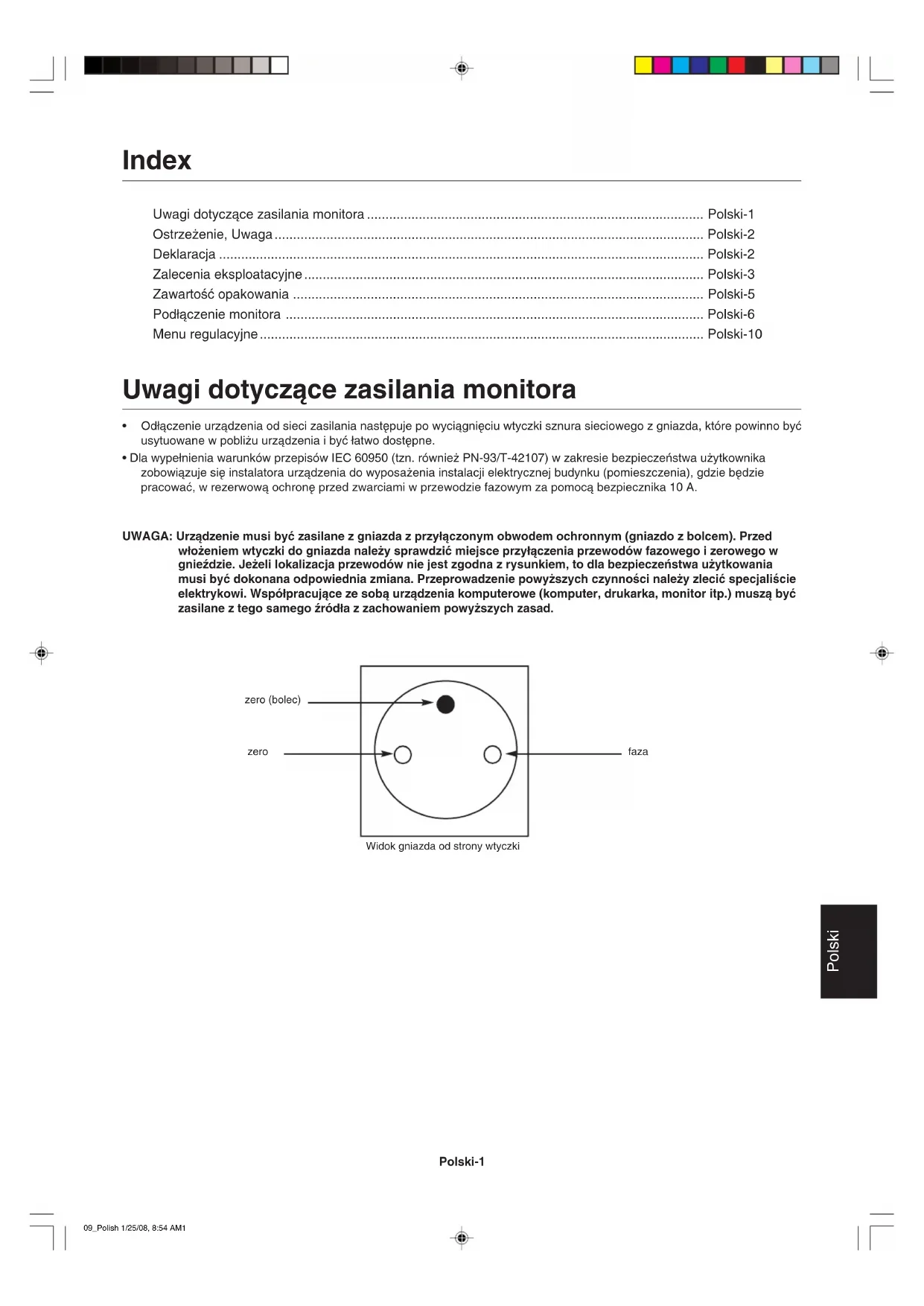
- Od∏àczenie urzàdzenia od sieci zasilania nast´puje po wyciàgni´ciu wtyczki sznura sieciowego z gniazda, które powinno byç usytuowane wpobli˝u urzàdzenia i byç ∏atwo dost´pne.
- Dla wype∏nienia warunków przepisów IEC 60950 (tzn. równie˝ PN-93/T-42107) w zakresie bezpieczeƒstwa u˝ytkownika zobowiàzuje si´ instalatora urzàdzenia do wyposa˝enia instalacji elektrycznej budynku (pomieszczenia), gdzie b´dzie pracowaç, w rezerwowà ochron´ przed zwarciami w przewodzie fazowym za pomocà bezpiecznika 10A. UWAGA: Urzàdzenie musi byç zasilane z gniazda z przy∏àczonym obwodem ochronnym (gniazdo z bolcem). Przed w∏o˝eniem wtyczki do gniazda nale˝y sprawdziç miejsce przy∏àczenia przewodów fazowego izerowego w gnieêdzie. Je˝eli lokalizacja przewodów nie jest zgodna zrysunkiem, to dla bezpieczeƒstwa u˝ytkowania musi byç dokonana odpowiednia zmiana. Przeprowadzenie powy˝szych czynnoÊci nale˝y zleciç specjaliÊcie elektrykowi. Wspó∏pracujàce ze sobà urzàdzenia komputerowe (komputer, drukarka, monitor itp.) muszà byç zasilane ztego samego êród∏a z zachowaniem powy˝szych zasad. zero (bolec) zero faza Widok gniazda od strony wtyczki Index Uwagi dotyczàce zasilania monitora ........................................................................................... Polski-1 Ostrze˝enie, Uwaga.................................................................................................................... Polski-2 Deklaracja ................................................................................................................................... Polski-2 Zalecenia eksploatacyjne............................................................................................................ Polski-3 ZawartoÊç opakowania ............................................................................................................... Polski-5 Pod∏àczenie monitora ................................................................................................................. Polski-6 Menu regulacyjne........................................................................................................................ Polski-10 09_Polish 1/25/08, 8:54 AM1Polski-2 OSTRZE˚ENIE UWAGA UWAGA:W CELU UNIKNI¢CIA NIEBEZPIECZE¡STWA PORA˚ENIA PRÑDEM ELEKTRYCZNYM UPEWNIJ SI¢, ˚E WTYCZKAPRZEWODU ZASILAJÑCEGO ZOSTA¸A WYCIÑGNI¢TA Z GNIAZDKA. ABY CA¸KOWICIE OD¸ÑCZYå ZASILANIE, NALE˚YWYCIÑGNÑå WTYCZK¢ Z GNIAZDKA ZASILAJÑCEGO NIE WOLNO ZDEJMOWAå OS¸ONY (ANI TYLNEJ ÂCIANKI).WEWNÑTRZ MONITORA NIE MA ˚ADNYCH ELEMENTÓW, KTÓRE U˚YTKOWNIK MÓG¸BY SAMODZIELNIE NAPRAWIAå.WSZELKIE PRACE SERWISOWE MO¯E WYKONYWA˚ JEDYNIE WYKWALIFIKOWANY PERSONEL.Ten symbol ostrzega u˝ytkownika, ˝e nieizolowane elementy wewnàtrz znajdujà si´ pod tak du˝ym napi´ciem, ˝e mo˝e onospowodowaç pora˝enie pràdem elektrycznym. Jakikolwiek bezpoÊredni kontakt z dowolnym elementem wewnàtrz obudowy jestniebezpieczny. Ten symbol ostrzega u˝ytkownika, ˝e istotne informacje dotyczàce pracy i obs∏ugi monitora znajdujà si´ w za∏àczonej literaturze. W zwiàzku z tym nale˝y si´ szczegó∏owo z nimi zapoznaç w celu unikni´cia problemów.W CELU UNIKNI¢CIA NIEBEZPIECZE¡STWA PO˚ARU LUB PORA˚ENIA PRÑDEM NIE NALE˚Y WYSTAWIAå MONITORA NADESZCZ LUB NA DZIA¸ANIE WILGOCI. NALE˚Y TAK˚E SPRAWDZIå, CZY BOLCE WTYCZKI KABLA ZASILAJÑCEGO SÑPRAWID¸OWO W¸O˚ONE DO GNIAZDA ZASILAJÑCEGO LUB GNIAZDA PRZED¸U˚ACZA. WTYCZKI NIE NALE˚Y WK¸ADAå DOGNIAZDA NA SI¸¢.NIE NALE˚Y OTWIERAå OBUDOWY, PONIEWA˚ WEWNÑTRZ ZNAJDUJÑ SI¢ ELEMENTY POD WYSOKIM NAPI¢CIEM. WSZELKIEPRACE SERWISOWE MO¯E WYKONYWA˚ JEDYNIE WYKWALIFIKOWANY PERSONEL. Windows jest zastrze˝onym znakiem handlowym firmy Microsoft Corporation. NEC jest zastrze˝onym znakiem handlowym firmy NEC Corporation. ENERGY STAR jest zarejestrowanym znakiem handlowym w USA. ErgoDesign jest rejestrowanà markà ochronnà spó∏ki NEC Display Solutions, Ltd. w Austrii, Beneluksie, Danii, Francji, Niemczech, W∏oszech, Norwegii, Hiszpanii, Szwecji i Wielkiej Brytanii. Pozosta∏e nazwy marek i produktów wymienione w niniejszym dokumencie sà znakami handlowymi lub zastrze˝onymi znakami handlowymi odpowiednich w∏aÊcicieli praw autorskich. NEC Display Solutions of America, Inc., jako partner ENERGY STAR
, stwierdza, ˝e niniejszy produkt spe∏nia zalecenia normy ENERGY STAR w zakresie oszcz´dnoÊci energii. Oznaczenie ENERGY STAR nie oznacza, ˝e EPA promuje jakiekolwiek produkty lub us∏ugi. Deklaracja Deklaracja producenta Niniejszym zaÊwiadczamy, ˝e kolorowe monitory MultiSync LCD3090WQXi (L307TD) sà zgodne z Dyrektywà Rady 2006/95/WE: – EN 60950-1 Dyrektywà Rady 2004/108/WE: – EN 55022 – EN 61000-3-2 – EN 61000-3-3 – EN 55024 i oznaczony NEC Display Solutions, Ltd. 4-13-23, Shibaura, Minato-Ku Tokyo 108-0023, Japonia UWAGA! Prosz´ stosowaç przewód zasilajàcy dostarczony razem z monitorem, zgodnie z poni˝szà tabelà. Je˝eli przewód zasilajàcy nie zosta∏ dostarczony razem z monitorem, nale˝y skontaktowaç si´ z dostawcà. We wszystkich pozosta∏ych przypadkach nale˝y stosowaç przewód zasilajàcy odpowiedni do parametrów sieci zasilajàcej pràdu zmiennego oraz zgodny ze standardami bezpieczeƒstwa danego kraju. Rodzaj wtyczki Ameryka Pó∏nocnaEuropakontynentalnaWielka Brytania Chiƒski JapoƒskiKszta∏t wtyczki Kraj Napi´cieUSA/ Kanada Wielka Brytania Chiny JaponiaKraje UE (za wyjàtkiemWielkiej Brytanii)120* 230 220 100230 *Je˝eli monitor MultiSync LCD3090WQXi ma byç zasilany ogólnie stosowanym pràdem zmiennym o napi´ciu 125–240 V, nale˝y stosowaç kabel zasilajàcy odpowiedni do u˝ywanego gniazdka. UWAGA: Ten produkt mo˝e byç naprawiany wy∏àcznie w kraju, gdzie zosta∏ nabyty.09_Polish 1/25/08, 8:54 AM2Polski Polski-3 Zalecenia eksploatacyjne Zasady bezpieczeƒstwa i utrzymania NALE˚Y PRZESTRZEGAå NAST¢PUJÑCYCH ZASAD W
- NIE NALE˚Y OTWIERAå MONITORA. Wewnàtrz monitora nie ma ˝adnych elementów, które móg∏by naprawiç lub obs∏ugiwaç u˝ytkownik. Zdj´cie obudowy grozi pora˝eniem pràdem elektrycznym oraz innymi niebezpieczeƒstwami. Wszelkie prace serwisowe mo˝e wykonywaç jedynie wykwalifikowany personel.
- Nie wolno rozlewaç cieczy na obudow´ monitora, ani u˝ywaç go w pobli˝u wody.
- Nie wolno wk∏adaç ˝adnych przedmiotów w szczeliny obudowy, poniewa˝ mogà dotykaç elementów znajdujàcych si´ pod napi´ciem, co mo˝e spowodowaç zagro˝enie dla zdrowia lub ˝ycia, pora˝enie pràdem elektrycznym, po˝ar lub uszkodzenie sprz´tu.
- Nie wolno stawiaç ci´˝kich przedmiotów na przewodzie zasilajàcym. Uszkodzenie przewodu zasilajàcego mo˝e spowodowaç pora˝enie pràdem lub po˝ar.
- Nie wolno stawiaç monitora na pochy∏ych lub niestabilnych wózkach, stojakach lub sto∏ach, poniewa˝ monitor mo˝e spaÊç i w rezultacie ulec zniszczeniu lub niebezpiecznej awarii.
- Przewód zasilajàcy musi odpowiadaç normom bezpieczeƒstwa kraju, w którym jest u˝ywany (w Europie nale˝y stosowaç typ H05VV-F 3G 1mm
- W Wielkiej Brytanii nale˝y stosowaç przewód z wtyczkà wyposa˝onà w czarny (13A) bezpiecznik przeznaczony do stosowania z tym monitorem wymagany przez normy brytyjskie.
- Nie wolno k∏aÊç ˝adnych przedmiotów na monitorze i nie wolno eksploatowaç go pod go∏ym niebem.
- Lampa fluorescencyjna znajdujàca si´ wewnàtrz monitora LCD zawiera rt´ç. Nale˝y post´powaç zgodnie z miejscowymi przepisami o ochronie Êrodowiska podczas likwidacji monitora.
- Nie zginaç przewodu zasilajàcego.
- Nie wolno eksploatowaç monitora w miejscach o bardzo wysokiej temperaturze, du˝ej wilgotnoÊci, du˝ym zapyleniu lub du˝ym zabrudzeniu smarami czy olejami.
- Nie zakrywaç otworów wentylacyjnych monitora.
- Wibracje mogà uszkodziç ekran. Nie wolno instalowaç monitora w miejscach nara˝onych na sta∏e wibracje.
- W przypadku stluczenia monitora lub szyby nie dotykac plynnego krysztalu i zachowac ostroznosc.
- ˚eby zapobiec uszkodzeniu monitora LCD wywo∏anemu przewróceniem podczas trz´sieƒ ziemi lub innych wstrzàsów, nale˝y dopilnowaç zainstalowania monitora w stabilnym po∏o˝eniu oraz u˝ycia zabezpieczeƒ przed jego spadni´ciem. W razie zaistnienia nast´pujàcych okolicznoÊci, nale˝y niezw∏ocznie od∏àczyç komputer od gniazdka zasilajàcego:
- Przewód zasilajàcy lub gniazdo sieciowe sà uszkodzone.
- Na monitor spad∏ ci´˝ki przedmiot.
- Monitor by∏ wystawiony na dzia∏anie deszczu lub wody.
- Monitor upad∏ i jego obudowa zosta∏a uszkodzona.
- Monitor nie dzia∏a normalnie pomimo stosowania si´ do zaleceƒ zawartych w instrukcji obs∏ugi.
- Nale˝y zapewniç wystarczajàcà wentylacj´ wokó∏ monitora w celu w∏aÊciwego rozproszenia ciep∏a. Nie wolno zas∏aniaç otworów wentylacyjnych oraz ustawiaç monitora w pobli˝u grzejników lub innych êróde∏ ciep∏a. Nie wolno k∏aÊç ˝adnych przedmiotów na górnà cz´Êç monitora.
- Wyjmujàc wtyczk´ kabla zasilajàcego od∏àczamy monitor od zasilania. Monitor powinien byç zainstalowany w pobli˝u gniazdka, do którego jest ∏atwy dost´p.
- Podczas transportu nale˝y ostro˝nie obchodziç si´ z monitorem. Opakowanie nale˝y zachowaç na wypadek transportu monitora w przysz∏oÊci.
- Monitor musi byç instalowany i przenoszony przez przynajmniej dwie osoby.
- Monitor nale˝y przenosiç, trzymajàc za wbudowany uchwyt i dolne ramy monitora.
- Nie wolno przenosiç monitora trzymajàc tylko za podstawk´. Efekt poÊwiaty: Efekt poÊwiaty to pozosta∏y obraz lub “duch” obrazu utrzymujàcy si´ na ekranie. W odró˝nieniu od monitorów CRT, efekt poÊwiaty na monitorach LCD nie jest zjawiskiem sta∏ym, lecz nale˝y unikaç wyÊwietlania nieruchomych obrazów przez d∏u˝szy okres czasu. W celu z∏agodzenia tego zjawiska nale˝y wy∏àczyç monitor na tak d∏ugo, jak d∏ugo by∏ wyÊwietlany obraz. Przyk∏adowo, je˝eli obraz by∏ wyÊwietlany na monitorze przez jednà godzin´ i pojawia si´ efekt poÊwiaty, nale˝y wy∏àczyç monitor na godzin´, aby wymazaç obraz. UWAGA: Tak jak w przypadku wszystkich osobistych urzàdzeƒ wyÊwietlajàcych firma NEC DISPLAY SOLUTIONS zaleca regularne u˝ywanie wygaszacza ekranu, gdy ekran jest nieaktywny. UWAGA 09_Polish 1/25/08, 8:54 AM3Polski-4
- Po w∏àczeniu zaleca si´ pozostawiç monitor na 20 minut w celu nagrzania si´.
- Nale˝y tak ustawiç wysokoÊç monitora, aby górna cz´Êç ekranu znajdowa∏a si´ troch´ poni˝ej linii wzroku. Oczy powinny byç skierowane lekko w dó∏ podczas patrzenia w Êrodek ekranu.
- Monitor nale˝y umieÊciç nie bli˝ej ni˝ 40 cm i nie dalej ni˝ 70 cm od oczu. Optymalna odleg∏oÊç wynosi 50 cm.
- Okresowo nale˝y daç oczom odpoczàç patrzàc na przedmiot oddalony o przynajmniej 6 m. Nale˝y cz´sto mrugaç powiekami.
- Ustawiç monitor pod kàtem 90° do okna lub innych êróde∏ Êwiat∏a, aby zminimalizowaç odbicie Êwiat∏a. Ustawiç przechy∏ monitora tak, aby Êwiat∏o emitowane przez oÊwietlenie umieszczone na suficie nie odbija∏o si´ od ekranu.
- Je˝eli odbijajàce si´ Êwiat∏o utrudnia patrzenie na ekran, nale˝y zastosowaç filtr antyodblaskowy.
- Do czyszczenia ekranu monitora u˝ywaj mi´kkiej szmatki. Nie zaleca si´ stosowania jakichkolwiek Êrodków myjàcych lub zmywaczy do szk∏a!
- Nale˝y ustawiç jasnoÊç i kontrast monitora w celu uzyskania optymalnej widzialnoÊci.
- Uchwyty na dokumenty nale˝y ustawiaç blisko ekranu.
- Przedmioty, na które najcz´Êciej kierowany jest wzrok (ekran lub dokumenty nale˝y ustawiç naprzeciwko siebie w celu zmniejszenia kr´cenia g∏owà podczas pisania.
- Nie zaleca si´ d∏ugotrwale wyÊwietlaç ten sam obraz poniewa˝ mo˝e pojawiç si´ efekt poÊwiaty.
- Nale˝y regularnie kontrolowaç wzrok. Ergonomia W celu zapewnienia maksymalnej ergonomii zaleca si´ stosowanie poni˝szych wskazówek:
- Nale˝y tak ustawiç jasnoÊç, aby zniknà∏ raster t∏a.
- Nie nale˝y ustawiaç kontrastu na maksymalnà wartoÊç.
- Przy korzystaniu ze standardowych sygna∏ów nale˝y ustawiç wartoÊci fabryczne rozmiaru i pozycji.
- Ustawiç fabryczne wartoÊci kolorów.
- Nale˝y stosowaç sygna∏ bez przeplotu z szybkoÊcià odÊwie˝ania pionowego wi´kszà ni˝ 60 Hz.
- Nale˝y unikaç u˝ywania koloru niebieskiego na ciemnym tle, poniewa˝ jest on trudno widoczny i mo˝e powodowaç zm´czenie oczu z powodu s∏abego kontrastu. Czyszczenie ekranu ciek∏okrystalicznego
- W razie zabrudzenia lub zakurzenia ekranu ciek∏okrystalicznego, nale˝y go delikatnie przetrzeç mi´kkà Êciereczkà.
- Nie wolno przecieraç ekranu ciek∏okrystalicznego twardymi lub szorstkimi materia∏ami.
- Nie wolno naciskaç ekranu ciek∏okrystalicznego.
- Nie wolno stosowaç Êrodków czyszczàcych OA, poniewa˝ mogà one spowodowaç degradacj´ lub odbarwienie powierzchni ekranu. Mycie obudowy
- Delikatnie przetrzeç obudow´ mi´kkà Êciereczkà.
- W celu przemycia obudowy, nale˝y zwil˝yç Êciereczk´ neutralnym detergentem i wodà, przetrzeç obudow´ a nast´pnie przetrzeç jà ponownie suchà Êciereczkà. UWAGA: Powierzchnia obudowy zbudowana jest z wielu tworzyw sztucznych. NIE WOLNO przymywaç benzenem, rozcieƒczalnikiem, detergentem alkalicznym, detergentem na bazie alkoholu, Êrodkiem do mycia szyb, woskiem, pastà do polerowania, proszkiem mydlanym lub Êrodkiem owadobójczym. Nie wolno przyciskaç gumy lub winylu do obudowy przez d∏u˝szy okres czasu. Wymienione p∏yny i materia∏y mogà spowodowaç degradacj´, p´kanie lub z∏uszczanie farby. 09_Polish 1/25/08, 8:54 AM4Polski Polski-5 ZawartoÊç opakowania Wewnàtrz opakowania monitora NEC powinny znajdowaç si´:
- Monitor MultiSync LCD3090WQXi z podstawa o regulowanej wysokosci umozliwiajaca pochylenie i obroty ekranu
- Kabel sygna∏owy wideo (DVI-D do kabla DVI-D)
- Podr´cznik u˝ytkownika
- Âruba (x 4) (Aby zamontowaç monitor na elastycznym wysi´gniku (Strona 9))
- Zacisk Przewód zasilajàcy (Rodzaj za∏àczonego przewodu zasilajàcego zale˝y od miejsca dostawy monitora LCD) Podr´cznik u˝ytkownika DVI-D do kabla DVI-D Pokrywa kabla Dysk CD-ROM 15-pinowy mini D-SUB m´ski DVI-A Âruby Podr´cznik u˝ytkownika Zacisk
- Zalecamy zachowaç oryginalne opakowanie, które mo˝e si´ przydaç w przypadku transportu monitora (serwis, przesy∏ka kurierska, itp.). MultiSync Sound bar Zacisk UWAGA: Monitor mo˝e zostaç wyposa˝ony w opcjonalne g∏oÊniki: “MultiSync Sound bar”. Prosz´ zapytaç swojego dealera lub zajrzeç na naszà stron´ internetowà http://www.necdisplaysolutions.com Przy u˝ywaniu opcjonalnej belki dêwi´kowej nale˝y przy∏àczyç przewód do monitora w przedstawiony sposób za pomocà do∏àczonego zacisku. 09_Polish 1/25/08, 8:54 AM5Polski-6 Pod∏àczenie monitora Aby pod∏àczyç monitor LCD do Twojego komputera, post´puj wed∏ug poni˝szych wskazówek: UWAGA: Przed rozpocz´ciem instalacji nale˝y przeczytaç sekcj´ Zalecenia eksploatacyjne. ˚eby wyÊwietlaç obraz w maksymalnej rozdzielczoÊci wymagana jest karta graficzna, zdolna wyÊwietlaç obraz w rozdzielczoÊci 2560 x 1600 pikseli. Monitor musi byç instalowany i przenoszony przez przynajmniej dwie osoby.
1. Wy∏àcz zasilanie komputera.
2. Komputery PC lub MAC z wyjÊciem cyfrowym DVI: Pod∏àczyç kabel wideo DVI do z∏àcza karty monitorowej komputera
(Rysunek A.1). Dokr´ç wszystkie Êrubki. Komputery PC z wyjÊciem analogowym: Pod∏àcz 15-pinowà koƒcówk´ mini D-SUB do kabla sygna∏owego wideo DVI-A do z∏àcza w karcie graficznej systemu (Rysunek A.2). Komputery MAC: Pod∏àcz adapter Macintosh do komputera, a nast´pnie pod∏àcz do adaptera 15-pinowy kabel sygna∏owy mini D-SUB (Rysunek B.1). Rysunek A.1 Rysunek B.1 Adapter Macintosh (wyposa˝enie dodatkowe) Rysunek A.2 UWAGA: Niektóre komputery Macintosh nie wymagajà stosowania adaptera Macintosh. 3. Chwyç monitor za boki i pochyl ekran ciek∏okrystaliczny pod kàtem 30 stopni, a nast´pnie ustaw go w najwy˝szej pozycji (Rysunek C.1).
4. Pod∏àcz wszystkie przewody do odpowiednich z∏àcz (Rysunek C.1).
UWAGA: Nieprawid∏owe pod∏àczenie kabli mo˝e byç przyczynà wadliwego funkcjonowania monitora, redukcji jakoÊci obrazu, uszkodzenia podzespo∏ów modu∏u LCD i/lub skrócenia czasu eksploatacji modu∏u.
5. ˚eby wszystkie przewody by∏y dobrze uporzàdkowane, umieÊç je w p´tli uchwytu wbudowanego w podstaw´.
UmieÊç przewód zasilania na odpowiednich haczykach przedstawionych na Rysunek C.2. Za∏ó˝ przewód DVI oraz 15-wtykowy przewód mini D-Sub do DVI-A na haczykach zgodnie z Rysunek C.3. Przy korzystaniu z monitora w trybie Pionowym, za∏ó˝ przewód DVI oraz 15-wtykowy przewód mini D-Sub do DVI-A na haczykach zgodnie z Rysunek C.4.
6. Sprawdê, czy wszystkie przewody spoczywajà p∏asko oparte o podstawk´ (Rysunek C.3).
Chowajàc kable, sprawdê dzia∏anie funkcji przechylania, unoszenia, obni˝ania i obracania ekranu monitora. Rysunek C.2 Rysunek C.1 Przewód zasilajàcy Pochylenie 30 stopni DC-OUT Opcjonalny za∏àcznik do produktu NEC. Nie stosowaç tego z∏àcza, je˝eli nie jest to wymagane. DVI-D DVI-I PORT CZUJNIKA Dla pod∏àczenia opcjonalnego czujnika zewn´trznego wykorzystywanego do samokalibracji i kalibracji kopii (Wersja na p∏ycie CD-ROM, Strona 28) 09_Polish 1/25/08, 8:54 AM6Polski Polski-7
7. Trzymajàc pewnie wszystkie przewody, na∏ó˝ os∏on´ przewodów na podstawk´ (Rysunek D.1). W celu zdj´cia os∏ony
przewodów, nale˝y jà podnieÊç w sposób przedstawiony na Rysunek D.2.
8. Pod∏àcz jeden koniec przewodu zasilajàcego do gniazda pràdu zmiennego z ty∏u monitora, a drugi koniec do gniazdka
zasilajàcego. UWAGA: Zapoznaj si´ z cz´Êcià UWAGI niniejszej instrukcji obs∏ugi w celu wyboru kabla zasilajàcego zgodnego z wymaganiami. 9. Nale˝y ustawiç w po∏o˝eniu ON prze∏àcznik blokady znajdujàcy si´ na lewej kraw´dzi monitora, a nast´pnie w∏àczyç monitor przy u˝yciu przycisku znajdujàcego si´ na panelu przednim (Rysunek E.1) i w∏àczyç komputer. UWAGA: Wy∏àcznik umo˝liwia w∏àczanie/wy∏àczanie monitora. JeÊli wy∏àcznik znajduje si´ w pozycji OFF (wy∏àczony), uruchomienie monitora za pomocà przycisku na przednim panelu nie b´dzie mo˝liwe. NIE WOLNO szybko w∏àczaç i wy∏àczaç monitora.
10. Automatyczna regulacja bezdotykowa optymalizuje ustawienia monitora w trakcie konfiguracji wst´pnej dla wi´kszoÊci
zakresów cz´stotliwoÊci odÊwie˝ania. Dodatkowa regulacja jest mo˝liwa za pomocà nast´pujàcych funkcji sterowania OSD:
- Auto Contrast (Automatyczny kontrast) (tylko dla wejÊcia analogowego)
- Auto Adjust (Automatyczna regulacja) (tylko dla wejÊcia analogowego) Dok∏adny opis dzia∏ania poszczególnych funkcji sterowania OSD znajduje si´ w rozdziale Menu regulacyjne w niniejszej Instrukcji obs∏ugi. UWAGA: W razie problemów przeczytaj rozdzia∏ Usuwanie usterek w niniejszej Instrukcji obs∏ugi. Rysunek E.1 Wy∏àcznik Przycisk zasilania Rysunek C.3 Rysunek D.1 Rysunek D.2 Rysunek C.4 09_Polish 1/25/08, 8:54 AM7Polski-8 Pochylenie ekranu Po u∏o˝eniu d∏oni na górnej i dolnej kraw´dzi monitora nale˝y wyregulowaç pochylenie ekranu (Rysunek TS.1). Obrót ekranu Po u∏o˝eniu d∏oni na obu bocznych kraw´dziach monitora nale˝y obróciç ekran do ˝àdanego po∏o˝enia (Rysunek TS.2). UWAGA: Przy pochylaniu monitora nale˝y zachowaç ostro˝noÊç. Obroty ekranu Przed obrotem ekranu nale˝y go podnieÊç do najwy˝szego poziomu, aby zapobiec jego uderzeniu w biurko lub przyci´ciu palców. W celu podniesienia ekranu nale˝y uchwyciç obiema r´kami monitor i podnieÊç do najwy˝szego po∏o˝enia (Rysunek RL.1). Aby obróciç ekran, nale˝y uchwyciç go obiema r´kami i obróciç w kierunku zgodnym z ruchem wskazówek zegara z po∏o˝enia poziomego do pionowego lub w kierunku przeciwnym do ruchu wskazówek zegara – z po∏o˝enia pionowego do poziomego (Rysunek R.1). ˚eby obróciç menu ekranowe (pozycja pionowa lub pozioma), prosz´ zapoznaç si´ z sekcjà “Menu regulacyjne”. UnieÊ i obni˝ ekran monitora Monitor mo˝e byç podnoszony lub opuszczany w przypadku zarówno pionowego, jak i poziomego ustawienia ekranu. Aby unieÊç lub obni˝yç ekran monitora, chwyç go obiema r´kami i ustaw w ˝àdanej pozycji (Rysunek RL.1). UWAGA: Podnoszàc lub opuszczajàc ekran monitora nale˝y zachowaç ostro˝noÊç. Rysunek TS.1 Rysunek TS.2 Rysunek R.1 Rysunek RL.1 09_Polish 1/25/08, 8:54 AM8Polski Polski-9 Monta˝ elastycznego wysi´gnika
1. U˝ywajàc 4 Êrubek wykr´conych przy zdejmowaniu podstawki, przy∏àczyç
wysi´gnik do monitora (Rysunek F.1). UWAGA: • Przy monta˝u nale˝y u˝ywaç WY¸ÑCZNIE wykr´conych z podstawki 4 (czterech) Êrubek, ˝eby uniknàç uszkodzenia monitora i podstawki.
- Monitor mo˝na stosowaç wy∏àcznie z zatwierdzonym wysi´gnikiem (np. marki GS).
- Przy korzystaniu z akcesoriów monta˝owych (np. VESA (200 x 100)) innych ni˝ VESA (100 x 100), nale˝y u˝yç wkr´tów w rozmiarze M4 (d∏ugoÊç: gruboÊç wspornika + 10mm). Zalecana si∏a przykr´cenia: 98 - 137N•cm
- ˚eby uniknàç zablokowania odpowietrznika, przy stosowaniu elastycznego wysi´gnika nad i za monitorem nale˝y pozostawiç odpowiedni odst´p. Rysunek S.1 Rysunek S.2 Rysunek S.3 Rysunek F.1 Góra Przesuƒ Monta˝ elastycznego wysi´gnika Niniejszy monitor ciek∏okrystaliczny jest przystosowany do monta˝u na elastycznym wysi´gniku. Monitor mo˝na przystosowaç do innego sposobu zamocowania zgodnie z nast´pujàcà procedurà: UWAGA: Monitor musi byç instalowany i przenoszony przez przynajmniej dwie osoby.
- Szczegó∏owe informacje mo˝na znaleêç w instrukcjach do∏àczonych do elastycznego wysi´gnika.
- Uwzgl´dniajàc zalecenia dotyczàce bezpieczeƒstwa, nale˝y mocowaç monitor na wysi´gniku gwarantujàcym niezb´dnà stabilnoÊç zgodnie z wagà monitora. Zdj´cie podstawki monitora
1. Zdejmij os∏on´ kabli.
2. Od∏àcz wszystkie kable.
3. Chwyç za monitor i ustaw ekran w najwy˝szej pozycji.
4. Ustaw monitor ekranem w dó∏ na mi´kkiej powierzchni (Rysunek S.1).
5. UmieÊç jednà d∏oƒ wokó∏ podstawy, a drugà na dêwigni szybkiego uwalniania. Przesuƒ dêwigni´ szybkiego zwalniania w
kierunku wskazywanym strza∏kami (Rysunek S.2).
6. PodnieÊ podstawk´, ˝eby od∏àczyç jà od monitora (Rysunek S.3). Monitor mo˝na teraz zamontowaç, stosujàc metod´
alternatywnà. W celu ponownego przymocowania podstawki, wykonaj powy˝sze czynnoÊci w odwrotnej kolejnoÊci. UWAGA: Zachowaç ostro˝noÊç przy zdejmowaniu podstawki monitora, ˝eby uniknàç urazów palców. 100 mm100 mm200 mm Ci´˝ar zestawu LCD: 14,4 kg 09_Polish 1/25/08, 8:54 AM9Polski-10 Menu regulacyjne Przyciski sterowania menu ekranowym OSD (ang. On-Screen Display) znajdujàce si´ z przodu monitora majà nast´pujàce funkcje: Aby uzyskaç dost´p do menu OSD, nale˝y nacisnàç przycisk MENU. Aby zmieniç wejÊcie sygna∏owe, nale˝y nacisnàç przycisk SELECT. UWAGA: Przed zmianà wejÊcia sygna∏owego nale˝y zamknàç menu OSD.
- Przyciski lewo/prawo i góra/dó∏ dzia∏ajà zamiennie w zale˝noÊci od trybu orientacji (pionowa/pozioma) menu ekranowego.
USTAWIANIE J¢ZYKA MENU EKRANOWEGO
- Przed u˝yciem funkcji menu ekranowego nale˝y ustawiç jego j´zyk.
- Aby uzyskaç dost´p do menu LANGUAGE SELECTION (Wybór j´zyka), nale˝y nacisnàç przycisk sterowania (EXIT, lewo, prawo, dó∏, góra).
- U˝ywajàc przycisków regulacji w gór´/ w dó∏ lub lewo/ prawowybierz ˝àdany j´zyk.
- ˚eby wyjÊç z menu ekranowego, naciÊnij przycisk EXIT. UWAGA: Konfiguracja j´zyka menu ekranowego jest wymagana tylko raz, na poczàtku. J´zyk menu ekranowego pozostanie taki sam do momentu jego zmiany przez u˝ytkownika. Informacje na temat menu ekranowego i zaawansowanego menu u˝ytkownika znajdujà si´ w za∏àczniku (wersja dysku CD-ROM) lub pe∏nej instrukcji w j´zyku angielskim w cz´Êci wydrukowanej w tym j´zyku. Wykrywa poziom oÊwietlenia otoczenia, pozwalajàc monitorowi regulowaç ró˝ne ustawienia, zapewniajàc lepsze doÊwiadczenia zwiàzane z u˝ywaniem monitora. Nie wolno zakrywaç tego czujnika. W∏àcza i wy∏àcza monitor. Oznacza w∏àczenie zasilania. Kolor diody mo˝na zmieniaç (niebieski/zielony) w menu Advanced (zaawansowane). WejÊcie do menu OSD (menu ekranowego). WejÊcde do podmenu menu ekranowego. Zmiana êród∏a sygna∏u wejÊciowego, kiedy menu ekranowe nie jest w∏àczone. Dost´p do menu OSD. Opuszczenie podmenu ekranowego. Opuszczenie ekranowego menu sterowania. PrzejÊcie w lewo lub w prawo w menu ekranowym. Mo˝na regulowaç jasnoÊç bezpoÊrednio przy u˝yciu przycisku 1 lub 2 bez koniecznoÊci korzystania z menu ekranowego. Funkcja klawiszy skrótów HotKey jest domyÊlnie w∏àczone. PrzejÊcie w gór´ lub w dó∏ w menu ekranowym. Mo˝na regulowaç kontrast bezpoÊrednio przy u˝yciu przycisku 1 lub 2 bez koniecznoÊci korzystania z menu ekranowego. Funkcja klawiszy skrótów HotKey jest domyÊlnie w∏àczone. Przywrócenie fabrycznych ustawieƒ menu ekranowego. NaciÊni´cie tego przycisku przy niewidocznym menu ekranowym, powoduje zmian´ orientacji menu ekranowego (orientacja pozioma lub orientacja pionowa) (Patrz: wersja na p∏ycie CD-ROM na stronie 26, Karta9 “OSD ROTATION”)*. Informator klawiszowy zostaje wyÊwietlony na ekranie po w∏àczeniu menu ekranowego. Informator klawiszowy zostaje obrócony przy obróceniu menu sterowania.
Orientacja pozioma Orientacja pionowa 09_Polish 1/25/08, 8:54 AM10Русский Русский-1