Notice-Facile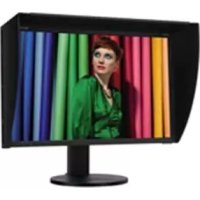
SpectraView 3090 - Monitör NEC - Ücretsiz kullanım kılavuzu
Cihazın kılavuzunu ücretsiz bulun SpectraView 3090 NEC PDF formatında.



Cihazınız için talimatları indirin Monitör PDF formatında ücretsiz! Kılavuzunuzu bulun SpectraView 3090 - NEC ve elektronik cihazınızı yeniden ele alın. Bu sayfada cihazınızın kullanımı için gerekli tüm belgeler yayınlanmaktadır. SpectraView 3090 markasının NEC.
KULLANIM KILAVUZU SpectraView 3090 NEC
Orta©∂ olarak NEC Display Solutions of America, Inc., bu ürünün enerji verimlili©i için ENERGY STAR kurallar∂na uygunlu©unu belirlemiμtir. ENERGY STAR amblemi herhangi bir ürün veya hizmet üzerinde EPA yapt∂r∂m∂n∂ göstermez. 11_Turkish 1/25/08, 8:54 AM2Türkçe Türkçe-3 Tavsiye edilen kullan∂m Güvenlik Uyar∂lar∂ ve Bak∂m
- MON∑TÖRÜ AÇMAYIN. ∑ç k∂s∂mda kullan∂c∂n∂n ilgilenebilece©i herhangi bir parça bulunmamaktad∂r ve kapa©∂ açmak ya da ç∂kartmak sizi ciddi μok tehlikeleri veya di©er risklere maruz b∂rakabilir. Tüm bak∂m iμleri için yetkili servis elemanlar∂na baμvurun.
- Kasaya herhangi bir s∂v∂ dökmeyin ya da monitörünüzü su yak∂n∂nda kullanmay∂n.
- Tehlikeli voltaj noktalar∂na temas ederek, zararl∂ ya da öldürücü olabilece©i veya elektrik μoku, yang∂n ya da cihaz ar∂zas∂na yol açabilece©i için kasadaki yuvalara herhangi bir cisim sokmay∂n.
- Güç kablosu üzerine a©∂r cisimler koymay∂n. Kablodaki hasar μok ya da yang∂na yol açabilir.
- Monitörün düμmesine ve ciddi μekilde hasar görmesine sebep olabilece©i için bu ürünü e©imli ya da dengesiz taμ∂y∂c∂, stand veya masa üzerine yerleμtirmeyin.
- Kullanaca©∂n∂z güç kablosu ülkenizdeki güvenlik standartlar∂na uygun ve onaylanm∂μ olmal∂d∂r. (H05VV-F 3G 1mm
- ∑ngiltere’de bu monitörle birlikte, BS onayl∂, (13A) sigortal∂ fiμi olan güç kablosu kullan∂n.
- Monitörün üzerine herhangi birμey koymay∂n ve monitörü d∂μar∂da kullanmay∂n.
- LCD monitörün içindeki florasan tüpün içinde c∂va bulunmaktad∂r. Bu tüpü atman∂z gerekti©inde lütfen belediyenizin yönetmelik ve kurallar∂na uyun.
- Güç kablosunu k∂v∂rmay∂n.
- Monitörü çok s∂cak, nemli, tozlu ya da ya©l∂ alanlarda kullanmay∂n.
- Monitörün üzerindeki havaland∂rmay∂ kapatmay∂n.
- Titreμim arka ∂μ∂©a zarar verebilir. Monitörün devaml∂ titreμime maruz kalaca©∂ yerlere monte etmeyin.
- E©er monitör veya cam∂ k∂r∂l∂rsa s∂v∂ kristal ile temas etmeyin ve dikkatli olun.
- Deprem veya di©er μoklar sebebiyle devrilmeden dolay∂ LCD monitörün hasar görmesini önlemek için, monitörü sa©lam bir yere monte etti©inizden ve gerekli önlemleri ald∂©∂n∂zdan emin olun. Aμa©∂daki durumlarda, monitörünüzü hemen fiμten çekin ve servis için yetkili servis personeline baμvurun.
- Güç kayna©∂ kablosu ya da fiμi hasar gördü©ünde.
- E©er monitörün üstüne s∂v∂ döküldüyse veya içine herhangi bir nesne düμtüyse.
- E©er monitör ya©mur veya suya maruz kald∂ysa.
- E©er monitör düμtüyse veya kasas∂ hasar gördüyse.
- E©er monitör kullan∂m talimatlar∂n∂ takip etmenize ra©men normal çal∂μm∂yorsa.
- Is∂n∂n düzgün olarak da©∂lmas∂ için, monitörün etraf∂nda yeterli havaland∂rma alan∂ olmas∂na dikkat edin. Havaland∂rma boμluklar∂n∂ kapatmay∂n ya da monitörü radyatör veya di©er ∂s∂ kaynaklar∂n∂n yak∂n∂na yerleμtirmeyin. Monitörün üzerine hiçbir μey koymay∂n.
- Güç kablosu ba©lay∂c∂s∂, sistemi güç kayna©∂ndan ay∂rman∂n birincil yoludur. Monitör, kolayca eriμilebilen bir prize yak∂n olarak kurulmal∂d∂r.
- Taμ∂rken dikkatli olun. Ambalaj∂ taμ∂ma için saklay∂n.
- Monitör iki veya daha fazla kiμi taraf∂ndan monte edilmeli veya taμ∂nmal∂d∂r.
- Monitörü tutama©∂ndan ve alt çerçevelerinden tutarak taμ∂y∂n.
- Sadece aya©∂ndan tutarak taμ∂may∂n. Görüntü Sabitli©i: Görüntü sabitli©i, önceki görüntünün art∂k veya “hayalet” görüntüsünün ekranda görünür kalmas∂d∂r. CRT monitörlerden farkl∂ olarak, LCD monitörlerde görüntü sabitli©i kal∂c∂ de©ildir, ancak sabit görüntülerin uzun süre görüntülenmesinden kaç∂n∂lmal∂d∂r. Bunu düzeltmek için, monitörü önceki görüntünün kald∂©∂ süre kadar kapal∂ tutun. Örne©in, e©er görüntü monitörde bir saat kald∂ysa ve görüntünün “hayaleti” hala duruyorsa, monitör görüntünün silinmesi için bir saat kapal∂ kalmal∂d∂r. NOT: Tüm kiμisel görüntüleme ayg∂tlar∂nda oldu©u gibi, NEC DISPLAY SOLUTIONS ekran boμ kald∂©∂nda düzenli aral∂klarla ekran koruyucular∂n kullan∂m∂n∂ veya kullan∂lmad∂©∂nda monitörün kapat∂lmas∂n∂ tavsiye eder. UYARI 11_Turkish 1/25/08, 8:54 AM3Türkçe-4 MON∑TÖRÜN DO∏RU YERLEΩT∑R∑LMES∑ VE AYARLANMASI GÖZ, OMUZ VE BOYUN A∏RILARINI AZALTAB∑L∑R. MON∑TÖRÜNÜZÜ YERLEΩT∑R∑RKEN AΩA∏IDAK∑LERE D∑KKAT ED∑N:
- En iyi performans için 20 dakika ∂s∂nmas∂n∂ bekleyin.
- Monitörün yüksekli©ini ekran göz seviyesinde veya biraz alt∂nda olacak μekilde ayarlay∂n. Ekran∂n ortas∂na bakarken gözleriniz çok hafif aμa©∂ya do©ru bakmal∂d∂r.
- Monitör gözlerinize 40 cm’den yak∂n ve 70 cm’den uzak olmamal∂d∂r. En iyi mesafe 50 cm’dir.
- Gözlerinizi periyodik olarak en az 20 feet. uzaktaki bir nesneye odaklayarak dinlendirin. S∂k s∂k göz k∂rp∂n.
- Parlama ve yans∂malar∂ en aza indirmek için monitörü pencere ve di©er ∂μ∂k kaynaklar∂na 90° aç∂ ile yerleμtirin. Monitörün e©imini ayarlayarak tavan ∂μ∂klar∂n∂n ekran∂n∂za yans∂mas∂n∂ engelleyin.
- E©er ∂μ∂k yans∂malar∂ ekran∂n∂z∂ görmeyi zorlaμt∂r∂yorsa, parlama engelleyici filtre kullan∂n.
- LCD monitörün yüzeyini tiftiksiz, aμ∂nd∂r∂c∂ olmayan bir bez ile temizleyin. Temizleme solüsyonlar∂ veya cam temizleyici kullanmay∂n!
- Okunabilirli©i artt∂rmak için monitörün parlakl∂k ve kontrast kontrollerini ayarlay∂n.
- Ekrana yak∂n bir döküman tutucu kullan∂n.
- Yazarken kafan∂z∂ döndürmeyi en aza indirmek için, daha fazla bakt∂©∂n∂z neyse (ekran veya referans materyal) tam önünüzde bulundurun.
- Görüntü sabitlenmesini engellemek için (görüntü sonras∂ efektleri) monitörde sabit desenleri uzun süre görüntülemekten kaç∂n∂n.
- Düzenli göz kontrolü yapt∂r∂n. Ergonomi Maksimum ergonomik fayda sa©lamak için aμa©∂dakileri tavsiye ederiz.
- Arka fondaki tram kayboluncaya kadar parlakl∂l∂©∂ ayarlay∂n.
- Kontrast kontrolünü maksimum ayar∂na getirmeyin.
- Standart sinyallerle belirlenmiμ Boyut ve Konum kontrollerini kullan∂n.
- Önceden belirlenmiμ Renk Ayarlar∂n∂ kullan∂n.
- Dikey yenilenme oran∂ 60 Hz den yüksek olan titreμimsiz sinyaller kullan∂n.
- Görülmesi zor olaca©∂ ve yetersiz kontrast yüzünden göz yorgunlu©una sebep olabilece©i için koyu arka fon üzerinde birincil renk maviyi kullanmay∂n. LCD Paneli Temizleme
- S∂v∂ kristal panel toz veya kir ile lekelendi©inde lütfen yumuμak bir bezle silin.
- Lütfen LCD paneli sert veya aμ∂nd∂r∂c∂ malzeme ile ovmay∂n.
- Lütfen LCD yüzeyi üzerine bask∂ uygulamay∂n.
- Lütfen LCD yüzeyinde bozulma ve renk solmas∂na neden olabilecek OA temizleyici kullanmay∂n. Kabinin Temizlenmesi
- Kabini yumuμak bir bez ile silin
- Kabini silmek için, bezi do©al deterjan ve su ile ∂slat∂n, kabini silin ve kuru bez ile kurulay∂n. NOT: Kabin yüzeyinde bir çok plastik kullan∂lm∂μt∂r. Benzen, tiner, alkalin deterjan, alkollü deterjanlar, cam temizleyici, pasta, cila temizleyici, sabun tozu veya böcek ilac∂ kullanmay∂n. Kabine kauçuk veya vinil ile uzun süre dokunmay∂n. Bu tür s∂v∂lar ve kumaμlar boyan∂n bozulmas∂na, çatlamas∂na veya soyulmas∂na sebep olabilir. 11_Turkish 1/25/08, 8:54 AM4Türkçe Türkçe-5 ∑çindekiler Yeni NEC monitör kutunuz* aμa©∂dakileri içermelidir:
- Vida (x 4) (monitörü esnek bir kola takmak için (sayfa 9))
- Mengene Güç Kablosu (Mevcut güç kablosunun tipi LCD monitörün taμ∂naca©∂ yere ba©l∂ olacakt∂r) Kullan∂c∂ K∂lavuzu DVI-D - DVI-D kablosu Kablo Kapa©∂ CD-ROM 15-pin mini D-SUB erkek - DVI-A Vidalar Kullan∂c∂ K∂lavuzu Mengene
- Monitörü taμ∂mak veya bir yere göndermek için orjinal kutusunu ve ambalaj malzemesini saklamay∂ unutmay∂n. MultiSync Sound bar Mengene NOT: Bu monitöre opsiyonel hoparlör tak∂labilir: “MultiSync Sound bar”. Lütfen bayinizden sorun veya web sitemizden http://www.necdisplaysolutions.com Opsiyonel Sound bar (Ses çubu©u) kullan∂l∂rken, lütfen ekteki mengene ile kabloyu monitöre gösterilen μekilde tak∂n. 11_Turkish 1/25/08, 8:54 AM5Türkçe-6 H∂zl∂ Baμlama LCD monitörü sisteminize ba©lamak için, aμa©∂daki talimatlar∂ izleyin: NOT: Kurulumdan önce “Tavsiye Edilen Kullan∂m”∂ okuyun. Maksimum çözünürlü©ün görüntülenebilmesi için 2560 x 1600 çözünürlü©ünü destekleyen bir ekran kart∂na ihtiyaç vard∂r. Monitör iki veya daha fazla kiμi taraf∂ndan monte edilmeli veya taμ∂nmal∂d∂r.
1. Bilgisayar∂n∂z∂ kapat∂n.
2. DVI dijital ç∂k∂μl∂ PC veya MAC için: DVI sinyal kablosunu sisteminizdeki ekran kart∂n∂n ba©lay∂c∂s∂na tak∂n (Ωekil A.1). Tüm vidalar∂ s∂k∂n. Analog ç∂k∂μl∂ PC için: Sinyal kablosunun 15-Pin mini D-SUB – DVI-A ucunu sisteminizdeki ekran kart∂n∂n ba©lay∂c∂s∂na tak∂n (Ωekil A.2). MAC ∑çin: Macintosh kablo adaptörünü bilgisayara ba©lay∂n, daha sonra 15-pin mini D-SUB sinyal kablosunu Macintosh kablo adaptörüne ba©lay∂n (Ωekil B.1). Ωekil A.1 Ωekil B.1 Macintosh Kablosu (dahil de©il) Ωekil A.2 NOT: Baz∂ Macintosh sistemlerinde Macintosh kablo adaptörüne gerek yoktur. 3. LCD paneli 30˚ aç∂ ile kald∂rmak ve en yüksek pozisyona getirmek için monitörün her iki yan∂nda ellerinizle tutun (Ωekil C.1).
4. Tüm kablolar∂ uygun konnektörlere ba©lay∂n (Ωekil C.1).
NOT: Yanl∂μ kablo ba©lant∂lar∂ düzensiz çal∂μmaya sebep olabilir, ekran kalitesine/LCD modül bileμenlerine zarar verebilir ve/veya modülün ömrünü k∂saltabilir.
5. Kablolar∂n düzenli olmas∂ için, bunlar∂ destek içerisindeki kablo yönetim sistemi içine yerleμtirin.
Güç kablosunu özel kancalara gösterilen μekilde yerleμtirin (Ωekil C.2). DVI kablosunu ve 15-pin mini D-Sub DVI-A kablosunu kancalara gösterilen μekilde yerleμtirin (Ωekil C.3). Monitörü Yatay modda kullan∂rken, DVI kablosunu ve 15-pin mini D-Sub DVI-A kablosunu kancalara gösterilen μekilde yerleμtirin (Ωekil C.4).
6. Tüm kablolar∂n deste©e göre düz durumda oldu©undan emin olun (Ωekil C.3).
Lütfen e©imi ve ekran∂n dönmesini kontrol edin, kablolar∂ toplad∂©∂n∂zda monitör ekran∂n∂ Kald∂r∂n, ∑ndirin. Ωekil C.2 Ωekil C.1 Güç Kablosu 30˚ E©im DC-OUT NEC opsiyonel ürün eki Belirtilmemiμse bu ba©lay∂c∂y∂ kullanmay∂n DVI-D DVI-I
Kendi kendine kalibrasyon ve kalibrasyon kopyalama için kullan∂lan opsiyonel harici sensör için (CD-ROM Sürümü, Sayfa 25). 11_Turkish 1/25/08, 8:54 AM6Türkçe Türkçe-7 7. Kablolar∂ s∂k∂ca tutun ve kablo kapa©∂n∂ deste©e tak∂n (Ωekil D.1). Kablo kapa©∂n∂ ç∂kart∂n, kapa©∂ Ωekil D.2 de gösterilen μekilde kald∂r∂n.
8. Güç kablosunun bir ucunu monitörün arkas∂ndaki AC giriμine, di©er ucunu da elektrik prizine tak∂n.
NOT: Uygun AC güç kablosunun seçimi için lütfen bu kullanma k∂lavuzunun Uyar∂lar bölümüne bak∂n. 9. Monitörün sol taraf∂ndaki Tatil Anahtar∂ aç∂k olmal∂d∂r. Öndeki güç dü©mesi ile monitörü (Ωekil E.1) ve bilgisayar∂ aç∂n. NOT: Tatil Anahtar∂ gerçek aç∂k/kapal∂ anahtard∂r. E©er bu anahtar KAPALI durumdaysa, monitör öndeki dü©me kullan∂larak aç∂lamaz. Üst üste aç∂p kapamay∂n.
10. Dokunmadan otomatik ayar, zamanlamalar∂n ço©u için, ilk baμlang∂çtan sonra monitörü optimum ayarlar∂na ayarlar.
Di©er ayarlar için aμa©∂daki OSD kontrollerini kullan∂n.
- Auto Contrast (Otomatik Kontrast Ayarlama) (Sadece Analog Giriμte)
- Auto Adjust (Otomatik Ayarlama) (sadece Analog giriμte) OSD kontrollerin tam tan∂mlar∂ için bu Kullan∂c K∂lavuzunun Kontroller bölümüne bak∂n. NOT: Herhangi bir problemle karμ∂laμt∂©∂n∂zda, bu Kullan∂c∂ K∂lavuzunun Sorun Giderme bölümüne bak∂n. Ωekil E.1 Tatil Anahtar∂ Güç Dü©mesi Ωekil C.3 Ωekil D.1 Ωekil D.2 Ωekil C.4 11_Turkish 1/25/08, 8:54 AM7Türkçe-8 E©im Monitör ekran∂n∂ ellerinizle üst ve alt taraflar∂ndan tutarak e©imi arzu etti©iniz μekilde ayarlay∂n (Ωekil TS.1). Aç∂kl∂k Monitör ekran∂n∂ ellerinizle her iki yan∂ndan tutarak aç∂kl∂©∂ arzu etti©iniz μekilde ayarlay∂n (Ωekil TS.2). NOT: Monitör ekran∂n∂n e©imini ayarlarken dikkat edin. Ekran∂n Dönmesi Döndürmeden önce, ekran masaya çarpmas∂n∂ veya parmaklar∂n∂z∂ s∂k∂μt∂rmas∂n∂ önlemek için en yüksek konuma yükseltilmelidir. Ekran∂ yükseltmek için, ellerinizi monitörün her iki yan∂na koyun ve en yüksek konuma getirin (Ωekil RL.1). Ekran∂ döndürmek için, ellerinizi monitör ekran∂n∂n her iki yan∂na koyun, Yatay‘dan Dikey‘e döndürmek için saat yününde Dikey‘den Yatay‘a döndürmek için saat yönünün tersinde çevirin (Ωekil R.1). OSD menüsünü yatayla dikey aras∂nda döndürmek için, “Kontroller” bölümüne bak∂n. Monitör Ekran∂n∂ Yükselt ve Alçalt Monitör hem Dikey hem de Yatay konumda yükseltilip alçalt∂labilir. Ekran∂ yükseltmek veya alçaltmak için, ellerinizi monitörün her iki yan∂na koyun ve istedi©iniz yüksekli©e getirin (Ωekil RL.1). NOT: Monitor ekran∂n∂ yükseltir veya alçalt∂rken dikkatli olun. Ωekil TS.1 Ωekil TS.2 Ωekil R.1 Ωekil RL.1 11_Turkish 1/25/08, 8:54 AM8Türkçe Türkçe-9 Esnek Kolun Montaj∂
1. Deste©in ç∂kart∂lmas∂ ile sa©lanan 4 viday∂ kullanarak kolu monitöre tak∂n (Ωekil F.1).
Uyar∂: • Monte ederken monitöre ve deste©e zarar vermemek için SADECE destekten ç∂kart∂lan vidalar∂ (4 adet) kullan∂n.
- Monitör sadece onaylanm∂μ bir kolla kullan∂lmal∂d∂r (örn. GS iμareti).
- VESA (100 x 100) d∂μ∂nda montaj aksesuarlar∂ kullan∂l∂rken (örn VESA (200 x 100)), M4 boy vidalar kullan∂n (Uzunluk: braket kal∂nl∂©∂ + 10mm). Önerilen Ba©lama Gücü: 98 - 137N•cm
- Esnek kolla kullan∂rken, havaland∂rman∂n bloke olmas∂n∂ engellemek için monitörün üstünde ve arkas∂nda yeterli miktarda boμluk b∂rak∂n. Ωekil S.1 Ωekil S.2 Ωekil S.3 Ωekil F.1 Yukar∂Kayd∂r Esnek Kol Montaj∂ Bu LCD monitör esnek bir kol ile kullan∂lmak üzere tasarlanm∂μt∂r. Monitörü alternatif montaj amaçlar∂na haz∂rlamak için: NOT: Monitör iki veya daha fazla kiμi taraf∂ndan monte edilmeli veya taμ∂nmal∂d∂r.
- Detayl∂ talimatlar için esnek kolla birlikte verilen talimatlara göz at∂n.
- Güvenlik gerekliliklerini yerine getirmek için monitör monitörün a©∂rl∂©∂ göz önünde bulunduruldu©unda gerekli dengeyi sa©layabilecek bir kola monte edilmelidir. Monitör Deste©ini Ç∂kartma
1. Kablo kapa©∂n∂ ç∂kar∂n.
2. Tüm kablolar∂ ç∂kart∂n.
3. Ellerinizi monitörün her iki yan∂na koyun ve en yüksek konuma getirin.
4. Monitörün yüzeyi aμa©∂ gelecek μekilde aμ∂nd∂r∂ olmayan bir yüzey üzerine koyun (Ωekil S.1).
5. Bir elinizle üniteyi di©er elinizle H∂z∂ Kald∂rma Kolunu tutun. H∂zl∂ Kald∂rma Kolunu oklarla gösterilen yönde hareket ettirin (Ωekil S.2). 6. Monitörden ç∂kartmak için deste©in alt taraf∂n∂ kald∂r∂n (Ωekil S.3). Monitör art∂k alternatif metodla monte edilebilir. Deste©i tekrar takmak için bu iμlemin tersini yap∂n. NOT: Monitör deste©ini sökerken dikkatli olun ve parma©∂n∂z∂ s∂k∂μt∂rmamaya dikkat edin. 100 mm100 mm200 mm LCD tertibat∂n∂n a©∂rl∂©∂: 14.4 kg 11_Turkish 1/25/08, 8:54 AM9Türkçe-10 Kontroller Monitörün ön k∂sm∂ndaki OSD (Ekran Üstü) kontrol dü©meleri aμa©∂daki gibi çal∂μ∂r: OSD menüsüne girmek için, MENU dü©mesine bas∂n. Sinyal giriμini de©iμtirmek için, SELECT dü©mesine bas∂n. NOT: Sinyal giriμini de©iμtirmek için OSD kapal∂ olmal∂d∂r.
- “SOL/SA®” ve “YUKARI/AΩA®I” dü©melerinin fonksiyonlar∂ OSD yönüne (yatay/dikey) göre de©iμebilir.
- OSD fonksiyonlar∂n∂ kullanmadan önce OSD dilini ayarlay∂n.
- “LANGUAGE SELECTION (D∑L SEÇ∑M∑)” menüsüne eriμmek için kontrol tuμuna (SOL/SA® veya YUKARI/AΩA®I veya EXIT (ÇIKIΩ)) bas∂n.
- SOL/SA® veya YUKARI/AΩA®I tuμlar∂na basarak istedi©iniz OSD dilini seçin.
- OSD menüsünden ç∂kmak için EXIT (ÇIKIΩ) tuμuna bas∂n. NOT: OSD dilini ayarlamak sadece ilk baμlang∂çtan sonra gereklidir. OSD dili, kullan∂c∂ taraf∂ndan de©iμtirilene kadar ayn∂ olarak kalacakt∂r. OSD menüsü ve ileri seviyeli kullan∂c∂ menüsü için bkz. Ek (CD-ROM sürümü) veya ∑ngilizce bas∂lm∂μ tam ∑ngilizce k∂lavuza bak∂n. Ortam ayd∂nlatmas∂n∂ alg∂layarak, monitörün çok daha keyifli izleme sa©layacak μekilde ayarlama yapmas∂n∂ sa©lar. Bu sensörün üzerini kapatmay∂n. Monitörü açar ve kapat∂r. Gücün aç∂k oldu©unu gösterir. Geliμmiμ OSD Kontrol menüsünde mavi ve yeμil aras∂nda de©iμtirilebilir. OSD Kontrol menüsüne girer. OSD alt menüsüne girer OSD Kontrol menüsünde de©ilken giriμ kayna©∂n∂ de©iμtirir. OSD menüsüne eriμim. OSD menüsünden ç∂kar. OSD Kontrol menüsünden ç∂kar. OSD Kontrol menüsünde sola veya sa©a gider. OSD menüsü kapal∂yken, parlakl∂©∂ direkt olarak ayarlayabilirsiniz. HotKey fonksiyonu varsay∂lan olarak etkindir. OSD Kontrol menüsünde yukar∂ veya aμa©∂ gider. OSD menüsü kapal∂yken, kontrast∂ direkt olarak ayarlayabilirsiniz. HotKey fonksiyonu varsay∂lan olarak etkindir. OSD’yi fabrikaya ayarlar∂na geri döndürür. OSD gösterilmedi©inde bas∂ld∂©∂nda, OSD Kontrol menüsünü dikey ve yatay mod aras∂nda de©iμtirir (CD-ROM sürümü Sayfa 23, Tag9 “OSD ROTATION” bak∂n).* Key Guide (Tuμ K∂lavuzu) OSD kontrol menüsüne eriμildi©inde ekranda görülür. Key Guide (Tuμ K∂lavuzu) OSD kontrol menüsü döndürüldü©ünde döner.