Notice Facile
SpectraView 3090 - Moniteur NEC - Notice d'utilisation et mode d'emploi gratuit
Retrouvez gratuitement la notice de l'appareil SpectraView 3090 NEC au format PDF.



| Caractéristiques techniques | Écran LCD 30 pouces, résolution 2560 x 1600, technologie IPS, luminosité 350 cd/m², contraste 1000:1, temps de réponse 6 ms. |
|---|---|
| Connectivité | Ports DisplayPort, HDMI, DVI-D, USB 3.0, prise casque. |
| Utilisation recommandée | Idéal pour les professionnels de la photographie, du graphisme et de la vidéo, offrant une reproduction des couleurs précise. |
| Réglages ergonomiques | Réglage en hauteur, inclinaison, rotation et pivot. |
| Maintenance | Nettoyage de l'écran avec un chiffon doux, mise à jour du firmware via le site du fabricant. |
| Sécurité | Conforme aux normes de sécurité CE, RoHS, et dispose d'un système de protection contre les surtensions. |
| Informations générales | Poids : 12 kg, dimensions : 710 x 450 x 250 mm, garantie de 3 ans. |
FOIRE AUX QUESTIONS - SpectraView 3090 NEC
Téléchargez la notice de votre Moniteur au format PDF gratuitement ! Retrouvez votre notice SpectraView 3090 - NEC et reprennez votre appareil électronique en main. Sur cette page sont publiés tous les documents nécessaires à l'utilisation de votre appareil SpectraView 3090 de la marque NEC.
MODE D'EMPLOI SpectraView 3090 NEC
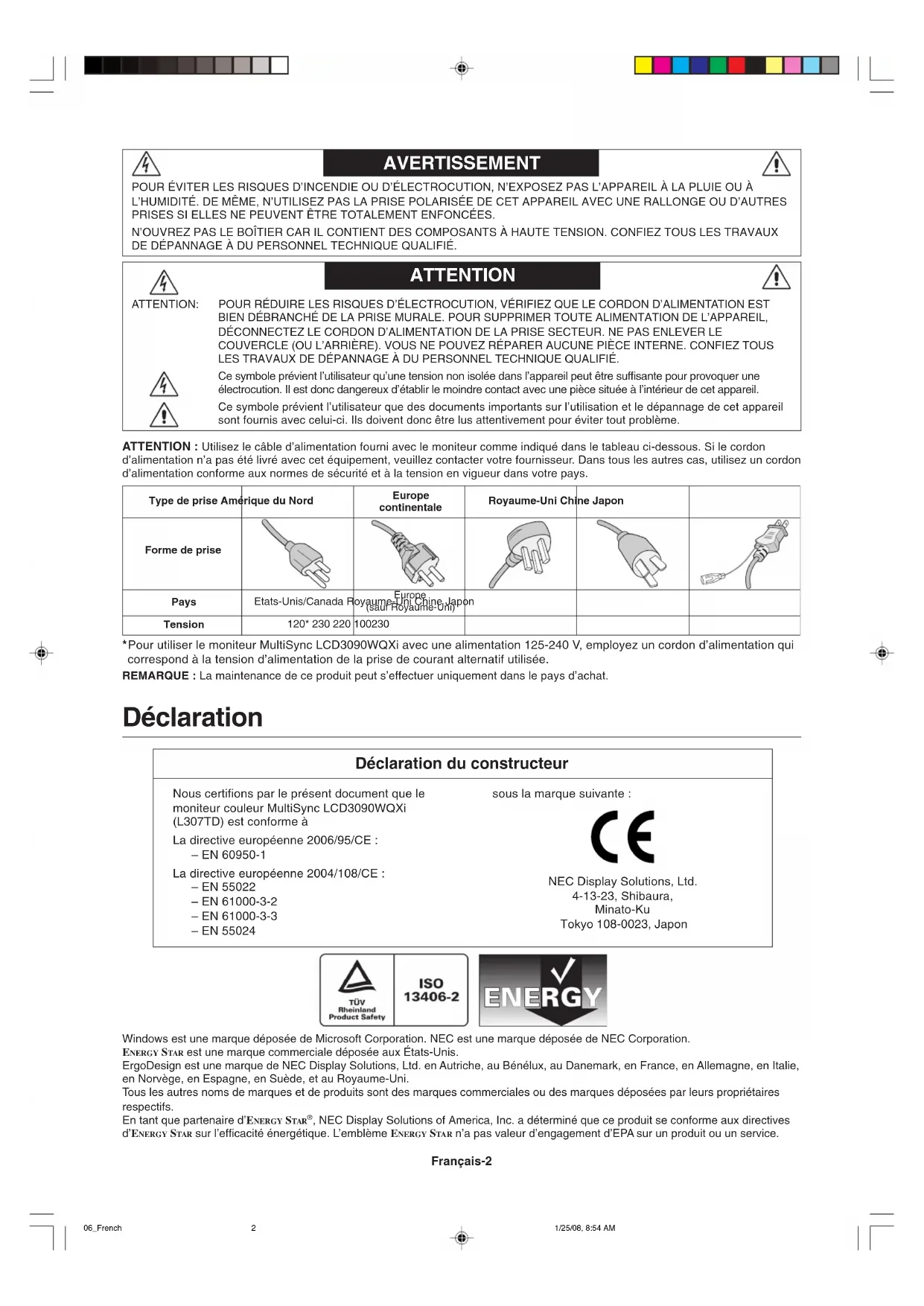
, NEC Display Solutions of America, Inc. a déterminé que ce produit se conforme aux directives d’ENERGY STAR sur l’efficacité énergétique. L’emblème ENERGY STA R n’a pas valeur d’engagement d’EPA sur un produit ou un service. 06_French 1/25/08, 8:54 AM2Français Français-3 Conseils d’utilisation Consignes de sécurité et d’entretien
POUR UN FONCTIONNEMENT OPTIMAL, VEUILLEZ
RESPECTER LES INDICATIONS SUIVANTES SUR LE RÉGLAGE ET L’UTILISATION DU MONITEUR COULEUR LCD :
- N’OUVREZ JAMAIS LE BOÎTIER DU MONITEUR. Aucune pièce interne ne peut être réparée par l’utilisateur et l’ouverture ou la dépose des capots peuvent vous exposer à des risques d’électrocution ou autres. Confiez toutes les interventions de dépannage à un personnel technique qualifié.
- Ne renversez pas de liquides dans le moniteur et ne l’utilisez pas près d’une source d’eau.
- N’introduisez pas d’objets de quelque nature que ce soit dans les fentes du boîtier car ces objets pourraient toucher des endroits sous tension dangereuse, ce qui peut provoquer des blessures, voire être fatal, ou peut occasionner une décharge électrique, un incendie ou une panne de l’appareil.
- Ne placez pas d’objets lourds sur le cordon d’alimentation. Un cordon endommagé peut occasionner une décharge électrique ou un incendie.
- Ne placez pas cet appareil sur un chariot, un support ou une table inclinés ou instables, car en cas de chute, le moniteur peut être sérieusement endommagé.
- Le cordon d’alimentation utilisé doit être agréé et en conformité avec les normes de sécurité de votre pays. (Le type H05VV-F 3G 0,7 mm
doit être utilisé en Europe).
- Au Royaume-Uni, utilisez avec ce moniteur un cordon d’alimentation approuvé BS avec une prise moulée équipée d’un fusible noir (13 A).
- Ne placez aucun objet sur le moniteur et ne l’utilisez pas en extérieur.
- Les lampes à l’intérieur de ce produit contiennent du mercure. Veuillez en disposer conformément aux lois locales, provinciales ou fédérales sur l’évacuation des déchets.
- Ne pliez pas le cordon d’alimentation.
- N’utilisez pas votre moniteur dans des endroits extrêmement chauds, humides, poussiéreux ou huileux.
- N’obstruez pas les aérations du moniteur.
- Les vibrations sont susceptibles d’endommager le rétroéclairage. Évitez toute installation à un endroit où le moniteur est exposé à des vibrations continues.
- Si le moniteur est cassé ou si du verre est brisé, ne touchez pas le cristal liquide, et manipulez le moniteur avec précaution.
- Pour éviter que le moniteur LCD ne tombe suite à un séisme ou à un autre choc et ne soit endommagé, assurez-vous que vous l’installez à un emplacement stable et que vous avez pris les mesures nécessaires pour éviter sa chute. Débranchez immédiatement le moniteur de la prise murale et confiez la réparation à du personnel qualifié dans les cas suivants :
- Si le cordon d’alimentation ou la prise sont endommagés.
- Si du liquide a été renversé ou si des objets sont tombés à l’intérieur du moniteur.
- Si le moniteur a été exposé à la pluie ou à de l’eau.
- Si le moniteur est tombé ou si le boîtier est endommagé.
- Si le moniteur ne fonctionne pas normalement tout en étant utilisé conformément aux directives d’utilisation.
- Prévoyez une aération suffisante autour du moniteur pour que la chaleur puisse se dissiper correctement. N’obstruez pas les ouvertures de ventilation et ne placez pas le moniteur près d’un radiateur ou d’une autre source de chaleur. Ne posez rien sur le moniteur.
- La prise du cordon d’alimentation est le moyen principal par lequel on doit débrancher le système de l’alimentation électrique. Le moniteur doit être installé à proximité d’une prise de courant facilement accessible.
- Manipulez le moniteur avec soin lors de son transport. Conservez l’emballage pour le transport.
- L’installation et le transport du moniteur nécessitent au moins deux personnes.
- Portez le moniteur par la poignée intégrée et par le dessous.
- Ne le portez pas uniquement à l’aide du support. Persistance de l’image : La persistance de l’image se manifeste lorsqu’une image résiduelle ou « fantôme » d’une image précédemment affichée reste visible sur l’écran. Contrairement aux moniteurs à tube cathodique, la persistance de l’image sur les moniteurs LCD n’est pas permanente, mais l’on doit éviter d’afficher des images immobiles pendant une longue période de temps. Pour remédier à la persistance de l’image, mettez le moniteur hors tension pendant une durée égale à celle de l’affichage de l’image précédemment affichée. Par exemple, si une image est restée affichée sur l’écran pendant une heure et qu’il reste une image résiduelle, le moniteur doit être mis hors tension pendant une heure pour effacer l’image. REMARQUE : Comme pour tous les équipements d’affichage personnels, NEC DISPLAY SOLUTIONS recommande d’utiliser un économiseur d’écran animé à intervalles réguliers chaque fois que l’écran est en veille, ou d’éteindre le moniteur lorsqu’il n’est pas utilisé. ATTENTION 06_French 1/25/08, 8:54 AM3Français-4 UNE POSITION ET UN RÉGLAGE CORRECTS DU MONITEUR PEUVENT RÉDUIRE LA FATIGUE DES YEUX, DES ÉPAULES ET DE LA NUQUE. APPLIQUEZ CE QUI SUIT POUR POSITIONNER LE MONITEUR :
- Pour une performance optimale, laissez le moniteur chauffer pendant 20 minutes.
- Réglez la hauteur du moniteur pour que le haut de l’écran soit au niveau ou légèrement au-dessous du niveau des yeux. Vos yeux doivent pointer légèrement vers le bas pour regarder le milieu de l’écran.
- Positionnez le moniteur au minimum à 40 cm et au maximum à 70 cm de vos yeux. 50 cm est la distance optimale.
- Reposez vos yeux régulièrement en regardant un objet situé à au moins 6 mètres. Clignez souvent des yeux.
- Placez le moniteur à un angle de 90° par rapport aux fenêtres et autres sources de lumière pour réduire au maximum les reflets et l’éblouissement. Réglez l’inclinaison du moniteur pour que l’éclairage du plafond ne se reflète pas sur l’écran.
- Si une lumière réfléchie rend la vision de l’écran difficile, utilisez un filtre antireflets.
- Nettoyez le moniteur LCD avec un chiffon sans peluches et non abrasif. N’utilisez pas de solution de nettoyage ou de nettoyant pour vitres !
- Réglez les commandes de luminosité et de contraste du moniteur pour améliorer la lisibilité.
- Utilisez un support de documents placé près de l’écran.
- Placez directement devant vous ce que vous regardez le plus souvent (l’écran ou les documents de référence) pour minimiser les mouvements de la tête lorsque vous tapez.
- Évitez d’afficher des motifs fixes sur l’écran pendant de longues périodes pour éviter la rémanence (persistance de l’image).
- Consultez régulièrement un ophtalmologiste. Ergonomie Pour obtenir l’ergonomie maximale, nous recommandons ce qui suit :
- Réglez la luminosité jusqu’à ce que la trame de fond disparaisse.
- Ne placez pas la commande de contraste sur son réglage maximum.
- Utilisez les commandes de taille et de position préprogrammées avec des signaux standard.
- Utilisez le réglage couleur préprogrammé.
- Utilisez des signaux non entrelacés avec une fréquence de rafraîchissement vertical supérieure à 60 Hz.
- N’utilisez pas du bleu primaire sur un fond sombre car cela rend la lecture difficile et peut occasionner une fatigue oculaire par un contraste insuffisant. Nettoyage de l’écran à cristaux liquides (LCD)
- Passez délicatement un chiffon doux pour enlever la poussière ou toute impureté de l’écran LCD.
- Ne frottez pas l’écran LCD avec une matière rugueuse.
- N’exercez aucune pression sur l’écran LCD.
- N’utilisez pas de nettoyant à base d’alcool sous peine d’endommager ou de décolorer la surface LCD. Nettoyage du boîtier
- Débranchez le système d’alimentation électrique.
- Essuyez délicatement le boîtier avec un chiffon doux.
- Pour nettoyer le boîtier, imbiber le chiffon avec un détergent neutre et de l’eau, essuyez le boîtier et séchez avec un chiffon sec. REMARQUE : La surface du boîtier contient de nombreuses matières plastiques. N’utilisez PAS de benzène, diluant, détergent alcalin, détergent à base d’alcool, nettoyant pour vitres, cire, vernis, lessive ou insecticide. Ne posez pas de matières en caoutchouc ou en vinyle sur le boîtier pendant de longues périodes. Ces types de liquides et de tissus peuvent abîmer, fissurer ou écailler la peinture. 06_French 1/25/08, 8:54 AM4Français Français-5 Contenu La boîte* de votre nouveau moniteur NEC doit contenir les éléments suivants :
- Moniteur MultiSync LCD3090WQXi avec support ajustable en inclinaison/pivotement/rotation/hauteur
- Cordon d’alimentation
- Câble de signal vidéo (Mini D-SUB mâle 15 broches vers DVI-A)
- Câble de signal vidéo (câble DVI-D vers DVI-D)
- Manuel de l’utilisateur
- Vis (x 4) (pour monter le moniteur sur un bras flexible (page 9))
- Fixation Cordon d’alimentation(Le type de cordon d’alimentationinclus dépend de l’origine dumoniteur LCD)Manuel de l’utilisateur Câble DVI-D vers DVI-D Cache-câblesCD-ROMCâble mini D-SUB mâle15 broches vers DVI-A Vis Manuel de l’utilisateur Fixation
N’oubliez pas de conserver la boîte et le matériel d’emballage d’origine pour le cas où vous seriez amené à transporter ou expédier le moniteur. Barre de sons MultiSyncFixation REMARQUE : Des haut-parleurs peuvent également être intégrés à ce moniteur (optionnel) : « Barre de sons MultiSync ». Pour toute information à ce sujet, veuillez contacter votre revendeur ou visiter notre site Web à l’adresse http://www.necdisplaysolutions.com Lorsque vous utilisez la barre de sons facultative, veuillez brancher le câble au moniteur comme illustré, à l’aide de la fixation fournie. 06_French 1/25/08, 8:54 AM5Français-6 Mise en marche rapide Pour connecter le moniteur LCD à votre système, conformez-vous aux instructions suivantes : REMARQUE : Lisez les « Conseils d’utilisation » avant l’installation. Pour une résolution maximale, vous devez utiliser une carte vidéo pouvant fournir une résolution de 2560 x 1600. L’installation et le transport du moniteur nécessitent au moins deux personnes.
1. Éteignez votre ordinateur.
2. Pour un PC ou un Mac équipé d’une sortie numérique DVI : Branchez le câble signal DVI au connecteur de la carte
graphique de votre système (Figure A.1). Serrez toutes les vis. Pour un PC équipé d’une sortie analogique : Branchez le câble de signal mini-connecteur D-SUB à 15 broches vers DVI-A sur le connecteur de la carte graphique de votre système (Figure A.2). Pour un MAC : Connectez à l’ordinateur l’adaptateur de câble pour Macintosh, puis branchez à l’adaptateur le mini- connecteur D-SUB à 15 broches (Figure B.1). Figure A.1 Figure B.1 Adaptateur de câble pour Macintosh (non inclus) Figure A.2 REMARQUE : Certains systèmes Macintosh n’ont pas besoin d’adaptateur de câble. 3. Placez les mains de chaque côté du moniteur pour incliner l’écran LCD de 30 degrés et le placer sur la position la plus haute (Figure C.1).
4. Branchez tous les câbles aux prises appropriées (Figure C.1).
REMARQUE : Une mauvaise connexion des câbles risque de provoquer une panne, d’endommager des composants, de nuire à la qualité d’affichage du module LCD ou encore de réduire la durée de vie du module.
5. Pour que les câbles restent bien organisés, disposez-les dans le cache-câbles intégré au support.
Placez le câble d’alimentation dans les crochets spécifiques indiqués (Figure C.2). Placez le câble DVI et le câble mini-connecteur D-SUB à 15 broches vers DVI-A dans les crochets comme indiqué (Figure C.3). Lorsque vous utilisez le moniteur en mode Portrait, placez le câble DVI et le câble mini-connecteur D-SUB à 15 broches vers DVI-A dans les crochets comme indiqué (Figure C.4).
6. Assurez-vous que tous les câbles sont bien fixés contre le support (Figure C.3).
Vérifiez l’inclinaison, l’élévation et l’abaissement de l’écran du moniteur lorsque vous manipulez les câbles. Figure C.2 Figure C.1 Cordon d’alimentation Inclinaison à 30° DC-OUT (sortie de courant continu) Connexion pour produit NEC en option. N’utilisez ce connecteur que sur indication explicite. DVI-D DVI-I PORT CAPTEUR Permet de relier un éventuel capteur externe pour le calibrage automatique et le calibrage de la copie (Version CD-ROM, page 27). 06_French 1/25/08, 8:54 AM6Français Français-7 7. Maintenez fermement tous les câbles et placez le cache-câble sur le support (Figure D.1). Pour retirer le cache-câble, soulevez le couvercle comme indiqué sur la Figure D.2. 8. Connectez une extrémité du cordon d’alimentation à la prise CA à l’arrière du moniteur et l’autre à la prise de courant. REMARQUE : Veuillez vous reporter à la section Attention de ce manuel pour le choix d’un cordon d’alimentation CA adapté.
9. L’interrupteur de vacances situé sur le côté gauche du moniteur doit être allumé. Allumez le moniteur avec le bouton
d’alimentation situé à l’avant (Figure E.1) ainsi que l’ordinateur. REMARQUE : L’interrupteur de vacances est un véritable interrupteur marche/arrêt. Si cet interrupteur est en position arrêt, il est impossible d’allumer le moniteur avec le bouton situé à l’avant. Veuillez NE PAS allumer et éteindre le moniteur répétitivement.
10. Le réglage automatique sans intervention applique automatiquement au moniteur, pour la plupart des résolutions, les
paramètres optimaux en fonction de la configuration initiale. Pour des réglages supplémentaires, utilisez les commandes OSD suivantes :
- Contraste Auto. (entrée analogique seulement)
- Réglage Auto. (entrée analogique seulement) Vous trouverez une description complète de ces commandes OSD à la section Commandes de ce manuel. REMARQUE : Si vous rencontrez des problèmes, veuillez vous reporter à la section Résolution des problèmes du présent manuel. Figure E.1 Interrupteur de vacances Bouton d’alimentation Figure C.3 Figure D.1 Figure D.2 Figure C.4 06_French 1/25/08, 8:54 AM7Français-8 Inclinaison Tenez le haut et le bas de l’écran du moniteur et ajustez manuellement l’inclinaison souhaitée (Figure TS.1). Pivotement Tenez les deux côtés de l’écran du moniteur et ajustez manuellement le pivotement souhaité (Figure TS.2). REMARQUE : Manipulez l’écran avec précaution lorsque vous l’inclinez. Rotation de l’écran Avant de pouvoir effectuer une rotation, l’écran doit être élevé au niveau maximum de manière à éviter tout choc contre le bureau ou tout pincement des doigts. Pour élever l’écran, placez les mains de chaque côté du moniteur et élevez ce dernier jusqu’à la hauteur maximum (Figure RL.1). Pour faire tourner l’écran, placez les mains de chaque côté du moniteur et faites tourner ce dernier dans le sens des aiguilles d’une montre de la position Paysage à la position Portrait ou dans le sens inverse de la position Portrait à la position Paysage (Figure R.1). Pour faire passer le menu OSD du mode Paysage au mode Portrait ou inversement, reportez-vous à la section « Commandes ». Élévation et abaissement de l’écran du moniteur Le moniteur peut être levé ou abaissé en mode Portrait ou Paysage. Pour élever ou abaisser l’écran, placez les mains de chaque côté du moniteur et élevez ou abaissez ce dernier à la hauteur qui vous convient (Figure RL.1). REMARQUE : Manipulez l’écran avec précaution lorsque vous l’élevez ou l’abaissez. Figure TS.1 Figure TS.2 Figure R.1 Figure RL.1 06_French 1/25/08, 8:54 AM8Français Français-9 Montage du bras flexible
1. À l’aide des 4 vis maintenant le support, fixez le bras au moniteur (Figure F.1).
Attention : • Pour le montage, utilisez UNIQUEMENT les 4 vis fournies pour éviter d’endommager le moniteur et le support.
- Le moniteur doit être uniquement utilisé avec un bras homologué (par exemple, portant la marque GS).
- L’utilisation d’accessoires de montage (ex. : VESA (200 x 100)) autres que VESA (100 x 100) requiert l’utilisation de vis M4 (longueur : largeur du support + 10 mm). Force de montage recommandée : de 98 à 137N•cm
- Pour éviter de boucher les aérations, prévoyez suffisamment d’espace libre au-dessus et derrière le moniteur lorsque vous utilisez le bras flexible. Figure S.1 Figure S.2 Figure S.3 Figure F.1 Haut Faire glisser Installation du bras flexible Ce moniteur LCD est conçu pour être utilisé avec un bras flexible. Pour préparer le moniteur en vue d’un autre montage : REMARQUE : L’installation et le déplacement du moniteur nécessitent au moins deux personnes.
- Pour plus de détails, consultez les instructions fournies avec le bras flexible.
- Afin de respecter les prescriptions relatives à la sécurité, le moniteur doit être monté sur un bras garantissant la stabilité nécessaire en fonction du poids du moniteur. Retrait du support du moniteur
1. Retirez le cache-câbles.
2. Déconnectez tous les câbles.
3. Placez les mains de chaque côté du moniteur et levez ce dernier jusqu’à la position la plus haute.
4. Placez le moniteur face vers le bas sur une surface non abrasive (Figure S.1).
5. Placez une main autour du socle et l’autre sur le levier à dégagement rapide. Déplacez le levier à dégagement rapide
dans la direction indiquée par les flèches (Figure S.2).
6. Soulevez la base du support pour le décrocher du moniteur (Figure S.3). Le moniteur peut maintenant être monté d’une
façon différente. Inversez cette procédure pour fixer à nouveau le support. REMARQUE : Manipulez avec soin lorsque vous montez le moniteur et évitez de vous pincer les doigts. 100 mm100 mm200 mm Poids de l’assemblage du LCD: 14,4 kg 06_French 1/25/08, 8:54 AM9Français-10 Commandes Les boutons de commandes OSD (On-screen Display - Affichage à l’écran) sur la face avant du moniteur fonctionnent comme suit : Pour accéder au menu OSD, appuyez sur le bouton MENU. Pour modifier le signal d’entrée, appuyez sur le bouton SELECT. REMARQUE : OSD doit être fermé pour que vous puissiez modifier le signal d’entrée.
- La fonctionnalité des boutons « GAUCHE/DROITE » et « HAUT/BAS » est interchangeable selon l’orientation (paysage/portrait) de l’OSD. REGLAGE DE LA LANGUE DE L’OSD
- Réglez la langue de l’OSD avant d’utiliser les fonctions de l’OSD.
- Utilisez les touches de commande (GAUCHE/DROITE ou HAUT/BAS ou EXIT) pour accéder au menu « LANGUAGE SELECTION (SÉLECTION DE LA LANGUE) ».
- Sélectionnez la langue de l’OSD à l’aide des boutons GAUCHE/DROITE et HAUT/BAS.
- Pour quitter le menu OSD, appuyez sur le bouton EXIT. REMARQUE : Vous ne devez régler la langue de l’OSD que lors de la configuration initiale. La langue de l’OSD ne change pas à moins que l’utilisateur ne la modifie ultérieurement. Détecte le niveau de lumière ambiante, ce qui permet au moniteur d’ajuster différents paramètres pour un affichage plus agréable. Ne placez rien sur ce capteur. Allume ou éteint le moniteur. Indique que le moniteur est sous tension. Disponible en bleu ou en vert dans le menu de commandes OSD avancées. Ouvre le menu de commandes OSD. Ouvre les sous-menus OSD. Hors du menu de commandes OSD, modifie la source d’entrée. Accéder au menu OSD. Quitte le sous-menu OSD. Quitte le menu de commandes OSD. Navigue de gauche à droite dans le menu de commandes OSD. Vous pouvez régler directement la luminosité lorsque le menu OSD est désactivé. La fonction de touche de raccourci est activée par défaut. Navigue de haut en bas dans le menu de commandes OSD. Vous pouvez régler directement le contraste lorsque le menu OSD est désactivé. La fonction de touche de raccourci est activée par défaut. Réinitialise les réglages d’usine de l’OSD. Quand l’OSD n’affiche rien, pivote le menu de commandes OSD en mode paysage ou portrait (Page 22, Elément 9 « OSD ROTATION »).* Le Guide des touches apparaît à l’écran lorsque l’on accède au menu de commandes OSD. Le Guide des touches passe du mode paysage au mode portrait en même temps que le menu de commandes OSD. 1 CAPTEUR GRADATION AUTO 2 ALIMENTATION 3 DEL 4 INPUT/SELECT (ENTRÉE/SÉL) 5 MENU/EXIT 6 LEFT/RIGHT (GAUCHE/DROITE) 7 UP/DOWN (HAUT/BAS)
Paysage Portrait 06_French 1/25/08, 8:54 AM10Français Français-11 Commandes de luminosité et de contraste LUMINOSITÉ Règle la luminosité globale de l’image et du fond de l’écran. REMARQUE : La partie supérieure (réglages supérieurs) du niveau de luminosité est ajustée à l'aide de la sortie de rétroéclairage. Si vous utilisez un niveau de luminosité très faible (réglage bas), vous pouvez diminuer le niveau de contraste. L’affichage effectue une compensation numérique en cas de niveau de luminosité faible. Dans ce cas, l’indicateur de l’OSD devient magenta. CONTRASTE Règle la luminosité de l’image en fonction du fond. CONTRASTE AUTO. (Entrée analogique seulement) Règle l’image affichée pour des entrées vidéo non standard. MODE ÉCO Réduit la consommation d’énergie en diminuant le niveau de luminosité. 1 : Diminue la luminosité de 25 %. 2 : Diminue la luminosité de 50 %. PERSO : Diminue le niveau de luminosité selon le pourcentage entré par l’utilisateur. Pour plus d’informations sur les réglages personnalisés, reportez-vous au menu OSD avancé. LUMINOSITÉ AUTO. La Luminosité auto offre trois réglages différents. ARRÊT : Aucune fonction. 1 : Ajuste la luminosité automatiquement en détectant le niveau de luminosité de l’environnement et en réglant le moniteur sur la LUMINOSITÉ la plus adaptée*
2 : Règle automatiquement la luminosité pour assurer la meilleure LUMINOSITÉ en fonction de la zone blanche d’affichage. Le capteur de luminosité ambiante (CAPTEUR GRADATION AUTO) n’offre aucune fonction. REMARQUE : Ne placez rien sur le capteur de luminosité ambiante (CAPTEUR GRADATION AUTO). Lorsque « LUMINANCE AUTO » (Page 17, Élément1) est définie sur MAR, cette fonction est désactivée.
: Pour des informations à propos de la « Luminosité auto », veuillez vous reporter à la page 31 (Version CD-ROM).
Règle le niveau de noir. Réglage Auto (entrée analogique seulement) Règle automatiquement la position de l’image, la dimension horizontale et la finesse. Commandes relatives à l’image GAUCHE/DROITE Contrôle la position horizontale de l’image dans la zone d’affichage du LCD. BAS/HAUT Contrôle la position verticale de l’image dans la zone d’affichage du LCD. HAUTEUR (LARGEUR) (Entrée analogique uniquement) Règle la largeur par l’augmentation ou la diminution de ce paramètre. Si la « fonction Réglage AUTO » ne vous donne pas un paramétrage satisfaisant de l’image, il est possible de procéder à une mise au point supplémentaire à l’aide de la fonction « Hauteur (ou Largeur) » (molette). Pour cela, on peut utiliser un test du motif de moirage. Cette fonction peut modifier la largeur de l’image. Utilisez le menu Gauche/ Droite pour centrer l’image sur l’écran. Une hauteur (ou largeur) mal étalonnée donne un résultat semblable à celui du dessin de gauche. L’image doit être homogène. Valeur de HAUTEUR incorrecte. Valeur de HAUTEUR améliorée. Valeur de HAUTEUR correcte. 06_French 1/25/08, 8:54 AM11Français-12 FINESSE (Entrée analogique uniquement) Améliore le point, la clarté et la stabilité de l’image par augmentation ou diminution de ce paramètre. Si la fonction « Réglage auto » et la fonction « Largeur » ne vous donnent pas un paramétrage satisfaisant de l’image, il est possible de procéder à une mise au point de la finesse à l’aide de la fonction « Finesse ». Pour cela, on peut utiliser un test du motif de moirage. Une finesse mal étalonnée donne un résultat semblable à celui du dessin de gauche. L’image doit être homogène. Valeur de FINESSE incorrecte. Valeur de FINESSE correcte. FINESSE AUTO. (Entrée analogique uniquement) Cette fonction règle automatiquement et périodiquement la « FINESSE » en fonction des changements de condition des signaux. Cette fonction se règle toutes les 33 minutes environ. EXPANSION Règle la méthode de zoom. PLEIN : La taille de l’image est agrandie à 2560 x 1600, quelle que soit la résolution. ASPECT : L’image est agrandie sans modification des proportions. ARRÊT : L’image n’est pas agrandie. PERSO. : Pour des instructions plus détaillées, reportez-vous à la section Menu de commandes OSD AVANCEES du manuel de l’utilisateur. Systèmes de contrôle des couleurs Systèmes de contrôle des couleurs : Sept préréglages de couleurs. Pour les préréglages 1, 2, 3 et 5, vous pouvez ajuster les paramètres suivants : TEMPERATURE : Réglez la température des blancs en augmentant ou diminuant ce paramètre. Une température des couleurs basse confère une teinte rougeâtre à l’écran alors qu’une température plus élevée lui confère une teinte bleuâtre. BLANC (Balance des blancs) : Pour affiner le réglage de la TEMPERATURE, vous pouvez ajuster les niveaux R/V/B du point blanc. Pour ce faire, le paramètre PERSO doit être défini sur TEMPERATURE. TEINTE : Permet de régler la teinte de chaque couleur*
. La couleur est directement modifiée à l’écran et les barres de couleur du menu affichent l’amplitude de la modification. SATURATION : Règle la profondeur de chaque couleur*
. Appuyez sur le bouton « DROITE » pour augmenter la vivacité de la couleur. CORRECTION : Règle la luminosité de chaque couleur*
. Appuyez sur le bouton « DROITE » pour augmenter la luminosité de la couleur. *1: ROUGE, JAUNE, VERT, CYAN, BLEU et MAGENTA. NATIVE, sRGB : Réglage d’origine présenté par le panneau LCD et que l’on ne peut modifier. PROGRAMMABLE : Le ton des couleurs qui a été réglé à l’aide de l’application logicielle spéciale est appliqué. REMARQUE : Pour régler une mauvaise configuration d’image, allumez le moniteur à l’aide du bouton d’alimentation frontal, tout en maintenant les boutons « RESET » et « SELECT » enfoncés. Outils NETTETÉ Cette fonction permet de conserver numériquement la netteté de l’image à tout moment. Elle s’ajuste continuellement afin d’obtenir une image distincte ou douce et est réglée de manière indépendante pour différentes résolutions.
Cette fonction sélectionne le mode d’entrée DVI (DVI-I). L’ordinateur doit être redémarré après modification de la sélection DVI. AUTO : Avec l’utilisation d’un câble DVI-D vers DVI-D, SÉLECTION DVI est sur NUMÉRIQUE. Avec l’utilisation d’un câble D-SUB vers DVI-A, SÉLECTION DVI est sur ANALOGIQUE. NUMÉRIQUE : L’entrée numérique DVI est disponible. 06_French 1/25/08, 8:54 AM12Français Français-13 ANALOGIQUE : L’entrée analogique DVI est disponible. Remarque : MAC avec sortie numérique : Avant de mettre le MAC sous tension, assurez-vous que le mode d’entrée DVI est réglé sur NUMÉRIQUE dans le menu « SÉLECTION DVI » de l’OSD en appuyant sur les boutons « SELECT » puis « CONTROL » lorsque le câble de signal DVI est relié au connecteur DVI-I (DVI-I) du moniteur. Dans le cas contraire, le MAC peut ne pas se mettre sous tension. Remarque : Cette fonction peut être indisponible selon le PC et la carte vidéo utilisés ou lorsqu’un autre câble de signal vidéo est connecté. CONTENU HDCP. (Entrée numérique uniquement) Sélectionne le type d’entrée à utiliser avec le CONTENU HDCP. ARRÊT : Lorsqu’un PC ou tout autre équipement informatique est connecté, sélectionnez « ARR ». MARCHE : Lorsqu’un lecteur de DVD ou tout autre type d’appareil haute définition est connecté, sélectionnez « MAR ». Remarque : Les signaux entrelacés (480i, 576i, 1080i) ne sont pas pris en charge. Si vous rencontrez des problèmes, veuillez vous reporter à la section Résolution des problèmes du présent manuel.
Sélectionne la méthode de détection de la vidéo lorsque plusieurs entrées vidéo se trouvent connectées. PREM. : S’il n’existe pas de signal d’entrée vidéo, le moniteur recherche un signal vidéo sur l’autre port d’entrée vidéo. Si le signal vidéo est présent sur l’autre port, le moniteur bascule automatiquement le port d’entrée vidéo vers la nouvelle source vidéo détectée. Le moniteur ne recherchera pas d’autre signal vidéo tant que la source vidéo actuelle sera présente. DERN. : Si le moniteur affiche un signal de la source actuelle et qu’une nouvelle source vidéo lui est fournie, le moniteur bascule automatiquement vers cette nouvelle source vidéo. S’il n’existe pas de signal d’entrée vidéo, le moniteur recherche un signal vidéo sur l’autre port d’entrée vidéo. Si le signal vidéo est présent sur l’autre port, le moniteur bascule automatiquement le port d’entrée vidéo vers la nouvelle source vidéo détectée. AUCUN : Tant qu’il n’est pas allumé, le moniteur ne vérifie pas l’autre port d’entrée vidéo.
Le moniteur s’éteint automatiquement au bout du laps de temps prédéfini par l’utilisateur à l’aide de cette option. Avant la mise hors tension, un message apparaît à l’écran et demande aux utilisateurs s’ils souhaitent retarder l’extinction de 60 minutes. Appuyez sur n’importe quel bouton de l’OSD pour retarder l’heure d’extinction.
Cette fonction permet au moniteur de passer en mode d’économie d’énergie après une période d’inactivité. Le MODE ARRÊT offre trois réglages : ARRÊT : Le moniteur ne passe pas en mode d’économie d’énergie lorsque le signal d’entrée est perdu. STANDARD : Le moniteur passe automatiquement en mode d’économie d’énergie dès que le signal d’entrée est perdu. OPTION : Le moniteur passe automatiquement en mode d’économie d’énergie lorsque la lumière environnante passe en dessous du niveau établi par l’utilisateur. Le niveau peut être ajusté dans l’Elément 7 du menu de commandes OSD avancées. Lorsque le moniteur est en mode d’économie d’énergie, la DEL située sur la façade du moniteur clignote et devient orange. Pour repasser en mode normal lorsque le moniteur est en mode d’économie d’énergie, appuyez sur n’importe quel bouton frontal, excepté le bouton d’alimentation et le bouton SÉL. Lorsque la lumière environnante atteint à nouveau un niveau normal, le moniteur repasse automatiquement en mode normal. UNIFORMITE Cette fonction pallie électroniquement aux légers décalages dans l’uniformité du blanc et des couleurs qui peuvent se produire dans la zone d’affichage à l’écran. Ces décalages sont caractéristiques de la technologie de l’écran LCD. Cette fonction ravive la couleur et lisse l’uniformité de la luminance de l’affichage. Les paramètres 1 à 5 sont disponibles. 1 est la plus faible quantité de compensation et 5 est la plus élevée. REMARQUE : L’utilisation de la fonction UNIFORMITE réduit la luminance crête de l’écran. Si la luminance est prioritaire sur les résultats d’uniformité de l’affichage, la fonction doit être désactivée. 06_French 1/25/08, 8:54 AM13Français-14 Outils du MENU LANGUE Les menus des commandes OSD sont disponibles en huit langues.
Vous pouvez choisir l’emplacement sur l’écran de la fenêtre de commandes OSD. En choisissant Position de l’OSD, vous pouvez régler manuellement la position du menu de commandes OSD : gauche ou droite.
Vous pouvez choisir l’emplacement sur l’écran de la fenêtre de commandes OSD. Sélectionnez Position de OSD pour régler manuellement la position du menu de commandes OSD : en haut ou en bas.
Le menu des commandes OSD reste à l’écran aussi longtemps qu’il est utilisé. Vous pouvez choisir la durée d’attente du moniteur entre la dernière pression de touche et la désactivation du menu des commandes OSD. Les durées prédéfinies s’échelonnent de 10 à 120 secondes, par incréments de 5 secondes. VERROUILLAGE OSD Cette commande bloque totalement l’accès à toutes les fonctions de commande OSD. Toute tentative d’activation des commandes OSD, lorsque ce dernier est en mode verrouillé, provoque l’apparition d’un écran informant que les commandes OSD sont verrouillées. Il existe quatre types de VERROUILLAGES OSD : VERROUILLAGE OSD avec les commandes LUMINOSITÉ et CONTRASTE : Pour activer la fonction de verrouillage OSD, appuyez sur le bouton SÉL puis sur « HAUT », et maintenez les deux boutons enfoncés. Pour désactiver le Verrouillage OSD, maintenez enfoncés simultanément les boutons SÉL et « HAUT » dans le menu OSD. Il est possible de régler CONTRASTE et LUMINOSITÉ en mode verrouillé. VERROUILLAGE OSD sans commande : Pour activer la fonction de verrouillage OSD, appuyez sur le bouton SÉL puis sur « Droite », et maintenez les deux boutons enfoncés. Pour désactiver la fonction de verrouillage OSD, maintenez enfoncés simultanément les boutons SÉL et « Droite » dans le menu OSD. Aucune commande ne peut être réglée en mode verrouillé. VERROUILLAGE OSD avec contrôle de LUMINOSITÉ (uniquement) : Pour activer la fonction de verrouillage OSD, appuyez sur le bouton SÉL puis sur les boutons « Bas » et « Gauche », et maintenez les trois boutons enfoncés. Pour désactiver la fonction de verrouillage OSD, appuyez sur SÉL puis sur les boutons « Bas » et « Gauche » et maintenez les trois boutons enfoncés dans le menu OSD. Il est possible de régler uniquement la LUMINOSITÉ en mode verrouillé. PERSO : Reportez-vous au menu OSD avancé. TRANSPARENCE OSD Ajuste la transparence du menu OSD. COULEUR OSD La « couleur du cadre de la fenêtre de l’élément », la « couleur de sélection d’un élément » et la « couleur du cadre de la fenêtre de réglage » peuvent être changées en rouge, en vert, en bleu ou en gris.
NOTIFICAT. RÉSOLUTION
La résolution optimale est de 2560 x 1600. Le choix de l’option MARCHE provoque l’affichage après 30 secondes d’un message vous avertissant que la résolution n’est pas à 2560 x 1600.
Vous pouvez régler directement la LUMINOSITÉ et le CONTRASTE. Lorsque cette fonction est sur MARCHE, vous pouvez régler la luminosité à l’aide des boutons « Gauche » et « Droite », et le contraste à l’aide des boutons « Bas » et « Haut », lorsque le menu OSD est désactivé. Le menu OSD par défaut est accessible à l’aide du bouton EXIT.
Cette option vous permet de redéfinir tous les paramètres des commandes OSD (LUMINOSITÉ, CONTRASTE, MODE ÉCO, LUMINOSITÉ AUTO., NIVEAU DE NOIR, COMMANDES RELATIVES À L’IMAGE, SYSTÈME DE CONTRÔLE DES COULEURS, NETTETÉ, ARRÊT PROGRAMMATEUR, MODE ARRÊT, OSD GAUCHE/DROITE, OSD BAS/ HAUT, EXTINCTION DE L’OSD, TRANSPARENCE OSD) tels qu’ils étaient à leur sortie d’usine. Les paramètres individuels peuvent être réinitialisés en mettant la commande concernée en surbrillance et en appuyant sur le bouton REINIT. 06_French 1/25/08, 8:54 AM14Français Français-15 Informations Fournit des informations sur la résolution d’affichage actuelle ainsi que des données techniques comprenant le préréglage de résolution utilisé et les fréquences horizontale et verticale. Indique le nom du modèle et les numéros de série de votre moniteur. REMARQUE : En cas de connexion à une entrée numérique, l’OSD affiche NUMÉRIQUE(D) si un signal double liaison est détecté ou NUMÉRIQUE(S), si un signal simple liaison est détecté. Avertissements OSD Les menus Avertissements OSD disparaissent avec le bouton Exit. PAS DE SIGNAL : Cette fonction vous avertit lorsque aucun signal horizontal ou vertical de synchronisation n’est présent. Après la mise sous tension ou en cas de changement du signal d’entrée, la fenêtre Pas de signal s’affiche. NOTIFICATION DE RÉSOLUTION : Cette fonction vous avertit lorsque la résolution utilisée n’est pas la résolution optimisée. Après la mise sous tension, ou en cas de changement du signal d’entrée, ou si le signal vidéo ne possède pas la résolution appropriée, la fenêtre Notification de résolution s’affiche. Cette fonction peut être désactivée dans le MENU Outils OSD. HORS LIMITE : Cette fonction affiche un conseil sur la résolution optimisée et le taux de rafraîchissement recommandés. Lorsque l’alimentation est en marche, s’il y a modification du signal d’entrée ou si le signal vidéo est incorrect, le menu Hors limite apparaît. AVERTISSEMENT EN MODE PORTRAIT : L’utilisation du moniteur en position portrait a pour effet de réduire la valeur de luminosité à 300 cd/m
. Si l’avertissement en mode portrait est activé, un message avertissant du changement de luminosité s’affiche sur l’écran pendant 10 secondes. AVERT. LUMINANCE : Lorsque le rétro-éclairage est dans l’incapacité d’afficher la luminance souhaitée, un message s’affiche sur l’écran. Pour éviter cela, réduisez le niveau de LUMINOSITÉ ou définissez la fonction LUMINANCE AUTO sur ARR. (page 17, ÉLÉMENT1). REMARQUE : Vous pouvez modifier la SÉLECTION DVI, pour modifier les paramètres du mode ARRÊT ou du CONTENU HDCP lorsque les messages « PAS DE SIGNAL » ou « HORS LIMITE » sont affichés. Reportez-vous à l’Annexe pour le menu Avancé. 06_French 1/25/08, 8:54 AM15Français-16 Élément1 Brightness Règle la luminosité globale de l’image et du fond de l’écran. (Luminosité) Appuyez sur « Gauche » ou « Droite » pour l’ajuster. Lorsque LUMINANCE AUTO est définie sur ARR. ou 2, le niveau de luminosité est ajusté/mesuré à l’aide du pourcentage (%). Lorsque LUMINANCE AUTO est définie sur 1 ou 3, le niveau de luminosité est ajusté/mesuré à l’aide de cd/m
Il s’agit du niveau de « luminosité estimée ». Remarque : la partie supérieure (réglages supérieurs) du niveau de luminosité est ajustée à l’aide de la sortie de rétroéclairage. Si vous utilisez un niveau de luminosité très faible (réglage bas), vous pouvez diminuer le niveau de contraste. L’affichage effectue une compensation numérique en cas de niveau de luminosité faible. Dans ce cas, l’indicateur de l’OSD devient magenta. Contrast (Contraste) Règle la luminosité et le contraste de l’image en fonction du fond. Appuyez sur « Gauche » ou « Droite » pour l’ajuster. Auto Contrast Règle l’image affichée pour les entrées vidéo non-standard. (Contraste auto) (entrée Appuyez sur « SÉL » pour procéder à des réglages. analogique uniquement) Tout réglage nécessite que l’image comporte des parties blanches. Auto Black Level (Niveau de noir Règle automatiquement le niveau de noir. Tout réglage nécessite que l’image auto) (entrée analogique uniquement) comporte des parties noires. Appuyez sur « SÉL » pour activer le réglage auto. ECO Mode Réduit la consommation d’énergie en diminuant le niveau de luminosité. (Mode ÉCO) 1: Diminue la luminosité de 25 %. 2: Diminue la luminosité de 50 %. CUSTOM (PERSONNALISÉ) : Diminue le niveau de luminosité selon le pourcentage entré par l’utilisateur. ECO Mode Custom Permet à l’utilisateur de définir un niveau de luminosité à sa convenance lorsque (Mode ECO personnalisé) le mode ÉCO est activé. Auto Brightness La luminosité auto offre trois réglages. (Luminosité auto) OFF (ARRET) : Aucune fonction. 1: Ajuste automatiquement la luminosité en détectant le niveau de luminosité de l’environnement et en réglant le moniteur sur le niveau de LUMINOSITÉ que vous avez défini. 2: Règle automatiquement la luminosité pour assurer la meilleure LUMINOSITÉ en fonction de la zone blanche d’affichage. Le capteur de luminosité ambiante (Capteur gradation auto) n’offre aucune fonction. Remarque : Ne placez rien sur le capteur de luminosité ambiante (Capteur gradation auto). Lorsque « LUMINANCE AUTO » est définie sur MAR, cette fonction est désactivée. Black Level Permet de régler manuellement le niveau de noir. (Niveau de noir) Appuyez sur « Gauche » ou « Droite » pour l’ajuster. Annexe Pour des informations détaillées sur les commandes, utilisez le menu Avancé. <Comment utiliser le menu Avancé>
- Éteignez le moniteur.
- Allumez le moniteur en gardant enfoncés simultanément les boutons POWER et SELECT pendant au moins une seconde. Puis appuyez sur les boutons de commande (EXIT, GAUCHE, DROITE, HAUT, BAS).
- Le menu Avancé va s’afficher. Ce menu occupe plus de place que le menu OSD normal. <Comment quitter le menu Avancé>
- Éteignez le moniteur et redémarrez-le de la manière normale. Pour procéder à un réglage, vérifiez que l’élément qui vous intéresse est bien en surbrillance et appuyez sur SELECT. Pour passer à un autre élément, appuyez successivement sur « EXIT », puis sur « Gauche » ou « Droite » pour mettre un autre élément en surbrillance. 06_French 1/25/08, 8:54 AM16Français Français-17 AUTO LUMINANCE Stabilise la luminosité et les couleurs de l’image. Lors du réglage du niveau de (LUMINANCE AUTO) LUMINOSITÉ, la valeur numérique clignote. OFF (ARRÊT) : Aucune fonction 1 : Stabiliser la luminance 2 : Stabiliser les couleurs 3 : Stabiliser la luminance et les couleurs Remarque : la fonction LUMINANCE AUTO n’est disponible que si « LUMINOSITÉ AUTO » est définie sur ARR. Lorsque « LUMINANCE AUTO » est définie sur 1 ou 3, la valeur du niveau de luminosité est limitée. Lorsque LUMINANCE AUTO est définie sur ARR. ou 2, le niveau de luminosité est ajusté/mesuré à l’aide du pourcentage (%). Lorsque LUMINANCE AUTO est définie sur 1 ou 3, le niveau de luminosité est ajusté/ mesuré à l’aide de cd/m
. Il s’agit du niveau de « luminosité estimée ». Elément 2 R-H.position (Position R-H) Règle la position de la composante rouge de l’image. (entrée analogique uniquement) Appuyez sur « Gauche » ou « Droite » pour l’ajuster. G-H.position (Position V-H) Règle la position de la composante verte de l’image. (entrée analogique uniquement) Appuyez sur « Gauche » ou « Droite » pour l’ajuster. B-H.position (Position B-H) Règle la position de la composante bleue de l’image. (entrée analogique uniquement) Appuyez sur « Gauche » ou « Droite » pour l’ajuster. R-FINE (FINESSE R) Règle la FINESSE de la composante ROUGE de l’image. (entrée analogique uniquement) Appuyez sur « Gauche » ou « Droite » pour l’ajuster. G-FINE (FINESSE V) Règle la FINESSE de la composante VERTE de l’image. (entrée analogique uniquement) Appuyez sur « Gauche » ou « Droite » pour l’ajuster. B-FINE (FINESSE B) Règle la FINESSE de la composante BLEUE de l’image. (entrée analogique uniquement) Appuyez sur « Gauche » ou « Droite » pour l’ajuster. R-SHARPNESS (NETTETÉ R) Règle la netteté de la composante rouge de l’image. (entrée analogique uniquement) Appuyez sur « Gauche » ou « Droite » pour l’ajuster. G-SHARPNESS (NETTETÉ V) Règle la netteté de la composante verte de l’image. (entrée analogique uniquement) Appuyez sur « Gauche » ou « Droite » pour l’ajuster. B-SHARPNESS (NETTETÉ B) Règle la netteté de la composante bleue de l’image. (entrée analogique uniquement) Appuyez sur « Gauche » ou « Droite » pour l’ajuster. DVI Long cable (Câble Compense la dégradation de l’image causée par l’utilisation d’un câble long DVI. Il existe long DVI) (Entrée quatre paramètres possibles, « 0 » étant le niveau de compensation le plus bas et « 3 » numérique uniquement) le plus élevé. « 1 » est le paramètre par défaut. Elément 3 Auto Adjust (Réglage auto) Règle automatiquement la position de l’image, la dimension horizontale et la finesse. (entrée analogique uniquement) Appuyez sur « SÉL » pour activer le réglage auto. Signal Adjust Détermine lorsque le réglage automatique est activé automatiquement. Options (Réglage du signal) disponibles : SIMPLE et FULL (PLEIN). Appuyez sur « Gauche » ou « Droite » pour (entrée analogique effectuer votre sélection. uniquement) Auto Adjust Level Détermine le niveau de réglage automatique du Réglage auto. Les choix possibles sont (Niveau de réglage auto) SIMPLE, FULL (PLEIN) et DETAIL (DÉTAILLÉ). Appuyez sur « Gauche » ou « Droite » (entrée analogique pour effectuer votre sélection. Voir le tableau ci-dessous. uniquement) Largeur, finesse, position H./V. Contraste
O : Réglage automatique X : Pas de réglage automatique REMARQUE : Le réglage automatique ne fonctionne pas pour des résolutions inférieures à 800 x 600. Taille, finesse, position Contraste Niveau de noir, Durée câble long accepté** SIMPLE O X X 1 seconde FULL O O X 1,5 secondes DETAIL* O O O 5 secondes O : Réglage automatique X : Pas de réglage automatique
- « DETAILLÉ » active le réglage automatique de câble long (obliquité, compensation). ** Niveau de noir, netteté RVB, délai RVB et position RVB sont contrôlés à l’aide du « logiciel câble long », lequel est inclus avec le CD-ROM fourni. 06_French 1/25/08, 8:54 AM17Français-18 A-NTAA SW (entrée La fonction A-NTAA SW (Advanced No Touch Auto Adjust) est capable de reconnaître de analogique uniquement) nouveaux signaux même si la résolution ou la fréquence de rafraîchissement n’a pas été modifiée. Si plusieurs PC sont connectés au moniteur et que chacun transmet des signaux extrêmement similaires (ou même identiques) en termes de résolution ou de fréquence de rafraîchissement, le moniteur reconnaît la présence d’un nouveau signal et optimise automatiquement l’image sans que l’utilisateur n’ait à intervenir. OFF (ARRÊT) : la fonction A-NTAA est désactivée. ON (MARCHE) : Si une modification du signal est détectée, la fonction A-NTAA ajuste automatiquement le moniteur en fonction des paramètres optimaux pour le nouveau signal. Si aucune modification du signal n’est détectée, la fonction A-NTAA ne s’active pas. L’écran est vide pendant que le moniteur optimise le signal. OPTION : fonction identique à MARCHE, sauf que l’écran n’est pas vide lorsque le moniteur effectue les ajustements nécessaires à la modification du signal, permettant au moniteur d’afficher le nouveau signal plus rapidement. Lors de l’utilisation d’un appareil de connexion pour connecter 2 PC ou plus au moniteur, l’utilisation des paramètres MARCHE ou OPTION est appropriée. Élément4 H. Position Contrôle la position horizontale de l’image dans la zone d’affichage du LCD. (Position H) Appuyez sur « Gauche » ou « Droite » pour l’ajuster.
V. Position Contrôle la position verticale de l’image dans la zone d’affichage du LCD.
(Position V) Appuyez sur « Gauche » ou « Droite » pour l’ajuster. H. Size (Largeur) Règle la dimension horizontale de l’écran. Si la « fonction Réglage AUTO » ne vous donne (entrée analogique pas un paramétrage satisfaisant de l’image, il est possible de procéder à une mise au point uniquement) supplémentaire à l’aide de la fonction « Largeur (Hauteur) » (molette). Pour cela, on peut utiliser un test du motif de moirage. Cette fonction peut modifier la largeur de l’image. Utilisez le menu Gauche/Droite pour centrer l’image sur l’écran. Une largeur (hauteur) mal étalonnée donne un résultat semblable à celui du dessin de gauche. L’image doit être homogène. Fine (Finesse) (entrée Améliore la mise au point, la clarté et la stabilité de l’image en augmentant ou diminuant analogique uniquement) ce paramètre. Si la fonction « Réglage auto » et la fonction « Largeur » ne vous donnent pas un paramétrage satisfaisant de l’image, il est possible de procéder à une mise au point de la finesse à l’aide de la fonction « Finesse ». Pour cela, on peut utiliser un test du motif de moirage. Une finesse mal étalonnée donne un résultat semblable à celui du dessin de gauche. L’image doit être homogène. Auto Fine (Finesse Auto) Cette fonction règle automatiquement et périodiquement le paramètre « FINESSE » en (entrée analogique fonction des changements de condition des signaux. Cette fonction se règle toutes uniquement) les 33 minutes environ. H. Resolution Règle la dimension horizontale en augmentant ou en diminuant ce paramètre. Appuyez sur le (Résolution H) bouton « Droite » pour élargir l’image. Appuyez sur le bouton « Gauche » pour rétrécir l’image.
V. Resolution Règle la dimension verticale en augmentant ou en diminuant ce paramètre. Appuyez sur
(Résolution V) le bouton « Droite » pour augmenter la hauteur de l’image. Appuyez sur le bouton « Gauche » pour diminuer la hauteur de l’image. Expansion Règle la méthode de zoom. FULL (PLEIN) : La taille de l’image est agrandie à 2560 x 1600, quelle que soit la résolution. ASPECT : L’image est agrandie sans modification des proportions. OFF (ARRET) : L’image n’est pas agrandie. CUSTOM (PERSO) : Lorsque l’option PERSO est sélectionnée comme mode étendu, il est alors possible de régler le H.ZOOM, le V.ZOOM et la ZOOM POS. H.ZOOM (ZOOM H) L’image est élargie de 1 à 3 fois (EXPANSION H) par incréments de 0,01. (Disponible uniquement à partir du mode étendu personnalisé) V.ZOOM (ZOOM V) L’image est verticalement allongée de 1 à 3 fois (EXPANSION V) par incréments de 0,01. (Disponible uniquement à partir du mode étendu personnalisé) ZOOM POS. (POS. DU Définit le point à partir duquel l’écran est agrandi en cas de sélection de la fonction ZOOM) (Disponible uniquement ZOOM H. ou ZOOM V. Les options disponibles sont CENTER (CENTRE) et à partir du mode étendu personnalisé) LEFT TOP (EN HAUT A GAUCHE). CENTER (CENTRE) : La fonction ZOOM H. agrandit l’image à partir du centre vers les côtés de l’écran. La fonction ZOOM V. agrandit l’image à partir du centre vers le haut et le bas de l’écran. LEFT TOP (EN HAUT A GAUCHE) : Indique le point de départ de l’agrandissement de l’image (EN HAUT pour la fonction ZOOM V. et A GAUCHE pour la fonction ZOOM H.). Si la résolution de l’image ne remplit pas entièrement l’écran, en cas d’agrandissement l’image ne dépassera pas le HAUT ou la GAUCHE de l’écran. L’image peut cependant être agrandie au-delà des limites droite et basse de l’écran. 06_French 1/25/08, 8:54 AM18Français Français-19 Élément5 Gamma Selection Vous permet de sélectionner manuellement (fonction Gamma*) le niveau de luminosité (Sélection Gamma) des gris. Il y a cinq possibilités : NO CORRECTION (AUCUNE CORRECTION), 2,2, OPTION, PROGRAMMABLE et CUSTOM (PERSO). NO CORRECTION (AUCUNE CORRECTION) : aucune correction n’est possible. 2.2: la valeur est fixée à 2,2. PRIORITY (PRIORITÉ) : veuillez vous reporter à l'explication dans la sélection PERSONNALISÉ ci-dessous. OPTION : il y a deux possibilités de sélection d’option. 1 : ce paramètre est recommandé pour une source vidéo. Les zones grises semblent plus lumineuses qu’avec le paramètre NO CORRECTION (AUCUNE CORRECTION). 2 : DICOM gamma est recommandé pour les images médicales en nuances de gris. Paramétré en usine sur la fonction d’affichage des nuances de gris DICOM pour une perception visuelle humaine optimale. PROGRAMMABLE : Une courbe gamma programmable peut être téléchargée en utilisant le logiciel NEC. CUSTOM (PERSO) : Les éléments ci-dessous peuvent être réglés lorsque le mode PERSO. Est sélectionné comme paramètre de la SÉLECTION GAMMA. CUSTOM VALUE (VALEUR PERSONNALISÉE) : La valeur gamma va de 0,5 à 4,0 en incréments de 0,1. Lorsque le COLOR CONTROL (CONTRÔLE DES COULEURS) est sRGB, la valeur est fixée à 2,2 et elle n’est PAS MODIFIABLE. OFFSET (CORRECTION) : La CORRECTION règle numériquement le niveau de noir après la conversion du signal analogique en signal numérique. PRIORITY (PRIORITÉ) : Définit les caractéristiques gamma pour un affichage optimal des nuances de gris ou de couleur. GRAYSCALE (NUANCES DE GRIS) : Optimise gamma pour l’image en nuances de gris ; à utiliser avec DICOM. COLOR (COULEUR) : Optimise gamma pour les images en couleur. *Gamma : Grâce à la manière dont la luminosité est distribuée dans le spectre d’intensité par un moniteur, Gamma est la relation entre la tension d’entrée et l’intensité résultante de la sortie. Un dispositif linéaire parfait doit avoir un gamma de 1,0. Une fonction de correction de gamma est utilisée pour modifier la luminance (faible intensité) d’un écran tel que sa luminosité (valeur perçue par l’œil humain) apparaît correctement. Elément 6 Color Control Systèmes de contrôle des couleurs : Sept préréglages de couleurs. (Contrôle des couleurs) Pour les préréglages 1, 2, 3 et 5, vous pouvez ajuster les paramètres suivants : TEMPERATURE (TEMPERATURE) : Réglez la température des blancs en augmentant ou diminuant ce paramètre. Une température des couleurs basse confère une teinte rougeâtre à l’écran alors qu’une température plus élevée lui confère une teinte bleuâtre. WHITE (BLANC (Balance des blancs)) : Pour affiner le réglage de la TEMPERATURE, vous pouvez ajuster les niveaux R/V/B du point blanc. Pour ce faire, le paramètre PERSO doit être défini sur TEMPERATURE. HUE (TEINTE) : Permet de régler la teinte de chaque couleur*
. La couleur est directement modifiée à l’écran et les barres de couleur du menu affichent l’amplitude de la modification. SATURATION : Règle la profondeur de chaque couleur*
. Appuyez sur le bouton « DROITE » pour augmenter la vivacité de la couleur. OFFSET (CORRECTION) : Règle la luminosité de chaque couleur*
. Appuyez sur le bouton « DROITE » pour augmenter la luminosité de la couleur. *1: ROUGE, JAUNE, VERT, CYAN, BLEU et MAGENTA. NATIVE, sRGB : Réglage d’origine présenté par le panneau LCD et que l’on ne peut modifier. PROGRAMMABLE : Le ton des couleurs qui a été réglé à l’aide de l’application logicielle spéciale est appliqué. Elément 7 Sharpness (Netteté) Capacité numérique de conserver une image nette dans toutes les résolutions. S’ajuste continuellement pour conserver une image distincte ou au contraire douce et est définie de manière indépendante dans différentes résolutions. Appuyez sur « Gauche » ou « Droite » pour l’ajuster. DVI Selection Cette fonction sélectionne le mode d’entrée DVI (INPUT 1). En cas de nouvelle sélection (Sélection DVI) du mode DVI, l’ordinateur devra être redémarré. Appuyez sur « Gauche » ou « Droite » pour opérer une sélection. AUTO : Avec l’utilisation d’un câble DVI-D vers DVI-D, DVI SELECTION est DIGITAL. Avec l’utilisation d’un câble D-SUB vers DVI-A, DVI SELECTION est ANALOG. DIGITAL : L’entrée numérique DVI est disponible. ANALOG : L’entrée analogique DVI est disponible. HDCP CONTENT Sélectionne le type d’entrée à utiliser avec le CONTENU HDCP. (CONTENU HDCP) ARRÊT : Lorsqu’un PC ou tout autre équipement informatique est connecté, sélectionnez « ARR ». (Entrée numérique MARCHE : Lorsqu’un lecteur de DVD ou tout autre type d’appareil haute définition est uniquement) connecté, sélectionnez « MAR ». Remarque : Les signaux entrelacés (480i, 576i, 1080i) ne sont pas pris en charge. Si vous rencontrez des problèmes, veuillez vous reporter à la section Résolution des problèmes du présent manuel. 06_French 1/25/08, 8:54 AM19Français-20 Video Detect Sélectionne la méthode de détection de la vidéo lorsque plusieurs ordinateurs se (Détection de la vidéo) trouvent connectés. Appuyez sur « Gauche » ou « Droite » pour opérer une sélection. FIRST (PREMIER) : S’il n’existe pas de signal d’entrée vidéo, le moniteur recherche un signal vidéo sur l’autre port d’entrée vidéo. Si le signal vidéo est présent sur l’autre port, le moniteur bascule automatiquement le port d’entrée vidéo vers la nouvelle source vidéo détectée. Le moniteur ne recherchera pas d’autre signal vidéo tant que la source vidéo actuelle sera présente. LAST (DERNIER) : Si le moniteur affiche un signal de la source actuelle et qu’une nouvelle source vidéo lui est fournie, le moniteur bascule automatiquement vers cette nouvelle source vidéo. S’il n’existe pas de signal d’entrée vidéo, le moniteur recherche un signal vidéo sur l’autre port d’entrée vidéo. Si le signal vidéo est présent sur l’autre port, le moniteur bascule automatiquement le port d’entrée vidéo vers la nouvelle source vidéo détectée. NONE (PAS DE PRIORITÉ) : Tant qu’il n’est pas allumé, le moniteur ne vérifie pas l’autre port d’entrée vidéo. Off Timer (Prog. Arret) La fonction ON/OFF permettra au moniteur de s’éteindre automatiquement au bout du laps de temps prédéfini à partir de la mise sous tension. Lorsque vous sélectionnez ON, appuyez sur SELECT et sur « Gauche » ou « Droite » pour procéder à vos réglages. Avant la mise hors tension, un message apparaît à l’écran et demande aux utilisateurs s’ils souhaitent retarder l’extinction de 60 minutes. Appuyez sur n’importe quel bouton de l’OSD pour retarder l’heure d’extinction. OFF MODE Cette fonction permet au moniteur de passer en mode d’économie d’énergie après une (MODE ARRÊT) période d’inactivité. Le MODE ARRÊT offre trois réglages : OFF (ARRET) : Le moniteur ne passe pas en mode d’économie d’énergie lorsque le signal d’entrée est perdu. STANDARD : Le moniteur passe automatiquement en mode d’économie d’énergie dès que le signal d’entrée est perdu. OPTION : Le moniteur passe automatiquement en mode d’économie d’énergie lorsque la lumière environnante passe en dessous du niveau établi par l’utilisateur. OFF MODE Setting Règle le niveau d’ÉCLAIREMENT pour le MODE ARRÊT. (Réglage du MODE ARRÊT) Response Improve Active ou désactive la fonction AMÉLIORATION DE LA RÉPONSE. La fonction (Amélioration de la Amélioration de la réponse peut réduire le flou qui affecte certaines images animées. réponse) Lorsque la fonction Amélioration de la réponse est activée, le temps de réponse est amélioré. Side Border Color Règle la couleur des bandeaux noirs latéraux du noir au blanc. Pour les moniteurs à (Couleur des bordures latérales) format large. LED Brightness Contrôle la luminosité de la DEL sur le moniteur. (Luminosité de la DEL) LED Color La DEL frontale peut être bleue ou verte. (Couleur de la DEL) UNIFORMITY Cette fonction pallie électroniquement aux légers décalages dans l’uniformité du blanc et (UNIFORMITE) des couleurs qui peuvent se produire dans la zone d’affichage à l’écran. Ces décalages sont caractéristiques de la technologie de l’écran LCD. Cette fonction ravive la couleur et lisse l’uniformité de la luminance de l’affichage. Les paramètres 1 à 5 sont disponibles. 1 est la plus faible quantité de compensation et 5 est la plus élevée. REMARQUE : L’utilisation de la fonction UNIFORMITE réduit la luminance crête de l’écran. Si la luminance est prioritaire sur les résultats d’uniformité de l’affichage, la fonction doit être désactivée. UNIFORMITY Level Sélectionne le niveau des réglages de l’UNIFORMITE. (Niveau d’UNIFORMITE) Elément 8 Language (Langue) Les menus des commandes OSD sont disponibles en huit langues. Appuyez sur « Gauche » ou « Droite » pour effectuer votre sélection. OSD H. Position Vous pouvez choisir l’emplacement sur l’écran de la fenêtre de commandes OSD. (Position H OSD) En choisissant Position de l’OSD, vous pouvez régler manuellement la position du menu de commandes OSD : gauche ou droite. OSD V. Position Vous pouvez choisir l’emplacement sur l’écran de la fenêtre de commandes OSD. (Position V OSD) Sélectionnez Position de l’OSD pour régler manuellement la position du menu de commandes OSD vers le haut ou le bas. 06_French 1/25/08, 8:54 AM20Français Français-21 OSD Turn off Le menu des commandes OSD reste à l’écran aussi longtemps qu’il est utilisé. Vous (Extinction de l’OSD) pouvez choisir la durée d’attente du moniteur entre la dernière pression de touche et la désactivation du menu des commandes OSD. Les choix prédéfinis sont situés entre 10 et 120 secondes, par pas de 5 secondes. OSD Lock Out La commande Verrouillage OSD bloque totalement l’accès à toutes les fonctions de (Verrouillage OSD) commande OSD. Toute tentative d’activation des commandes OSD, lorsque ce dernier est en mode verrouillé, provoque l’apparition d’un écran informant que les commandes OSD sont verrouillées. Il existe trois types de VERROUILLAGES OSD : VERROUILLAGE OSD avec les commandes LUMINOSITÉ et CONTRASTE : Pour activer la fonction de verrouillage OSD, appuyez sur le bouton SÉL puis sur « HAUT », et maintenez les deux boutons enfoncés. Pour désactiver le Verrouillage OSD, maintenez enfoncés simultanément les boutons SÉL et « HAUT » dans le menu OSD. Il est possible de régler CONTRASTE et LUMINOSITÉ en mode verrouillé. VERROUILLAGE OSD sans commande : Pour activer la fonction de verrouillage OSD, appuyez sur le bouton SÉL puis sur « Droite », et maintenez les deux boutons enfoncés. Pour désactiver la fonction de verrouillage OSD, maintenez enfoncés simultanément les boutons SÉL et « Droite » dans le menu OSD. Aucune commande ne peut être réglée en mode verrouillé. VERROUILLAGE OSD avec contrôle de LUMINOSITÉ (uniquement) : Pour activer la fonction de verrouillage OSD, appuyez sur le bouton SÉL puis sur les boutons « Bas » et « Gauche », et maintenez les trois boutons enfoncés. Pour désactiver la fonction de verrouillage OSD, appuyez sur SÉL puis sur les boutons « Bas » et « Gauche » et maintenez les trois boutons enfoncés dans le menu OSD. La LUMINOSITÉ peut être réglée en mode verrouillé. CUSTOM (PERSO) : Appuyez sur RÉINIT. et EXIT pour accéder au menu PERSO. Sélectionnez ENABLE (ACTIVER) ou DISABLE (DÉSACTIVER) pour les options POWER KEY (BOUTON D’ALIMENTATION), INPUT SEL (SÉL. ENTREE), HOT KEY (RACCOURCI) (BRIGHTNESS/CONTRAST (LUMINOSITÉ/CONTRASTE)), ECO MODE (MODE ÉCO) et WARNING (AVERTISSEMENT) (RESOLUTION NOTIFIER/OSD LOCK OUT (ERREUR RÉSOLUTION/VERROUILLAGE OSD)). Pour désactiver la fonction de verrouillage OSD, appuyez sur RÉINIT et EXIT pour afficher l’avertissement de VERROUILLAGE. Appuyez sur SÉL, SÉL, GAUCHE, DROITE, GAUCHE, DROITE et EXIT. OSD Transparency Règle la transparence du MENU OSD. (Transparence OSD) OSD Color La « couleur du cadre de la fenêtre de l’élément », la « couleur de sélection d’un (Couleur OSD) élément » et la « couleur du cadre de la fenêtre de réglage » peuvent être modifiées. BOOT LOGO Le logo NEC s’affiche brièvement à l’allumage du moniteur. Vous pouvez activer et (LOGO DÉMARRAGE) désactiver cette fonction dans l’OSD. Remarque : appuyez sur le bouton « EXIT » pendant l'affichage du logo NEC pour ouvrir le menu LOGO DÉMARRAGE. Vous pouvez alors désactiver le réglage LOGO DÉMARRAGE. Signal Information Les informations signal peuvent être affichées au coin de l’écran. Les informations de (Informations signal) signal sont soit « Mar » soit « Arr ». Resolution Notifier La résolution optimale est de 2560 x 1600. Le choix de l’option MARCHE provoque (Erreur résolution) l’affichage après 30 secondes d’un message vous avertissant que la résolution n’est pas à 2560 x 1600. Appuyez sur « Gauche » ou sur « Droite » pour effectuer une sélection. Hot Key (Raccourci) Lorsque cette fonction est activée, la luminosité et le contraste du moniteur peuvent être réglés sans accéder au menu OSD, à l’aide des boutons frontaux. Les boutons « Gauche » et « Droite » règlent le niveau de luminosité. Les boutons « Bas » et « Haut » règlent le niveau de contraste. Factory Preset En choisissant Préréglage usine, vous pouvez rétablir les réglages d’usine pour tous les (Préréglage usine) paramètres des commandes OSD. Il est possible de réinitialiser individuellement des réglages en les mettant en surbrillance et en appuyant sur le bouton REINIT. 06_French 1/25/08, 8:54 AM21Français-22 Elément 9 Grayscale Mode Cette fonction change l’affichage de l’image en monochrome. (Mode Niveaux de gris) Cette fonction offre 3 sortes de réglages. OFF (ARRET) : L’affichage est en COULEUR. MODE 1 : L’entrée est en couleur R/V/B mais le moniteur n’utilise que le vert. L’affichage devient alors monochrome car seules les données vertes passent à travers la table de conversion R/V/B. MODE 2 : L’entrée est en couleur R/V/B mais le moniteur change l’espace de couleurs en YUV. L’affichage devient alors monochrome car seules les données Y passent à travers la table de conversion R/V/B. OSD Rotation AUTO : L’OSD pivote automatiquement en même temps que le moniteur. Par défaut, (Rotation OSD) OSD ROTATION (ROTATION OSD) est réglée sur AUTO. MANUAL (MANUEL) : Pour faire pivoter l’OSD, appuyez sur le bouton ROTATION OSD quand l’OSD n’est pas affiché. Portrait Warning L’utilisation du moniteur en position portrait a pour effet de réduire la valeur de luminosité (Avertissement en à 300 cd/m
. Si l’avertissement en mode portrait est défini sur MAR, un message s’affiche mode portrait) sur l’écran pendant 10 secondes. DDC/CI ACTIVER/DÉSACTIVER DDC/CI : Active ou désactive le contrôle et la communication bidirectionnels du moniteur. Screen Saver Utilisez la fonction ÉCONOMISEUR D’ÉCRAN pour réduire les risques de persistance de (Economiseur d’écran) l’image. MOTION (MOUVEMENT) (défini sur ARR par défaut) : L’image à l’écran se déplace périodiquement dans quatre directions afin de réduire les risques de rétention de l’image. La synchronisation du MOUVEMENT peut être définie de façon à ce que l'image à l’écran bouge en fonction d’intervalles compris entre 10 et 900 secondes. La synchronisation est définie en incréments de 10 secondes. OPTION (RÉDUIT par défaut) : Deux sélections sont disponibles en option. REDUCED (RÉDUIT) : L’image est réduite de 95 % et se déplace périodiquement dans 4 directions. Il se peut que l’image apparaisse moins nette que d’habitude. L’image complète apparaît à l’écran. REMARQUE : Le paramètre REDUCED (RÉDUIT) peut ne pas prendre en charge certains signaux d’entrée. FULL (PLEIN) : L’image est définie sur PLEIN et se déplace périodiquement dans 4 directions. L’image passe en-dehors de la zone d’affichage dans la direction dans laquelle elle se déplace. Une partie de l’image peut donc apparaître comme tronquée. GAMMA (défini sur ARR par défaut) : Lorsqu’elle est définie sur ARR, la configuration GAMMA utilisée par l’écran est la même que celle sélectionnée pour l’Élément 5 (page 19). Lorsqu’elle est définie sur MAR., la courbe GAMMA (sauf PROGRAMMABLE) est étroite, réduisant ainsi le contraste et les risques de rétention de l’image. REMARQUE : l’ÉCONOMISEUR D’ÉCRAN ne fonctionne pas lorsque la fonction MATRICE MOSAÏQUE est activée. Input Setting Video Band Width (Largeur de la bande vidéo) (entrée analogique uniquement) : (Paramètre Entrée) Réduisez le niveau « bruit » visuel du signal d’entrée. Le réglage de la largeur de la bande vidéo va de 0 à 7, 0 correspondant à aucune correction et 7 à la correction de bruit la plus élevée. Appuyez sur « Gauche » ou « Droite » pour effectuer votre sélection. Sync Threshold (Seuil synchro) (entrée analogique uniquement) : Règle le niveau de tranches d’un signal de synchronisation. Appuyez sur « SÉL » pour déplacer le menu de réglage. Règle la sensibilité des signaux d’entrée séparés ou composites. Essayez cette option si le réglage FINESSE ne parvient pas à éliminer le bruit. SOG Threshold (Seuil SOG-SSV) (entrée analogique uniquement) : Règle la sensibilité des signaux d’entrée Sync On Green. Règle le niveau de tranche lors de la séparation de la synchronisation d’une entrée de signal Synchro sur le vert. Appuyez sur « Gauche » ou « Droite » pour effectuer votre sélection. Clamp position (Position de la fixation) : L’utilisation de votre moniteur avec des résolutions non standard peut créer une distorsion de la couleur ou une mauvaise luminosité des images. La commande de position de la fixation permet de régler l’affichage des images. 06_French 1/25/08, 8:54 AM22Français Français-23 Elément A Tile Matrix La fonction de matrice mosaïque permet d’afficher une seule image sur plusieurs écrans. (Matrice mosaïque) Cette fonction peut être utilisée avec 25 moniteurs maximum (5 verticalement sur 5 horizontalement). Pour utiliser la matrice mosaïque, le signal de sortie du PC doit être envoyé à chaque moniteur par un amplificateur de distribution. ENABLE (ACTIVER) : Si vous sélectionnez « MAR », le moniteur élargira la position sélectionnée. H MONITOR (MONITEUR H) : Sélectionnez le nombre d’écrans horizontaux. V MONITOR (MONITEUR V) : Sélectionnez le nombre d’écrans verticaux. MONITOR No (Nº MONITEUR) : Sélectionnez une position pour élargir l’écran. TILE COMP (COMP. MOSAÏQUE) : Travaille de paire avec la Matrice mosaïque pour compenser la largeur des biseaux des mosaïques afin d’obtenir un affichage correct de l’image. Mosaïque avec 4 moniteurs (la zone noire montre les cadres du moniteur) : Elément B Date & Time Réglez la date et l’heure actuelles sur l’horloge interne. La date et l’heure doivent être (Date et heure) définies pour que la fonctionnalité CALENDRIER s’active. Daylight Saving (Heure d’été) : Pour les fuseaux horaires auxquels s’applique l’heure d’été. Elément C Schedule (Calendrier) Programme les heures de fonctionnement du moniteur. Programme l’allumage et l’arrêt du moniteur avec l’heure et le jour de la semaine. Définit également le port d’entrée. On ne peut sortir de cet OSD qu’en appuyant sur EXIT. La fonction « CALENDRIER » vous permet d’enregistrer jusqu’à sept intervalles de durée programmée lorsque le moniteur LCD est activé. Vous pouvez sélectionner l’heure à laquelle le moniteur s’allume et s’éteint, les jours de la semaine où il est activé et vous pouvez également choisir les sources d’entrée que le moniteur utilisera pour chaque période d’activation programmée. Lorsqu’elle est cochée, la case correspondant à un numéro de programme indique que ce programme est en cours d’affichage. Pour sélectionner le programme à activer, utilisez les flèches vers le haut/le bas pour déplacer le curseur verticalement sous le numéro (1 à 7) du programme. Utilisez les boutons « Bas » et « Haut » pour déplacer le curseur horizontalement dans le programme sélectionné. Utilisez le bouton « SÉL » pour effectuer une sélection. Si vous créez un programme mais que vous ne souhaitez pas déterminer d’heure de mise sous tension, sélectionnez « -- » dans le champ de l’heure « MAR ». Si vous ne souhaitez pas déterminer d’heure d’arrêt du moniteur, sélectionnez « -- » dans le champ de l’heure « ARR ». Si aucune entrée n’est sélectionnée, (« ----- » apparaît dans le champ Entrée), l’entrée du programme précédent sera utilisée. Si vous sélectionnez EVERY DAY (TOUS LES JOURS) dans un calendrier, cette sélection sera prioritaire sur les autres programmes réglés pour fonctionner toute la semaine. Les calendriers sont numérotés de 1 à 7. Si deux programmes sont prévus à la même heure, c’est celui dont le numéro est le plus élevé qui est prioritaire. Par exemple, le calendrier n°7 est prioritaire par rapport au calendrier n°5. Lorsque des programmes se chevauchent, l’heure de démarrage programmée est prioritaire sur l’heure d’arrêt programmée. Lorsque l’« ARRÊT PROGRAMMATEUR » est réglé, la fonction « CALENDRIER » est désactivée. Avant la mise hors tension, un message apparaît à l’écran et demande aux utilisateurs s’ils souhaitent retarder l’extinction de 60 minutes. Appuyez sur n’importe quel bouton de l’OSD pour retarder l’heure d’extinction. Elément D Eco Mode Information Affiche une estimation de l’économie d’énergie en wattheure. (Informations Mode Éco) Elément E Information Fournit des informations sur les données techniques de la résolution d’affichage actuelle, (Informations) comprenant le préréglage de temps utilisé et les fréquences horizontale et verticale. Remarque : en cas de connexion à une entrée numérique, l’OSD affiche NUMÉRIQUE(D) si un signal double liaison est détecté ou NUMÉRIQUE(S), si un signal simple liaison est détecté. moniteur