Notice-Facile
SpectraView 3090 - Monitor NEC - Gratis gebruiksaanwijzing en handleiding
Vind de handleiding van het apparaat gratis SpectraView 3090 NEC in PDF-formaat.



Download de handleiding voor uw Monitor in PDF-formaat gratis! Vind uw handleiding SpectraView 3090 - NEC en neem uw elektronisch apparaat weer in handen. Op deze pagina staan alle documenten die nodig zijn voor het gebruik van uw apparaat. SpectraView 3090 van het merk NEC.
GEBRUIKSAANWIJZING SpectraView 3090 NEC
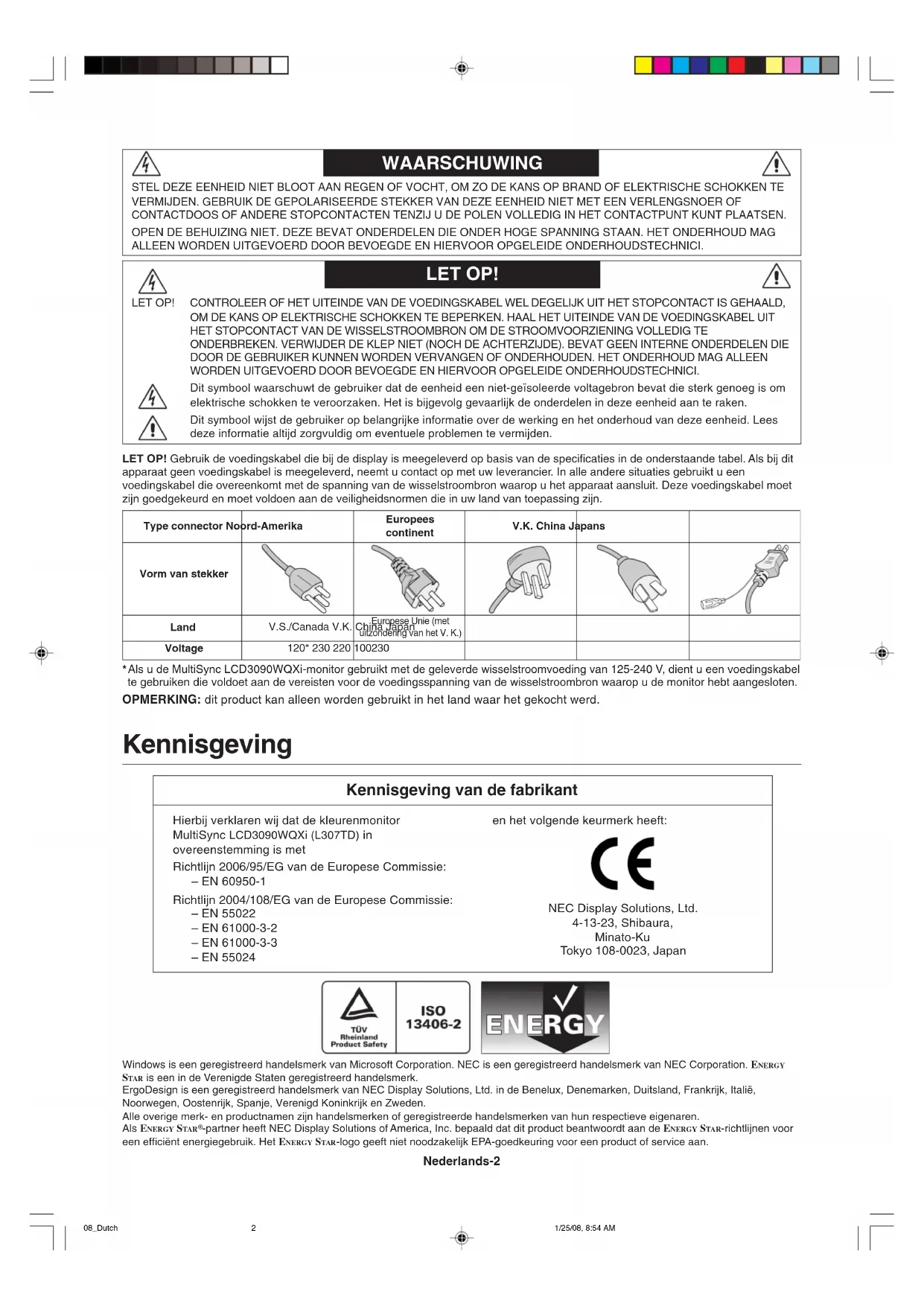
Orizzontale Verticale 07_Italian 1/25/08, 8:54 AM10Nederlands Nederlands-1 Index Waarschuwing, Let op!........................................................................................................... Nederlands-2 Kennisgeving ......................................................................................................................... Nederlands-2 Aanbevolen gebruik ............................................................................................................... Nederlands-3 Inhoud .................................................................................................................................... Nederlands-5 Snel aan de slag .................................................................................................................... Nederlands-6 Besturingselementen ............................................................................................................. Nederlands-10 08_Dutch 1/25/08, 8:54 AM1Nederlands-2 WAARSCHUWING LET OP! LET OP! CONTROLEER OF HET UITEINDE VAN DE VOEDINGSKABEL WEL DEGELIJK UIT HET STOPCONTACT IS GEHAALD, OM DE KANS OP ELEKTRISCHE SCHOKKEN TE BEPERKEN. HAAL HET UITEINDE VAN DE VOEDINGSKABEL UIT HET STOPCONTACT VAN DE WISSELSTROOMBRON OM DE STROOMVOORZIENING VOLLEDIG TE ONDERBREKEN. VERWIJDER DE KLEP NIET (NOCH DE ACHTERZIJDE). BEVAT GEEN INTERNE ONDERDELEN DIE DOOR DE GEBRUIKER KUNNEN WORDEN VERVANGEN OF ONDERHOUDEN. HET ONDERHOUD MAG ALLEEN WORDEN UITGEVOERD DOOR BEVOEGDE EN HIERVOOR OPGELEIDE ONDERHOUDSTECHNICI. Dit symbool waarschuwt de gebruiker dat de eenheid een niet-geïsoleerde voltagebron bevat die sterk genoeg is om elektrische schokken te veroorzaken. Het is bijgevolg gevaarlijk de onderdelen in deze eenheid aan te raken. Dit symbool wijst de gebruiker op belangrijke informatie over de werking en het onderhoud van deze eenheid. Lees deze informatie altijd zorgvuldig om eventuele problemen te vermijden. STEL DEZE EENHEID NIET BLOOT AAN REGEN OF VOCHT, OM ZO DE KANS OP BRAND OF ELEKTRISCHE SCHOKKEN TE VERMIJDEN. GEBRUIK DE GEPOLARISEERDE STEKKER VAN DEZE EENHEID NIET MET EEN VERLENGSNOER OF CONTACTDOOS OF ANDERE STOPCONTACTEN TENZIJ U DE POLEN VOLLEDIG IN HET CONTACTPUNT KUNT PLAATSEN. OPEN DE BEHUIZING NIET. DEZE BEVAT ONDERDELEN DIE ONDER HOGE SPANNING STAAN. HET ONDERHOUD MAG ALLEEN WORDEN UITGEVOERD DOOR BEVOEGDE EN HIERVOOR OPGELEIDE ONDERHOUDSTECHNICI. LET OP! Gebruik de voedingskabel die bij de display is meegeleverd op basis van de specificaties in de onderstaande tabel. Als bij dit apparaat geen voedingskabel is meegeleverd, neemt u contact op met uw leverancier. In alle andere situaties gebruikt u een voedingskabel die overeenkomt met de spanning van de wisselstroombron waarop u het apparaat aansluit. Deze voedingskabel moet zijn goedgekeurd en moet voldoen aan de veiligheidsnormen die in uw land van toepassing zijn. Type connector Noord-AmerikaEuropeescontinentV.K. China JapansVorm van stekker Land VoltageV.S./Canada V.K. China JapanEuropese Unie (metuitzondering van het V. K.)120* 230 220 100230 *Als u de MultiSync LCD3090WQXi-monitor gebruikt met de geleverde wisselstroomvoeding van 125-240 V, dient u een voedingskabel te gebruiken die voldoet aan de vereisten voor de voedingsspanning van de wisselstroombron waarop u de monitor hebt aangesloten. OPMERKING: dit product kan alleen worden gebruikt in het land waar het gekocht werd. Kennisgeving Kennisgeving van de fabrikant Hierbij verklaren wij dat de kleurenmonitor MultiSync LCD3090WQXi (L307TD) in overeenstemming is met Richtlijn 2006/95/EG van de Europese Commissie: – EN 60950-1 Richtlijn 2004/108/EG van de Europese Commissie: – EN 55022 – EN 61000-3-2 – EN 61000-3-3 – EN 55024 en het volgende keurmerk heeft: NEC Display Solutions, Ltd. 4-13-23, Shibaura, Minato-Ku Tokyo 108-0023, Japan Windows is een geregistreerd handelsmerk van Microsoft Corporation. NEC is een geregistreerd handelsmerk van NEC Corporation. ENERGY STAR is een in de Verenigde Staten geregistreerd handelsmerk. ErgoDesign is een geregistreerd handelsmerk van NEC Display Solutions, Ltd. in de Benelux, Denemarken, Duitsland, Frankrijk, Italië, Noorwegen, Oostenrijk, Spanje, Verenigd Koninkrijk en Zweden.Alle overige merk- en productnamen zijn handelsmerken of geregistreerde handelsmerken van hun respectieve eigenaren. Als ENERGY STAR
-partner heeft NEC Display Solutions of America, Inc. bepaald dat dit product beantwoordt aan de ENERGY STA R -richtlijnen voor een efficiënt energiegebruik. Het ENERGY STAR -logo geeft niet noodzakelijk EPA-goedkeuring voor een product of service aan. 08_Dutch 1/25/08, 8:54 AM2Nederlands Nederlands-3 Aanbevolen gebruik Veiligheidsmaatregelen en onderhoud VOOR EEN OPTIMAAL RESULTAAT BIJ DE INSTALLATIE EN HET GEBRUIK VAN DE LCD-KLEURENMONITOR IS HET BELANGRIJK DAT U DE ONDERSTAANDE INSTRUCTIES VOLGT:
OPEN NOOIT DE MONITOR. De monitor bevat geen interne onderdelen die door de gebruiker kunnen worden vervangen of onderhouden. Bovendien loopt u het risico op elektrische schokken of andere gevaren wanneer u de monitor opent of de behuizing verwijdert. Het onderhoud mag alleen worden uitgevoerd door bevoegde en hiervoor opgeleide onderhoudstechnici.
- Mors geen vloeistoffen op het raster van de monitor en gebruik de monitor niet in de buurt van water.
Steek geen voorwerpen in de ventilatiegleuven. Deze kunnen in aanraking komen met onderdelen die onder hoogspanning staan, wat kan leiden tot elektrische schokken, brand, een defect van het apparaat of ernstige verwondingen en zelfs de dood.
- Plaats geen zware voorwerpen op de voedingskabel. Een beschadigde voedingskabel kan elektrische schokken of brand tot gevolg hebben.
- Plaats dit toestel niet op een hellende of onstabiele ondergrond, houder of tafel. De monitor zou dan kunnen vallen en zo ernstig beschadigd raken.
- De voedingskabel die u gebruikt, moet zijn goedgekeurd en moet voldoen aan de veiligheidsnormen die in uw land van toepassing zijn. (In Europa is het gebruik van het type H05VV-F 3G 1 mm
- Gebruikers in het Verenigd Koninkrijk dienen een door het BS goedgekeurde voedingskabel met gietstekker en ingebouwde zwarte zekering (13A) voor de monitor te gebruiken.
- Plaats geen objecten op de monitor en gebruik de monitor niet buitenshuis.
- De binnenzijde van de fluorescerende beeldbuis in de LCD-monitor bevat kwik. Neem de plaatselijke verordeningen of reglementeringen voor afvalverwerking in acht wanneer u de beeldbuis weggooit.
- Buig de voedingskabel niet.
- Gebruik de monitor niet bij hoge temperaturen of in vochtige, stoffige of vettige omgevingen.
- Dek de ventilatieopeningen van de monitor niet af.
- Trillingen kunnen schade aan het achtergrondlicht veroorzaken. Installeer de monitor niet op een plek waar constante trillingen voorkomen.
- Raak de vloeibare kristallen niet aan ingeval de monitor of het glas breekt en ga voorzichtig te werk.
- Om schade aan de lcd-monitor te vermijden, die veroorzaakt wordt door omvallen vanwege aardbevingen of andere schokken, moet u de monitor in een stabiele omgeving plaatsen en maatregelen nemen om omvallen te voorkomen. Haal in de volgende situaties de stekker van de voedingskabel van de monitor onmiddellijk uit het stopcontact en laat het onderhoud of de reparatie uitvoeren door bevoegde onderhoudstechnici:
- Als de voedingskabel of stekker beschadigd is.
- Als u een vloeistof op de monitor hebt gemorst of voorwerpen in de monitor hebt laten vallen.
- Als de monitor is blootgesteld aan regen of insijpelend water.
- Als de monitor is gevallen of de behuizing beschadigd is.
- Als de monitor niet correct functioneert hoewel u de normale gebruiksinstructies in acht hebt genomen.
- Zorg voor een goede ventilatie rond de monitor, zodat de warmte goed kan worden afgevoerd. Controleer altijd of de ventilatieopeningen vrij zijn en plaats de monitor niet in de buurt van een radiator of andere warmtebronnen. Plaats nooit voorwerpen op de monitor.
- U kunt het beste de monitor van de stroombron loskoppelen door de stekker van de voedingskabel uit het stopcontact te nemen. Plaats de monitor dicht bij een stopcontact dat makkelijk bereikbaar is.
- Ga voorzichtig te werk als u de monitor moet verplaatsen of vervoeren. Bewaar de verpakking voor een eventueel transport.
- Het installeren of dragen van de monitor moet door twee of meer mensen worden gedaan.
- Til de monitor aan de ingebouwde hendel en frames aan de onderzijde van de monitor.
- Til de monitor niet alleen aan de voet. Ingebrand beeld: een inbranding wordt duidelijk wanneer de “geest” van een vorig beeld op het scherm zichtbaar blijft. In tegenstelling tot CRT-monitoren is een inbranding op een LCD-monitor niet van blijvende aard, maar de weergave van niet- veranderende beelden gedurende langere tijd moet worden vermeden. U maakt de inbranding ongedaan door de monitor net zo lang uitgeschakeld te laten als het vorige beeld op het scherm is weergegeven. Als een beeld bijvoorbeeld gedurende één uur is weergegeven en de “geest” van dat beeld blijft achter, schakelt u de monitor één uur uit om het ingebrande beeld ongedaan te maken. OPMERKING: zoals bij alle andere persoonlijke weergaveapparaten raadt NEC DISPLAY SOLUTIONS u aan regelmatig gebruik te maken van een bewegende schermbeveiliging wanneer het scherm inactief is of de monitor uit te schakelen als u deze niet gebruikt. LET OP! 08_Dutch 1/25/08, 8:54 AM3Nederlands-4 U KUNT VERMOEIDHEID VAN UW OGEN, SCHOUDERS EN NEK TOT EEN MINIMUM BEPERKEN DOOR DE MONITOR CORRECT TE PLAATSEN EN GOED AF TE STELLEN. CONTROLEER DE VOLGENDE PUNTEN WANNEER U DE MONITOR INSTALLEERT:
- Voor een optimaal resultaat laat u de monitor eerst 20 minuten opwarmen.
- Stel de hoogte van de monitor zodanig in dat de bovenzijde van het scherm zich op of net onder ooghoogte bevindt. Uw ogen zouden licht omlaag moeten zijn gericht wanneer u naar het midden van het scherm kijkt.
- Plaats de monitor niet dichter dan 40 cm en niet verder dan 70 cm van uw ogen verwijderd. De optimale afstand voor de monitor is 50 cm.
- Ontspan uw ogen door af en toe naar een voorwerp te kijken dat minstens 6 meter van u is verwijderd. Knipper vaak met de ogen.
- Plaats de monitor in een hoek van 90 graden ten opzichte van ramen en andere lichtbronnen, om eventuele reflecties op het scherm te voorkomen. Stel de hellingshoek van de monitor zodanig in, dat de plafondverlichting niet op het scherm wordt gereflecteerd.
- Als u door het gereflecteerde licht de gegevens op het scherm moeilijk kunt lezen, breng dan een antireflectiefilter op het scherm aan.
- Maak het oppervlak van de LCD-monitor schoon met een pluisvrije, niet-schurende doek. Vermijd het gebruik van reinigingsvloeistoffen of glasreinigers.
- Gebruik de instellingen voor helderheid en contrast om de leesbaarheid te vergroten.
- Gebruik een documenthouder en plaats deze dicht bij de monitor.
- Plaats het voorwerp waar u het meeste naar kijkt (het scherm of het referentiemateriaal) direct voor u, zodat u uw hoofd zo weinig mogelijk hoeft te draaien.
- Geef nooit lange tijd vaste patronen op de monitor weer. Zo vermijdt u dat het beeld inbrandt.
- Laat uw ogen regelmatig door een arts onderzoeken. Ergonomie De volgende aanbevelingen bieden maximale ergonomische resultaten:
- Stel de helderheid van de monitor zo in dat het achtergrondraster niet meer zichtbaar is.
- Stel het contrast niet op de maximale waarde in.
- Gebruik de fabrieksinstellingen voor de grootte en positie van het beeld, en standaardsignalen.
- Gebruik de vooraf ingestelde waarden voor de kleureninstellingen.
- Gebruik non-interlaced signalen met een verticale beeldverversingsfrequentie van meer dan 60 Hz.
- Kies bij een donkere achtergrond niet de primaire kleur blauw om te vermijden dat u moeilijk leest en uw ogen sneller vermoeid raken. Het LCD-scherm schoonmaken
- Als het lcd-scherm vuil of stoffig is, moet u het voorzichtig schoonvegen met een zachte doek.
- Gebruik nooit harde of ruwe voorwerpen om het lcd-scherm schoon te vegen.
- Druk niet te hard op het oppervlak van het lcd-scherm.
- Gebruik geen OA-reinigingsmiddel, want hierdoor is het mogelijk dat het oppervlak van het lcd-scherm wordt aangetast of verkleurt. De behuizing schoonmaken
- Schakel de stroom uit en maak de voedingskabel los
- Veeg de behuizing voorzichtig schoon met een zachte doek
- Om de behuizing te reinigen, maakt u een doek met een neutraal reinigingsmiddel en wat water een beetje vochtig, veegt u de behuizing schoon en veegt u met een droge doek alles vervolgens droog. OPMERKING: de buitenzijde van de behuizing bevat verscheidene soorten plastic. Maak de behuizing daarom NIET schoon met een product dat benzeen, verdunningsmiddel, alkalisch reinigingsmiddel, een reinigingsproduct op basis van alcohol, glasreinigingsmiddel, boenmiddel, glansmiddel, zeeppoeder of insecticide bevat. Zorg ervoor dat de behuizing niet gedurende lange tijd in contact komt met rubber of vinyl. Deze vloeistoffen en stoffen kunnen ertoe leiden dat de verflaag wordt aangetast, gaat barsten of afschilfert. 08_Dutch 1/25/08, 8:54 AM4Nederlands Nederlands-5 Inhoud De doos* van uw nieuwe NEC-monitor bevat de volgende voorwerpen:
- MultiSync LCD3090WQXi-monitor met in hoogte verstelbare draai-/kantel-/roteervoet
- Kabel voor beeldsignaal (15-pins D-SUB-miniconnector naar DVI-A)
- Kabel voor beeldsignaal (DVI-D naar DVI-D)
- Gebruikershandleiding
- Schroef (x 4) (voor installatie van de monitor op een zwenkarm (pagina 9))
- Klem Voedingskabel(Het type voedingskabel dat wordtmeegeleverd, is afhankelijk van deverzendlocatie van de LCD-monitor)Gebruikershandleiding DVI-D naar DVI-D-kabel KabelbehuizingCd-rom15-pins D-SUB-miniconnectornaar DVI-ASchroeven Gebruikershandleiding Klem
Bewaar de originele doos en het verpakkingsmateriaal zodat u de monitor later probleemloos kunt vervoeren of verzenden. MultiSync Sound bar Klem OPMERKING: Deze monitor kan worden uitgerust met optionele luidsprekers: “MultiSync Sound bar”. Vraag uw dealer of bekijk onze website op http://www.necdisplaysolutions.com Als u de optionele geluidsbalk gebruikt, sluit u de kabel zoals weergegeven aan op de monitor, met de bijgeleverde klem. 08_Dutch 1/25/08, 8:54 AM5Nederlands-6 Snel aan de slag Volg de onderstaande instructies om de LCD-monitor op uw computersysteem aan te sluiten: OPMERKING: lees het gedeelte “Aanbevolen gebruik” voordat u de monitor installeert. U heeft een videokaart nodig met een resolutie van 2560 x 1600 om op de maximale resolutie te kunnen weergeven. Het installeren of dragen van de monitor moet door twee of meer mensen worden gedaan.
1. Zet de computer uit.
2. Voor PC’s of Mac-computers met digitale DVI-uitgang: sluit de DVI-signaalkabel aan op de connector van de
videokaart in uw systeem (zie illustratie A.1). Draai alle schroeven vast. Voor PC’s met analoge uitgang: sluit de 15-pins D-SUB-miniconnector naar DVI-A signaalkabel aan op de connector van de videokaart in uw systeem (zie illustratie A.2). Voor Mac-computers: sluit de Macintosh-kabeladapter aan op de computer en sluit vervolgens de 15-pins mini D-SUB- signaalkabel aan op de Macintosh-kabeladapter (zie illustratie B.1). Illustratie A.1 Illustratie B.1 Macintosh-kabel-adapter (niet standaard meegeleverd) Illustratie A.2 OPMERKING: voor sommige Macintosh-systemen hebt u geen Macintosh-kabeladapter nodig. 3. Plaats uw handen aan beide zijden van het beeldscherm om het LCD-scherm met een hoek van 30 graden in te stellen en naar de hoogste stand te schuiven (zie illustratie C.1).
4. Sluit alle kabels op de juiste connectoren aan (zie illustratie C.1).
OPMERKING: verkeerde kabelaansluitingen kunnen leiden tot een onbetrouwbare werking, de beeldkwaliteit/onderdelen van de LCD-module verstoren en/of de levensduur van de module inkorten.
5. Houd de kabels netjes opgeslagen in het in het voetstuk ingebouwde kabelssysteem.
Plaats de voedingskabel in de hiervoor bestemde haken, die in Illustratie C.2 zijn weergegeven. Plaats de DVI-kabel en de mini D-Sub-naar-DVI-A-kabel (15 pinnen) in de haken zoals afgebeeld (illustratie C.3). Als u de monitor in staande positie gebruikt, plaatst u de DVI-kabel en de mini D-Sub-naar-DVI-A-kabel (15 pinnen) in de haken zoals afgebeeld (illustratie C.4).
6. Zorg ervoor dat alle kabels plat tegen het voetstuk rusten (zie illustratie C.3).
Stel bij het beheren van kabels de monitor in op de juiste hoogte en kantel-, roteer- en kijkhoek. Illustratie C.2 Illustratie C.1 Voedingskabel 30˚ kantelhoek Gelijkstroom-UIT NEC optionele productaansluiting. Gebruik deze connector alleen wanneer dit is voorgeschreven. DVI-D DVI-I SENSORPOORT Poort voor een optionele, externe sensor die wordt gebruikt voor de automatische kalibratie en de kopieerkalibratie (Cd-rom-versie, pagina 27). 08_Dutch 1/25/08, 8:54 AM6Nederlands Nederlands-7 7. Houd alle kabels stevig op hun plaats en plaats vervolgens de kabelbehuizing op het voetstuk (zie illustratie D.1). Als u de kabelbehuizing opnieuw wilt openen, moet u de behuizing verwijderen zoals is aangegeven in illustratie D.2.
8. Sluit het uiteinde van de voedingskabel aan op de lichtnetaansluiting aan de achterkant van de monitor en het andere
uiteinde op het stopcontact. OPMERKING: raadpleeg de sectie Let op in deze handleiding voor de juiste voedingskabel.
9. De Vacation-schakelaar aan de rechterkant van de monitor moet zich in de stand ON bevinden. Gebruik de aan/uit-knop
aan de voorkant om de monitor in te schakelen (zie illustratie E.1) en zet de computer aan. OPMERKING: de Vacation-schakelaar is een echte aan/uit-knop. Als deze knop zich in de stand OFF bevindt, kan de monitor niet worden ingeschakeld met de knop aan de voorzijde. Gebruik de aan/uit-knop NIET herhaaldelijk na elkaar. 10. Bij de eerste installatie stelt de functie No-touch Auto Adjust de monitor automatisch in op de meest optimale instellingen voor de meeste timings. Voor verdere aanpassingen gebruikt u de volgende OSD-besturingselementen:
- Auto Contrast (Automatische contrastregeling) (alleen analoge ingang)
- Auto Adjust (Automatische regeling) (alleen analoge ingang) De sectie OSD-besturingselementen van deze gebruikershandleiding bevat een volledige omschrijving van deze OSD- besturingselementen. OPMERKING: in geval van problemen raadpleegt u de sectie Problemen oplossen in deze Gebruikershandleiding. Illustratie E.1 Vacation- schakelaar Aan/uit-knop Illustratie C.3 Illustratie D.1 Illustratie D.2 Illustratie C.4 08_Dutch 1/25/08, 8:54 AM7Nederlands-8 Kantelen Plaats uw handen aan de boven- en onderkant van het beeldscherm en stel de gewenste hoek in (zie illustratie TS.1). Kijkhoek Plaats uw handen aan beide zijden van het monitorscherm en stel de gewenste kijkhoek in (zie illustratie TS.2). OPMERKING: ga voorzichtig te werk wanneer u het monitorscherm kantelt. Scherm roteren Voordat u het scherm roteert, stelt u het op de hoogste stand in om te voorkomen dat het scherm het bureau raakt of uw vingers bekneld raken. U zet het beeldscherm hoger door uw handen aan beide zijden van het beeldscherm te plaatsen en het naar de hoogste stand te schuiven (zie illustratie RL.1). U roteert het beeldscherm door uw handen aan beide zijden van het beeldscherm te plaatsen en het rechtsom (van Liggend naar Staand) of linksom (van Staand naar Liggend) te roteren (zie illustratie R.1). Als u het OSD-menu van Liggend in Staand of omgekeerd wilt veranderen, raadpleegt u de sectie “Besturingselementen”. Monitorscherm hoger en lager zetten U kunt de monitor hoger en lager, en in de stand Staand of Liggend zetten. U zet het scherm hoger of lager door uw handen aan beide zijden van het beeldscherm te plaatsen en het naar de gewenste hoogte te schuiven (zie illustratie RL.1). OPMERKING: ga voorzichtig te werk wanneer u het monitorscherm hoger of lager zet. Illustratie TS.1 Illustratie TS.2 Illustratie R.1 Illustratie RL.1 08_Dutch 1/25/08, 8:54 AM8Nederlands Nederlands-9 Zwenkarm installeren
1. Gebruik de 4 schroeven die u samen met de voet hebt verwijderd en bevestig
hiermee de monitor op de zwenkarm (zie illustratie F.1). Let op! • Gebruik bij de installatie ALLEEN de schroeven (4 stuks) die u uit de voet hebt gedraaid, zodat u schade aan de monitor of voet voorkomt.
- Gebruik de monitor alleen in combinatie met een goedgekeurde arm (bijvoorbeeld met GS-keurmerk).
- Als u andere accessoires dan VESA gebruikt (bijv. VESA (200 x 100)), moet u de schroeven van het formaat M4 gebruiken (lengte: dikte van beugel + 10mm). Aanbevolen bevestigingsdruk: 98 - 137N•cm
- Houd genoeg ruimte vrij boven en achter de monitor wanneer u de zwenkarm gebruikt, zodat de ventilatieopening niet wordt afgesloten. Illustratie S.1 Illustratie S.2 Illustratie S.3 Illustratie F.1 OmhoogVerschuiven Zwenkarm monteren Deze LCD-monitor is ontworpen voor gebruik met een zwenkarm. Ga als volgt te werk om de monitor voor te bereiden voor andere montagedoeleinden: OPMERKING: het installeren of verplaatsen van de monitor moet door twee of meer mensen worden gedaan.
- Raadpleeg de instructies bij de zwenkarm gedetailleerde instructies.
- Om te beantwoorden aan de veiligheidsvoorschriften, moet u de monitor monteren op een arm die de nodige stabiliteit garandeert in overeenstemming met het gewicht van de monitor. Monitorvoet verwijderen
1. Verwijder de kabelbehuizing.
2. Koppel alle kabels los.
3. Plaats uw handen aan beide zijden van het beeldscherm en schuif het naar de hoogste stand.
4. Plaats de monitor met de voorzijde omlaag op een niet-schurend oppervlak (zie illustratie S.1).
5. Houd één hand rond het voetstuk en de andere hand op de ontsluitingshendel. Duw de ontsluitingshendel in de richting
van de pijlen (illustratie S.2).
Til de onderkant van het voetstuk omhoog om het van de monitor los te maken (illustratie S.3). De monitor kan nu worden geïnstalleerd volgens een alternatieve methode. Voer de procedure in omgekeerde richting uit om het voetstuk weer aan te brengen. OPMERKING: wees voorzichtig bij het verwijderen van het voetstuk van de monitor. Zorg ervoor dat uw vingers niet bekneld raken. 100 mm100 mm200 mm Gewicht van gemonteerde LCD: 14,4 kg 08_Dutch 1/25/08, 8:54 AM9Nederlands-10 Besturingselementen De OSD-besturingsknoppen (On-Screen Display) bevinden zich vooraan op de monitor en hebben de volgende functies: Druk op de knop MENU om naar het OSD-menu te gaan. Als u een ander ingangssignaal wilt, drukt u op de knop SELECT. OPMERKING: u kunt het ingangssignaal alleen wijzigen wanneer het menu met OSD-besturingselementen niet op het scherm wordt weergegeven.
- De functies van de knoppen “LINKS/RECHTS” en “OMHOOG/OMLAAG” zijn onderling verwisselbaar afhankelijk van de stand (liggend/staand) van de OSD. OSD-TAAL INSTELLEN
- Stel de OSD-taal in voordat u de OSD-functies gebruikt.
- U opent het menu “LANGUAGE SELECTION” door de besturingstoets in te drukken (LEFT/RIGHT of UP/DOWN of EXIT).
- Druk op de toetsen LEFT/RIGHT of UP/DOWN om de gewenste OSD-taal te selecteren.
- Als u dit OSD-menu wilt afsluiten, drukt u op de knop EXIT. OPMERKING: u hoeft de OSD-taal alleen bij de eerste installatie in te stellen. De OSD-taal zal niet veranderen totdat deze door de gebruiker wordt gewijzigd. Voor meer informatie over het OSD-menu en geavanceerde menuopties raadpleegt u de Bijlage (cd-romversie) of de volledige, gedrukte Engelse handleiding. Detecteert het niveau van de kamerverlichting zodat de monitor diverse instellingen kan aanpassen ten behoeve van het kijkcomfort. Deze sensor niet bedekken. Schakelt de monitor in of uit. Geeft aan dat de voedings is ingeschakeld. Kan worden ingesteld op blauw en groen in het Geavanceerd OSD-bedieningsmenu. Hiermee activeert u het OSD-bedieningsmenu. Hiermee activeert u de OSD-submenus. Verandert de ingangsbron buiten het OSD-bedieningsmenu. Ga naar het OSD-menu. Hiermee verlaat u het OSD-menu. Hiermee verlaat u het OSD- bedieningsmenu. Hiermee verspringt u naar links of rechts in het OSD-bedieningsmenu. U kunt de helderheid direct aanpassen terwijl het OSD-menu is uitgeschakeld. De HotKey-functie is standaard ingeschakeld. Hiermee verspringt u omhoog of omlaag in het OSD-bedieningsmenu. U kunt het contrast direct aanpassen terwijl het OSD-menu is uitgeschakeld. De HotKey-functie is standaard ingeschakeld. Herstelt de fabrieksinstellingen van de OSD. Wanneer u dit indrukt wanneer OSD niet wordt weergegeven, wordt het OSD-bedieningsmenu gedraaid tussen de staande en liggende modus (Raadpleeg de cd-rom-versie Pagina 24, Label9 “OSD ROTATION”).* De bedieningsaanwijzing verschijnt op het scherm wanneer u naar het OSD-bedieningsmenu gaat. De bedieningsaanwijzing wordt gedraaid wanneer het OSD-bedieningsmenu wordt gedraaid.
9 BEDIENINGSAANWIJZING