Notice-Facile
MultiSync LCD1850E - Monitör NEC - Ücretsiz kullanım kılavuzu
Cihazın kılavuzunu ücretsiz bulun MultiSync LCD1850E NEC PDF formatında.



Cihazınız için talimatları indirin Monitör PDF formatında ücretsiz! Kılavuzunuzu bulun MultiSync LCD1850E - NEC ve elektronik cihazınızı yeniden ele alın. Bu sayfada cihazınızın kullanımı için gerekli tüm belgeler yayınlanmaktadır. MultiSync LCD1850E markasının NEC.
KULLANIM KILAVUZU MultiSync LCD1850E NEC
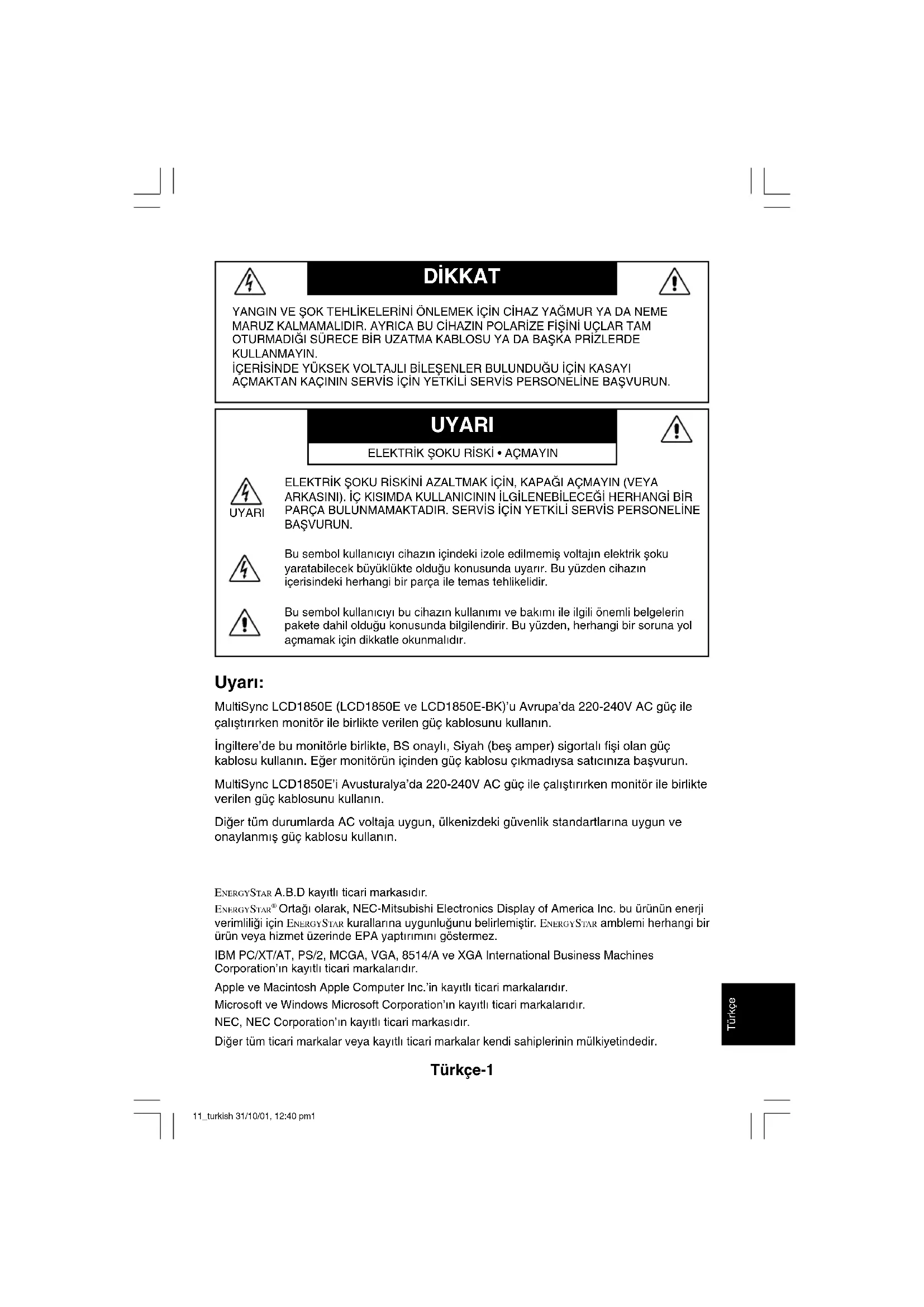
Ortaπ∂ olarak, NEC-Mitsubishi Electronics Display of America Inc. bu ürünün enerji verimliliπi için ENERGYSTA R kurallar∂na uygunluπunu belirlemiµtir. ENERGYSTAR amblemi herhangi bir ürün veya hizmet üzerinde EPA yapt∂r∂m∂n∂ göstermez. IBM PC/XT/AT, PS/2, MCGA, VGA, 8514/A ve XGA International Business Machines Corporation’∂n kay∂tl∂ ticari markalar∂d∂r. Apple ve Macintosh Apple Computer Inc.’in kay∂tl∂ ticari markalar∂d∂r. Microsoft ve Windows Microsoft Corporation’∂n kay∂tl∂ ticari markalar∂d∂r. NEC, NEC Corporation’∂n kay∂tl∂ ticari markas∂d∂r. Diπer tüm ticari markalar veya kay∂tl∂ ticari markalar kendi sahiplerinin mülkiyetindedir. 11_turkish 31/10/01, 12:40 pm1Türkçe-2 ∑çindekiler Yeni NEC MultiSync LCD monitör kutusunuz* aµaπ∂dakileri içermelidir:
- NEC LCD Kurulum Yaz∂l∂m∂, Kullan∂c∂ Klavuzu ve di©er yard∂mc∂ dosyalar. Kullan∂c∂ Klavuzunu görmek için, bilgisayar∂n∂zda Acrobat Reader 4.0 yüklü olmal∂d∂r.
- Monitörü taµ∂mak veya bir yere göndermek için orjinal kutusunu ve ambalaj malzemesini saklamay∂ unutmay∂n. Kullan∂c∂ K∂lavuzu Yaz∂l∂m CD'si Video Sinyal Kablosu Güç Kablosu 11_turkish 31/10/01, 12:40 pm2Türkçe-3 Türkçe H∂zl∂ Baµlama MultiSync LCD monitörü sisteminize baπlamak için, aµaπ∂daki talimatlar∂izleyin:
1. Bilgisayar∂n∂z∂ kapat∂n.
2. PC için: Sinyal kablosunun 15-Pin mini D-SUB ucunu sisteminizdeki
monitörün arkas∂ndaki ba©lay∂c∂ya ba©lay∂n. Video sinyal kablosunu yerleµtirin (Ωekil C.1). NOT: Yanl∂µ kablo baπlant∂lar∂ düzensiz çal∂µmaya sebep olabilir, ekran kalitesine/LCD modül bileµenlerine zarar verebilir ve/veya modülün ömrünü k∂saltabilir.
4. Güç kablosunun bir ucunu monitörün arkas∂ndaki AC giriµine ve di©er
ucunuda elektrik prizine tak∂n (Ωekil C.1). Ba©lay∂c∂ kapa©∂n∂ tak∂n. NOT: Uygun AC güç kablosunun seçimi için lütfen bu kullanma klavuzunun Uyar∂lar bölümüne bak∂n.
5. Monitörün saπ taraf∂ndaki Tatil Anahtar∂n∂n Aç∂k konumda olmas∂na
dikkat edin. Güç düπmesi ile monitörü (Ωekil D.1) ve bilgisayar∂ aç∂n. NOT: ∑ki anahtar vard∂r: monitörün saπ taraft∂nda ve önünde. H∂zl∂ açma/kapama YAPMAYIN.
6. MultiSync LCD monitörünüzün kurulumunu tamamlamak için,
- Auto Adjust (Otomatik Ayarlama) OSM kontrollerin tam tan∂mlar∂ için bu Kullan∂c∂ Klavuzunun Kontroller bölümüne bak∂n. NOT: Herhangi bir problemle karµ∂laµt∂π∂n∂zda, bu Kullan∂c∂ Klavuzunun Sorun Giderme bölümüne bak∂n. 11_turkish 31/10/01, 12:40 pm3Türkçe-4 NOT: Bu yaz∂l∂m∂n kurulumu ve kullan∂m∂ ile ilgili olarak NEC LCD Kurulum Yaz∂l∂m CD kapaπ∂ndaki Kullan∂c∂ Klavuzuna bak∂n. Ωekil B.1 Macinotsh Kablosu (dahil deπil) Macintosh G3 ve G4 için Macintosh kablo adaptörü gerekli deπildir. Ωekil A.1 11_turkish 31/10/01, 12:40 pm4Türkçe-5 Türkçe Ωekil D.1 Ωekil C.1 Input1 Input2 Tatil Anahtar∂ Güç Düπmesi Ba©lay∂c∂ Kapa©∂ Güç Kablosu 11_turkish 31/10/01, 12:40 pm5Türkçe-6 Ayak Monitör ekran∂n∂ ellerinzle her iki yan∂ndan tutarak ayaπ∂ arzu ettiπiniz µekilde ayarlay∂n (Ωekil TS.1). Montaj için Monitör Desteπini Ç∂kart∂n Monitörü alternatif montaj amaçlar∂na haz∂rlamak için:
1. Tüm kablolar∂ ç∂kar∂n.
2. Monitörü aµaπ∂ bakacak µekilde aµ∂nd∂r∂c∂ olmayan bir yüzeyin
üzerine yerleµtirin (Ekran∂ 50 mm’lik bir platform üzerine yerleµtirinki destek yüzey ile paralel olsun.) (ΩekilS.1).
4. Desteπi tekrar takmak için bu iµlemin tersini yap∂n.
NOT: Sadece VESA uyumlu alternatif montaj metodu kullan∂n. Ωekil TS.1 11_turkish 31/10/01, 12:40 pm6Türkçe-7 Türkçe Uyar∂: Monitör ve aya©a zarar vermemek için montaj esnas∂nda orjinal vidalar∂ (4 adet) kullan∂n. Güvenlik gerekliliklerini yerine getimek için monitör montitörün a©∂rl∂©∂ göz önünde bulunduruldu©unda gerekli dengeyi sa©layabilecek bir kola monte edilmelidir. LCD monitör sadece onayl∂ bir kolla kullan∂lmal∂d∂r (örn. GS mark).
Ωekil S.1 Ωekil S.2 Ωekil S.3 Ωekil S.4 11_turkish 31/10/01, 12:40 pm7Türkçe-8 Menü OSM kontrollerinden ç∂kar.OSM ana menüsünden ç∂kar.Kontrol menülerini seçmek için vurgulu alan∂ sola/saπahareket ettirir.Kontrollerde birini seçmek için vurgulu alan∂ aµaπ∂/yukar∂hareket ettirir.Ayar∂ artt∂rmak veya azaltmak için çubuπu sola/saπahareket ettirir.Otomatik Ayar özelliπini devreye sokar.Alt menüye girer.Ana menünün vurgulanm∂µ alan∂n∂ kontrollerden birininseçiminin saπ∂na taµ∂r.Vurgulanm∂µ kontrol menüsünü fabrika ayar∂na döndürür.Vurgulanm∂µ kontrolü fabrika ayar∂na döndürür. Kontroller OSM (On Screen Manager) Kontrolleri: Monitörün önündeki OSM kontrollerin iµlevleri aµa©∂daki µekildedir: OSM’ye eriµim için kontrol dü©meleri ( , , -, +) den birine bas∂n.. Sinyal giriµini de©iµtirmek için, NEXT (SONRAK∑) dü©mesine bas∂n. NOT: Sinyal giriµini de©iµtirmek için OSM kapal∂ olmal∂d∂r. NOT: Ana ve alt menüde RESET (s∂f∂rla) düπmesine bas∂ld∂π∂nda, S∂F∂RLAMA iµlemini EXIT (ÇIKIΩ) düπµemsine basarak iptal etmenize olanak saπlayan bir uyar∂ penceresi belirir. Kontrol EXIT
NEXT RESET Parlakl∂k/Kontrast Kontrolleri BRIGHTNESS (PARLAKLIK) Ekrandaki görüntü ve arka fon parlakl∂π∂n∂ ayarlar. CONTRAST (KONTRAST) Arka fona baπl∂ olarak görüntü parlakl∂π∂n∂ ayarlar. AUTO ADJUST (OTOMAT∑K AYARLAMA) Standart olmayan video giriµleri için görüntüyü ayarlar. 11_turkish 31/10/01, 12:40 pm8Türkçe-9 Türkçe Otomatik Ayarlama Görüntü konumunu, Yatay Boyutu ve ∑nce ayar∂ otomatik olarak ayarlar. Posizyon Kontrolleri LEFT/RIGHT (SOL/SA∏) LCD ekran alan∂ndaki Yatay Görüntü Konumunu kontrol eder. DOWN/UP (AΩA∏I/YUKARI) LCD ekran alan∂ndaki Dikey Görüntü Konumunu kontroleder. H. SIZE (YATAY BOYUT) Bu ayar∂ artt∂rarak ya da azaltarak yatay boyutu ayarlar. FINE (∑NCE) Bu ayar∂ artt∂rarak ya ada azaltarak odaklanmay∂, netliπi ve görüntü dengesini geliµtirir. Renk Kontrol Sistemleri Alt∂ önceden belirlenmiµ renk düzeni istenilen renk ayar∂n∂ seçer (sRGB ve NATIVE renk ayarlar∂ standartt∂r ve deπiµtirilemez). Renk ∂s∂s∂ her seçenekte artar veya azal∂r. R,Y,G,C,B,M,S Seçilene baπl∂ olarak K∂rm∂z∂, Sar∂, Yeµil, Turkuaz, Magenta ve Satürasyonu artt∂r∂r veya azalt∂r. Renkteki deπiµim ekranda görülür ve yön (azaltma veya artt∂rma) renk çubuklar∂ üzerinde gösterilir. sRGB sRGB modu masaüstü ortam∂ndaki renk düzenini tek standart RGB renk boµluπu ile geliµtirir. Bu renk destekli ortam ile, kullan∂c∂ bir çok durumda renklerle kolayl∂kla ve güvenle baµka renk yönetimine ihtiyaç duymadan ilgilenebilir. NATIVE LCD panel taraf∂ndan gösterilen ayarlanamaz orjinal renktir. 11_turkish 31/10/01, 12:40 pm9Türkçe-10 Araçlar 1 SHARPNESS (KESK∑NL∑K) Bu iµlev her zamanlama da görüntü keskinli©inin korunmas∂n∂ dijital olarak sa©lar. Tercihe göre belirgin veya yumuµak görüntü için sürekli ve farkl∂ zamanlamalar için ba©∂ms∂z olarak ayarlanabilir. EXPANSION MODE (GEN∑ΩLETME MODU) Yak∂nlaµt∂rma yöntemini ayarlar. H-EXPANSION (Y-GEN∑ΩLETME) Yatay görüntü yaklaµ∂k 2 kat∂na kadar geniµletilebilir. V-EXPANSION (D-GEN∑ΩLETME) Dikey görüntü de©iµtirilebilir. VIDEO DETECT (Video Alg∂la) Birden fazla bilgisayar baπl∂ olduπunda video alg∂lama metodunu seçer. FIRST DETECT (∑LK ALGILANAN) Video giriµi “FIRST DETECT” (∑LK ALGILANAN) moduna getirilmelidir. Mevcut video giriµ sinyali olmad∂π∂nda, monitör diπer video giriµ baπlant∂ noktas∂ndan video sinyali arar. Eπer diπer baπlant∂ noktas∂nda video giriµ sinyali varsa, monitör video kaynak giriµ baπlant∂ noktas∂n∂ otomatik olarak yeni bulunan kaynaπa deπiµtirir. Mevcut video kaynaπ∂ varken monitör diπer video sinyallerine bakmayacakt∂r. LAST DETECT (SON ALGILANAN) Video giriµi “LAST DETECT” (SON ALGILANAN) moduna getirilmelidir. Monitör mevcut kaynaktan sinyal gösterirken monitöre yeni ikinci bir kaynak baπlan∂rsa, monitör otomatik olarak yeni video kaynaπ∂na geçecektir. Mevcut video giriµ sinyali olmad∂π∂nda, monitör diπer video giriµ baπlant∂ noktas∂ndan video sinyali arar. Eπer diπer baπlant∂ noktas∂nda video giriµ sinyali varsa, monitör video kaynak giriµ baπlant∂ noktas∂n∂ otomatik olarak yeni bulunan kaynaπa deπiµtirir. 11_turkish 31/10/01, 12:40 pm10Türkçe-11 Türkçe NONE (YOK) Monitör, diπer video giriµ baπlant∂ noktas∂n∂ monitör aç∂l∂ncaya kadar aramaz. Araçlar 2 LANGUAGE (D∑L) OSM kontrol menüleri 7 dildedir. OSM POSITION (OSM Konumu) OSM kontrol görüntüsünün ekran∂n∂z∂n neresinde belirmesini istediπinizi seçebilirsiniz. OSM konumunu seçmek OSM kontrol menüsünün konumunu sol, saπ, aµaπ∂ ve yukar∂ manuel olarak ayarlaman∂za imkan verir. OSM TURN OFF (OSM KAPATMA) OSM kontrol menüsü kullan∂mda olduπu sürece aç∂k kalacakt∂r. OSM Turn Off (Kapatma) alt menüsünde, OSM kontrol menüsünün kapat∂lmas∂ için monitörün son düπmeye dokunulduktan sonra ne kadar bekleyeceπini seçebilirsiniz. Mevcut seçenekler, 10, 20, 30, 45, 60 ve 120 saniyedir. OSM LOCK OUT (OSM KILITLEME) Bu kontrol tüm OSM kontrol fonksiyonlar∂na eriµimi tamamen kilitler. OSM kontrollerini kilitleme modundayken kullanmaya çal∂µ∂rsan∂z, OSM kontrollerinin kilitli olduπunu bildiren bir ekran belirir. OSM Lockout (OSM Kilitleme) fonksiyonunu aktive etmek için, düπmesine bas∂p bas∂l∂ tutun. OSM Lockout (OSM Kilitleme) fonksiyonunu devre d∂µ∂ b∂rakmak için, düπmesine bas∂p bas∂l∂ tutun. RESOLUTION NOTIFIER (ÇÖZÜNÜRLÜK HATIRLATICI) En iyi çözünürlük 1280 x 1024’dir. Eπer ON (AÇIK) seçili ise 30 saniye sonra ekranda size çözünürlüπün 1280 x 1024 olmad∂π∂n∂ bildiren bir mesaj belirecektir. FACTORY PRESET (FABR∑KA AYARLARI) Fabrika Ayarlar∂ seçmek OSM kontrol ayarlar∂n∂n tümünü fabrika ayarlar∂na geri döndürmenize izin verir. Ayarlar∂ tek tek s∂f∂rlamak için, s∂f∂rlamak istedi©iniz kontrolü vurgulay∂p RESET (SIFIRLA) dü©mesine bas∂n. 11_turkish 31/10/01, 12:40 pm11Türkçe-12 Bilgi DISPLAY MODE (GÖRÜNTÜ MODU) Mevcut görüntü çözünürlüπü ve önceden belirlenmiµ zamanlama dahil olmak üzere teknik veriler, yatay ve dikey frekanslar hakk∂nda bilgi saπlar. Mevuct çözünürlüπü artt∂r∂r veya azalt∂r. MONITOR INFO (MON∑TÖR B∑LG∑S∑) Monitörünüzün model ve seri numaras∂n∂ gösterir. OSM Warning (OSM Uyar∂s∂) OSM Uyar∂s∂ menüleri Exit (Ç∂k∂µ) dü©mesine bas∂ld∂©∂nda kaybolur. NO SIGNAL (S∑NYAL YOK): Bu fonksiyon Yatay veya Dikey Sync Sinyali olmad∂©∂nda bir uyar∂ verir. Güç kapat∂ld∂©∂nda veya giriµ sinyalinde bir de©iµim oldu©unda ya da video aktif de©ilken, No Signal (Sinyal Yok) penceresi belirir.
RESOLUTION NOTIFIER (ÇÖZÜNÜRLÜK
HATIRLATICI): Bu fonksiyon en iyi çözünürlükte kullanmay∂ hat∂rlat∂r. Güç kapat∂ld∂π∂nda veya giriµ sinyalinde bir deπiµim olduπunda ya da video sinyali uygun çözünürlükte deπilse Resolution Notifier (Çözünürlük Hat∂rlat∂c∂) penceresi aç∂l∂r. Bu fonksiyon TOOL (ARAÇLAR) menüsünden kapat∂labilir. OUT OF RANGE (ARALIK DIΩI): Bu fonksiyon en iyi çözünürlük ve yenilenme oran∂ ile ilgili tavsiye verir. Güçkapat∂ld∂π∂nda veya giriµ sinyalinde bir deπiµim olduπunda ya da video sinyali uygun zamanlamaya sahip deπilse Out Of Range (Aral∂k D∂µ∂) menüsü belirir. CHECK CABLE (KABLOYU KONTROL ET): Bu fonksiyon monitör ve bilgisayardaki tüm video giriµlerini kontrol etmenizi ve düzgün µekilde ba©land∂©∂ndan emin olman∂z∂ tavsiye eder. 11_turkish 31/10/01, 12:40 pm12Türkçe-13 Türkçe Tavsiye Edilen Kullan∂m Güvenlik Uyar∂lar∂ ve Bak∂m MULTISYNC LCD RENKL∑ MON∑TÖRÜ KURARKEN
- MON∑TÖRÜ AÇMAYIN. ∑ç k∂s∂mda kullan∂c∂n∂n ilgilenebileceπi herhangi bir parça bulunmamaktad∂r ve kapaπ∂ açmak ya da ç∂kartmak sizi ciddi µok tehlikeleri veya diπer risklere maruz b∂rakabilir. Tüm bak∂m iµleri için yetkili servis elemanlar∂na baµvurun.
- Kasaya herhangi bir s∂v∂ dökmeyin ya da monitörünüzü su yak∂n∂nda kullanmay∂n.
- Tehlikeli voltaj noktalar∂na temas ederek, zararl∂ ya da öldürücü olabileceπi veya elektrik µoku, yang∂n ya da cihaz ar∂zas∂na yol açabileceπi için kasadaki yuvalara herhangi bir cisim sokmay∂n.
- Güç kablosu üzerine aπ∂r cisimler koymay∂n. Kablodaki hasar µok ya da yang∂na yol açabilir.
- Monitörün düµmesine ve ciddi µekilde hasar görmesine sebep olabileceπi için bu ürünü eπimli ya da dengesiz taµ∂y∂c∂, stand veya masa üzerine yerleµtirmeyin.
- Monitörün üzerine herhangi birµey koymay∂n ve monitörü d∂µar∂da kullanmay∂n.
- LCD monitörün içindeki florasan tüpün içinde c∂va bulunmaktad∂r. Bu tüpü atman∂z gerektiπinde lütfen belediyenizin yönetmelik ve kurallar∂na uyun. Aµaπ∂daki durumlarda, monitörünüzü hemen fiµten çekin ve servis için yetkili servis personeline baµvurun.
- Güç kaynaπ∂ kablosu ya da fiµi hasar gördüπünde.
- Eπer monitörün üstüne s∂v∂ döküldüyse veya içine herhangi bir nesne düµtüyse.
- Eπer monitör yaπmur veya suya maruz kald∂ysa.
- Eπer monitör düµtüyse veya kasas∂ hasar gördüyse.
- Eπer monitör kullan∂m talimatlar∂n∂ takip etmenize raπmen normal çal∂µm∂yorsa.
- Güç kablosunu k∂v∂rmay∂n.
- Monitörü yüksek s∂cakl∂kta, nemli, tozlu ya da yaπl∂ alanlarda kullanmay∂n.
- Monitörün üzerindeki havaland∂rmay∂ kapatmay∂n. 11_turkish 31/10/01, 12:40 pm13Türkçe-14 UYARI
- Eπer monitör k∂r∂l∂rsa s∂v∂ kristal ile temas etmeyin.
- Eπer cam k∂r∂ld∂ysa. ∑lgilenirken dikkatli olun.
- Is∂n∂n düzgün olarak daπ∂lmas∂ için, monitörün etraf∂nda yeterli havaland∂rma alan∂ olmas∂na dikkat edin. Havaland∂rma boµluklar∂n∂ kapatmay∂n ya da monitörü radyatör veya diπer ∂s∂ kaynaklar∂n∂n yak∂n∂na yerleµtirmeyin. Monitörün üzerine hiç bir µey koymay∂n.
- Güç kablosu baπlay∂c∂s∂ sistemi güç kaynaπ∂ndan ay∂rman∂n birincil yoludur. Monitör kolayca eriµilebilen bir prize yak∂n olarak kurulmal∂d∂r.
- Taµ∂rken dikkatli olun. Ambalaj∂ taµ∂ma için saklay∂n. MON∑TÖRÜN DO∏RU YERLEΩT∑R∑LMES∑ VE
- En iyi performans için 20 dakika ∂s∂nmas∂n∂ bekleyin.
- Monitörün yüksekliπini ekran göz seviyesinde veya biraz alt∂nda olacak µekilde ayarlay∂n. Ekran∂n ortas∂na bakarken gözlerinin çok hafif aµaπ∂ya doπru bakmal∂d∂r.
- Monitör gözlerinize 40 cm’den yak∂n ve 70 cm’den uzak olmamal∂d∂r. En iyi mesafe 58 cm’dir.
- Gözlerinizi periyodik olarak en az 6 m. uzaktaki bir nesneye odaklayarak dinlendirin. S∂k s∂k göz k∂rp∂n.
- Parlama ve yans∂malar∂ en aza indirmek için monitörü pencere ve diπer ∂µ∂k kaynaklar∂na 90° aç∂ ile yerleµtirin. Monitörün eπimini ayarlayarak tavan ∂µ∂klar∂n∂n ekran∂n∂za yans∂mas∂n∂ engelleyin.
- Eπer ∂µ∂k yans∂malar∂ ekran∂n∂z∂ görmeyi zorlaµt∂r∂yorsa, parlama engelleyici filtre kullan∂n.
- LCD monitörün yüzeyini tiftiksiz, aµ∂nd∂r∂c∂ olmayan bir bez ile temizleyin. Temizleme solüsyonlar∂ veya cam temizleyici kullanmay∂n!
- Okunabilirliπi artt∂rmak için monitörün parlakl∂k ve kontrast kontrollerini ayarlay∂n. 11_turkish 31/10/01, 12:40 pm14Türkçe-15 Türkçe
- Ekrana yak∂n bir döküman tutucu kullan∂n.
- Yazarken kafan∂z∂ döndürmeyi en aza indirmek için, daha fazla bakt∂π∂n∂z neyse (ekran veya referans materyal) tam önünüzde bulundurun.
- Görüntü sabitlenmesini engellemek için (görüntü sonras∂ efektleri) monitörde sabit desenleri uzun süre görüntülemekten kaç∂n∂n.
- Düzenli göz kontrolü yapt∂r∂n. Ergonomi Maksimum ergonomik fayda saπlamak için aµaπ∂dakileri tavsiye ederiz.
- Standart sinyallerle belirlenmiµ Boyut ve Konum kontrollerini kullan∂n.
- Önceden belirlenmiµ Renk Ayarlar∂n∂ kullan∂n.
- Dikey yenilenme oran∂ 60 ila 75 Hz aras∂nda olan titreµimsiz sinyaller kullan∂n.
- Görülmesi zor olacaπ∂ ve yetersiz kontrast yüzünden göz yorgunluπuna sebep olabileceπi için koyu arka fon üzerinde birincil renk maviyi kullanmay∂n. 11_turkish 31/10/01, 12:40 pm15Türkçe-16 11_turkish 31/10/01, 12:40 pm16xx_Back 31/10/01, 12:40 pm1Printed in Japan CP871C191A40 xx_Back 31/10/01, 12:40 pm2