ManualFacil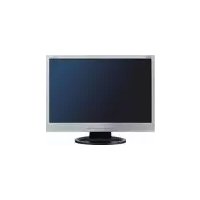
MultiSync LCD19WV - Monitor NEC - Manual de uso y guía de instrucciones gratis
Encuentra gratis el manual del aparato MultiSync LCD19WV NEC en formato PDF.



Descarga las instrucciones para tu Monitor en formato PDF gratis! Encuentra tus instrucciones MultiSync LCD19WV - NEC y toma tu dispositivo electrónico nuevamente en la mano. En esta página están publicados todos los documentos necesarios para el uso de su dispositivo. MultiSync LCD19WV de la marca NEC.
MANUAL DE USUARIO MultiSync LCD19WV NEC
- Cable de alimentación
- Cable de señal de vídeo
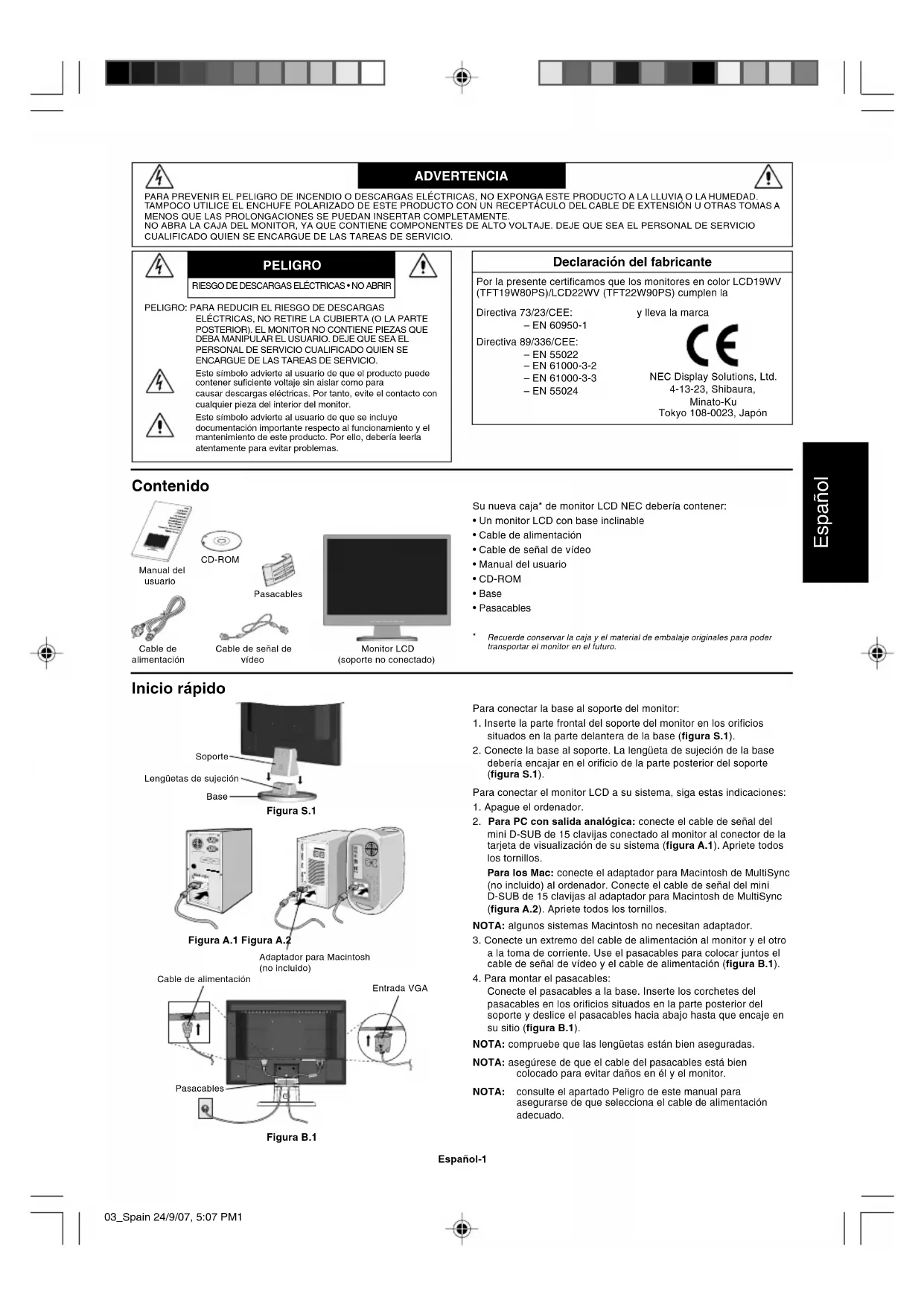
Recuerde conservar la caja y el material de embalaje originales para podertransportar el monitor en el futuro.Manual delusuarioCable dealimentaciónCable de señal devídeoPasacablesMonitor LCD(soporte no conectado)CD-ROM Inicio rápido Para conectar la base al soporte del monitor:
1. Inserte la parte frontal del soporte del monitor en los orificios
situados en la parte delantera de la base (figura S.1).
2. Conecte la base al soporte. La lengüeta de sujeción de la base
debería encajar en el orificio de la parte posterior del soporte (figura S.1). Para conectar el monitor LCD a su sistema, siga estas indicaciones:
1. Apague el ordenador.
2. Para PC con salida analógica: conecte el cable de señal del
mini D-SUB de 15 clavijas conectado al monitor al conector de la tarjeta de visualización de su sistema (figura A.1). Apriete todos los tornillos. Para los Mac: conecte el adaptador para Macintosh de MultiSync (no incluido) al ordenador. Conecte el cable de señal del mini D-SUB de 15 clavijas al adaptador para Macintosh de MultiSync (figura A.2). Apriete todos los tornillos. NOTA: algunos sistemas Macintosh no necesitan adaptador.
3. Conecte un extremo del cable de alimentación al monitor y el otro
a la toma de corriente. Use el pasacables para colocar juntos el cable de señal de vídeo y el cable de alimentación (figura B.1).
4. Para montar el pasacables:
Conecte el pasacables a la base. Inserte los corchetes del pasacables en los orificios situados en la parte posterior del soporte y deslice el pasacables hacia abajo hasta que encaje en su sitio (figura B.1). NOTA: compruebe que las lengüetas están bien aseguradas. NOTA: asegúrese de que el cable del pasacables está bien colocado para evitar daños en él y el monitor. NOTA: consulte el apartado Peligro de este manual para asegurarse de que selecciona el cable de alimentación adecuado. Figura S.1 Soporte Base Lengüetas de sujeción Figura A.1 Figura A.2 Adaptador para Macintosh(no incluido) Figura B.1 PasacablesEntrada VGACable de alimentación 03_Spain 24/9/07, 5:07 PM1Español-2 Español Figura C.1 Botón de encendido Figura TS.1 Figura R.1 Superficie no abrasiva Figura R.2 4 TORNILLOS (M4) (profundidad MÁX.: 8,5 mm) Peso del conjunto del monitor: 4,2 kg (MÁX.) - (LCD19WV) 5,0 kg (MÁX.) - (LCD22WV) Especificaciones Lengüeta 4 arandelas de seguridad y arandelas planas de 12 mm Apriete todos los tornillos 100 mm 100 mm Grosor de la escuadra (brazo) 2,0 ~ 3,2 mm 12 mm
5. Encienda el monitor y el ordenador con el botón de encendido
6. Esta función No-touch ajusta automáticamente el monitor con
la configuración óptima inicial en la mayoría de cadencias. Para llevar a cabo otros ajustes, utilice los siguientes controles de OSD:
- Configuración de la imagen
- Posición de la imagen Consulte el apartado Controles de este manual del usuario si desea obtener una descripción detallada de estos controles OSD. NOTA: si surgiera algún problema, consulte la sección Solución de problemas (CD-ROM). Inclinación Sostenga el monitor por ambos lados con las manos y ajuste la inclinación que desee (figura TS.1). Cómo retirar el soporte del monitor para el montaje Para montar el monitor de otra forma:
1. Desconecte todos los cables.
2. Coloque el monitor boca abajo en una superficie no abrasiva
3. Retire los 3 tornillos que unen el monitor al soporte y retire el
soporte como se indica (figura R.1). El monitor ya está preparado para montarlo de otro modo.
4. Conecte el cable de CA a la parte posterior del monitor (figura R.2).
5. Repita el proceso en sentido inverso para volver a montar el
soporte. NOTA: utilice sólo métodos de montaje alternativos compatibles con VESA. NOTA: retire el soporte del monitor con cuidado. Desmontaje de la base NOTA: desmonte la base siempre que vaya a transportar el monitor.
1. Coloque el monitor boca abajo
en una superficie no abrasiva (figura R.1).
2. Suelte las lengüetas inferiores
presionándolas hacia arriba con los pulgares.
3. Extraiga la base del soporte.
Instalación de un brazo flexible Este monitor LCD está diseñado para ser utilizado con un brazo flexible. Para el montaje, utilice los tornillos (4) y colóquelos tal como se muestra en la imagen. Para cumplir las normas de seguridad, el monitor debe estar montado a un brazo que garantice la estabilidad necesaria teniendo en cuenta el peso del monitor. El monitor LCD sólo se podrá utilizar con un brazo homologado (por ejemplo, de la marca GS). 03_Spain 24/9/07, 5:07 PM2Español-3 Español
2. Función de bloqueo de OSD
Para bloquear OSD, mantenga pulsado el botón MENU cuando el monitor esté apagado y, a continuación, pulse el botón de encendido para encender el monitor. Para desbloquear OSD, mantenga pulsado el botón MENU cuando el monitor esté apagado y, a continuación, pulse el botón de encendido para encender el monitor.
3. Estructura de OSD
Controles Los botones de control OSD (On-Screen Display) situados en la parte frontal del monitor funcionan del siguiente modo:
1. Funciones básicas de las teclas
Menú principal(Selección del icono, entrada analógica)Submenú (selección del icono)Pulse latecla“MENU”Pulse“- / <” o “+ / >”Menú principal (Salir)Pulse la tecla “AUTO”Pulse la tecla“MENU”Ajuste con“- / <” o “+ / >”Pulse latecla “AUTO”Pulse latecla“AUTO”Pulse la tecla“MENU”Pulse la tecla“AUTO” o“MENU”Submenú (ajuste)Pulse“- / <” o “+ / >” Luminancia Contraste Contraste del registro digital. Brillo Ajuste de la luz posterior. Configuración de la imagen Enfoque Ajusta la fase de la imagen para reducir la distorsión de la línea horizontal. Aproximado Ajusta el aproximado de la imagen para reducir la distorsión de la línea vertical. Posición de la imagen Posición H. Ajusta la posición horizontal de la imagen. Posición V. Ajusta la posición vertical de la imagen. Temperatura de color Alta Recupera la temperatura de color alta de EEPROM. Baja Recalls Cool Color Temperature from EEPROM. sRGB Recupera la temperatura de color sRGB de EEPROM. Usuario/rojo Ganancia de rojo del registro digital. Usuario/verde Ganancia de verde del registro digital. Usuario/azul Ganancia de azul del registro digital. Config. auto.
Ajusta automáticamente la posición H/V, el enfoque y el reloj de la imagen.
No ejecuta Auto Config y regresa al menú principal. Activa - Función de Auto Ajuste (pulse durante 2 segundos) Acceso rápido a la ventana de luminancia (brillo). Botón OSD Off Acceso rápido a la ventana de luminancia (contraste). OSD ON (fase de seleccióndel icono) Tecla Exit act El cursor se mueve a la izquierda. El cursor se mueve a la derecha. OSD ON (fase de ajuste) Tecla Exit act Disminución del valor de ajuste o el cursor para el ajuste se desplaza hacia la izquierda. Aumento del valor de ajuste o el cursor para el ajuste se desplaza hacia la derecha. AUTO – / < + / > Aparece OSD. Pasa al nivel de selección del icono. MENU Bloqueo de OSD Activa - Función de Auto Ajuste (pulse durante 2 segundos) Acceso rápido a la ventana de luminancia (brillo). Acceso rápido a la ventana de luminancia (contraste). Se muestra el mensaje “OSD bloqueado”. Pasa al nivel de ajuste. Mensaje mostrado “Reajuste Sí/No”. Mensaje mostrado “Reajuste Sí/No”. Mensaje mostrado “Reajuste Sí/No”. RESET (sólo LCD22WV) Mensaje mostrado “Reajuste Sí/No”. 03_Spain 24/9/07, 5:07 PM3Español-4 Español Configuración OSD Posición H. Ajusta la posición horizontal de OSD. Posición V. Ajusta la posición vertical de OSD. Duración OSD Ajusta la duración de OSD. Idioma Idioma Configura el idioma de OSD. Información Información Muestra la resolución, la frecuencia de H/V, el número de serie y el puerto de entrada de la cadencia de entrada actual. Restablecer
Elimina el último estado de la configuración automática.
No restablece los ajustes y regresa al menú principal. Exit Sale de OSD. Mensaje OSD: Configuración automática, espere Si el usuario pulsa la tecla directa “Auto” aparecerá este mensaje y el monitor se configurará automáticamente. Este mensaje está ubicado en el ajuste de posición del elemento “Configuración OSD”. Entrada no compatible Cuando la frecuencia Hsync, la frecuencia Vsync o la resolución están fuera del alcance del monitor, aparecerá este mensaje. Este mensaje estará volando. Cable no conectado Cuando el cable de vídeo no está conectado, aparece este mensaje. Este mensaje estará volando. Tras 5 segundos, el monitor entrará en modo de ahorro de energía. Sin señal Cuando el cable de vídeo está conectado pero no hay entrada de señal activa, aparecerá este mensaje y, tras 5 segundos, el monitor pasará a modo de ahorro de energía. Este mensaje está ubicado en el ajuste de posición del elemento “Configuración OSD”. Bloqueo de OSD Cuando el OSD está bloqueado, mantenga pulsada la tecla “Menú” y pulse la tecla “Power” una vez para encender el monitor, el OSD estará bloqueado y aparecerá este mensaje. Cuando el OSD está bloqueado, sólo funciona la tecla de encendido. Si el usuario pulsa otra tecla, también aparecerá este mensaje. Cuando el OSD está bloqueado, mantenga pulsada la tecla “Menú” y pulse la tecla de encendido una vez para encender el monitor, el OSD se desbloqueará y no mostrará ningún mensaje. Este mensaje está ubicado en el ajuste de posición del elemento “Configuración OSD”. Activación y desactivación de DDCCI Cuando DDCCI está activado, pulse la tecla “Auto” y, tras 5 segundos, aparecerá el mensaje “Desactivar DDCCI” en el monitor. Cuando DDCCI está desactivado, pulse la tecla “Auto” y, tras 5 segundos, aparecerá el mensaje “Activar DDCCI” en el monitor. Este mensaje está ubicado en el ajuste de posición del elemento “Configuración OSD”. 03_Spain 24/9/07, 5:07 PM4Français-1 Français RISQUE D’ÉLECTROCUTION • NE PAS OUVRIRPOUR ÉVITER LES RISQUES D’INCENDIE OU D’ÉLECTROCUTION, N’EXPOSEZ PAS L’APPAREIL À LA PLUIE OU À L’HUMIDITÉ. DE MÊME,N’UTILISEZ PAS LA PRISE POLARISÉE DE CET APPAREIL AVEC UNE RALLONGE OU D’AUTRES PRISES SI ELLES NE PEUVENT ÊTRETOTALEMENT ENFONCÉES.N’OUVREZ PAS LE BOÎTIER CAR IL CONTIENT DES COMPOSANTS À HAUTE TENSION. CONFIEZ TOUS LES TRAVAUX DE DÉPANNAGE AUPERSONNEL TECHNIQUE QUALIFIÉ. AVERTISSEMENT ATTENTION : POUR RÉDUIRE LES RISQUES D’ÉLECTROCUTION,N’ENLEVEZ PAS LE CAPOT (OU L’ARRIÈRE). VOUSNE POUVEZ RÉPARER AUCUNE PIÈCE INTERNE.CONFIEZ TOUS LES TRAVAUX DE DÉPANNAGE AUPERSONNEL TECHNIQUE QUALIFIÉ.Ce symbole prévient l’utilisateur qu’une tension nonisolée dans l’appareil peut être suffisante pour provoquerune électrocution. Il est donc dangereux d’établir lemoindre contact avec une pièce dans cet appareil.Ce symbole prévient l’utilisateur que des documentsimportants sur l’utilisation et le dépannage de cetappareil ont été inclus. Ils doivent donc être lusattentivement pour éviter tout problème. ATTENTION Déclaration du constructeur Nous certifions par le présent document que les moniteurs couleur LCD19WV (TFT19W80PS)/LCD22WV (TFT22W90PS) sont conformes à sous la marque suivante : NEC Display Solutions, Ltd. 4-13-23, Shibaura, Minato-Ku Tokyo 108-0023, Japon la directive européenne 73/23/EEC : – EN 60950-1 la directive européenne 89/336/EEC : – EN 55022 – EN 61000-3-2 – EN 61000-3-3 – EN 55024 Sommaire L’emballage* de votre nouveau moniteur LCD NEC doit contenir les éléments suivants :