DCS4633EV - 544 D-LINK - Panduan pengguna gratis
Temukan panduan perangkat secara gratis DCS4633EV D-LINK dalam format PDF.



Pertanyaan pengguna tentang DCS4633EV D-LINK
0 pertanyaan tentang perangkat ini. Jawab yang Anda tahu atau ajukan milik Anda sendiri.
Ajukan pertanyaan baru tentang perangkat ini
Unduh instruksi untuk 544 dalam format PDF gratis! Temukan panduan Anda DCS4633EV - D-LINK dan ambil kembali perangkat elektronik Anda. Di halaman ini diterbitkan semua dokumen yang diperlukan untuk penggunaan perangkat Anda. DCS4633EV merek D-LINK.
PANDUAN PENGGUNA DCS4633EV D-LINK
Panduan Instalasi Cepat
Panduan instalasi ini menyediakan instruksi dasar untuk menginstal DCS-4633EV. Untuk informasi tambahan tersebut cara menc gunakan camera, lihat Manual Pengguna pada CD yang disertakan dalam paket ini kepada akses ditus web dukungan D-Link.
Isi Dalam Kemasan
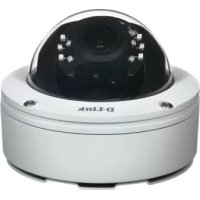
DCS-4633EV Vigilance 3 Megapixel H.265 Outdoor Dome Camera
- Konektor kabel anti air
Mounting Kit
- Manual and Software dalam CD-ROM
Panduan Instalasi Cepat
Jika salahantu item di atas hilang, hubungi penjual.
Pemberitahuan Keselamatan:
Pemasangan dan servis harus dilakukan oleh teknisi bersertifikat agar sesuai dengan semua kode perangkat dan mencegah pembatalan garansi Anda.
Tampilan Perangkat
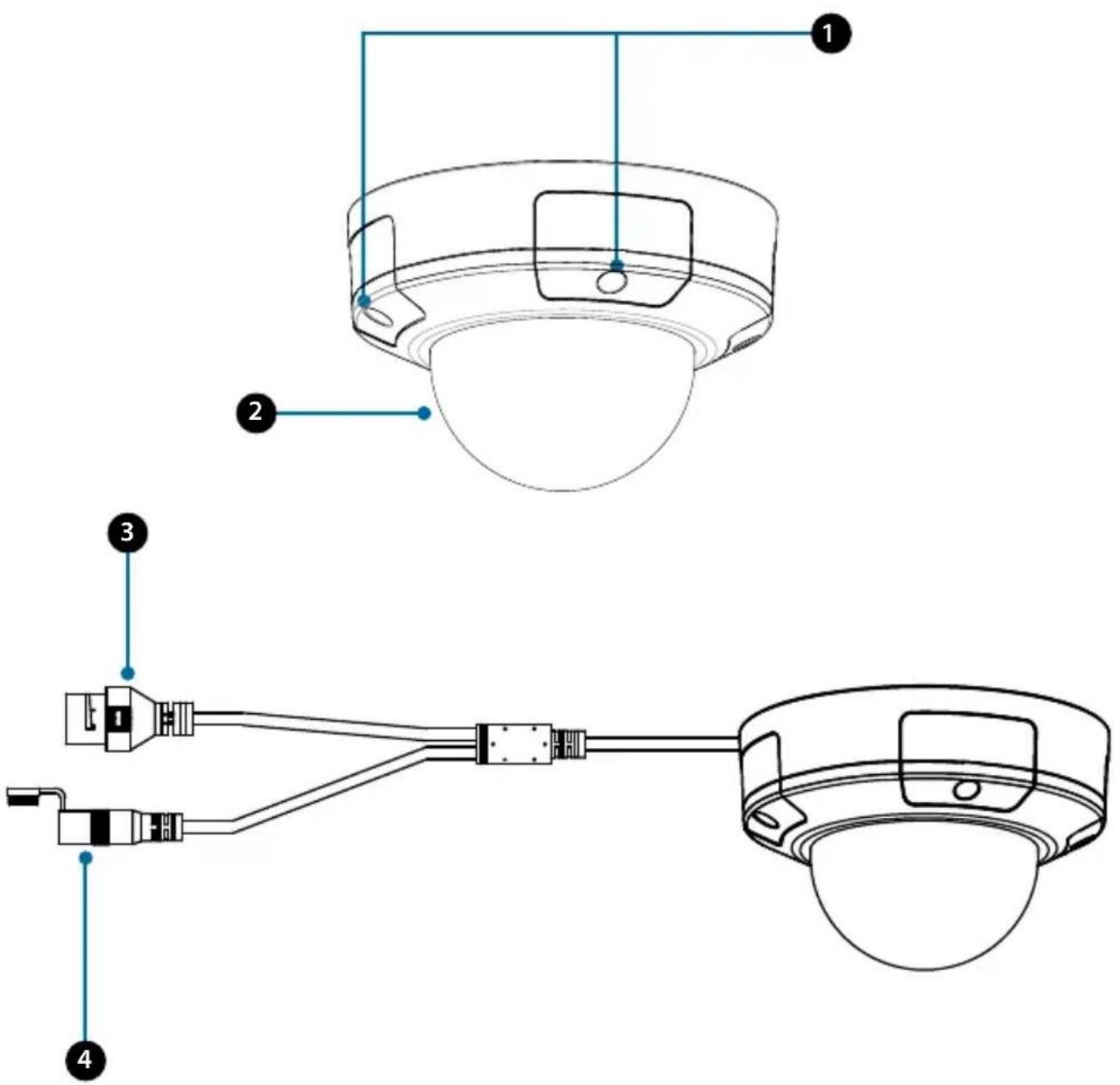
| 1 | Skrup Penutup | 4 buah skrup yang dapat dilepas dengan kunci yang disertakan. |
| 2 | Pelindung Penutup | Melindungi lensa camera dari lingkungan. |
| 3 | Port Ethernet | Konektor RJ-45 untuk Ethernet yang bisa digunakan untuk menyalakan camera menjag gunakan Power over Ethernet (PoE). |
| 4 | Tempat Daya | Sambungan ke adaptor 12 V / 1.5 A (Power adapter tidak disertakan). |
Tampilan Perangkat
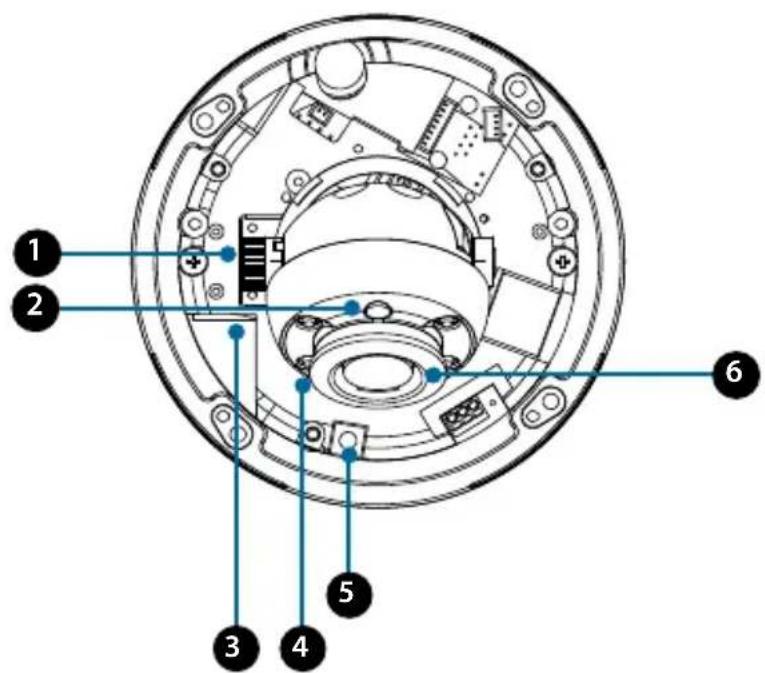
| 1 | Skrup Pengunci Kemiringan | Dapat dilonggarkan untuk menjadi suaikan sudah kamera. |
| 2 | Sensor Cahaya | Mendeteksi tingkat pencahayaan dan berganti antara mode siang dan malam. |
| 3 | Slot Kartu microSD | Masukkan kartu microSD untuk penyimpanan Foto dan video. |
| 4 IR LEDs | Memberikan iluminasi untuk lingkungan dengan cahaya rendah. | |
| 5 Tombol Reset | Tekan dan tahan tombol ini selama 10 detik untuk mereset camera ke pengaturan awal pabrik. | |
| 6 | Lensa Kamera | lensa camera untuk merekam video di area sekitar |
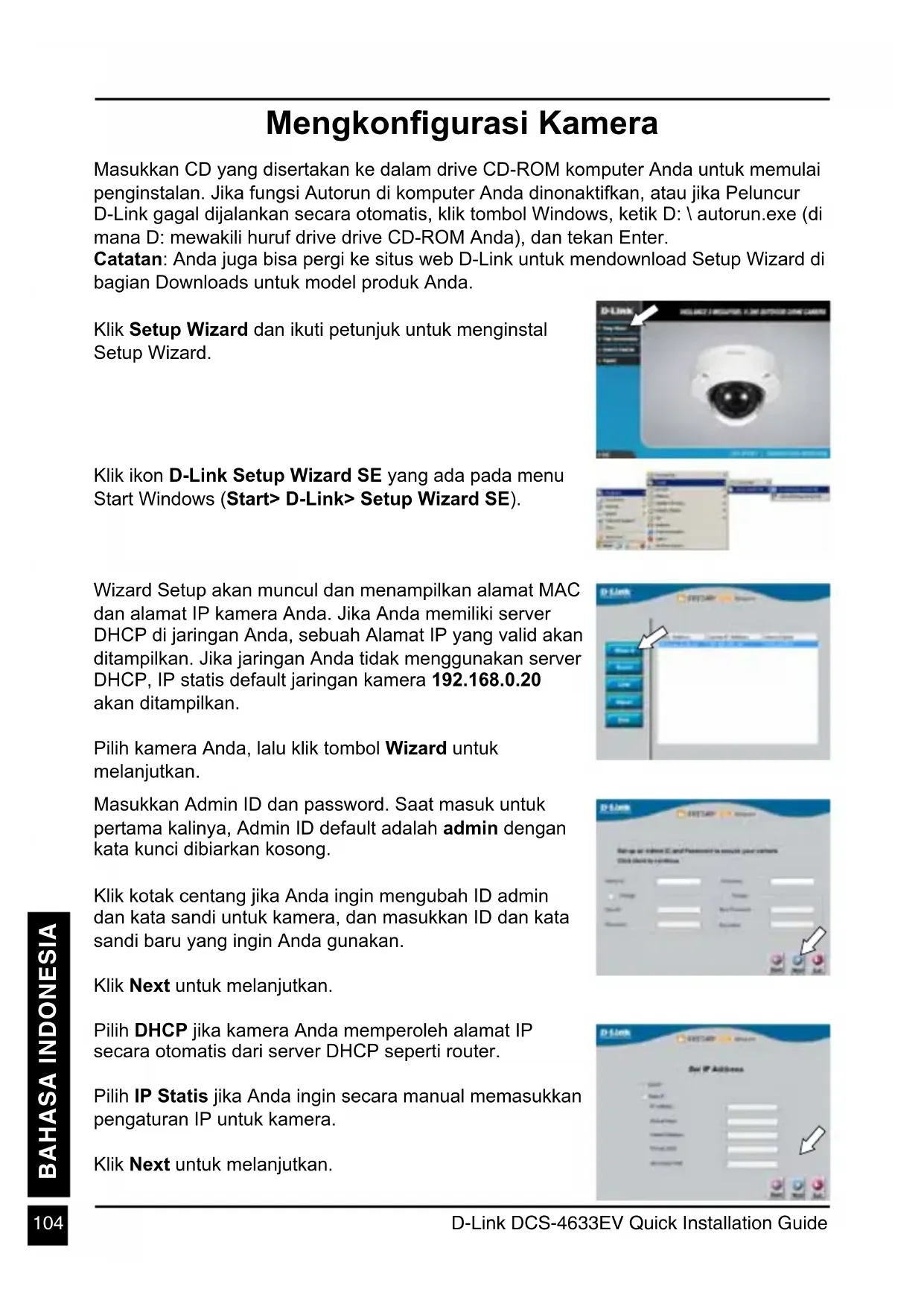
Mengkonfigurasi Kamera
Masukkan CD yang disertakan ke dalam drive CD-ROM komputer Anda untuk memulai penginstalan. Jika fungsi Autorun di komputer Anda dinonaktifkan, oleh jika Peluncur D-Link gagal dijalankan secara otomatis, klik tambol Windows, tersebut D: \ autorun.exe (diana D: mewakili huruf drive drive CD-ROM Anda), dan tekan Enter.
Catatan: Anda juga bisa pergigi ke situs web D-Link untuk mendownload Setup Wizard di bagian Downloads untuk model Produk Anda.
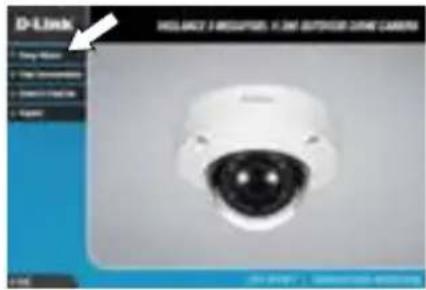
Klik Setup Wizard dan ikuti petunjuk untuk menginstal Setup Wizard.
KlikikonD-LinkSetupWizardSEyangada停下enu StartWindows(Start D-Link>SetupWizardSE).
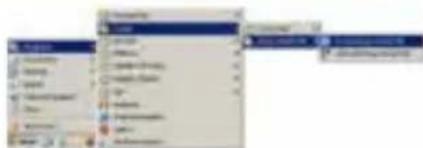
Wizard Setup akan muncul dan menampikan dalam MAC dan dalam IP kamera Anda. Jika Anda memiliki server DHCP di jaringan Anda, menjadi Alamat IP yang valid akan ditampikan. Jika jaringan Anda tidak mencategorikan server DHCP, IP status default jaringan camera 192.168.0.20 akan ditampikan.
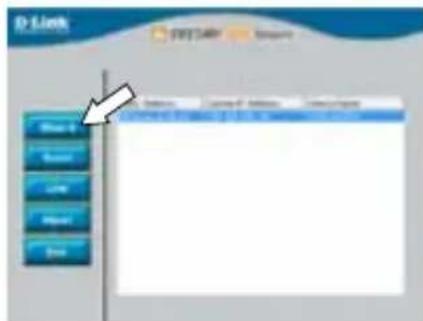
Pilih kamera Anda, lalu klik tambol Wizard untuk melanjutkan.
Masukkan Admin ID dan password. Saat masuk untuk pertama kalinya, Admin ID default adalah admin dengan mata kunci dibiarkan kosong.
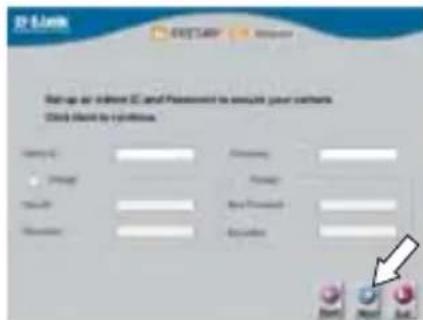
Klik kotak centang jika Anda ingin mencubah ID admin dan mata sandi untuk camera, dan masukkan ID dan mata sandibaru yang ingin Anda gunakan.
Klik Next untuk melanjutkan.
Pilih DHCP jika camera Anda memperoleh dalamat IP secara otomatis dari server DHCP speerti router.
Pilih IP Stats jika Anda ingin secara manual memasukkan pengaturan IP untuk kamera.
Klik Next untuk melanjutkan.
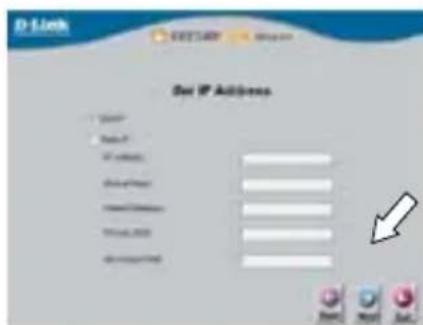
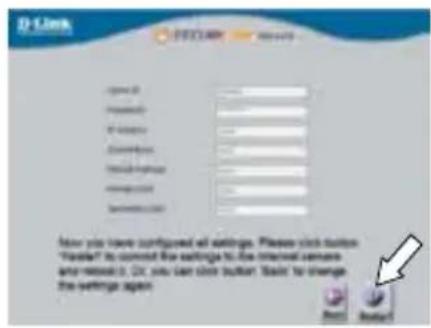
Luangkan waku sejenak untuk menjungkonfirmasi pengaturan Anda dan klik RestartThatAanda selesai.
Melihat Kamera Anda Melalui Browser
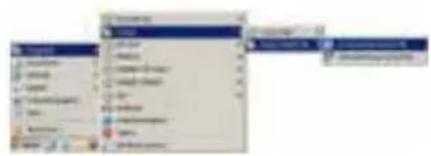
Klikikon D-Link Setup Wizard SE yang ada pada menu Start Windows (Start> D-Link> Setup Wizard SE).
Saat pertama kali terhubung ke camera, Anda akan diminta untuk menetapkan mata sandi untuk akun administrator. Setelah memasukkan mata sandi,;klik Save.

Atau
Di bawah mata sandi, masukkan mata sandi yang sama dengan yang Anda konfigurasikan那么简单 pemasangan dan klik Login untuk melanjutkan.
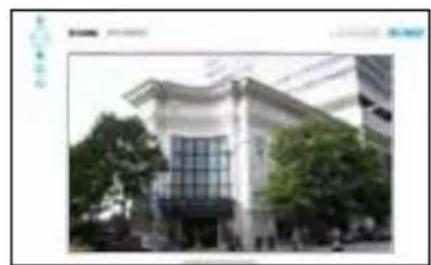
Bagian ini menampilkan video langsungamera Anda. Anda dapat dengan cepat memilih mode layar dan profil video dan melihat oleh untuk mengoperasikan camera. Untuk informasi tambahan tersebut konfigurasi web, lihat panduan pengguna yang disertakan di CD-ROM oleh situs web D-Link.
Instruksi Pemasangan
Sangat disarankanagarAndamengkonfigurasidanmengujikameraAnda sebelum memasangnya.
Tempatkan stiker pemasangan pada tempat camera yanganda inginkan.
Gunakan bor 6 mm untuk membuat lubang yang dibutuhkan kira-kira sedalam 25 mm, lalu masukkan jangkar dinding ke dalam lubang.
Jika Anda meletakan kabel kamera di dalam dinding, bor lubang di tengah dan tarik kabel melalui lubang.
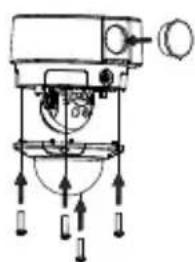
Gunakan kunci pas yang disertakan untuk melonggarkan 4 baut di bagian atas camera, lalu orangat penutup camera.
Gunakan sekrup yang disediakan untuk memasang kamera ke dinding.
Jika Anda meletakan kabel di sisiamera, arahkan kabelamera melalui saluran kabel di alasnya.
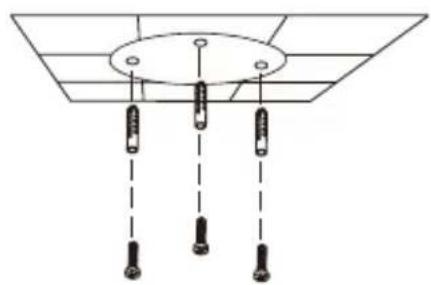
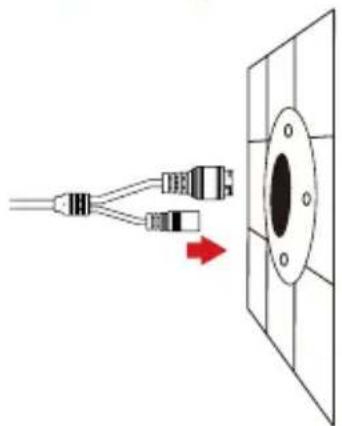
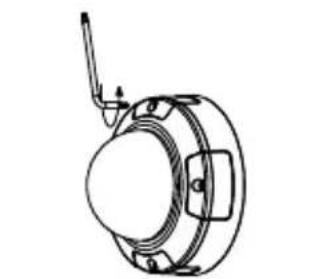
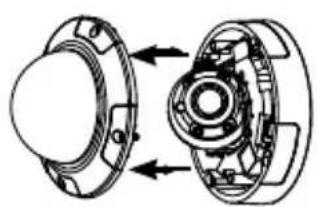
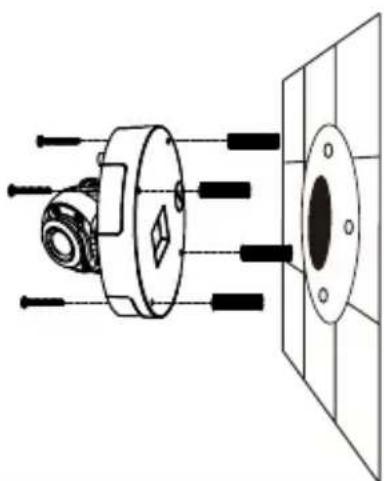
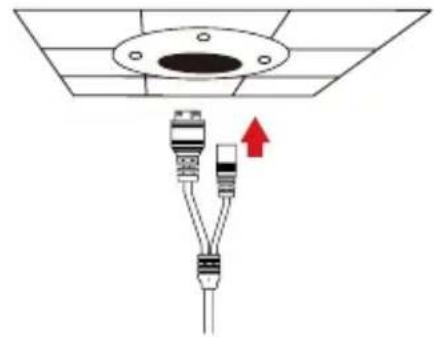
Jika Anda memasang kamera di atop, gunakan obeng pipih untuk melepaskan penutup lubang plastik dari dasar atas, lalu pandu kabel melalui bagian bawah.
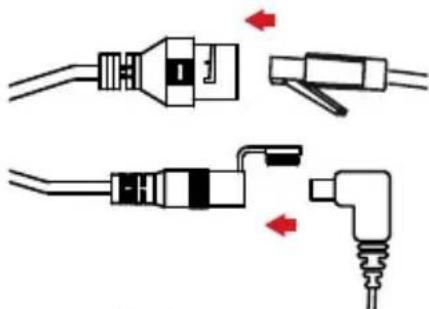
Sambungkan kabel daya dan kabel Ethernet, atasanya kabel Ethernet jika Anda打入koneksi PoE.
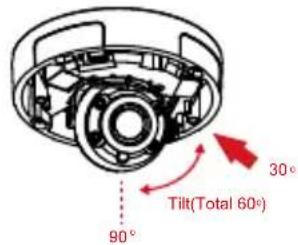
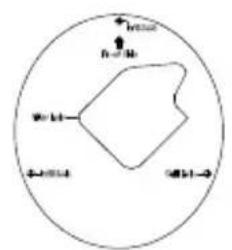
Longgarkan sekrup pengatur pada sisi lensa, lalu kencangkan kembali setelah menyesuaikan lensa ke sudut vertical yang diinginkan. Kamera mendukung kemiringan dari 30^ sampai 90^ .
Anda juga dapat mencatur sudut horizontal dalam kisaran -120^ sampai 120^ dengan memutar search jarum jam pada berlawanan arah jarum jam.
Saat Anda selesai(AP)menyesuaikan sudut kamera,letakkan kembali penutup pada tempatnya.
Catatan: Kamera memiliki rentang gerak yang terbatas, Jika berhenti那么简单. Jangan mencoba memutar untuk memiringkan camera lebih jauh.
Gunakan sekrup yang disediakan untuk memasang kamera ke atap.
Pasang kembali penutup camera.
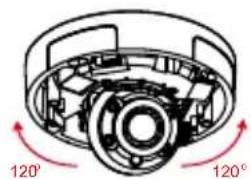
Pan(Total 240')
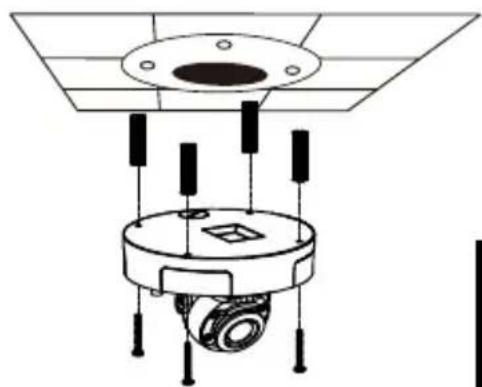
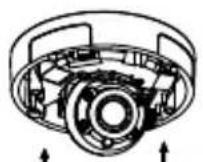
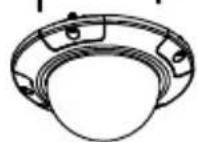
Instruksi Pemasangan
Tempatkan stiker pemasangan DCS-37-1 di lokasi yang diinginkan, lalu gunakan bor 6 mm untuk mencobor lubang yang dibutuhkan dengan kedalaman 25 mm dan memasukkan jangkar dinding ke dalam lubang. Jika Anda berencana untuk melewati kabel melalui dinding, Anda juga perlu mencobor lubang untuk saluran kabel.
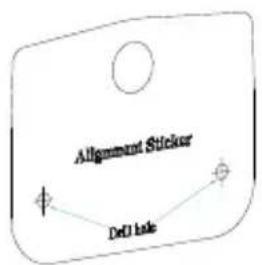
Catatan: Gambar pada grafik yang ditampilkan mungkin berbeda dari produk Anda, namun proses dasarnya sama.
Gunakan sekrup yang tersedia untuk memasang DCS-37-1 ke dinding.
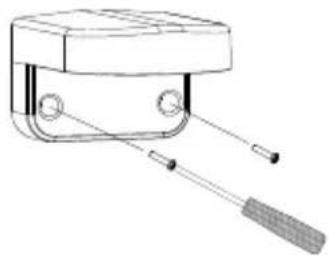
Arahkan konektoramera melalui saluran kabel belakang ataubawah pada DCS-37-1.Kemudian sekrup pelat pemasangan ke braket dengan mencgunakan set lubang pemasangan yang ditandai B.
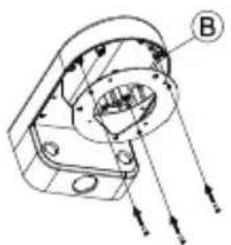
Lepaskan penutup dari camera.
Gunakan sekrup yang tersedia untuk memasang kamera ke DCS-37-1, lalu atur sudut dan rotasi camera seksuai keinginan dengan menc gunakan sekrup kunci kemiringan.
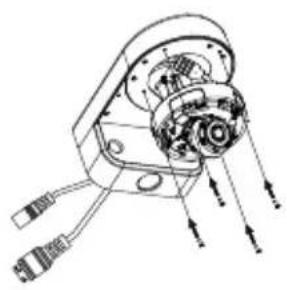
Pasang penutup camera.
Jika Anda meletakan kabel camera melalui dinding, letakkan penutup karet ke saluran kabel bawah untuk menusupnya.
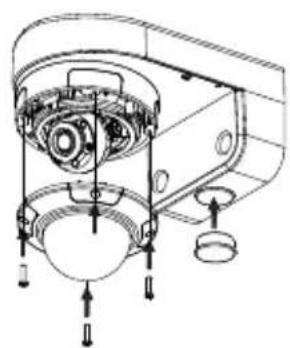
Pemasangan Menggunakan DCS-37-2 (Opsional)
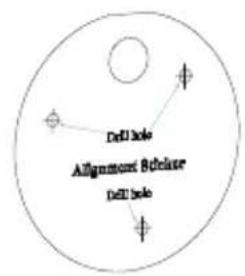
Tempatkan stiker pemasangan DCS-37-2 di lokasi yang diinginkan, lalu gunakan bor 6 mm untukMMC lembung yang dibutuhkan dengan kedalaman 25mm dan memasukkan jangkar dinding ke dalam lubang. Jika Anda berencana untuk meletakan kabel melalui plafon, Anda juga perluMMC lembung untuk saluran kabel.
Catatan: Gambar pada grafik yang ditampilkan mungkin berbeda dari produk Anda, namun proses dasarnya sama.
Gunakan sekrup yang tersedia untuk memasang DCS-37-2 ke dinding dengan membuat lubang pemasangan dalam(Skrup Fisher)
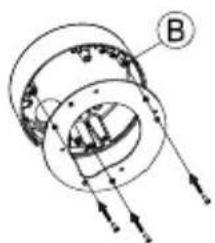
Arahkan konektor camera melalui saluran babel belakang atau camping pada DCS-37-2. Gunakan sekrup yang tersedia untuk memasang camera ke DCS-37-2 dengan menjunganan set lubang pemasangan yang ditandai B.
Lepaskan penutup dari camera.
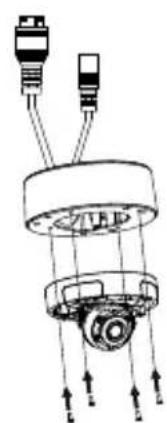
Gunakan sekrup yang tersedia untuk memasang kamera ke DCS-37-2, lalu atur sudut dan rotasi camera seksuai keinginan dengan menc gunakan sekrup kunci kemiringan.
Pasang penutup camera.
Jika Anda meletakan kabelamera melalui atop, letakan penutup karet ke saluran kabel sampng untuk menutupnya.
Pemasangan Menggunakan DCS-37-3 (Opsional)
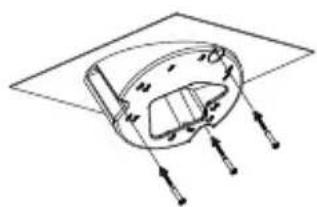
Tempatkan stiker pemasangan DCS-37-3 di lokasi yang diinginkan, lalu gunakan bor 6 mm untuk mencgeber lubang yang dibutuhkan dengan kedalaman 25 mm dan memasukkan jangkar dinding ke dalam lubang. Jika Anda berencana untuk melewati kabel melalui plafon, Anda juga perlu mencgeber lubang untuk saluran kabel.
Catatan: Gambar pada grafik yang ditampilkan mungkin berbeda dari Produk Anda, namun proses dasarnya sama.
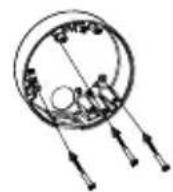
Gunakan sekrup yang tersedia untuk memasang DCS-37-3 ke atas menjungan lubang pemasangan dalam.
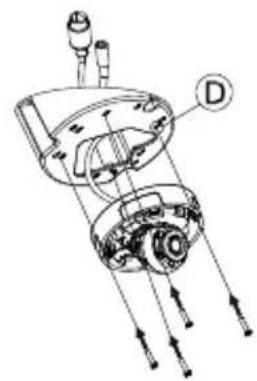
Lepaskan penutup dari camera.
Arahkan konektor camera melalui saluran babel bawah pada DCS-37-3. Gunakan sekrup yang tersedia untuk memasang camera ke DCS-37-3 dengan bagiakan set lubang pemasangan yang ditandai D.
Lepaskan penutup dan sesuaikan sudut dan rotasi kamera sesuai keinginan, lalu letakkan penutupnya kembali pada tempatnya. Putar kembali penutup kamera ke tempatnya.
Pastikan penutup karet ada di sisi saluran kabel untuk menutupnya.
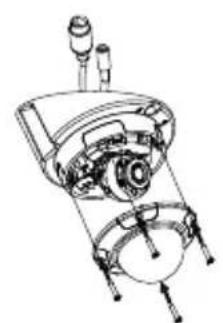
Instalasi Anti air
Untuk instalasi kamera tahan air, ikuti petunjuk di bawah ini. Kabel Ethernet, atas crimping, dan colokan RJ-45 diperlukan untuk prosedur ini.
Tempatkan cincinn penutup di sekitar dasar konektor Ethernet speerti yang ditunjukkan.
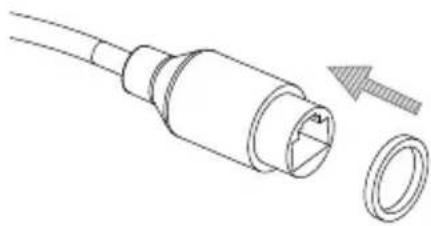
Masukan Kabel Ethernet melalui konektor tahan air speerti yang ditunjukkan.
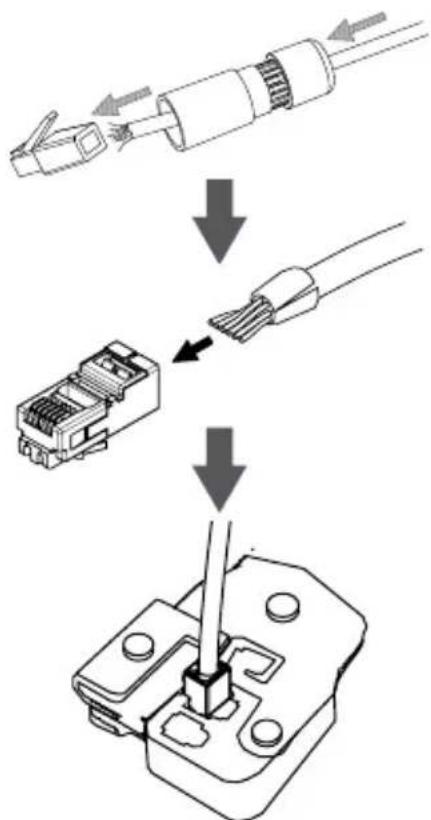
Memasang konektor RJ-45 di ujung kabel.
Sambungkan ujung kabel Ethernet ke port Ethernet pada camera.
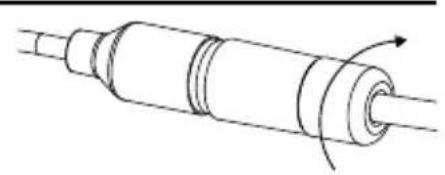
Sambungkan konektor RJ-45 ke konektor Ethernet, lalu pasang konektor gedap air ke konektor Ethernet dengan memutar search jarum jam sekitar setengah putaran.
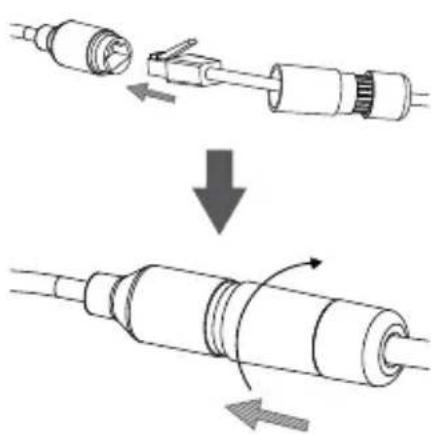
Putar bagian belakang soket tahan air searah jarum jam sampai ada segel rapat di sekitar kabel Ethernet.
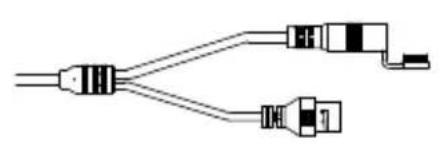
Jika Andaethingunan PoE untuk mencalakan kamera Anda, gunakan penutup konektor karet yang tersedia untuk menutup konektor daya.
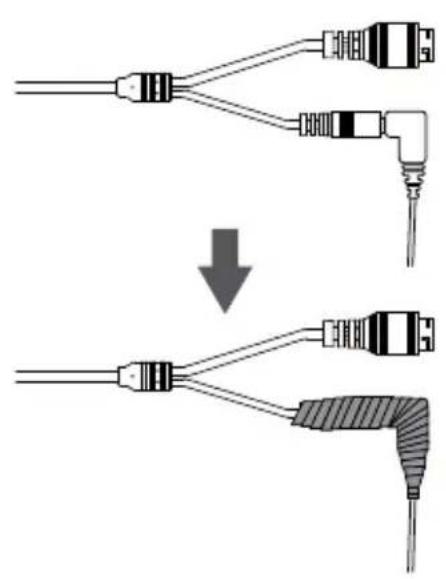
Jika Andaethingan adaptor daya (tidak termasuk) untuk mencalakan kamera Anda, Putar plester tahan air di sekitar sambungan dengan cara tumpang tindih untuk menutupinya.
Informasi Tambahan
Bantuan telah lanjut dan informasi Produk tersedia secara online di http://www.dlink.com.
Informasi Garansi
Kunjungi http://warranty.dlink.com/ untuk informasi garansi untuk wilayah Anda.