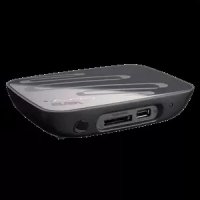
O!Play Mini V2 - Média lejátszó ASUS - Ingyenes használati útmutató
Találja meg az eszköz kézikönyvét ingyenesen O!Play Mini V2 ASUS PDF formátumban.


| Termék típusa | HD médialejátszó |
| Márka | ASUS |
| Modell | O!Play Mini V2 |
| Méretek (Hossz x Szél x Magasság) | Körülbelül 150 x 100 x 30 mm |
| Súly | Körülbelül 300 g |
| Tápellátás | Külső hálózati adapter 5V / 2A |
| Bemeneti interfészek | 1 x USB 2.0, 1 x SD/MMC/MS/xD kártyaolvasó |
| Videó kimeneti interfészek | 1 x HDMI, 1 x kompozit (RCA) |
| Audio kimeneti interfészek | 1 x analóg audio (RCA), 1 x optikai S/PDIF |
| Támogatott videóformátumok | MKV, AVI, MP4, MOV, VOB stb. |
| Támogatott audioformátumok | MP3, WMA, AAC, OGG, FLAC stb. |
| Támogatott képformátumok | JPEG, BMP, PNG, GIF |
| Maximális videófelbontás | 1080p (1920x1080) |
| Hálózati csatlakozás | Nincs |
| Belső tárhely | Nincs (USB eszközökről/kártyákról olvas) |
| Távirányító | Tartozék (elemekkel) |
| Fő funkciók | Videók, zene és fényképek lejátszása; mappák közötti navigáció; diavetítés |
| Elérhető beállítások | HDMI felbontás, audio kimenet, eszközök automatikus elemzése, firmware frissítés |
| Tartozékok | Hálózati adapter, kompozit AV kábel, távirányító, elemek, gyors üzembe helyezési útmutató |
| Firmware frissítés | USB-n keresztül (letöltés a support.asus.com oldalról) |
| Visszaállítás | Reset gomb hátul |
Gyakran ismételt kérdések - O!Play Mini V2 ASUS
Felhasználói kérdések a következőről O!Play Mini V2 ASUS
0 kérdés erről a készülékről. Válaszolj azokra, amiket ismersz, vagy tedd fel a sajátod.
Tegyél fel egy új kérdést erről a készülékről
Töltse le az útmutatót a következőhöz Média lejátszó PDF formátumban ingyenesen! Találja meg kézikönyvét O!Play Mini V2 - ASUS és vegye vissza elektronikus eszközét a kezébe. Ezen az oldalon közzé van téve az eszköze használatához szükséges összes dokumentum. O!Play Mini V2 márka ASUS.
HASZNÁLATI ÚTMUTATÓ O!Play Mini V2 ASUS
| 1. | Bekapcsolt állapot LED |
| 2. | USB 2.0 csatlakozó |
| 3. | SD/MMC/MS/xD kombinált kártyanyílás |
| 4. | IR (Infravörös) vevő |
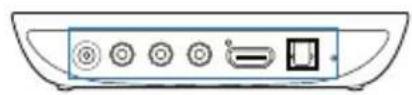
Hátulnézet
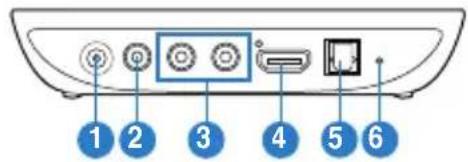
| 1. | Tápcsatlakozó (DC-In) bemenet |
| 2. | Analog videó kimenet |
| 3. | Analog audió kimenet |
| 4. | HDMI csatlakozó |
| 5. | Optikai S/PDIF kimeneti csatlakozó |
| 6. | Alaphelyzet gomb |
Gyors üzembe helyezési utmutató - 117


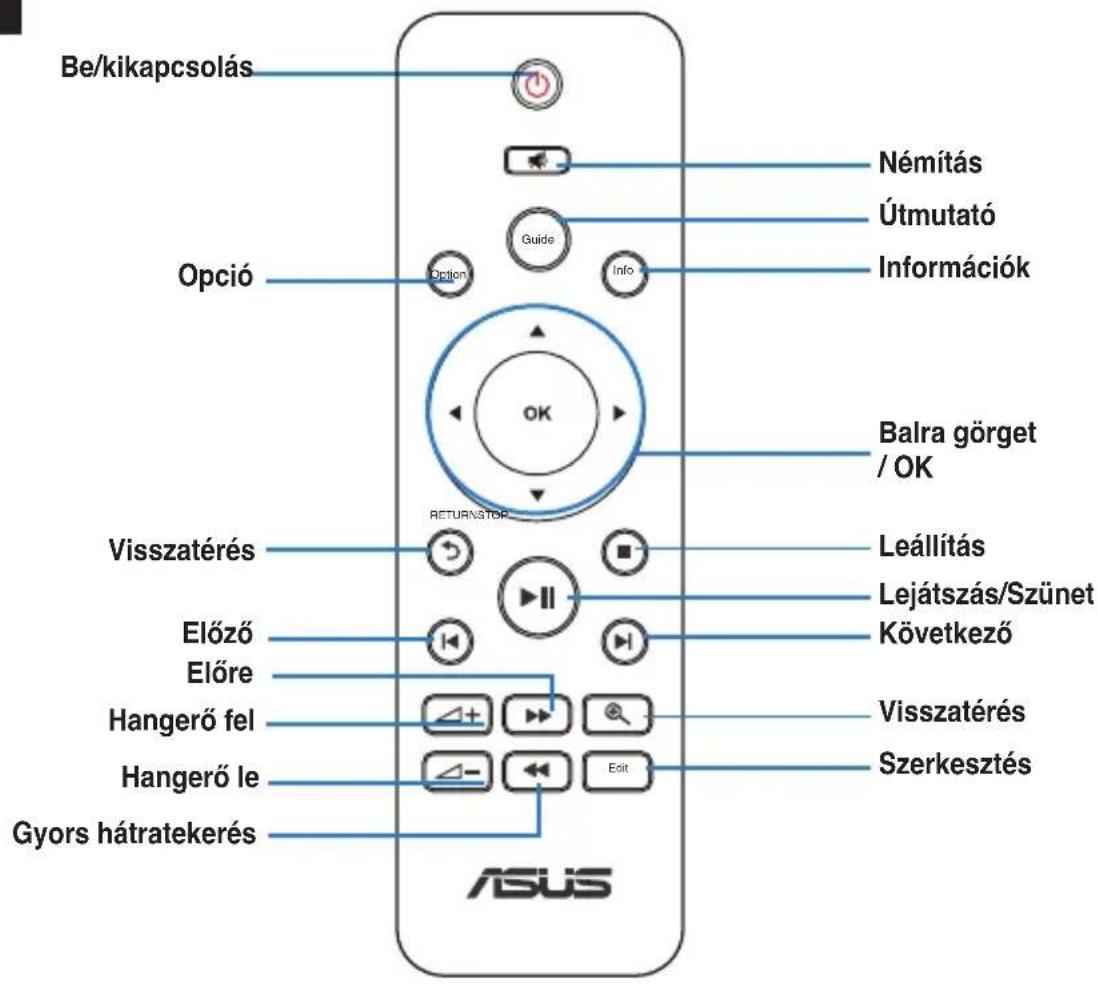
Távpezérlo
Gyors üzembe helyezési utmutató - 118
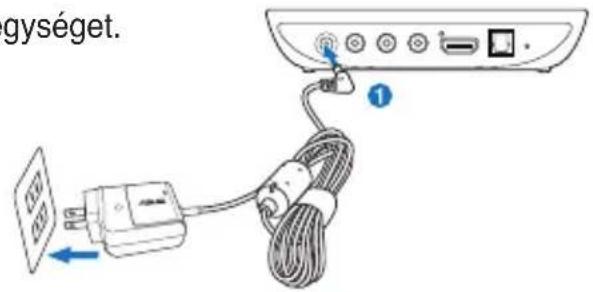
Az HD médialejátszó használata
- Csatlakoztassa a tapegységet.
Magyar
- Csatlakoztassa a multimédia eszközöket.

Az O!Play Mini V2 médialejátszó kizárólag a felhasznaló tulajdonában lévo és engedélyel hasznalhato média anyagainak lejátszására hasznalhato. Tilos a szerői jogok és a szellemi tulajdonhoz fúzódǒ jogok megsértese.
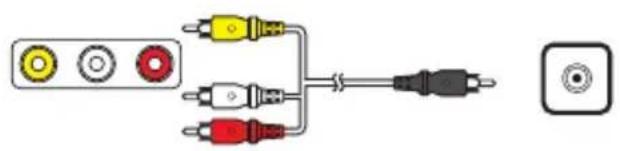
AV kabel

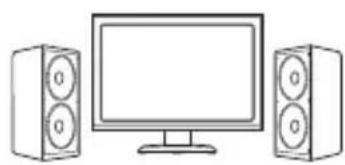
TV vagy HDMI monitor

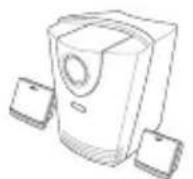
Házi-mozi rendszer / AV radioerósito
Gyors üzembe helyezési utmutató - 119
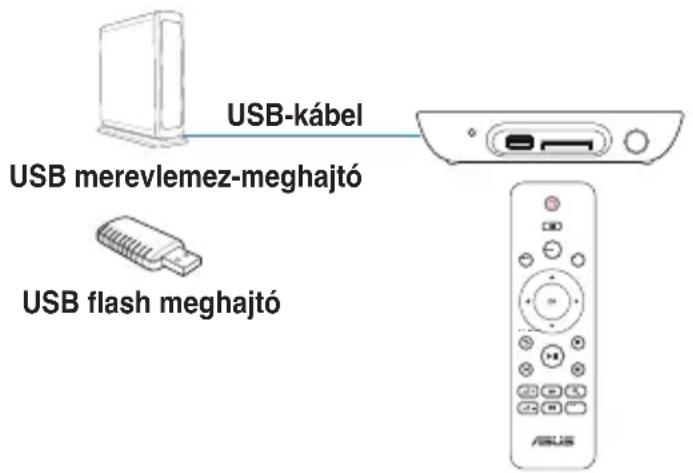
- Csatlakoztassa az adattároló eszközöket és használja a távvezéról'ta lejátszáshoz.
Hibaelhárító kalauz
A medialejatszo nem mukodik. Gyanitja, hogy problema lehet a medialejatszo tapegységével.
Ellenorizzee, hogy nincs-e a medialejatszo tapegysége tulfeszültsegvedelmi modban, ami automatikus kikapcsolast eredmenyez tulterhelés, pl. tularam, tulfeszültseg es tulmelegedes eseten, hogy megvédja a tapegységet a tulterhelolestól.
- Valassza le a medialejatszó tapegységét és varjon pár percig, mielott ujból a konnektorba dugja a lejatszó tapegységét. Kapcsolja be ujra a medialejatszót.
Ha a problema továbbra is fennáll, vegye fel a kapcsolatot a forgalmazóval.
A TV képernyő sötét és a medialejátszó páfeszültseg LED-je nem világít.
Győződjön meg arról, hogy a TV be van kapcsolva.
Győzödjön meg arról, hogy a médialejátszo pátegysége és a konnektor műkódékesek.
Gyors üzembe helyezési utmutató - 120
Győződjön meg arról, hogy a médialejátszó pátkábeleszorosan illeszkedik a lejátszó hátlapjához és a konnektorhoz.
Nem látom a beallíto varázsló, amikor elóször bekapcsolom a lejatszó. A TV képernyő sötét és a medialejátszo típészültseg LED-je világít.
Győződjön meg arról, hogy a TV be van kapcsolva.
Győződjön meg arról, hogy az AV/HDMI kabel megfeleloen csatlakozik a TV és a medialejátszo megfelelo csatlakozóihoz.
Győzórdjön meg arról, hogy a TV a megfelelo videojelforrasra van allitva (AV IN vagy HDMI). A videojelforras valtásához a TV távezérlojere lehet szükség.
- Kapcsolja ki a medialejatszot es varjon pár percig, mig ujra bekapcsolja, vagy nyomja meg a hatlapon levo alaphelyzet gombot.
Győződjön meg arról, hogy TV-készüléke HDMI felbontása támogatja a 720p, 1080i és 1080p modot.
A TV képernyő villódzik és eletlen.
Győzódjön meg arról, hogy az AV/HDMI kabel megfeleloen csatlakozik a TV és a medialejátszo megfelelo csatlakozöihoz.
Győzódjön meg arról, hovy a medialejátszó páfeszültseg LED-je világít.
Győzódjön meg arról, hogy a TV rendszer beállítása megfelel az On országában használatos rendszerrel.
Győzödjön meg arról, hogy a helyes videó felbontást valasztotta.
Nem taláom az audio, videó vagy képfájlaimat.
Gyözödjön meg arról, hovy a Mediaközpont, Mediaszerver vagy a szamítógep be van kapcsolva, és az eszköz nincs készenléti modban.
Gyors üzembe helyezési utmutató - 121
- Győzódjön meg arról, hogy a fajlok az eszköz által tamogatott formátumot használnak és nem sérültek.
Egyes fajlokat nem lehet lejatszani a Medialejatszón.
Előfordulhat, hogy a Médialejátszó nem tamogatja a fajlban használt videó vagy audió formátumot.
Kizárólag egy videó/zene/fotó lejátszása történik meg, amikor kijelölom. Hogyan lehet egy egész listát lejátszani?
Amikor a lejatszani kivist videó/zene/fotó kivalasztásat vegzi, a távvezérlő OK gombjanak megnyomása csak a kivalasztott fajlt játssza le, mig a LEJÁTSZÁ/SZÜNET gomb megnyomására teljes fajllista játszható le.
Nincshang.
Győzódjön meg arról, hogy a szórakoztató elektronikai készülék hangereje nincs elnémtva.
Lépjen a Setup (Beallitás) > Audio (Audioó) képernyőre és győződjön meg arról, hogy a Digital Output (Digitalis kimenet) megfelelo beallitásat engedélyezte.

További információkt olvassa el az Configuring the audio playback settings (Audiolejátszás beálításainak konfiguralása) címú részt.
- Ha tobb audio csatornát támogató videót nez, nyomja meg tobbször a tívezérlo Option (Lehetóség) gombját és valassza ki az Audio (Audio) element, hogy biztosan a kívant audio csatorna jelenjen meg.
Nem hallhato hang zenefajlok lejatszásakor.
- Győződjön meg arról, hogy az audio ábelek megfeleloen csatlakoznak.
- Ha az audio kábelek a TV-hez csatlakoznak, a zenei fajlok lejatszásahoz be kell kapcsolni a TV-t.
Gyors üzembe helyezési utmutató - 122
Ha az audio kábelek a sztereó rendszerhez csatlakoznak, győzódjön meg arról, hogy a sztereó rendszer be van kapcsolva és a helyes sztereó bemenetálvasztotta. Ha problémat tapasztal a helyes audió jelforrás kivalasztásanál, tekintse meg a sztereó rendszer hasznalat utasításait.
Nehany zenei fajl nem jelenik meg.
A Medialejatszo a legelterjuredtbeb zenei fajlformatumokat tamogatja. Ennek ellenere gyakorlatilag vegtelen bitrata es mintavetelezesi sebesseg letezik. Ha egy fajl nem lathato a képernyon, valszinuleg nem tamogatott bitratat vagy mintavetelezest alkalmaz. Kizarolag tamogatott formatumu, bitrataju es mintavetelezésü fajlokat hasznaljon.
Nem taláom a zenei, videó vagy képfájljaimat.
Győződjön meg arról, hogy USB adattároló eszköze (USB flash/USB HDD) nincs készenléti modban.
Győzódlön meg arról, hogy a fajok az eszköz által tamogatott formátumot használnak.
Miér tne ismeri fel a medialejatszo az USB taroló eszközöm?
Az USB tárolóeszközt lehet, hogy nem észléi hardver illesztőprogram problema miatt, pákábel. kabel, hosszabb rendszer valaszidő, stb. Próbalja meg újra csatlakoztatni az USB tároló eszközt és a pákábelt a medialejátszóhoz.
A medialejatszo tavvezelerloje nem mukodik.
Győzódjön meg arról, hogy az elemek megfeleloen vannak behelyezve.
Lehet, hogy kimerültek az elemek. Cserélje ki az elemeket ujakra.
Győzödjön meg arról, hogy a távvezérlő és a medialejátszó közott nincs akadály.
Melyik firmware verziót használem? Hogyan lehet frissiteni?
- Frissités elott Ellenörzze a firmware verziôt. Ha a firmware a legfrissebb verzió, nincs szükség a firmware frissitésère.
- Lépjen a Setup (Beallitás) > MISC (EGYÉB) > USB upgrade (Frissités USB-ról) elementa firmware frissités vegrehajtásához.
- Lépjen a Setup (Beallitás) > MISC (EGYÉB) > Version Info (Verzió info.) elemre a firmware verzió megkereséséhez.

Ha ennek ellenere nem tutja frissiteni a firmware-t, allitsa alaphelyetbe a rendszert es végezze el ujra a frissitést.
- A firmware frissités leirasa PDF fajlban elérhető (a firmware frissítéshez szükséges fajl mappája tartalmazza). További részletekér tátogassa meg az ASUS tamogató oldalát: http://support.asus.com/.
Ha az O!Play Mini V2 eszkocz szoftvertelepités kozben leallitjak vagy kikapcsolják, a frissités sikertelen lesz. Ha az O!Play Mini V2 nem kapcsolódk be, alaphelyzetbe kell allitani az eszkocz. Ezzel visszaállnak az eszköz alapértelmezett beallitásai. Ezt kovetōen ujra megkíserelheti a firmware frissitést.
Gyors üzembe helyezési utmutató - 124

Egy mūvelet/funkció meghibásodott a HD medialejatszónmon. Mit tehetek?
Húzza ki a halózati adapter pákábelét az áramforrásból, majd dugja be Újra.
- Egy hegyes targgyal nyomja meg az alaphelyzet gombot az eszkocz hatlapjan.
Ha a problema tovabbra is fennall, vegye fel a kapcsolatot az ASUS muszaki tamogatasaval.
Miér tart hosszú ideig belépní a Movies (Filmek), Music (Zene) vagy Photo (Fotó) menübe a Home (Kiinduló) képernyöról?
Ha uy USB adattaroló eszközt, merevlemez-meghajtóvagy
memóriakártyát használ, a HD medialejátszo automatikusan
megkeresi és indexeli a rajta tarolt fajlokat a fajlok datumbélyegzöi
alapján. Emiatt lassabb a belépés a Movies (Filmek), Music
(Zene) vagy Photo (Fotó) képernyőbe a Home (Kiinduló)
képernyőról.
Ahhoz, hogy letiltsa az indexelési funkciót és gyorsan belépnj a Movies (Filmek), Music (Zene) vagy Photo (Fotó) menübe, nyomja meg a stop gombat és lépnj a File Manager (Fajlkezelő) menübe, ahol talózhat az eszközökön levo összes mediafajl között.
Az automata keresés funkció letiltásához lépjen a Setup (Beallitás) > System (Rendszer) > Scan Storage (Keresés a tárolón) > Auto Scan Off (Automata keresés ki) element.
Hol talalhatok további információ t a HD médialejátszóval kapcsolatban?
Hasznalatiutasitas a tamogato CD-n
A HD medialejatszó fungcioinak hasznalatat illetoen tekintse meg a tamogato CD-on levő hasznalati utasítást.
ASUS támogató webhely
Tölse le a legfrissebb firmware-t, illesztöprogramokat és segédprogramokat az ASUS támogató weboldalról: http://support.asus.com.
Gyors üzembe helyezési utmutató - 125