O!Play Mini V2 - Medienplayer ASUS - Kostenlose Bedienungsanleitung
Finden Sie kostenlos die Bedienungsanleitung des Geräts O!Play Mini V2 ASUS als PDF.


| Produkttyp | HD-Media-Player |
| Marke | ASUS |
| Modell | O!Play Mini V2 |
| Abmessungen (L x B x H) | Ca. 150 x 100 x 30 mm |
| Gewicht | Ca. 300 g |
| Stromversorgung | Externes Netzteil 5V / 2A |
| Eingangsschnittstellen | 1 x USB 2.0, 1 x Kartenleser SD/MMC/MS/xD |
| Videoausgangsschnittstellen | 1 x HDMI, 1 x Composite (RCA) |
| Audioausgangsschnittstellen | 1 x analoger Audio (RCA), 1 x optischer S/PDIF |
| Unterstützte Videoformate | MKV, AVI, MP4, MOV, VOB usw. |
| Unterstützte Audioformate | MP3, WMA, AAC, OGG, FLAC usw. |
| Unterstützte Bildformate | JPEG, BMP, PNG, GIF |
| Maximale Videoauflösung | 1080p (1920x1080) |
| Netzwerkkonnektivität | Keine |
| Interner Speicher | Keiner (Wiedergabe über USB-Geräte/Karten) |
| Fernbedienung | Inklusive (Batterien beiliegend) |
| Hauptfunktionen | Videowiedergabe, Musik und Fotos; Ordnernavigation; Diashow |
| Verfügbare Einstellungen | HDMI-Auflösung, Audioausgang, automatische Geräteerkennung, Firmware-Update |
| Mitgeliefertes Zubehör | Netzteil, Composite-AV-Kabel, Fernbedienung, Batterien, Schnellstartanleitung |
| Firmware-Update | Über USB (Download auf support.asus.com) |
| Zurücksetzen | Reset-Taste auf der Rückseite |
Häufig gestellte Fragen - O!Play Mini V2 ASUS
Benutzerfragen zu O!Play Mini V2 ASUS
0 Frage zu diesem Gerät. Beantworten Sie die, die Sie kennen, oder stellen Sie Ihre eigene.
Eine neue Frage zu diesem Gerät stellen
Laden Sie die Anleitung für Ihr Medienplayer kostenlos im PDF-Format! Finden Sie Ihr Handbuch O!Play Mini V2 - ASUS und nehmen Sie Ihr elektronisches Gerät wieder in die Hand. Auf dieser Seite sind alle Dokumente veröffentlicht, die für die Verwendung Ihres Geräts notwendig sind. O!Play Mini V2 von der Marke ASUS.
BEDIENUNGSANLEITUNG O!Play Mini V2 ASUS
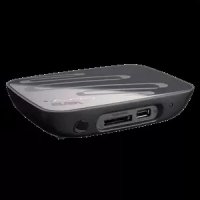
- Strom-LED
- USB 2.0-Anschluss
- SD/MMC/MS/xD-(Kombi)Kartensteckplatz
- IR (Infrarot)-Empfänger

Rückseite
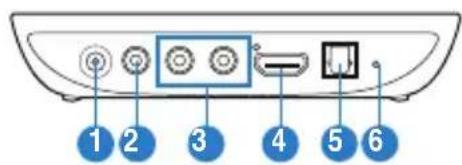

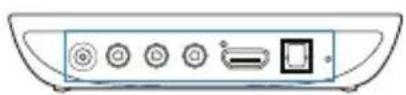
- Stromeingang (DC-In)
- Videoausgang
- Audioausgang
- HDMI-Anschluss
- Optischer S/PDIF-Ausgang
- Reset-Taste
Schnellstarthilfe - 23


D
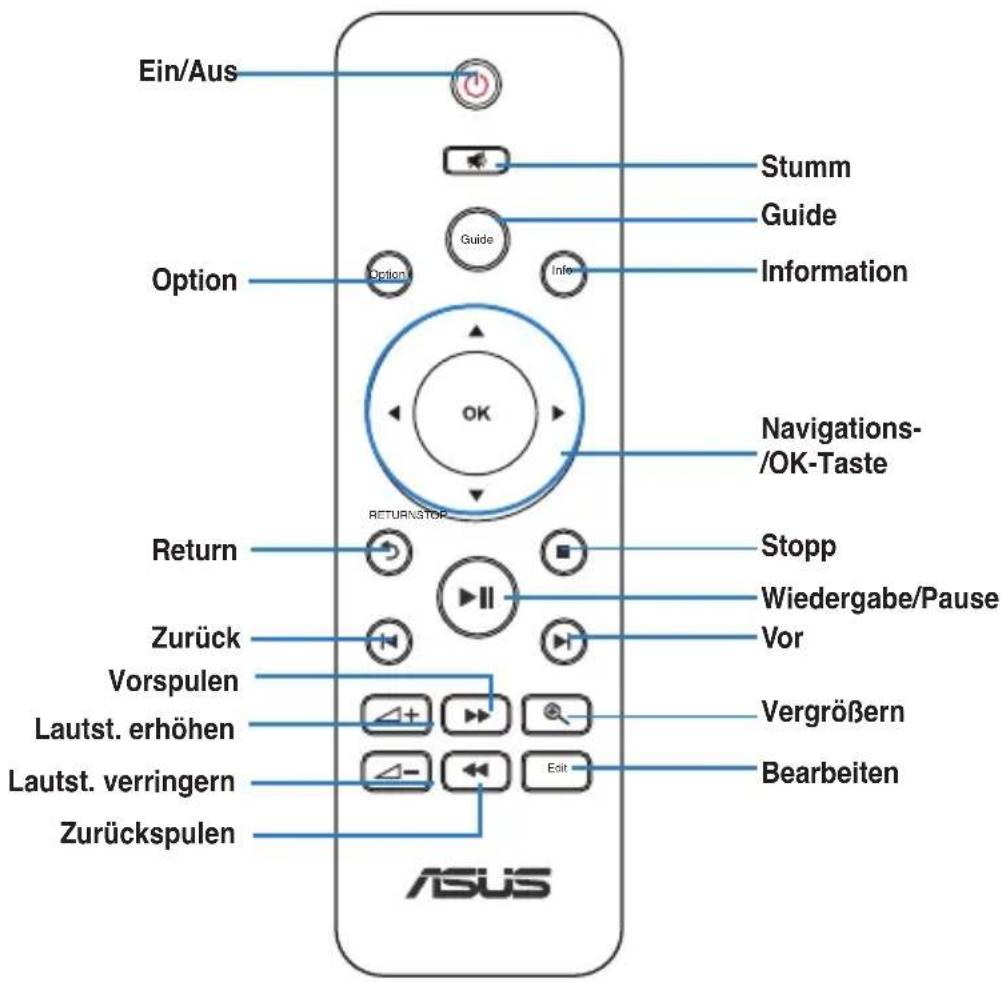
Fernbedienung
Schnellstarthilfe - 24
O!Play HD Media Players verwenden
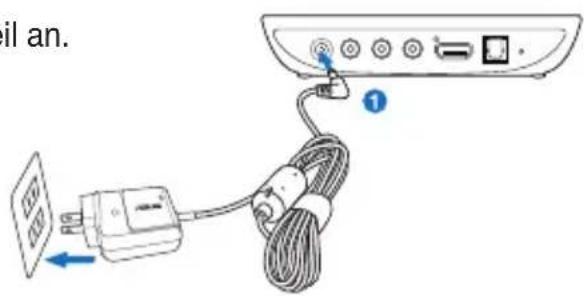
- SchlieBen Sie das Netzteil an.
Deutsch
- Schlieben Sie die Multimedia-Geräte an.

Der O!Play Media V2 Player ist nur für durch den Endbenutzer gesetzlich erworbene oder lizenzierte Inhalte zu gebrauchen. Verletzungen der Urheber- oder anderer (Geistiger) Eigentumsrechte ist nicht gestattet.
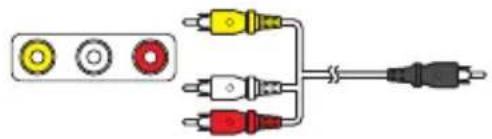

AV-Kabel
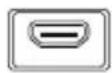
ODER


HDMI-Kabel



Optisches Kabel
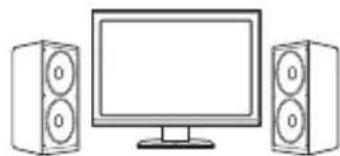
TV Oder HDMI-Monitor
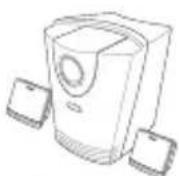
Heimkinosystem / AV-Empfänger
Schnellstarthilfe - 25

D
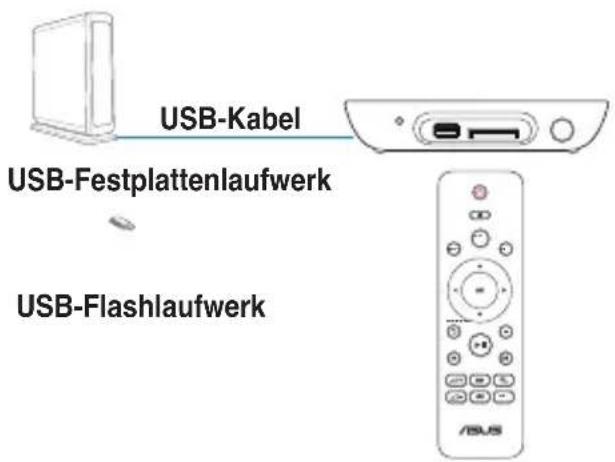
- Schlieben Sie Speichergeräte an und verwenden Sie zur Wiedergabe die Fernbedienung.
Schnellstarthilfe - 26
Fehlerbehandlung
Der Media Player Funktioniert nicht. Sie befürchten ein Problem mit dem Netzteil des Media Players.
- Überprüfen Sie, ob das Netzteil die Überlastschutzfunktion ausfuhrt — automatisches abschalten bei Überbelastung, z.B. bei Überspannung, Überstrom und zu hoher Temperatur.
- Trennen Sie den Media Player vom Netzteil und warten Sie weniger Minuten, bevor Sie das Netzteil wieder mit dem Stromnetz verbinden. Schalten Sie den Media Player erneut ein.
- Kontaktieren Sie den Kundendienst, falls das Problem weiter besteht.
Der TV-Bildschirm ist leer und die Strom-LED des Media Players leuchtet nicht.
Vergewissern Sie sich, dass Ihr TV-Gerät eingeschaltet jest.
- Vergewissern Sie sich, dass das Netzteil des Media Players mit der Steckdose verbunden ist und diese auch richtig funktioniert.
- Vergewissern Sie sich, das der Stecker des Netzteils richtig an der Rückseite des Media Players eingesteckt ist und das Netzteil mit einer Netzstromquelle verbunden ist.
Ich sehe den Einstellungsassistenten nicht, wenn ich den Player zum ersten Mal einschalte. Der TV-Bildschirm ist leer und die Strom-LED des Media Players leuchtet.
- Vergewissern Sie sich, dass Ihr TV-Gerät eingeschaltet ist.
- Vergewissern Sie sich, dass das AV/HDMI-Kabel richtig mit dem entsprechenden Anschluss am TV und am Media Player verbunden ist.
- Vergewissern Sie sich, dass Ihr TV-Gerät auf die richtige Videoquelle (AV IN oder HDMI) eingestellt ist. Sie benötigen möglicherweise die TV-Fernbedienung, um die Videoquelle zuändern.
- Schalten Sie den Media Player aus und warten Sie einzel Minuten, bevor Sie Ihn erneut einschalten oder drucken Sie die Reset-Taste an der Rückseite.
Schnellstarthilfe - 27
- Stellen Sie sicher, dass die HDMI-Auflösung Ihres Fernsehers 720p, 1080i, oder 1080p unterstützen.
Der TV-Bildschirm blinkt und ist unscharf.
- Vergewissern Sie sich, dass das AV/HDMI-Kabel mit richtig den entsprechenden Anschluss am TV und am Media Player verbunden ist.
- Vergewissern Sie sich, dass die Media Player Strom-LED leuchtet.
- Vergewissern Sie sich, dass die TV-Systemeinstellungen mit denen in ihren Land übereinstimmen.
- Vergewissern Sie sich, dass die richtige Videoauflösung eingestellt ist.
Ich kann keine Video-/Musik-/Bilddatei finden.
- Vergewissern Sie sich, dass Ihr Media-Server (z.B. ein USB-Speicherverat) oder Ihr Computer eingeschaltet ist und sich das Gerät nicht im Standy-Modus befindet.
- Vergewissern Sie sich, dass die Dateiformate unterstützt werden und nicht beschädigt sind.
Bestimmte Dateien können mit dem Media Player nicht abgespielt werden.
Der Media Player unterstützt möglicherweise das in der Daten vorhandene Video- oder Audio-Format nicht. Vom Media Player unterstützen Medienformate finden Sie in Abschnitt Spezifikationsübersicht.
Nur eine Video-/Musik-/Bilddatei wird abgespielt, wenn ich sie ausgehalten. Wie speie ich dieGPCe Iiste ab?
Wenn Sie eine Video-/Musik-/Bilddatei auswahlen, drücken Sie auf der Fernbedienung auf OK um nur die ausgewählte Daten abzuspielen während das Drucken der Taste WIEDERGABE/ PAUSE die gesamte Dateiliste abspiel.
Ich hore keinen Ton.
- Vergewissern Sie sich, dass die Lautstärke nicht auf Stumm geschalte ist.
- Gehen Sie zu Setup (Einrichtung) > Audio und vergewissem Sie sich, dass die richtige Digital Output (Digitalausgabe) eingestellt ist.

Für weitere Details beziehen Sie sich auf den Abschnitt Konfiguration der Audio Wiedergabeeinstellungen.
- Wenn Sie ein Video anschauen, welche mehrere Audiokanäle unterstützen, drücken Sie die Taste Option auf der Fernbedienung solange, bis der gewünschte Audiokanal angezeigt wird.
Ich kann keinen Ton hören, wenn ich Musikdateien abspieke.
Vergewissern Sie sich, dass die Audiokabel richtig angeschlossen sind.
- Wenn die Audiokabel mit ihren TV-Gerät verbunden sind, müssen Sie thesekalten, um die Musikdateien anzubören.
- Wenn die Audiokabel mit Ihrer Stereoanlage verbunden sind, vergewissern Sie sich, dass Sie den richtigen Stereoeingang gewählt haben und die Anlage eingeschaltet ist. Wenn Sie bei der Auswahl der richtigen Audioquelle Probleme haben, beziehen Sie sich auf die Anweisungen die mit ihrer Stereoanlage geleiefert wurden.
Einige mehrer Musikdaten werden nicht angezeigt.
Der Media Player unterstützt die meisten gebrächlichen Dateiformate. Dennoch existieren nahezu unendliche Kombinationen von Bit- und Sample-Raten. Falls eine Daten nicht auf dem Bildschirm angezeigt wird, nutzt sie vermutlich eine nicht entwickelte Bit- oder Sample-Rate. Benutzen Sie nur Daten mit entwickelten Formaten, Bit- und Sample-Raten.
Ich kann keine Video-/Musik-/Bilddatei finden.
- Stellen Sie sichere, dass Ihr USB-Datentrager (USB-Flash/USB-Laufwerk) sich nicht im Standby-Modus befinden
Schnellstarthilfe - 29
- Stellen Sie sicher, dass die Dateiformate unterstützen werden und nicht beschadigt sind.
Mein USB-Datenträger wird nicht von Media Player erkannt.
Ihr USB-Datenträger kann eventuell durch Probleme mit den USB Hardware-Treiber, USB-Kabel, längerer Systemantwortzeit usw. nicht erkannt werden. Versuchen Sie erneut, den USB-Datenträger anzuschreiben,ändern Sie das USB-Kabel oder verwenden Sie einen anderen USB-Datenträger.
Die Fernbedienung des Media Players Funktioniert nicht.
- Vergewissern Sie sich, dass die Batterien richtig eingelegt sind.
- Vergewissem Sie sich, dass die Batterien nicht leer sind und tauschen Sie sie ggf. aus.
- Vergewissern Sie sich, dass die Sightverbindung zwischen der Fernbedienung und den Media Player nicht blockiert ist.
Welche Firmware-Version hat mein HD Media Player? Wie kann ich diese aktualisieren?
- Überprüfen Sie die Firmware-Version, bevor Sie mit der Aktualisierung beginnen. Wenn die Firmware schon die neuste Version ist, brauchen Sie keine Aktualisierung vorzunehmen.
- Gehen Sie zu Setup (Einrichtung) > MISC (Sonstiges) > USB upgrade (USB-Aktualisierung), um eine Firmware-Aktualisierung auszuführen.
- Gehen Sie zu Setup (Einrichtung) > MISC (Sonstiges) > Version Info (Versionsinformatics), um die Firmware-Version zu erfahren.

- Wenn Sie die Firmware immer noch nicht aktualisieren können, setzen Sie das System zurück und starten Sie die Aktualisierung erneut.
- Das Firmware Update-Handbuch ist im PDF-Format verfügbar (im Ordner der aktualisierten Firmware). Mehr Details finding Sie auf der Support-Website unter: http://support.asus.com.
Schnellstarthilfe - 30


Falls das O!Play Mini V2 media player während der Installation ausgeschaltet oder abgeschaltet wird, wird das Update fehlschlagen. Falls O!PLAY MINI sich nicht einschalten{lsst, müssen Sie das Gerät zurücksetzen. Dies wird das Gerät zu seinen Standardeinstellungen zurücksetzen. Danach kann das Update wieder durchgeführt werden.
An meinem Media Player ist eine Betriebs-/Funktionsstörung aufgetreten. Was kann ich tun?
- Trennen Sie das Netzteil von der Stromquelle und stecken Sie es erneut ein.
- Drücken Sie, mit einem angespitzen Gegenstand, die Reset-Taste auf der Rückseite des Gerätes.
- Falls das Problem wieder auftritt, setzen Sie sich mit ASUS-Kundendienst in Verbindung.
Warum kommt es beim betreten der Film-, Musik- oder Fotomenü aus dem Startbildschirm Heraus zu verzögerungen?
Beim Verbinden von neuen USB-Datenträgern, Festplattenlaufwerken oder Speicherkarten prüft und protokolliert der Media Player die auf den Geräten gespeicherte Dateien nach deren Datum. Dies verhindert, dass Sie schllen Zugriff auf die Menüss Movies (Filmé), Music (Musk) oder Photo (Bilder) aus dem Startbildschirm hereaus haben.Drucken Sie Stop(Stoppen) und navigieren Sie zu File Manager, um alle Mediendateien auf Ihrlem Gerät zu browsen.
Um die automatische auto-scan (indexing)-Funktion zu deaktivieren, gehen Sie zu Setup (Einrichtung) > System > Scan Storage (Speicher Prufen)> Auto Scan Off (Autom. Scan/ Prüfung Aus).
Wo finde ich weitere Informationen über den HD Media Player?
- Benutzerhandbuch auf der Support-CD
Weitere Details zur Verwendung des HD Media Players finden Sie in dessen Benutzerhandbuch auf der Support-CD.
ASUS-Support Website
e können die aktuellsten Firmware, Treiber und Anwendungen von der ASUS-Support Website unter http://support.asus.com herunterlagen.
Schnellstarthilfe - 31
USB-hakonntelb He pacno3haetcmeiannneepom.
BaU USB-HaKoNTeJIb MoXeT He ObHApYKITcra 3-3a npO6IeM c DpaBepOM IIN Ka6eJIem. YcTPOJCTBy MoXeT NpTe6OBaTBcRA 60JIbWe BpeMeHn dIy O6HapXKeHn. POnpo6yIte OTKJIouHTb, a 3aTeM POnKJIouHTb USB-HaKoNTeJIb K pa3bemy USB, 3aMeHnTb USB-Ka6eJIb IIN IcNoJIb3OBAt bpyro USB-HaKoNTeJIb.

- O!Play HD Media Players verwenden
- Fehlerbehandlung
- Der TV-Bildschirm blinkt und ist unscharf.
- Ich kann keine Video-/Musik-/Bilddatei finden.
- Bestimmte Dateien können mit dem Media Player nicht abgespielt werden.
- Nur eine Video-/Musik-/Bilddatei wird abgespielt, wenn ich sie ausgehalten. Wie speie ich dieGPCe Iiste ab?
- Ich hore keinen Ton.
- Für weitere Details beziehen Sie sich auf den Abschnitt Konfiguration der Audio Wiedergabeeinstellungen.
- Ich kann keinen Ton hören, wenn ich Musikdateien abspieke.
- Einige mehrer Musikdaten werden nicht angezeigt.
- Mein USB-Datenträger wird nicht von Media Player erkannt.
- Die Fernbedienung des Media Players Funktioniert nicht.
- Welche Firmware-Version hat mein HD Media Player? Wie kann ich diese aktualisieren?
- An meinem Media Player ist eine Betriebs-/Funktionsstörung aufgetreten. Was kann ich tun?
- Warum kommt es beim betreten der Film-, Musik- oder Fotomenü aus dem Startbildschirm Heraus zu verzögerungen?
- Wo finde ich weitere Informationen über den HD Media Player?
- USB-hakonntelb He pacno3haetcmeiannneepom.
Marke : ASUS
Modell : O!Play Mini V2
Kategorie : Medienplayer