
O!Play Gallery - Medienplayer ASUS - Kostenlose Bedienungsanleitung
Finden Sie kostenlos die Bedienungsanleitung des Geräts O!Play Gallery ASUS als PDF.


| Produkttyp | Media-Player |
| Marke | ASUS |
| Modell | O!Play Gallery |
| Kategorie | Multimedia-Player |
| Abmessungen (ca.) | 200 x 150 x 40 mm |
| Gewicht (ca.) | 0,5 kg |
| Stromversorgung | DC 5V, 2A |
| Videoausgang | HDMI, Composite |
| Audioausgang | HDMI, Optisch, Analog Stereo |
| Anschlüsse | USB 2.0, Ethernet, Wi-Fi (802.11n) |
| Unterstützte Videoformate | MPEG4, H.264, MKV, AVI, WMV |
| Unterstützte Audioformate | MP3, WMA, WAV, FLAC, OGG |
| Unterstützte Bildformate | JPEG, BMP, PNG, GIF |
| Maximale Videoauflösung | 1080p Full HD |
| Speicherschnittstellen | USB-Massenspeicher, SD-Karte |
| Dateisystemunterstützung | FAT32, NTFS |
| Netzwerkprotokolle | DLNA, Samba |
| Fernbedienung | Infrarot |
| Pflege und Reinigung | Mit einem weichen, trockenen Tuch abwischen. Keine Flüssigkeiten oder Reinigungsmittel verwenden. |
| Sicherheitshinweise | Feuchtigkeit und Hitze vermeiden. Lüftungsschlitze freihalten. Bei Gewitter vom Stromnetz trennen. |
| Ersatzteile & Reparierbarkeit | Keine vom Benutzer austauschbaren Teile. Für Reparaturen wenden Sie sich an den ASUS-Service. |
| Betriebstemperatur | 0°C bis 40°C |
| Garantie | 2 Jahre (variiert je nach Region) |
Häufig gestellte Fragen - O!Play Gallery ASUS
Benutzerfragen zu O!Play Gallery ASUS
0 Frage zu diesem Gerät. Beantworten Sie die, die Sie kennen, oder stellen Sie Ihre eigene.
Eine neue Frage zu diesem Gerät stellen
Laden Sie die Anleitung für Ihr Medienplayer kostenlos im PDF-Format! Finden Sie Ihr Handbuch O!Play Gallery - ASUS und nehmen Sie Ihr elektronisches Gerät wieder in die Hand. Auf dieser Seite sind alle Dokumente veröffentlicht, die für die Verwendung Ihres Geräts notwendig sind. O!Play Gallery von der Marke ASUS.
BEDIENUNGSANLEITUNG O!Play Gallery ASUS
Copyright © 2012 ASUSTeK COMPUTER INC. Alle Rechte vorbehalten.
Kein Teil dieses Handbuchs, einschließlich der darin beschriebenen Produkte und Software, darf ohne ausdrückliche, schriftliche Genehmigung von ASUSTeK COMPUTER INC. ("ASUS") in irgendeiner Form, ganz gleich auf welche Weise, vervielfältigt, übertragen, abgeschrieben, in einem Wiedergewinnungssystem gespeichert oder in eine andere Sprache übersetzt werden.
Produktgarantien oder Service werden nicht geleistet, wenn: (1) das Produkt repariert, modifiziert oder abgewandelt wurde, außer schriftlich von ASUS genehmigte Reparaturen, Modifizierung oder Abwandlungen; oder (2) die Seriennummer des Produkts unkenntlich gemacht wurde oder fehlt.
ASUS STELLT DIESES HANDBUCH "SO, WIE ES IST", OHNE DIREKTE ODER INDIREKTE GARANTIEN, EINSCHLIESSLICH, JEDOCH NICHT BESCHRÄNKT AUF GARANTIEN ODER KLAUSELN DER VERKÄUFLICHKEIT ODER TAUGLICHKEIT FÜR EINEN BESTIMMTEN ZWECK, ZUR VERFÜGUNG. UNTER KEINEN UMSTÄNDEN HAFTET ASUS, SEINE DIREKTOREN, VORSTANDSMITGLIEDER, MITARBEITER ODER AGENTEN FÜR INDIREKTE, BESONDERE, ZUFÄLLIGE ODER SICH ERGEBENDE SCHÄDEN (EINSCHLIESSLICH SCHÄDEN AUF GRUND VON PROFITVERLUST, GESCHÄFTSVERLUST, BEDIENUNGSAUSFALL ODER DATENVERLUST, GESCHÄFTSUNTERBRECHUNG UND ÄHNLICHEM), AUCH WENN ASUS VON DER WAHRSCHEINLICHKEIT DERARTIGER SCHÄDEN AUF GRUND VON FEHLERN IN DIESEM HANDBUCH ODER AM PRODUKT UNTERRICHTET WURDE.
SPEZIFIKATIONEN UND INFORMATIONEN IN DIESEM HANDBUCH DIENEN AUSSCHLIESSLICH DER INFORMATION, KÖNNEN JEDERZEIT OHNE ANKÜNDIGUNG GEÄNDERT WERDEN UND DÜRFEN NICHT ALS VERPFLICHTUNG SEITENS ASUS AUSGELEGT WERDEN. ASUS ÜBERNIMMT FÜR EVENTUELLE FEHLER ODER UNGENAUIGKEITEN IN DIESEM HANDBUCH KEINE VERANTWORTUNG ODER HAFTUNG, EINSCHLIESSLICH DER DARIN BESCHRIEBENEN PRODUKTE UND SOFTWARE.
In diesem Handbuch angegebene Produkt- und Firmennamen können u.U. eingetragene Warenzeichen oder Urheberrechte der entsprechenden Firmen sein und dienen nur der Identifizierung oder Erklärung zu Gunsten des Eigentümers, ohne Rechte verletzen zu wollen.
Inhalt
Sicherheitsinformation...... vi
Lizenzerklärung und Trademark-Anerkennung
für Dolby TrueHD/Digital Plus...... viii
Lizenzerklärung und Trademark-Anerkennung für DTS ...... viii
Über dieses Handbuch...... viii
Kapitel 1 Erste Schritte
Willkommen 1-1
Verpackungsinhalt 1-1
Spezifikationsübersicht 1-2
Systemanforderungen 1-3
Kennenlernen Ihres O!PLAY GALLERY Media Players 1-3
Frontseite 1-3
Rückseite 1-5
Fernbedienung 1-6
Einrichten Ihres O!PLAY GALLERY Media Players 1-9
Installieren eines Festplattenlaufwerks 1-9
Anschluss des Netzteils 1-11
Anschließen von Geräten an Ihren HD Media Player ....1-11
Erster Start 1-13
Kapitel 2 Netzwerkeinrichtung und -Dienste
Mit einem Netzwerk verbinden 2-1
Kabelverbindung 2-1
Drahtlosverbindung 2-7
Proxy Server-Verbindung 2-9
Dateien im Netzwerk freigeben 2-10
Dateien unter Windows® XP freigeben 2-10
Dateien unter Windows® Vista freigeben 2-11
Dateien unter Windows® 7 freigeben 2-13
Dateien unter Mac OS X 10.5.xx freigeben 2-15
Dateien unter Linux freigeben 2-16
Kapitel 3 Benutzen Ihres O!PLAY GALLERY Media Players
Der Startbildschirm 3-1
Konfiguration der O!PLAY GALLERY Einstellungen 3-2
Abspielen einer Filmdatei 3-3
Filmsteuertasten auf der Fernbedienung 3-3
Abspielen einer Filmdatei 3-4
Konfiguration der Film Wiedergabeeinstellungen 3-5
Musik abspielen 3-5
Musiksteuertasten auf Ihrer Fernbedienung 3-5
Abspielen einer Musikdatei 3-6
Konfiguration der Audio Wiedergabeeinstellungen 3-7
Einrichten einer Musik-Wiedergabeliste 3-8
Verwalten von Fotos / Videos mit My Life 3-9
Einrichten einer Foto-/Video-Wiedergabeliste 3-9
Fotos anzeigen 3-10
Fotosteuertasten auf Ihrer Fernbedienung.... 3-10
Bilder im Diashow-Modus anzeigen 3-11
Konfiguration der Foto Wiedergabeeinstellungen ....3-11
Abspielen einer Videodatei 3-12
Videosteuertasten auf der Fernbedienung 3-12
Konfiguration der Video Wiedergabeeinstellungen 3-13
Streaming von Online Medien 3-14
Online Streaming von Netflix 3-15
Verwaltung Ihrer Dateien 3-16
Importieren von Dateien/Ordnern 3-16
Umbenennen von Dateien/Ordnern 3-17
Abspielen von Ihrem iPod oder iPhone 3-17
Kapitel 4 Fehlerbehandlung
Fehlerbehandlung 4-1
Anzeige 4-1
Audio 4-3
USB-Speichergerät 4-4
Fernbedienung 4-4
Firmware-Aktualisierung 4-4
Kabel-, Wi-Fi und Internetverbindungen 4-5
Betriebs-/Funktionsstörung 4-6
Weitere Informationen 4-7
Mögliche Fehlermeldungen 4-7
Anhänge
Erklärungen ......A-1
GNU General Public License ......A-2
ASUS-Kontaktinformationen ......A-8
Sicherheitsinformation

Reinigen Sie das Gerät nur mit einen trockenen Tuch.

Stellen Sie das Gerät NICHT auf eine unebene oder instabile Oberfläche. Bringen Sie das Gerät bei Beschädigungen des Gehäuses zu Ihren Kundendienst.
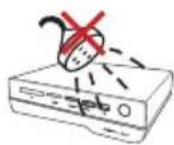
Benutzen Sie das Gerät NICHT in der Nähe von Wasser.

TEMP: Das Gerät sollte nur bei einer Umgebungstemperatur von 5°C bis 35°C betrieben werden.
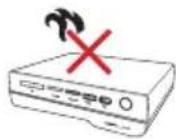
NICHT in der Nähe von Wärmequellen, z.B. Heizkörpern, Öfen, Verstärkern oder anderen Geräten die Wärme abgeben installieren.

Vergewissern Sie sich, dass Sie das Gerät mit der korrekten Eingangsspannung von 12Vdc, 3A betreiben.
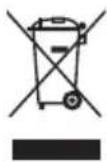
Das Gerät NICHT im normalen Hausmüll entsorgen. Dieses Produkt wurde entwickelt, um ordnungsgemäß wiederverwertet und entsorgt werden zu können. Bitte erkundigen Sie sich nach örtlichen Regelungen zur Entsorgung von Elektroschrott.
Warnhinweise
 |  |  |
| Der Blitz im Dreieck soll den Benutzer vor nicht isolierten spannungsführenden Teilen innerhalb des Gerätes warnen, deren Spannung beim Menschen ausreicht, um einen elektrischen Schlag zu verursachen. | Um das Risiko eines elektrischen Schlages zu verringern, entfernen Sie nicht die Abdeckungen. Im Inneren des Gerätes befinden sich keine vom Benutzer zu wartenden Teile. Überlassen Sie die Wartung qualifizierten Fachpersonal. | Das Ausrufezeichen im Dreieck soll den Benutzer auf wichtige Betriebs- und Wartungsanweisungen hinweisen, de im mitgelieferten Handbuch beschrieben sind. |

- Es besteht Explosionsgefahr, wenn Akkus nicht richtig ausgetauscht werden. Tauschen Sie den Akku nur durch einen des gleichen oder ähnlichen Typs aus.
- Entsorgen Sie Batterien und Akkus entsprechend den Herstellerangaben.
Wichtige Sicherheitshinweise
- Lesen Sie diese Anweisungen.
- Bewahren Sie diese Anweisungen.
- Beachten Sie alle Warnungen.
- Folgen Sie den Anweisungen.
- Verwenden Sie dieses Gerät nicht in der nähe von Wasser.
- Nur mit einem trockenen Tuch reinigen.
- Versperren Sie nicht die Lüftungsöffnungen. Installieren Sie entsprechend den Anweisungen des Herstellers.
- Nicht in der nähe von Wärmequellen wie Heizkörper, Heißluftöffnungen, Öfen oder anderen Geräten (einschl. wärme-abgebenden Verstärkern) aufstellen.
- Geerdete und polarisierte Stromstecker dürfen nicht zweckentfremdet werden. Ein polarisierter Stecker hat zwei Kontakte, einer breiter als der andere. Der geerdete Stecker hat zwei Kontakte und einen Erdungsstift/Kontakt. Der breite Kontakt und der Erdungsstift werden zu Ihrer Sicherheit bereitgestellt. Falls der Stecker nicht in Ihre Steckdose passt, wenden Sie sich für den Umtausch der veralteten Steckdose an Ihren Elektriker.
- Schützen Sie das Stromkabel vor dem Auftreten oder Durchstechen, besonders bei Steckern, Steckdosen und dem Bereich des Kabelaustritts aus dem Gerät.
-
Benutzen Sie nur vom Hersteller aufgelistete Zusatzteile und Zubehör.
-
Benutzen Sie das Gerät nur mit einer vom Hersteller genehmigten oder zusammen mit der Einrichtung verkaufen Rollunterlage, Ständer, Stativ, Halter oder Unterlage. Falls eine Unterlage verwendet wird, sollte beim bewegen der Rollunterlage/Gerätkombination Vorsicht geboten sein, um Verletzungen durch Umkippen zu vermeiden.
-
Beim Blitzgewitter oder längerer nicht-Verwendung sollte das Gerät ausgesteckt werden.
-
Übergeben Sie jegliche Wartung dem qualifizierten Personal. Wartung wird in der Regel fällig, wenn das Gerät in jeglicher Weise beschädigt wurde; wie defekte Stromkabel oder Stecker, verschüttete Flüssigkeiten oder hineingefallene Fremdkörper, Kontakt der Einrichtung mit Regen oder Feuchtigkeit, unsachgemäßer Betrieb oder Sturz der Einrichtung.

Hergestellt unter Lizenz von Dolby Laboratories. Dolby und das doppelte D-Symbol sind Markenzeichen der Dolby Laboratories.

dts
2.0+Digital Out
Lizenzerklärung und Trademark- Anerkennung für DTS
Hergestellt unter Lizenz von US Patent #s: 5,451,942; 5,956,674; 5,974,380; 5,978,762; 6,487,535 & und anderen USA und weltweiten ausgestellten und in Bearbeitung befindlichen Patenten. DTS und DTS 2.0 + Digital Out sind registrierte Handelsmarken und DTS-Logos und Symbole sind Handelsmarken von DTS, Inc. © 1996-2008 DTS, Inc. Alle Rechte vorbehalten.
Über dieses Handbuch
Aufbau dieses Handbuchs
• Kapitel 1: Erste Schritte
Hier finden Sie grundlegende Informationen über Ihren ASUS O!PLAY GALLERY Media Player.
- Kapitel 2: Netzwerkeinrichtung und Dienste
Hier finden Sie Informationen zur Verbindung Ihres ASUS O!PLAY GALLERY Media Player mit einem Heim- oder LAN-Netzwerk.
- Kapitel 3: Verwenden des ASUS O!PLAY GALLERY Media Players
Hier finden Sie Informationen zur Verwendung des ASUS O!PLAY GALLERY Media Players.
• Kapitel 4: Fehlerbehandlung
Hier finden Sie Lösungen zu häufig auftretenden Fragen über den ASUS O!PLAY GALLERY Media Player.
Anmerkungen zu diesen Handbuch
Um sicher zu stellen, dass Sie die verschiedenen Aufgaben richtig ausführen, beachten Sie bitte die folgenden Symbole, die im Handbuch Anwendung finden.

GEFAHR/WARNUNG: Informationen zur Verhinderung von Verletzungen, wenn Sei eine Aufgabe ausführen.

ACHTUNG: Informationen zur Verhinderung von Beschädigungen an den Komponenten bei der Durchführung einer Aufgabe.

WICHTIG: Anweisungen denen Sie folgen MÜSSEN, um eine Aufgabe zu beenden.

HINWEIS: Tipps und zusätzliche Informationen, die Ihnen helfen, eine Aufgabe zu beenden.
Weitere Informationsquellen
Beziehen Sie sich auf die folgenden Quellen, wenn Sie mehr über das Produkt und Software-Aktualisierungen erfahren wollen.
1. ASUS-Webseiten
Laden Sie die neueste Firmware, Treiber und Hilfsprogramme von der ASUS Support-Webseite http://support.asus.com herunter.
2. ASUS Forum
Lesen Sie Nachrichten und Informationen zu diesem Produkt auf der ASUS Forumseite unter http://vip.asus.com/forum/.
3. Zusätzliche Dokumentation
Ihre Produktverpackung kann zusätzliche Dokumentation enthalten, z.B. Garantiekarte, welche von Ihren örtlichen Händler hinzugefügt wurden. Diese Dokumente sind nicht Bestandteil des Standardverpackungsinhaltes.
Kapitel 1
Erste Schritte
Willkommen
Vielen Dank, dass Sie sich für den ASUS O!PLAY GALLERY Media Player entschieden haben!
Mit den ASUS O!PLAY GALLERY Media Player können Sie digitale Mediendateien Ihres Computers über die UPnP-Funktion, mobilen USB/eSATA-Datenträgern, zusätzlichen 3.5" Festplattenlaufwerken, Speicherkarten oder über das Netzwerk mit Ihrem TV-Gerät oder Ihrer Heimkinoanlage abspielen.
Verpackungsinhalt
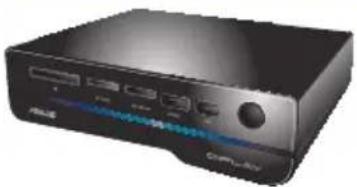 |  | 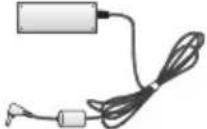 |
| O!Play Gallery Media Player Stromkabel AC Adapter | ||
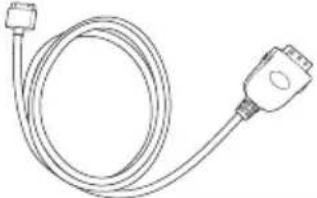 |  | 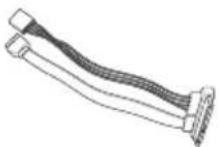 |
| iPod Verbindungskabel | Fernbedienung mit zwei AAA-Batterien | Strom- und Signalkabel (Festplatte) |
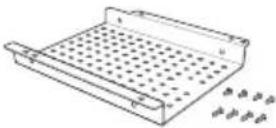 |  |  |
| Halterung und Schrauben (Festplatte) | Support-CD (Benutzerhandbuch) | Schnellstarthilfe |

Wenn ein Teil beschädigt ist oder fehlt, kontaktieren Sie bitte sofort Ihren örtlichen Händler.
Spezifikationsübersicht
| Drahtlosstandard WiFi 802.11b/g/n | |
| Unterstützte Videoformate | MPEG1/2/4, H.264, VC-1, RM/RMVB |
| Unterstützte Videodateierweiterungen | MP4, MOV, Xvid, AVI, ASF, WMV, MKV, FLV, TS, M2TS, DAT, MPG, VOB, MTS, ISO, IFO, TRP |
| Unterstützte Audio-Formate | MP3, AAC, OGG, WAV, FLAC, AIFF, Dolby Digital, DTS Digital Surround, ID3 Tag, Dolby TrueHD, Dolby Digital Plus |
| Unterstützte Bildformate | JPEG, BMP, PNG, GIF, TIFF |
| Unterstützte Untertitelformate | SRT, SUB, SMI, SSA, TXT |
| Unterstützte Dateisysteme | FAT, NTFS, HFS+, FAT32 |
| E/A-Anschlüsse | 1 x Stromeingang (Gleichstrom) |
| 1 x iPod-Anschluss | |
| 2 x USB 2.0-Anschlüsse | |
| 1 x USB 3.0-Anschluss | |
| 1 x eSATA-Anschluss | |
| 1 x LAN-Anschluss (10/100Mbps) | |
| 1 x HDMI-Anschluss | |
| 1 x Optischer Digitalausgang (S/PDIF) | |
| 1 x Koaxialer Digitalausgang (S/PDIF) | |
| 1 x CF-Kartenleser | |
| 1 x SD/MMC-Kartenleser | |
| 1 x MS/MS-Duo-Kartenleser | |
| Abmessungen | B x T x H: 230.0mm x 178.0mm x 60.5mm |
| Gewicht: 720g | |
| Stromversorgung 12V Gleichspannung, 3A | |
| Leistungsaufnahme 10W | |

Die Spezifikationen können ohne vorherige Ankündigung geändert werden.
Systemanforderungen
• High-Definition TV (HDTV), Standard-TV oder HDMI-Monitor
- Datenträger (USB-Flashlaufwerk / USB-Festplatte / eSATA-Flashlaufwerk / eSATA-Festplatte / 3.5 Zoll-Festplatte)
- Speicherkarte (SD/MMC, CF, oder MS/MS-Duo -Karte)
- RJ-45-Kabel zur Verbindung mit einem Heim- oder Büro-Netzwerk (optional)

Benutzen Sie ein HDMI-Kabel, um Ihren HD Media Player mit einen HDTV- oder HDMI-Monitor zu verbinden.
Kennenlernen Ihres O!PLAY GALLERY Media Players Frontseite
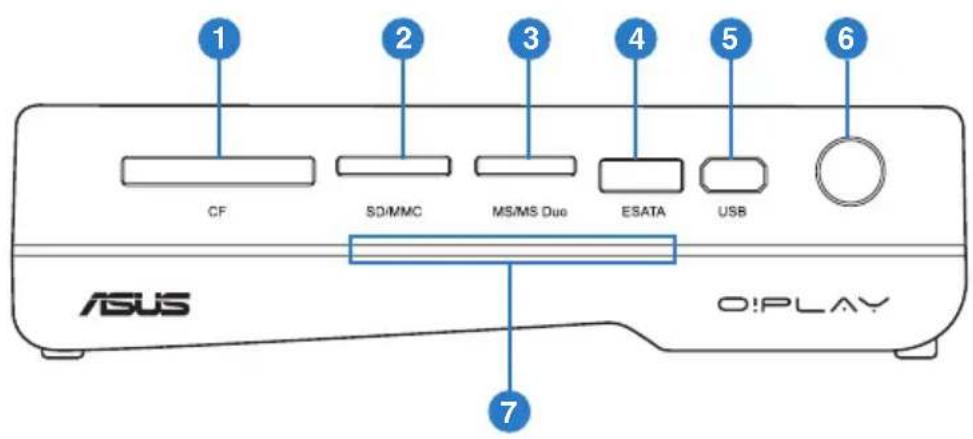
| 1 | CF-KartensteckplatzSchließen Sie eine CF-Karte an diesen Steckplatz an. Das Gerät unterstützt 64GB CF v4.1. | |
| 2 | SD/MMC-KartensteckplatzSchließen Sie eine SD/MMC-Karte an diesen Steckplatz an. Das Gerät unterstützt 32GB SDHC v2.0 und 2GB MMC v4.2. | |
| 3 | MS/MS-Duo-KartensteckplatzSchließen Sie eine MS/MS-Duo-Karte an diesen Steckplatz an. Das Gerät unterstützt 128MB MS v1.43 und 32GB MS Pro v1.03. | |
| 4 | eSATA-AnschlussVerbinden Sie ein eSATA-Gerät wie eine externe Festplatte mit diesem Anschluss. | |
| 5 | USB 2.0-AnschlussDer Anschluss verbindet mit einem USB 2.0-Gerät. | |
| 6 | IR (Infrarot)-EmpfängerErlaubt die Fernsteuerung des HD Media Player mit der Fernbedienung. | |
| 7 | LED-AnzeigenZeigen den Status Ihres HD Media Players an. | |
| LED Status | Beschreibung | |
| Power AUS | Gerät ist ausgeschaltet. | |
| Orange Gerät im Standbymodus. | ||
| Blau Gerät ist eingeschaltet und Drahtlosverbindung ist betriebsbereit. | ||
| Lila Das Gerät wird ein-/ausgeschaltet. | ||
| Grün Gerät ist eingeschaltet, aber die Drahtlosverbindung ist nicht betriebsbereit. | ||

Vergewissern Sie sich, dass der IR-Empfänger nicht abgedeckt ist, sonst wird der Media Player das Signal der Fernbedienung nicht empfangen.
Rückseite
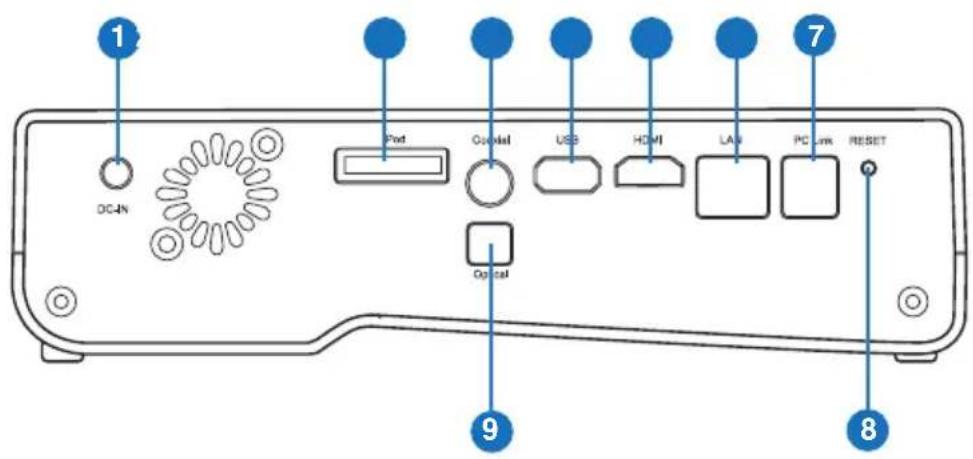
1
Stromeingang (DC-In)
Verbinden Sie den Stromadapter mit diesem Anschluss.

Das Stromkabel mit dem Adapter sollte an die richtige Stromversorgung angeschlossen werden.
2
iPod-Anschluss
Verbinden Sie über das exklusive ASUS iPod-Verbindungskabel ein iPod oder ein iPhone mit diesem Anschluss.
3
Digitale Audioausgabe (COAXIAL)
Schließen Sie ein koaxiales Kabel an diesen Anschluss an, um mit einem externen Hi-Fi Audiosystem zu verbinden.
4
USB 2.0-Anschluss
Der Anschluss verbindet mit einem USB 2.0-Gerät.
5
HDMI-Anschluss
Schließen Sie ein HDMI-Kabel an diesen Anschluss an, um mit einem High-Definition Multimedia Interface (HDMI)-Gerät wie HDTV oder HDMI-Monitor zu verbinden.
6
LAN (RJ-45)-Anschluss
Schließen Sie ein RJ-45-Kabel an diesen Anschluss an, um mit einem Lokalen Netzwerk (LAN) zu verbinden.
7
USB 3.0 PC link
Für Hochgeschwindigkeitsübertragung verbinden Sie den USB 3.0-Anschluss Ihres Computers mit diesem Anschluss.
8
Reset-Taste
Benutzen Sie eine Büroklammer oder eine Nadel, um diese Taste zu drücken. Damit setzen Sie das Gerät auf seine Werkseinstellungen zurück.
9
Digitale Audioausgabe (OPTICAL)
Schließen Sie ein optisches Kabel an diesen Anschluss an, um mit einem externen Hi-Fi Audiosystem zu verbinden.
Fernbedienung

Sie können die Fernbedienung benutzen, um den O!PLAY GALLERY Media Player ein/aus zu schalten, durch die Menüs zu navigieren und Mediendateien zum Ansehen, Anhören oder Abspielen auszuwählen.
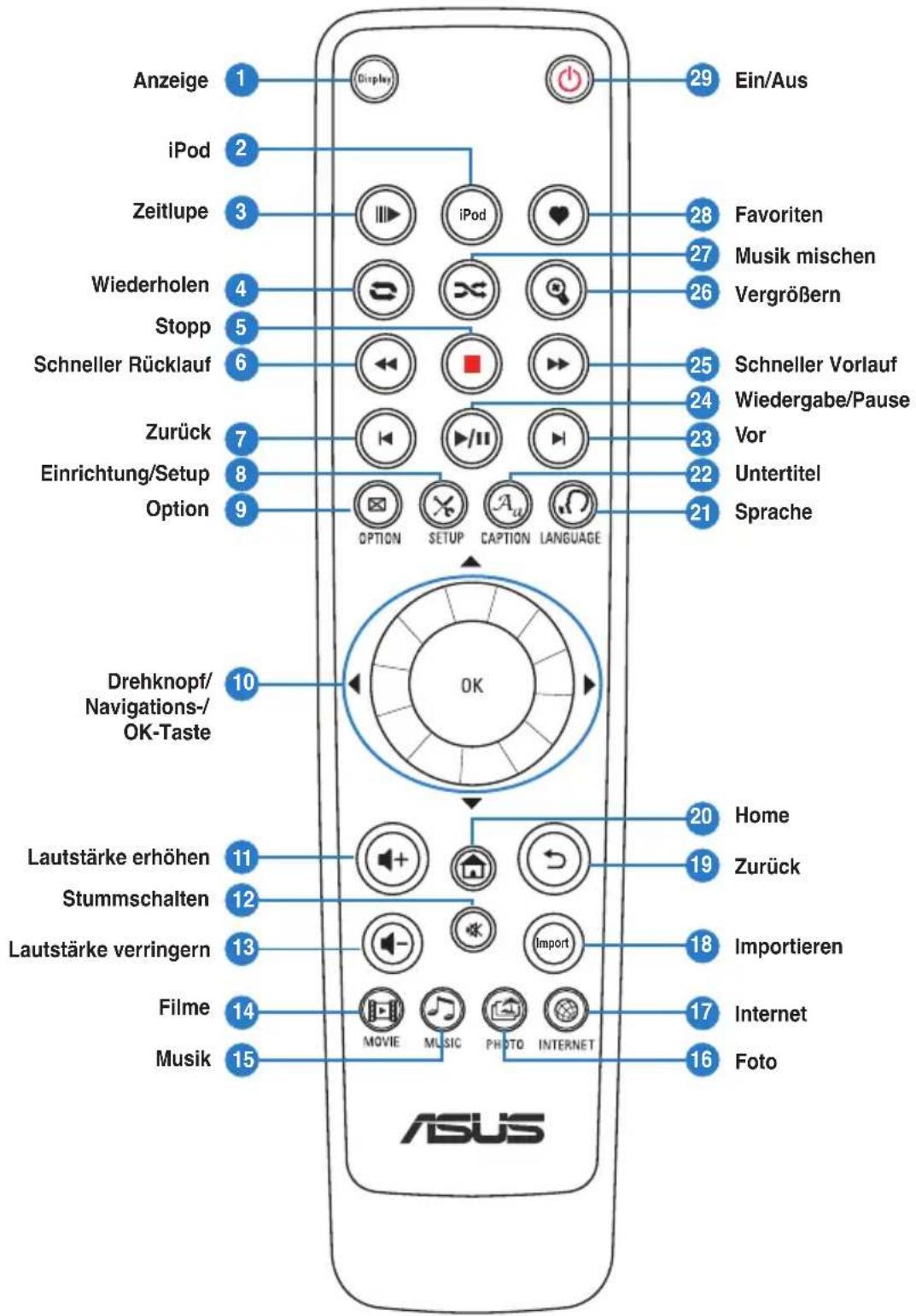
| 1 | AnzeigeAnzeigen des Dateinamens, des Dateityps und der Zeit. | |
| 2 | iPodRuft den iPod-Modus auf. | |
| 3 | ZeitlupeSpielt die aktuelle Filmwiedergabe in Zeitlupe ab. Aufdrücken, um zur normalen Wiedergabe zurückzukehren. | |
| 4 | WiederholenWiederholt das Abspielen der aktuell abgespielten Musik-, Film- oder Fotodatei. | |
| 5 | StoppStoppt die Wiedergabe. | |
| 6 | Schneller RücklaufMedium zurückspulen. | |
| 7 | ZurückSpringt zur vorherigen Mediendatei. | |
| 8 | Einrichtung/SetupRuft das Einrichtungs-/Setup-Menü auf. | |
| 9 | OptionAuswahl von Film-, Musik- und Fotoeffekten. | |
| 10 | Drehknopf/Navigations-/OK-Taste | |
| Drücken Sie auf/ab, um sich durch die Menüleiste in einem Untermenü zu bewegen.Drücken Sie auf/ab, um einen numerischen Wert zu verringern/erhöhen. | ||
| Drücken Sie links/rechts, um sich durch die Hauptmenüs auf dem Startbildschirm zu bewegen.Drehen Sie den Drehknopf nach links/rechts, um sich durch die Hauptmenüs auf dem Startbildschirm zu bewegen.Drücken Sie links/rechts, um sich durch die Elemente in Untermenüs zu bewegen. | ||
| OK | Drücken Sie auf OK, um eine Auswahl zu bestätigen. | |
| 11 | Lautstärke erhöhenErhöht die Lautstärke. | |
| 12 | StummschaltenAudio-Ausgabe deaktivieren/stummschalten. | |
| 13 | Lautstärke verringernSenkt die Lautstärke. | |
| 14 | FilmeZum Film-Modus wechseln. | |
| 15 | MusikZum Musik-Modus wechseln. | |
| 16 |  | FotoZum Foto-Modus wechseln. |
| 17 |  | InternetZum Internet-Modus wechseln. |
| 18 |  | ImportImportieren von Musik-, Foto- und Filmdateien. |
| 19 |  | ZurückReturn/zurück zur vorherigen Anzeige. |
| 20 |  | HomeZeigt das Hauptmenü an. |
| 21 |  | SpracheAuswahl der Sprache beim Abspielen von Videos. |
| 22 |  | UntertitelKonfigurieren der Untertitel, z.B. Schrift, Farbe und Textgröße. |
| 23 |  | VorSpringt zur nächsten Mediendatei. |
| 24 |  | Wiedergabe/PauseSchaltet zwischen Wiedergabe und Pause. |
| 25 |  | Schneller VorlaufMedium vorspulen. |
| 26 |  | VergrößernVergrößert den Bildschirm. |
| 27 |  | Musik mischenGruppiert alle Musikdateien auf dem Datenträger und spielt sie in zufälliger Reihenfolge ab. |
| 28 |  | Favoriten / VerknüpfungenZeigt die Liste der Favoriten oder Verknüpfungen. |
| 29 |  | Ein/AusSchaltet den HD Media Player ein oder aus. |
Einrichten Ihres O!PLAY GALLERY Media Players

Falls Sie eine Inanspruchnahme der Garantie für Ihren HD Media Player beabsichtigen, sollten Sie es in der Originalverpackung rücksenden, um einen besseren Schutz Ihres Produkts während der Zulieferung zu gewährleisten. Falls das Produkt aufgrund ungeeigneter Verpackung beschädigt wird, kann ASUS keine durch ungeeignete Verpackung beschädigte Teile erstatten oder ersetzen.
Installieren eines Festplattenlaufwerks
Sie können eine 3.5" Festplatte in Ihren HD Media Player installieren.

• Das Festplattenlaufwerk muss separat erworben werden.
- Falls Sie eine neue Festplatte in Ihren HD Media Player installieren, wird Sie eine Nachricht zum Formatieren der Festplatte auffordern. Folgen Sie den Bildschirmanweisungen, um den Formatierungsprozess abzuschließen. Unplanmäßiges abschalten führt beim nächsten hochfahren zu längerer Startzeit und längerer Laufwerksprüfung. Der Prüfungsprozess kann, je nach Festplattenkapazität, einige Minuten in Anspruch nehmen.
- Falls Sie alle Daten auf Ihrer gebrauchten Festplatte löschen möchten, gehen Sie zu Setup > System und klicken Sie auf Datenbank Löschen.
- ASUS haftet nicht für Schäden/Fehlfunktionen, die durch unsachgemäße Installation der Festplatte entstanden sind.
• ASUS haftet nicht für Datenverluste oder deren Wiederherstellung.

- Sichern Sie wichtige Dateien oder Ordner regelmäßig, um mögliche Datenverluste durch Laufwerkabstürze zu vermeiden.
- Schützen Sie das Laufwerk vor Überhitzung, besonders nach längeren/intensiven Gebrauch.
So installieren Sie ein Festplattenlaufwerk:
- Montieren Sie die Festplatte auf die vorgesehene Halterung und sichern Sie sie mit vier Schrauben.
- Verbinden Sie ein Ende der mitgelieferten Strom- und Signalkabel mit dem Laufwerk.
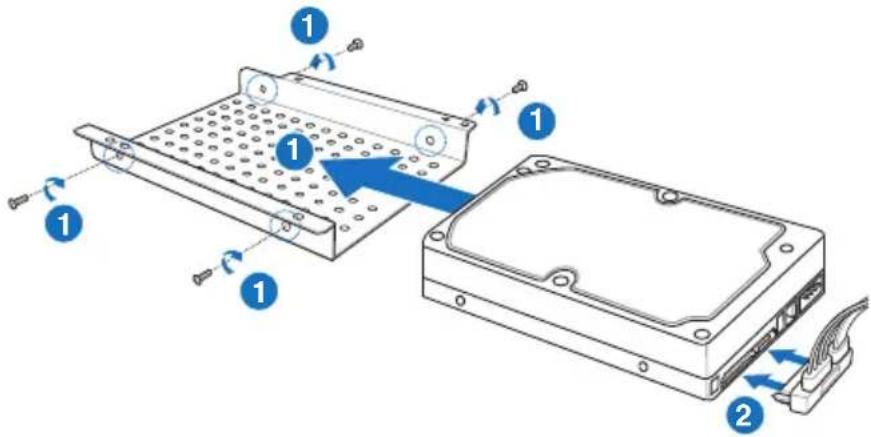
-
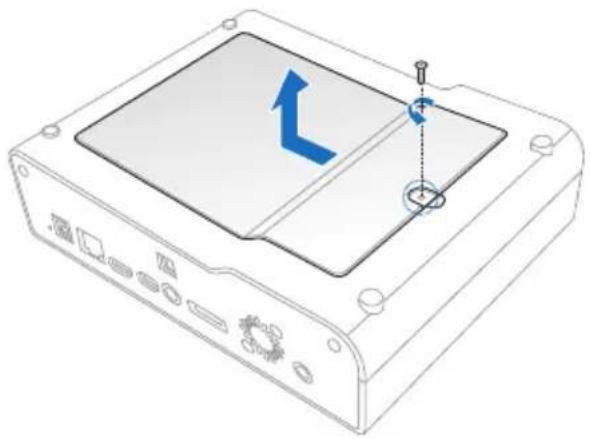
Öffnen Sie die Bodenabdeckung Ihres HD Media Player.
-
Verbinden Sie das andere Ende des mitgelieferten Strom- und Signalkabels mit dem HD Media Player.
- Legen Sie die Halterung vorsichtig in den HD Media Player.
- Befestigen Sie die Festplattenhalterung mit vier Schrauben am HD Media Player.
- Sammeln und bündeln Sie das Strom und Signalkabel im HD Media Player, damit die Bodenabdeckung problemlos wider aufgesetzt werden kann.
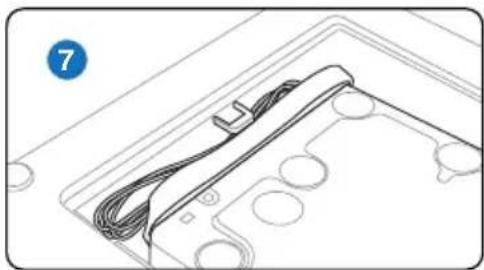
- Schließen Sie die Bodenabdeckung Ihres HD Media Players.
Anschluss des Netzteils
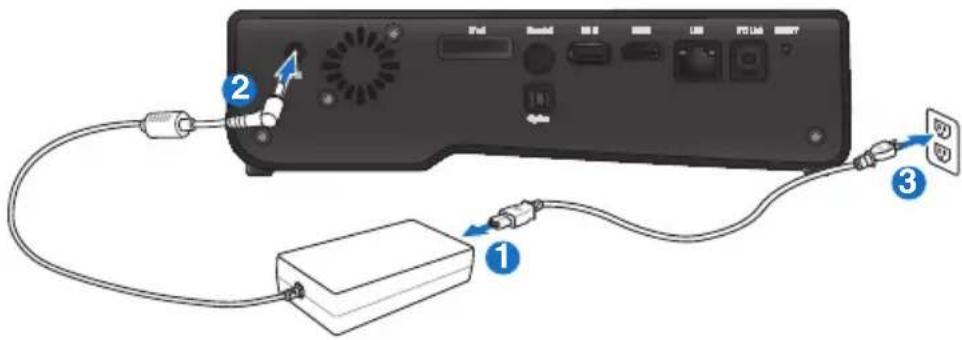
So schleißen Sie das Netzteil an:
- Stecken Sie das Stromversorgungskabel in das Netzteil.
- Stecken Sie das Netzteil in die Stromversorgungsbuchse an der Rückseite Ihres HD Media Players.
- Verbinden Sie das Netzteil mit einer Steckdose oder einen Stromverteiler.
Anschließen von Geräten an Ihren HD Media Player
So verbinden Sie Geräte mit Ihrem HD Media Player:
- Sie können über folgende zwei Methoden ein Anzeigegerät an Ihren HD Media Player anschließen:
- Benutzen Sie ein HDMI-Kabel, um Ihren HD Media Player mit einem HDTV oder HDMI-Monitor zu verbinden.
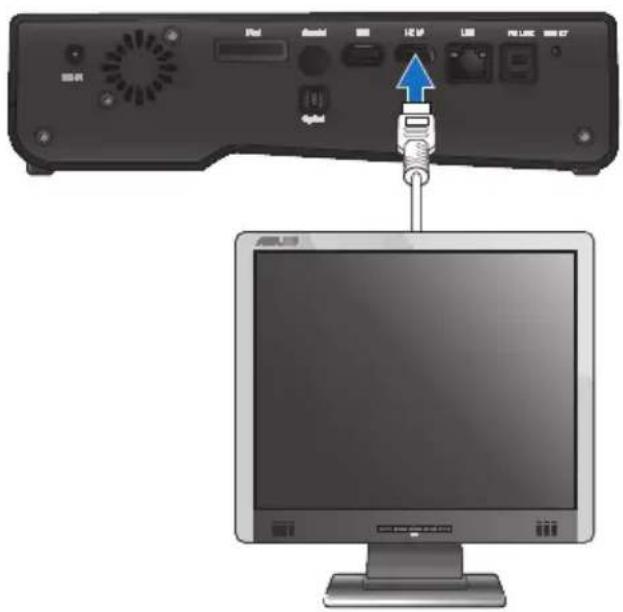
Das HDMI-Kabel muss separat erworben werden.
- Zum Verbinden eines Speichermediums oder Speicherkarte mit Ihrem HD Media Player, folgen Sie einer der folgenenden Vorgehensweisen:
- Stecken Sie ein USB/eSATA-Datenträger, z.B. mobile Festplatte oder USB-Flashlaufwerk in den USB-Anschluss oder den eSATA-Anschluss an der Vorderseite Ihres HD Media Players.

- Stecken Sie eine Speicherkarte wie SD/MMC, CF und MS/MS-Duo in den entsprechenden Kartensteckplatz auf der Vorderseite Ihres HD Media Players.
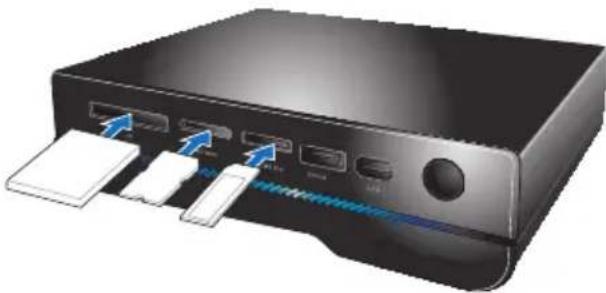
Sie können auch auf Dateien von freigegebenen Ordnern eines Netzwerk-Computers zugreifen. Mehr Details darüber finden Sie im Abschnitt Mit einem Netzwerk Verbinden in Kapitel 2.
-
Benutzen Sie ein S/PDIF-Kabel, um Ihre Audio-Anlage mit Ihrem HD Media Player zu verbinden.
-
Stecken Sie das Netzkabel des HD Media Players in eine Steckdose.
-
Schalten Sie das HDTV oder den HDMI-Monitor ein.
-
Stellen Sie das HDTV oder den HDMI-Monitor zu Video (AV) oder HDMI-Modus um.

Beziehen Sie sich auf das zusammen mit Ihrem HDTV oder HDMI-Monitor gelieferte Handbuch.
Erster Start
Wenn Sie Ihren HD Media Player zum ersten Mal starten, wird eine Reihe von Fenstern angezeigt, die Sie durch die Konfiguration der Grundeinstellungen Ihres HD Media Players führen.
So starten Sie das Gerät zum ersten Mal:
- Schalten Sie Ihren HD Media Player und Ihr HDTV oder HDMI-Monitor ein.
- Stellen Sie das HDTV oder den HDMI-Monitor zu Video (AV) oder HDMI-Modus um.

Beziehen Sie sich auf das zusammen mit Ihrem HDTV oder HDMI-Monitor gelieferte Handbuch.
- Es erscheint der Einstellungsassistent. Folgen Sie den Bildschirmanweisungen, um den Vorgang abzuschließen.

Benutzen Sie die Fernbedienung, um auf dem Bildschirm zu navigieren.
Kapitel 2
Netzwerkeinrichtung und -Dienste
Mit einem Netzwerk verbinden
Eine kabelgebundene oder drahtlose Netzwerkverbindung ermöglicht Ihnen das Ausführen von Netzwerk- oder Internet-bezogenen Aufgaben wie die Dateifreigabe im Netzwerk oder das Streaming von Online-Medien.

Weitere Details über das Streaming von Online-Medien entnehmen Sie bitte dem Abschnitt Streaming von Online-Medien im Kapitel 3.
Kabelverbindung
DHCP IP verwenden (Netzwerkeinrichtung mit einem Router)
Durch die Verwendung von DHCP IP wird der Router Ihrem Media Player automatisch eine IP-Adresse zuweisen.

flowchart
graph TD
    A["Router"] -->|LAN| B["Desktop PC oder Notebook"]
    B --> C["Laptop"]
    B --> D["Laptop"]
    A --> E["Device"]
So verbinden Sie sich mit einen Netzwerk:
-
Verbinden Sie ein ende des RJ-45-Kabels mit dem LAN-Anschluss an der Rückseite Ihres HD Media Players und das andere Ende mit dem LAN-Anschluss des Routers.
-
Verbinden Sie Ihren Computer und andere notwendigen Geräte mit Ihrem Router.

Beziehen Sie sich auf das zusammen mit Ihrem Router gelieferte Handbuch.
- Verbinden Sie alle notwendigen Geräte mit Ihrem HD Media Player.

Für mehr Details beziehen Sie sich auf den Abschnitt Anschließen von Geräten an Ihren HD Media Player in Kapitel 1.
- Drücken Sie im Startbildschirm auf die Tasten links/rechts ◀/ ▶um zu Einstellungen zu navigieren und drücken Sie dann auf OK
Sie können auch auf

drücken, um Einstellungen zu öffnen.
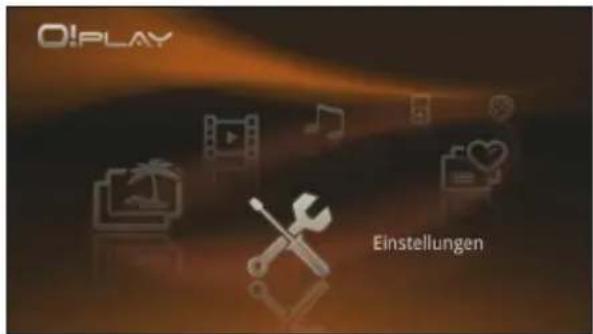
-
Wählen Sie Netzwerk und drücken Sie auf OK
-
Wählen Sie Kabelverbindung und drücken Sie auf OK
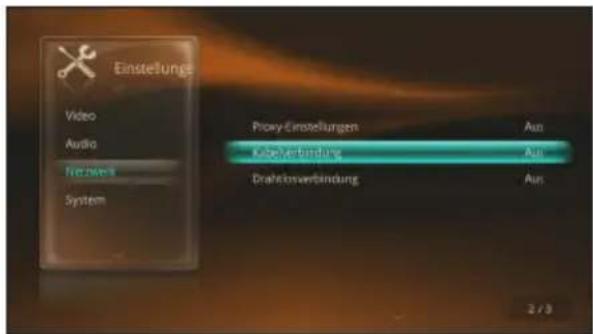
- Wählen Sie DHCP (Autom. IP) für Ihr Setup. Der HDCP-Server Ihres Routers weist Ihrem HD Media Player automatisch eine IP-Adresse zu.

- Drücken Sie auf OK, um die Einstellungen zu speichern.

- Wenn Sie sich nicht mit dem Büronetzwerk verbinden können, fragen Sie bitte Ihren Netzwerkadministrator.
- Wenn Sie auf freigegebene Dateien zugreifen wollen, vergewissern Sie sich, dass die Dateien des Computers im Netzwerk freigegeben sind. Für mehr Details beziehen Sie sich auf den Abschnitt Dateien im Netzwerk Freigeben in diesem Kapitel.
Feste IP verwenden (direkte Verbindung über einen Computer)
Eine Feste IP ermöglicht eine direkte Verbindung zwischen Media Player und Computer.
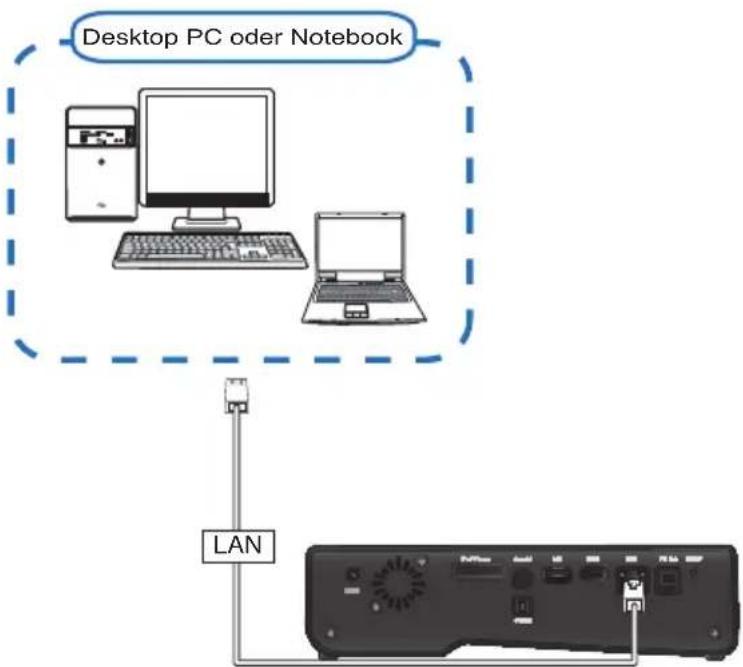
flowchart
graph TD
    A["Desktop PC oder Notebook"] --> B["Computer"]
    A --> C["Laptop"]
    B --> D["LAN"]
    C --> D
    D --> E["Server"]
So verbinden Sie sich mit Ihrem Netzwerk:
- Verbinden Sie das RJ-45-Kabel mit dem LAN-Anschluss an der Rückseite Ihres HD Media Players und dem LAN-Anschluss des Computers.
- Verbinden Sie alle notwendigen Geräte mit Ihrem HD Media Player.

Für mehr Details beziehen Sie sich auf den Abschnitt Anschließen von Geräten an Ihren HD Media Player in Kapitel 1.
- Drücken Sie im Startbildschirm auf die Tasten links/rechts ◀/▶, um zu Einstellungen zu navigieren und drücken Sie dann auf OK
Sie können auch auf drücken, um Einstellungen zu öffnen.

-
Wählen Sie Netzwerk und drücken Sie auf OK
-
Wählen Sie Kabelverbindung und drücken Sie auf OK
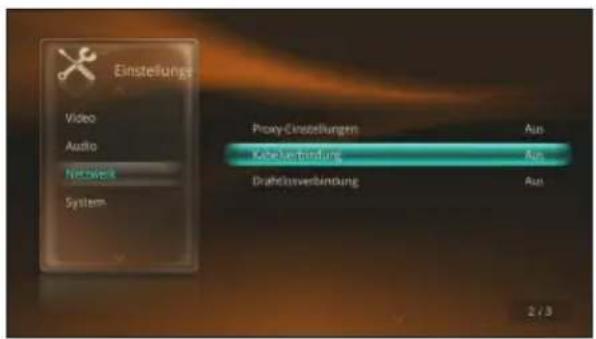
-
Wählen Sie Manuelle Einstellung (Feste IP) und drücken Sie auf OK
-
Geben Sie im Fenster IP-Adresseinstellungen die IP-Adresse, Subnetzmaske, Standardgateway und DNS-Adresse ein.
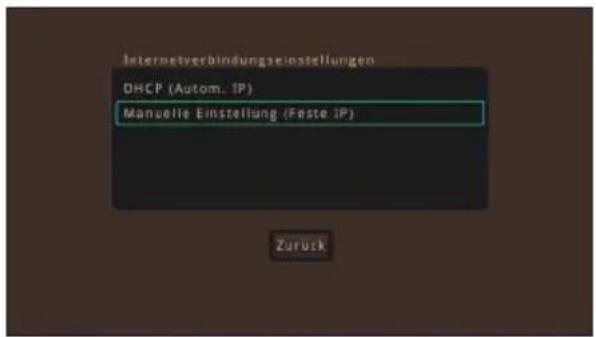

Sie können eine IP-Adresse und Subnetzmaske von Ihrem Internet Service Provider (ISP) beziehen.
-
Drücken Sie auf OK, um die Einstellungen zu speichern.
-
Sie sollten eine mit dem HD Media Player identische Subnetzmaske in Ihren Computer eingeben.

Vergewissern Sie sich, dass die IP-Adresse Ihres Computers von keinen anderen Gerät verwendet wird. Für weitere Details beziehen Sie sich auf den nächsten Abschnitt Konfigurieren der IP-Adresseinstellungen für Ihren Computer.
Konfigurieren der IP-Adresseinstellungen für Ihren Computer
Um auf den HD Media Player mit Fester IP zuzugreifen, müssen Sie an Ihren Computer die korrekten TCP/IP-Einstellungen vornehmen.
Folgen Sie den nachstehenden Anweisungen, die dem auf Ihren Computer installierten Betriebssystem entsprechen.

Benutzen Sie die folgende Standard-IP-Adresseinstellungen:
• IP-Adresse: 192.168.0.xxx xxx kann mit einer Zahl zwischen 2 und 254 belegt werden. Die IP- Adresse darf nicht schon von einen anderen Gerät verwendet werden.
- Subnetzmaske: 255.255.255.0 (die gleiche wie der HD Media Player)
Windows® XP
-
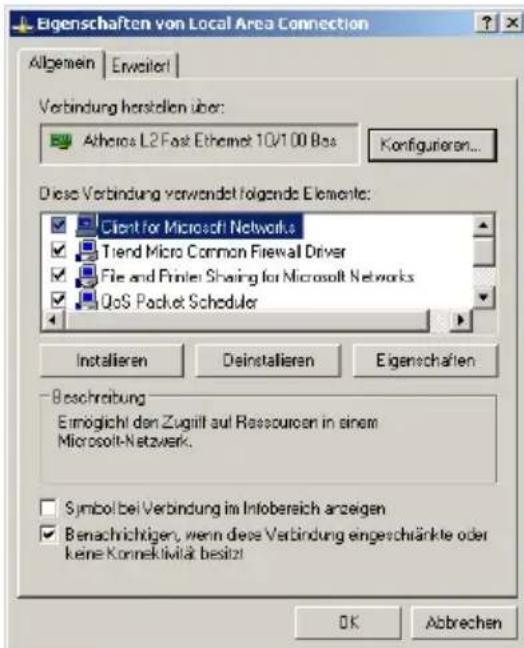
Klicken Sie auf Start > Systemsteuerung > Netzwerkverbindungen. Rechtsklicken Sie auf Local Area Connection und dann auf Eigenschaften.
-
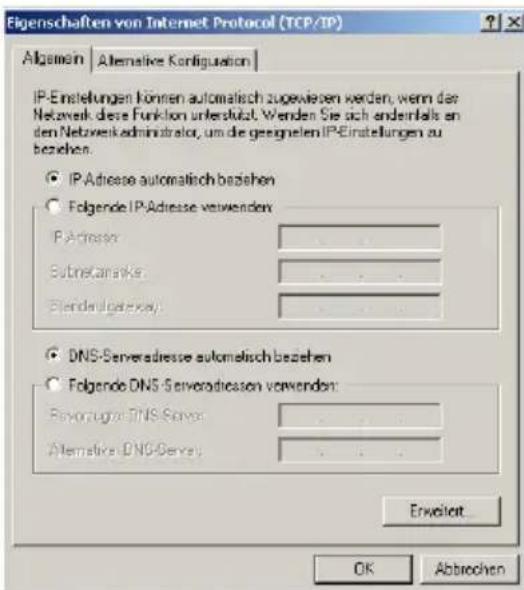
Wählen Sie Internet Protocol (TCP/IP) und klicken Sie dann auf Eigenschaften.
-
Wählen Sie Folgende IP-Adresse verwenden: und geben Sie die IP-Adresse und Subnetzmaske ein.
-
Klicken Sie auf OK, wenn Sie fertig sind.
Windows® Vista/7
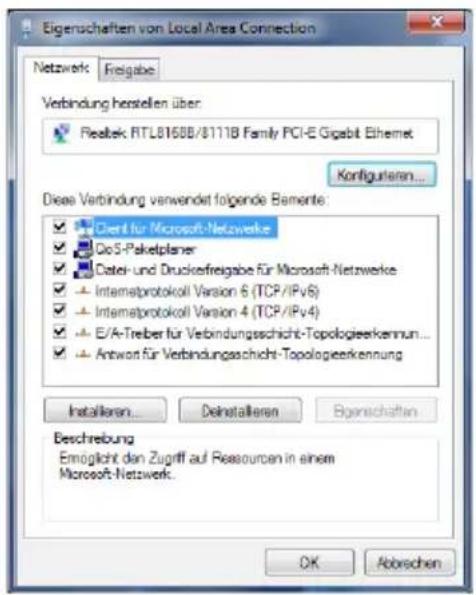
- Klicken Sie auf Start > Systemsteuerung > Netzwerk und Freigabecenter. Rechtsklicken Sie auf Local Area Connection und dann auf Eigenschaften.
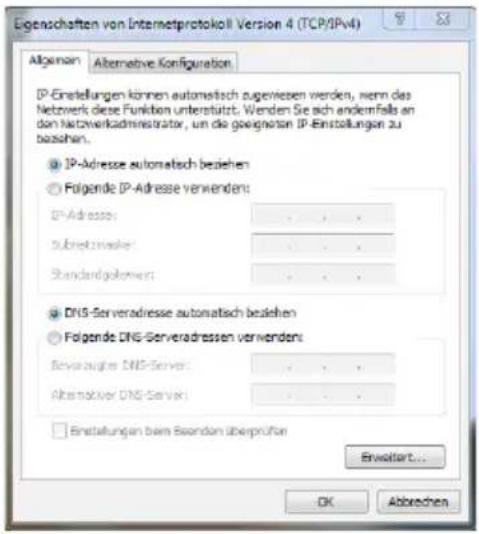
- Wählen Sie Internet Protocol Version 4(TCP/IPv4) und klicken Sie dann auf Eigenschaften.
- Wählen Sie Folgende IP-Adresse verwenden. Geben Sie die IP-Adresse und die Subnetzmaske ein.
- Klicken Sie auf OK, wenn Sie fertig sind.
Mac OS X 10.5.xx
- Wählen Sie das Apple Menü > Systemeinstellungen. Klicken Sie auf Netzwerk.
- Wählen Sie Manuell
- Geben Sie die IP-Adresse und Teilnetzmaske ein.
- Klicken Sie auf Anwenden, wenn Sie fertig sind.

Die IP-Adresse Ihres Computers prüfen
So bestimmen Sie, welche IP-Adresse Ihr Computer unter Windows®-Betirebssystem verwendet:
- Klicken Sie auf Start > Ausführen.
- Im Fenster Ausführen, geben Sie cmd oder command ein und klicken Sie auf OK.
- Das MS DOS-Fenster erscheint. Geben Sie ipconfig ein und drücken Sie die Eingabetaste. Die IP-Adresse Ihres Computers wird angezeigt.
Drahtlosverbindung
So verbinden Sie mit einem drahtlosen Netzwerk:
- Verbinden Sie alle für eine Drahtlosverbindung notwendigen Geräte.

- Für Details zur Einrichtung eines drahtlosen Netzwerks beziehen Sie sich auf die Ihrem Drahtlos-Router beigelegte Dokumentation.
- Um eine Drahtlosverbindung einzurichten, benötigt Ihr Computer evtl. einen IEEE 802.11b/g/n WLAN-Adapter.
-
Bei einigen Computern ist die Drahtlosfunktion bereits vorhanden. Bitte beziehen Sie sich auf die mit Ihrem Computer gelieferte Dokumentation.
-
Drücken Sie im Startbildschirm auf die Tasten links/rechts /◀ um zu Einstellungen zu navigieren und drücken Sie dann auf OK
Sie können auch auf drücken, um Einstellungen zu öffnen.
- Wählen Sie Netzwerk und drücken Sie auf . OK
- Wählen Sie Drahtlosverbindung und drücken Sie auf . OK
- Wählen Sie ein Element in der Liste (Verbindung 1 \~ Verbindung 3), um ein Verbindungsprofil zu erstellen und drücken Sie dann auf OK
- Wählen Sie einen der folgenden Verbindungsarten:
- Autom. Infrastruktur (AP): Bei dieser Auswahl sucht Ihr HD Media Player nach verfügbaren Drahtlosnetzwerken und zeigt diese in einer Liste an. Wählen Sie in dieser Netzwerkliste das gewünschte drahtlose Netzwerk und geben Sie, falls nötig, den dazugehörigen Netzwerkschlüssel ein.
- Manuelle Infrastruktur (AP): Bei dieser Auswahl müssen Sie die Netzwerkeinstellungen wie SSID (Netzwerkname) und die Verschlüsselungsmethode manuell eingeben.
- Peer to Peer (Ad Hoc): Bei dieser Auswahl kann sich Ihr Computer direkt und ohne die Hilfe eines Routers mit dem HD Media Player verbinden. Somit wird die Einrichtung eines temporären Drahtlosnetzwerks ermöglicht.

- Verwenden Sie zur Konfiguration eines WLAN-Adapters die Windows® Konfigurationsfreie drahtlose Verbindung (Wireless Zero Configuration, Windows® XP) oder die Automatische WLAN-Konfiguration (WLAN AutoConfig, Windows® Vista / 7).
- Vergessen Sie nicht, die Drahtlosanwendung (Software) Ihres WLAN-Adapters zu deaktivieren. Für weitere Details beziehen Sie sich auf die Ihrem WLAN-Adapter beigelegte Dokumentation.

- Beachten Sie vor der Verwendung des Peer to Peer (Ad Hoc)-Modus dass:
• Die integrierte Drahtlosfunktion Ihres Computers oder WLAN-Adapters richtig funktioniert.
• Die Firewall deaktiviert ist.
- Bei einer drahtlosen Netzwerkverbindung können Verzögerungen oder Zittern beim Streaming einiger High-Definition Videodateien auftreten. Dies ist auf unzureichende Bandbreite zurückzuführen, die bei manchen Handelsüblichen Routern zur Verfügung steht. Wir empfehlen daher, beim Abspielen (Streaming) von High-Definition Videodateien eine Kabelverbindung (10/100 LAN/RJ-45-Kabel) zu verwenden.
Proxy Server-Verbindung
Sie können Ihren HD Media Player für eine Verbindung mit einem Proxy Server einrichten.
So verbinden Sie sich mit einem Proxy Server:
- Verbinden Sie Ihren Computer, HD Media Player und alle anderen Geräte über eine Kabel- oder Drahtlosverbindung mit einem Netzwerk.

Für weitere Details zur Kabel- oder Drahtlosverbindung beziehen Sie sich auf die vorhergehenden Abschnitte.
- Drücken Sie im Startbildschirm auf die Tasten links/rechts /◀, um zu Einstellungen zu navigieren und drücken Sie dann auf OK Sie können auch auf ☑drücken, um Einstellungen zu öffnen.
- Wählen Sie Netzwerk und drücken Sie auf . OK
- Wählen Sie Proxy-Einstellungen und drücken Sie auf . OK
- Geben Sie im Feld Host die IP-Adresse des Proxy Servers ein.
- Geben Sie im Feld Port die Port-Nummer des Proxy Servers ein.
- Geben Sie, falls nötig, den Benutzernamen und das Kennwort für den Proxy Server ein.
Dateien im Netzwerk freigeben
Dateien unter Windows® XP freigeben
So konfigurieren Sie Ihren Computer, um Ordner freizugeben:
- Klicken Sie auf Start > Systemsteuerung > Netzwerk- und Internetverbindungen > Netzwerkin Installations-Assistent.

- Wählen Sie Datei- und Druckerfreigabe aktivieren.
- Wenn abgeschlossen, drücken Sie auf Fertigstellen.

So geben Sie Dateien unter Windows® XP frei:
- Wählen Sie auf Ihren Computer den Ordner, der die Dateien enthält, die Sie freigeben wollen.
- Rechtsklicken Sie auf den gewählten Ordner und wählen Sie Freigabe und Sicherheit.
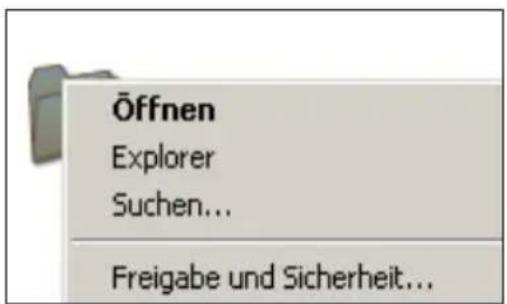
-
Markieren Sie Diesen Ordner freigeben. Wenn Sie Rechte für Netzwerkbenutzer einstellen wollen klicken Sie auf Berechtigungen. Klicken Sie auf Übernehmen, wenn Sie fertig sind.
-
Ein Handsymbol am Ordner zeigt an, das der Inhalt ds Ordners im Netzwerk freigegeben ist.

Dateien unter Windows® Vista freigeben
In Windows® Vista können Sie Dateien auf die folgenden beiden Arten freigeben:
- Dateien eines Ordners auf Ihren Computer freigeben.
- Dateien vom öffentlichen Ordner freigeben.
Dateien eines Ordner auf Ihren Computer freigeben So geben Sie Dateien in einen Ordner auf Ihren Computer frei:
- Wählen Sie den Ordner, der die Dateien enthält, die Sie freigeben wollen.
- Rechtsklicken Sie auf den Ordner und wählen Sie Freigabe.
- Auf dem Dateifreigabebildschirm wählen Sie in der Liste die Netzwerkbenutzer denen Sie den Zurgriff auf die Dateien erlauben wollen und klicken dann auf Hinzufügen.
- Um Berechtigungen für die Netzwerkbenutzer einzustellen, wählen Sie in der Liste einen entsprechenden Berechtigungslevel:
- Reader (Leser): Wählen Sie diese Option, wenn Sie den Benutzer nur Lesezugriff auf die freigegebenen Dateien erlauben wollen. Der Benutzer kann keine Dateien hinzufügen, ändern oder löschen.
-
Contributor (Mitwirkender): Wählen Sie diese Option, wenn Sie den Benutzer erlauben wollen freigegebene Dateien anzuzeigen und hinzuzufügen. Der Benutzer kann nur Dateien ändern oder löschen die er selbst freigegeben hat.
• Co-owner (Mitbesitzer): Wählen Sie diese Option, wenn Sie den Benutzer erlauben wollen freigegebene Dateien anzuzeigen, hinzuzufügen, zu ändern oder zu löschen. -
Klicken Sie auf Freigabe, wenn Sie fertig sind.
Freigeben von Dateien im öffentlichen Ordner
Im öffentlichen Ordner können Sie Ihre Dateien mit anderen Benutzern Ihres Computer oder im Netzwerk gemeinsam benutzen.
So geben Sie Dateien im öffentlichen Ordner frei:
-
Klicken Sie auf >Dokumente.
-
Klicken Sie in der linken Spalte auf Favoriten und dann auf Öffentlich. Legen Sie die gewünschten Dateien, die Sie freigeben wollen, im öffentlichen Ordner ab.

Um den Zurgriff auf die Dateien und Ordner im öffentlichen Ordner zu beschränken beziehen Sie sich auf die folgenden Abschnitte.
So beschränken Sie den Zugriff auf den öffentlichen Ordner:
Sie können für die Freigabefunktion den Passwortschutz einschalten, um den Zugriff auf den öffentlichen Ordner auf Benutzer mit einen Benutzerkonto inklusive Passwort auf Ihren Computer zu beschränken.
- Klicken Sie auf > Systemsteuerung > Netzwerk und Internet > Netzwerk und Freigabecenter, um das Netzwerk und Freigabecenter zu öffnen.
- Wählen Sie in der Liste Passwortgeschützte Freigabe die Option Passwortgeschützte Freigabe einschalten.
- Klicken Sie auf Übernehmen, wenn Sie fertig sind.
So stellen Sie Benutzerlevel für den öffentlichen Ordner ein:
- Klicken Sie auf >Systemsteuerung >Netzwerk und Internet >Netzwerk und Freigabecenter, um das Netzwerk und Freigabecenter zu öffnen.
- Wählen Sie in der Freigabe öffentlicher Ordner eine der folgenden drei Optionen:
- Freigabe einschalten, so dass jeder mit Netzwerkzugriff die Dateien öffnen kann
- Freigabe einschalten, so dass jeder mit Netzwerkzugriff die Dateien öffnen, ändern und erstellen kann
- Freigabe ausschalten (Benutzer die an diesen Computer angemeldet sind können noch auf diesen Ordner zugreifen)
- Klicken Sie auf Übernehmen, wenn Sie fertig sind.
Dateien unter Windows® 7 freigeben
So konfigurieren Sie Ihren Computer, um Ordner freizugeben:
- Klicken Sie auf Start > Systemsteuerung > Netzwerk und Internet > Netzwerk- und Freigabecenter > Heimnetzgruppen- und Freigabeoptionen auswählen > Erweiterte Freigabeeinstellungen ändern....
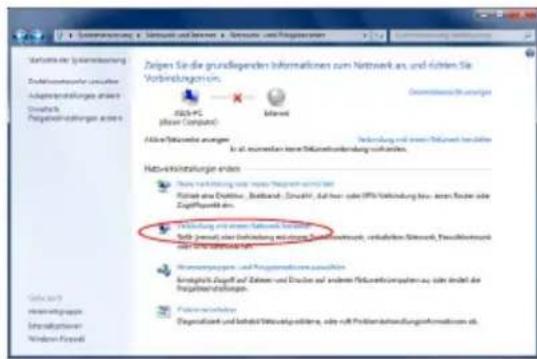
- Stellen Sie sicher, dass die folgenden Einstellungen richtig gewählt werden: Netzwerkerkennung ausschalten Datei- und Druckerfreigabe aktivieren Das Medienstreaming ist deaktiviert Die Verwaltung der Heimnetzgruppen-Verbindungen ermöglichen (empfohlen)
So geben Sie Dateien unter Windows®7 frei:
- Wählen Sie auf Ihren Computer den Ordner, der freigegeben werden soll.
- Rechtsklicken Sie den Ordner und wählen Sie Eigenschaften.
- Klicken Sie auf die Auswahl Freigabe > Erweiterte Freigabe....
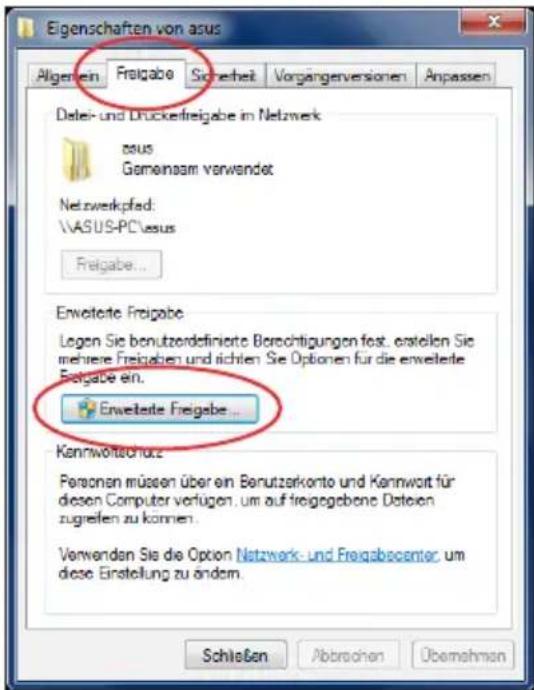
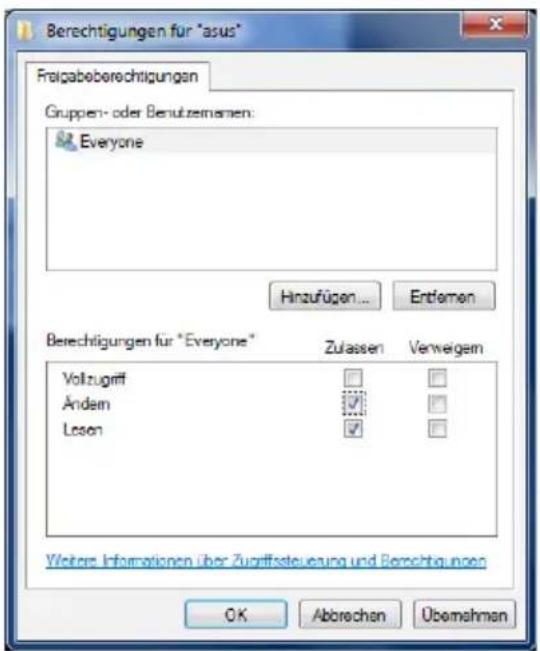
- Aktivieren Sie Diesen Ordner freigeben und klicken Sie auf Berechtigungen.
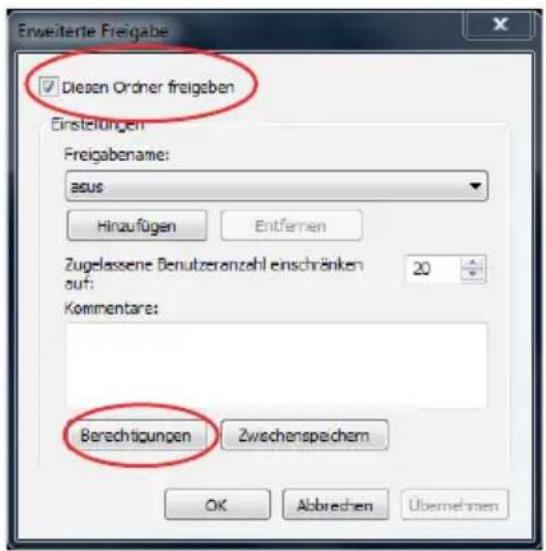
- Wählen Sie den Netzwerknutzer, der Zugriff erhalten soll und wählen Sie die zu vergebenden Zugriffsrechte.
Dateien unter Mac OS X 10.5.xx freigeben
So geben Sie Dateien unter Mac frei:
- Wählen Sie das Apple Menü > Systemeinstellungen. Klicken Sie auf Freigaben.
- Klicken Sie das + Symbol, um die verfügbaren Ordner anzuzeigen. Navigieren Sie zum Ordner, den Sie freigeben möchten.
- Fügen Sie die Gruppe Everyone/Alle zu.
- Wiederholen Sie Schritte 2-3 für andere Ordner.
- Wenn abgeschlossen, klicken Sie Optionen...
- Aktivieren Sie Dateien und Ordner über SMB (Windows) freigeben und klicken Sie auf Fertig.

Dateien unter Linux freigeben
So geben Sie Dateien unter Linux frei:
- Wählen Sie auf Ihrem Computer den Ordner, der die freizugebenden Dateien enthält.
- Rechtsklicken Sie den Ordner und wählen Sie Sharing (Freigabe) > Windows Sharing (Windows Freigabe).
- In der Freigabeauswahl Windows wählen Sie folgende Elemente: Share this item and its contents (Diesen Ort und seine Inhalte freigeben), Allow all users (Alle Benutzer zulassen) und Share Enabled (Freigabe aktivieren).
- Wenn abgeschlossen, klicken Sie auf OK. Ein Handsymbol erscheint auf dem Ordner, um auf die Freigabe dieses Ordners im Netzwerk hinzuweisen.
Kapitel 3
Benutzen Ihres O!PLAY GALLERY Media Players
Der Startbildschirm
Der Startbildschirm enthält die folgende Auswahl: Film, Musik, My Life, iPod, Einstellungen, Favoriten, Datei-Manager und Internet..


- Die Auswahl Datei-Manager erlaubt die Einsicht in alle Mediendateien auf Ihren Datenträgern und im Netzwerk.
- Um sich durch die Menüs zu bewegen können Sie entweder den Drehknopf nach links/rechts drehen oder die Tasten links/rechts ◀/ ▶auf der Fernbedienung drücken.
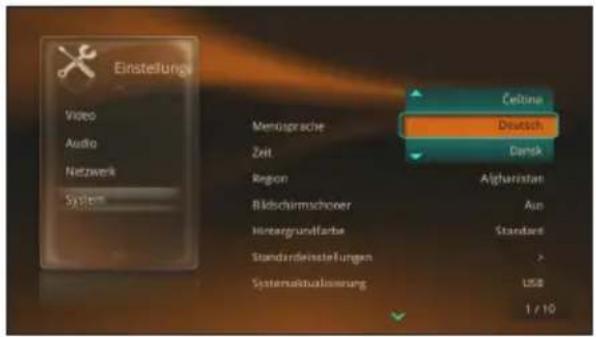
Konfiguration der O!PLAY GALLERY Einstellungen
So konfigurieren Sie die O!PLAY GALLERY Einstellungen:
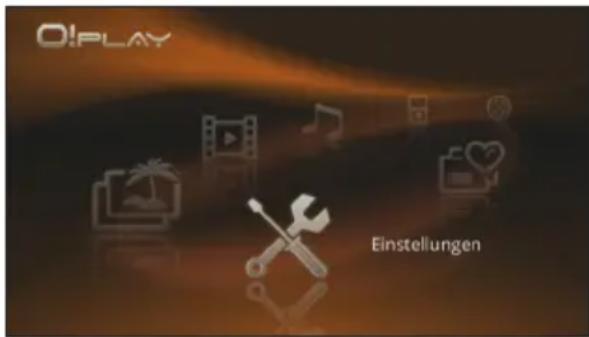
- Drücken Sie im Startbildschirm auf die Tasten links/rechts ◀/▶, um zu Einstellungen zu navigieren und drücken Sie dann auf OK
Sie können auch auf drücken, um Einstellungen zu öffnen.
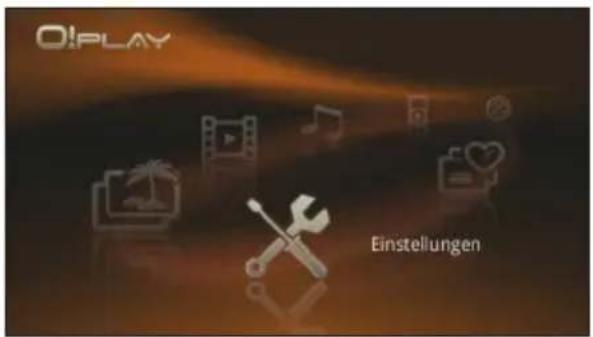
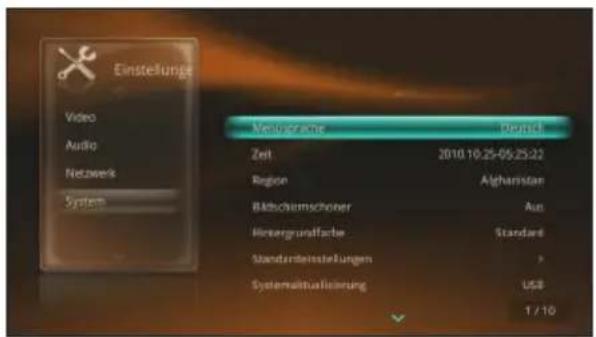
- Drücken Sie auf die Tasten auf/ab ↗, um durch die Elemente Video, Audio, Netzwerk und System zu navigieren, dann die Taste rechts ▶ oder ∅kum das von Ihnen für die Konfiguration gewünschte Element auszuwählen.
-
Drücken Sie die Tasten auf/ab / ▲un▼ein Element zu wählen.
-
Drücken Sie die Taste rechts ▶ oder OKm deren Untermenü aufzurufen und die Tasten auf/ab ▲, um eine Einstellung zu markieren.
-
Drücken Sie zum speichern auf Oder, um die vorgenommenen Einstellungen zu verwerfen.
Abspielen einer Filmdatei
Filmsteuertasten auf der Fernbedienung
| Taste Funktion | |
 | Zum Film-Modus wechseln. |
 | Filmdateiquelle, Dateiname, Dateiformat und abgelaufene Zeit anzeigen. |
 | Zur vorherigen Anzeige zurückkehren. |
 | Zwischen Wiedergabe/Pause schalten. |
 | Spielt die aktuelle Wiedergabe in Zeitlupe ab. Auf drücken, im zu normalen Wiedergabe zurückzukehren. |
 | Zurückspulen. Das wiederholte Drücken dieser Taste ändert die Rückspulgeschwindigkeit auf x1.5, x2, x4, x8, x16, x32 oder normale Geschwindigkeit (x1). |
 | Vorspulen. Das wiederholte Drücken dieser Taste ändert die Vorspulgeschwindigkeit auf x1.5, x2, x4, x8, x16, x32 oder normale Geschwindigkeit (x1). |
 | Stoppt die Wiedergabe. |
 | Video Wiedergabeeinstellungen konfigurieren. |
 | Lautstärke erhöhen. |
 | Lautstärke verringern. |
 | Zur vorherigen Filmdatei springen. |
 | Zur nächsten Filmdatei springen. |
 | Untertiteleinstellungen wie Farbe und Schrifgröße konfigurieren. |
 | Sprache für den aktuell abgespielten Film wählen. |
 | Einstellungsmenü öffnen. |
 | Audio-Ausgabe deaktivieren/stummschalten. |
 | Den Bildschirm vergrößern. |
 | Wiederholt die aktuell abgespielte Filmdatei. |
Abspielen einer Filmdatei
So spielen Sie eine Filmdatei ab:
- Drücken Sie im Startbildschirm die Tasten links/rechts ◀/ ▶ um zu Filme zu navigieren und drücken Sie dann auf OK
Sie können auch drücken, um zum Filme-Modus zu navigieren.

- Benutzen Sie die Tasten auf/ab ▲, um die Videoquelle zu wählen und drücken Sie dann auf OK


Bevor Sie eine Mediendatei über das Netzwerk abspielen können, vergewissern Sie sich, dass der Ordner in dem sich die Datei befindet freigegeben ist. Für mehr Details beziehen Sie sich auf den Abschnitt Dateien im Netzwerk freigeben in Kapitel 2.
- Finden Sie mit den Tasten auf/ab / ▲denzum abspielen gewünschten Film. Drücken Sie Oder, um abzuspielen.
Sie können auch auf Import drücken, um die gewünschte Datei zu importieren.
Konfiguration der Film Wiedergabeeinstellungen
Das Film Wiedergabeeinstellungs-Menü erlaubt die Konfiguration mehrerer Video-Einstellungen wie Untertiteleinstellungen und Farbabstimmung.
So konfigurieren Sie die Video Wiedergabeeinstellungen:
-
Drücken Sie während der Wiedergabe auf Taste um das Film Wiedergabeeinstellungs-Menü aufzurufen.
-
Drücken Sie die Tasten auf/ab ▲ / ▼um zu der gewünschten Funktion zu navigieren. Drücken Sie zum aufrufen des Untermenüs und bestätigen der Auswahl auf OK
-
Navigieren Sie zur gewünschter Auswahl und drücken Sie zum speichern auf OK und zum abbrechen auf ⚙

Musik abspielen
Musiksteuertasten auf Ihrer Fernbedienung
| Taste Funktion | |
| Zum Musik-Modus wechseln. | |
| Musikdateiquelle, Dateiname, Format und abgelaufene Zeit anzeigen. | |
| Zur vorherigen Anzeige zurückkehren. | |
| Zwischen Wiedergabe/Pause schalten. | |
| Zurückspulen. Das wiederholte Drücken dieser Taste ändert die Rückspulgeschwindigkeit auf x1.5, x2, x4, x8, x16, x32 oder normale Geschwindigkeit (x1). | |
| Vorspulen. Das wiederholte Drücken dieser Taste ändert die Vorspulgeschwindigkeit auf x1.5, x2, x4, x8, x16, x32 oder normale Geschwindigkeit (x1). | |
| Stoppt die Wiedergabe. | |
| Datei importieren. | |
(Fortsetzung auf der nächsten Seite)
| Taste Funktion | |
 | Zur vorherigen Musikdatei springen. |
 | Zur nächsten Musikdatei springen. |
 | Musik Wiedergabeeinstellungen konfigurieren. |
 | Einstellungs-Menü öffnen. |
 | Audio-Ausgabe deaktivieren/stummschalten. |
 | Alle Musikdateien auf dem Datenträger zu einer Gruppe zusammenfassen und in zufälliger Reihenfolge abspielen. |
 | Wiederholt die aktuell abgespielte Musikdatei. |
Abspielen einer Musikdatei
So spielen Sie eine Musikdatei ab:
- Drücken Sie im Startbildschirm die Tasten links/rechts ◀/ ▶ um zu Musik zu navigieren und drücken Sie dann auf OK
Sie können auch drücken, um zum Musik-Modus zu navigieren.
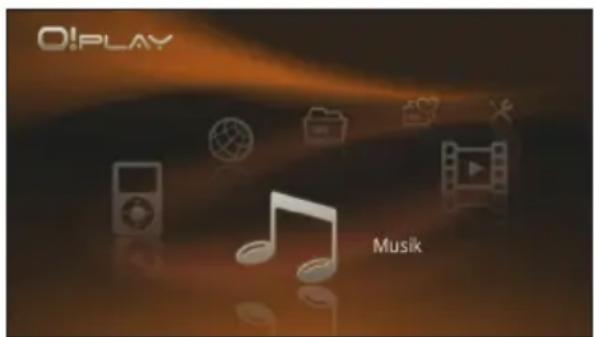
- Benutzen Sie die Tasten auf/ab
▲ / ▼um die Musikquelle zu wählen und drücken Sie dann auf .OK

Bevor Sie eine Mediendatei über das Netzwerk abspielen können, vergewissern Sie sich, dass der Ordner in dem sich die Datei befindet freigegeben ist. Für mehr Details beziehen Sie sich auf den Abschnitt Dateien im Netzwerk freigeben in Kapitel 2.
- Finden Sie mit den Tasten auf/ab / die Musik, die Sie hören möchten.
Drücken Sie 0K oder, um abzuspielen.
Sie können auch auf

brücken, um die gewünschte Datei zu importieren.

- Drücken Sie um alle Musikdateien auf dem Datenträger zu einer Gruppe zusammenfassen und in zufälliger Reihenfolge abzuspielen.
- Drücken Sie auf um die Aktuell abgespielte Musik zu wiederholen.
Konfiguration der Audio Wiedergabeeinstellungen
Sie können die Audio Wiedergabeeinstellungen im Einstellungsmenü konfigurieren.
So konfigurieren Sie die Audio Wiedergabeeinstellungen:
- Drücken Sie im Startbildschirm auf die Tasten links/rechts
◀/▶, um zu Einstellungen zu navigieren und drücken Sie dann auf OK
Sie können auch auf

drücken, um Einstellungen zu öffnen.
- Gehen Sie zu Audio > Digitale
Ausgabe und drücken Sie dann auf OK
- Wählen Sie eine der zwei nachfolgenden Möglichkeiten, um Digitale
Ausgabe zu konfigurieren:
- LPCM: Diese Auswahl ist entweder für den S/PDIF Audio-Receiver oder falls Sie ein HDTV mit dem HDMI-Anschluss des Media Players verbinden.
- RAW: Diese Auswahl ist entweder für den S/PDIF Mehrkanal Audio-Receiver oder für den HDMI Mehrkanal Audio-Receiver. Die Rohdaten werden an den S/PDIF Mehrkanal Audio-Receiver oder den HDMI Mehrkanal Audio-Receiver zwecks Dekodierung gesendet.
Einrichten einer Musik-Wiedergabeliste
Erstellen einer Musik-Wiedergabeliste

Bevor Sie eine Wiedergabeliste erstellen, sollten Sie Musikdateien zu Ihrem HD Media Player importiert haben. Für weitere Details beziehen Sie sich auf den Abschnitt Importieren von Dateien/Ordnern in diesem Kapitel.
So erstellen Sie eine Musik-Wiedergabeliste:
- Drücken Sie im Startbildschirm die Tasten links/rechts ◀/ ▶ um zu Musik zu navigieren und drücken Sie dann auf OK
Sie können auch drücken, um zum Musik-Modus zu navigieren.

-
Wählen Sie im Musikmenü Wiedergabeliste > Neue Wiedergabeliste.
-
Um die Wiedergabeliste zu benennen, verwenden Sie die Navigationstasten, um sich in der virtuellen Tastatur zu bewegen.
- Nachdem Sie die Wiedergabeliste benannt haben, navigieren Sie in der virtuellen Tastatur zu OK, um den Namen zu bestätigen.
- Nun können Sie der Wiedergabeliste Songs zufügen.
Songs der Musik-Wiedergabeliste zufügen

Vergessen Sie nicht, eine Wiedergabeliste zu erstellen.
So fügen Sie Songs der Musik-Wiedergabeliste hinzu:
- Drücken Sie im Startbildschirm die Tasten links/rechts /, um zu Musik zu navigieren und drücken Sie dann auf OK Sie können auch drücken, um zum Musik-Modus zu navigieren.
- Wählen Sie im Musik-Menü Interpret oder Song. Eine Liste der auf Ihrem HD Media Player vorhandenen Interpreten oder Songs wird angezeigt.
3 Zur Auswahl drücken Sie auf und dann auf, um die zur Wiedergabeliste hinzuzufügenden Songs zu bestätigen. - Wählen Sie eine Wiedergabeliste, welcher Sie die Songs hinzufügen möchten.
- Wenn abgeschlossen, drücken Sie auf . OK
Verwalten von Fotos / Videos mit My Life
Die Funktion My Life ermöglicht Ihnen die Ansicht von Fotos/Videos im Diashow-Format oder Hintergrundmusik, die Konfiguration der Foto/Video Wiedergabeeinstellungen, Hinzufügen von Markierungen/Bewertungen/Verknüpfungen und das Erstellen von Alben oder Wiedergabelisten für Ihre Fotos oder Videos.
Einrichten einer Foto-/Video-Wiedergabeliste
Erstellen einer Foto-/Video-Wiedergabeliste

Bevor Sie eine Wiedergabeliste erstellen, sollten Sie Fotos oder Videodateien zu Ihrem HD Media Player importiert haben. Für weitere Details beziehen Sie sich auf den Abschnitt Importieren von Dateien/Ordnern in diesem Kapitel.
So erstellen Sie eine Foto-/Video-Wiedergabeliste:
- Drücken Sie im Startbildschirm die Tasten links/rechts /ˌʌm zu My Life (Mein Leben) zu navigieren und drücken Sie dann auf 0 Sie können auch 📄 drücken, um zum My Life-Modus zu navigieren.
- Wählen Sie im My Life-Menü Wiedergabeliste > Neue Wiedergabeliste.
- Um die Wiedergabeliste zu benennen, verwenden Sie die Navigationstasten, um sich in der virtuellen Tastatur zu bewegen.
- Nachdem Sie die Wiedergabeliste benannt haben, navigieren Sie in der virtuellen Tastatur zu OK, um den Namen zu bestätigen.
- Nun können Sie der Wiedergabeliste Fotos oder Videos zufügen.
Fotos/Videos der Foto-/Video-Wiedergabeliste zufügen

Vergessen Sie nicht, eine Wiedergabeliste zu erstellen.
So fügen Sie Fotos/Videos der Foto-/Video-Wiedergabeliste hinzu:
- Drücken Sie im Startbildschirm die Tasten links/rechts /, um zu My Life (Mein Leben) zu navigieren und drücken Sie dann auf O Sie können auch drücken, um zum My Life-Modus zu navigieren.
- Wählen Sie im Kalender den Ordner mit den zur Foto-/Video-Wiedergabeliste hinzuzufügenden Fotos/Videos aus.
3 Zur Auswahl drücken Sie auf und dann auf, um die zur Wiedergabeliste hinzuzufügenden Fotos/Videos zu bestätigen. - Wählen Sie eine Wiedergabeliste, welcher Sie die Fotos/Videos hinzufügen möchten.
- Wenn abgeschlossen, drücken Sie auf . OK
Fotos anzeigen
Fotosteuertasten auf Ihrer Fernbedienung
| Taste Funktion | |
 | Zum My Life-Modus wechseln. |
 | Fotodateiquelle, Aufnahmedatum/zeit und Auflösung anzeigen. |
 | Fotos in einer Diashow abspielen. Erneut drücken, um die Diashow anzuhalten. |
 | Zum Quellordner wechseln. |
 | Foto Wiedergabeeinstellungen konfigurieren. |
 | Die Hintergrundmusiklautstärke der Diashow erhöhen. |
 | Die Hintergrundmusiklautstärke der Diashow verringern. |
 | Zur vorherigen Fotodatei springen. |
 | Zur nächsten Fotodatei springen. |
 | Audio-Ausgabe deaktivieren/stummschalten. |
 | Datei importieren. |
 | Das Foto im Uhrzeigersinn drehen. |
 | Das Foto gegen den Uhrzeigersinn drehen.Uhrzeigersinn drehen. |
 | Foto spiegeln (ein Spiegelabbild erstellen). |
Bilder im Diashow-Modus anzeigen
So betrachten Sie Bilder im Diashowmodus:
-
Drücken Sie im Startbildschirm die Tasten links/rechts /, um zu My Life (Mein Leben) zu navigieren und drücken Sie dann auf OK Sie können auch 📄 drücken, um zum My Life-Modus zu navigieren.
-
Finden Sie mit den Tasten auf/ab /▲die Fotoquelle und drücken Sie . OK

Bevor Sie eine Mediendatei über das Netzwerk abspielen können, vergewissern Sie sich, dass der Ordner in dem sich die Datei befindet freigegeben ist. Für mehr Details beziehen Sie sich auf den Abschnitt Dateien im Netzwerk freigeben in Kapitel 2.
- Drücken Sie auf, um die Fotos in einer Diashow zu betrachten Drücken Sie erneut auf, um die Diashow anzuhalten. Sie können auch drücken, um die gewünschten Dateien zu importieren.
Konfiguration der Foto Wiedergabeeinstellungen
Das Menü für Foto Wiedergabeeinstellungen ermöglicht Ihnen die Konfiguration der Fotoeinstellungen.
Einrichten von Intervall, Übergangseffekt und Musik für die Diashow So richten Sie Intervall, Übergangseffekt und Musik für die Diashow ein:
- Drücken Sie während der Wiedergabe auf und wählen Sie Diashow-Intervall, Übergangseffekt oder Musikauswahl (Diashow-Musik).
- Stellen Sie mit den Tasten auf/ab / ▲den Intervall, den Übergangseffekt oder die Musik für die Diashow ein.
- Drücken Sie wieder auf, um das Menü für Wiedergabeeinstellungen auszublenden.
Abspielen einer Videodatei
Videosteuertasten auf der Fernbedienung
| Taste Funktion | |
 | Zum My Life-Modus wechseln. |
 | Videodateiquelle, Dateiname, Dateiformat und abgelaufene Zeit anzeigen. |
 | Zur vorherigen Anzeige zurückkehren. |
 | Zwischen Wiedergabe/Pause schalten. |
 | Zurückspulen. Das wiederholte Drücken dieser Taste ändert die Rückspulgeschwindigkeit auf x1.5, x2, x4, x8, x16, x32 oder normale Geschwindigkeit (x1). |
 | Vorspulen. Das wiederholte Drücken dieser Taste ändert die Vorspulgeschwindigkeit auf x1.5, x2, x4, x8, x16, x32 oder normale Geschwindigkeit (x1). |
 | Stoppt die Wiedergabe. |
 | Video Wiedergabeeinstellungen konfigurieren. |
 | Lautstärke erhöhen. |
 | Lautstärke verringern. |
 | Zur vorherigen Videodatei springen. |
 | Zur nächsten Videodatei springen. |
 | Sprache für das aktuell abgespielte Video wählen. |
 | Datei importieren. |
 | Audio-Ausgabe deaktivieren/stummschalten. |
Abspielen einer Videodatei
So spielen Sie eine Videodatei ab:
-
Drücken Sie im Startbildschirm die Tasten links/rechts /, um zu My Life (Mein Leben) zu navigieren und drücken Sie dann auf O Sie können auch drücken, um zum Film-Modus zu navigieren.
-
Benutzen Sie die Tasten auf/ab / ▲ um die Videoquelle zu wählen und drücken Sie dann auf OK

Bevor Sie eine Mediendatei über das Netzwerk abspielen können, vergewissern Sie sich, dass der Ordner in dem sich die Datei befindet freigegeben ist. Für mehr Details beziehen Sie sich auf den Abschnitt Dateien im Netzwerk freigeben in Kapitel 2.
- Finden Sie mit den Tasten auf/ab / das zum abspielen gewünschte Video. Drücken Sie oder, um abzuspielen. Sie können auch auf drücken, um die gewünschte Datei zu importieren.

Konfiguration der Video Wiedergabeeinstellungen
Das Video Wiedergabeeinstellungs-Menü erlaubt die Konfiguration mehrerer Video-Einstellungen wie Untertiteleinstellungen und Farbabstimmung.
So konfigurieren Sie die Video Wiedergabeeinstellungen:
-
Drücken Sie während der Wiedergabe auf Taste um das Video Wiedergabeeinstellungs-Menü aufzurufen.
-
Drücken Sie die Tasten auf/ab ▲ / ▼um zu der gewünschten Funktion zu navigieren. Drücken Sie zum aufrufen des Untermenü
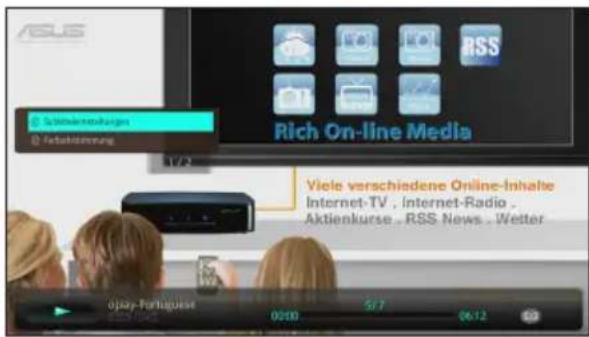
- Navigieren Sie zur gewünschter Auswahl und drücken Sie zum speichern auf OK und zum abbrechen auf ☑
Streaming von Online Medien
Ihr HD Media Player bietet Ihnen den Zugriff auf Online Medien-Services einschl. Netflix, Flickr, Picassa, TV und Radio.

Die online Inhalte werden ständig zugefügt und aktualisiert. Besuchen Sie die ASUS-Webseite unter http://www.asus.com für die aktuellsten Infos.

- Stellen Sie sicher, dass HD Media Player mit dem Internet verbunden ist. Jedoch könnte die Netzwerkverbindung bei einer abnormaler oder blockierter Internetverbindung deaktiviert werden.
- Ihr HD Media Player sollte über eine Netzwerkverbindung über Kabel, Drahtlos oder Proxy Server mit dem Internet verbunden sein. Für weitere Details beziehen Sie sich auf Kapitel 2.
- ASUS übernimmt keine Haftung für Online Medien-Anbieter, die ihre Dienste ohne Ankündigung unterbrechen oder gar einstellen.
So streamen Sie Online Medien:
- Drücken Sie im Startbildschirm die Tasten links/rechts ◀/ ▶, um zu Internet zu navigieren und drücken Sie dann auf OK
Sie können auch drücken, um zum Internet-Modus zu gelangen.

- Verwenden Sie die Tasten rechts/links ◀/ ▶um die gewünschte Kategorie der online Medien-Services zu wählen und dann auf OK


Sie können auch ein Online Medien-Service durchsuchen, indem Sie in Radio ein Stichwort eingeben. Markieren Sie die Auswahl Suche, drücken Sie auf OK und geben Sie das Stichwort für den Online Medien-Service ein, den Sie durchsuchen möchten.
- Navigieren Sie zum gewünschten Online Medien-Service und drücken Sie zum dessen Aufrufen auf OK

Sie können Ihre lieblings- Online Medien-Services in der Kategorie Internet Radio zu den Favoriten hinzufügen. Navigieren Sie zum gewünschten Online Medien-Service, drücken Sie die Taste ◀, wählen Sie Zu Favor. zufügen und drücken Sie auf OK
Online Streaming von Netflix
Sie können sich über Ihren HD Media Player mit Ihrem Netflix-Benutzerkonto verbinden, um sich dem Streaming von unbgrenzter Anzahl von TV-Episoden und Filmen auf Ihr High-Definition externes Monitor zu erfreuen.

- Netflix ist nur in den USA verfügbar.
- Sie müssen zunächst ein Netflix-Konto auf Ihrem Computer einrichten, bevor Sie es verwenden.

Falls Sie über kein Netflix-Konto verfügen oder Netflix in Ihrer Region nicht angeboten wird, können Sie sich anmelden oder den Dienst kostenlos, einen Monat lang testen. Für weitere Details besuchen sie die Netflix-Webseite unter http://www.netflix.com.
So streamen Sie über Netflix:
- Drücken Sie im Startbildschirm die Tasten links/rechts /, um zu Internet zu navigieren und drücken Sie dann auf O Sie können auch drücken, um zum Internet-Modus zu gelangen.
- Wählen Sie Netflix und drücken Sie auf . OK
- Verwenden Sie die Navigationstasten, um aus einer Vielzahl von Filmen und TV-Shows zu wählen.
Verwaltung Ihrer Dateien
Datei-Manager bietet sowohl Geräte- als auch Mediendateiverwaltung, um Ihnen das Durchsuchen von Mediendateien in der Lokalen Festplatte, dem USB, dem Kartenleser und dem Netzwerk zu ermöglichen.

Stellen Sie sicher, dass O!PLAY GALLERY richtig an das Netzwerk angeschlossen ist. Für Details zur Netzwerkverbindung beziehen Sie sich auf Kapitel 2.
Importieren von Dateien/Ordnern

Importierte Dateien oder Ordner werden in Ihrem HD Media Player gespeichert.
So importieren sie Dateien/Ordner:
- Drücken Sie im Startbildschirm die Tasten links/rechts /◀ um zu Datei-Manager zu navigieren und drücken Sie dann auf OK
- Finden Sie in einem der folgenden Orte die zum Importieren bestimmte Datei oder den Ordner: Lokale Festplatte, USB, Kartenleser und Netzwerk.
- Drücken Sie auf und wählen Sie Importieren. Sie können auch auf drücken.
Import - Drücken Sie auf, um die zum Importieren gewünschte Datei oder den Ordner auszuwählen.
- Drücken Sie auf, und die Auswahl zu bestätigen.
- Bei der Bestätigungsnachricht Möchten Sie die Quelldateien nach dem Importieren löschen? drücken Sie auf Ja oder Nein.
- Warten Sie, bis der Vorgang abgeschlossen ist und drücken Sie auf . OK
Umbenennen von Dateien/Ordnern
So können Sie Dateien/Ordner umbenennen:
- Drücken Sie im Startbildschirm die Tasten links/rechts /◀ um zu Datei-Manager zu navigieren und drücken Sie dann auf OK
- Suchen Sie die Datei oder den Ordner, die/den Sie umbenennen möchten, aus einer dieser Quellen: Local HDD (Lokale Festplatte), USB, Card Reader (Kartenleser) und Network (Netzwerk).
- Drücken Sie auf und wählen Sie Umbenennen.
- Um die Datei oder den Ordner umzubenennen, verwenden Sie die Navigationstasten, um sich in der virtuellen Tastatur zu bewegen.
- Nach der Namenseingabe navigieren Sie in der virtuellen Tastatur zur Auswahl OK und bestätigen Sie den neuen Datei- oder Ordnernamen.
Abspielen von Ihrem iPod oder iPhone
Ihr HD Media Player ermöglicht Ihnen das Abspielen von Audio-/Videodateien von Ihrem iPod oder iPhone aus auf anderen High-Definition-Geräten wie HDTV.
So spielen Sie ein iPod oder iPhone ab:
- Schalten Sie den HD Media Player und andere für das Streamen oder Abspielen von Audio-/Videodateien bestimmte Geräte ein.
- Verbinden Sie mit Hilfe des mitgelieferten iPod-Verbindungskabels Ihren iPod oder iPhone mit dem iPod-Anschluss auf der Rückseite Ihres HD Media Players.

Vergewissern Sie sich, dass diese Geräte mit HD Media Player verbunden sind.
- Drücken Sie zur Bestätigung, dass die Mediendateien von Ihrem iPod oder iPhone abgespielt werden sollen, auf OK.

- Drücken Sie im Startbildschirm die Tasten links/rechts ◀/▶, um zu iPod zu navigieren und drücken Sie dann auf OK Sie können auch iPod drücken, um zum iPod-Modus zu gelangen.
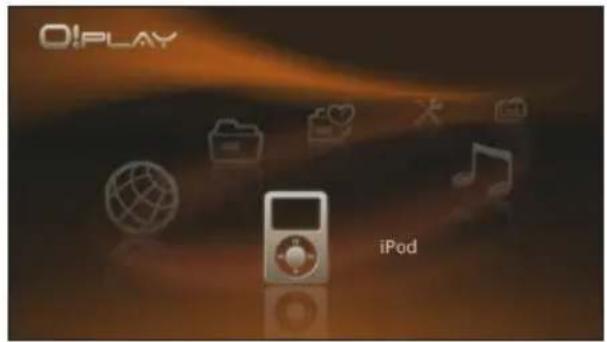
- Wählen Sie mit den Tasten links/rechts ◄ den zum abspielen gewünschten Medientyp und drücken Sie auf OK.
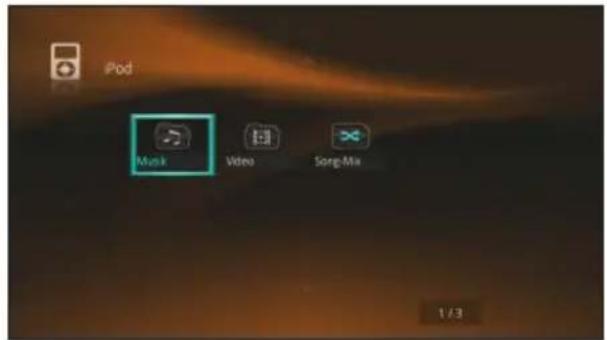
- Finden Sie mit den Navigationstasten die Mediendatei, die Sie abspielen möchten und drücken Sie auf 0 km die Auswahl zu bestätigen.

- Drücken Sie oder, um die Mediendatei abzuspielen.

- Ihr HD Media Player unterstützt kein Abspielen von geschützten Medieninhalten von iTunes.
- Ihr HD Media Player ist mit den meisten iPod- oder iPhone-Modellen kompatibel.
Kapitel 4
Fehlerbehandlung
Fehlerbehandlung
Diese Anleitung zur Fehlerbehandlung bietet Ihnen Antworten zu einigen Problemen auf die Sie während der Installation und/oder der Benutzung Ihres ASUS O!PLAY GALLERY Media Players stoßen können. Diese Probleme erfordern einige einfache Schritte zur Fehlerbehebung, die Sie selbst ausführen können. Kontaktieren Sie Ihren ASUS-Kundendienst, falls Sie auf Probleme stoßen, die nicht in diesen Handbuch beschrieben sind.
Anzeige
F1. Der Media Player funktioniert nicht. Sie befürchten ein Problem mit dem Netzteil des Media Players.
- Überprüfen Sie, ob das Netzteil die Überlastsicherungsfunktion ausführt — automatisches abschalten bei Überbelastung, z.B. bei Überspannung, Überstrom und zu hoher Temperatur, um das Netzteil vor Schaden zu schützen.
- Trennen Sie den Media Player vom Netzteil und warten Sie einige Minuten, bevor Sie das Netzteil wieder mit dem Stromnetz verbinden. Schalten Sie den Media Player erneut ein.
- Kontaktieren Sie den Kundendienst, falls das Problem weiter besteht.
F2. Der TV-Bildschirm ist leer und die Strom-LED des Media Players leuchtet nicht.
- Vergewissern Sie sich, dass Ihr TV-Gerät eingeschaltet ist.
- Vergewissern Sie sich, dass das Netzteil des Media Players mit der Steckdose verbunden ist und diese auch richtig funktioniert.
- Vergewissern Sie sich, das der Stecker des Netzteils richtig an der Rückseite des Media Players eingesteckt ist und das Netzteil mit einer Netzstromquelle verbunden ist.
F3. Ich sehe den Einstellungsassistenten nicht, wenn ich den Player zum ersten Mal einschalte. Der TV-Bildschirm ist leer und die Strom-LED des Media Players leuchtet.
• Vergewissern Sie sich, dass Ihr TV-Gerät eingeschaltet ist.
- Vergewissern Sie sich, dass das AV/HDMI-Kabel richtig mit dem entsprechenden Anschluss am TV und am Media Player verbunden ist.
- Vergewissern Sie sich, dass Ihr TV-Gerät auf die richtige Videoquelle (AV IN oder HDMI) eingestellt ist. Sie benötigen möglicherweise die TV-Fernbedienung, um die Videoquelle zu ändern.
- Schalten Sie den Media Player aus und warten Sie einige Minuten, bevor Sie Ihn erneut einschalten oder drücken Sie die Reset-Taste an der Rückseite.
- Stellen Sie sicher, dass die HDMI-Auflösung Ihres Fernsehers 720p, 1080i, oder 1080p unterstützt.
- Nach dem Ausschalten Ihres Media Players warten Sie einige Sekunden, bis der Ausschaltvorgang abgeschlossen ist. Drücken Sie während des Ausschaltvorgangs NICHT wiederholt auf die Fernbedienung. Unsachgemäßes Ausschalten Ihres Media Players kann zu Fehlfunktionen führen. Falls dies der Fall ist, unterbrechen Sie für eine kurze Zeit die Stromversorgung.
F4. Der TV-Bildschirm blinkt und ist unscharf.
- Vergewissern Sie sich, dass das AV/HDMI-Kabel mit richtig den entsprechenden Anschluss am TV und am Media Player verbunden ist.
• Vergewissern Sie sich, dass die Media Player-Strom-LED leuchtet. - Vergewissern Sie sich, dass die TV-Systemeinstellungen mit denen in Ihren Land übereinstimmen.
• Vergewissern Sie sich, dass die richtige Videoauflösung eingestellt ist.
F5. Ich kann keine meiner Audio-, Video- oder Bilddateien finden.
- Vergewissern Sie sich, dass der Media Server oder Ihr Computer eingeschaltet sind und sich die Gerät nicht im Standby-Modus befinden.
- Wenn Sie ein Kabelnetzwerk benutzen, überprüfen Sie, dass das Netzwerkkabel richtig am Media Player oder Router angeschlossen ist. Vergewissern Sie sich, dass der Router eingeschaltet ist.
- Überprüfen Sie, ob der verwendete Media Server den Media Player als Client freigegeben hat und dass seine Dateien auch freigegeben sind.
- Wenn Sie eine statische IP-Adresse benutzen, überprüfen Sie, ob sich die IP-Adresse im gleichen Bereich wie die anderen IP-Adressen in Ihren Netzwerk befindet. Stellen Sie sicher, dass Ihre IP-Adresse nicht schon von einen anderen Gerät benutzt wird.
- Vergewissern Sie sich, dass die Dateien die Sie freigegeben haben in einen unterstützten Dateiformat vorliegen.
F6. Bestimmte Dateien können mit dem Media Player nicht abgespielt werden.
Der Media Player unterstützt möglicherweise das in der Datei vorhandene Video- oder Audio-Format nicht. Vom Media Player unterstützte Medienformate finden Sie im Abschnitt Spezifikationsübersicht in Kapitel 1.
F7. Nur eine Video-/Musik-/Foto-Datei wird abgespielt, wenn ich sie auswähle. Wie spiele ich die ganze Liste ab?
Wenn Sie eine Video-/Musik-/Fotodatei auswählen, drücken Sie auf der Fernbedienung auf OK um nur die ausgewählte Datei abzuspielen während das Drücken der Taste WIEDERGEBE/PAUSE die gesamte Dateiliste abspielt.
F8. Die LEDs am Netzwerkanschluss leuchten nicht auf und meine Kabelverbindung funktioniert nicht.
- Vergewissern Sie sich, dass Ihr LAN-Kabel richtig mit den LAN-Anschluss an der Rückseite des Players verbunden ist.
• Tauschen Sie das LAN-Kabel aus. - Versuchen Sie das LAN-Kabel erneut mit dem Media Player zu verbinden, um die Netzwerkverbindung aktiv zu halten.
Audio
F1. Ich höre keinen Ton.
• Vergewissern Sie sich, dass die Lautstärke nicht auf Stumm geschaltet ist.
- Gehen Sie zu Einstellungen > Audio und vergewissern Sie sich, dass die richtigen digitalen Ausgabeeinstellungen eingestellt sind.

Für weitere Details beziehen Sie sich auf den Abschnitt Konfiguration der Audio Wiedergabeeinstellungen.
- Wenn Sie ein Video anschauen, welches mehrere Audio-Kanäle unterstützt, drücken Sie die Sprachtaste auf der Fernbedienung solange, bis der gewünschte Audio-Kanal angezeigt wird.
F2. Ich kann keinen Ton hören, wenn ich Musikdateien abspiele.
• Vergewissern Sie sich, dass die Audio-Kabel richtig ansgeschlossen sind.
- Wenn die Audio-Kabel mit Ihren TV-Gerät verbunden sind, müssen Sie dieses Einschalten, um die Musikdateien zu anzuhören.
- Wenn die Audio-Kabel mit Ihrer Stereoanlage verbunden sind, vergewissern Sie sich, dass Sie den richtigen Stereoeingang gewählt haben und die Anlage eingeschaltet ist. Wenn Sie bei der Auswahl der richtigen Audio-Quelle Probleme haben, beziehen Sie sich auf die Anweisungen die mit Ihrer Stereoanlage geliefert wurden.
F3. Einige meiner Musikdateien werden nicht angezeigt.
Der Media Player unterstützt die meisten gebräuchlichen Dateiformate. Dennoch existieren nahezu unendliche Kombinationen von Bit- und Sample-Raten. Falls eine Datei nicht auf dem Bildschirm angezeigt wird, nutzt sie vermutlich eine nicht unterstützte Bit- oder Sample-Rate. Benutzen Sie nur Dateien mit unterstützten Formaten, Bit- und Sample-Raten.
USB-Speichergerät
F1. Ich kann meine Musik-, Video- oder Fotodateien nicht finden.
- Stellen Sie sicher, dass Ihr USB-Datenträger (USB Flash/USB Laufwerk) sich nicht im Standby-Modus befinden.
- Stellen Sie sicher, dass die Dateiformate unterstützt werden.
F2. Mein USB Datenträger wird nicht vom Media Player erkannt.
Ihr USB-Datenträger kann eventuell durch Probleme mit den USB Hardware-Treiber, USB-Kabel, längere Systemantwortzeit usw. nicht erkannt werden. Versuchen Sie erneut, den USB-Datenträger anzuschließen und ändern Sie das USB-Kabel.
Fernbedienung
F1. Die Fernbedienung des Media Players funktioniert nicht.
- Vergewissern Sie sich, dass die Batterien richtig eingelegt sind.
- Vergewissern Sie sich, dass die Batterien nicht leer sind und tauschen Sie sie ggf. aus.
- Vergewissern Sie sich, dass die Sichtverbindung zwischen der Fernbedienung und den Media Player nicht blockiert ist.
- Hochauflösende (HD) Filme, die durch Streaming im Netzwerk wiedergeben werden, können evtl. nicht störfrei abspielen. Es können auch Probleme, wie längere Reaktionszeiten oder keine Reaktion, mit Ihrer Fernbedienung auftreten.
Firmware-Aktualisierung
F1. Welche Firmware-Version hat mein Gerät? Wie kann ich diese aktualisieren?
- Überprüfen Sie die Firmeware-Version, bevor Sie mit der Aktualisierung beginnen. Wenn die Firmeware schon die neuste Version ist, brauchen Sie keine Aktualisierung vorzunehmen.
- Gehen Sie zu Einstellungen > Systemaktualisierung > USB, um eine Firmware-Aktualisierung auszuführen.
- Wenn Sie die Firmware immer noch nicht aktualisieren können, setzen Sie das System zurück und starten Sie die Aktualisierung erneut.
- Das Firmware Update-Handbuch ist im PDF-Format verfügbar (im Ordner der aktualisierten Firmware). Mehr Details finden Sie auf der Support-Webseite unter: http://support.asus.com.
- Falls das O!PLAY GALLERY-Gerät während der Installation ausgeschaltet oder abgeschaltet wird, wird das Update fehlschlagen. Falls O!PLAY GALLERY sich nicht einschalten lässt, müssen Sie das Gerät zurücksetzen. Dies wird das Gerät zu seinen Standardeinstellungen zurücksetzen. Danach kann das Update wieder durchgeführt werden.
Kabel-, Wi-Fi und Internetverbindungen
F1. Ich kann nicht mit dem Wi-Fi-Netzwerk verbinden.
- Vergewissern Sie sich, dass die Wi-Fi-Einstellungen richtig konfiguriert wurden.
- Prüfen Sie für die richtigen Drahtloseinstellungen die Ihrem Router beigelegte Dokumentation.
- Das von Ihnen angesteuerte Netzwerk ist evtl. geschützt, gesichert oder verschlüsselt. Falls Sie sich mit einem lokalen Drahtlosnetzwerk (WLAN) verbinden möchten, wenden Sie sich für die Sicherheits- und Verschlüsselungseinstellungen an Ihren Netzwerkadministrator.
F2. Während der Suche nach einem Wi-Fi-Netzwerk fand ich mehrere Netzwerke, darunter auch Verschlüsselte. Wie verbinde ich mich mit einem verschlüsselten Netzwerk?
Setzen Sie sich mit Ihrem Netzwerkadministrator für die richtige SSID (Netzwerknamen) sowie den Verschlüsselungsschlüssel oder Kennwort für das Gewünschte Drahtlosnetzwerk in Verbindung.
F3. Streaming von Filmen über das Wi-Fi-Netzwerk ist nicht Störungsfrei.
Mögliche Ursachen:
- Langsame Verbindung oder langsames Internet.
- Beeinträchtigung durch mehrere Störquellen wie andere drahtlose Netzwerkgeräte, Bluetooth-Geräte, Funktelefone oder sogar Mikrowellen.
F4. Ich kann nicht mit dem Kabelnetzwerk verbinden.
- Sie müssen entweder DHCP IP (Autom. IP) oder Manuelle Einstellung (Feste IP) als Ihren Setup-Typ wählen. Falls Sie DHCP IP (Autom. IP) wählen, geben Sie die IP-Adresse des DNS-Servers ein. Der DNS Server wird Ihrem Media Player automatisch eine IP-Adresse zuweisen.
- Falls Sie Manuelle Einstellung (Feste IP) wählen, geben Sie die IP-Adresse, Subnetzmaske und die IP-Adresse des DNS-Servers ein.

Für weitere Details beziehen Sie sich auf den Abschnitt Drahtlosverbindung.
F5. Wie kann ich Ordner im Netzwerk freigeben?
Falls Sie auf Dateien im gemeinsam genutzten Netzwerk zugreifen möchten, stellen Sie sicher, dass die Dateien der Netzwerkcomputer freigegeben sind. Für weitere Details siehe Abschnitt Dateien im Netzwerk freigeben.
F6. Beim Anzeigen einer online Medien-Webseite entstehen große Verzögerungen.
- Langsame Internetverbindung oder starker Internetverkehr können die Ursache sein. Versuchen Sie, online-Medien außerhalb der Stoßzeiten abzurufen.
- Eventuell wurde die Nutzung der Bandbreite eingeschränkt. Kontaktieren Sie Ihren Internet Dienstanbieter (ISP), um die Bandbreite Ihrer Verbindung eventuell zu erhöhen.
F7. Warum kommt es beim Nutzen von Internet Medien Services wie Internet Radio und TV Stationen zu Verzögerungen beim Netzwerk?
Abhängig von der Streaming-Situation oder Netzwerkstabilität/-Verkehr sollten Sie einige Minuten warten, bevor Sie die Internet Medien Services nutzen.
F8. Falls ich ein „Domain Network“ eingerichtet habe, kann ich O!PLAY GALLERY nutzen?
O!PLAY GALLERY bietet keine offizielle Unterstützung für Streaming von einem Domain-Server oder von einem in eine Domain eingebundenen Computer. Während es durchaus möglich ist, kann unsere technische Unterstützung leider keine Beihilfe zu dieser Konfiguration anbieten. Setzen Sie sich mit Ihrem Domain-Administrator oder Microsoft Support für weitere Hilfe in Verbindung.
F9. Kann ich auf andere online Medien-Webseiten zugreifen?
Nein. Sie können nur auf die von Ihren ASUS O!PLAY GALLERY Media Player angebotenen online Medien Services zugreifen. Bitte beachten Sie, dass die Inhalte ständig zugefügt und aktualisiert werden. Für aktuelle Informationen besuchen Sie bitte die ASUS-Webseite.
F10. Kann ich über die Kabel- sowie Drahtlosverbindung gleichzeitig auf das netzwerk zugreifen?
Nein, Sie können nicht gleichzeitig über die Kabel- sowie die Drahtlosverbindung auf das Netzwerk zugreifen.
Betriebs-/Funktionsstörung
F1. An meinem Media Player ist eine Betriebs-/Funktionsstörung aufgetreten. Was kann ich tun?
- Trennen Sie das Netzteil von der Stromquelle und stecken Sie es erneut ein.
- Drücken Sie, mit einem angespitzten Gegenstand, die Reset-Taste auf der Rückseite des Gerätes.
- Falls das Problem wieder auftritt, setzen Sie sich mit ASUS-Kundendienst in Verbindung.
Weitere Informationen
Wo finde ich weitere Informationen über den HD Media Player?
• Benutzerhandbuch auf der Support-CD
Weitere Details zur Verwendung des HD Media Players finden Sie in dessen Benutzerhandbuch auf der Support-CD.
• ASUS-Support Webseite
Sie können die aktuellsten Firmware, Treiber und Anwendungen von der ASUS-Support Webseite unter http://support.asus.com herunterladen.
Mögliche Fehlermeldungen
| Fehlermeldung Maßnahme | |
| IP-Konflikt.Kann die Albuminfos nicht lesen. | Prüfen Sie die IP-Adresseinstellungen Ihres O!PLAY. |
| Kann kein neues Album erstellen. Vergewissern Sie sich, dass es sich im Ordner befindet und das Album sich am richtigen Ort befindet. | |
| Hard drive cannot aggregate (Festplatte kann nicht aggregieren). | Diese Fehlermeldung kann unter mehreren Umständen auftreten. Die Meldung wird das Problem näher beschreiben. Zum Beispiel wird nicht genügend Platz auf dem Speicher oder dem protokollierten (Journaling)-Dateisystem verwendet. |
| Kein Speichergerät gefunden. Schließen Sie ein USB-Gerät mit Ihren Mediendateien an. | |
| Media Library requires more storage space: [XXXMB] (Medienbibliothek benötigt mehr Speicherplatz [XXXMB]) | Entfernen Sie das USB-Gerät und trennen Sie es vom Media Player.Verbinden Sie das USB-Gerät mit Ihrem Computer und löschen Sie unnötige Dateien, um den Speicherplatzanforderungen zu entsprechen.Verbinden Sie das USB-Gerät wieder mit dem Media Player. |
| Please turn off journaling on the attached storage's file system for the media player to compile the media library (Bitte deaktivieren Sie im Dateisystem des angeschlossenen Datenträger die Funktion Journaling (Protokollierung), damit der Media-Player die Musikbibliothek erstellen kann). | 1. Entfernen Sie das USB-Gerät und trennen Sie es vom Media Player.2. Verbinden Sie das USB-Gerät mit Ihrem Computer und deaktivieren Sie die Protokoll (Journaling)-Funktion. Beziehen Sie sich diesbezüglich auf Apple-Hilfe.3. Verbinden Sie das USB-Gerät wieder mit dem Media Player. |
| Unable to compile media library on the read-only storage device (Kann keine Medienbibliothek auf dem Schreibgeschützten Datenträger erstellen). | 1. Entfernen Sie das USB-Gerät und trennen Sie es vom Media Player.2. Verbinden Sie das USB-Gerät mit Ihrem Computer und deaktivieren Sie dessen Schreibschutz.3. Verbinden Sie das USB-Gerät wieder mit dem Media Player. |
| Unrecognized storage device (Unbekannter Datenträger). | Das Modell Ihres USB-Gerätes wird nicht unterstützt. Verwenden Sie ein anderes USB-Gerät. |
| Question XX: WD USB HDD Trouble Shooting (Frage XX: WD USB HDD Fehlerbehandlung) | Weist auf einen Diagnosefehler des Systems hin. Für Hilfestellung setzen Sie sich mit dem Kundendienst Ihres Drahtlosgerätes in Verbindung. |
| This folder is empty (Der Ordner ist Leer). Keine unterstützten Mediendateien im gewählten Ordner vorhanden. Wählen Sie einen anderen Ordner mit Mediendateien unterstützter Formate. | |
| Unable to play the selected file. Please recreate the file by using the included media editing software (Kann die gewählte Datei nicht abspielen. Bitte erstellen Sie die Datei mit der beigefügten Medienbearbeitugs-Software wieder neu). | 1. Entfernen Sie das USB-Gerät und trennen Sie es vom Media Player.2. Verbinden Sie das USB-Gerät mit Ihrem Computer und prüfen Sie die Dateien auf das richtige Format.3. Verbinden Sie das USB-Gerät wieder mit dem Media Player. |
Anhänge
Erklärungen
REACH
Die rechtlichen Rahmenbedingungen für REACH (Registration, Evaluation, Authorization, and Restriction of Chemicals) erfüllend, veröffentlichen wir die chemischen Substanzen in unseren Produkten auf unserer ASUS REACH-Webseite unter http://csr.asus.com/english/index.aspx.
Erklärung der Federal Communications Commission
Dieses Gerät entspricht Teil 15 der FCC-Vorschriften. Im Betrieb müssen die folgenden beiden Bedingungen erfüllt werden:
- Dieses Gerät darf keine schädliche Störstrahlung abgeben und
- Dieses Gerät muss für empfangene Störstrahlung unempfindlich sein, auch für Störstrahlung, die unerwünschte Funktionen hervorrufen kann.
Dieses Gerät wurde geprüft und entspricht den Grenzwerten für digitale Geräte der Klasse B gemäß Teil 15 der FCC-Vorschriften. Diese Vorschriften wurden für ausreichenden Schutz gegen Radiofrequenzenergie in Wohngegenden aufgestellt. Dieses Gerät erzeugt und verwendet Radiofrequenzenergie und kann diese ausstrahlen. Wenn es nicht entsprechend der Bedienungsanleitung installiert und verwendet wird, kann es Störungen von Funkübertragungen verursachen. Es kann nicht für alle Installationen gewährleistet werden, dass keine Störungen auftreten. Falls dieses Gerät Störungen des Rundfunk- oder Fernsehempfangs verursacht, was durch Ein- und Ausschalten des Geräts ermittelt werden kann, sollten Sie folgende Maßnahmen ergreifen, um die Störungen zu beheben:
- Ändern Sie die Ausrichtung oder den Standort der Empfangsantenne.
- Vergrößern Sie den Abstand zwischen dem Gerät und dem Empfänger.
- Schließen Sie Gerät und Empfänger an unterschiedliche Netzspannungskreise an.
- Wenden Sie sich an den Fachhändler oder einen erfahrenen Radio-/Fernsehtechniker.

Veränderungen am Gerät, die nicht ausdrücklich von den für die Vorgaben Verantwortlichen Parteien gebilligt wurden, können das Nutzungsrecht annullieren.
Erklärung des Kanadischen Amtes für Kommunikation
Dieses digitale Gerät überschreitet nicht die Grenzen der Klasse B für Funkstörungen für digitale Geräte, die vom Radio Interference Regulations of the Canadian Department of Communications festgelegt wurden.
Dieses digitale Klasse [B]-Gerät erfüllt die kanadische ICES-003.
Webseite www.asus.com.tw
Technische Unterstützung
Telefon +86-21-38429911
Webseite usa.asus.com
Technische Unterstützung
Telefon +1-812-282-2787
Support-Fax +1-812-284-0883
ASUS COMPUTER GmbH (Deutschland und Österreich)
Webseite www.asus.de
Online-Kontakt www.asus.de/sales
Technische Unterstützung
Telefon Komponenten +49-1805-010923*
System/Notebook/Eee/LCD-Telefon +49-1805-010920*
Support-Fax +49-2102-9599-11
* 0,14 Euro/Minute aus dem dt. Festnetz, Mobilfunk max. 0.42 Euro/Minute.
- Copyright © 2012 ASUSTeK COMPUTER INC. Alle Rechte vorbehalten.
- Inhalt
- Kapitel 1 Erste Schritte
- Kapitel 2 Netzwerkeinrichtung und -Dienste
- Kapitel 3 Benutzen Ihres O!PLAY GALLERY Media Players
- Musik abspielen 3-5
- Verwalten von Fotos / Videos mit My Life 3-9
- Streaming von Online Medien 3-14
- Verwaltung Ihrer Dateien 3-16
- Abspielen von Ihrem iPod oder iPhone 3-17
- Kapitel 4 Fehlerbehandlung
- Fehlerbehandlung 4-1
- Anhänge
- Sicherheitsinformation
- Warnhinweise
- Wichtige Sicherheitshinweise
- Lizenzerklärung und Trademark- Anerkennung für DTS
- Über dieses Handbuch
- Aufbau dieses Handbuchs
- Anmerkungen zu diesen Handbuch
- Weitere Informationsquellen
- ASUS-Webseiten
- ASUS Forum
- Zusätzliche Dokumentation
- Kapitel 1
- Erste Schritte
- Willkommen
- Spezifikationsübersicht
- Systemanforderungen
- Kennenlernen Ihres O!PLAY GALLERY Media Players Frontseite
- Rückseite
- 1
- Stromeingang (DC-In)
- 2
- iPod-Anschluss
- 3
- Digitale Audioausgabe (COAXIAL)
- 4
- USB 2.0-Anschluss
- 5
- HDMI-Anschluss
- 6
- LAN (RJ-45)-Anschluss
- 7
- USB 3.0 PC link
- 8
- Reset-Taste
- 9
- Digitale Audioausgabe (OPTICAL)
- Fernbedienung
- Einrichten Ihres O!PLAY GALLERY Media Players
- Installieren eines Festplattenlaufwerks
- So installieren Sie ein Festplattenlaufwerk:
- Anschluss des Netzteils
- So schleißen Sie das Netzteil an:
- Anschließen von Geräten an Ihren HD Media Player
- So verbinden Sie Geräte mit Ihrem HD Media Player:
- Erster Start
- So starten Sie das Gerät zum ersten Mal:
- Kapitel 2
- Netzwerkeinrichtung und -Dienste
- Mit einem Netzwerk verbinden
- Kabelverbindung
- DHCP IP verwenden (Netzwerkeinrichtung mit einem Router)
- So verbinden Sie sich mit einen Netzwerk:
- Feste IP verwenden (direkte Verbindung über einen Computer)
- So verbinden Sie sich mit Ihrem Netzwerk:
- Konfigurieren der IP-Adresseinstellungen für Ihren Computer
- Windows® XP
- Windows® Vista/7
- Mac OS X 10.5.xx
- Die IP-Adresse Ihres Computers prüfen
- Drahtlosverbindung
- So verbinden Sie mit einem drahtlosen Netzwerk:
- Proxy Server-Verbindung
- So verbinden Sie sich mit einem Proxy Server:
- Dateien im Netzwerk freigeben
- Dateien unter Windows® XP freigeben
- So geben Sie Dateien unter Windows® XP frei:
- Dateien unter Windows® Vista freigeben
- Dateien eines Ordner auf Ihren Computer freigeben So geben Sie Dateien in einen Ordner auf Ihren Computer frei:
- Freigeben von Dateien im öffentlichen Ordner
- So geben Sie Dateien im öffentlichen Ordner frei:
- So beschränken Sie den Zugriff auf den öffentlichen Ordner:
- So stellen Sie Benutzerlevel für den öffentlichen Ordner ein:
- Dateien unter Windows® 7 freigeben
- So geben Sie Dateien unter Windows®7 frei:
- Dateien unter Mac OS X 10.5.xx freigeben
- So geben Sie Dateien unter Mac frei:
- Dateien unter Linux freigeben
- So geben Sie Dateien unter Linux frei:
- Kapitel 3
- Benutzen Ihres O!PLAY GALLERY Media Players
- Der Startbildschirm
- Konfiguration der O!PLAY GALLERY Einstellungen
- Abspielen einer Filmdatei
- Filmsteuertasten auf der Fernbedienung
- So spielen Sie eine Filmdatei ab:
- Konfiguration der Film Wiedergabeeinstellungen
- So konfigurieren Sie die Video Wiedergabeeinstellungen:
- Musik abspielen
- Musiksteuertasten auf Ihrer Fernbedienung
- Abspielen einer Musikdatei
- So spielen Sie eine Musikdatei ab:
- Konfiguration der Audio Wiedergabeeinstellungen
- So konfigurieren Sie die Audio Wiedergabeeinstellungen:
- Einrichten einer Musik-Wiedergabeliste
- Erstellen einer Musik-Wiedergabeliste
- So erstellen Sie eine Musik-Wiedergabeliste:
- Songs der Musik-Wiedergabeliste zufügen
- So fügen Sie Songs der Musik-Wiedergabeliste hinzu:
- Verwalten von Fotos / Videos mit My Life
- Einrichten einer Foto-/Video-Wiedergabeliste
- Erstellen einer Foto-/Video-Wiedergabeliste
- So erstellen Sie eine Foto-/Video-Wiedergabeliste:
- Fotos/Videos der Foto-/Video-Wiedergabeliste zufügen
- So fügen Sie Fotos/Videos der Foto-/Video-Wiedergabeliste hinzu:
- Fotos anzeigen
- Fotosteuertasten auf Ihrer Fernbedienung
- Bilder im Diashow-Modus anzeigen
- So betrachten Sie Bilder im Diashowmodus:
- Konfiguration der Foto Wiedergabeeinstellungen
- Einrichten von Intervall, Übergangseffekt und Musik für die Diashow So richten Sie Intervall, Übergangseffekt und Musik für die Diashow ein:
- Abspielen einer Videodatei
- Videosteuertasten auf der Fernbedienung
- So spielen Sie eine Videodatei ab:
- Konfiguration der Video Wiedergabeeinstellungen
- Streaming von Online Medien
- So streamen Sie Online Medien:
- Online Streaming von Netflix
- So streamen Sie über Netflix:
- Verwaltung Ihrer Dateien
- Importieren von Dateien/Ordnern
- So importieren sie Dateien/Ordner:
- Umbenennen von Dateien/Ordnern
- So können Sie Dateien/Ordner umbenennen:
- Abspielen von Ihrem iPod oder iPhone
- So spielen Sie ein iPod oder iPhone ab:
- Kapitel 4
- Fehlerbehandlung
- Anzeige
- F4. Der TV-Bildschirm blinkt und ist unscharf.
- F5. Ich kann keine meiner Audio-, Video- oder Bilddateien finden.
- F6. Bestimmte Dateien können mit dem Media Player nicht abgespielt werden.
- F7. Nur eine Video-/Musik-/Foto-Datei wird abgespielt, wenn ich sie auswähle. Wie spiele ich die ganze Liste ab?
- F8. Die LEDs am Netzwerkanschluss leuchten nicht auf und meine Kabelverbindung funktioniert nicht.
- Audio
- F1. Ich höre keinen Ton.
- F2. Ich kann keinen Ton hören, wenn ich Musikdateien abspiele.
- F3. Einige meiner Musikdateien werden nicht angezeigt.
- USB-Speichergerät
- F1. Ich kann meine Musik-, Video- oder Fotodateien nicht finden.
- F2. Mein USB Datenträger wird nicht vom Media Player erkannt.
- F1. Die Fernbedienung des Media Players funktioniert nicht.
- Firmware-Aktualisierung
- F1. Welche Firmware-Version hat mein Gerät? Wie kann ich diese aktualisieren?
- Kabel-, Wi-Fi und Internetverbindungen
- F1. Ich kann nicht mit dem Wi-Fi-Netzwerk verbinden.
- F2. Während der Suche nach einem Wi-Fi-Netzwerk fand ich mehrere Netzwerke, darunter auch Verschlüsselte. Wie verbinde ich mich mit einem verschlüsselten Netzwerk?
- F3. Streaming von Filmen über das Wi-Fi-Netzwerk ist nicht Störungsfrei.
- F4. Ich kann nicht mit dem Kabelnetzwerk verbinden.
- F5. Wie kann ich Ordner im Netzwerk freigeben?
- F6. Beim Anzeigen einer online Medien-Webseite entstehen große Verzögerungen.
- F7. Warum kommt es beim Nutzen von Internet Medien Services wie Internet Radio und TV Stationen zu Verzögerungen beim Netzwerk?
- F8. Falls ich ein „Domain Network“ eingerichtet habe, kann ich O!PLAY GALLERY nutzen?
- F9. Kann ich auf andere online Medien-Webseiten zugreifen?
- F10. Kann ich über die Kabel- sowie Drahtlosverbindung gleichzeitig auf das netzwerk zugreifen?
- Betriebs-/Funktionsstörung
- F1. An meinem Media Player ist eine Betriebs-/Funktionsstörung aufgetreten. Was kann ich tun?
- Weitere Informationen
- Wo finde ich weitere Informationen über den HD Media Player?
- • Benutzerhandbuch auf der Support-CD
- • ASUS-Support Webseite
- Mögliche Fehlermeldungen
- Erklärungen
- REACH
- Erklärung der Federal Communications Commission
- Erklärung des Kanadischen Amtes für Kommunikation
- Technische Unterstützung
- ASUS COMPUTER GmbH (Deutschland und Österreich)
Marke : ASUS
Modell : O!Play Gallery
Kategorie : Medienplayer