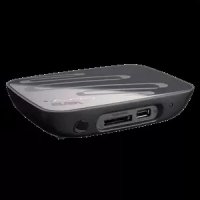
O!Play Mini V2 - Lettore multimediale ASUS - Manuale utente e istruzioni gratuiti
Trova gratuitamente il manuale del dispositivo O!Play Mini V2 ASUS in formato PDF.


| Tipo di prodotto | Lettore multimediale HD |
| Marca | ASUS |
| Modello | O!Play Mini V2 |
| Dimensioni (L x l x H) | Circa 150 x 100 x 30 mm |
| Peso | Circa 300 g |
| Alimentazione | Adattatore di rete esterno 5V / 2A |
| Interfacce di ingresso | 1 x USB 2.0, 1 x lettore di schede SD/MMC/MS/xD |
| Interfacce di uscita video | 1 x HDMI, 1 x composito (RCA) |
| Interfacce di uscita audio | 1 x audio analogico (RCA), 1 x S/PDIF ottico |
| Formati video supportati | MKV, AVI, MP4, MOV, VOB, ecc. |
| Formati audio supportati | MP3, WMA, AAC, OGG, FLAC, ecc. |
| Formati immagine supportati | JPEG, BMP, PNG, GIF |
| Risoluzione video massima | 1080p (1920x1080) |
| Connettività di rete | Nessuna |
| Memoria interna | Nessuna (lettura da dispositivi USB/schede) |
| Telecomando | Incluso (pile incluse) |
| Funzionalità principali | Riproduzione di video, musica e foto; navigazione per cartelle; presentazione |
| Impostazioni disponibili | Risoluzione HDMI, uscita audio, analisi automatica dei dispositivi, aggiornamento firmware |
| Accessori inclusi | Adattatore di rete, cavo AV composito, telecomando, pile, guida rapida |
| Aggiornamento del firmware | Tramite USB (download su support.asus.com) |
| Ripristino | Pulsante di reset sul retro |
Domande frequenti - O!Play Mini V2 ASUS
Domande degli utenti su O!Play Mini V2 ASUS
0 domanda su questo apparecchio. Rispondi a quelle che conosci o fai la tua.
Fai una nuova domanda su questo apparecchio
Scarica le istruzioni per il tuo Lettore multimediale in formato PDF gratuitamente! Trova il tuo manuale O!Play Mini V2 - ASUS e riprendi in mano il tuo dispositivo elettronico. In questa pagina sono pubblicati tutti i documenti necessari per l'utilizzo del tuo dispositivo. O!Play Mini V2 del marchio ASUS.
MANUALE UTENTE O!Play Mini V2 ASUS
Lettore multimediae HD
O!PLAY MINI V2
Guida rapida

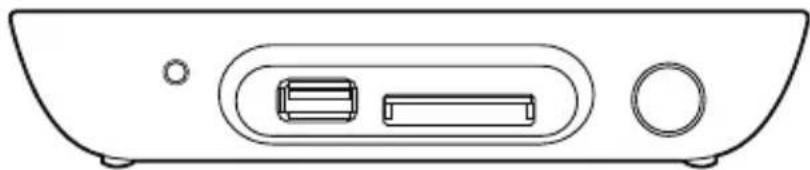
Caratteristiche hardware
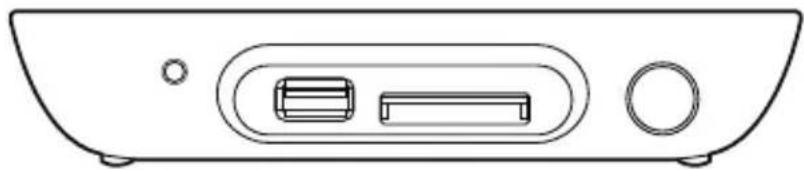
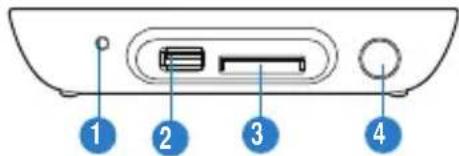
Vista anteriore
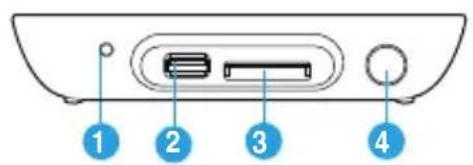
oeae
- LED alimentazione
2.Porta USB 2.0 - Lettore di schede di memoria SD/MMC/MS/xD
- Ricevitore a infrarossi (IR)
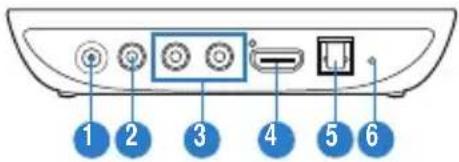
Vista posteriore
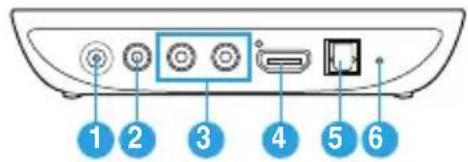

| 1. | Porta ingresso alimentazione (DC-In) |
| 2. | Porta uscita video |
| 3. | Porta uscita audio |
| 4. | Porta HDMI |
| 5. | Uscita ottica S/PDIF |
| 6. | Pulsante di reset |
Guida rapida -43

oue|e]
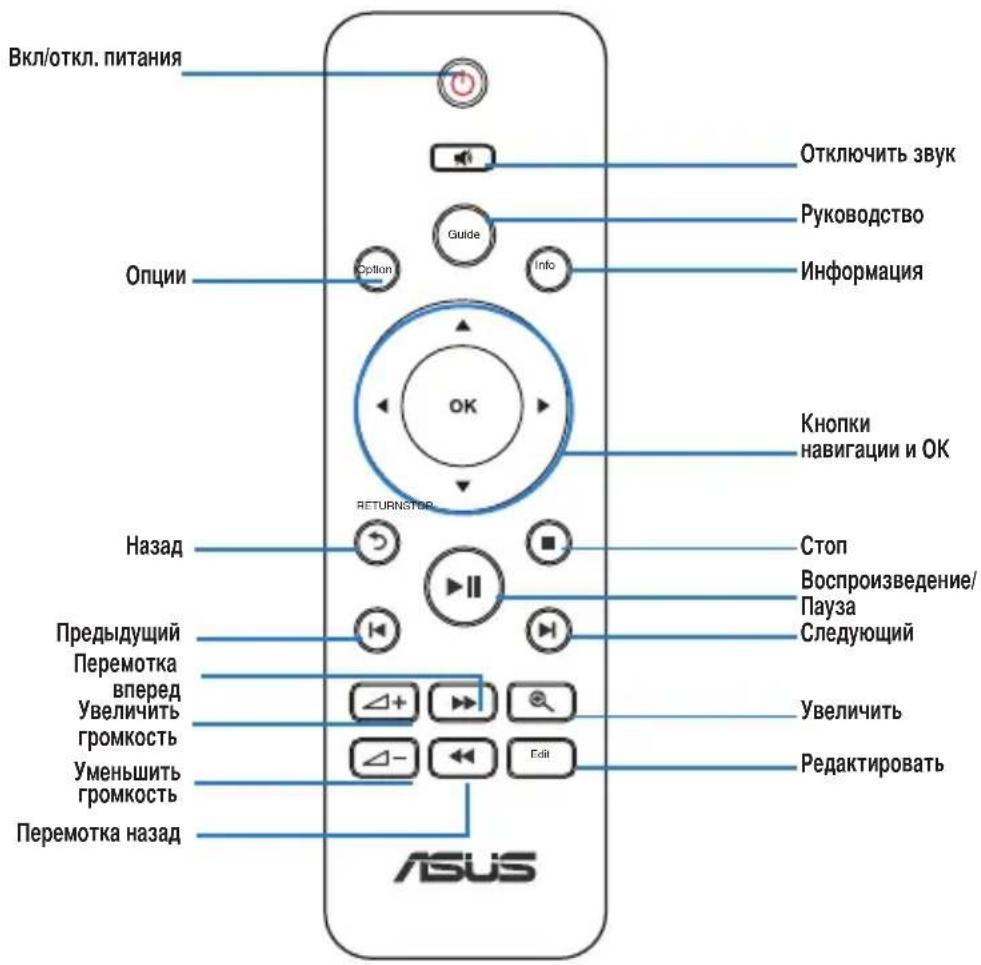
Telecomando
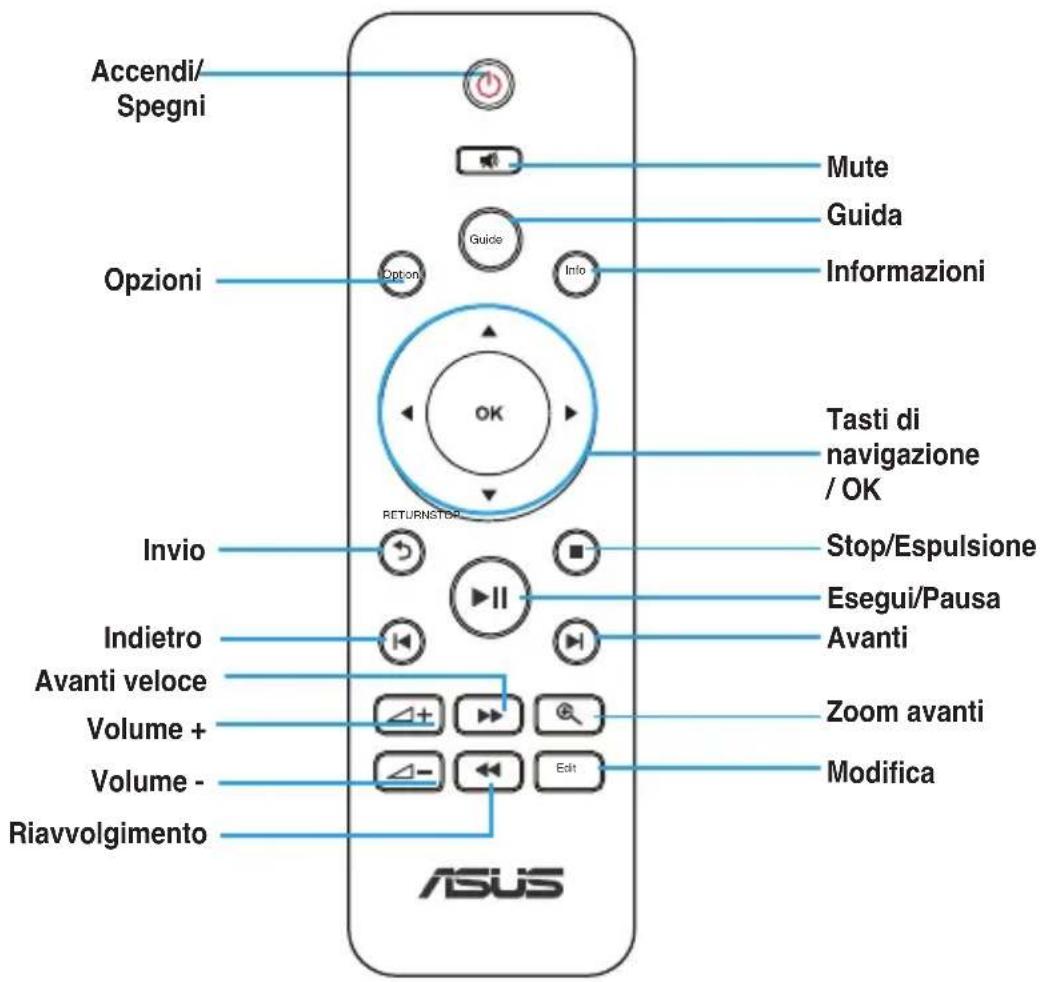
Guida rapida -44
Usare illettore multimedia HD
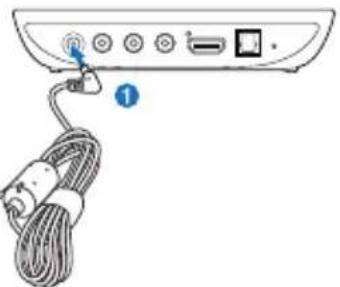
- Collegate l'adattatore di alimentazione.
- Collegate i dispositivi multimediali.

Illettore multimediae O!Play Mini V2 è destinato alla riproduzione di contentuti multimediai legally posseduti dall'utente. Le violazioni dei diritti d'autore, o di altri diritti sulla proprietà individuale, sono proibite e perseguibili a norma di legge.
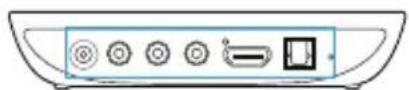
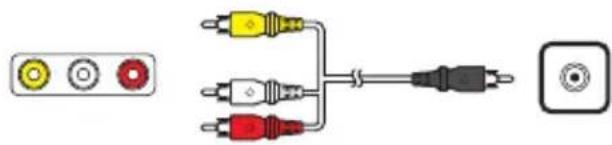
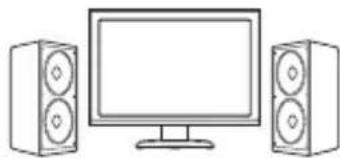
TV o monitor HDMI
Cavo AV

0
Cavo HDMI
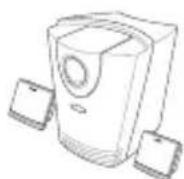

Cavo ottico

Sistema home theater Ricevitore AV
Guida rapida -45

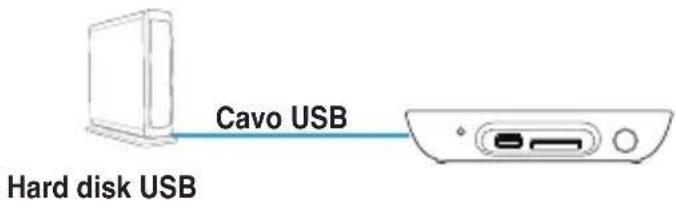
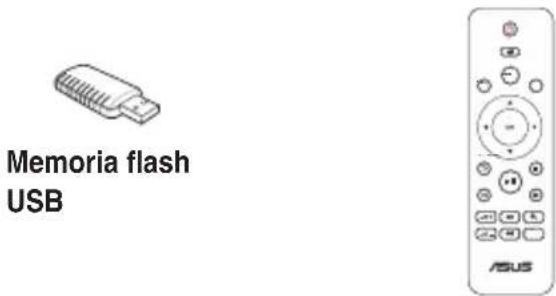
- Collegate i dispositivi di archivazione e usate il telecomando per riproduire i contenuti multimediali.


Risoluzione dei problemi
Illettore multimediae non funziona.Pensate che il problema potrebbe essere legato all'adattatore di alimentazione dellettore multimediae.
- L'adattatore di alimentazione potrebbe essere entrato nella funzione di protezione da sovraccarico, ovvero, potrebbe aver disabilitato automaticamente l'alimentazione in caso di improprie condizioni operative come, ad esempio, troppa corrente o tensione o esposizione a temperature troppo elevate.
- Scollegate l'adattatore di alimentazione dalla presa di corrente e aspettate alcuni minuto prima di reinserire l'adattatore di alimentazione nella presa di corrente. Accendete nuovamente illettore multimediae.
Se il problema persiste contattate il vostro rivenditore.
Lo schermo della mia TV è nero e il LED di alimentazione dellettore multimediale rimane spento.
- Assicuratevi che la TV sia accesa.
- Assicuratevi che l'adattatore di alimentazione e la relatività presa di corrente siano funzionanti.
- Assicuratevi che l'adattatore di alimentazione sia collegato correttamente alla porta DC-In del pannello posteriore e alla presa di corrente.
Non vedo la pagina di configurazione guidata che dovrebbe comparire al primo avvio dellettore multimediae. Lo schermoda della TV è nero e il LED di alimentazione dellettore multimediae è acceso.
- Assicuratevi che la TV sua accesa.
- Assicuratevi che il cavo AV/HDMI sia collegato correttamente ad entrambi i terminali di TV elettore multimediae.
Guida rapida -47
- Assicuratevi che la vostra TV sia impostata per ricevere il segnale alla sorgente giusta (AV-IN o HDMI). Potreste aver bisogno di usare il telecomando della TV per selezionare la sorgente corretta.
- Spegnete illettore multimedia e aspettate quali minuto prima di riaccenderlo o premete il pulsante di reset presente sul pannello posteriori.
- Verificate che la vostra TV supporti le risoluzioni HDMI 720p, 1080i o 1080p.
Lo schermo della mia TV lampeggia ed è sfocato.
- Assicuratevi che il cavo AV/HDMI sia collegato correttamente ad entrambi i terminali di TV elettore multimediae.
- Assicuratevi che il LED di alimentazione dellettore multimediae sia acceso.
- Assicuratevi che le impostazioni del vostoistema TV siano conformi allo standard usato nella vostra regione o paese.
- Assicuratevi di aver selezionato la corretta risoluzione video.
Non riesco a trovare nessun file musicale, video o Foto.
- Assicuratevi che il vostro server multimediale (come un dispositivo di archivazione USB), o il vostro computer, sia accesso e non in sospensione.
- Assicuratevi che i file non siano danneggiati e che il loro formato sia effettivamente supportato dallettore multimediae.
Alcuni file non possono essere eseguiti dallettore multimediae.
Illettore multimediae non supporta tutti i tipi di file audio e video. Per informazioni sui formati supportati fate riferimento alla sezione.
Indice delle specifiche di questo manuale utente.
Riesco a riproduire/visualizzare un solo video/brano musicale/foto alla volta. Come faccio a riproduire l'intero elenco?
Selezionate un file video/audio/foto e premete il tasto OK per eseguire il file selezionato. Premete il pulsante ESEGUI/PAUSA per eseguire tutti i file dell'elenco.
Non sento nessun suono.
- Verificate che l'opzione Mute sia disabilitata.
- Andate su Impostazioni > Audio e assicuratevi di averabilitato le corrette impostazioni di uscita audio digitale.

Per maggiori dettagli fate riferimento alla sezione Configurare le impostazioni dell'uscita audio.
- Se state guardando un video che supporta diversi canali audio premete il tasto Opzioni sul telecomando e selezionate Audio per controllare quale canale audio viene riprodotto al momento.
Non除去 alcun suono durante la riproduzione dei miei file musicali.
- Assicuratevi che i cavi audio siano collegati correttamente.
- Se i cavi audio sono collegati alla vostra TV questa deve essere accesa per riproduire la musica.
- Se i cavi audio sono collegati ad un impianto stereo assicuratvei che lo stereo sia acceso e di aver selezionato la corretta sorgente in ingresso. Se non sapete come selezionare la corretta sorgente audio fate riferimento al manuale utente che vi è stato fornito assieme allo stereo.
Alcuni file musicali non appaiono.
Illettore multimediae supporta i formati musicali più comuni. Tuttavia ci sono diversi bit rate e frequenze di campionamento per anni lavorato. Se un file non è visualizzato è probabile che abbia un bit rate, o una frequenza di campionamento, non supportati. Assicuratevi di usare file con lavorato, bit rate e frequenza di campionamento supportati.
Non riesco a trovare nessun file musicale, video o foto.
- Assicuratevi che il vostro dispositivo di archivazione USB (hard disk o memoria flash) non sia in sospensione.
- Assicuratevi che i file non siano danneggiati e che il loro formato sia effettivamente supportato dallettore multimediae.
Illettore multimedia non riconosce il mio dispositivo di archivazione USB.
I problemi legati ai dispositivi USB sono spesso causati dai driver o dai cavi USB. Illettore multimedia potrebbe aver bisogno di più tempo per individuire il dispositosivo USB. Scollegate e ricollegate il dispositosivo USB, sostuite il cavo USB o usate un'alto dispositosivo di archivazione USB.
Il telecomando dellettore multimediae non funziona.
- Assicuratevi che le batterie siano installate correttamente.
- Le batterie potrebbero essere scariche. Provate a sostituirle con nuove batterie.
- Assicuratevi che tra il telecomando e illettore multimedia non siano presenti ostacoli.
Guida rapida -50
Qual è la versione del firmware del miolettore multimediae? Come faccio ad aggiornarlo?
- Controllate la versione del firmware prima del processo di aggiornamento. Se il firmware è della stessa versione dell'ultimo firmware disponibile non avete bisogno di aggiornare.
- Andate su Impostazioni > Varie > Aggiornamento USB per procedere all'aggiornamento del firmware.
- Andate su Impostazioni > Varie > Info Versione per controllare la versione del firmware.

- Se alcora non riuscite ad aggiornare il firmware eseguite un reset delsysteme e provate ad aggiornare di nuovo.
- Il manuale relativo all'aggiornamento del firmware è disponibile nel file PDF (che trovate nella cartella del firmware aggiornato). Per ulteri di dettagli visitate il sito di supporto ASUS all'indirizzo: http://support.asus.com/.


Se spegnete l'O!Play Mini V2 durante l'aggiornamento del firmware, l'aggiornamento fallirà. Se il dispositivo non si accende più dovete effettuire un reset del dispositivo. Questo procedimento riporterà il dispositivo alle impostazioni predefinite di fabbrica. Effettuate nuovamente l'aggiornamento.
Un'operazione o una funzione del miolettore multimedia non è stata eseguita con successo o è fallita. Cosa posso fare?
- Scollegate l'adattatore AC alla presa di corrente e collegatelo di nuovo
- Usate un oggetto appuntito e premete il pulsante di reset presente sul pannello posteriore per almeno tre secondi.
- Se incontrate nuovamente lo stesso problema contattate il supporto technique ASUS.
Guida rapida -51

Per quale motivo il miolettore multimedia ha bisogno di molto tempo per entrare nelle schermate Video, Musica e Foto??
Quando connettete un nuovo dispositivo di archivazione USB, o una memory card, illettore multimediae ricerca eindicizza i file memorizzati sul dispositivo. Per disabilitare l'indicizzazione e accedere rapidamente alle schermate Video, Musica o Foto, premete il tasto Stop/Espulsione e navigate sono a Gestione File per visualizzare tutti i file multimediai del vosto dispositivo.
Per disabilitare la funzione di scansione automatica andate su Impostazioni > Sistema > Esegui scansione archivio > Disattiva auto-scansione.
Dove posso trovare ulteriori informazioni sul miolettore multimediae HD??
- Manuale utente incluso nel CD di supporto
Per maggiori dettagli sull'uso delle funzionalità del vostolettore multimediae HD fate riferimento al manuale utente chetrovate nel CD di supporto.
Sito del supporto ASUS
Scaricate l'ultima versione del firmware, driver e utility dal site di supporto ASUS al seguente indirizzo: http://support.asus. com
HD mednanaJIeep
O!PLAY MINI V2
KpaTKoe pyKOBoIDCTBO
wnckoeA
Cxema paCnoJoxeHn 3JIeMeHTOB
Budcnpedn
- HndkaTOp nTaHn
- Noprt USB 2.0
- Cnot nja KapT SD/MMC/ MS/xD
4.NK-tpnemHnK
Budc3a
- Pa3bem nHTaHn (DC-In)
- BnDoeOBbIXoD
- AyIOBbIXoI
- Pa3beM HDMI
- Ontnueckn S/PDIF-bbIXoJ
- Khonka c6poca
KpaTkoepyKOBOCTBO-

NyIbT dy
mnnnnd
P 2000
wncoA
Исpenьзоваиме HD mednainpeepa


- Lettore multimediae HD
- O!PLAY MINI V2
- Guida rapida
- Caratteristiche hardware
- Usare illettore multimedia HD
- Risoluzione dei problemi
- Lo schermo della mia TV è nero e il LED di alimentazione dellettore multimediale rimane spento.
- Lo schermo della mia TV lampeggia ed è sfocato.
- Non riesco a trovare nessun file musicale, video o Foto.
- Alcuni file non possono essere eseguiti dallettore multimediae.
- Riesco a riproduire/visualizzare un solo video/brano musicale/foto alla volta. Come faccio a riproduire l'intero elenco?
- Non sento nessun suono.
- Non除去 alcun suono durante la riproduzione dei miei file musicali.
- Alcuni file musicali non appaiono.
- Illettore multimedia non riconosce il mio dispositivo di archivazione USB.
- Il telecomando dellettore multimediae non funziona.
- Qual è la versione del firmware del miolettore multimediae? Come faccio ad aggiornarlo?
- Un'operazione o una funzione del miolettore multimedia non è stata eseguita con successo o è fallita. Cosa posso fare?
- Per quale motivo il miolettore multimedia ha bisogno di molto tempo per entrare nelle schermate Video, Musica e Foto??
- Dove posso trovare ulteriori informazioni sul miolettore multimediae HD??
- HD mednanaJIeep
- KpaTKoe pyKOBoIDCTBO
- Cxema paCnoJoxeHn 3JIeMeHTOB
- Исpenьзоваиме HD mednainpeepa
Marca : ASUS
Modello : O!Play Mini V2
Categoria : Lettore multimediale