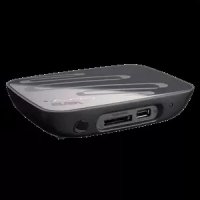
O!Play Mini V2 - Multimediálny prehrávač ASUS - Bezplatný návod na obsluhu
Nájdite návod k zariadeniu zdarma O!Play Mini V2 ASUS vo formáte PDF.


| Typ produktu | HD multimediálny prehrávač |
| Značka | ASUS |
| Model | O!Play Mini V2 |
| Rozmery (D x Š x V) | Približne 150 x 100 x 30 mm |
| Hmotnosť | Približne 300 g |
| Napájanie | Externý sieťový adaptér 5V / 2A |
| Vstupné rozhrania | 1 x USB 2.0, 1 x čítačka kariet SD/MMC/MS/xD |
| Výstupné video rozhrania | 1 x HDMI, 1 x kompozitný (RCA) |
| Výstupné audio rozhrania | 1 x analógový audio (RCA), 1 x optický S/PDIF |
| Podporované video formáty | MKV, AVI, MP4, MOV, VOB, atď. |
| Podporované audio formáty | MP3, WMA, AAC, OGG, FLAC, atď. |
| Podporované obrazové formáty | JPEG, BMP, PNG, GIF |
| Maximálne video rozlíšenie | 1080p (1920x1080) |
| Sieťová konektivita | Žiadna |
| Interné úložisko | Žiadne (čítanie z USB zariadení/kariet) |
| Diaľkový ovládač | Súčasťou balenia (batérie sú dodané) |
| Hlavné funkcie | Prehrávanie videí, hudby a fotografií; prehliadanie priečinkov; prezentácia |
| Dostupné nastavenia | HDMI rozlíšenie, audio výstup, automatická analýza zariadení, aktualizácia firmvéru |
| Príslušenstvo v balení | Sieťový adaptér, kompozitný AV kábel, diaľkový ovládač, batérie, rýchly sprievodca |
| Aktualizácia firmvéru | Cez USB (stiahnutie na support.asus.com) |
| Reset | Tlačidlo reset na zadnej strane |
Často kladené otázky - O!Play Mini V2 ASUS
Otázky používateľov k O!Play Mini V2 ASUS
0 otázka o tomto zariadení. Odpovedzte na tie, ktoré poznáte, alebo položte vlastnú.
Položte novú otázku o tomto zariadení
Stiahnite si návod pre váš Multimediálny prehrávač vo formáte PDF zadarmo! Nájdite svoj návod O!Play Mini V2 - ASUS a vezmite svoje elektronické zariadenie späť do rúk. Na tejto stránke sú zverejnené všetky dokumenty potrebné na používanie vášho zariadenia. O!Play Mini V2 značky ASUS.
NÁVOD NA OBSLUHU O!Play Mini V2 ASUS
Stručná príručka - 108


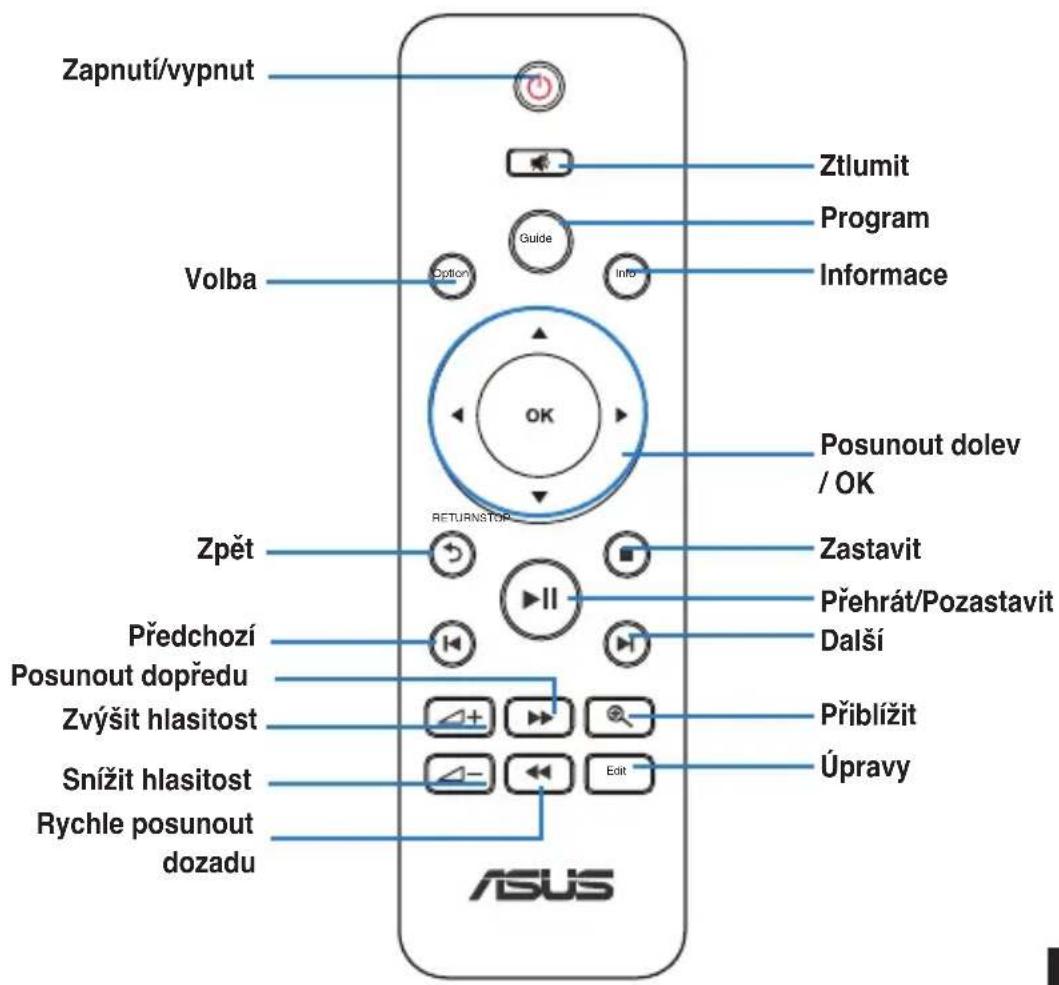
Dálkový ovladač
Čeština
Stručná príručka - 109
Stručná príručka - 110


Stručná príručka - 111
Stručná príručka - 112
Stručná príručka - 114

Stručná príručka - 116

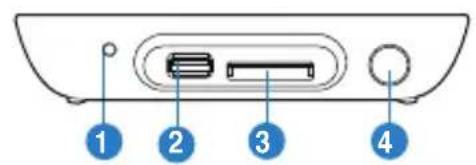
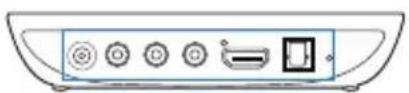
A hardver elrendezese
Elölnézet
Používanie prehrávača HD medii
O!Play Mini V2 prehrávac medii je urceny iba pre media, legalne vlastnene použivatel'm, alebo na ktoré vlastni používatel licenciu. Porušovanie autorskych prav alebo in'ych prav na ochranu duševného vlastnictva nie je dovolené.

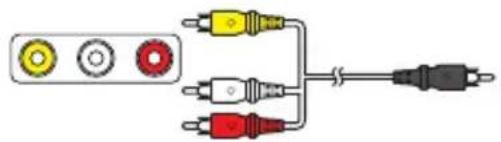
AV kabel

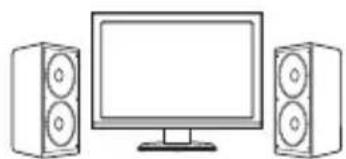
TV alebo HDMI monitor
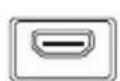
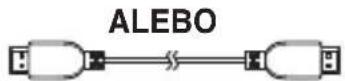
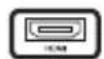
HDMI kabel
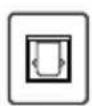
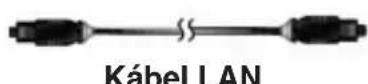

Systém domáceho divadla / AV prijímac
Slovensky
Snabbstartguide - 174


- Pripojte pamatové zariadenia a prehravajte vykonavajte pomocoudial'kového ovladania.


Snabbstartguide - 175
Riesenie problemov
Prehrávac medínefunguje. Pravdepodobnám problém moze byt' problem so sietovym adaptérom prehrávacá medín.
- Sietovy adaptor prehravača medii:no zaktivoval funkciuSietovy adap ochrany pred pretăzenim - automaticke vypnutie poças stavu pretăzenia, ako je naderná hodnota prudu, naderná hodnota napatia a naderná teplota.
- Odpojte sietovy adaptor prehravača medi a počkajte niedol'ko minut; až následne opatovne zasunte sietovy adaptor prehravacado zasuvky. Opatovne zapnite prehravač medi.
Ak problem stale pretrvava, spoje sa s predajcom.
TV obrazovka je bez obrazu a LED indicator napajania prehravača medii nesvieti.
- Skontroluite, Či je TV zapnutý. Skontroluite, Či je TV zapnutý.
Presvedcte sa, ze sieovy adaptor prehravaa medi a sieová zasuvka su funkcné.
Presvedcte sa, ze zastrcka sietoveho adaptera prehravaica medi je dokladnezasunutavzadnom paneli prehravaca a sietovej zasuyke
Pri pvom zapnuti prehravača medii sa nezobrazí sprievodca nastavením. TV obrazovka je bez obrazu a LED indikátor napajania prehravača medii svieti.
- Skontrolujte, Či je TV zapnutý. Skontrolujte, Či je TV zapnutý.
Presvedcte sa, ze kabel AV/HDMI je spravne pripojen k spravnym koncovkam, ak no TV, tak aj na prehravaci medii.
Presvedcte sa, ze TV je prepnuty na spravyz zdroj videa (vstrup AV IN alebo HDMI). Na zmenu zdroja videa moznobudete musiet pouzit dialkove ovladanie TV prijimaça.
Vypnite prehravač mediža niekol'ko minút počkajte; následne ho zapnite a stlacte tlacidlo na resetovanie na zadnom paneli.
- Skontrlujte, ze HDMI rozlíšenie vášho TV podporuje hodnoty 720p, 1080i, or 1080p.
Obrazovka TV bliká a je Rozmazana.
Presvedcte sa, ze kabel AV/HDMI je spravne pripojeny k spravnym koncovkam, aka na TV, tak aj na prehravaci medii.
Presvedcte sa. ze LED indicator napaiania prebravaa medij svieti
Presvedcte sa, ze nastavenie TV systemu vyhovuje systemu, ktory sa pouziva vo vasei kraiine.
Skontroluite, cste zvoliji spravynu moznost' pre rozlisejie videa
Nedokážem najst' ziadny zo svojich hudobnych, filmovych alebooto súborov.
Presvedcte sa, ze medialny server (ako je pamatové zariadenie s podporou USB) alebo vás počitač su zapnute a ze zariadenie nie je v pohotovostnom režime.
Presvedcte sa, ze sibory, ktoré zdie'ate vyuzivaju podporovany format suboru.
Urcite súbory nemožno pomocou prehrávača medii prehrávat.
Prehravač medi nemusi podporovat format videa alebo zvuku, ktory sa použiva v sabore. Viac informáci o formátoch medi, ktoré prehravač medi podporuje najdete v zhrnuti technickych specifikaci v kapitole 1.
Pri vol'be dojde k prehraniu iba jegneho video/skladby/fotografia. Ako prehram celý zoznam?
Pri vybere videoa/skladby/fotografie, ktoré sa majú prehrat dōjde stlačením tlacidla OK na dial'kovom ovládani iba k prehratiu vybraného súboru, zatial' co stlačením tlacidla PLAY/PAUSE (PREHRAT/POZASTAVIT) dōjde k prehratiu celeho zoznamu súborov.
Snabbstartguide - 177
Nie je vydávaný ziadny zvuk.
- Skontrolujte, ze hlasitost na zariadeni zábavy nie je v režime stísenia.
- Prejdite na Setup (Nastavenie) > Audio (Zvuk) a skontrolujte, ze ste aktivovali správné nastavenie pre digitálny vystup.

Viac informáci najdete v Časti Konfigurácia nastavení prehrávania pre zvuk.
- Pokial' sledujete video, ktoré podporuje viac zvukovych kanálov, stláčajte opakovane na dial'kovom ovladani tlacdidlo vol'by a zvol'te Audio (Zvuk); zobrazi požadovaný zvukovya zvol'tanál.
Pri prehravani hudobnych súborov nepočujem ziadny zvuk.
Presvedcte sa, ze zvukové kable su spravne priopojené.
- Pokial' sú zvukové káble pripojene k vášmu TV, kvôli prehrávaniu zvukovych suborov musí byt' TV zapnuty.
- Pokial' su zvukové kabel pripojené k stereo zariadenie, presveděte sa, ze stereo zariadenie je zapnuté a ze ste vybrali správy stereo vstup. Pokial' mate problém s vyberom správneho zvukového zdroja, pozrite si tokyny dodávané s vašim stereo zariadením.
Niekol'ko z mojich hudobnych súborov sa nezobrazi.
Prehrávač medii podporuje najbežnejsie formáty hudobnych súborov. Predsa len však existujé takmer nefonečné množstvo bitovych rychlostí a rychlostí ukázky. Pokial' nie je súbor zobrazený na obrazovke, pravdepodobne vyuziva bitovú rychlost alebo rychlost'ukázky bez podpory. Používajte jegine súborys podporovanými formátmi, bitovymi rychlost'am i rychlost'amukázky.
Nedokážem najst Žiadny zo svojich hudobnych, filmovych alebooto sutorov.
- Skontrolujte, ze vase pamatové zariadenie s podporou USB (USB Flash/USB HDD) nie je v pohotovostnom režime.
Skontrolujte, ze súbory su y podporovanom formáte
Prehrávac medií nerozpozná moje památové zariadenie s podporou USB.
Vase pamatové zariadenies podporou USB nemusi byt zistene kvoi problem s ovladacom hardveru, sie'tovym kablom alebo dlhsej dobe odozvy systemu. Vyskusajte opatovne priopojenie pamatového zariadenia s podporou USB a sie'toveho kabla k prehravaču medii.
Dial'kové ovladanie prehravača medii nefunguje.
- Skontroluite spráynost' yloženia bateríj.
Baterie su uz mozno vybite. Baterie nahrad'te novymi.
Presvedcte sa, ze trasa medzi dialkovym ovladanim a prehravacom medi ni ne je blokovaná.
Akú verziu mikroprogramového vybavenia mam k disposićii? Ako vykonám jehoactualizovanie?
Pred procesom aktualizacie skontrolujte verziu firmveru. Pokial' mate najovsiu verziu firmveru, nebude potrebne firmyeractualizoyat.
- Prejdite na Setup (Nastavenie) > MISC (ROZNE) > USB upgrade (Inovácia USB) a vykonajte procesesactualizácie firmvéru.
- Prejdite na Setup (Nastavenie) > MISC (ROZNE) > Version Info (Informação o verzii), kde najdete informação o verzii firmóru.
Snabbstartguide - 179

- Pokial' stale nedokážeteactualizovatfirmver,resetujte systém a vykonajte procesactualizácie znova.
- Návod naactualizáciu firmveru je dostupny vo formáte PDF (najdete ho v priečinkuactualizovaného firmveru). Viac podrobností najdete na stránke podpory spolocrnosti ASUS na adrese http://support.asus.com/.

Pokial'dojde poças instalacia softveru k vypnutiu zariadenia O!Play MINI alebo k vypnutiu napajania,aktualizacia zlyha. Pokial'sa prehravaO!Play MINI nezapne,bude potrebne zariadenie restartovat'.Takto sa obnovia predvolene nastavenia zariadenia.V toto bode sa budete moct'opat'pokusit oactualizaciufirmveru.
Prevádzka/funkcia mojho prehrávača HD medii zlyhala. Co možem urobit'?
- Odpojte adaptor striedaveho prudu od zdroja napajania opatovne ho pripojte.
- Pomocou zahroteného predmetu stlăcte tlacidlo na resetovanie, ktoré najdete na zadnom paneli.
- Pokial' rovnaky problem nad'alej pretrvava, spoje sa s technickou podporou spolocnosti ASUS.
Prec trva prechod z uvodnej obrazovky na obrazovku pre filmy, hudbu alebo fotografie nejakú dobu?
Ked' pripojite nové USB pamatové zariadenie, mechaniku pevného disku alebo pamatovú kartu, vás prehrávac HD medí bude automaticicky vyhladávat a indexovat súbory uložené na tychto zariadieniach, a to v závislosti na chasovom označeni súborov. To zabrañuje rychlemu prechodu na obrazovku Movies (Filmy), Music (Hudba) alebo Photo (Fotografia) z úvodnej obrazovky.
Aby ste deaktivovali funkciu indexovania, prejdite na obrazovku Movies (Filmy), Music (Hudba) alebo Photo (Fotografia), stlačte tlačidlo Stop, prejdite na File Manager (Správca súborov) a vyhl'adajte vsetky medínalne súbory vo vašich zariadeniach.
Aby ste deaktivovali funkciu automatického vyhl'adávania, prejdite na Setup (Nastavenie) > System (Systém) > Scan Storage (Prehl'adat' pamät) > Auto Scan Off (Vypnú't automatické vyhl'adávania).
Kde najdem viac informaci o prehravauci HD medi?
Stránka podpory spolocnosti ASUS
Pri pvom zapnuti prehravača medii sa nezobrazí sprievodca nastavením. TV obrazovka je bez obrazu a LED indikátor napájania prehravača medii svieti.
- Skontrolujte, Či je TV zapnutý.
Presvedcte sa, ze kabel AV/HDMI je spravne priopojenky k spravnym koncovkam, aka na TV, tak aj na prehravaci medii.
Presvedcte sa, ze TV je prepnuty na spravynz zdroj videa (vstrup AV IN alebo HDMI). Na zmenu zdroja videa mozno budete musiet pouzit dialkové ovladanie TV prijimaça. - Media player'inizi kapatin ve tekrar acmadan once birkac dokka bekleyin ya da arka paneldeki yeniden baslatma düçmesine basin.
TV'nizin HDMI yüzunurlugünun 720p, 1080i veya 1080p'yi desteklediginden emin olun.
Obrazovka TV bliká a je rozmazana.
Presvedcte sa, ze kabel AV/HDMI je spravne pripojenky spravynm koncovkam, ako na TV, tak ai na prehravaci medji.
Presvedcte sa. ze LED indicator napaiania prehravača medij svjeti.
Presvedcte sa, ze nastavenie TV systemu vyhovuje systemu, ktory sa pouziva vo vaasej krajine.
- Skontrolujte,Či ste zvolili správnu možnost' pre rozlišenie videa.
Nedokážem najst' ziadny zo svojich hudobnych, filmovych alebooto súborov..
- Presvedcte sa, ze medialny server (ako je pamatovéPresvedcte zariadenie s podporou USB) alebo vás počitač su zapnuté a ze zariadenie nie je v pohotovostnom režime..

Urcite súbory nemožno pomocou prehrávača medii prehrávat..
Prehrávač medíi nemusi podporovat' formát videa alebo zvuku, ktorý sa používa v subore. Viac informácí o formátoch medíi, ktoré prehrávač medíi podporuje najdete v zhrnutí technickych špecifikácii.
Pri vol'be dojde k prehraniu iba jegneho video/skladby/fotografia. Ako prehram celý zoznam?
Pri vybere videoa/skladby/fotografia, ktoré sa majú prehrat dôjde stlacením tlacidla OK na dial'kovom ovládani iba k prehratiu vybraného SUBORU, zatial' co stlacením tlacidla PLAY/PAUSE (PREHRAT/POZASTAVIT) dôjde k prehratiu celeho zoznamu SUBORV.
Nie je vydávaný ziadny zvuk..
- Skontrolujte, ze hlasitost' na zariadení zábavy nie je v režime stíšenia.
- Setup (Ayar) > Audio (Ses) gidin veDOGRU Dijital Cikis ayarini etkinlestirdiginizden emin olun.

Pri prehravani hudobnych súborov nepočujem ziadny zvuk...
Presvedcte sa, ze zvukové kable su spravne pripojené.
Hizli Balaatma Kilavuzu - 196
- Pokial' su zvukové kable pripojene k vasmu TV, kvol prehravaniu zvukovych suborov musi byt TV zapnuty..
- Pokial' su zvukové kabel pripojené k stereo zariadenie presvedcte sa, ze stereo zariadenie je zapnute a ze ste vybrali správny stereo vstup. Pokial' mate problém s vyberom správneho zvukového zdroja, pozrite si poukyny dodávané s vašim stereo zariadením..
Niekol'ko z mojich hudobnych súborov sa nezobrazi..
Prehrávač medií podporuje najbežnejsie formáty hudobnych súborov. Predsa len však existuje takmer nefonečné množstvo bitovych rychlostí a rychlostí ukázky. Pokial' nie je súbor zobrazený na obrazovke, pravdepodobne využíva bitovú rychlost alebo rychlost'ukázky bez podpory. Používajte{jine súborys podporovanymi formátmi, bitovymi rychlost'am i rychlost'amukázky.
Prehrávac medií nerozpozná moje památové zariadenie s podporou USB..
Vase pamatové zariadenies podporou USB nemusi byt zistené kvoli problemoms ovladacom hardveru, sie'tovym kablom alebo dlhsej dobe odozvy systemu. Vyskusajte opatovné priopojenie pamatoveho zariadenia s podporou USB a sie'toveho kábla k prehrávacu medii..
Turkce
Dial'kové ovladanie prehravača medii nefunguje.
- Skontrolujte správnost vloženia baterii.
Baterie su uz mozno vybite. Baterie nahradte novymi.
Presvedcte sa, ze trasa medzi dialkovym ovladanim a prehravacom medii nie je blokovaná.
Akú verziu mikroprogramového vybavenia mam k dispozicii? Ako vykonám jehoactualizovanie??



- A hardver elrendezese
- Používanie prehrávača HD medii
- Riesenie problemov
- Obrazovka TV bliká a je Rozmazana.
- Nedokážem najst' ziadny zo svojich hudobnych, filmovych alebooto súborov.
- Urcite súbory nemožno pomocou prehrávača medii prehrávat.
- Pri vol'be dojde k prehraniu iba jegneho video/skladby/fotografia. Ako prehram celý zoznam?
- Nie je vydávaný ziadny zvuk.
- Pri prehravani hudobnych súborov nepočujem ziadny zvuk.
- Niekol'ko z mojich hudobnych súborov sa nezobrazi.
- Nedokážem najst Žiadny zo svojich hudobnych, filmovych alebooto sutorov.
- Prehrávac medií nerozpozná moje památové zariadenie s podporou USB.
- Dial'kové ovladanie prehravača medii nefunguje.
- Akú verziu mikroprogramového vybavenia mam k disposićii? Ako vykonám jehoactualizovanie?
- Prevádzka/funkcia mojho prehrávača HD medii zlyhala. Co možem urobit'?
- Prec trva prechod z uvodnej obrazovky na obrazovku pre filmy, hudbu alebo fotografie nejakú dobu?
- Pri pvom zapnuti prehravača medii sa nezobrazí sprievodca nastavením. TV obrazovka je bez obrazu a LED indikátor napájania prehravača medii svieti.
- Nedokážem najst' ziadny zo svojich hudobnych, filmovych alebooto súborov..
- Urcite súbory nemožno pomocou prehrávača medii prehrávat..
- Nie je vydávaný ziadny zvuk..
- Pri prehravani hudobnych súborov nepočujem ziadny zvuk...
- Niekol'ko z mojich hudobnych súborov sa nezobrazi..
- Prehrávac medií nerozpozná moje památové zariadenie s podporou USB..
- Akú verziu mikroprogramového vybavenia mam k dispozicii? Ako vykonám jehoactualizovanie??
Značka : ASUS
Model : O!Play Mini V2
Kategória : Multimediálny prehrávač