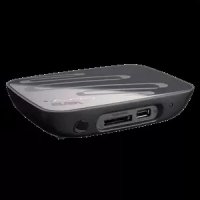
O!Play Mini V2 - Multimediální přehrávač ASUS - Bezplatný návod k obsluze
Najděte návod k zařízení zdarma O!Play Mini V2 ASUS ve formátu PDF.


| Typ produktu | HD multimediální přehrávač |
| Značka | ASUS |
| Model | O!Play Mini V2 |
| Rozměry (D x Š x V) | Přibližně 150 x 100 x 30 mm |
| Hmotnost | Přibližně 300 g |
| Napájení | Externí síťový adaptér 5V / 2A |
| Vstupní rozhraní | 1x USB 2.0, 1x čtečka karet SD/MMC/MS/xD |
| Výstupní video rozhraní | 1x HDMI, 1x kompozitní (RCA) |
| Výstupní audio rozhraní | 1x analogový audio (RCA), 1x S/PDIF optický |
| Podporované video formáty | MKV, AVI, MP4, MOV, VOB atd. |
| Podporované audio formáty | MP3, WMA, AAC, OGG, FLAC atd. |
| Podporované obrazové formáty | JPEG, BMP, PNG, GIF |
| Maximální rozlišení videa | 1080p (1920x1080) |
| Síťová konektivita | Žádná |
| Interní úložiště | Žádné (přehrávání z USB zařízení/karet) |
| Dálkové ovládání | Součástí balení (baterie jsou přiloženy) |
| Hlavní funkce | Přehrávání videa, hudby a fotografií; procházení složek; slideshow |
| Dostupná nastavení | Rozlišení HDMI, audio výstup, automatická analýza zařízení, aktualizace firmwaru |
| Součástí balení | Síťový adaptér, kompozitní AV kabel, dálkové ovládání, baterie, rychlý průvodce |
| Aktualizace firmwaru | Přes USB (stažení z support.asus.com) |
| Reset | Resetovací tlačítko na zadní straně |
Často kladené otázky - O!Play Mini V2 ASUS
Dotazy uživatelů ohledně O!Play Mini V2 ASUS
0 otázka o tomto zařízení. Odpovězte na ty, které znáte, nebo položte vlastní.
Položte novou otázku o tomto zařízení
Stáhněte si návod pro váš Multimediální přehrávač ve formátu PDF zdarma! Najděte svůj návod O!Play Mini V2 - ASUS a vezměte svůj elektronický přístroj zpět do rukou. Na této stránce jsou zveřejněny všechny dokumenty potřebné k používání vašeho zařízení. O!Play Mini V2 značky ASUS.
NÁVOD K OBSLUZE O!Play Mini V2 ASUS
- Indikátyory LED
- Port USB 2.0
- Kombinovany slot pro pamětové karty SD/ MMC/MS/xD
- IR (infračerveny) prijimač

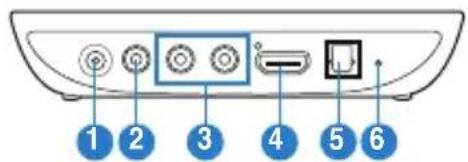
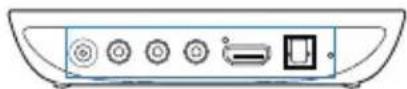
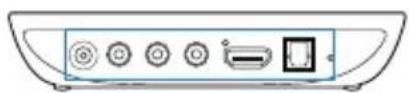
Pohled zezadu

Cestina
- Vstup stejnosmerného (DC-In) napajeni
- Vystup analogového zvuku
- Vystup analogového videu
- Port HDMI
- Opticky S/PDIF
- Resetovacitko
Používáni O!Play préhrávače HD medii
Přehrávac medi MINI V2 O!Play je určen pro medialni materiály legálne vlastnéne nebo licencované uživatelem. Porušeni autorskych prav nebo jiních prav na duševné vlastnictvī není dovoleno.

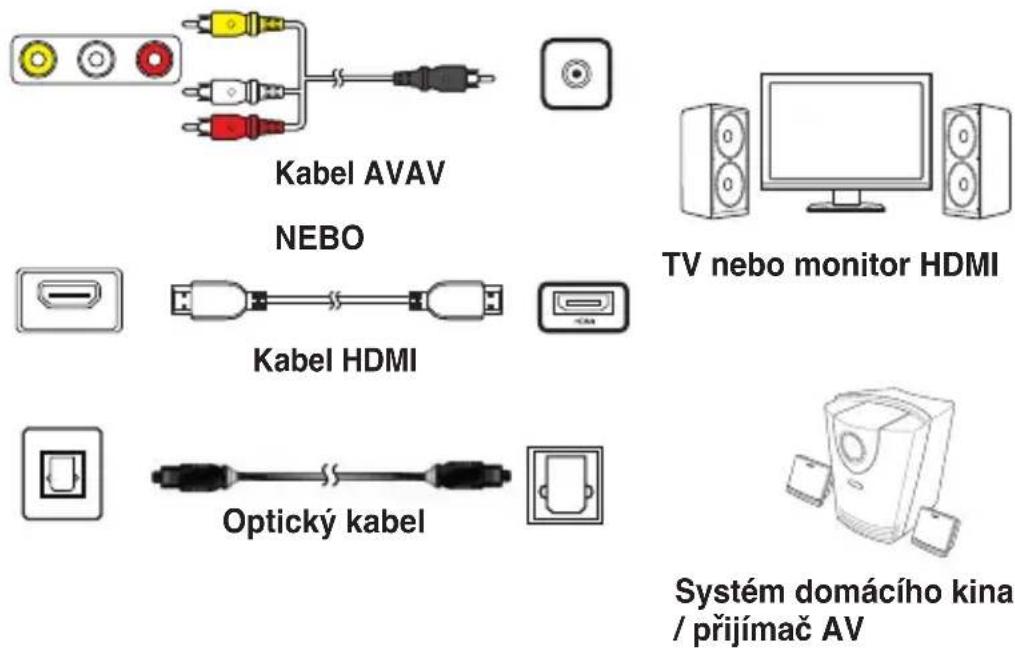
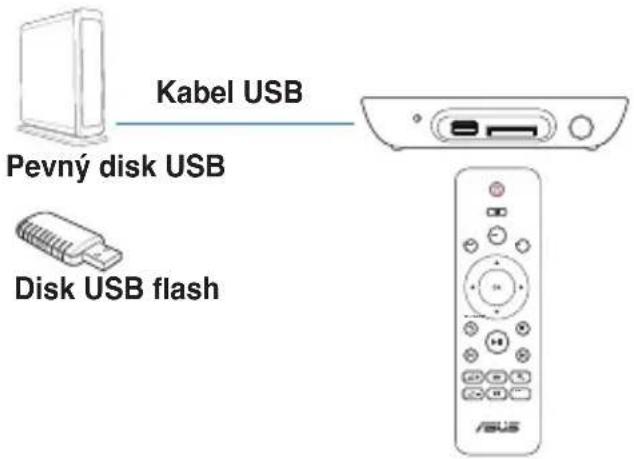
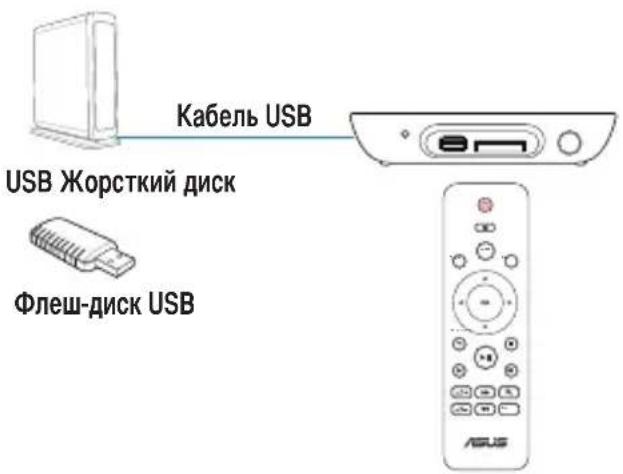
- Pripojte pametová zarizení a prehrávejte pomoci dalkového ovladače


Přehrávac medi nefunguje. Domnívate se, ze je problém s napajecim adaptérem prehrávacé medii.
Zkontrolujte, zda funguje funkce ochrany proti przypěti napáciho adaptéru przyhravace medii - tato funkce automaticky vypne napajeni pri nadproudu, przypěti a nadmérné teplote, aby byl napáci adaptér chránen préd poskozením.
- Odpoje napajeci adapter prehravace medii, nekolik minut počkejte a potom pripoje napajeci adapter prehravace zpet k elektrické zasuvce. Znovu zapněte prehravač medii.
- Pokud problème prětrväva, obrte se na prodejce.
Obrazovka TV je prázdná a indicator LED napajeni prehravace medii zustáva zhasnuty.
Zkontrolujte, zda je televizor zapnuty.
Zkontrolujte, zda jsou napajeci adapter prehravace medi a elektricka zasuvka funkcni.
Zkontrolujte, zda je zastroka napajecho adapturu prehravace medi pevnepripojena k zadnimu paneluprehravace a k elektricke zasuvce.
Po prvním zapnuti prehrávače se nezobrázi průvodce konfigurác. Obrazovka TV je prázdná a indikátor LED napajeni prehrávače medii sviti.
Zkontrolujte, zda je televizor zapnuty.
Zkontrolujte, zda je kabel AV/HDMI radne pripojen ke spravnym vystupum na televizoru a na prehravaci medii.
Zkontrolujte, zda je televizor nastaven na odpovidajci zdroj video (AV IN nebo HDMI). Zdroje video mužete měnit pomoci dalgovo ovladače.
Vypnete prehravač medi, několik minut počkejte, potom prhrávač znovu zapnéte nebo stisknéte resetovací tlacitko na zadnim panelu.
Zkontrolujte, zda vás TV podporuje Rozlügen HDMI 720p, 1080i nebo 1080p.
Obrazovka televizoru bliká a je Rozmazana.
Zkontrolujte, zda je kabel AV/HDMI radne pripojen ke spravnym vystupum na televizoru a na prehravaci medii.
Zkontrolujte, zda sviti indicator LED napajeni prehravace.
- Zkontrolujte, zda je nastaveni TV systému odpovída systému použivaném ve vaši zemi.
Zkontrolujte, zda je vybrána správná možnost rozlišeni videoa.
Nelze najit zvukové soubory, videosoubory nebo soubory s obrázky.
Zkontrolujte, zda je spusteno stredisko medi, server medi nebo vaš počitač a zda se zařizení nenacház v pohotovostním režimu.
- Zkontrolujte, zda mají sdilène soubory podporovany=format.
Nekteré soubory nelze v prehrávací medi préhrávat.
Přehrávac medi nemusi podporovat formát videa nebo zvuku použitý v souboru. Informace o medialnich souborech podporovanych prehrávacem medi viz Přehled technickych udajú.
Přehráva se pouze jakno video/hudba/fotografie z vyberu. Jak prehrát celý beznam?
Pri vyberu video/hudby/fotografia pro prehravani se stiskutim tlacitka OK na dalkovem ovladaci prehraje vybrany soubor, zatimco stiskutim tlacitka PREHRAT/POZASTAVIT se prehraje celyseznam souboru.
Neni slyset zadny zvuk.
Zkontrolujte, zdaneniztlumenyzyvuknazabavnimzarifeni.
- Poejdite na Setup (Konfigurace) > Audio (Zvuk) a zkontrolujte, zda je aktivovano správné nastavení Digital Output (Digitálné vystup).

Dalsi podrobnosti viz east Configuring the audio playback settings (Konfigurovani nastaveni poehravani zvuku).
Sledujete-livideo,kterépodporujevicezvukovychkanalu,opa kovanymSledujete-li video, které podporuje vice zvukovych kanalu, opakovanym tisknutim tlaétko Language (Jazyk) na dalkovém ovladaei zobrazte požadovaný zvukový kanál.
Pri prehravani hudebnich souboru neni slyset zadny zvuk.
Zkontrolujte, zda jsou zvukové kabely správně zapojeny.
- Pokud jsou zvukové kabely pripojeny k televizoru, musi byt televizor zapnuty, aby bylo mozné prehravat jakékoli zvukové soubory.
IPokud jsou zvukové kabely pripojeny ke stereofonnisoustave, zkontrolujte, zda je stereofonnisoustava zapnutáa zda je vybran spravny stereofonnis vstup. Mate-li potižesvyberem spravného zdroje zvuku, vizPokyny dodané se stereofonnisoustavou.
Nekteré hudební soubory nejsou zobrazeny.
Tento prehrávac mediu podporuje vetsinu beznych formatu souboru. Nicmene existujé temerneknej rozsah bitovych rychlosti a vzorkovacich frekvenci. Neni-li nektery soubor zobrazen na obrazovce, je velmi pravdepadobne, ze používa nepodporovanou bitovou rychlost nebo vzorkovaci frekvenci. Používejte pouze soubory podporovanych formatu, bitovych rychlosti a vzorkovacich frekvenci.
Nelze najit zádné hudební, filmové soubory nebo soubory fotografii.
Zkontrolujte, zda se vase pamětové zařizení USB (USB Flash/USB HDD) nenacház v pohotovostním režimu.
Zkontrolujte, zda je podporován=format souboru.
Proč Media Player nerozpozná mé paměťove zařizení USB?
Vase paměťove zařizení USB nemusi byt Rozpoznáno v dusledku problemů s ovladacem hardwaru, napajecim kabelem, signálovým kabelem, delsí odeźvou systému apod. Zkuste odpojit a znovu pripojit paměťove zařizení USB a napajeci kabel.
Dálkový ovladač prehrávacé mediín nefunguje.
Zkontrolujte, zda jsou spravne vlozeny baterie.
Baterie jsou pravdepodobne vybite. Vymene baterie za nové.
Zkontrolujte, zda není zablokována draha mezi dalkovym ovladačem a prehrávačem medii.
Jaká verze firmwaru je nainstalována? Jak prověst inovaci?
- Pred procesem upgradu zkontrolujte verzi firmwaru. Pokud je verze firmwaru nejnovéjsí, nebude třeba aktualizovat firmware.
- Prejdtete na Setup (Nastaveni) > MISC (RÜZNÉ) > USB upgrade (Upgrade USB) a proved'te proces upgradu firmwaru.
- PrejdeTe na Setup (Instalace) > MISC (RUZNE) > Version Info (Informace o verzi) a vyhledeje verzi firmwaru.

- Pokud presto nelze firmware zaktualizovat, resetujte system a provedteactualizaci znovu.
- Priručka kactualizaci firmwaru je k dispozici v souboru PDF (ve složceactualizovaného firmwaru). Dalsí podrobnosti viz server podpory společnosti ASUS na adrese http://support.asus.com/.

Pokud je zařizení O!Play MINI V2 vypnuto nebo odpojeno od napájení během instalace softaru, aktualizace nebude špěsná. Pokud se zařizení O!Play MINI V2 nezapne, budte třeba jej resetovat. Tim budou obnovena vychozi nastavení zařizení. V tomto bodu se mužete znovu pokusit oactualizaci firmwaru.
Doslo k selhání operace/funkce prehrávačé HD medii.Co mohu udilat?
- Odpojte adaptor stridaveho napajeni od zdroje napajeni a potom jej znovu pripojte.
- Špćatým predmětem stisknéte resetovaci tlacitko na zadním panelu.
- Pokud problem pretrváva, obrte se na technickou podporu společnosti ASUS.
Proc vstup na obrazovku Movies (Filmy), Music (Hudba) nebo Photo (Fotografie) z obrazovky Home (Hlavni) chvili trva?
Když pripjite nové pamětove zařizení USB, pevný disk nebo pamětovou kartu, HD prehrávac medii automatický prohledá a indexuje soubory uložné v těchto zařizenich na základě datovych raziték souboru. Chcete-li deaktivovat funkci indexování a rychle vstupovat na obrazovky Movies (Filmy), Music (Hudba) nebo Photo (Fotografia), stisknéte tlacítko Stop (Zastavit) a prějděte na File Manager (Správce souboru), ktery umoznjupe procházet medialnísoubory ve vašich zařizeních.
Chcete-li deaktivovat funkci automatického vyhledávání, prejdete na Setup (Konfigurace) > System (Systém) > Scan Storage (Vyhledat uložište) > Auto Scan Off (Vypnout automatické vyhledávání).
Kde Ize njit dal'si informace o poehravaei medii HD?
Uživotelská póiruèka na podpurném disku CD
Dalsi podrobnosti o pouzivani funkci HD poehravae medii viz uživatská poíruèka na podpurném disku CD.
Server odborné pomoci ASUS
Stáhnite si nejnovijí firmware, ovladaëe a nastroje ze serveru odborné pomoci ASUS na adrese http://support.asus.com
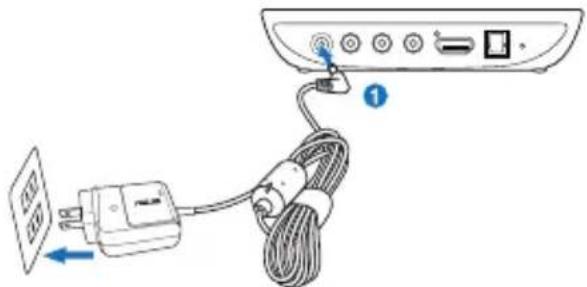
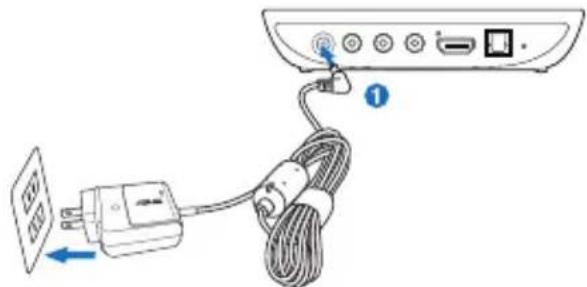
- Pripojte sie'tovy zdroj
- Pripojte multimedia ne zariadenia.

Návod na obsluhu na CD s podporou
Viac informaci o pouzivani funkci svojho prehravača HD medi najdete v jeho navode na obsluhu na CD s podporou.
Najnovsie mikroprogramové vybavenie, ovládače a pomocné programy si možete prevziat na stránke podpory spolocnosti ASUS na adrese http://support.asus.com.
Snabbstartguide - 181
Po3tauSyBaHHa anapaTHnx 3ac06iB
BnIaIcpey
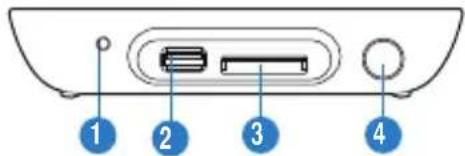
1.CbItNoiOJxKINBnEHHN
2. Noprt USB 2.0
3. Kom6o-OTBip KapTu SD/MMC/ MS/xD
4.14-prinmau
Bunla33aDy
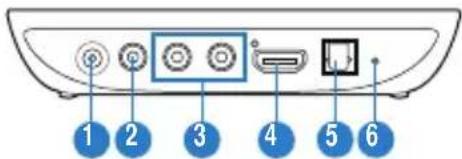
- Po3'Em KINBJIeHnRA (IOCTIINN CTpyM)
- Biindeobuxid
3.aydiobvixi - Noprt HDMI
- OntuHn npT BxOdy S/PDIF
- KhoIIka "CknHyTu

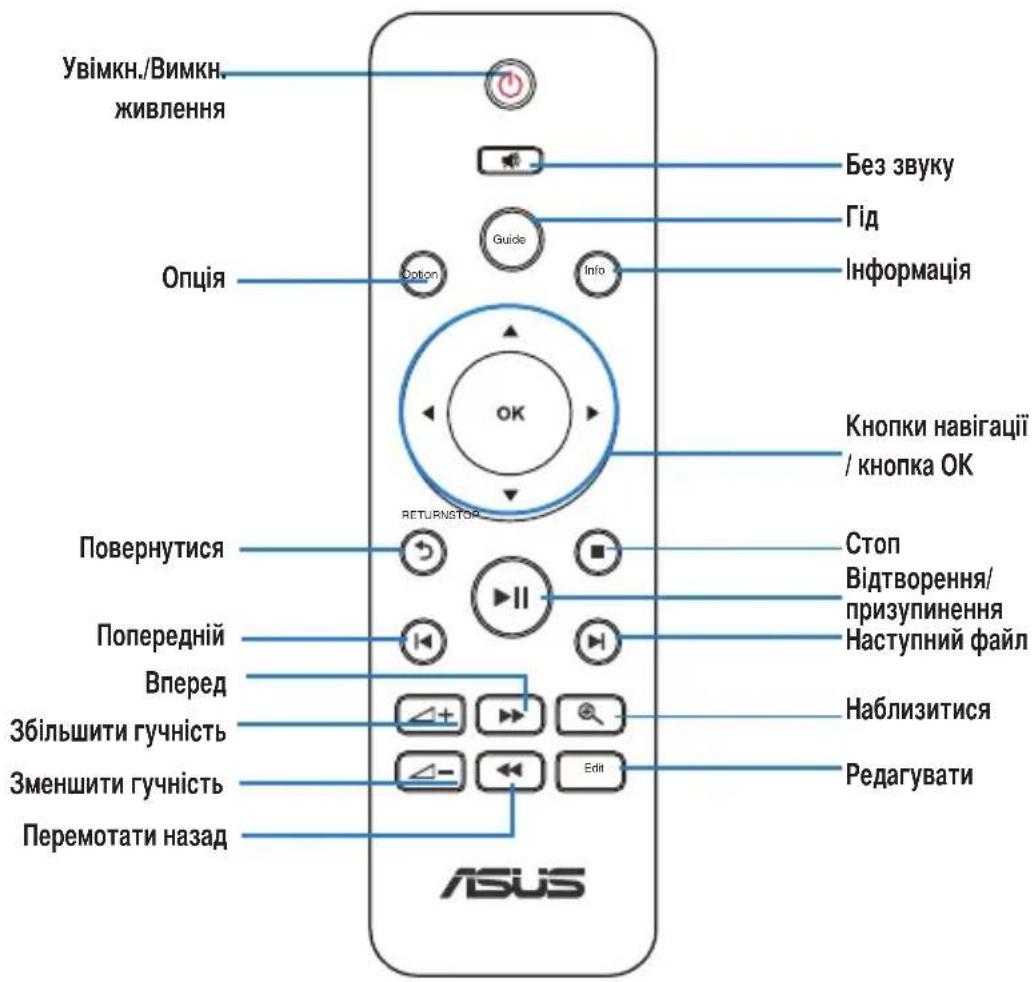
DnctaHciHne ynpabNHH
YkpaIHcbKa
CTnCne KepiBnHTBO Dnna noaTky ekcnnyatau-183
EeHnEeK
KopncTyBaHnmeiHm Pneepom Bucokoi YITKocTi
1.Пдклочьхиьенн.
2.ПдкнчItb MyIbTmEiHi npicToi.

MeiHnPiEep Bucokoi uiKocTi np3HaueHn Ira MeiHnx MaTepiaiB, kIMN KOpNCyBaU BOIOie Ha 3aKOHnX NcTbaX a6o Mae Ha Hx NiueH3IO. lOpyuHenra ABTOPCbKnX npab Ta iHux npab iHTeNEkTyalbHOI BlaChOCTi He D03BOJRACTbcra.
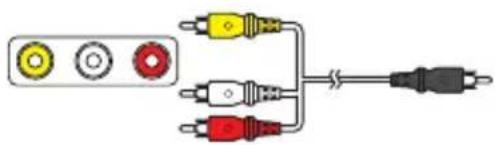

Ka6enb ayio-Bideo
A50
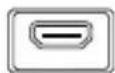
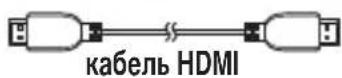
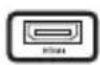
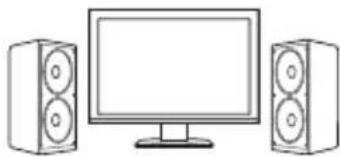
MoHITOP TeneBisopa a60 HDMI
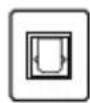


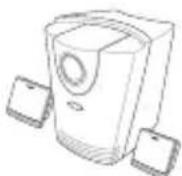
CnCTema DomaunHboro KInOteatpy / nIDcunIOBaayyio-Bideo
CTnCne KepiBnTBo DnI noaTky ekcnnyatau-184
3.Пдкнчы npсстpoi Nam'ят i kopnstуtecnyTeCn yNbTom nctaHoiHoro ynpablinna, u6 nporpaBatm Media.
Prehrávac medíni nefunguje. Pravdepodobnám problém momMZe byt' problém so sietovým adaptérom prehrávacá medi.
- Sietovy adaptér prehrávača mediço zaktivoval funkciu ochrany pred pretăzením - automatické vypnutie poças stavu pretăzenia, ako je naderná hodnota prúdu, naderná hodnota napátia a naderná teplota.
- Odpojte sietovy adaptor prehravača medi i počkajte niekol'ko minut; až následne opatovne zasunte sietovy adaptor prehravača do zásuvky. Opatovne zapnite prehravač medi i.
- Ak problème stale pretrváva, spoje sa s predajcom.
TV obrazovka je bez obrazu a LED indicator napajania prehravača medii nesvieti.
- Skontrolujte, Či je TV zapnutý.
-
Presveděte sa, ze sietový adapter prehrávača medii a sietová zásuvka su funkné.
-
Presvedčte sa, Že zástrčka siet'ového adaptéra prehrávača medii je dōkladnezasunutá v zadnom paneli prehrávača a siet'ovej zásuvke.


- Používáni O!Play préhrávače HD medii
- Obrazovka televizoru bliká a je Rozmazana.
- Nelze najit zvukové soubory, videosoubory nebo soubory s obrázky.
- Nekteré soubory nelze v prehrávací medi préhrávat.
- Přehráva se pouze jakno video/hudba/fotografie z vyberu. Jak prehrát celý beznam?
- Neni slyset zadny zvuk.
- Pri prehravani hudebnich souboru neni slyset zadny zvuk.
- Nekteré hudební soubory nejsou zobrazeny.
- Nelze najit zádné hudební, filmové soubory nebo soubory fotografii.
- Proč Media Player nerozpozná mé paměťove zařizení USB?
- Dálkový ovladač prehrávacé mediín nefunguje.
- Jaká verze firmwaru je nainstalována? Jak prověst inovaci?
- Doslo k selhání operace/funkce prehrávačé HD medii.Co mohu udilat?
- Proc vstup na obrazovku Movies (Filmy), Music (Hudba) nebo Photo (Fotografie) z obrazovky Home (Hlavni) chvili trva?
- Kde Ize njit dal'si informace o poehravaei medii HD?
- Po3tauSyBaHHa anapaTHnx 3ac06iB
- KopncTyBaHnmeiHm Pneepom Bucokoi YITKocTi
Značka : ASUS
Model : O!Play Mini V2
Kategorie : Multimediální přehrávač