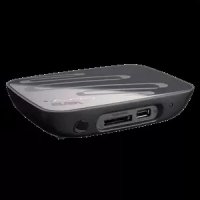
O!Play Mini V2 - Lecteur multimédia ASUS - Notice d'utilisation et mode d'emploi gratuit
Retrouvez gratuitement la notice de l'appareil O!Play Mini V2 ASUS au format PDF.


| Type de produit | Lecteur multimédia HD |
| Marque | ASUS |
| Modèle | O!Play Mini V2 |
| Dimensions (L x l x H) | Environ 150 x 100 x 30 mm |
| Poids | Environ 300 g |
| Alimentation | Adaptateur secteur externe 5V / 2A |
| Interfaces d'entrée | 1 x USB 2.0, 1 x lecteur de carte SD/MMC/MS/xD |
| Interfaces de sortie vidéo | 1 x HDMI, 1 x composite (RCA) |
| Interfaces de sortie audio | 1 x audio analogique (RCA), 1 x S/PDIF optique |
| Formats vidéo supportés | MKV, AVI, MP4, MOV, VOB, etc. |
| Formats audio supportés | MP3, WMA, AAC, OGG, FLAC, etc. |
| Formats image supportés | JPEG, BMP, PNG, GIF |
| Résolution vidéo maximale | 1080p (1920x1080) |
| Connectivité réseau | Aucune |
| Stockage interne | Aucun (lecture depuis périphériques USB/cartes) |
| Télécommande | Incluse (piles fournies) |
| Fonctionnalités principales | Lecture de vidéos, musique et photos ; navigation par dossiers ; diaporama |
| Réglages disponibles | Résolution HDMI, sortie audio, analyse automatique des périphériques, mise à jour du firmware |
| Accessoires inclus | Adaptateur secteur, câble AV composite, télécommande, piles, guide de démarrage rapide |
| Mise à jour du firmware | Via USB (téléchargement sur support.asus.com) |
| Réinitialisation | Bouton reset à l'arrière |
FOIRE AUX QUESTIONS - O!Play Mini V2 ASUS
Questions des utilisateurs sur O!Play Mini V2 ASUS
0 question sur cet appareil. Repondez a celles que vous connaissez ou posez la votre.
Poser une nouvelle question sur cet appareil
Téléchargez la notice de votre Lecteur multimédia au format PDF gratuitement ! Retrouvez votre notice O!Play Mini V2 - ASUS et reprennez votre appareil électronique en main. Sur cette page sont publiés tous les documents nécessaires à l'utilisation de votre appareil O!Play Mini V2 de la marque ASUS.
MODE D'EMPLOI O!Play Mini V2 ASUS
Lecteur multimédia HD
O!PLAY MINI V2
Guide de démarrage rapide

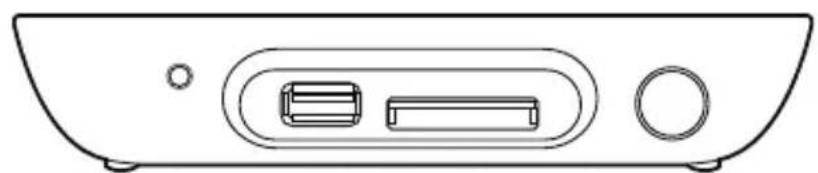
Présentation du matériel
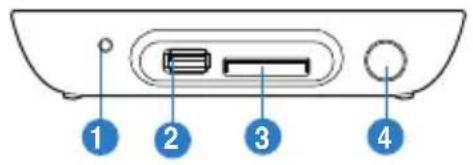
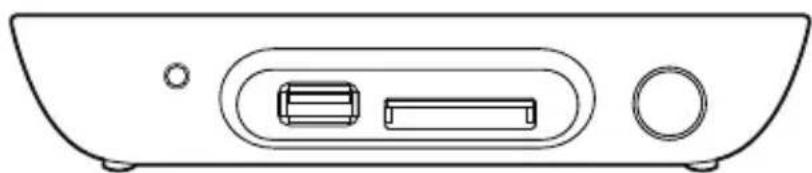
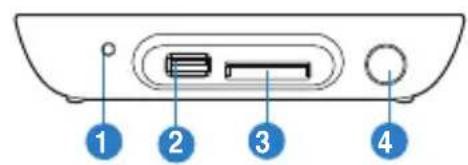
Vue avant
s
- Voyant d'alimentation
- Port USB 2.0
- Slot pour carte SD/MMC/MS/xD
- Récepteur infrarouge
Vue arrière
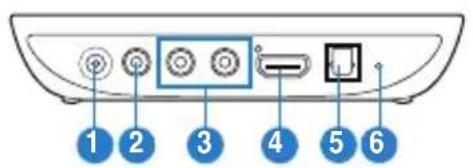

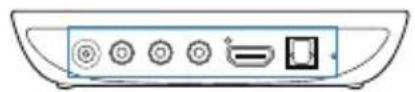
- Connecteur d'alimentation (CC)
- Port de sortie video
- Ports de sortie audio
- Port HDMI
- Port de sortie S/PDIF optique
- Bouton de réinitialisation
Guide de démarrage rapide - 13


Telekommande
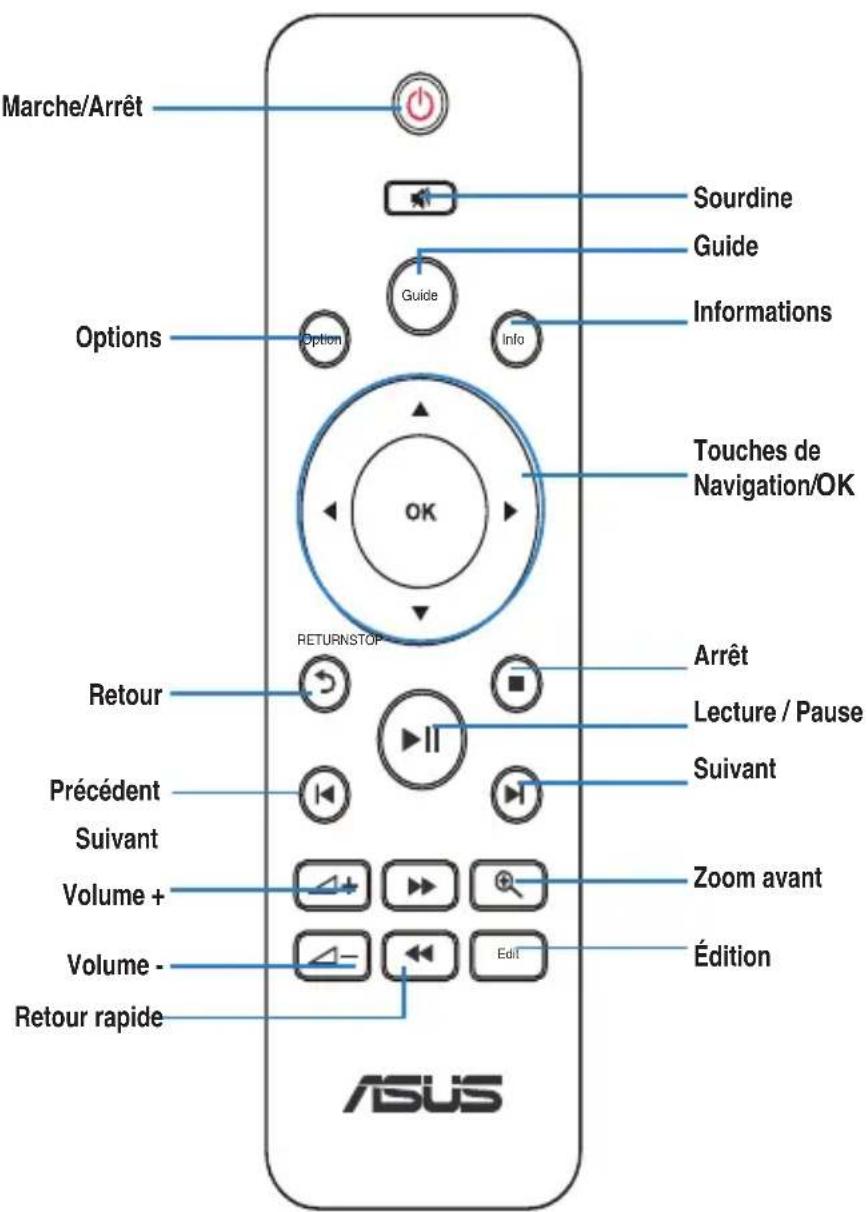
Guide de démarrage rapide - 14

Utiliser le lecteur multimédia HD
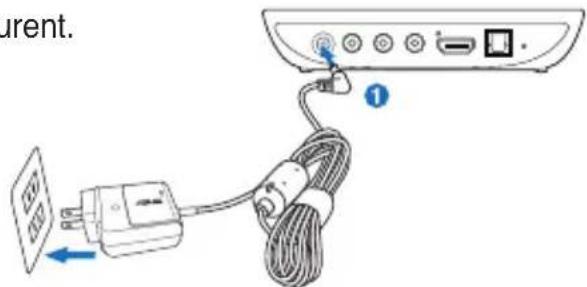
- Connectez le cordon d'alimentation.
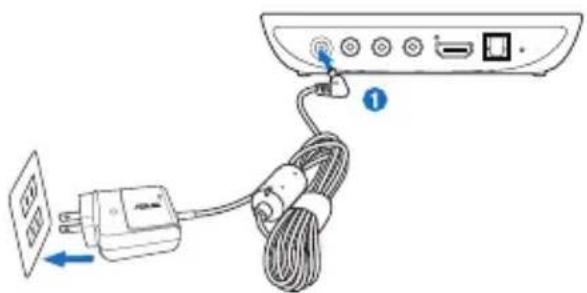
s
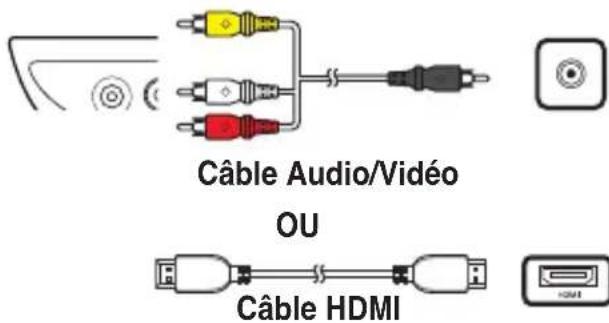
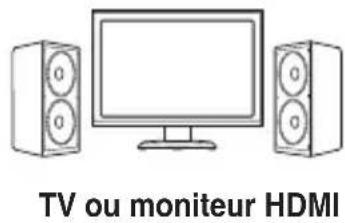
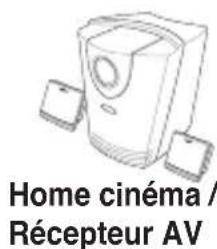
- Connectez vos dispositifs multimédia.

Le lecteur multimédia ne peut être utilisé que pour la lecture de contenu obtenu légalement ou utilisé sous licence. La violation de droits d'auteur ou de propriété intellectuelle n'est pas permise.

Cable optique
Guide de démarrage rapide - 15

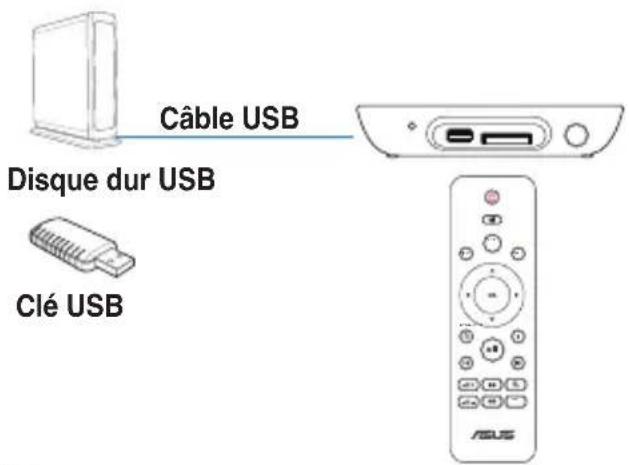
- Connectez un ou plusieurs supports de stockage et utilisez la télécommande pour contrôler la lecture de vos fichiers multimédia.
Dépannage
Le lecteur multimédia ne fonctionne pas et vous pensez que le problème provient de l'adaptateur secteur.
L'adaptateur secteur du lecteur multimédia peut intégrer un système de protection contre les surcharges de sorte à protéger l'appareil contre les problèmes de surintensité, de survoltage et de températures excessives.
- Déconnectez l'adaptateur secteur et patientez quelques minutes avant de le réinsérer directement dans une prise électrique. Rallumez le lecteur multimédia.
- Si le problème persististe, contactez votre revendeur.
L'écran TV n'afficheaucun contenu et la LED d'alimentation du lecteur est éteinte.
Assurez-vous que votre télévisueur est bien allumé.
- Vérifiez que l'adaptateur secteur du lecteur multimédia et la prise électrique sont fonctionnels.
- Vérifiez que l'adaptateur secteur est correctement connecté à l'arrête du lecteur multimédia et à une prise électrique.
L'assistant de configuration n'apparait pas lors de la première utilisation du lecteur multimédia. L'écran n'afficheaucun contenu et la LED d'alimentation du lecteur est allumée.
Assurez-vous que votre télévisueur est bien allumé.
- Vérifiez que le cable AV/HDMI est correctement connecté au lecteur multimédia et au téléviseur.
Assurez-vous que votre télévisueur est regle sur la source video appropriée (AV IN ou HDMI). Vous pouvez utiliser la télécommande de votre TV pour changer de source video.
- Éteignez le lecteur multimédia et patientez quelques minutes avant de le rallumer ou appuyez sur le bouton de réinitialisation localisé sur le panneau lésal gauche.
- Vérifiez que la résolution HDMI de votre TV supporte 720p, 1080i, ou 1080p.
L'écran TV clignote ou est flou.
- Vérifiez que le cable AV/HDMI est correctement connecté au lecteur multimédia et au téléviseur.
- Vérifiez que la LED d'alimentation du lecteur multimédia est allumée.
- Assurez-vous que le système TV utilisé est compatible avec celui utilisé dans vote pays/région.
Assurez-vous d'avoir besoin la résolution video appropriée.
Je ne trouve pas mes fichiers audio, video ou image.
- Assurez-vous que votre support de stockage ou votre ordinateur est sous tension et non éteint ou en mode veille.
Assurez-vous que les fichiers utilisent un format de fichier supporté par le lecteur multimédia et qu'ils ne sont pas endommages.
s
Certains fichiers ne peuvent pas etre lus sur le lecteur multimédia.
- Il se peut que le lecteur multimédia ne prenne pas en charge le format de fichier audio ou video utilisé. Pour plus d'informations sur les formats de fichiers supportés, reportez-vous à la section Résumé des specifications du chapitre 1 du manuel de l'utilisateur contenu dans le CD de support.
Un seul fichier audio/video/image peut être lu à la fois lorsque je le sélectionne. Comment dire/afficher la totalité du contenu d'un dossier ?
Lorsque vous sélectionnez un fichier audio/video/image via la pression du bouton OK de la télécommande, seul le fichier sélectionné sera lu/affché. Appuyez sur le bouton LECTURE/PAUSE pour dire/afficher la totalité des fichiers.
Pas de son.
Assurez-vous que le volume de votre TV/home cinema n'est pas désactivé.
- Dans la page Réglages > Audio, vérifie que la bonne sortie audio numérique a été selectionnée.

Pour plus de détails, reportez-vous à la section Configuration des paramétres de lecture audio.du manuel de l'utiliseur du manuel de contenu dans le CD de support de votre lecteur multimédia.
- Si vous visionnez une video supportive plusieurs canaux audio, appuyez sur le bouton de selection de piste audio de lade la télécommande jusqu'à ce que vous trouviez la bonne piste.
Pas de son ou son instable lors de la lecture d'un fichier audio/ video.
Assurez-vous que les cables audio sont correctement connectés.
- Si les câbles audio sont connectés à un télévisueur, celui-ci doit être allumé pour que vous puissiez écouter de la musique.
- Si les cables audio sont connectés à un système de haut-parleurs, assurez-vous que les haut-parleurs sont sous tension et que la bonne entrée audio a été sélectionnée. Si vous ne parvenez pas à selectionner la source audio appropriée, reportez-vous au manuel d'utilisation de votre système de haut-parleurs.
Un certain nombre de fichiers audio n'apparaissent pas.
Le lecteur multimédia supporte un grand nombre de formats de fichiers. Toutefois, il existe une multitude de débits et de taux d'échantillonnage différents. Si un fisier n'apparait pas à l'écran, il y a de grandes chances que celui-ci utilise un début ou un taux d'échantillonnage non supporté. Utilisez uniquement des fichiers dont le format, le début et le taux d'échantillonnage sont pris en charge par le lecteur multimédia.
Le lecteur multimédia ne détecte pas mon périphérique USB.
Votre périphérique USB peut ne pas être détecté en raison de problèmes liés au pilote matériel, cordon d'alimentation, cable, temps de réponse trop long, etc. Essayez de reconnectcer le périphérique de stockage USB et le cordon d'alimentation du lecteur multimédia.
La télécommande du lecteur multimédia ne fonctionne pas.
Assurez-vous que les piles sont correctement insérées.
- Les piles peuvent être vides. Remplacez les pile.
Assurez-vous que l'espace de séparation entre le lecteur multimédia et la télécommande ne soit pas obstrué.
Quelle est la version actuelle du firmware? Comment leMETTE à jour?
- Vérifiez la version du firmware avant toute mise à jour. Si la version de firmware est la dernière en date, vous n'avez pas besoin de lemettre à jour.
- Allez dans Régliages > Divers > Mise à jour USB pour lancer le processus de mise à jour du système.
- Allez dans Réglages > Divers >Infos de version pour visualiser la version actuelle du firmware.
Guide de démarrage rapide - 19
s
- Si vous ne parvenez toujours pas à mettre à jour le firmware, réinitialisez le système et réessayez.
- Téléchargez le guide de mise à jour du firmware (au format PDF et inclut dans le dossier du firmware) ainsi que la dernière version du firmware sur http://support.asus.com.
- Si le lecteur O!PLAY MINI V2 est eteint lors de l'installation du firmware, la mise a jour echouera. Si le O!PLAY MINI V2 ne s'allume pas, vous devrez reinitialiser l'appareil. Cette action restaurera la configuration d'usine de l'appareil. Vous pourrez alors retenter de metre a jour le firmware.
Erreur de fonctionnement du lecteur multimédia HD. Que puis-je faire ?
- Débranche puis rebranche l'adaptateur secteur de sa source d'alimentation. Si le problème persiste, contactez le service après-venture d'ASUS.
- Appuyez sur le bouton de réinitialisation situé à l'arrière du lecteur multimédia à l'aide d'un object pointu.
- Si le problème persiste, contactez le service après-vente d'ASUS.
Pourquoi l'accès aux pages Films, Musique et Photos à partir de l'écran d'accueil prends-t-il autant de temps?
Lors de la connexion d'un nouveau périphérique de stockage USB, disque dur ou carte mémoire, le lecteur multimédia analyse et indexe automatiquement les fichiers stockés sur ce type de périphérique. Ce processus peut ralentir l'accès aux menus Films, Musique ou Photos.
Pour désactiver la fonction d'analyse automatique, allez dans Réglages > Système > Analyse de péripérisque de stockage > Désactiver l'analyse automatique.
Où puis-je trouver plus d'informations sur le lecteur multimédia HD ?
- Manuel de l'utilisateur contenu dans le CD de support
Pour plus de détails sur l'utilisation de votre lecteur multimédia HD, consultez le manuel d'utilisation en détails.
- Site de support en ligne d'ASUS
Téléchargez les derniers firmware, pilotes et utilisaires sur le site de support d'ASUS sur http://support.asus.com
ASUS IN SEARCH OF INCRIDIBLE
HD Media Player
O!PLAY MINI V2
Schnellstarthilfe

Hardware-Layout
Vorderseite
Deyes
- Conectati la prise de curent.




- Lecteur multimédia HD
- O!PLAY MINI V2
- Guide de démarrage rapide
- Présentation du matériel
- Utiliser le lecteur multimédia HD
- Dépannage
- L'écran TV clignote ou est flou.
- Je ne trouve pas mes fichiers audio, video ou image.
- s
- Certains fichiers ne peuvent pas etre lus sur le lecteur multimédia.
- Un seul fichier audio/video/image peut être lu à la fois lorsque je le sélectionne. Comment dire/afficher la totalité du contenu d'un dossier ?
- Pas de son.
- Pas de son ou son instable lors de la lecture d'un fichier audio/ video.
- Un certain nombre de fichiers audio n'apparaissent pas.
- Le lecteur multimédia ne détecte pas mon périphérique USB.
- La télécommande du lecteur multimédia ne fonctionne pas.
- Quelle est la version actuelle du firmware? Comment leMETTE à jour?
- Erreur de fonctionnement du lecteur multimédia HD. Que puis-je faire ?
- Pourquoi l'accès aux pages Films, Musique et Photos à partir de l'écran d'accueil prends-t-il autant de temps?
- ASUS IN SEARCH OF INCRIDIBLE
- HD Media Player
- Schnellstarthilfe
- Hardware-Layout
Marque : ASUS
Modèle : O!Play Mini V2
Catégorie : Lecteur multimédia