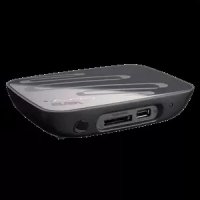
O!Play Mini V2 - Medya oynatıcı ASUS - Ücretsiz kullanım kılavuzu
Cihazın kılavuzunu ücretsiz bulun O!Play Mini V2 ASUS PDF formatında.


| Ürün Türü | HD Multimedya Oynatıcı |
| Marka | ASUS |
| Model | O!Play Mini V2 |
| Boyutlar (U x G x Y) | Yaklaşık 150 x 100 x 30 mm |
| Ağırlık | Yaklaşık 300 g |
| Güç Kaynağı | Harici adaptör 5V / 2A |
| Giriş Arabirimleri | 1 x USB 2.0, 1 x SD/MMC/MS/xD kart okuyucu |
| Video Çıkış Arabirimleri | 1 x HDMI, 1 x kompozit (RCA) |
| Ses Çıkış Arabirimleri | 1 x analog ses (RCA), 1 x optik S/PDIF |
| Desteklenen Video Formatları | MKV, AVI, MP4, MOV, VOB vb. |
| Desteklenen Ses Formatları | MP3, WMA, AAC, OGG, FLAC vb. |
| Desteklenen Görüntü Formatları | JPEG, BMP, PNG, GIF |
| Maksimum Video Çözünürlüğü | 1080p (1920x1080) |
| Ağ Bağlantısı | Yok |
| Dahili Depolama | Yok (USB aygıtları/kartlardan okuma) |
| Uzaktan Kumanda | Dahildir (pillerle birlikte) |
| Temel Özellikler | Video, müzik ve fotoğraf oynatma; klasör gezintisi; slayt gösterisi |
| Ayarlar | HDMI çözünürlüğü, ses çıkışı, otomatik aygıt taraması, ürün yazılımı güncellemesi |
| Dahil Olan Aksesuarlar | Güç adaptörü, kompozit AV kablosu, uzaktan kumanda, piller, hızlı başlangıç kılavuzu |
| Ürün Yazılımı Güncellemesi | USB ile (support.asus.com üzerinden indirme) |
| Sıfırlama | Arkadaki sıfırlama düğmesi |
Sık sorulan sorular - O!Play Mini V2 ASUS
Kullanıcıların soruları hakkında O!Play Mini V2 ASUS
0 soru bu cihaz hakkında. Bildiklerinizi cevaplayın veya kendinizinki sorun.
Bu cihaz hakkında yeni bir soru sor
Cihazınız için talimatları indirin Medya oynatıcı PDF formatında ücretsiz! Kılavuzunuzu bulun O!Play Mini V2 - ASUS ve elektronik cihazınızı yeniden ele alın. Bu sayfada cihazınızın kullanımı için gerekli tüm belgeler yayınlanmaktadır. O!Play Mini V2 markasının ASUS.
KULLANIM KILAVUZU O!Play Mini V2 ASUS
| 1. | Güç LED'ı |
| 2. | USB 2.0 böglanti noktası |
| 3. | SD/MMC/MS/xD combo\ kart yuvası |
| 4. | IR (Kılıç ile ötesi) Alicl |
Arkadan görünüm
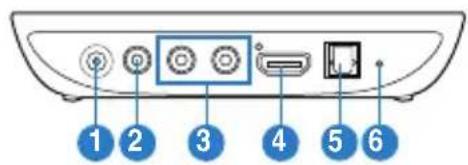

| 1. | Güç (DC-Girisi) girişi |
| 2. | Video çikışi |
| 3. | Ses Çikışi |
| 4. | HDMI böglanti noktası |
| 5. | Optik S/PDIF Çikış baglantı |
| 6. | Sifirla Düğmesi |
Hizli Balaatma Kilavuzu - 191

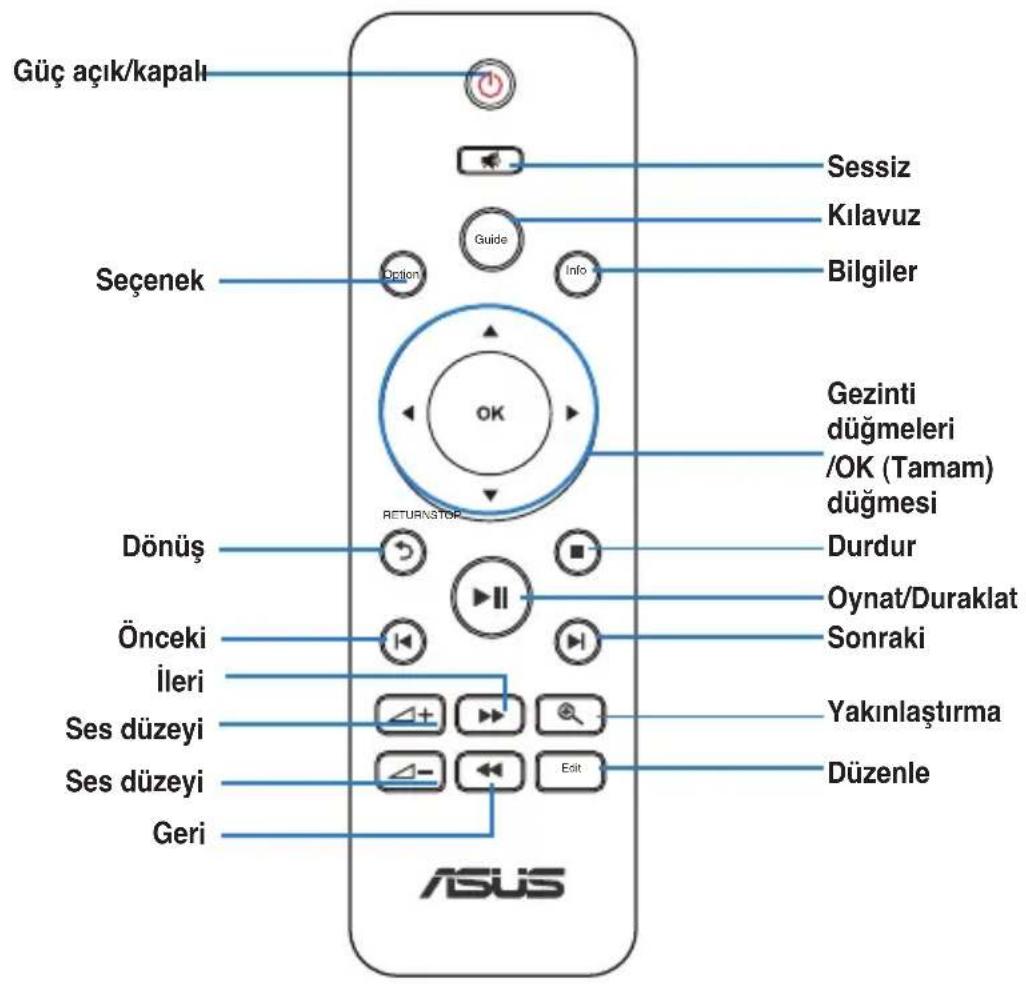
Uzaktan kumanda
Hizli Başlatma Kilavuzu - 192
Setup (Kurulum) Düğmesi
- Guc kaynagini baglayin.
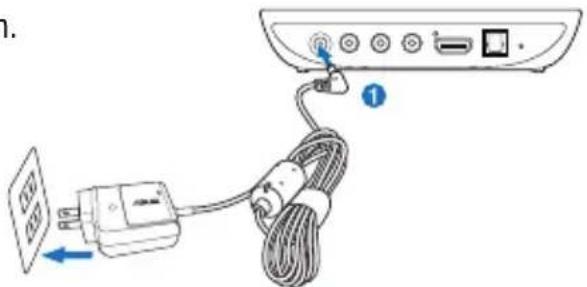
Türkce
- Coklu ortam aygitlarini baglayin.

O!Play Mini V2 ortam yurutucusu kullanicinin yasal olarak sahip oldugu veya lisansli ortam materyalleri icindir. Telif haklari ve diger fikri mulkiyet haklarinin ihlali yasaktir.
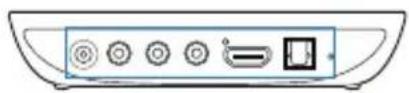
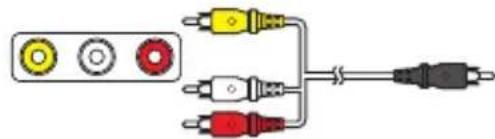

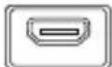
AV kablosu
VEYA
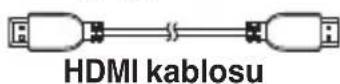

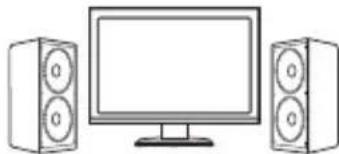
TV veya HDMI monitoru
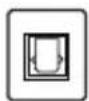


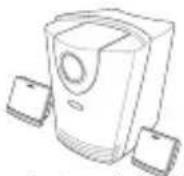
Ev sinema sistemi / AV alicisi
Hizli Barangatma Kilavuzu - 193

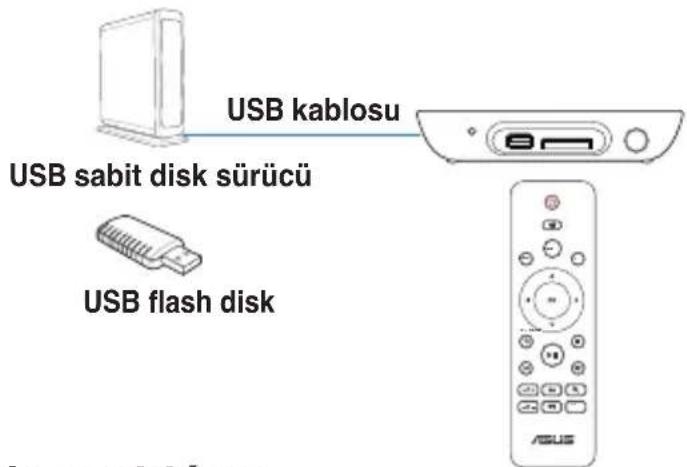
- Depolama aygitalarini takin ve oynatmak icin uzaktan kumandayi kullanin.
Riesenie problemov
- Dosyalarin desteklenen dosya buciminde oldugundan ve zarar gormediiginden emin olun..
Daha fazla ayrinti icin, Ses pleybek ayarlarini uyarlama bolumune bakin.
- Coklu ses kanalları destekleyen bir video izliyorsanı, uzaktan kumandadaki Option (Seçenek)teesuna basin vebasın ve Audio (Ses)i seçerek gereklis seskanalinngösterildiğinden emin olun.
Müzik, film veya PHOTO DOSYALARIMI bulamiyorum.
USB depolama aygitinizin (USB Flash/USB HDD) beklem modunda olmadiqindan emin olun.
- Dosyalarin desteklenen dosya buciminde oldugundan emin olun
- Yükseltme sureci öncesinde firma yazilimi进展情况 und kongoldt edin. Eger firma yazilimi en son进展情况, firma yazilimi进展情况 und gencellemeniz gerekecektir.
- Setup (Ayar) > MISC (ÇEŞİTLi) > USB upgrade (USB yükseltme) 'na giderek firma yazilimiGPCellemesini yapınüz.
- Setup (Ayar) > MISC (ÇEŞİTLİ) > Version Info (Sürüm Bilgisi)'ne giderek bellenim yazilimi bulun.

- Eger firma yazilimin iye de guncelleyemiyorsaniz, sistemi sifirlayin ve guncelleme islemini tekrarlayin.
Firma yazilimiGPCelleme kilavuzu PDF dosyası (guncellenen firma Yazilimi klasorune eklenmistir) olarak vardir. Ayrintili bilgi icin http://support.asus.com/ adresinden ASUS destek sitesini ziyaret ediniz. - Eger ASUS O!PLAY MINI V2 aygiti kapanmi:ssa veya yazilim kurulumu sirasinda减免 cesilmisse, guncellemebasarisiz olacaktir. Eger ASUS O!PLAY MINI V2 acilmayacaksa, aygiti yeniden baslatmaniz gerekecektir. Bu islem aygiti varsayilan ayarlara geri yukleyecektir. Firma yazilimi guncellemesi bu noktada yenilenebilir.
Prevádzka/funkcia mojho prehrávača HD medii zlyhala. Ne yapabilirim?
- Odpojte adaptor striedavého prudu od zdroja napajania opatovne ho pripojte.
- Uçlu nesneyi kullanarak, arka panelde bulunan sifirla düğmesine basin.
- Pokial' rovnaky problém nad'alej pretrváva, spoje sa s technickou podporou spolocnosti ASUS.
Ana ekrandan Film, Muzik veya Fotoğraf ekranina girmek neden uzun sürüyor?
Yeni bir USB depolama aygiti, sabit disk sürucusü veya bellek karti bagladigünizda, HD medya oynaticiniz bu aygitllarda depolanan dosyalari dosya tarih damgasina gore otomatik olarak tarar ve indeksler. Bu, Ana ekranan Movies (Film), Music (Müzik) veya Photo (Fotograf) ekranina hizli bir sekilde girmenizi onler.
Indeksleme ilelevini devredlirakmak ve Movies (Film), Music (Muzik) veya Photo (Fotograf) ekranina hizl bir sekilde girmek icin, Durdur tuşuna basin ve aygitlarinizdaki tum medya dosyalarina gozatmak icin File Manager (Dosya Yöneticisi)'ne gidin.
Otomatik tarama islevini devreisi birakmak icin, Setup (Kurulum) > System (Sistem) > Scan Storage (Depolamayi Tara) > Auto Scan Off (Otomatik Tarama Kapali)'ya gidin.
HD ortam yırütucusü hakinda daha fazla bilgiyi nerede bulabilirim?
Yardim CD'deki Kullanma Kilavuzu
HD ortam yurutucunuzun ozelliklerini kullanmak hakkinda daha fazla ayrinti icin, yardim CD'sinde bulunan kullanim kilavuzuna bakin.
- ASUS Destek sitesi
EnGPCel urun yazilimlari,surucüleri ve yardimci programlarhttp://support.asus.com adresindeki ASUS Destek sitesinden indirin.
Hizli Balaatma Kilavuzu - 199



- Setup (Kurulum) Düğmesi
- Riesenie problemov
- Müzik, film veya PHOTO DOSYALARIMI bulamiyorum.
- Prevádzka/funkcia mojho prehrávača HD medii zlyhala. Ne yapabilirim?
- Ana ekrandan Film, Muzik veya Fotoğraf ekranina girmek neden uzun sürüyor?
- HD ortam yırütucusü hakinda daha fazla bilgiyi nerede bulabilirim?
Marka : ASUS
Model : O!Play Mini V2
Kategori : Medya oynatıcı