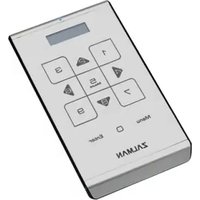
ZM-VE500 - Remoto ZALMAN - Manual de uso y guía de instrucciones gratis
Encuentra gratis el manual del aparato ZM-VE500 ZALMAN en formato PDF.


| Tipo de producto | Caja de disco duro externa con pantalla LCD y panel táctil |
| Dimensiones | 130 x 80 x 15 mm (estimación) |
| Peso | Aproximadamente 150 g (sin disco duro) |
| Alimentación | A través del puerto USB 3.0 (alimentación por bus) |
| Interfaz | USB 3.0 (retrocompatible USB 2.0) |
| Funciones principales | Disco duro externo, lector óptico virtual (ISO), cifrado de hardware, protección contra escritura, visualización de información del disco (temperatura, estado) |
| Pantalla | Panel de visualización LCD que lista archivos ISO y menús |
| Panel táctil | Navegación y selección de archivos y menús |
| Cifrado | Activación/desactivación mediante contraseña (4-8 dígitos), cifrado integrado |
| Protección contra escritura | Activación/desactivación a través del menú para proteger contra virus |
| Modos de funcionamiento | Modo dual (HDD + CD-ROM), modo lector óptico, modo disco duro |
| Compatibilidad de discos | Discos duros de 2,5 pulgadas (SATA) |
| Formatos de archivo ISO | Archivos ISO en la carpeta «_iso» en la raíz del disco |
| Mantenimiento y limpieza | Limpiar con un paño suave y seco; no usar solventes ni productos abrasivos |
| Seguridad | Protección contra descargas electrostáticas; no tocar el circuito con las manos desnudas |
| Piezas de repuesto y reparabilidad | Destornillador y tornillos incluidos; no hay piezas de repuesto oficiales; la garantía se anula en caso de desmontaje no autorizado |
| Actualización del firmware | Descarga en el sitio www.zalman.com; actualización a través del menú del dispositivo |
| Información general | Marca: ZALMAN, Modelo: ZM-VE500, Garantía: bajo condiciones, País de origen: no especificado |
Preguntas frecuentes - ZM-VE500 ZALMAN
Preguntas de los usuarios sobre ZM-VE500 ZALMAN
0 pregunta sobre este aparato. Responde a las que conoces o haz la tuya.
Hacer una nueva pregunta sobre este aparato
Descarga las instrucciones para tu Remoto en formato PDF gratis! Encuentra tus instrucciones ZM-VE500 - ZALMAN y toma tu dispositivo electrónico nuevamente en la mano. En esta página están publicados todos los documentos necesarios para el uso de su dispositivo. ZM-VE500 de la marca ZALMAN.
MANUAL DE USUARIO ZM-VE500 ZALMAN
- Favor de descargar el firmware más reciente y la Guía Rápida en su idioma en www.zalman.com
1 Aviso
1. Información
■ Esta Guía es para el manejo y uso del ZM-VE500.
■ Leer la sección "Cuidado" antes de usar la unidad.
■ Leer la sección "Solución de Problemas" cuando ocurra un problema.
Asegurarse de hacer siempre copias de sus datos importantes
El fabricante del disco duro (HDD) externo no es responsable por los datos almacenados en la unidad ni por cualquier daño físico o emocional causado por la pérdida de datos.
No desarmar la unidad sin justificación
■ Si desarma, remueve/daña las pegatinas y/o etiquetas de la unidad, no podrá recibir el servicio de garantía.
Cuidado: Electrostática
■ No tocar los circuitos con las manos desnudas. El chip que controla el lector óptico virtual del ZM-VE500 es un elemento electrostaticamente sensitivo. El ZM-VE500 puede no funcionar de manera apropiada si el circuito es dañado por descargas electrostaticas.
※ Visite nuestro portal oficial (www.zalman.com) para descargar actualizaciones del firmware y la Guía Rápida del ZM-VE500
※ Esta Guía Rápida está sujeta a cambios sin previo aviso a fin de mejorar las funciones del producto y aplicar actualizaciones del firmware.
2. Componentes (Los componentes pueden cambiar sin previo aviso)

ZM-VE500 Estuche Destornillador y dos tornillos

Guía Rápida
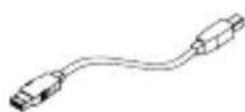
Cable USB 3.0

3. Partes
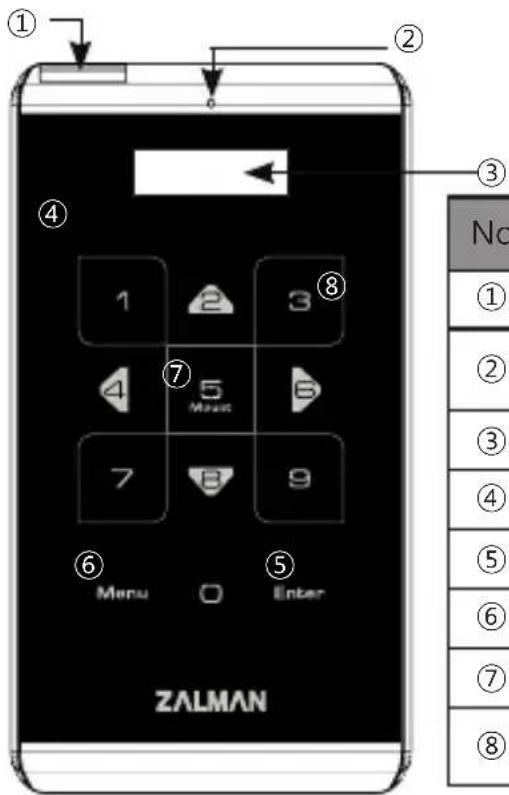
| No. | Partes |
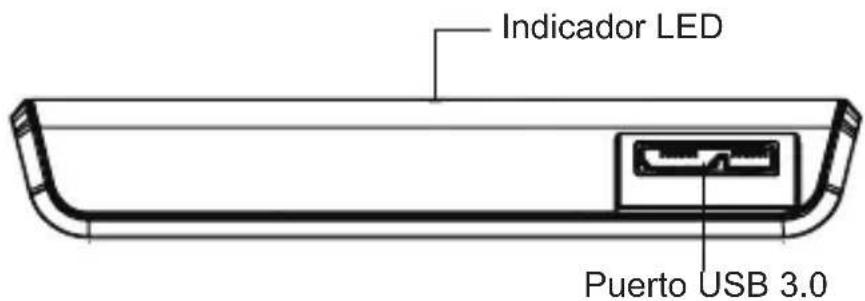
| 1 | Puerto USB 3.0: Cable para el puerto USB 3.0 |
| 2 | Indicador LED: Lámpara LED de Lectura / Escritura (LED azul: USB 3.0, LED blanco: USB 2.0) |
| 3 | Panel LCD: Menú y lista de archivos |
| 4 | Panel Táctil: Selección de archivos y control del menú |
| 5 | Entrar : "Entrar" y "Seleccionar" |
| 6 | Menú : Entrar / Salir del modo Menú |
| 7 | 5 : Montar / Desmontar lector óptico virtual |
| 8 | Actualizar lista de archivos ISO (luego de copiar archivos ISO) |

5. Requerimientos Mínimos del Sistema
■ CPU, Intel Pentium a 350 MHz o mejor
■ Mínimo 60 MB de memoria
■ El sistema debe tener un BIOS capaz de arrancar desde un lector óptico USB
(La mayoría de los PC fabricados antes del 2003 no pueden arrancar desde el lector óptico.

6. Características Generales
La función de cifrado está disponible a través del panel táctil de la unidad.
■ No es necesario instalar ninguna aplicación.
■ Funciona como disco duro externo
■ Funciona como lector óptico externo ((o CD/DVD/BD) con un archivo ISO en vez de un lector óptico CD/DVD/BD
■ Los nombres de los archivos ISO se muestran en la pantalla. Se puede navegar por la lista utilizando las teclas ∧ / ∨ del panel táctil
Se puede revisar el estado del disco duro mediante su nivel de temperatura o su estado.
■ Tiene una función de protección contra escritura que lo protege contra ataques inesperados de virus
El firmware puede ser actualizado utilizando el programa de actualización, y la Guía Rápida está disponible en varios idiomas. Favor de descargarlo en www.zalman.com

Ensamblaje de la Caja

1. Partes Incluidas
■ Destornillador
Dos tornillos

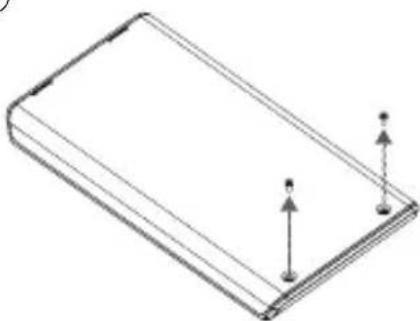
2. Secuencia de Ensamblaje
① Sacar los 2 tornillos de la cubierta inferior de aluminio
② Sacar la cubierta de aluminio
③ Insertar el disco duro de 2.5" en la caja
④ Atornillar los 2 tornillos a la cubierta de aluminio
①
- Conectar la unidad al puerto USB de la PC utilizando el cable USB incluido
4 Pantalla
1. Pantalla e Iconos
Visualización de la lista


NAME.ISO
Archivo.iso
Visualización del menú


Mode Selesct
Selección de modo
Modo standby


STAND BY MODE
Modo Standby
Protección contra escritura Lectura/Escritura activada
D Modo dual Modo disco duro

○ Modo lector óptico virtual Estad
o de conexión a PC
USB 2.0 o USB 3.0
2. Descripción Funcional
Para entrar al modo Menú, tocar "Menú" en el panel táctil.
5 Cifrado
Buscar la opción de Cifrado en el Menú (El cifrado se desactiva al soltar el botón)
- Para utilizar la función de Cifrado, tocar "Entrar" para entrar a "Cifrado" y activar la función de Cifrado.
▶ Cifrado
▶ Activar Cifrado
- Favor de confirmar. Todos los datos desaparecerán.
¡Los datos serán
borrados!
-
Sí 2. No
-
Entrar la contraseña (4\~8 cifras). Entrar nuevamente la contraseña para confirmar
Entrar la contraseña
Confirmar la contraseña
- La activación ha terminado. Inicializar y formatear el disco duro en el sistema operativo.
- Para cambiar la contraseña, utilizar "Cambiar contraseña"
- Para esconder la contraseña, utilizar "Desactivar contraseña"
Aunque la función de la contraseña todavía existe, es útil cuando se instala un sistema operativo.
- Desactivar la función Cifrado: Elimina totalmente la función de cifrado
¡Los datos serán
borrados!
- Sí 2. No
Confirmar nuevamente
-
Sí 4. No
-
La desactivación ha terminado. Inicializar y formatear el disco duro en el sistema operativo.
Favor de tener cuidado que todos los datos en el disco duro desaparecerán cuando se active/desactive el Cifrado.
- Con la función de cifrado activada, si se entra la contraseña incorrecta tres veces seguidas, se debe desconectar y reconectar la unidad.
6 Lector Óptico Virtual
■ El archivo ISO debe estar ubicado en la carpeta “_iso” de la unidad a fin de utilizar el lector óptico virtual
■ Luego de encontrar el archivo ISO utilizando las tedlas ^ / v, tocar "5" para cargar/descargar la unidad.
■ El disco duro portátil o el lector óptico pueden no ser reconocidos dependiendo del modo
1. Menu principal
| Selección de modo Configuración de modos de la unidad | |
| Cifrado | Activa/Desactiva la contraseña, cambio de contraseña, reset de cifrado |
| Configuración de protección contra escritura (W-P) | Activa/Desactiva protección contra escritura |
| Información Revisa | información del disco duro y versión del firmware |
| Salir | Salir del Menú (Se puede utilizar el botón de copia de seguridad para salir del menú) |
2. Selección de Modo (Se ve "en el modo seleccionado)
| Modo Dual Los m | modos disco duro y lector óptico están activos |
| Modo Lector Óptico | El modo lector óptico externo está activo(Útil cuando se instala un sistema operativo) |
| Modo Disco Duro | El modo disco duro externo está activo Útil cuando se conecta la unidad a otros dispositivos cepto PCs) |
3. Cifrado
| Activar Cifrado | Configuración de Cifrado: Todos los datos serán borrados luego de la configuración |
| Desactivar Cifrado | Desactiva el Cifrado: Todos los datos serán borrados luego de la configuración |
4. Configuración de Protección contra escritura (W-P)
| Desactivar W-P Se puede leer/escribir datos | |
| Activar W-P | Los datos están en modo de solo-lectura y protegido contra escritura |
5. Información
| Temperatura HDD Muestra la temperatura interna del disco duro | |
| Estado del HDD | Si aparece BAD (malo), hacer una copia de seguridad de los datos del disco duro y revisar la unidad. |
| No. de serie del HDD Muestra la marca y número de serie del disco duro | |
| Versión del Firmware Muestra la versión de firmware de la unidad | |
| Salir Salir de Información | |
ZALMAN
WWW.ZALMAN.COM
5. Mínimo Requerimentos de Sistema

- Aviso
- Información
- Asegurarse de hacer siempre copias de sus datos importantes
- No desarmar la unidad sin justificación
- Cuidado: Electrostática
- Componentes (Los componentes pueden cambiar sin previo aviso)
- Partes
- Requerimientos Mínimos del Sistema
- Características Generales
- Ensamblaje de la Caja
- Partes Incluidas
- Secuencia de Ensamblaje
- Pantalla
- Pantalla e Iconos
- Descripción Funcional
- Cifrado
- Lector Óptico Virtual
- Menu principal
- Selección de Modo (Se ve "en el modo seleccionado)
- Cifrado
- Configuración de Protección contra escritura (W-P)
- Información
- ZALMAN
- WWW.ZALMAN.COM
- Mínimo Requerimentos de Sistema
Marca : ZALMAN
Modelo : ZM-VE500
Categoría : Remoto