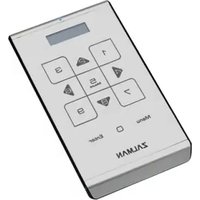
ZM-VE500 - Fernbedienung ZALMAN - Kostenlose Bedienungsanleitung
Finden Sie kostenlos die Bedienungsanleitung des Geräts ZM-VE500 ZALMAN als PDF.


| Produkttyp | Externes Festplattengehäuse mit LCD-Display und Touchpad |
| Abmessungen | 130 x 80 x 15 mm (Schätzung) |
| Gewicht | Ca. 150 g (ohne Festplatte) |
| Stromversorgung | Über USB 3.0 Anschluss (Buspower) |
| Schnittstelle | USB 3.0 (abwärtskompatibel zu USB 2.0) |
| Hauptfunktionen | Externe Festplatte, virtuelles optisches Laufwerk (ISO), Hardware-Verschlüsselung, Schreibschutz, Anzeige der Festplatteninformationen (Temperatur, Status) |
| Bildschirm | LCD-Anzeigetafel mit Auflistung der ISO-Dateien und Menüs |
| Touchpad | Navigation und Auswahl von Dateien und Menüs |
| Verschlüsselung | Aktivierung/Deaktivierung per Passwort (4-8 Ziffern), integrierte Verschlüsselung |
| Schreibschutz | Aktivierung/Deaktivierung über Menü zum Schutz vor Viren |
| Betriebsmodi | Doppel-Modus (HDD + CD-ROM), optisches Laufwerk-Modus, Festplatten-Modus |
| Festplattenkompatibilität | 2,5 Zoll Festplatten (SATA) |
| ISO-Dateiformate | ISO-Dateien im Ordner «_iso» im Stammverzeichnis der Festplatte |
| Pflege und Reinigung | Mit einem weichen, trockenen Tuch reinigen; keine Lösungsmittel oder Scheuermittel verwenden |
| Sicherheit | Schutz vor elektrostatischen Entladungen; Schaltkreis nicht mit bloßen Händen berühren |
| Ersatzteile und Reparierbarkeit | Schraubendreher und Schrauben im Lieferumfang; keine offiziellen Ersatzteile; Garantie erlischt bei nicht autorisiertem Zerlegen |
| Firmware-Update | Download von der Website www.zalman.com; Update über das Gerätemenü |
| Allgemeine Informationen | Marke: ZALMAN, Modell: ZM-VE500, Garantie: unter Bedingungen, Herkunftsland: nicht angegeben |
Häufig gestellte Fragen - ZM-VE500 ZALMAN
Benutzerfragen zu ZM-VE500 ZALMAN
0 Frage zu diesem Gerät. Beantworten Sie die, die Sie kennen, oder stellen Sie Ihre eigene.
Eine neue Frage zu diesem Gerät stellen
Laden Sie die Anleitung für Ihr Fernbedienung kostenlos im PDF-Format! Finden Sie Ihr Handbuch ZM-VE500 - ZALMAN und nehmen Sie Ihr elektronisches Gerät wieder in die Hand. Auf dieser Seite sind alle Dokumente veröffentlicht, die für die Verwendung Ihres Geräts notwendig sind. ZM-VE500 von der Marke ZALMAN.
BEDIENUNGSANLEITUNG ZM-VE500 ZALMAN
- Bitte laden Sie die neueste Firmware und Kurzanleitungen für belibige Sprache unter www.zalman.com herunter.
1 Erinnerung
1. Information
■ Dieses Handbuch ist für die Handhabung und den Gebrauch von ZM-VE500
■ Vor dem Gebrauch des Geräts lesen Sie bitte den Abschnitt "Vorsicht" durch.
■ Bitte beachten Sie bei auftertenden Problemen den Abschnitt "Fehlerbehebung".
Sichern Sie immer alle wichtigen Daten.
■ Die Hersteller von externen Festplatten sind nicht für gespeicherte Daten verantwortlich.
■ Die Hersteller von externen Festplatten sind nicht verantwortlich für emotionale oder körperliche Schäden, die durch Datenverlust entstehen.
Bauen Sie das Gerät nicht auseinander.
■ Wenn Sie das Produkt zerlegen oder entfernen, oder bei der Beschädigung von Aufkleber und / oder Etiketten auf dem Produkt, erhalten Sie keine Garantieleistungen.
Achtung: Elektrostatischehe
■ Berühren Sie nicht die Schaltung mit bloßen Händen. Der Chip für Steuerung von virtuellem CD-ROM des ZM-VE500s ist ein auf elektrostatischn Feld empfindliches Teil. ZM-VE500 kann nicht richtig funktionieren, wenn die Schaltung durch die elektrostatische Entladung beschädigt wird.
※ Besuchen Sie offiziellen Homepage (www.zalman.com) um Firmware-Upgrades und ZM-VE500 Benutzerhandbuch zu downloaden.
※ Bei der Verbesserung des Produktes oder der Firmware-Aktualisierung kann diese Bedienungsanleitung jederzeit ohne vorherige Ankündigung geändert werden.
2 Bestandteile (Bestandteile können ohne vorherige Ankündigung geändert werden.)
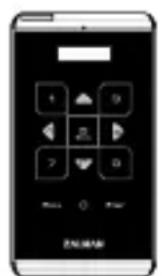
ZM-VE500 Beutel Schraubenzieher & 2 Schauben
Kurzanleitung
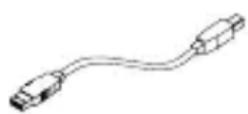
Cable USB 3.0

3. Bezeichnung
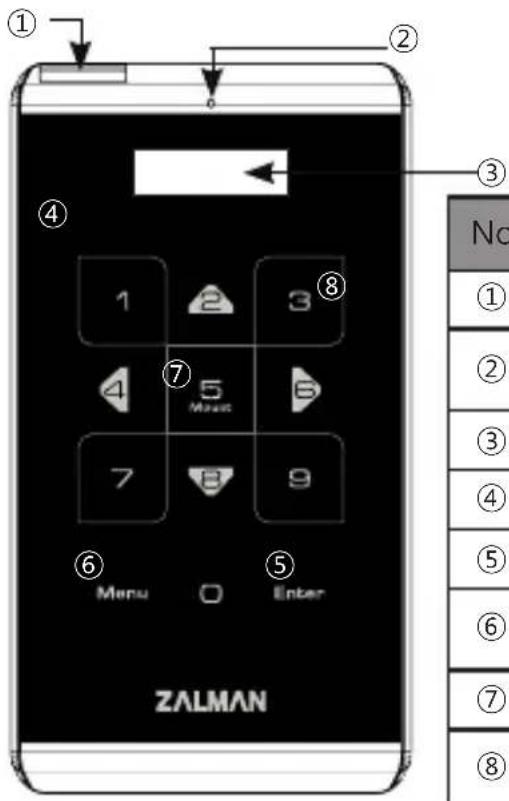
| No. | Partes |
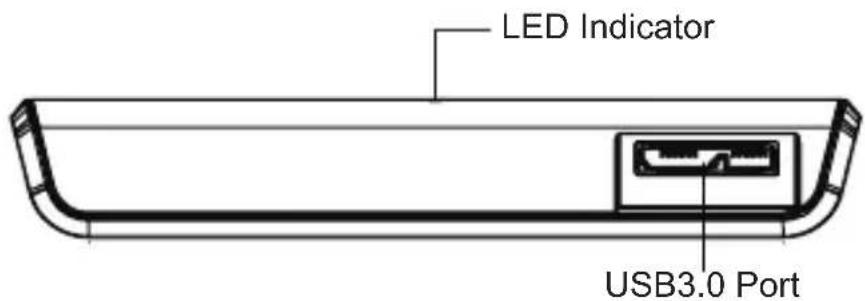
| 1 | USB 3.0 Anschluss :USB 3.0 Kabel Anschluss |
| 2 | LED-Anzeige: Lesen /Schreiben LED-Beleuchtung (Blaue LED: USB3.0, Weiße LED: USB2.0) |
| 3 | LCD-Anzeigefeld: Dateiliste und Menu |
| 4 | Touch Panel: Dateiauswahl und Steuerung |
| 5 | Enter-Key: "Betätigen" und "Auswählen" |
| 6 | Menu : Aktivierung und deaktivierung des Menü-Modus |
| 7 | 5 : Mount / Unmount Virtuelle ODD |
| 8 | Update ISO Dateiliste (nach dem Kopieren von ISO-Datei) |

4. Spezifikationen (Es können ohne vorherige Ankündigung geändert werden.)
| Modelo Spec. | ZM-VE500 |
| Gehäuse-Material Case Material | Aluminium-Legierung, Acryl, Poly Carbonate (PC) |
| Gewicht 91g (außer Festplatte) | |
| Abmessung 146 x 80.8 x 14 (L x W x H / mm) | |
| Schnittstelle USB 3.0/2.0/1.1 SATA I/II/III | |
| Max.Übertragungsrate | 5Gbps |
| Stromversorgung | DC5V(USB Power), 2.5" Festplatte |
| Betriebssysteme | Window XP / Linux 2.6 / MAC OS X 1.0.0 oder höher |

5. Systemmindestanforderung
■ CPU: Intel Pentium / 350MHz oder höher
■ Arbeitsspeicher: 60MB oder größer
■ System sollte USB CD Booten unterstützen
(Die meisten vor 2003 hergestellten PCs unterstützen CD-ROM Booten nicht)

6. Allgemeine Merkmale
■ Verschlüsselungsfunktion wird durch die Touch-Panel aktiviert
■ Keine Programminstallation erforderlich.
Es funktionert als normaler externen Festplatte.
■ Anstelle mit CD / DVD / BD-Disk, die externe CD-ROM-Funktion (oder CD / DVD / BD-Wechsler) mit ISO-Datei zur Verfügung
■ ISO-Dateinamen werden auf Display angezeigt. Und die Dateien können mit den Tasten ∧ / ∨ auf dem Touchpad ausgewählt werden..
■ Man kann den Festplattenzustand sowie Innentemperatur überprüfen.
Es steht Schreibschutz-Funktion zur Verfügung. Es schützt das Gerät vor unerwarteten Virenbefall.
■ Firmware kann durch Update-Programm aktualisiert werden
■ Die Kurzanleitungen für beliebigen Sprachen laden Sie unter www.zalman.com herunter.

Montage

1. Bestandteile
■ Schraubenzieher
■ Schrauben 2 EA

2. Montagereihenfolge
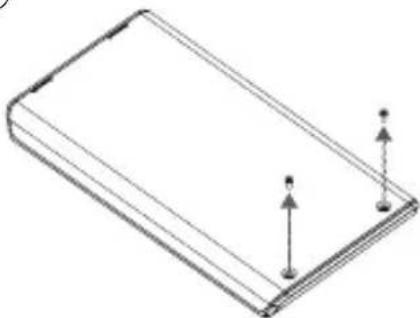
① Lösen Sie 2 Schrauben von hinterer Aluminium-Abdeckung
② Nehmen Sie die Aluminiumabdeckung ab
③ Setzen Sie 2,5 "Festplatte ins Gehäuse ein.
④ Ziehen Sie 2 Schrauben an den Aluminiumdeckel.
①
3 Verbindung mit USB
1. Verbindung mit PC
- Verbinden Sie Gerät an den PC USB-Anschluss mit beiliegendem USB-Kabel
4 Anzeie
1. Anzeige und Symbol
List display


NAME.ISO
schreibgeschützt Lesen / Schreiben aktiviert
D Dualmodus HDD Modus

VCD-Modus PC-Verbindungsstatus USB2.0 or USB3.0
2. Funktionsbeschreibung
Um den Menü-Modus zu aktivieren, berühren Sie "Menü" auf Touchpanel
5 Verschlüsselung
Unter Menümodus finden Sie die Option Encryption ( Bei der Freigabe ist die Verschlüsselung deaktiviert)
- Um Verschlüsselung zu aktivieren, wählen Sie "Encryption" und "Enable Encryption" nacheinander aus. Danach drücken Sie die "Enter" Taste.
▶ Encryption
▶ Enable Encryption
- Bitte bestätigen, ob alle Daten gelöscht werden soll.
Data will be lost!
-
Yes 2. No
-
Geben Sie das Passwort (4 \~ 8 Zahlen) ein. Um es zu bestätigen geben Sie es erneut ein.
Input Password
Confime Password
-
Nun ist die Einstellung abgeschlossen. Initialisieren und Formatieren Sie die Festplatte unter OS.
-
Um Passwort zu ändern, wählen Sie "Change Password" aus.
-
Um Passwort zu verstecken, aktivieren Sie die Funktion "Disable Password" Obwohle diese Funktion aktiv ist, existiert das Passwort noch. Es ist bei der OS-Installation brauchbar.
-
Disable Encryption: Die Verschlüsselungsfunktion wird deaktiviert.
Data will be lost!
- Yes 2. No
Confirm Again
-
Yes 4. No
-
Deaktivierungsvorgang ist abgeschlossen., . Initialisieren und Formatieren Sie die Festplatte unter OS
Bitte aufpassen, dass immer bei Aktivierung- und Deaktivierungsvorgang gehen alle Daten auf der Festplatte verloren
- Wenn unter aktivierte Verschlüsselung ein falsches Passwort 3 Mal nacheinander eingegeben wird, muss das Gerät erneut verbunden werden.
6 Virtual CD-ROM
■ Um virtuelle Laufwerk zu verwenden muss sich ISO-Datei in der "_ISO" -Ordner des Geräts befinden.
Nachdem ISO-Datei mit ^ / v - Taste gefunden ist, drücken Sie "5" um sie zu laden oder zu entladen.
■ Je nach dem aktuellen Modus kann externe Festplatte oder CD-ROM nicht erkannt werden.
- Main Menu
| Mode Select Geräteeinstellungsmodus | |
| Encryption Passwort aktivieren/deaktivieren, , Reset Encryption | |
| Set W-protection Enable/Disable, Passwortändering, Schreibschutz | |
| Information HDD Informationen und Firmware-Version | |
| Exit | Hauptmenü beenden (Backup-Tastendruck um den Vorgang abzubrechen) |
- Mode Select (Der ausgewählte Modus wird mit " markiert)
| Dual Mode Both of external HDD and CD-ROM are recognized. | |
| ODD Mode | Sowohl der externe Festplatte als auch CD-ROM werden erkannt (bei der Installation von OS brauchbar) |
| HDD Mode | Externe Festplatte wird erkannt.(brauchbar wenn es mit anderen Geräten außer PCs verbunden wird) |
- Encryption
| Enable Encryption | Verschlüsselung einstellen. Alle vorhandenen Daten werden nach der Einstellung verloren. |
| Disable Encryption | Verschlüsselung deaktivieren. Alle vorhandenen Daten werden nach der Einstellung verloren |
- Set W-Protection
| Disable W-P Lesen | /Schreiben der Daten möglich |
| Eable W-P Daten | nur zum Lesen, schreibgeschützt |
- Information
| HDD Temp HDD Innentemperatur angezeigt | |
| HDD Health | Wenn BAD angezeigt ist, bitte sichern Sie die Daten und Festplatten überprüfen |
| HDD Serial | Marke der internen Festplatte und Seriennummer angezeigt |
| Firmware ver. Firmware Version angeziegt | |
| Exit Informationsmenü beenden | |
ZALMAN
WWW.ZALMAN.COM
Guía Rápida
ZM-VE500
Español

- Erinnerung
- Information
- Sichern Sie immer alle wichtigen Daten.
- Bauen Sie das Gerät nicht auseinander.
- Achtung: Elektrostatischehe
- Bestandteile (Bestandteile können ohne vorherige Ankündigung geändert werden.)
- Bezeichnung
- Spezifikationen (Es können ohne vorherige Ankündigung geändert werden.)
- Systemmindestanforderung
- Allgemeine Merkmale
- Montage
- Bestandteile
- Montagereihenfolge
- Verbindung mit USB
- Verbindung mit PC
- Anzeie
- Anzeige und Symbol
- Funktionsbeschreibung
- Verschlüsselung
- Virtual CD-ROM
- ZALMAN
- WWW.ZALMAN.COM
- Guía Rápida
Marke : ZALMAN
Modell : ZM-VE500
Kategorie : Fernbedienung