
ZM-PC200 - Webcam ZALMAN - Kostenlose Bedienungsanleitung
Finden Sie kostenlos die Bedienungsanleitung des Geräts ZM-PC200 ZALMAN als PDF.


| Produkttyp | Webcam |
| Marke | Zalman |
| Modell | ZM-PC200 |
| Videoauflösung | Full HD 1080p (1920 x 1080 Pixel) |
| Bildrate | Bis zu 30 Bilder pro Sekunde |
| Sensor | CMOS-Sensor |
| Sichtfeld | 70 Grad |
| Fokussierung | Manuell (Fokussierring) |
| Integriertes Mikrofon | Ja, Stereo |
| Konnektivität | USB 2.0 (integriertes Kabel, 1,5 m) |
| Halterung | Universalklip für Monitor oder Stativ (nicht enthalten) |
| Abmessungen (B x T x H) | 95 x 50 x 45 mm |
| Gewicht | 110 g |
| Stromversorgung | Über USB-Anschluss (5 V, 500 mA) |
| Kompatible Betriebssysteme | Windows 7/8/10, macOS, Linux |
| Enthaltene Software | Treiber für Windows (Download möglich) |
| Pflege und Reinigung | Reinigen Sie die Linse mit einem trockenen Mikrofasertuch. Verwenden Sie keine Scheuermittel. |
| Sicherheit | Nicht Feuchtigkeit oder extremen Temperaturen aussetzen. Bei längerem Nichtgebrauch trennen. |
| Ersatzteile und Reparierbarkeit | Keine austauschbaren Teile. Bei Defekt wenden Sie sich an den technischen Support. |
| Allgemeine Informationen | Empfohlen für Videokonferenzen, Streaming und Videoaufnahmen. |
Häufig gestellte Fragen - ZM-PC200 ZALMAN
Benutzerfragen zu ZM-PC200 ZALMAN
0 Frage zu diesem Gerät. Beantworten Sie die, die Sie kennen, oder stellen Sie Ihre eigene.
Eine neue Frage zu diesem Gerät stellen
Laden Sie die Anleitung für Ihr Webcam kostenlos im PDF-Format! Finden Sie Ihr Handbuch ZM-PC200 - ZALMAN und nehmen Sie Ihr elektronisches Gerät wieder in die Hand. Auf dieser Seite sind alle Dokumente veröffentlicht, die für die Verwendung Ihres Geräts notwendig sind. ZM-PC200 von der Marke ZALMAN.
BEDIENUNGSANLEITUNG ZM-PC200 ZALMAN
Beachten Sie, dass PC und Web Kamera sehr heiß werden können, wenn sie längere Zeit laufen. Auf diesem Fall schalten Sie die Geräte aus und lassen Sie sie abkühlen.
▶ Vermeiden Sie direkte Kontakte von Hand oder von scharfen Sachen mit der Linse. Reinigen Sie die Linse mit sauberen und weichen Lappen.
▶ Setzen Sie das Gerät nicht in heißen, kalten, staubigen oder feuchten Umgebungen ein.
▶ Lassen Sie das Gerät möglichst nicht fallen. Dies könnte zu Schaden an der Linse führen bzw. Fehlfunktionen des Gerätes oder Kratzer an der Linsenoberfläche verursachen.
2. Features
1) Unterstützung der UVC-Technologie, die keine separate Treiberinstallation benötigt (Supports Win XP SP2 or above)
2) Hohe Resolution Full HD Digital Kamera CMOS Sensor
3) Höchste Auflösung der Snapshot-Bilder: 4000*3000(Snapshot von 12M pixel)
4) automatische Weißabgleich und Gesichtsverfolgung.
5) Eingebautes Mikrofon
6) Fix fokus.
3. Product Spezifikationen
1) Videomodus
| MJPG YUY2 |
2) Frame rate
| Full HD 1920*1080 HD 1280*720 VGA 640*480 | |
| 30fps 30fps 30fps |
3) Imga sensor
| Image Sensor |
| 1/4.5" Full HD CMOS Sensor |
4) Max. resolution
| Video(Hardware) Snapshot(Software) |
| Full HD 1920*1080 4000*3000(12M) |
5) Unterstützung OS
| OS Yes or No | |
| Window XP/Vista/7/8 Yes | |
| Mac OS X 10.4.8 oben Yes |
6) Input Rating
| Spannung Strom | |
| DC 5V 100mA |
7) Temperatur und Luftfeuchtigkeit
| Operation Lagerung | |
| Temperatur 0~+40°C | -10~+70°C |
| Luftfeuchtigkeit 5~80% | RH 5~80%RH |
8) Dimension and Gewicht
| Dimension Gewicht | |
| 57*29.8*81.5mm 95g |
9) System Requirements
※ System Basic Requirements
- 1 GHz Intel® Core™2 Duo or above
- 512MB RAM or more
- 500MB hard drive space
- USB 2.0 port
- Windows XP SP2/Windows Vista/ Windows 7/ Windows 8
10) EMV und Umwelt Regulatory

- Überprüfen Sie vor der Installation, ob das Webcam an den USB-Anschluß angeschlossen ist
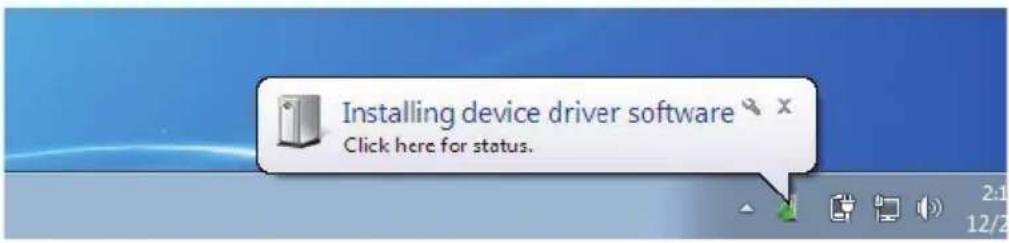
- Legen Sie Treiber-Programm-CD in das CD-ROM-Laufwerk ein. Öffnen Sie den WebCam-Treiber oder doppelklicken Sie auf "Setup.exe". Das System erkennt die notwendigen Dateien automatisch und zeigt sich ein Fenster wie folgt. Klicken Sie "Next".

ZALMAN
ZM-PC200 FULL
HD1080P.exe

- Klicken Sie "Finish"
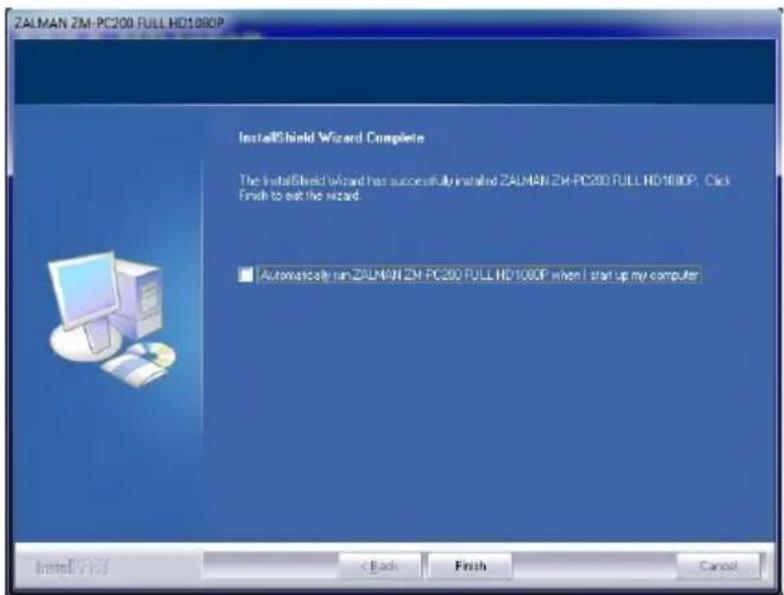
- Wenn der Installationsvorgang abgeschlossen wird, wird das Webcam-Icon auf der Taskleiste angezeigt.


Vorschau-Icon

1. Wie kann man die Bilder vorschauen
Klicken Sie mit der rechten Maustaste auf das Webcam-Symbol in der Taskleiste und wählen Sie "Show Main Panel" aus. Klicken Sie das Vorschaufanster mit der linken Maustaste in der linken oberen Ecke. Dann können Sie das Bild vorschauen.
2. Was kann man in der Menü „Einstellung“ und „Erweiterte Einstellung“ ändern
Durch Klicken auf „Image Control“ und „Camera Control“ kann die Bildqualität geändert und angepasst werden.
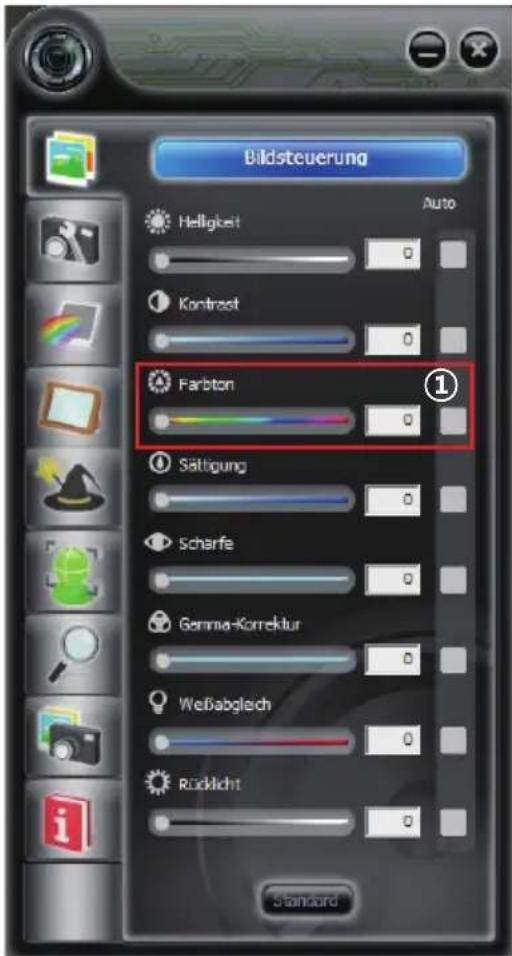
① Stellen Sie den Parameter auf Ihre bevorzugte Einstellung ein.

① Es ist sehr wichtig, die Frequenz an Ihre lokale Stromversorgungsfrequenz anzupassen ② Bei niedriger Umgebungshelligkeit schalten Sie diese Option ein.
3. Wie kann man Bilder aufnehmen
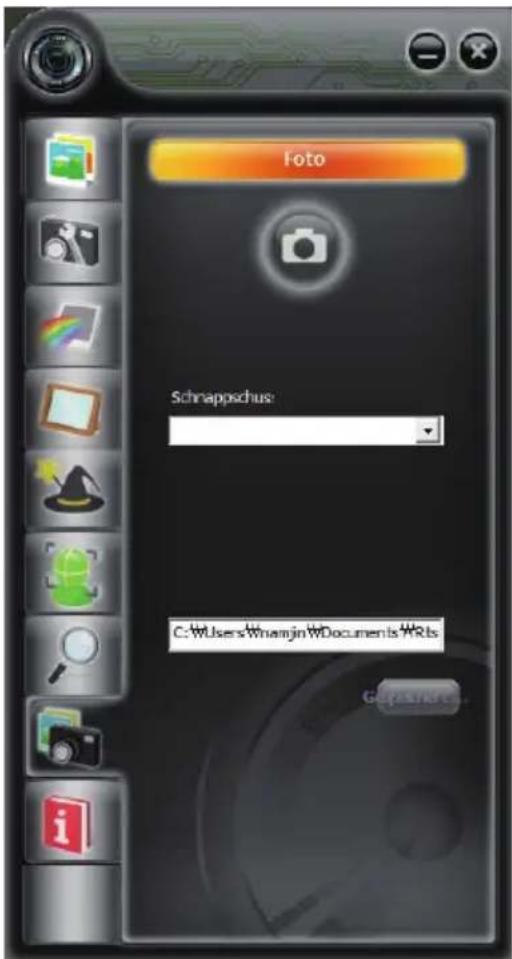
Wählen Sie das Symbol "Photograph" aus und wählen Sie beliebige Bildgröße. Klicken Sie auf „Save“, „Save Disk“ und anschließend auf „Snapshot.“
4. Wie kann man die Auflösung anpassen

Öffnen Sie das Menü „Data Information“ und wählen Sie „disable“. Damit können Sie die Auflösung des Vorschaufensters anpassen. Die Fenstergröße bleibt in VGA-Größe.
※ Hinweis: Eine hohe Auflösung nimmt die Geschwindigkeit der Bilddarstellung ab (fps).
Unter nachfolgenden Menü-Leiste können Sie den Bildstil, den Bilderrahmen und den Filtereffekt für Videos und Bilder einstellen.
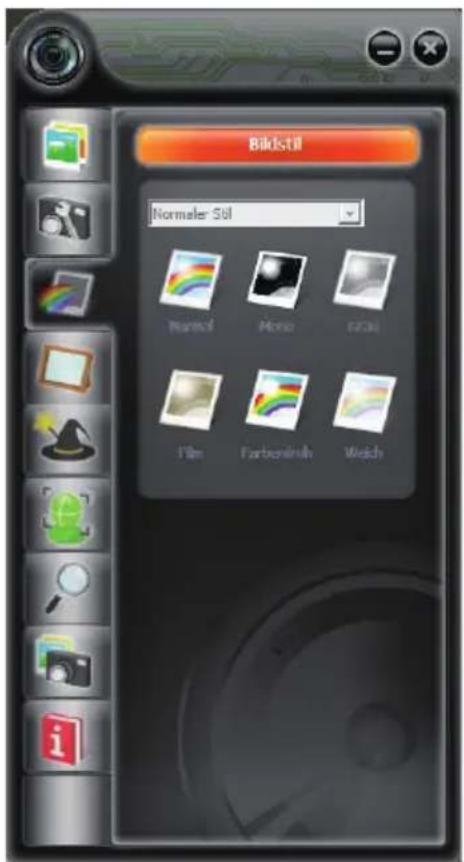
Bildstil

Feld für Bilderrahmeneinstellung

Feld für Filtereffekteinstellung

Face-Tracking Funktion

Zoomfunktion
Español

- FEATURES
- PRODUCT SPEZIFIKATIONEN
- SYSTEM REQUIREMENTS
- ※ SYSTEM BASIC REQUIREMENTS
- EMV UND UMWELT REGULATORY
- VORSCHAU-ICON
- WIE KANN MAN DIE BILDER VORSCHAUEN
- WAS KANN MAN IN DER MENÜ „EINSTELLUNG“ UND „ERWEITERTE EINSTELLUNG“ ÄNDERN
- WIE KANN MAN BILDER AUFNEHMEN
- WIE KANN MAN DIE AUFLÖSUNG ANPASSEN
- ESPAÑOL
Marke : ZALMAN
Modell : ZM-PC200
Kategorie : Webcam