
ZM-PC200 - 웹캠 ZALMAN - 무료 사용 설명서
기기 매뉴얼을 무료로 찾기 ZM-PC200 ZALMAN PDF 형식.


| 제품 유형 | 웹캠 |
| 브랜드 | Zalman |
| 모델 | ZM-PC200 |
| 비디오 해상도 | 풀 HD 1080p (1920 x 1080 픽셀) |
| 프레임 속도 | 최대 30fps |
| 센서 | CMOS 센서 |
| 시야각 | 70도 |
| 초점 | 수동 (초점 링) |
| 내장 마이크 | 예, 스테레오 |
| 연결 | USB 2.0 (내장 케이블 1.5m) |
| 마운트 | 모니터 또는 삼각대용 범용 클립 (미포함) |
| 크기 (가로 x 세로 x 높이) | 95 x 50 x 45mm |
| 무게 | 110g |
| 전원 | USB 포트 통해 (5V, 500mA) |
| 호환 운영 체제 | Windows 7/8/10, macOS, Linux |
| 포함 소프트웨어 | Windows용 드라이버 (다운로드 가능) |
| 관리 및 청소 | 마른 마이크로파이버 천으로 렌즈 청소. 연마제 사용 금지. |
| 안전 | 습기나 극한 온도에 노출 금지. 장기간 사용하지 않을 경우 분리. |
| 부품 및 수리 가능성 | 분리 가능한 부품 없음. 고장 시 기술 지원 문의. |
| 일반 정보 | 화상 회의, 스트리밍 및 동영상 녹화에 권장. |
자주 묻는 질문 - ZM-PC200 ZALMAN
사용자 질문 ZM-PC200 ZALMAN
0 질문 이 기기에 대해. 알고 있는 것에 답하거나 자신의 질문을 하세요.
이 기기에 대한 새로운 질문하기
기기 설명서 다운로드 웹캠 무료 PDF 형식! 매뉴얼 찾기 ZM-PC200 - ZALMAN 전자 기기를 다시 손에 넣으세요. 이 페이지에는 기기 사용에 필요한 모든 문서가 게시되어 있습니다. ZM-PC200 브랜드 ZALMAN.
사용 설명서 ZM-PC200 ZALMAN
-불안정한 곳에 설치하지 마세요.제품이 떨어져 고장 날 수 있습니다.
-제품 외관은 물기를 없앤 물수건이나 마른 수건으로 닚아 주세요.
-제품내부에 음료나 물 등 이물질이 들어가지 않도록 주의 하세요.
- 습기가 많은 곳에는 설치하지 마세요.
-본 제품을 통하여 태양 등 강한 불빛을 볼 경우 눈에 손상을 야기시킬 수 있으므로 주의 하세요.
-본제품의 거치대 및 목부분을 무리하게 조작하지 마세요.
2) 주의
-사용자 임의로 분해,수리,개조하지 마시고 수리가 필요할 시 반드시 서비스 센터로 연락하십시오. (임의로 분해된 제품에 대해서는 품질보증이 적용되지 않습니다.)
- 컴퓨터에 연결된 상태에서 제품이 물에 젖었을 경우 또는 손에 물이 묻었을 경우 감전될 위험이 있으니 반드시 컴퓨터의 전원을 끄 후 분해하십시오.
-오랫동안 사용하지 않을 때는 컴퓨터의 포트에서 분리한 후 보관해 주십시오.
-전면 USB,무전원허브,키보드등의 USB포트를 사용하시는 경우,전력 공급 부족의 원인으로 원활하게 동작하지 않을 수도 있으니 PC본체의 USB포트에 직접 연결하여 사용하여 주십시오.
2. 제품 특징
1)드라이버 설치가 필요 없는 UVC기술적용(Win XP SP2이상 지원)
2)고품질 Full HD CMOS 센서로 고화질 동영상 촬영 가능
3)소프트웨어로 최대 1200만 화소로 정지 영상 촬영 가능
4)자동 화이트 발란스,자동 얼굴 추적,디지털 줌
5)마이크 내장
6)고정 초점 방식
3. 제품 규격
1) 지원 비디오 모드
| MJPG YUY2 |
2)프레임 레이트
| Full HD 1920*1080 HD 1280*720 VGA 640*480 | |
| 30fps 30fps 30fps |
3) 이미지 센서
| Image Sensor |
| 1/4.5" Full HD CMOS Sensor |
4) 최대 촬영 화소수
| 영상촬영(하드웨어) 사진촬영(소프트웨어) |
| Full HD 1920*1080 4000*3000(12M) |
5) 지원 시스템 사양
| OS 지원 | |
| Window XP/Vista/7/8 지원 | |
| Mac OS X 10.4.8 이상 지원 |
6) 입력 전원 사양
| 정격전압 정격전류 | |
| DC 5V 100mA |
7) 온도 및 습도
| 동작 저장 | ||
| 온도 0 ~ +40°C -10 ~ +70°C | ||
| 습도 5 ~ 80%RH 5 ~ 80%RH | ||
8)크기 및 무게
| 크기 무게 | |
| 57 * 29.8 * 81.5mm 95g |
9) 시스템 요구 사양
※ 최소사양
-1 GHz Intel® Core™2 Duo 이상
-512MB RAM 이상
- 500MB hard drive space 이상
- USB 2.0 port
- Windows XP SP2/Windows Vista/ Windows 7/ Windows 8
※ Full HD 1080p 비디오 녹화 사양
-2.4GHz Intel® Core™2 Duo 이상
-2GB RAM 이상
-1GB hard drive space 이상
- USB 2.0 port
- Windows XP SP2/Windows Vista/ Windows 7/ Windows 8
10) 전자파 인증 규격 및 환경규제

상호:잘만테크 주식회사
모 델 명:ZM-PC200
제조국:중국
제 조 자:Aoni Electronic Industry Co., Ltd.
제조날짜:별도표기
인증번호:KCC-REI-ZMT-ZM-PC200
| B급 기기(가정용 방송 통신 기자재) | 이 기기는 가정용(B급) 전자파적합기기로서 주로 가정에서사용하는것을 목적으로 하며, 모든 지역에서 사용할 수 있습니다. |
4. 구성품

웹 카메라 사용자 매뉴얼 소프트웨어 CD 케이블 클립
1.설치 전 웹캠을 USB포트에 꽃으면 아래와 같이 웹涨停이 기본적으로 설치가 됩니다.

- 드라이버 및 응용프로그램 설치를 위해 아래의 setup아이콘을 클릭하면 오른쪽 아래와 같이 설치합니다.

3.아래와 같이 설치 완료 화면이 나타나면 완료 버튼을 눌러줍니다.
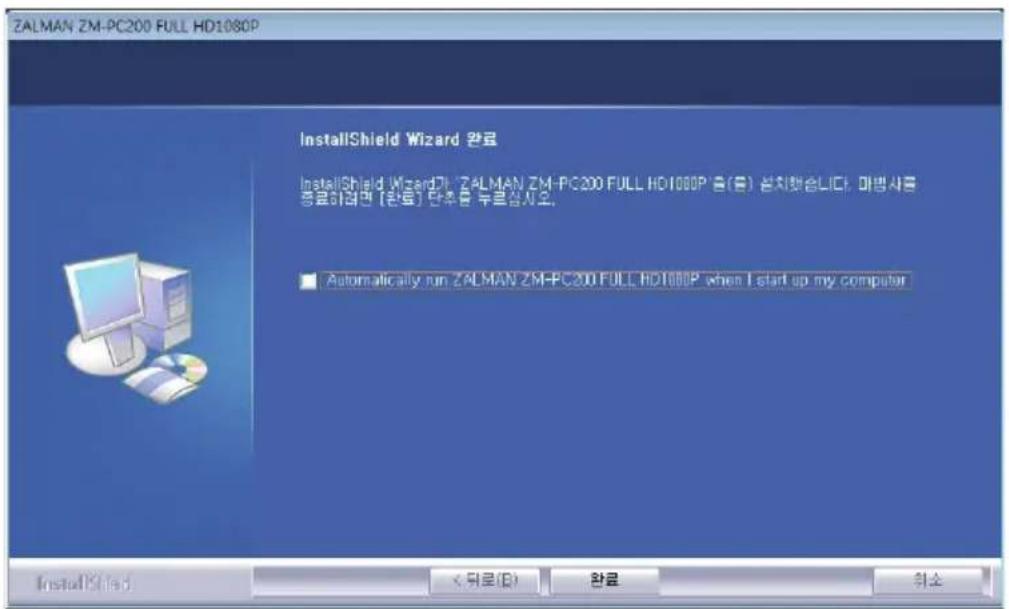
- 설치가 제대로 되었다면 바탕화면에 실행 아이콘이 생성되며 아이콘을 실행하면 오른쪽 아래 부분에 아래와 같이 웹캠 아이콘이 생성됩니다.

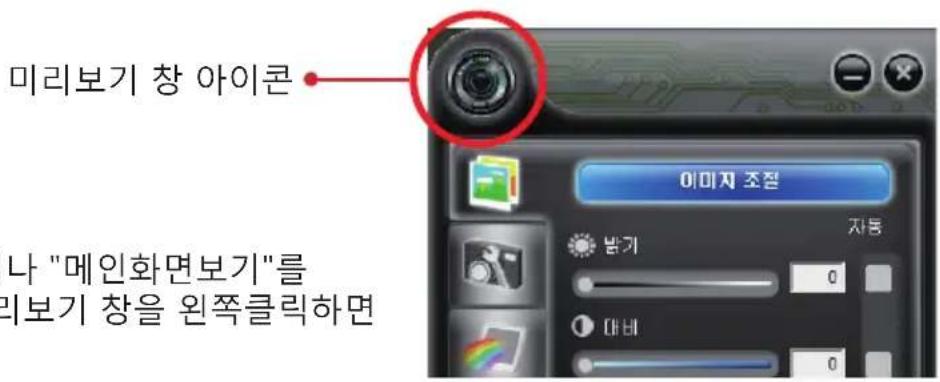
1. 미리보기
웹램 아이콘 오른쪽을 클릭하거나 "메인화면보기"를 누릅니다. 왼쪽 상단 코너에 미리보기 창을 왼쪽클릭하면 미리보기가 실행됩니다.
2. 셋팅하기
"이미지 설정"과 "카메라 설정"을 누르면, 화면의 품질을 설정 및 조정 할 수 있습니다.


① 원하는 값으로 조절 가능 ① 국가별 전원 사양에 따라 조정해야 합니다. ② 저조도 아래 항목을 클릭하세요.
3. 사진 찍기
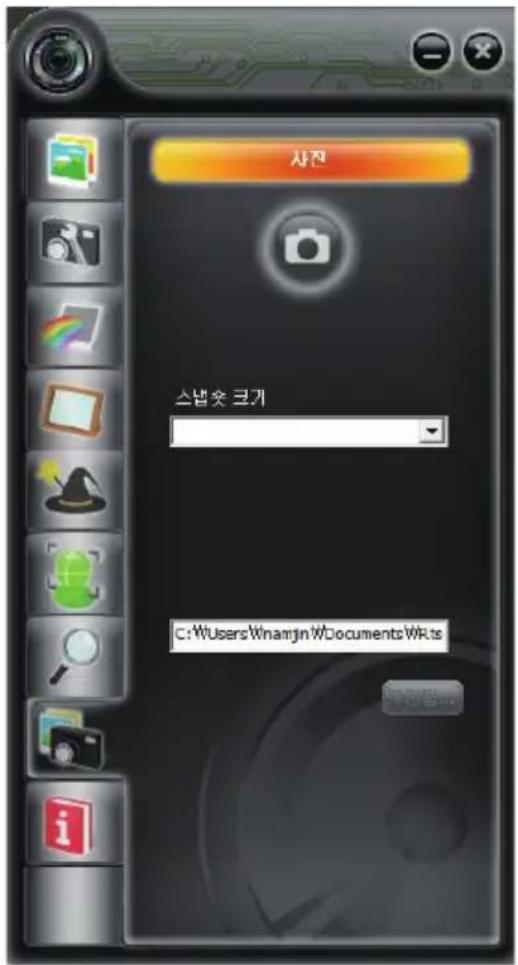
"사진"아이콘을 누른 후 선호하는 사이즈를 고르세요.
저장 할 공간을 선택 후 "Snap shot"을 누르면 저장됩니다.
4. 해상도 조정
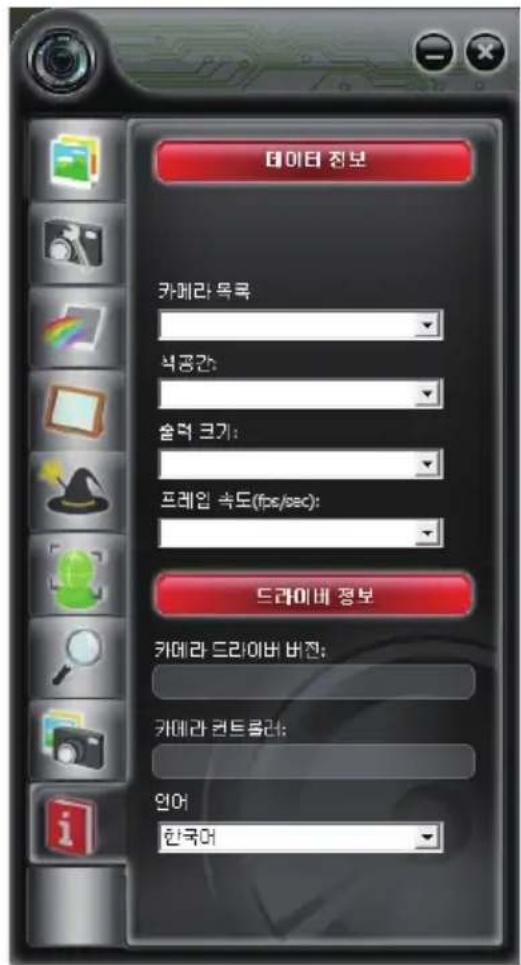
"데이터 정보"를 누른 후 "비활성화"를 선택하면, 미리보기 창의 해상도를 조정할 수 있습니다. 창 크기는 VGA 크기로 유지됩니다.
※ 주의
:고해상도는 화면 속도(fps)를 감소 시킬 수 있습니다.
이미지 스타일, 사진 프레임 및 비디오 및 사진에 대한 필터 효과를 설정할 수 있습니다.
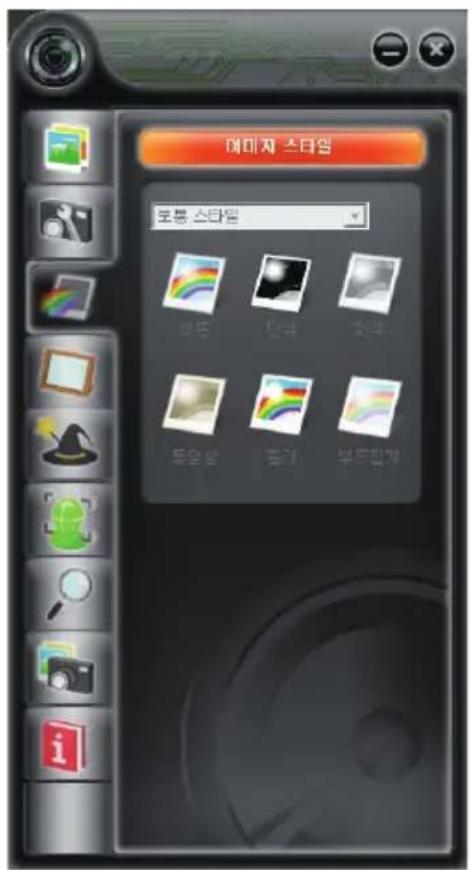
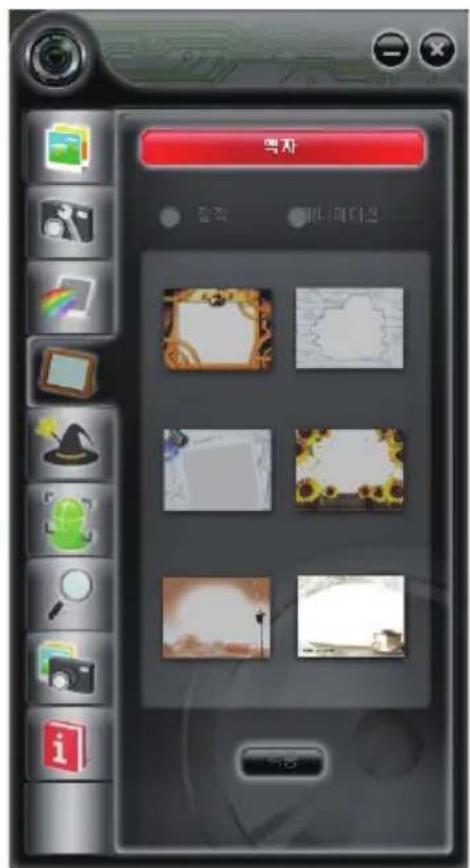

효과 설정
액자 설정이미지 스타일


얼굴 추적 기능설정 줌 기능 설정
제품 보증서
| 제품명 모델명 | |||
| 구입일 년 월 | 일 Serieal No. | ||
| 구입처 판매 금액 |
1.품질 보증기간:제품 구입일로부터 무상 1년(단,구입영수증이 있을 때)
2.무상 A/S:품질 보증기간 내에 제품 자체 성능상의 하자 및 불량 발생시
3.유상 A/S:품질 보증기간 이후에 제품 사용상의 문제 발생시.단,아래와 같은 사항에
대해서는 품질 보증기간 이내라도 무상 A/S 처리가 되지 않으며 소비자 부담으로 처리됩니다.
본사용설명서에명시된설치전주의사항및유의사항을지키지않은경우
사용자의 고의나 과실 및 부주의로 인하여 변형,파손/파괴된 경우
사용자의 임의 개조에 의한 변형 및 고장이 발생된 경우
품질 보증 스티커가 제거 또는 회손 되었을 경우
천재지변으로 인해 고장이 발생된 경우
4.교환 및 환불
1) 교환 : 제품 구입일로부터 1개월 이내에 제품 자체 성능상의 하자 또는 불량 발생시 동일 제품으로 교환하여 드립니다.
2)환불:제품 구입 후 10일 이내에 제품 및 포장의 훼손이 없는 경우에만 구입처를 통해 환불 밤으실 수 있습니다.
(단,제품 구입시 발급해 드린 영수증을 제시하셔야 환불이 가능합니다)
- A/S
1)운영시간:평일-09:00\~18:00(공휴일,토.일요일 휴무)
2) 접수 방법
①방문 접수:직접 방문할 경우 사전 연락 후 방문해 주시기 바랍니다.
② 탱배 접수: 택배(우편)를 이용하실 경우 아래의 주소로 성함, 주소, 연락처 및 불량 증상을 적은 메모지를 넣어서 보내주십시오.
※A/S 의뢰 시 제품 박스가 필요하오니 보관하여 주십시오.
3)접수처
◆고객지원센터:서울시 용산구 한강로3가 16-58 용산전자오피스텔 2층 1588-3936
※A/S 의뢰 시 제품은 고객지원센터로 보내시는 것을 원칙으로 합니다.
6.제품 운송비용
1)무상 A/S의 경우:왕복 비용 모두 당사에서 부담합니다.
2)유상 A/S 및 보증기간 이후:왕복 비용 모두 고객 부담입니다.
※ 제품의 외관디자인 및 규격은 제품의 품질향상을 위하여 소비자에게 예고없이 변경 될 수 있습니다.




