
ZM-PC200 - веб-камера ZALMAN - Бесплатное руководство пользователя
Найдите руководство к устройству бесплатно ZM-PC200 ZALMAN в формате PDF.


| Тип продукта | Веб-камера |
| Бренд | Zalman |
| Модель | ZM-PC200 |
| Видео разрешение | Full HD 1080p (1920 x 1080 пикселей) |
| Частота кадров | До 30 кадров в секунду |
| Сенсор | CMOS-сенсор |
| Угол обзора | 70 градусов |
| Фокусировка | Ручная (кольцо фокусировки) |
| Встроенный микрофон | Да, стерео |
| Подключение | USB 2.0 (встроенный кабель 1,5 м) |
| Крепление | Универсальный клип для экрана или штатива (не входит в комплект) |
| Размеры (Д x Ш x В) | 95 x 50 x 45 мм |
| Вес | 110 г |
| Питание | Через порт USB (5 В, 500 мА) |
| Совместимые операционные системы | Windows 7/8/10, macOS, Linux |
| Включенное программное обеспечение | Драйверы для Windows (возможна загрузка) |
| Уход и чистка | Протирайте линзу сухой микрофиброй. Не используйте абразивные средства. |
| Безопасность | Не подвергайте воздействию влаги или экстремальных температур. Отключайте при длительном неиспользовании. |
| Запасные части и ремонтопригодность | Нет съемных деталей. В случае неисправности обратитесь в техподдержку. |
| Общая информация | Рекомендуется для видеоконференций, стриминга и видеозаписи. |
Часто задаваемые вопросы - ZM-PC200 ZALMAN
Вопросы пользователей о ZM-PC200 ZALMAN
0 вопрос об этом устройстве. Ответьте на те, что знаете, или задайте свой.
Задать новый вопрос об этом устройстве
Скачайте инструкцию для вашего веб-камера в формате PDF бесплатно! Найдите своё руководство ZM-PC200 - ZALMAN и возьмите своё электронное устройство обратно в руки. На этой странице опубликованы все документы, необходимые для использования вашего устройства. ZM-PC200 бренда ZALMAN.
РУКОВОДСТВО ПОЛЬЗОВАТЕЛЯ ZM-PC200 ZALMAN
В случае, если данное устройство нагревается после длительного времени работы, рекомендуется приостановить его работу на некоторое время.
▶ Избегайте касаний линзы пальцами, острыми предметами или предметами с шероховатой по верхностью; для очистки рекомендуется использовать мягкую материю.
▶ Не используйте устройство при повышенной либо пониженной температуре, в условиях повышенной влажности.
▶ Избегайте падения устройства; удар при падении может привести к повреждению линз, нарушению работоспособности или повреждениям корпуса устройства.
2. характеристики
1) не требуется установка дополнительных драйверов благодаря поддержке UVC. (Поддержка Win XP SP2 или выше)
2) Full HD CMOS-сенсор высокого разрешения.
3) Максимальное разрешение фото: 4000x3000 (12 мегапикселей).
4) Автоматический баланс белого и автоматического определения лиц.
5) Встроенный микрофон.
6) Фиксированный фокус.
3. Технические характеристики
1) Формат видео
| MJPG YUY2 |
2) Частота кадров: на основе MJPG режиме
| Full HD 1920*1080 HD 1280*720 VGA 640*480 | |
| 30fps 30fps 30fps |
3) Датчик изображения
| Датчик изображения |
| 1/4.5" Full HD CMOS Sensor |
4) Максимальное разрешение
| видео (Hardware) снимок (Software) |
| Full HD 1920*1080 4000*3000(12M) |
5) Поддержка OS
| OS Да или Нет | |
| Windows XP/Vista/7/8 Да | |
| Mac OS X 10.4.8 наверху Да |
6) Входной рейтинг
| напряжение ток | |
| DC 5V 100mA |
7) Температура и влажность
| операция хранение | |
| Температура 0~+40°C | -10~+70°C |
| влажность 5~80%RH | 5~80%RH |
8) Размеры и вес
| Размеры вес | |
| 57*29.8*81.5mm 95g |
9) Системные требования
※ Основные требования к системе
- 1 GHz Intel® Core™2 Duo или выше
- 512MB RAM или более
- 500MB места на жестком диске
- USB 2.0 porty
- Windows XP SP2/Windows Vista/ Windows 7/ Windows 8
※ Для HD записи видео Full HD 1080p
- 2.4GHz Intel® Core™2 Duo или выше
- 2GB RAM или более
- 1GB места на жестком диске
- USB 2.0 порту.
- Windows XP SP2/Windows Vista/ Windows 7/ Windows 8
10) EMC и окружающая среда регулирования




4. составной элемент

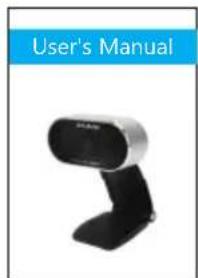
веб-камера руководство Software CD хомут кабеля
- Пожалуйста, убедитесь перед началом установки, что веб-камера подключена к USB-порту.
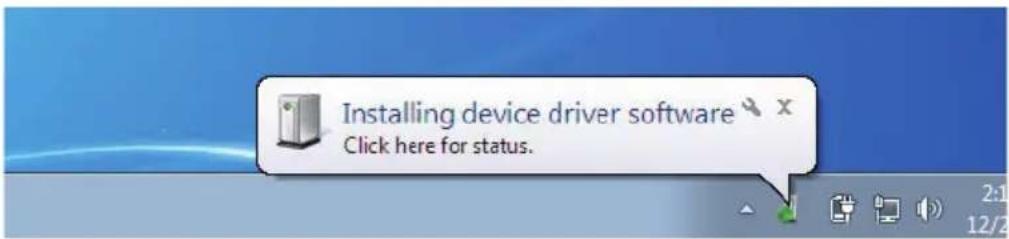
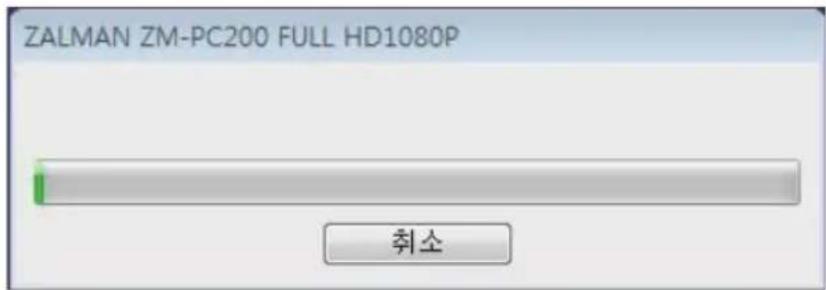
- Вставьте диск с драйвером/программным обеспечением в CD-ROM привод, откройте корневую папку привода и двойным нажатием запустите исполняемый файл Setup.exe. Система автоматически запустит установку необходимых файлов, и по явится следующее диалоговое окно. Нажмите "Далее".

ZALMAN
ZM-PC200 FULL
HD1080P.exe
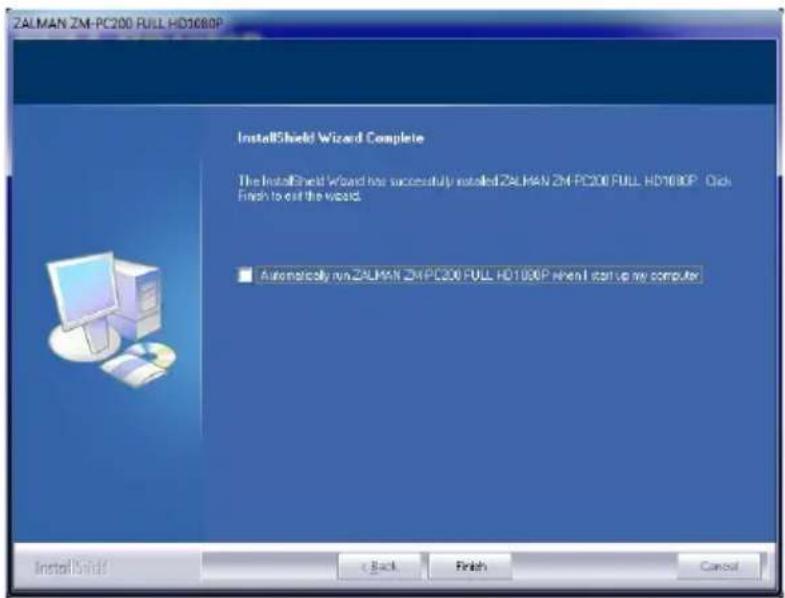
- Нажмите "Завершить".
- После того как установка будет завершена, на панели задач появится значок при ложения веб-камеры.
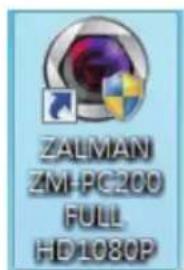
Предварительный просмотр значок
1. Как просмотреть изображение
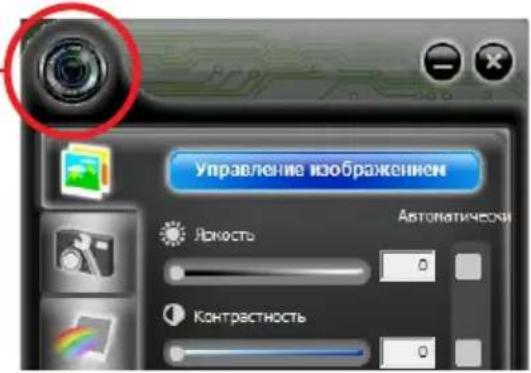
Нажмите правой кнопкой на значке приложения на панели управления и выберите в меню «Показать г главную панель». Нажмите левой кнопкой в верхнем левом углу приложения для просмотра.
2. Как использовать настройки и расширенные настройки
Выберите "Управление изображением" и "Управление камерой", далее вы сможете воспользоваться настройками и изменить качество изображения.
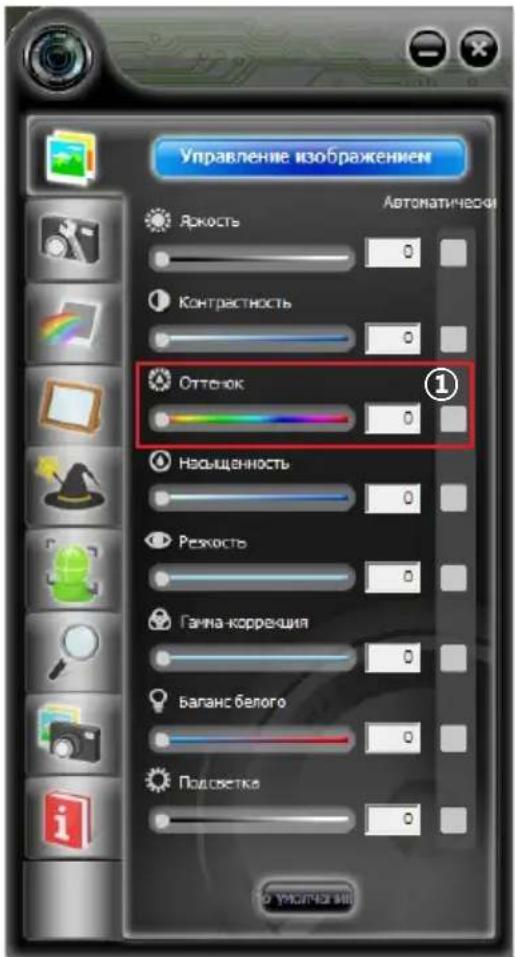
① Изменяйте параметры настроек в соответствии с В ашими предпочтениями
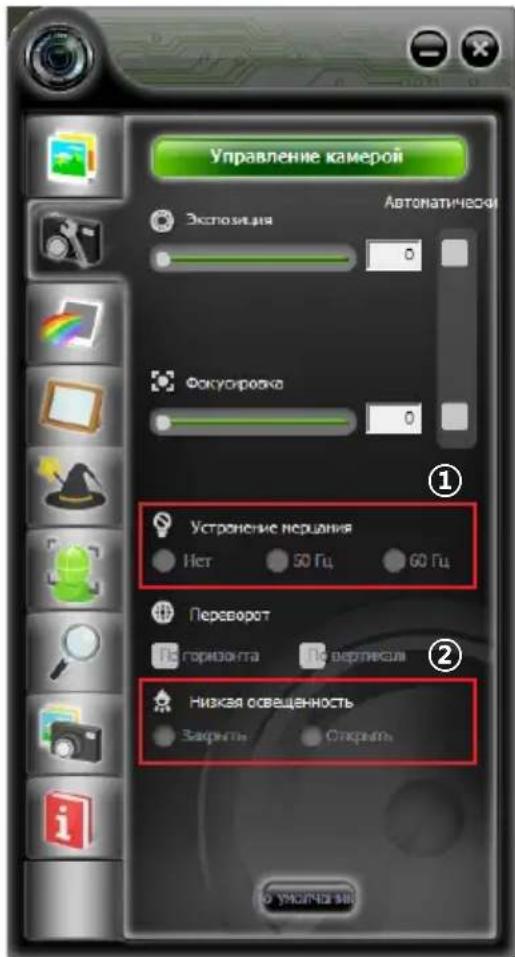
① Данный параметр необходимо установить в соответствии с характеристиками Вашего оборудования
② Нажмите для включения функции мягкой подсветки
3. Как сделать фотоснимок

Нажмите на значок «Фотограф» и вы берите предпочитаемый размер изо бражения. Нажмите сохранить и выберите диск для сохранения файла и затем нажмите «снимок».
4. Как настроить разрешение

Откройте "Информация", далее выберите «отключить» и вы сможете настроить нужной разрешение на экране просмотра. Само окно сохранит размер VGA.
※ Примечание: Высокое разрешение уменьшит с корость передачи изображения (fps).
На следующих страницах показано, как вы можете настроить стиль изображения, добавить к фотографии рамку и применить различные фильтры для видео и изображений.
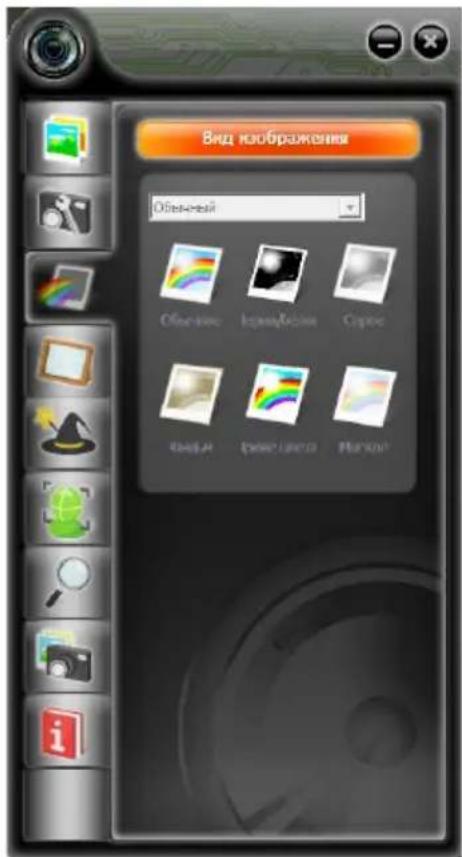


Поле настройки специальных Поле настройки рамкиизображение стипе зффектров

Поле настройки функции определения лиц

Данный параметр включа ет функцию цифрового
中文




Марка : ZALMAN
Модель : ZM-PC200
Категория : веб-камера