
ZM-K900M - Клавиатура ZALMAN - Бесплатное руководство пользователя
Найдите руководство к устройству бесплатно ZM-K900M ZALMAN в формате PDF.


| Тип продукта | Игровая клавиатура |
| Номер модели | ZM-K900M |
| Размеры (Ш x Г x В) | 444 x 140 x 34 mm |
| Вес | 950 g |
| Длина кабеля | 1.8 m |
| Интерфейс | USB 2.0 |
| Тип переключателей | Механические (Kailh Box) |
| Ресурс клавиш | 50 миллионов нажатий |
| Подсветка | RGB LED на каждую клавишу |
| Частота опроса | 1000 Hz |
| Анти-гостинг | Полный N-Key Rollover |
| Мультимедийные клавиши | Выделенные мультимедийные элементы управления |
| Встроенная память | Да, для хранения макросов |
| Поддержка ПО | Zalman Gaming Hub |
| Подставка для запястий | Съемная, магнитная |
| Источник питания | Питание от USB |
| Потребляемая мощность | 5 V / 500 mA (max) |
| Рабочая температура | 0°C to 40°C |
| Температура хранения | -20°C to 60°C |
| Инструкции по очистке | Протирать мягкой сухой тканью |
| Меры предосторожности | Избегайте воздействия жидкостей и экстремальных температур |
| Наличие запчастей | Колпачки и переключатели доступны отдельно |
| Гарантия | Ограниченная гарантия 2 года |
Часто задаваемые вопросы - ZM-K900M ZALMAN
Вопросы пользователей о ZM-K900M ZALMAN
0 вопрос об этом устройстве. Ответьте на те, что знаете, или задайте свой.
Задать новый вопрос об этом устройстве
Скачайте инструкцию для вашего Клавиатура в формате PDF бесплатно! Найдите своё руководство ZM-K900M - ZALMAN и возьмите своё электронное устройство обратно в руки. На этой странице опубликованы все документы, необходимые для использования вашего устройства. ZM-K900M бренда ZALMAN.
РУКОВОДСТВО ПОЛЬЗОВАТЕЛЯ ZM-K900M ZALMAN
Функциональные клавиши
 | Быстрые клавиши клавиатуры |  |  | Громче | ||
 | + |  | Мой компьютер |  |  | Тише |
 | + |  | + Отключить звук |  |  | |
 | + |  | Поиск |  |  | Переключение режима (Z-кеу или 6-кеу) |
 | + |  |  |  | Блокировка всех клавиш (гветодиод мигает) | |
 | + |  | Переход на рабочий стол (обои) |  |  | Блокировка клавиш Windows (гветодиод горит постоянно) |
 | + |  | рыватель Двойное нажатие |  | ||
Только в режиме PS/2
| + | F9NORMAL | Обычная скорость повтора | +F11FAST2 | Высокая скорость повтора | ||
| + | F10FAST1 | Еще более высокая скорость повтора | +F12MAX | Самая высокая (макс.) с корость повтора |
Примечание
-
В режиме 6 keу некоторые функциональные клавиши могут не работать. В таком случае переключите режим работы на Z-Кеу (заводской режим по умолчанию).
-
Для сброса к заводским настройкам нажмите и удерживайте клавиши FN и Backspace в течение 6 секунд, затем отпустите их.

Настройка аппаратных макрокоманд
Клавиатура ZM-K900M имеет встроенную память для записи определенных пользователем макрокоманд без необх одимости в дополнительном программном обеспечении. Параметры записанных макрокоманд хранятся непосредст венно на устройстве и могут использоваться при подключении к любому ПК (настольному или ноутбуку).
Использование макрокоманд
![FN + FN + FN + FN + FN + FN + FN + FN + O # ZM1 P # ZM2 L # ZM3 X # ZM4 # ZM5 < ZM6 # ZM7 / # ZM8 [ X A0TO ] 1000 +](/content/2026/05/1044608/images/16ba232752841683e71038db67057926e7329d4e4245cb4d4341847195e3c5b3.jpg)
- Если макрокоманда записана с помощью Timing Macro Keys, фиксируются точные временные интервалы между нажатиями каждой клавиши.
- Следовательно, макрокоманда будет выполнена только при нажатии с той же скоростью, с какой она была записана в ходе настройки.
- Для записи макрокоманды нажмите клавишу FN и клавишу 0 (также обозначенную ZM1) на 3 секунды, затем отпустите обе клавиши. Значок Z-KEY начнет медленно мигать, показывая, что запись началась. Для завершения записи нажмите клавишу FN еще раз — значок Z-Key начнет гореть непрерывно. Макрокоманды можно задавать с помощью клавиш P(ZM2), L(ZM3) и так далее до (ZM8)
- Чтобы ускорить макрокоманду, нажмите клавиши FN и ←, чтобы замедлить макрокоманду, нажмите клавиши FN и →.
Использование макрокоманд

- Добавление в макрокоманду нажатия кнопок мыши В режиме USB Z-KEY клавиши PrScr SysRq, Scroll Lock, и Pause соответствуют левой кнопке мыши, колесу мыши и правой кнопке мыши. Ввод кнопок мыши не работает в режиме USB 6Key и при подключении с помощью PS/2.
Примечание
- Для остановки выполнения макрокоманды по времени нажмите во время ее выполнения любую клавишу.
- Для удаления параметров записанной макрокоманды просто перезапишите ее, не нажимая никаких клавиш.
Использование макрокоманд

- Если макрокоманда записана с помощью Auto Macro Key, то будет повторяться нажатие одной клавиши (например, tttttttttttt...). Чтобы остановить выполнение автоматической макрокоманды, FN и [ еще раз нажмите обе клавиши.
- Если макрокоманда записана и запрограммирована с помощью Loop Macro Key, то будет запомнена и последов ательность и временные интервалы между нажатиями клавиш, а также запущено циклическое выполнение макро команды. Чтобы остановить выполнение функции LOOP Macro, еще раз нажмите обе клавиши FN и ].
Примечание
- Так как в режиме LOOP Macro ее выполнение при нажатии клавиш не прерывается, пользователи могут добавлять новые клавиши.
- Для удаления параметров записанной макрокоманды просто перезапишите ее, не нажимая никаких клавиш.
 +<~> +<~> | Включение или выключение светодиодной подсветки RGB |
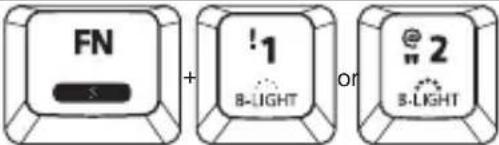 +<1>or <2> +<1>or <2> | Регулировка яркости фоновой подсветки . Нажмите клавиши FN и 1 для уменьшения яркости (8 уровней) и клавиши FN и 2 для увеличения яркости (8 уровней) |
 +<3>or <4> +<3>or <4> | Регулировка яркости светодиодной подсветки клавиш. Нажмите клавиши FN и 3 для уменьшения яркости (8 уровней) и клавиши FN и 4 для увеличения яркости (8 уровней) Для наилучшего визуального эффекта рекомендуется более высокий уровень подсветки клавиш. |
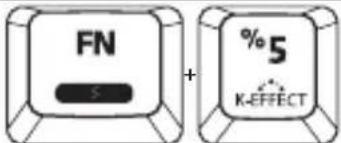 +<5> +<5> | Режим K-EFFECT. 6 предоставленных эффектов подсветки клавиш. Нажмите клавиши FN и 5 для переключения между 6 различными режимами. |
 +<6> +<6> | Режим B-EFFECT. 13 предоставленных эффектов фоновой подсветки. Нажмите клавиши FN и 6 для переключения между 13 различными режимами.Примечание.1. Режим K-EFFECT определяет фоновую подсветку и подсветку клавиш.2. Для отключения эффектов подсветки клавиш повторно нажимайте клавиши FN и 5, пока не будет выбран режим без подсветки.3. Для отключения эффекта фоновой подсветки повторно нажимайте клавиши FN и 7. |
 +<1> +<1> | SPEED Meter: Для измерителя скорости ввода имеется 3 различных эффекта. При нажатии FN и\ режим будет переключен на профиль 1, при повторном нажатии клавиш FN и\ режим будет переключен на профиль 2 и так далее. |
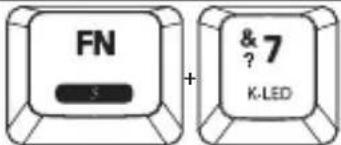 +<7> +<7> | Режим KEY LED. Включите подсветку только выбранных клавиш, при этом остальные клавиши не будут подсвечиваться.Выберите подсветку определенных клавиш с помощью комбинации FN и =. |
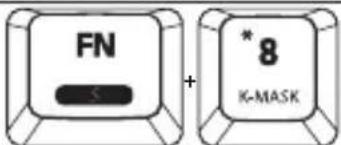 +<8> +<8> | Режим Key MASK. Включите подсветку только выбранных клавиш, которые будут работать при нажатии, в то время как остальные клавиши работать не будут. Задайте клавиши, которые требуется подсвечивать, с помощью комбинации клавиш FN и =. |
 +<9> +<9> | G(Game)-Profile. 10 предоставленных настроек подсветки для различных игровых жанров (FPS, LOL, DOTA2, Starcraft II, MMO, MOBA, RTS, FIFA Online, Sudden Attack). Шаблоны клавиш можно изменить нажатием FN и 9 Примечание.Примечание.1. Чтобы добавить настраиваемый профиль, можно нажать FN и = и указать цвета клавиш, а также установить цвет фоновой подсветки.2. Дополнительно можно нажать FN и 8 для включения подсветки указанных клавиш; будут работать только клавиши с включенной подсветкой. |
 + <0> + <0> | Режим Breath. Подсветка плавно включается и выключается через равные промежутки времени. Также имеется эффект «волнового дыхания». |
 + <-> + <-> | Имеются 8 разных эффектов подсветки, которые запускается при наличии внешнего звука. Можно последовательно переключаться между 8 различными эффектами подсветки, нажимая FN и - . |
 + <= + <= | Настройка подсветки всех клавиш в режимах KEY LED или KEY MASK. Одновременно нажмите клавиши FN и =, а затем выберите или нажмите клавиши для режимов KEY LED или KEY MASK. После выбора клавиш нажмите еще раз клавишу FN. После этого на клавиатуре ZM-K900M появятся записанные цветовые палитры. Четыре различные цветовые палитры можно последовательно менять, нажимая клавишу «Пробел». Просто выберите и нажмите свой любимый цвет. Выберите и укажите цвета для режимов KEY LED и KEY MASK.Для отмены режима K-LED нажмите клавишу «Пробел» 4 раза. Клавиша U о станется без подсветк |
Дополнительные быстрые клавиши
 | Поиск в Google(горячая клавиша) |  | Поиск в Bing(горячая клавиша) |
 | Переход на веб-сайт ZALMAN |
Изменение цвета подсветки и хранение пользовательских профилей
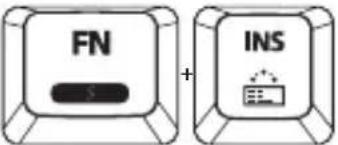 + + | Изменение цветов подсветки для всех клавиш, кроме выбранныхПользователь может изменить цвет фоновой подсветки для всех клавиш, кроме клавиш, выбранных в режиме SELECT. Нажмите вместе клавиши FN и INS, после чего на клавиатуре ZM-K900M отобразится цветовая палитра. Это называется «режим палитры». Выберите любимый цвет нажатием клавиши соответствующего цвета. В режиме палитры пользователь может выбирать из 4 различных цветовых палитр, нажимая клавишу «Пробел». | |||||
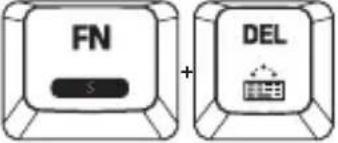 + + | Изменение цвета фоновой подсветки всех клавишПользователь может изменить цвет фоновой подсветки для всех клавиш од новременно. Нажмите вместе клавиши, после чего на клави атуре ZM-K900M отобразится цветовая палитра. Выберите любимый цвет нажатием клавиши соответствующего цвета. На цветовой палитре доступно множество цветов и уровней яркости. В случае изменения единого цвета фоновой подсветки изменяются и цвета, выбранные для отдельных клавиш с помощью комбинации++<= клавиши также в соответствии со сменой цвета. | |||||
 + + | Создание и сохранение пользовательского профиляПользователь может присвоить параметры цвета, настройки (например B-Effect, K-LED, K-MASK) и эффект K-Effect клавишам HOME, PGUP, END или PGDN. Для создания профиля необходимо настроить фоновую подсветку, подсветку клавиш и эффекты подсветки. Затем нажмите клавишу FN вместе с HOME, PGUP, END или PGDN на 2 секунды. Например, если выбрать избранные клавиши с помощью режимы SELECT FN+= и затем нажать клавиши FN и HOME вместе на 2 секунды, то профиль будет записан на клавишу HOME. При последующих нажатиях комбинации клавиш FN и HOME будут задействованы сохраненные настройки для клавиши HOME (т.е. SAVE1). Клавиатура ZM-K900M поддерживает 4 различных профиля для записи на клавиши HOME, PGUP, END и PGDN.Для выполнения профиля и настроенных параметров на каждой из клавиш нужно одновременной нажать клавишу FN и одну из клавишей профиля (HOME, PGUP, END или PGDN). | |||||
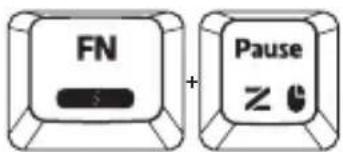 + + | Двойной режимДля изменения режимов (Z-KEY или 6-key)нажмите комбинацию клавиш+на 2 секунды. | Mode | Z-key mode 6 key-mode | |||
| PS/2interface | USBinterface | USBinterface | ||||
| Key-Input | N-key Rollover(Full Key Rollover) | 6 keyRollover | ||||
| Z-KEYmode LED | On On Off | |||||
| RepeatSpeed | 4 stepsRepeat Speed | StandardSpeed | StandardSpeed | |||
| Function Keys | Available Unavailable | |||||
Примечание.
1. Режим N-кеу главным образом предназначен для игр, а режим 6-кеу является стандартным режимом с высоким уровнем со в местимости с банковским ПО для обеспечения безопасности или использовании клавиатуры или в сложных ИТ-средах. В режиме 6-кеу некоторые функции ограничены.




Марка : ZALMAN
Модель : ZM-K900M
Категория : Клавиатура