
ZM-PC200 - Webcam ZALMAN - Manual de uso y guía de instrucciones gratis
Encuentra gratis el manual del aparato ZM-PC200 ZALMAN en formato PDF.


| Tipo de producto | Webcam |
| Marca | Zalman |
| Modelo | ZM-PC200 |
| Resolución de video | Full HD 1080p (1920 x 1080 píxeles) |
| Frecuencia de imágenes | Hasta 30 imágenes por segundo |
| Sensor | Sensor CMOS |
| Ángulo de visión | 70 grados |
| Enfoque | Manual (anillo de enfoque) |
| Micrófono integrado | Sí, estéreo |
| Conectividad | USB 2.0 (cable integrado de 1,5 m) |
| Soporte | Clip universal para pantalla o trípode (no incluido) |
| Dimensiones (Largo x Ancho x Alto) | 95 x 50 x 45 mm |
| Peso | 110 g |
| Alimentación | A través del puerto USB (5 V, 500 mA) |
| Sistemas operativos compatibles | Windows 7/8/10, macOS, Linux |
| Software incluido | Controladores para Windows (descarga posible) |
| Mantenimiento y limpieza | Limpiar el lente con un paño de microfibra seco. No usar productos abrasivos. |
| Seguridad | No exponer a la humedad o temperaturas extremas. Desconectar en caso de no uso prolongado. |
| Piezas de repuesto y reparabilidad | Ninguna pieza desmontable. En caso de avería, contactar al soporte técnico. |
| Información general | Uso recomendado para videoconferencia, streaming y grabación de video. |
Preguntas frecuentes - ZM-PC200 ZALMAN
Preguntas de los usuarios sobre ZM-PC200 ZALMAN
0 pregunta sobre este aparato. Responde a las que conoces o haz la tuya.
Hacer una nueva pregunta sobre este aparato
Descarga las instrucciones para tu Webcam en formato PDF gratis! Encuentra tus instrucciones ZM-PC200 - ZALMAN y toma tu dispositivo electrónico nuevamente en la mano. En esta página están publicados todos los documentos necesarios para el uso de su dispositivo. ZM-PC200 de la marca ZALMAN.
MANUAL DE USUARIO ZM-PC200 ZALMAN
Si este modelo de cámara web se recalienta cuando está funcionando por un tiempo prolongado, le sugerimos que deje de usarlo por un momento
Evite tocar la lente con la mano, objetos agudos o ásperos. Utilice un trapo limpio y suave para limpiar la cámara
▶ No utilice la cámara en ambientes calientes, fríos, húmedos o polvorientos
▶ No deje caer la cámara. Una caída dura puede dañar la lente, ocasionar fallas de funcionamiento o arañar la superficie de la lente
2. Características
1) Apoyo de la tecnología UVC que no hace falta instalar un controlador aparte. (Compatible con Win XP SP2 y superior)
2) Cámara digital de alta resolución Full HD con sensor CMOS
3) Tamaño máximo de imagen: 4000*3000 (12 megapixeles)
4) Balance automático de blancos y seguimiento facial.
5) Micrófono incorporado
6) Foco fijo.
3. Especificaciones del producto
1) Modo de video
| MJPG YUY2 |
2) Velocidad de cuadro
| Full HD 1920*1080 HD 12 | 80*720 VGA 640*480 | |
| 30fps 30fps 30fps |
3) Imga sensor
| Image Sensor |
| 1/4.5" Full HD CMOS Sensor |
4) Resolución máximo
| Vídeo (Hardware) Foto (Software) |
| Full HD 1920*1080 4000*3000(12M) |
5) Apoyo OS
| OS Yes or No | |
| Window XP/Vista/7/8 Yes | |
| Mac OS X 10.4.8por por encima Yes |
6) Potencia del
| Voltaje Corriente | |
| DC 5V 100mA |
7) Temperatura y Humedad
| Operación Almacenamiento | |
| Temperatura 0~+40°C | -10~+70°C |
| Humedad 5~80%RH | 5~80%RH |
8) Demensions y Peso
| Demensions Peso | |
| 57*29.8*81.5mm 95g |
9) Requerimientos de sistema
※ Requerimientos básicos
- 1 GHz Intel® Core™2 Duo o por encima
- 512MB RAM o más
- 500MB espacio en el disco duro
- USB 2.0 port
- Windows XP SP2/Windows Vista/ Windows 7/ Windows 8
※ Para grabación de vídeo Full HD 1080p
- 2.4GHz Intel® Core™2 Duo o por encima
- 2GB RAM o más
- 1GB espacio en el disco duro
- USB 2.0 port
- Windows XP SP2/Windows Vista/ Windows 7/ Windows 8
10. EMC y Ambiental Regulación

4. Componentes

cámara web User manual Software CD Clip de cable
- Favor de asegurar que la webcam esté conectada en el puerto USB antes de la instalación

- Insertar el CD de aplicación/controlador en la unidad lectora óptica y hacer un doble clic en setup.exe. El programa ejecutará en forma automática los archivos necesarios y aparecerán la siguientes pantallas. Clic en "Siguiente"

ZALMAN ZM-PC200 FULL HD1080P.exe

- Cuando la instalación termina, aparecerá el icono del webcam en la barra de tareas.

icono de vista previa
1. ¿Cómo se ve la imagen
Hace un clic con el botón derecho en el icono de cámara web ubicada en la Barra de Herramientas y seleccionar "Mostrar el Panel Principal" (Show Main Panel). Luego, hacer un clic en la esquina superior izquierda de la ventana de visualización para ver la imagen.
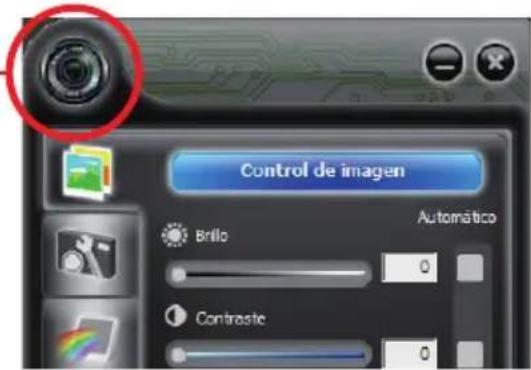
2. ¿Cómo se usan los parámetros de configuración y de configuración avanzada
Hace un clic en "Control de Imagen" (Image Control) y "Control de Cámara" (Camera Control) para configurar y ajustar la calidad de la imagen.

① Ajustar los parámetros para su configuración favorita

① Es muy importante fijar la frecuencia con el mismo valor de la fuente de potencia
② Hacer un clic en entorno de poca luz
3. ¿Cómo se toma una foto

Seleccionar el icono "Fotografía" (Photograph) y escoger el tamaño apropiado de la foto. Hacer un clic en "Guardar" (Save) y luego hacer un clic en "Instantánea" (Snapshot).
4. ¿Cómo se configura la resolución

Entrar a "Información de Datos" (Data Information) y escoger "Desactivar" (Disable) para poder configurar la ventana de visualización preliminar. El tamaño de la ventana se mantendrá en VGA.
※ Nota:
La alta resolución disminuirá la velocidad de la película (cuadros por segundo)(fps).
Las siguientes páginas le mostrarán como configurar el estilo de la imagen, marco de fotos y filtros de efectos para sus fotos y videos.

imagen del estilo

Campo de configuración del marco de las fotos

Campo de configuración de efectos

Se puede utilizar la función de seguimiento facial en esta zona

Se puede utilizar la función de seguimiento facial en esta zona facial en esta zona
русский

- CARACTERÍSTICAS
- ESPECIFICACIONES DEL PRODUCTO
- REQUERIMIENTOS DE SISTEMA
- ※ REQUERIMIENTOS BÁSICOS
- ※ PARA GRABACIÓN DE VÍDEO FULL HD 1080P
- EMC Y AMBIENTAL REGULACIÓN
- COMPONENTES
- ¿CÓMO SE VE LA IMAGEN
- ¿CÓMO SE USAN LOS PARÁMETROS DE CONFIGURACIÓN Y DE CONFIGURACIÓN AVANZADA
- ¿CÓMO SE TOMA UNA FOTO
- ¿CÓMO SE CONFIGURA LA RESOLUCIÓN
- ※ NOTA
- РУССКИЙ
Marca : ZALMAN
Modelo : ZM-PC200
Categoría : Webcam