
ZM-PC200 - 网络摄像头 ZALMAN - 免费用户手册
免费查找设备手册 ZM-PC200 ZALMAN PDF格式.


| 产品类型 | 网络摄像头 |
| 品牌 | Zalman |
| 型号 | ZM-PC200 |
| 视频分辨率 | 全高清1080p (1920 x 1080像素) |
| 帧率 | 最高30帧每秒 |
| 传感器 | CMOS传感器 |
| 视角 | 70度 |
| 对焦 | 手动对焦(对焦环) |
| 内置麦克风 | 是,立体声 |
| 连接方式 | USB 2.0(内置1.5米线缆) |
| 支架 | 通用夹子用于屏幕或三脚架(不包含) |
| 尺寸(长x宽x高) | 95 x 50 x 45 毫米 |
| 重量 | 110 克 |
| 电源 | 通过USB端口(5V,500mA) |
| 兼容操作系统 | Windows 7/8/10,macOS,Linux |
| 附带软件 | Windows驱动程序(可下载) |
| 维护与清洁 | 用干燥的超细纤维布清洁镜头。请勿使用研磨性产品。 |
| 安全 | 请勿暴露于潮湿或极端温度下。长时间不使用时请拔掉电源。 |
| 备件与可维修性 | 无可拆卸部件。如遇故障,请联系技术支持。 |
| 一般信息 | 推荐用于视频会议、流媒体和视频录制。 |
常见问题 - ZM-PC200 ZALMAN
用户关于以下问题的提问 ZM-PC200 ZALMAN
0 问题 关于此设备。回答您知道的问题或提出自己的问题。
提出关于此设备的新问题
下载您的设备说明 网络摄像头 免费PDF格式!查找您的手册 ZM-PC200 - ZALMAN 并重新掌握您的电子设备。本页发布了使用您的设备所需的所有文档。 ZM-PC200 品牌 ZALMAN.
用户手册 ZM-PC200 ZALMAN
摄像头发热严重时, 建议暂停使用一段时间
▶ 请使用干净, 柔软的布擦拭镜头。不要用手或是尖锐, 粗糙的物件碰触镜头。
▶ 请不要在太热, 太冷, 太脏或是太潮湿的环境使用
▶ 请避免跌落或碰撞,以免刮花产品表面及影响产品的使用功能。
2. 特点
1) 支持UVC技术,不需安装任何驱动程序即插即用 (支持Win XP SP2及以上)
2) Full HD高清CMOS传感器最大的拍照像素:4000*3000(12M)
3) 自动白平衡, 人脸跟踪
4) 内置MIC
5) 带快拍键
6) 固定焦距
3. 产品规格
1) 视频模式
| MJPG YUY2 |
2) 帧速率
| Full HD 1920*1080 HD 1280*720 VGA 640*480 | |
| 30fps 30fps 30fps |
3) 图片传感器
| 图片传感器 |
| 1/4.5" Full HD CMOS Sensor |
4) 最大分辨率
| 视频(硬件)照片(插值) | |
| Full HD 1920*1080 4000*3000(12M) | |
5) 支持OS
| OS Yes or No | |
| Windows XP/Vista/7/8 Yes | |
| Mac OS X 10.4.8 以上 Yes |
6) 输入
| 电压 功耗 | |
| DC 5V 100mA |
7) 温度和湿度
※ Full 对于1080P高清视频录制
- 2.4GHz Intel® Core™2 Duo 或以上
- 2GB RAM 或以上
- 1GB 硬盘驱动器空间
- USB 2.0 port
- Windows XP SP2/Windows Vista/ Windows 7/ Windows 8
10) EMC和环境监督管理

2. 将光盘放入光驱,电脑自动出现以下安装界面后进行安装或是双击Setup程序进行安装点击"Next"

ZALMAN ZM-PC200 FULL HD1080P.exe

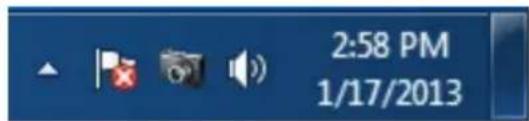
4. 安装成功后右边任务栏内会出现以下的摄像头图标


1. 如何进行图像预览?
右击任务栏的摄像头图标,选择"Show Main Panel",点击左上角的预览图标即可进行图像预览
2. 如何进行设置?
点击影像控制和相机控制图标进行相应设置


① 按需求调整参数 ① 要求选择当地的电压频率
② 暗光环境下进行设置
3. 如何拍照

点击拍照图标,在右边选择要拍照的图像尺寸,按右下角的SAVE选择文件保存的磁盘。最后点拍照图标
4. 如何调整分辨率?

点击信息图标,选择关闭即可对预览窗口进行相应的设置。
备注:高像素会降低影像的速度
以下界面可以进行影像风格,相框和滤镜效果的设置
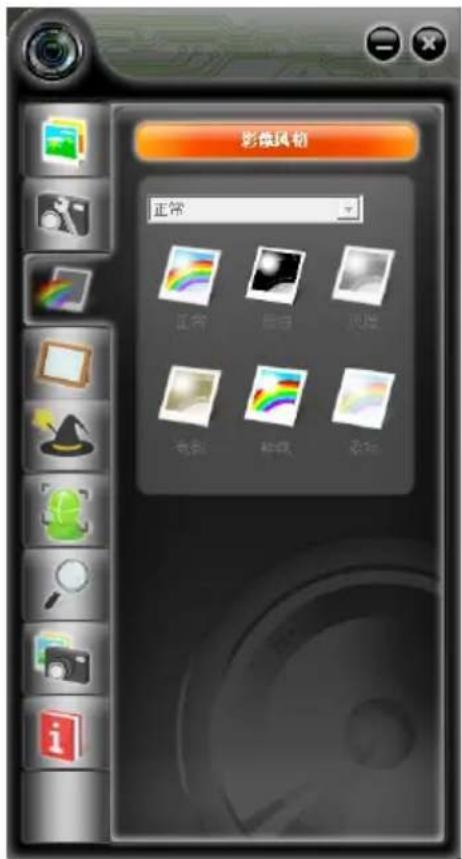


特效设置
相框设置影像風格

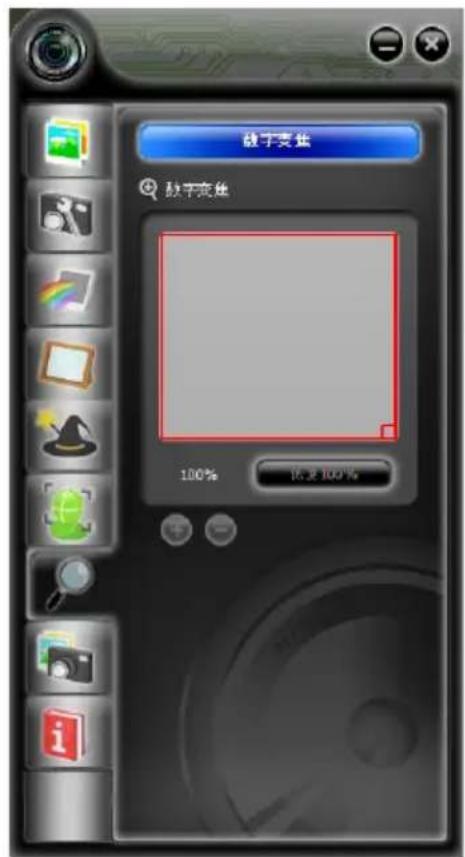
脸部追踪 数字变焦
日本語

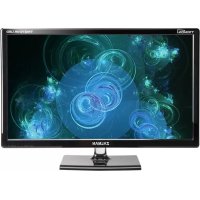
品牌 : ZALMAN
型号 : ZM-PC200
类别 : 网络摄像头