ZM-PC200 - ウェブカメラ ZALMAN - 無料のユーザーマニュアル
デバイスのマニュアルを無料で見つける ZM-PC200 ZALMAN PDF形式.


| 製品タイプ | ウェブカメラ |
| ブランド | Zalman |
| モデル | ZM-PC200 |
| ビデオ解像度 | フルHD 1080p (1920×1080ピクセル) |
| フレームレート | 最大30フレーム/秒 |
| センサー | CMOSセンサー |
| 画角 | 70度 |
| フォーカス | マニュアル (フォーカスリング) |
| 内蔵マイク | はい、ステレオ |
| 接続方式 | USB 2.0 (内蔵ケーブル1.5m) |
| 取り付け | 画面または三脚用のユニバーサルクリップ (付属せず) |
| 寸法 (幅×奥行×高さ) | 95×50×45mm |
| 重量 | 110g |
| 電源 | USBポート経由 (5V, 500mA) |
| 対応OS | Windows 7/8/10, macOS, Linux |
| 付属ソフトウェア | Windows用ドライバ (ダウンロード可能) |
| お手入れとクリーニング | レンズは乾いたマイクロファイバークロスで拭いてください。研磨剤入りの製品は使用しないでください。 |
| 安全上の注意 | 湿気や極端な温度にさらさないでください。長期間使用しない場合はプラグを抜いてください。 |
| 部品と修理 | 取り外し可能な部品はありません。故障の際はテクニカルサポートにお問い合わせください。 |
| 一般情報 | テレビ会議、ストリーミング、ビデオ録画におすすめ。 |
よくある質問 - ZM-PC200 ZALMAN
ユーザーの質問 ZM-PC200 ZALMAN
0 質問 この機器について。知っているものに答えるか、ご自身の質問をしてください。
この機器について新しい質問をする
デバイスの取扱説明書をダウンロード ウェブカメラ 無料でPDF形式で!マニュアルを見つける ZM-PC200 - ZALMAN 電子デバイスをもとに戻しましょう。このページにはデバイスの使用に必要なすべての書類が掲載されています。 ZM-PC200 ブランド ZALMAN.
使用説明書 ZM-PC200 ZALMAN
English / français / Deutsch / Español / русский / 中文 / 日本語 / 한국어
Ver.130121
ENGLISH
1) Warning
※ Full HD 1080p Video Recording
- 2.4GHz Intel® Core™2 Duo
- 2GB RAM
- 1GB hard drive space
- USB 2.0 port
- Windows XP SP2/Windows Vista/ Windows 7 / Windows 8
| 操作 存储 | ||
| 温度 0~+40°C -10 | ~+70°C | |
| 湿度 5~80%RH 5 | ~80%RH |
8) 外形尺寸和重量
| 外形尺寸 重量 | |
| 57*29.8*81.5mm 95g |
9) 系统需求
※ 基本要求
- 1 GHz Intel® Core™2 Duo 或以上
- 512MB RAM 或以上
- 500MB硬盘驱动器空间
- USB 2.0 port
- Windows XP SP2/Windows Vista/ Windows 7/ Windows 8
この種のPC/Webカメラは長時間作動させると熱くなります。そのような場合、しばらく作動を止めてから使用されることをお勧めします。
▶ レンズに直接手で触れたり、先の尖った物やザラザラした物を接触させないでください。お手入れには清潔で柔らかい布をご使用ください。
▶ 高温や多湿の環境、または極端に寒い場所やホコリの多い場所では使用しないでください。
▶ 製品を落とさないようにご注意ください。落下の衝撃が大きいとレンズの損傷や誤作動の原因となったり、表面に傷が付いたりする場合があります。
2. 特徵
1) UVC対応であるため、面倒なドライバインストールが不要 (サポートはWin XP SP2以降)
2) 透明感のある映像を映し出すガラスレンズを採用
3) 最大静止画像サイズ: 4000*3000(12Mピクセル).
4) 自動ホワイトバランスと顔追跡.
5) 内蔵マイク搭載.
6) マイクを内蔵.
7) 固定フォーカス。
3. 機能
1) ビデオ・モード
| MJPG YUY2 |
2) フレームレート
| Full HD 1920*1080 HD 1280*720 VGA 640*480 | |
| 30fps 30fps 30fps |
3) 画像センサ
| 画像センサ |
| 1/4.5" HD CMOS Sensor |
4) 最高分解能
| Video(Hardware) Photo(Software) |
| Full HD 1920*1080 4000*3000(12M) |
5) サポート OS
| OS Yes or No | |
| Windows XP/Vista/7/8 | Yes |
| Mac OS X 10.4.8 上 | Yes |
6) 入力定格
| ボルテージ | 現在 |
| DC 5V 100mA |
7) 温度と湿度
| 操作 保存 | ||
| 温度 0~+40°C -10~+70°C | ||
| 湿度 5~80%RH 5~80%RH | ||
8) サイズと重量
| サイズ 重量 | |
| 57*29.8*81.5mm 95g |
9) システム要件
※ 基本的な要件
▶ 1 GHz Intel® Core™2 Duo 以上の CPU
▶ 512MB 以上のメモリ
▶ 500MB 以上のハードディスク空き容量
▶ USB 2.0 port
▶ Windows XP SP2/Windows Vista/ Windows 7/ Windows 8
※ Full HD 1080pのビデオ録画のため
▶ 2.4GHz Intel® Core™2 Duo 以上の CPU
▶ 2GB 以上のメモリ
▶ 1GB 以上のハードディスク空き容量
▶ USB 2.0 port
▶ Windows XP SP2/Windows Vista/ Windows 7/ Windows 8
10) EMC と環境規制

- インストール 前にWebカメラをUSBポートに接続してください。

- CD-ROMドライブにインストールCDを入れ、フォルダを開いてSetup.exeをダブルクリックすると、次のようなウィンドウが表示されます。 「Next(次へ)」をクリックします。

ZALMAN ZM-PC200 FULL HD1080P.exe
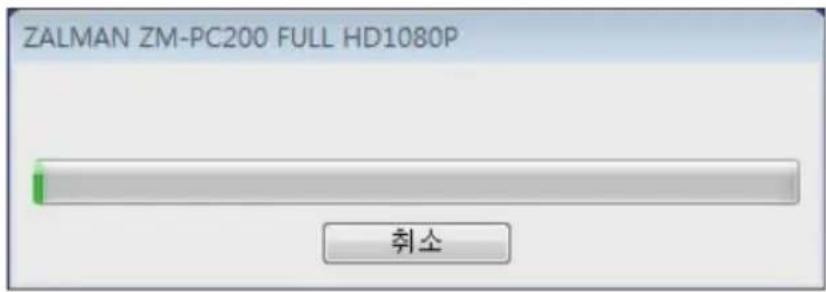
- 「Finish(終了)」をクリックします。

- インストールが完了すると、タスクバーにWebカメラのアイコンが表示されます。


プレビューアイコン


1. 写真のプレビュー方法
タスクバー上のWebカメラアイコンを右クリックし、「Show Main Panel(メインパネルを表示させる)」を選択します。左上のプレビューウィンドウをクリックすると、プレビューが表示されます。
2. 基本設定と詳細設定の方法
「Image Control(画像調整)」や「Camera Control(カメラ調整)」のタブをクリックすれば、設定や画質の調整が行えます。

① スライダを動かしてお好みの設定に調整します。

① 非常に重要なこととして、
「Anti-Flicker(ちらつき防止)」の設定はご利用地域の電源周波数に合わせます。
② 薄暗い場所での撮影時にクリック
3. 写真の撮り方

「Photograph(写真)」アイコンをクリックしてお好きな画像サイズを選択します。「Save(保存)」をクリックして保存先を指定し、「Snapshot(撮影)」をクリックします。
4. 解像度の調整方法
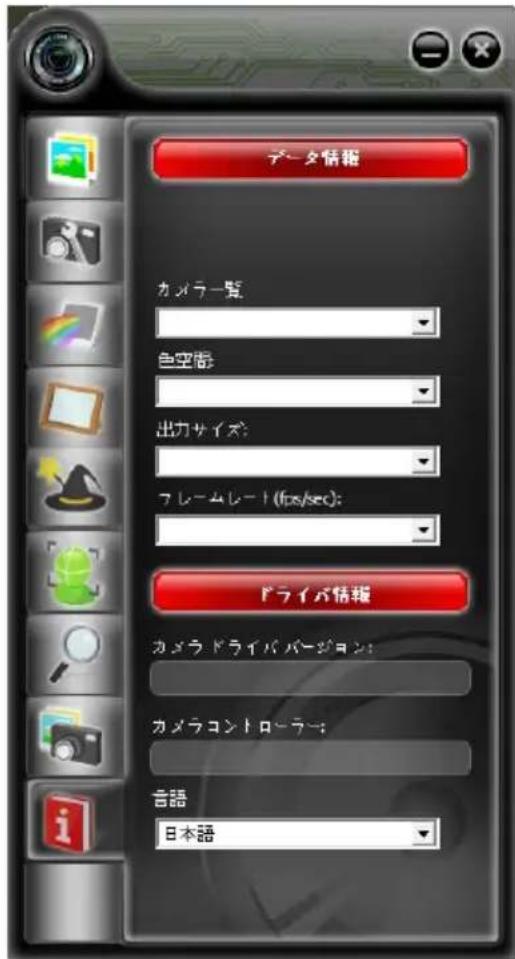
「Data Information(データ情報)」タブに移動して「Disable(無効にする)」をオンにすると、プレビューウィンドウの解像度が調整できます。ウィンドウの大きさはVGAサイズに保たれます。
注意: 解像度が高くなるほど画像処理速度
以下のタブでは撮影した動画や写真についてそれぞれ画像スタイル、フォトフレーム、エフェクトの設定が行えます。


フォトフレーム設定画像スタイル エフェクト設定
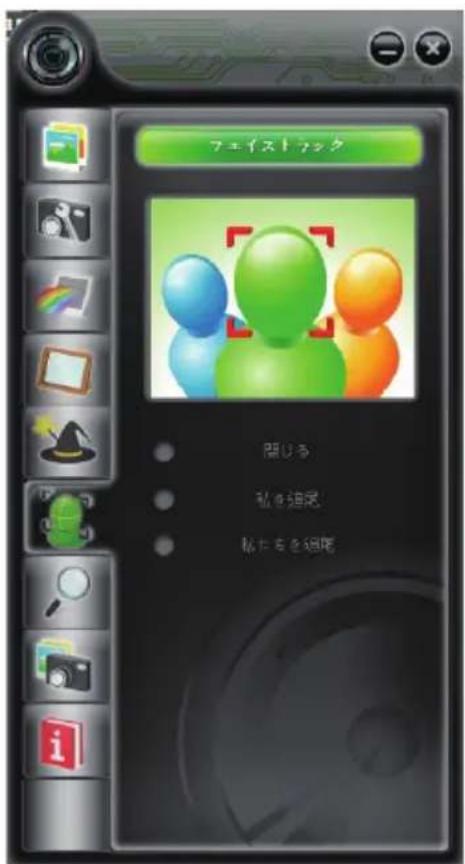
顔追跡 ズーム機能