
ZM-PC200 - Webcam ZALMAN - Notice d'utilisation et mode d'emploi gratuit
Retrouvez gratuitement la notice de l'appareil ZM-PC200 ZALMAN au format PDF.


| Type de produit | Webcam |
| Marque | Zalman |
| Modèle | ZM-PC200 |
| Résolution vidéo | Full HD 1080p (1920 x 1080 pixels) |
| Fréquence d'images | Jusqu'à 30 images par seconde |
| Capteur | Capteur CMOS |
| Angle de vue | 70 degrés |
| Mise au point | Manuelle (bague de mise au point) |
| Microphone intégré | Oui, stéréo |
| Connectivité | USB 2.0 (câble intégré de 1,5 m) |
| Support | Clip universel pour écran ou trépied (pas inclus) |
| Dimensions (L x l x H) | 95 x 50 x 45 mm |
| Poids | 110 g |
| Alimentation | Via port USB (5 V, 500 mA) |
| Systèmes d'exploitation compatibles | Windows 7/8/10, macOS, Linux |
| Logiciel inclus | Pilotes pour Windows (téléchargement possible) |
| Entretien et nettoyage | Nettoyer la lentille avec un chiffon microfibre sec. Ne pas utiliser de produits abrasifs. |
| Sécurité | Ne pas exposer à l'humidité ou à des températures extrêmes. Débrancher en cas de non-utilisation prolongée. |
| Pièces détachées et réparabilité | Aucune pièce détachable. En cas de panne, contacter le support technique. |
| Informations générales | Utilisation recommandée pour visioconférence, streaming et enregistrement vidéo. |
FOIRE AUX QUESTIONS - ZM-PC200 ZALMAN
Questions des utilisateurs sur ZM-PC200 ZALMAN
0 question sur cet appareil. Repondez a celles que vous connaissez ou posez la votre.
Poser une nouvelle question sur cet appareil
Téléchargez la notice de votre Webcam au format PDF gratuitement ! Retrouvez votre notice ZM-PC200 - ZALMAN et reprennez votre appareil électronique en main. Sur cette page sont publiés tous les documents nécessaires à l'utilisation de votre appareil ZM-PC200 de la marque ZALMAN.
MODE D'EMPLOI ZM-PC200 ZALMAN
Si ce genre de PC/WEB Camera est chaud lorsqu'il fonctionne pendant longtemps., nous vous suggérons d'arrêter de travailler pendant un certain temps
Eviter le contact de la lentille à la main, des trucs pointus ou grossiers; utiliser un chiffon propre et doux pour nettoyer
▶ Ne l'utilisez pas dans des circonstances chauds, froids, poussiéreux ou humides.
Evitez de tomber dans la mesure du possible, la chute sévère peut causer des dommages à la lentille, un dysfonctionnement ou des rayures sur la surface.
2. Fonctions
1) Technologie Technologie UVC ne nécessitant pas l'installation de pilotes Supplémentaires. (Supports Win XP SP2 or above)
2) Full HD appareil photo numérique de Haut Résolution avec capteur CMOS.
3) Résolution maximale d'image instantanée: 4000 * 3000 (12M pixels snapshot).
4) Whiteness Balance automatique et tracking de visage.
5) Microphone intégré
6) Mise au point fixe.
3. Spécifications du produit
1) Mode vidéo
| MJPG YUY2 |
2) Fréquence d'images
| Full HD 1920*1080 HD 1280*720 VGA 640*480 | |
| 30fps 30fps 30fps |
3) Image sensor
| Image Sensor |
| 1/4.5" Full HD CMOS Sensor |
4) Résolution maximale
| Video(Hardware) Snapshot(Software) |
| Full HD 1920*1080 4000*3000(12M) |
5) Prise en charge OS
| OS Yes or No | |
| Window XP/Vista/7/8 Yes | |
| Mac OS X 10.4.8 en haut Yes |
6) Tension d'entrée
| Voltage Courant | |
| DC 5V 100mA |
7) Température et humidité
| Opération Stockage | ||
| Température 0~40°C | -10~70°C | |
| Humidité 5~80%RH | 5~80%RH |
8) Dimension et poids
| Dimension poids | |
| 57*29.8*81.5mm 95g |
9) System Configuration requise
※ Configuration de base
- 1 GHz Intel® Core™2 Duo ou au-dessus
- 512MB RAM ou plus
- 500MB hard drive space ou plus
- USB 2.0 port
- Windows XP SP2/Windows Vista/ Windows 7/ Windows 8
※ For Full HD 1080P Video Recording
- 2.4GHz Intel® Core™2 Duo ou au-dessus
- 2GB RAM ou plus
- 1GB hard drive space ou plus
- USB 2.0 port
- Windows XP SP2/Windows Vista/ Windows 7/ Windows 8
10) EMC et l'environnement réglementaire

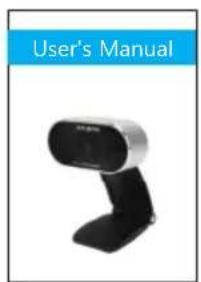
caméra Web manuel de
- Assurez-vous que la webcam est branchée dans le port USB avant l'installation.
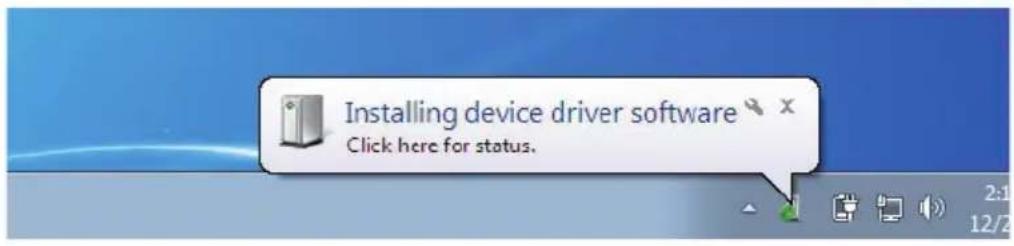
- Insérez la disque de Pilote / Application dans le lecteur CD-ROM, ouvrez le pilote directement et double-cliquez sur Setup.exe et le système exécute automatiquement les fichiers nécessaires et affiche des fenêtres de la manière suivante. Clicquez "Next"

ZALMAN
ZM-PC200 FULL
HD1080P.exe

- Lorsque l'installation est terminée, vous trouverez une icône de webcam dans votre barre des tâches.

icône de prévisualisation


1. Comment prévisualiser l'image
Faire un droit-Clic sur l'icône de Webcam dans la barre des tâches, et choisissez "Show Panel principal". Faire un Gauche-Clic de la fenêtre d'aperçu dans le coin supérieur gauche, puis vous pouvez le voir
2. Comment utiliser "settings" et advanced setting
Clicquez sur "Image Control" et "Camera Control", vous pouvez faire les réglages et adjuster la qualité de l'image.

① Réglez le paramètre à votre réglage favori

① Il est très important de régler la même fréquence que votre alimentation électrique locale
② Cliquez dessus en cas de faible éclairage
3. Comment prendre une photo

Sélectionnez l'icône "Photograph" et choisissez la taille de votre image favorable. Cliquez « save » et choisissez « save disc », puis cliquez sur «snapshot».
4. Comment ajuster la résolution

Entrez "Data Information" et choisissez "disable", vous pouvez adjuster la resolution de la fenêtre d'aperçu. La taille de la fenêtre gardera le format VGA.
※ Remarque: La Haute résolution diminue la vitesse d'image(fps)
Aux pages suivantes vous pouvez définir le style d'image, le cadre photo et l'effet de filtre pour vos vidéos et images.

style d'image

Champ de réglage de photo frame

Champ de réglage des effets
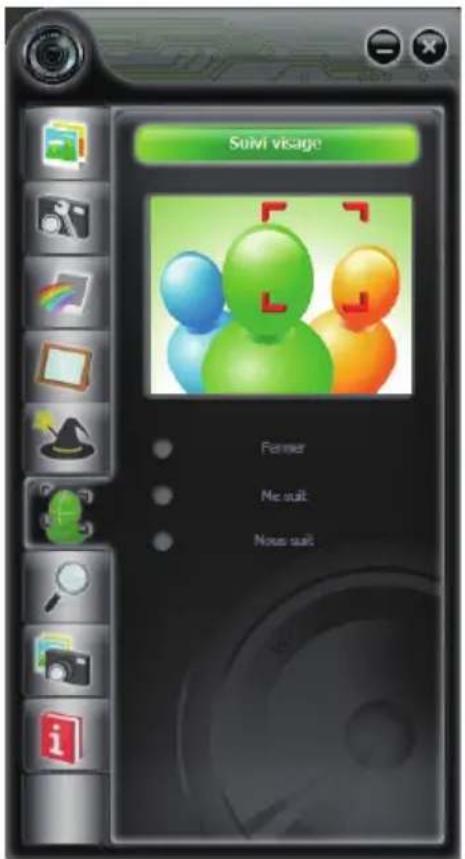
face tracking

fonction zoom
Deutsch

- FONCTIONS
- SPÉCIFICATIONS DU PRODUIT
- SYSTEM CONFIGURATION REQUISE
- ※ CONFIGURATION DE BASE
- ※ FOR FULL HD 1080P VIDEO RECORDING
- EMC ET L'ENVIRONNEMENT RÉGLEMENTAIRE
- COMMENT PRÉVISUALISER L'IMAGE
- COMMENT UTILISER "SETTINGS" ET ADVANCED SETTING
- COMMENT PRENDRE UNE PHOTO
- COMMENT AJUSTER LA RÉSOLUTION
- DEUTSCH
Marque : ZALMAN
Modèle : ZM-PC200
Catégorie : Webcam