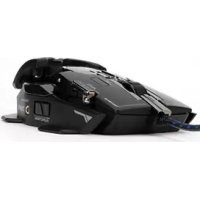
ZMGM4 - Ratón ZALMAN - Manual de uso y guía de instrucciones gratis
Encuentra gratis el manual del aparato ZMGM4 ZALMAN en formato PDF.



| Tipo de producto | Ratón gaming con cable |
| Marca | Zalman |
| Modelo | ZMGM4 |
| Dimensiones (L x An x Al) | 118 x 85 x 35 mm |
| Peso | 135 g (sin pesos ajustables) ; 6 pesos de 3,5 g incluidos |
| Longitud del cable | 1,8 m |
| Resolución (DPI) | 800 / 1.600 / 2.400 / 3.600 dpi (preajustes), hasta 8.200 dpi |
| Procesamiento de imagen | 12.000 ips (imágenes por segundo) |
| Aceleración máxima | 30 g |
| Velocidad máxima | 150 ips (pulgadas por segundo) |
| Número de botones | 8 botones programables |
| Funciones principales | Ajuste DPI, rueda de desplazamiento, doble clic, botón de búsqueda de ventana, múltiples perfiles, macro |
| Alimentación | A través del puerto USB (cable incluido) |
| Sistemas operativos compatibles | Windows XP / 7 / 8 (incompatible con Mac y Linux) |
| Software controlador | CD incluido o descarga desde www.zalman.com |
| Mantenimiento y limpieza | Desconectar antes de limpiar; usar un paño suave y seco; evitar líquidos |
| Seguridad | No desmontar ni modificar; usar con una postura sentada correcta para evitar fatiga |
| Piezas de repuesto y reparabilidad | Pesos ajustables extraíbles; contactar al servicio al cliente en caso de anomalía |
| Información general | Agarre ajustable (desatornillar el tornillo hexagonal para ajustar el tamaño según la mano) |
Preguntas frecuentes - ZMGM4 ZALMAN
Preguntas de los usuarios sobre ZMGM4 ZALMAN
0 pregunta sobre este aparato. Responde a las que conoces o haz la tuya.
Hacer una nueva pregunta sobre este aparato
Descarga las instrucciones para tu Ratón en formato PDF gratis! Encuentra tus instrucciones ZMGM4 - ZALMAN y toma tu dispositivo electrónico nuevamente en la mano. En esta página están publicados todos los documentos necesarios para el uso de su dispositivo. ZMGM4 de la marca ZALMAN.
MANUAL DE USUARIO ZMGM4 ZALMAN
① En caso de uso por长大o tiempo en una postura incorrecta pueda causar danios o cansancio al cuerpo.
② No desarmar o modifier el producto ya que pueda ser la causa de averiacion.
③ Verificar los componentes y la condicion del producto antes de instalar y en caso de que haya anomalias, consultar con el département de compras.
④ Si no se reconoce el aparato, reinicie la computadora.
2. Contents
Producto 1ea CD de Sfathwateeea
Weight case 1ea
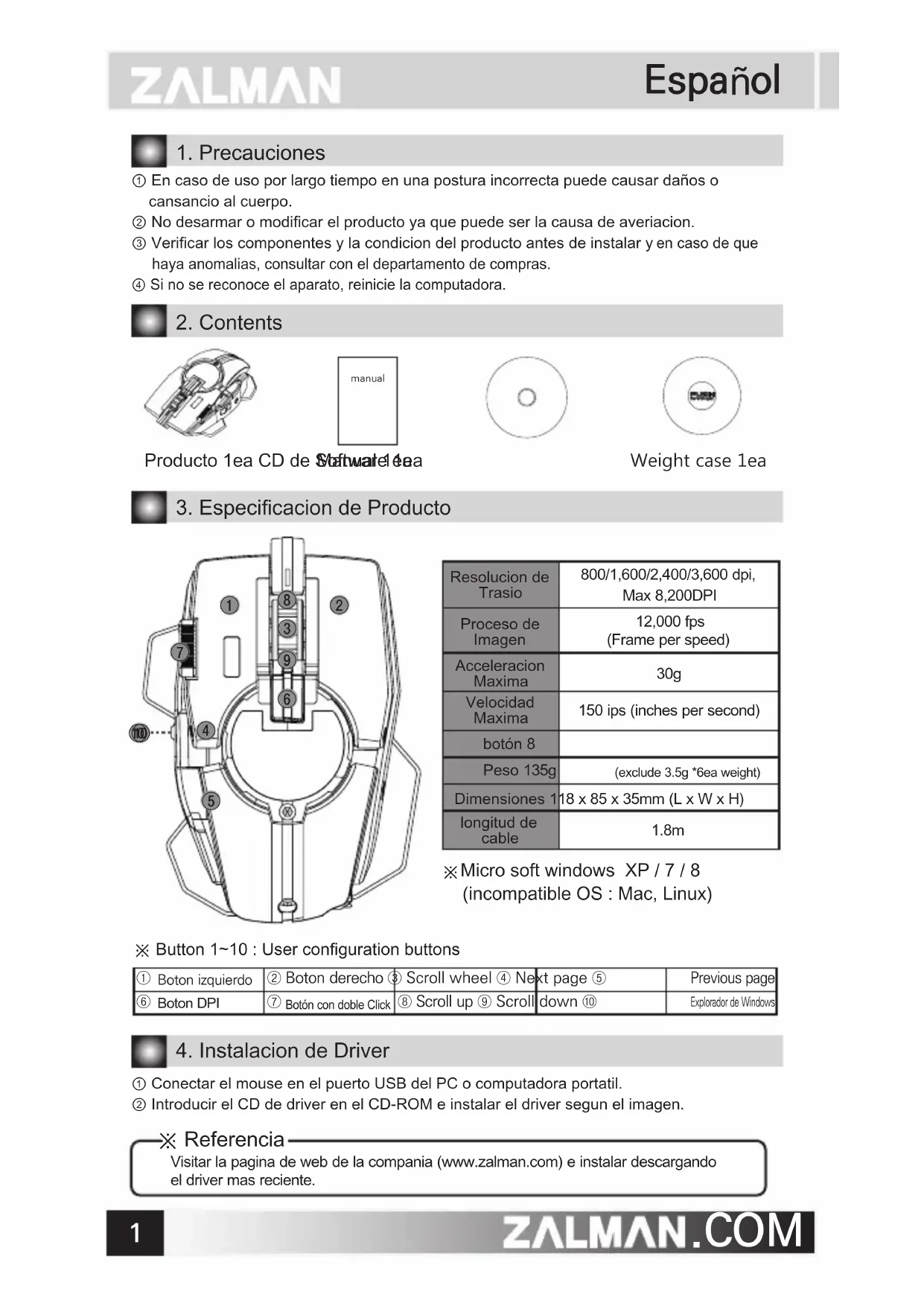
3. Especialización de Producto
※Micro soft windows XP/7/8 (incompatible OS:Mac,Linux)
| Resolution de Trasio | 800/1,600/2,400/3,600 dpi, Max 8,200DPI |
| Proceso de Imagen | 12,000 fps (Frame per speed) |
| Acceleracion Maxima | 30g |
| Velocidad Maxima | 150 ips (inches per second) |
| botón 8 | |
| Peso 135g | (exclude 3.5g *6ea weight) |
| Dimensiones 1 | 18 x 85 x 35mm (L x W x H) |
| longitud de cable | 1.8m |
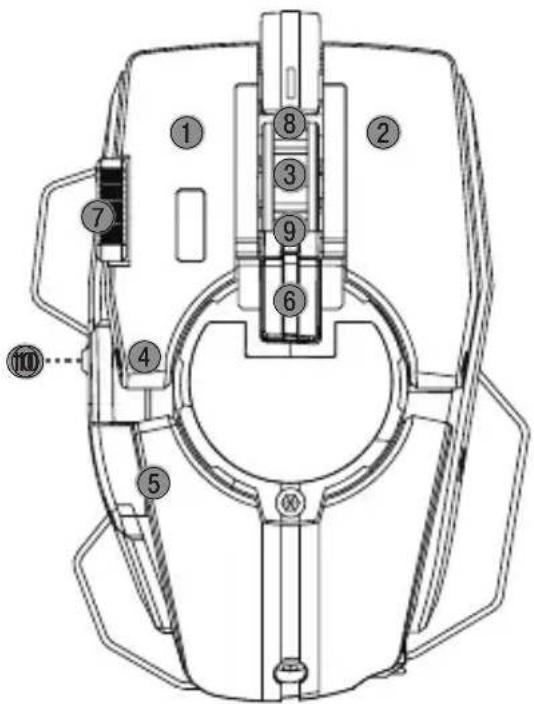
※ Button 1~10:User configuration buttons
| ① Boton izquierdo | ② Boton derecho | ③ Scroll wheel | ④ Next | page ⑤ | Previous page |
| ⑥ Boton DPI | ⑦ Botón con doble Click | ⑧ Scroll up | ⑨ Scroll | down ⑩ | Explorador de Windows |
4. Instalacion de Driver
① Conectar el mouse en el puerto USB del PC o computadora portatil.
② Introducir el CD de driver en el CD-ROM e instalar el driver segun el imagen.
: Referencia
Visitar la网首页 de web de la compania (www.zalman.com) e instalar descargando el driver masrecente.
5. Configuracion
1) De control principal
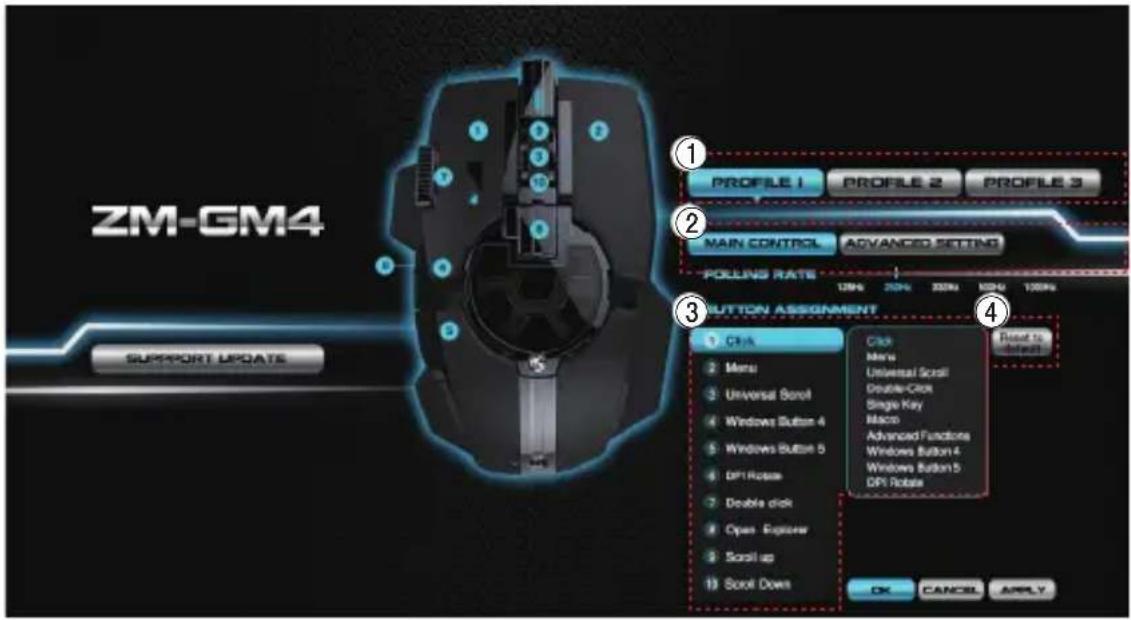
① Profile: Designar hasta 3 valeurs al gusto del usuario como DPI, Velocidad de reccion
② Polling Rate : Control de velocidad de reacion entre OS y el mouse
③ Button Assignment: Se puede configurar temporalemente los 9 botones
④ Reset to default: Inicialização a valor de fabrica para todas as funções
①
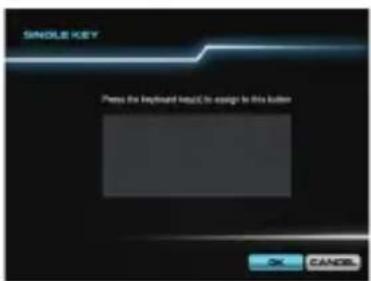
① Configuracion de 'Single Key'
: Click en 'Single Key' Boton "Intro"
Click en OK (Completo)
2
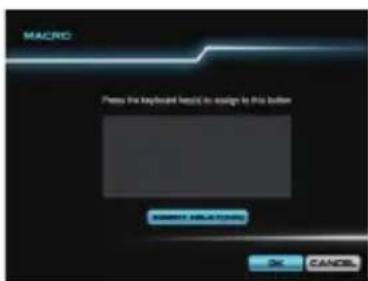
② Configuracion Macro
: Click en Macro Enter the combination of keys
- Click en OK (Complete)
3
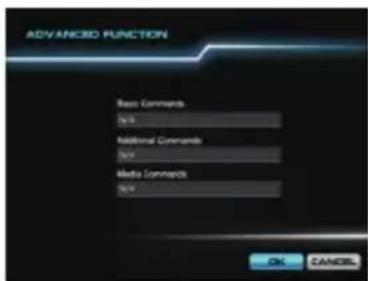
③ Configuracion Funcion Avanzada
: Click en 'FunciOn Avanzada' Select configuration key
Click en OK (Completo)
2) Función Avanzada
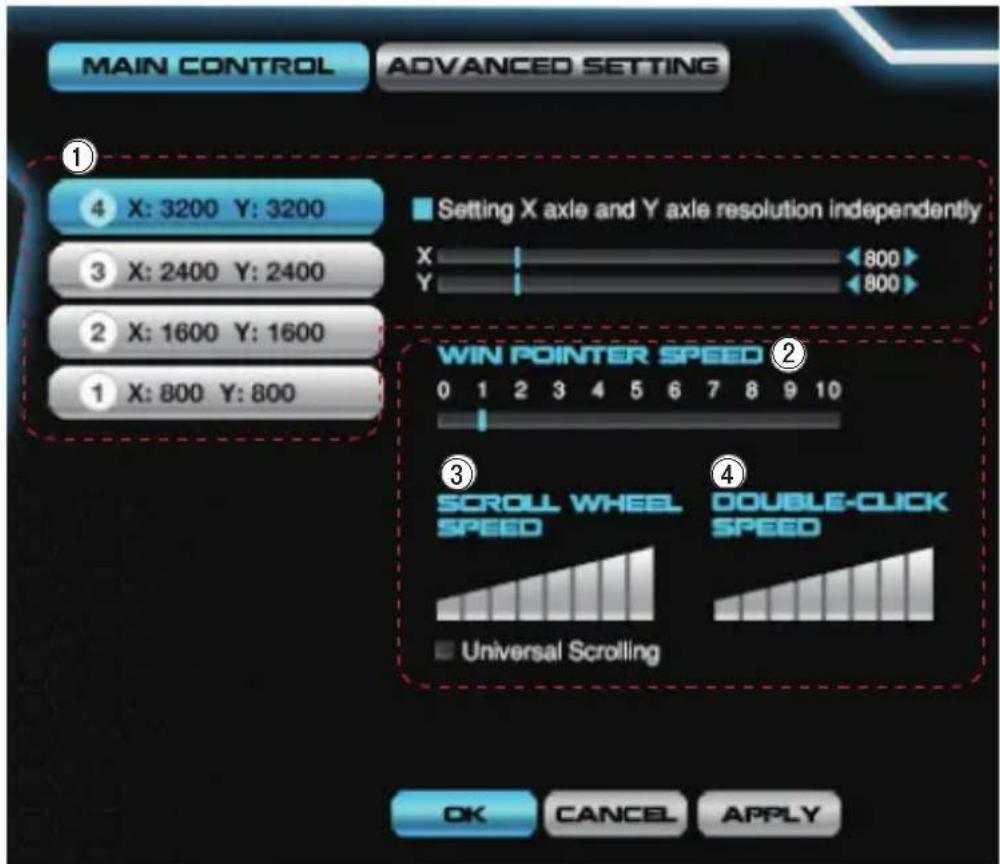
① Click en el DPI que quiera configurar (1, 2, 3, 4 Etapas) Configurar eje X,Y Click en 'Apply' (Completo)
② Win Pointer Speed : Controlar Velocidad de Win Pointer
③ Scroll wheel speed: Controlar Velocidad de Rueda de Rollo
④ Doble-Click Speed: Controlar Velocidad Doble-Click
6. Ajuste de desplazamento
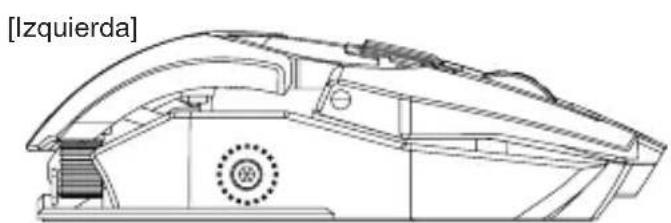
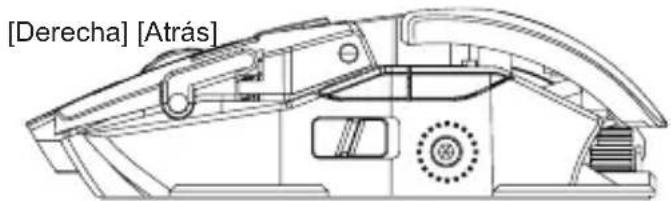
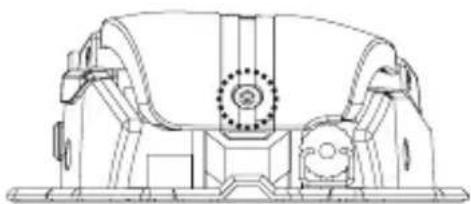
① Gira el moduloTRSero hacer la izquierda para sacarlo
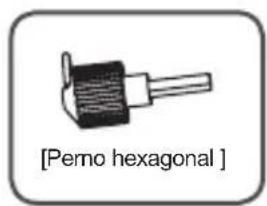
② Ajusta el ratón al時間 de tu mano usinga la herramienta "hexagon bolt" hacla la izquierda o derecha
1. Precauções

Marca : ZALMAN
Modelo : ZMGM4
Categoría : Ratón