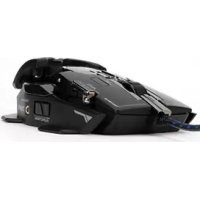
ZMGM4 - Souris ZALMAN - Notice d'utilisation et mode d'emploi gratuit
Retrouvez gratuitement la notice de l'appareil ZMGM4 ZALMAN au format PDF.



| Type de produit | Souris gaming filaire |
| Marque | Zalman |
| Modèle | ZMGM4 |
| Dimensions (L x l x H) | 118 x 85 x 35 mm |
| Poids | 135 g (sans poids ajustables) ; 6 poids de 3,5 g inclus |
| Longueur du câble | 1,8 m |
| Résolution (DPI) | 800 / 1 600 / 2 400 / 3 600 dpi (préréglages), jusqu'à 8 200 dpi |
| Traitement d'image | 12 000 ips (images par seconde) |
| Accélération maximale | 30 g |
| Vitesse maximale | 150 ips (pouces par seconde) |
| Nombre de boutons | 8 boutons programmables |
| Fonctions principales | Réglage DPI, roue de défilement, double-clic, bouton de recherche de fenêtre, profils multiples, macro |
| Alimentation | Via port USB (câble inclus) |
| Systèmes d'exploitation compatibles | Windows XP / 7 / 8 (incompatible Mac et Linux) |
| Logiciel pilote | CD inclus ou téléchargement sur www.zalman.com |
| Entretien et nettoyage | Débrancher avant nettoyage ; utiliser un chiffon doux et sec ; éviter les liquides |
| Sécurité | Ne pas démonter ni transformer ; utiliser avec une posture assise correcte pour éviter fatigue |
| Pièces détachées et réparabilité | Poids ajustables amovibles ; contacter le service client en cas d'anomalie |
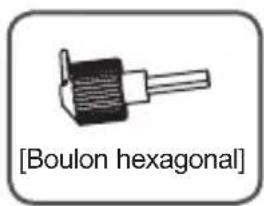
| Informations générales | Grip réglable (dévisser la vis hexagonale pour ajuster la taille selon la main) |
FOIRE AUX QUESTIONS - ZMGM4 ZALMAN
Questions des utilisateurs sur ZMGM4 ZALMAN
0 question sur cet appareil. Repondez a celles que vous connaissez ou posez la votre.
Poser une nouvelle question sur cet appareil
Téléchargez la notice de votre Souris au format PDF gratuitement ! Retrouvez votre notice ZMGM4 - ZALMAN et reprennez votre appareil électronique en main. Sur cette page sont publiés tous les documents nécessaires à l'utilisation de votre appareil ZMGM4 de la marque ZALMAN.
MODE D'EMPLOI ZMGM4 ZALMAN
① En cas d'utilisation par la position assise incorrecte, il peut y avoir la fatigue ou la malade du corps.
② Il ne faut pas démonter ou transformer qui peut provoquer la panne.
③ Avant de I'installer, il faut vérifier des composants et I'etat du produit et s'il y a une anomalie, veuillez contacter le service clientel.
④ Si l'appareil n'est always pas reconnu, redemarrez I'ordinateur.
2. Composant
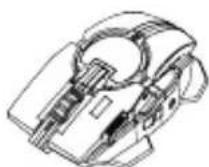
Produit 1ea CD de logiairelefteea

Weight case 1ea
3. Spécification du produit
| Résolution de piste | 800/1,600/2,400/3,600 dpi, Max 8,200DPI |
| Traitement d'image | 12,000 fps (Frame per speed) |
| Accélération maximale | 30g |
| Vitesse maximale | 150 ips (inches per second) |
| Bouton 8 | |
| Poids 135g | (exclude 3.5g *6ea weight) |
| Dimension 11 | 8 x 85 x 35mm (L x W x H) |
| longueur du câble | 1.8m |
※ Micro soft windows XP/7/8 (Système d'exploitation incompatible:Mac,Linux)
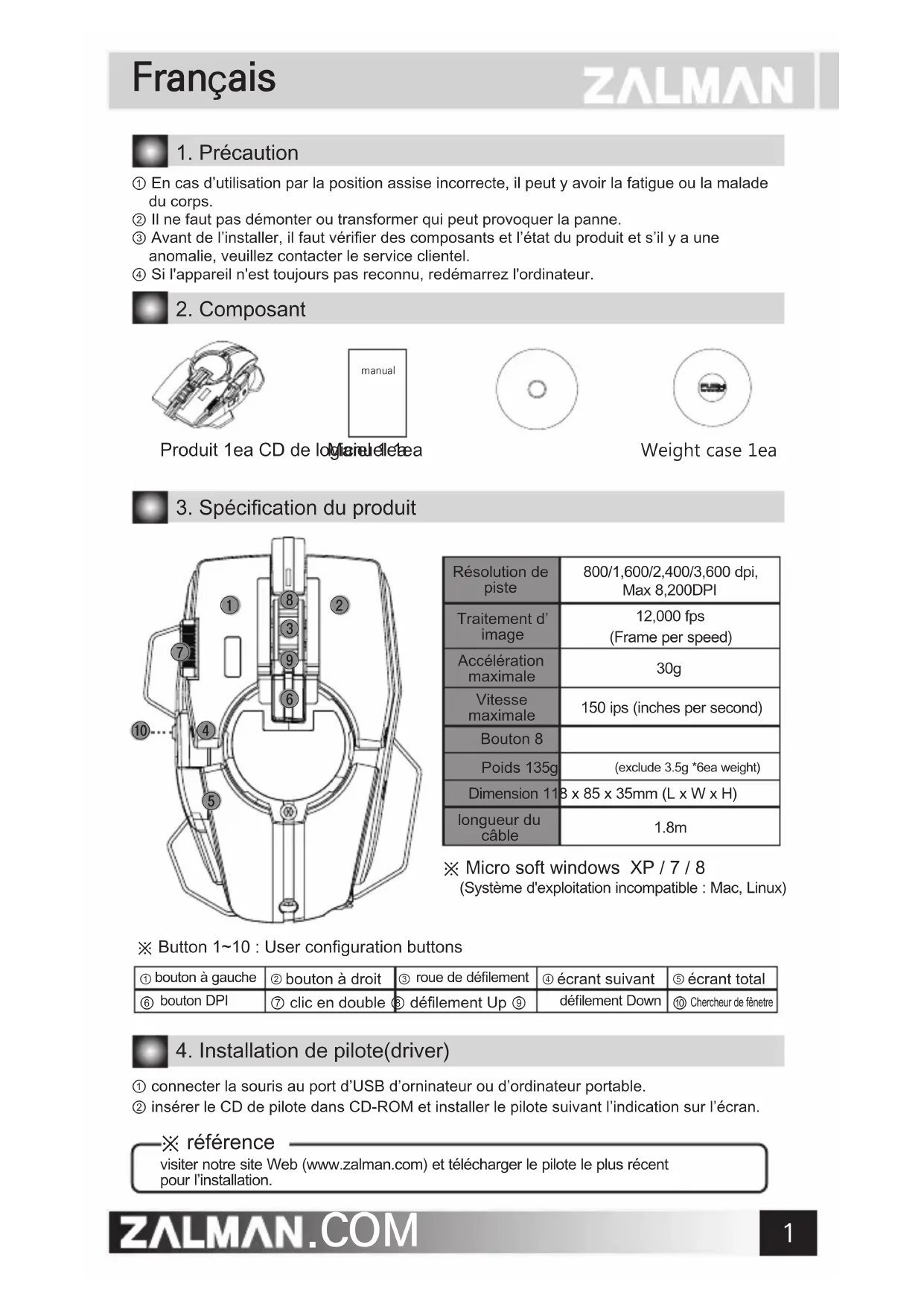
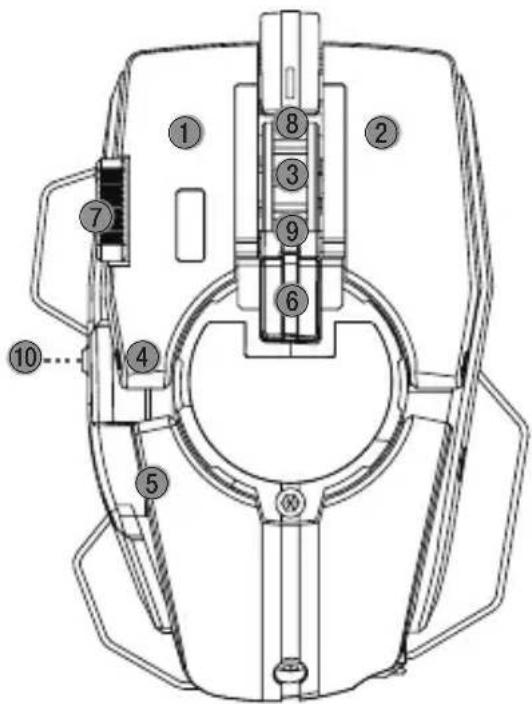
※ Button 1~10:User configuration buttons
| ① bouton à gauche | ② bouton à droit | ③ roue de défilament | ④ écrant suivant | ⑤ écrant total |
| ⑥ bouton DPI | ⑦ cli c en double | ⑧ défilament Up ⑨ | défilament Down | ⑩ Chercheur de fénetre |
4. Installation de pilote(driver)
① connecter la souris au port d'USB d'orninateur ou d'ordinateur portable.
② insérer le CD de pilote dans CD-ROM et installer le pilote suivant l'indication sur I'ecran.
※référence
visiter notre site Web (www.zalman.com) et télécharger le pilote le plus recent pour l'installation.
5. Configuration d'environnement
1) Commande principale
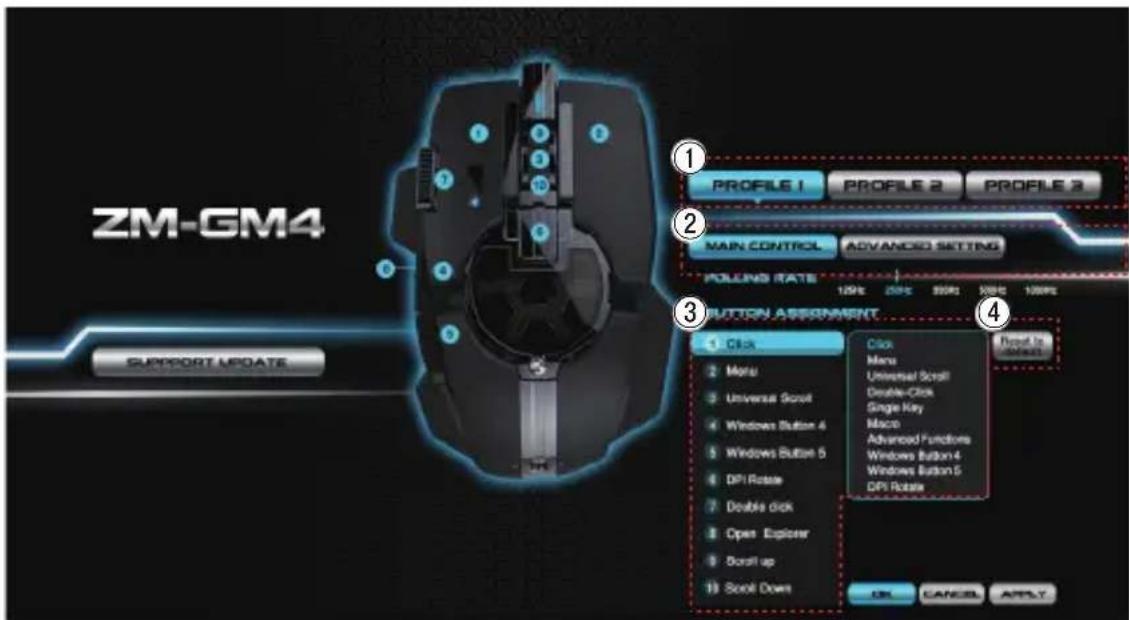
① Profile : désigner maximum 3 profils pour DPI, Polling Rate adapté à l'environnement d'utilisation.
② Polling Rate : régler la vitesse de réponse entre la souris et le système d'exploitation
③ Button Assignment : des 9 boutons peuvent étres configurés libre.
④ Reset to default: Réinitialiser par défaut pour toutes les fonctions
①
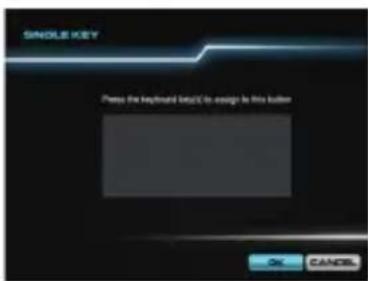
① Configurer 'Single Key'
: Cliquer 'Single Key' Entrer la touche du clavier (keyboard)
- Cliquer OK (fin)
2
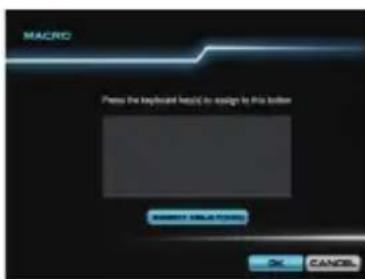
② Macro Setting
: Cliquer 'Macro' Entrer la combination of keys
- cliquer OK (fin)
③
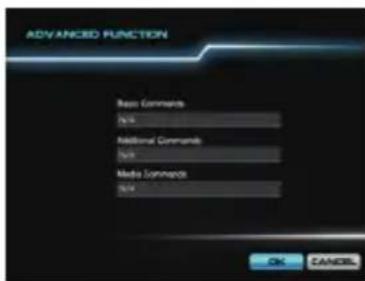
③ Etabir la fonction avancée(Advanced Function)
: Cliquer 'Advanced Function' Select configuratior key
- Cliquer OK (fin)
2) Advanced function
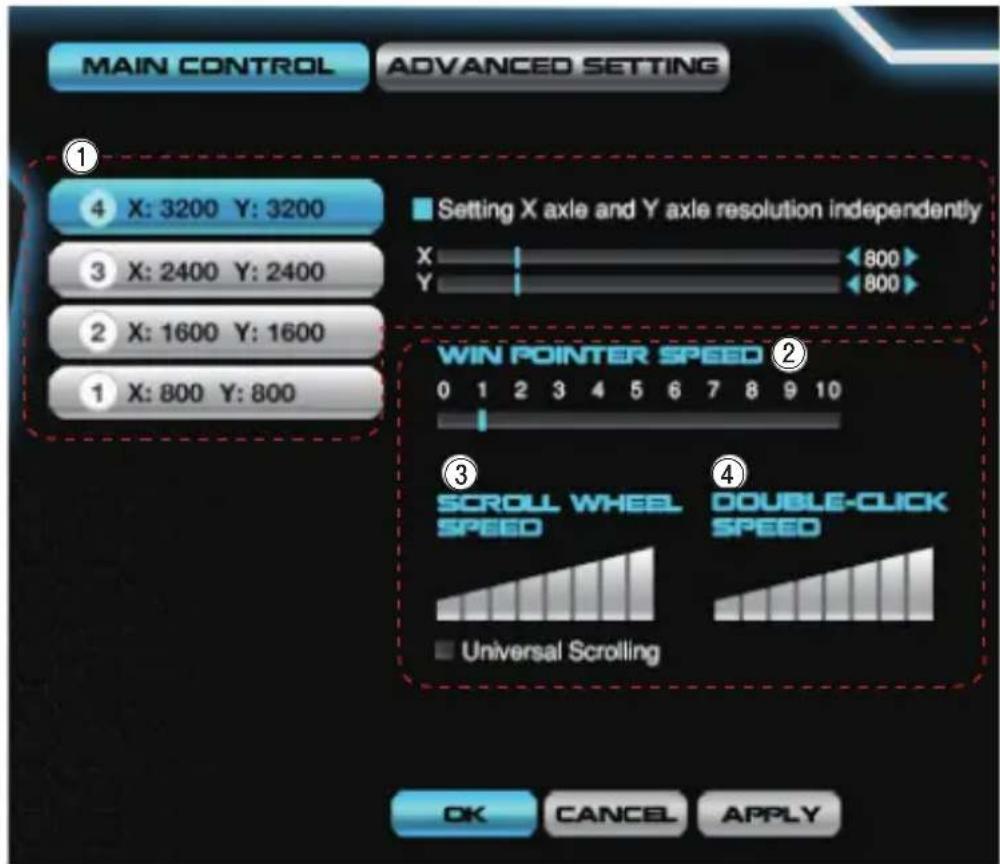
① DPI setting: cliquer DPI à configurer (niveau de 1, 2, 3 et de 4)
- configurer I'axe X,Y -cliquer Apply (fin)
② Win Pointer Speed : régler la vitesse de Win pointeur
③ Scroll wheel speed: régler la vitesse de roue de défilament
④ Double-Click Speed : régler la vitesse de double-clic
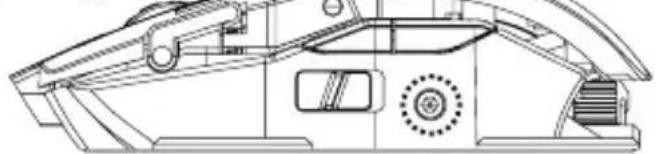
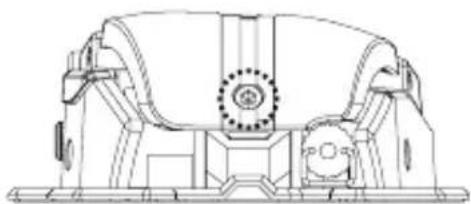
6. Mode de réglage du grip
① Detacher le pilote qui est en arrêté en tournant à ghauche
② Tourner le boulon hexagonal à gauche, à droite et en arrêté pour régler la taille du souris selon la taille du main d'utilisateur.
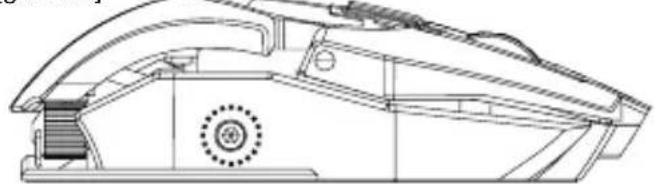
[gauche]
[Droite] [Côté]
1. Precauciones

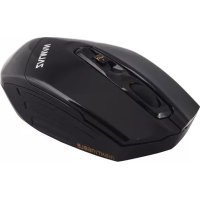
Marque : ZALMAN
Modèle : ZMGM4
Catégorie : Souris