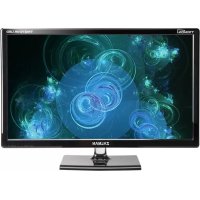
BEDIENUNGSANLEITUNG TM270VA ZALMAN
Lesen sieittevor demersten Gebrauch folgende Informationen,um eine richtige Benutzungsicherrustlen.
Sicherheitshinweise werden in diezwei Kategorien "Warning" und "Achtung" untergliedert.

Warning: falls die Anweisungen missachtet werden, konnenschwere Verletzungen oder im schlimmsten Fall ein große Schäden entstehen.

Achtung : oder ein leichter Schaden an dem Produkt entstehen.
Der Stecker muss an eine geerdete Steckdose angeschlossen werden.
- Kein Anfassen des Steckers mit der nassen Hand. Es besteht die Gefahr eines Elektroschocks.
Keineutzung von mehreren Elektrogeraten an einer Buchse gleichzeitig.Esbestht dieGefahr eines Brandes undFehlfunktion.
Benutzen Sie nur den Adapter, der mit dem LED Monitor mitgeliefert ist. Es besteht die Gefahr eines Brandes und Fehlfunktion.
■ Benutzen Sie nicht ein beschädigtes Stromkabel, Stecker oder Steckdose. Die Gefahr eines Elektroschocks oder Brandes besteht.
Beim Anschluss des Steckers an die Steckdose, schieben Sieitte den Steckerbis zum innersten Ende fest. In dem Fall eines beweglichen Anschlusses, besteht die Gefahr eines Brandes.

1. Produktbeschreibung
Einleitender Gruß
Wir bedanken uns sehr für den Einkauf unseres Produktes.
Unser LCD Monitor ist ein Hochauflösungmonitor, der den Vorteil einer perfekten Isolierung von elektromagnetischen Wellenund dem geringen Stromverbrauch durch eine effiziente Raumverwendunggarantiert.
These Bedienungsanleitung ist für die Aufstellung des Monitors,itte lessen Sie dazu genau diese Beschreibung,um die Beste Verwendung ihres neuen Gerats sicher zu stellen.
Produktartikel überprüfen
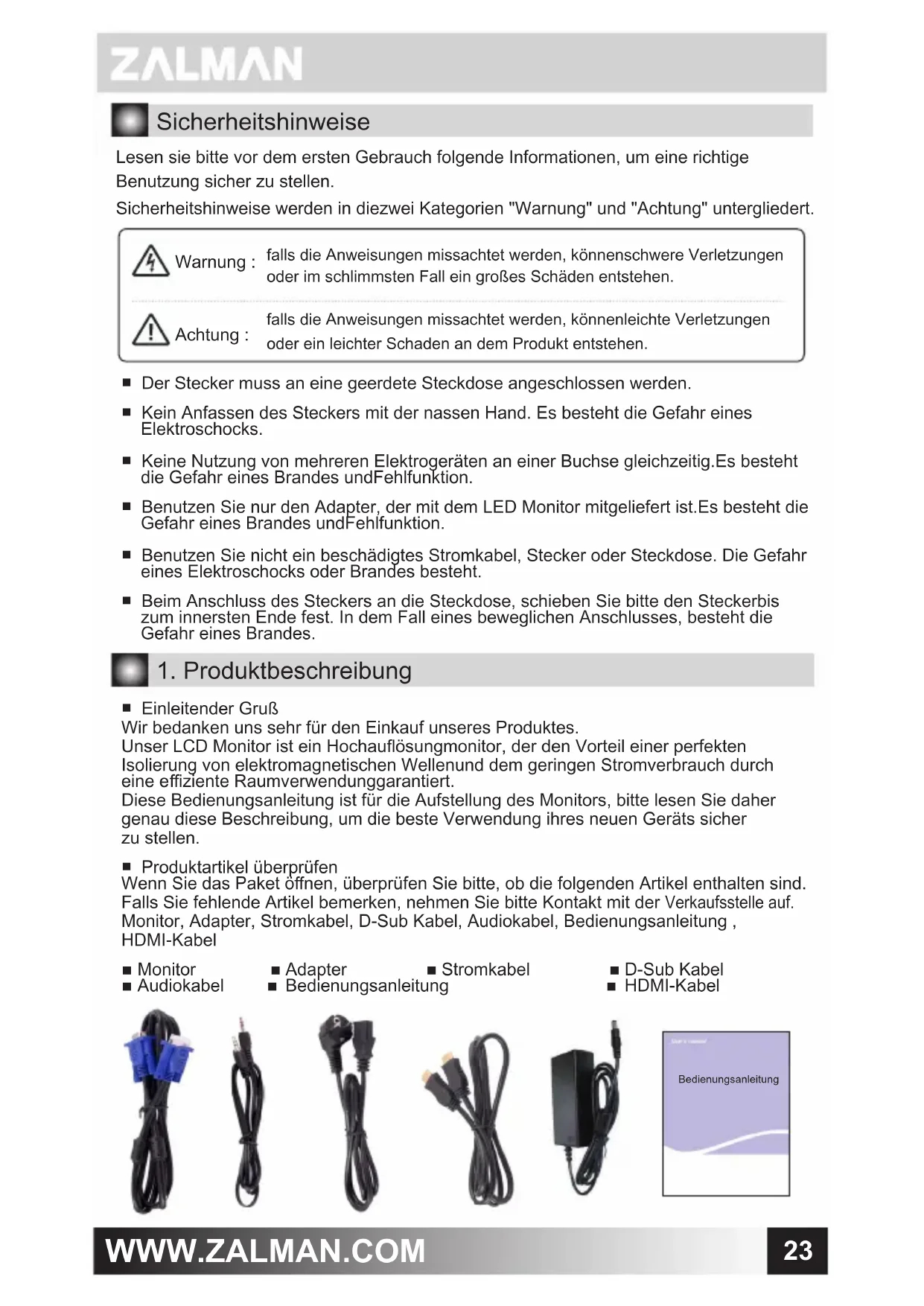
Wenn Sie das Paket offen, überprüfen Sieitte, ob die folgenden Artikel enthalten sind. Falls Sie fehlende Artikel bemerken, behmen Sieitte Kontakt mit der Verkaufsstelle auf. Monitor, Adapter, Stromkabel, D-Sub Kabel, Audiokabel, Bedienungsanleitung , HDMI-Kabel
Monitor
■ Audiokabel
Adapter
Bedienungsanleitung
Stromkabel
D-Sub Kabel
HDMI-Kabel
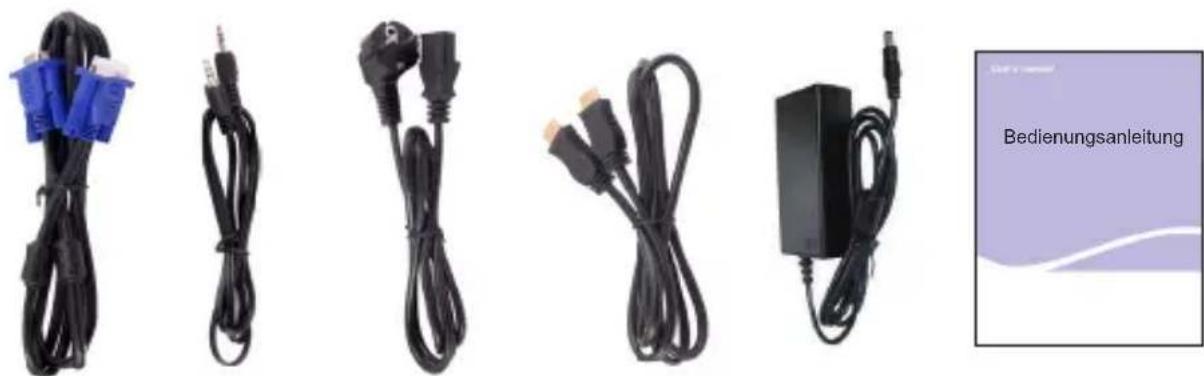
ung
2. Produktinstallation
- Anschluss des Signalkabel
Steen Sie das Signalkabel in eine der BuchsenD-Sub, HDMI ein, und schrauben Sie die zwei Bolzen fest, um die Verbindung sicherzustellen.
- Anschluss des Stromkabels
Stecken Sie eine Seite des Stromkabels in den AC Adapter, und die Andere in die Steckdose. Schließen sie danach das DC-Kabel des AC-Adapters an die Stombuchse ihres Monitors.
- Schalten Sie den Monitor
Schalten Sie den Strom von Monitor und Computer zuerst ein.
Nach dem Einsatz des Monitors, die grüne oder gelbgrüne LED wird eingeschaltet. Falls LED rot oder einfach blinkt, überprüfen Sie den Anschluß des Signalkabels. Falls LED ausgeschaltet ist, drücken Sie den 'O' leichtein.
-
Hinweise für die Installation
-
Installation auf stabilem Grund.
- Kein Aufstellen in feuchten oder staubigen Räumen.
- Vermeiden von direkter Sonneneinstrahlung oder der Nähe zu Heizkörpern.
- Kein Versperren der Lufthungsschlitze.
- Vermeiden von Nähe zu elektromagnetischen Objekten.
3.Hinweise
Dieser Monitor unterliegt dem Standard der internationalen Norm von VESA DPMS.
- Dieser Monitor ist für die Benutzung im Haus geeignet, d.h. elektromagnetisch geprüft. Er kann nicht nur im Wohngebiet sondern auch in allen anderen Gegen den benutzt werden.
- Dieser Monitor wird die leicht verschieten Auflösungen auf den oberen und unteren Bildschirmteilen je nach dem Ansichtspunkt wegen dem Charakteristikum von LED PANEL anzeigen.
- Dieser Monitor konnte Nachabbildungenwegen dem Charakteristikum von LED PANEL anzeigen, welche aber nach bestimmter Zeit verschwindet. Die Beste Auflösung ist 1920 × 1080 .
- Beim ersten Gebrauch these Monitors kann die Konfiguration geändert werden, falls die Auflösung nicht zufriedenstelltend ist.
■ Es gibt ein VESA-Loch an dem hinteren Teil dieses Monitors.(100 × 100mm)
- Der Strom für diesen Monitor soll durch den mitgelieferten Adapter gefeliefert werden. Durch den Gebrauch eines anderen Adapters, besteht die Gefahr der Fehlfunktion, und das Recht für den freien A/S wird entzogen.
■ Beim Gebrauch these Monitors, kann es Geräusche mit einigen VGA Karte oder bei der spezifischen Welle geben. Passen Sie in thisem Fall den Monitor an.

4. Monitorkconfiguration und Tasten
Vorderer
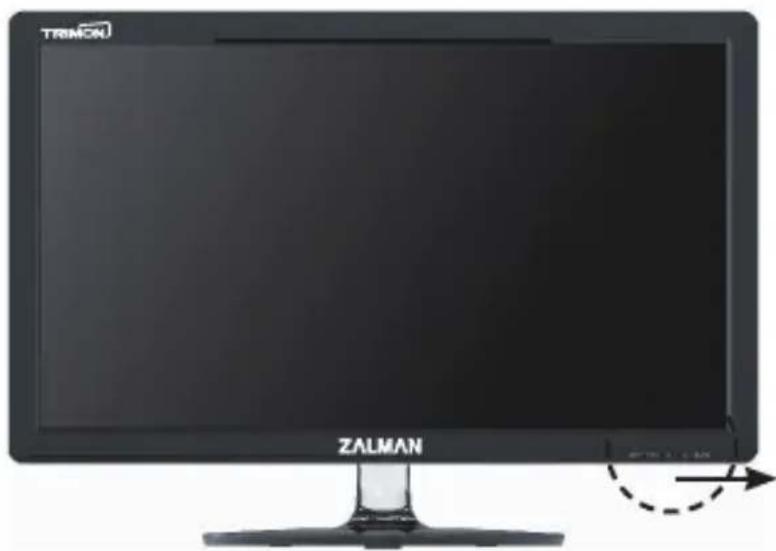
- AUTO: Automatische Bildschirmanpassung
- MENU, Auswahl
- Unter, links Bewegung
4.▶aben, rechts Bewegung
- 'Strom Ein/Aus-Schalten
LED Zustand : blau ; Strom eingeschaltet / rot ; im Sparmoduséconomie.
■ Hinterer Teil
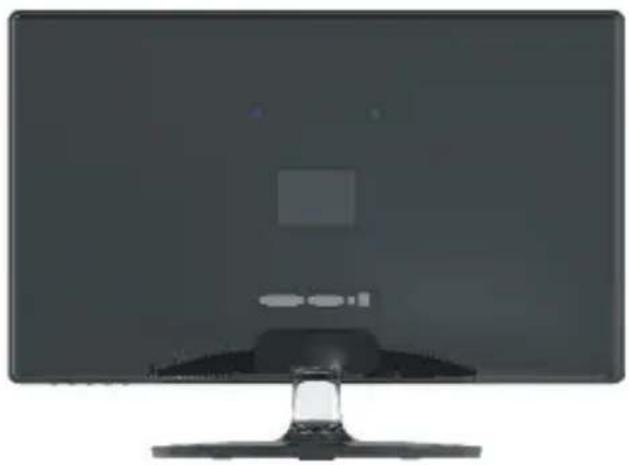
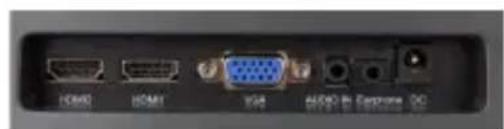
(5)
(4)

② ①
- DC IN: Stromeingang Anschluß
- Earphone : Kopfhörer Kabel Anschluß
- AUDIO IN: Audiokabel Anschluß
- VGA:PC D-Sub Kabel Anschluß
- HDMI : Kabelanschluß zwischen PC und HDMI

5. LED Bildschirmkonfigurationsmenü
Durch das Klichen der MENU-Taste, erscheint das Konfigurationsmenu auf dem LCD Bildschirm. Die gewünschte Konfiguration wird durch , Tasten ausgewählt, und durch das Drücken Menutaste. bestätigt.
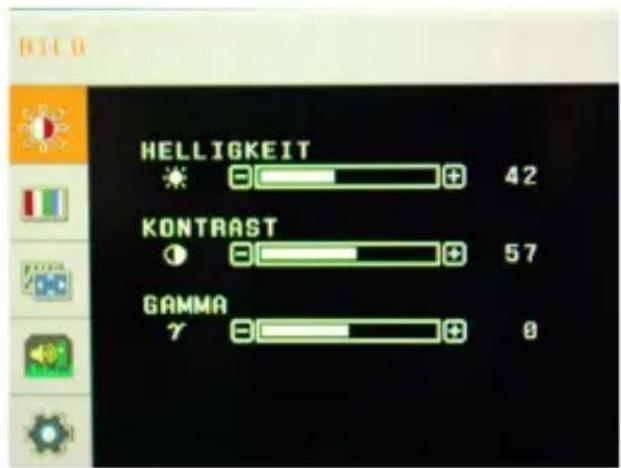
Anpassung der Helligkeit
Die Helligkeit des Bildschirms wird angepaßt.
Anpassung der Lichtintensität
Die Lichtintensität des Bildschirms wird angepaßt.
Gamma
Die gamma des Bildschirms wird angepaßt.
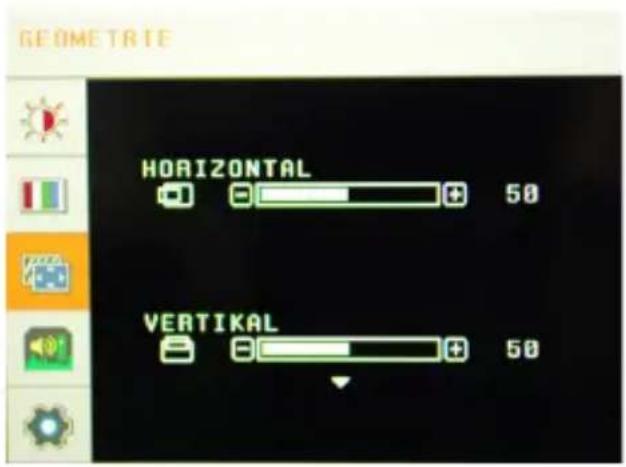
Bildschirmbewegung vertical/horizontal
Bildschirmstelle wird vertical/horizontal angepaßt.
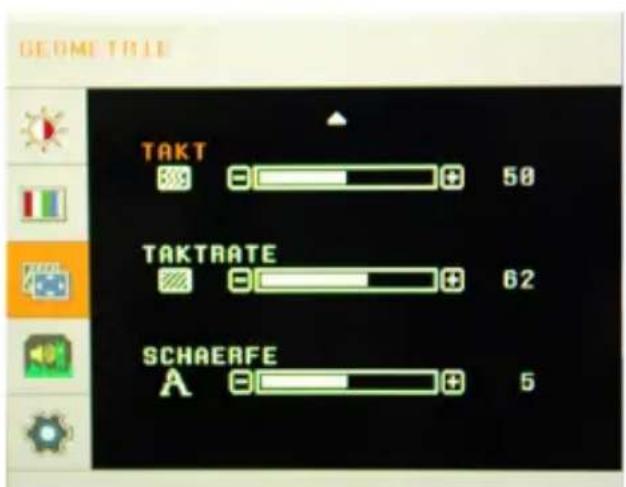
Wellenanpassung
Der Wellenwert des Bildschirms wird angepaßt.
Phasenanpassung
Bildschirmphase wird angepasst.
Scharfe
Stellt die Scharfe des Bildschirms.
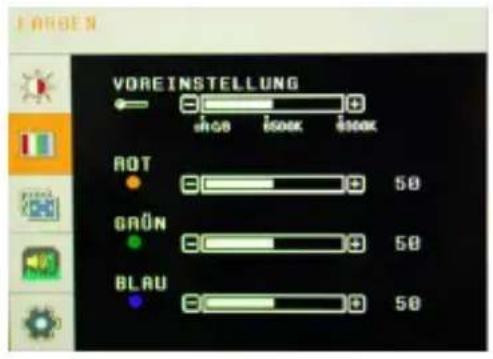
Automatische Farbenanpassung
Die Farbentemperatur wird angepasst.
Benutzeranpassung (Rot / grün / blau)
Die Bildschirmfarben werden durch den Benutzer direkt angepasst.
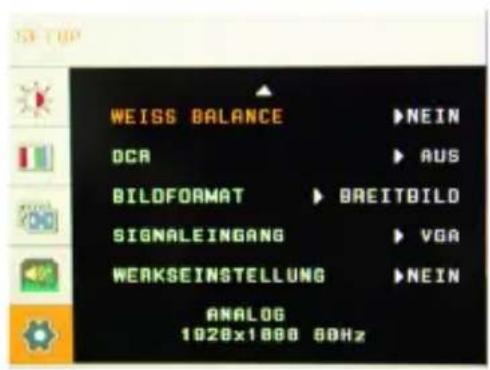
Weiabgleich
Bildschirms Weiabgleich wird angepaft.
DCR ON/OFF
Die Funktion der dynamischen Bestrahlungsstärke wird ON/OFF
Statische Zuordnung der vertikalen und horizontalen Rate
Bildschirm wird von der Breite (16:9 oder 16:10) und 4:3 Rate gewechselt.
Signaleingang
Inputsignal wird dem VGA(D-SUB) & HMDI Anschluß zugeteilt.
Initialisierung
Alle Konfigurationswerte werden durch die
Anfangswerte aus der Fabrik eingesetzt.
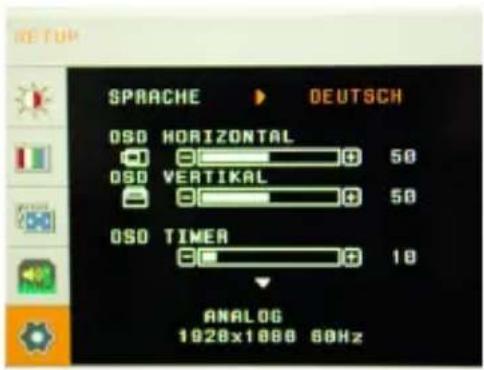
Sprachenauswahl
Die Sprache für den Monitor und OSD-Menu wird ausgewählt.
Menübewegung links-rechts
Die horizontale Stellung von OSD-Bildschirm wird angepasst.
Menübewegung oben-unten
Die vertikale Stellung von OSD-Bildschirm wird angepasst.
Menüzeiteinstellung
Die Wartezeit von OSD-Bildschirm wird angepasst.
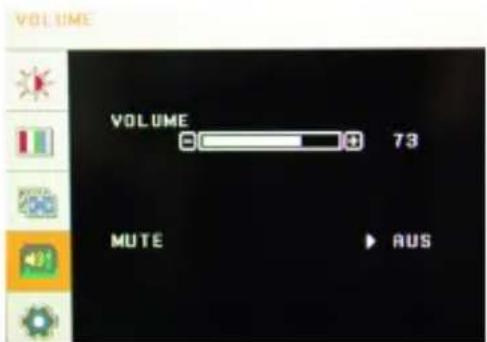
Lautstärkanpassung
Die Lautstärke von Laufsprecher wird angepasst.
Stummschalten
Die Funktion von Laufsprecher wird EIN/ AUS geschalte.

- Monitor Produktnorm
| Model. | TM270VA LED |
| Bildschirmgroße | 27"(68cm) |
| Optimale Auflösung | 1920 x 1080 |
| Rapport d'écran | 16:9 Wide |
| Pixelabstand | 0.311 mm * 0.311 mm |
| Helligkeit | 300cd/m² |
| Krontrast | 5,000:1 |
| Dynamischer Kontrast | 20,000,000:1 |
| Blickwinkel | Horizontal 170° |
| Vertical 160° |
| Ansprechzeit | G to G 2ms |
| Farbdisplaz | 16.7 M |
| Eingabe | D-Sub (15 Pin) |
| HDMI x 2 |
| Audio |
| Horizontale Frequenz | 31.5~94 KHz |
| Vertikale Frequenz | 60 ~ 75 Hz |
| Internet Laufsprecher | 2W + 2W (8Ω) |
| Adapterfeature | 12V / 4A |
| Produktgröße | 646*453*170mm |
| Produktzertifikat | CB, CE, KC, VCCI, GOST |

7. FAQ
Keine Erscheinen eines Bildes auf dem Bildschirms
- Überprüfen Sie, ob das Stromkabel richtig angeschlossen ist.
- Überprüfen Sie, ob der Monitor eingeschaltet ist.
- Überprüfen Sie, ob der PC eingeschaltet ist.
- Überprüfen Sie, ob das Signalkabel des Monitors ausgesteckt ist.
Bildschirm ist dunkel.
- Passen Sie die Helligkeit und die Lichtintensität imOSD-Menu an.
Monitor ist zu heiß.
-itte achen Sie auf 5cm Entfernung von den Lufthungsschlitzen zu anderen Objekten.
Bildschirm ist verzerrt oder blinkt
- Überprüfen sieitte ihre PC-Konfiguration (u.a. die Bildschirmauflosung).
Bestand des Schwarz/WeiF Flecks.
- Zwanzig Minuten nach der Nutzung, reinigen Sieitte den Monitor mit einem sanften und weichen Tuch und durch die Benutzung vonSpulflussigkeit.
Farbenknappheit
- Überprüfen Sie, ob der Signalkabelpin verzerrt oder beschädigt ist.

[ ZALMAN LED MONITOR GARANTIEBESTIMMUNGEN ]
ZALMAN LED-Monitor wurde von 2 Jahre begrenzte Garantie nach den untengenannten Bestimmungen abgedeckt.
Wenden Sie "Where to Buy" auf untengenannten ZALMAN Websites, um die lokalen Handler in Ihr Region Gebiet zu finden.
- Sie erhalten auf unsere Produkte Garantie für Material- und Verarbeitungsfehler, die wir entweder durch Reparatur, oder Austauschlieferung beseitigen. Bei der Anmeldung von Garantieansprüchen muss der Kunde den vom Handler ausgestelltten Kassenbeleg vorlagen, als Nachweis von Kaufs sowie die Garantiezeit, die ab thisem Zeitpunkt zur Verfugung gestellt wird.
- Wahrend der Garantiezeit wird LED ZALMAN Monitore abgeholt, repariert und zurückgeliefert von der ZALMAN Vertragsverteiler (en) / reseller (s) oder Lieferung und Abholung durch den Kunden.
- Ungeachtet dessen, gilt diese Garantie nicht so auszulegen, mit der internationalen Garantie-Service kommt. Die Garantieleistung gilt nur für Monitore, die in der örtlichen Land gekauft wurden. Zusatzkosten wird berechnet, wenn die Service oder Entsatz in einem anderen Land beantragt wird.
-
Im Falle einer Diskrepanz mit alternativen Rekord (n) der Verkauf wird ein Kaufnachweis verlangt.
-
Der Garantieanspruch erlischt automatisch, wenn das Produkt beschädigt wurde oder defekt-
(a) als Folge eines Unfalls, Missbrauch, Feuer, Blitzschlag, böswilige Beschädigung, Wasserschäden, Missbrauch oder andere Umstände, die außerhalb der Kontrolle von \ZALMAN;
(b) durch die Verwendung von Teilen oder Peripheriegeräte nicht von Zalman zugelassen sind;
(c) als Folge von normalem Verschleif;
(d) durch die Verwendung in einer ungeeigneten Betriebsumgebung;
(e) durch Modifikation des Monitors;
(f) durch die Seriennummer oder Produkt-Code-Aufkleber entfernt wird oder defekt;
(g) als Folge der Wartung von jeder undem als einem autorisierten Service-Center ZALMAN oder deren autorisierte Service-Stelle (n);
(h) als Ergebnis der Monitor nicht in Übereinstimmung mit ZALMAN im Benutzerhandbuch betrieben.
- Der Kunde muss sicherstellen, dass der Monitor in sachgemäßer Verpackung für alle Behandlung gepackt ist. Die Kunden sind gebührenpflichtig, wenn die Schäden wegen der unsachgemäßen Verpackung ist.
- Der Zalman Vertragsverteiler (n) / reseller (n) kann den Kunden auch von aktuell gultigen Stundenlohn fordern, wenn der Techniker feststellt, dass das Problem ist;
(a) kundenbezogen;
(b) durch Änderungen an den normalen Einstellungen des Monitors verursacht werden;
(c) durch den Rechner des Kunden oder elektrische Stromversorgung verursacht werden;
(d) aufgrund verursachen (s), die nicht durch diese Garantie abgedeckt sind.
8.Der Kunde muss sicherstellen, dass sie erreichtbar sind, wenn der Vertreter von Verteiler (n) / Reseller (en) besucht, den Monitor abzuholen oder zu liefern. Die Kunden sind gebührenpflichtig für alle zusätzliche Besuche wegen Nichtverfügbarkeit des Kunden. Oder der Kunde kann den Monitor an (ab) Verteiler/ reseller auf eigene Kosten liefern oder holen lassen.
- Software-bezogenen Störungen wegen dem fehlerhaften Software-Installation oderutzung oder Software-Viren oder Software-inhärente Fehler gelten nicht alsProduktsehler angesehen werden und kann eine Gebuhr fur Nachbesserung entstehen.
10.Defekte Pixel in LED-Panel-Monitore sind keine Garantie Problem, insofar sie nicht über die Kriterien von Panelfertigungsspezifikation fur Pixelfehlern vorgeschreiben sind.itte beachten Sie untergenannten ZALMAN LED-Monitor-Pixel-Richtlinien.
[ZALMAN LED Monitor-Defektive-Pixel Bestimmungen]
Die defekte Monitore werden eine neue oder renovierte nach Übereinstimmung der Frist von Nutzung und die Anzahl der Non-Performing-Pixel-Monitor ersetzt werden.
-
Eins zu eins Austausch mit einer neue:
-
Mehr als 1 hellen Non-Performing-Pixel in A-Zone und mehr als 3 helle Non-PerformingPixel in B-Zone erscheint in 30 Tagen von dem Kaufsdatum der Rechnung von Endkunden.
- Mehr als 2 hellen Non-Performing-Pixel in A-Zone und mehr als 2 helle Non-PerformingPixel in B-Zone erscheint in 30 Tagen von dem Kaufsdatum der Rechnung von Endkunden.
- Mehr als 3 hellen Non-Performing-Pixel in A-Zone erscheint in 30 Tagen von dem Kaufsdatum der Rechnung von Endkunden.
-
Mehr als 5 hellen Non-Performing-Pixel in B-Zone erscheint in 30 Tagen von dem Kaufsdatum der Rechnung von Endkunden
-
Eins zu eins Austausch mit dem renovierte ein:
-
Mehr als 1 hellen Non-Performing-Pixel in A-Zone und mehr als 3 helle Non-PerformingPixel in B-Zone erscheint nach 30 Tagen von dem Kaufsdatum der Rechnung von Endkunden.
- Mehr als 2 hellen Non-Performing-Pixel in A-Zone und mehr als 2 helle Non-PerformingPixel in B-Zone erscheint nach 30 Tagen von dem Kaufsdatum der Rechnung von Endkunden.
- Mehr als 3 hellen Non-Performing-Pixel in A-Zone erscheint in 30 Tagen von dem Kaufsdatum der Rechnung von Endkunden.
- Mehr als 5 hellen Non-Performing-Pixel in B-Zone erscheint in 30 Tagen von dem Kaufsdatum der Rechnung von Endkunden
※ Außer dunkel Non-Performing-Pixel
| B-ZONE B-ZONE | B-ZONE | |
| B-ZONE | E B-ZONE | |
| B-ZONE B-ZONE | B-ZONE | |
español

(Kpachbl/3eHneHb/CHHN)
IOnb30BaTeNb MoKeT BpyHyIO yperynipo BaTb UBeT 3KpaHa
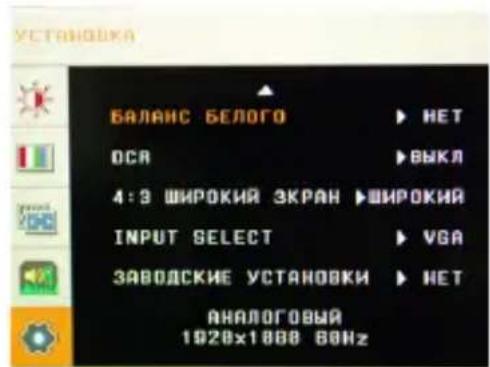
6anahc 6enoro
perynpyet 6anaHc 6eIoro 3kaHa
DCR ON/OFF
Icnojb3yeTcI JnpeyynipOBKn nnHaM