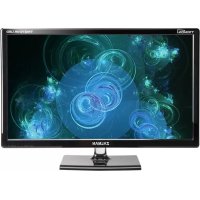
ZALMAN TM270VA - 모니터

TM270VA - 모니터 ZALMAN - 무료 사용 설명서

기기 매뉴얼을 무료로 찾기 TM270VA ZALMAN PDF 형식.

📄 78 페이지 한국어 KO 다운로드 💬 AI 질문 11 질문 ⚙️ 사양
Notice ZALMAN TM270VA - page 71
언어를 선택하고 이메일을 입력해 주세요. 맞춤 번역본을 보내드립니다.
제품 유형 LED 모니터
브랜드 잘만
모델 TM270VA
화면 크기 27인치 (68cm)
최적 해상도 1920 x 1080 픽셀
화면 비율 16:9
픽셀 피치 0.311mm x 0.311mm
밝기 300 cd/m²
정적 명암비 5,000:1
동적 명암비 20,000,000:1
수평 시야각 170°
수직 시야각 160°
응답 시간 2ms (GTG)
표시 색상 1,670만
비디오 입력 1x D-Sub (VGA), 2x HDMI
오디오 입력 1x Audio In (3.5mm)
헤드폰 출력 1x 헤드폰 (3.5mm)
내장 스피커 2 x 2W (8Ω)
전원 외부 어댑터 12V/4A
VESA 규격 100 x 100mm
크기(스탠드 포함) 646 x 453 x 170mm
무게 약 5kg (추정)
전력 소비 명시되지 않음 (어댑터 최대 48W)
인증 CB, CE, KC, VCCI, GOST
유지 관리 및 청소 부드러운 천과 LED 전용 세정제 사용; 젖은 손으로 화면을 만지지 마십시오.
안전 접지된 콘센트에 연결; 화재 방지를 위해 정품 어댑터 사용
수리 가능성 2년 보증; 불량 픽셀 정책(영역 및 데드 픽셀 수에 따라 교체)
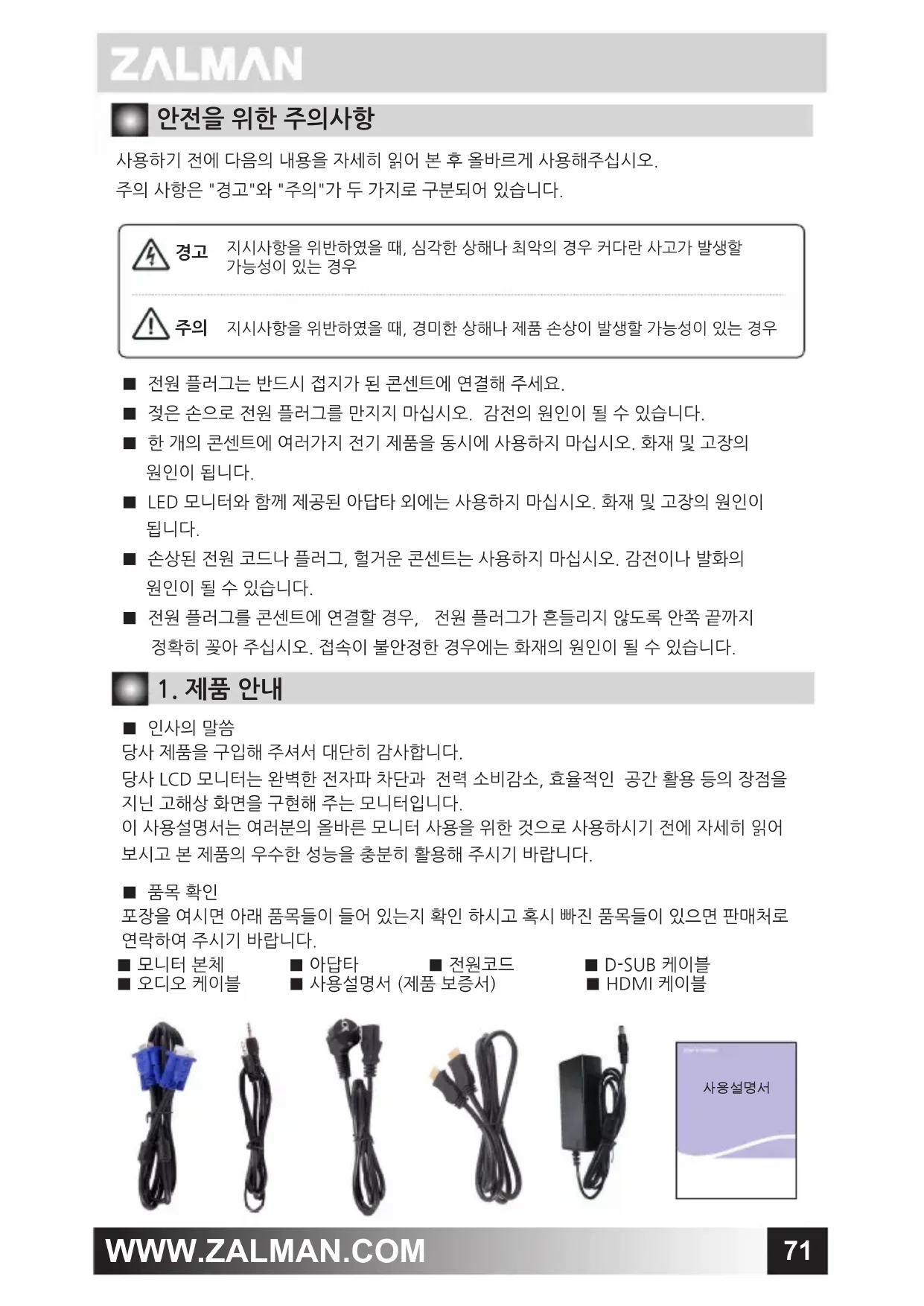
포함 액세서리 어댑터, 전원 케이블, D-Sub 케이블, 오디오 케이블, HDMI 케이블 2개, 사용 설명서

자주 묻는 질문 - TM270VA ZALMAN

화면이 켜지지 않으면 어떻게 해야 하나요?
전원 케이블이 어댑터와 콘센트에 올바르게 연결되어 있는지 확인하세요. 모니터의 전원 버튼이 눌렸는지 확인하세요. 컴퓨터가 켜져 있고 비디오 신호 케이블(D-Sub 또는 HDMI)이 연결되어 있는지도 확인하세요.
LED 화면을 어떻게 청소하나요?
화면을 끄고 식을 때까지 기다리세요. LED 화면 전용 세정제로 약간 적신 부드럽고 깨끗한 천(마이크로파이버)을 사용하세요. 연마제나 용제를 사용하지 마세요. 가볍게 닦으십시오.
화면에 데드 픽셀이나 불량 픽셀이 나타나는 이유는 무엇인가요?
데드 픽셀(흰색 또는 검은색)이 나타날 수 있습니다. 잘만 정책에 따라, 흰색 데드 픽셀 수가 특정 임계값(예: 30일 이내에 영역 A에서 1개 이상 또는 영역 B에서 3개 이상)을 초과하면 화면을 교체할 수 있습니다. 판매점에 문의하세요.
밝기와 명암을 어떻게 조정하나요?
모니터의 MENU 버튼을 눌러 OSD를 엽니다. 방향키를 사용하여 '밝기' 또는 '명암'으로 이동한 후, +/- 버튼으로 조정합니다. 다시 MENU를 눌러 확인합니다.
지원되는 해상도와 주파수는 무엇인가요?
최적 해상도는 1920 x 1080입니다. 수평 주파수는 31.5~94kHz, 수직 주파수는 60~75Hz입니다. 모니터는 VGA 및 HDMI 신호를 지원합니다.
헤드폰이나 외부 스피커를 어떻게 연결하나요?
헤드폰을 모니터 후면의 '헤드폰' 잭(3.5mm)에 연결하세요. 외부 스피커의 경우 'AUDIO IN' 잭을 사용하여 오디오 소스를 연결한 후 OSD 메뉴( '볼륨' 옵션)에서 볼륨을 조정하세요.
화면이 왜곡되거나 깜박이면 어떻게 해야 하나요?
컴퓨터 설정에서 지정된 해상도가 최적 해상도(1920x1080)와 일치하는지 확인하세요. 재생 빈도를 60Hz로 조정하세요. 자동 조정(전면의 'Auto' 버튼)을 사용하거나 OSD 메뉴에서 수동으로 위상과 클록을 조정하세요.
VESA 마운트를 어떻게 사용하나요?
모니터는 VESA 100x100mm 규격을 지원합니다. 기존 스탠드를 제거한 후, 화면 뒷면의 구멍에 제공된 나사를 사용하여 호환되는 모니터 암 또는 벽걸이를 고정하세요.
보증 기간은 얼마인가요?
보증 기간은 구매일로부터 2년입니다. 제조상의 결함은 보장되지만, 우발적 손상, 정상적인 마모 또는 제공되지 않은 어댑터 사용은 보장되지 않습니다. 영수증을 보관하세요.
소리가 나지 않는 이유는 무엇인가요?
OSD 메뉴에서 볼륨이 음소거('음소거' 옵션)되어 있지 않은지 확인하세요. 오디오 케이블이 소스에서 모니터(AUDIO IN)로 연결되어 있는지 확인하세요. HDMI를 사용하는 경우 사운드가 케이블을 통해 전송됩니다. 컴퓨터의 오디오 설정을 확인하세요.

사용자 질문 TM270VA ZALMAN

1 질문 이 기기에 대해. 알고 있는 것에 답하거나 자신의 질문을 하세요.

이 기기에 대한 새로운 질문하기

이메일은 비공식적으로 유지됩니다: 누군가 귀하의 질문에 답변할 경우에만 알리기 위해 사용됩니다.

ZALMAN TM270VA 모니터 케이스의 디스플레이를 어떻게 켭니까?
자주 묻는 질문 - 30/04/2026
답변 Notice-Facile

ZALMAN TM270VA 모니터의 디스플레이를 켜려면 먼저 모니터가 전원과 PC에 올바르게 연결되어 있는지 확인해야 합니다. 전원 버튼(버튼 5)을 누르세요 모니터의 전면에 위치해 있습니다. 이 버튼은 화면의 전원 켜기 및 끄기를 제어합니다. 전면 패널에 보이는 상태 LED가 장치가 정상적으로 작동하는지 여부를 알려줍니다.

모니터가 정상적으로 켜지면 LED가 녹색(또는 연한 파란색)으로 변하여 장치가 정상 작동 모드에 있음을 나타냅니다. LED가 깜박이는 빨간색을 표시하면 모니터가 절전 모드에 있다는 의미입니다. 정상 모드로 돌아가려면 전원 버튼을 다시 누르거나 컴퓨터가 비디오 신호를 올바르게 전송하고 있는지 확인하세요.

모니터가 켜지지 않고 LED가 꺼져 있는 경우:

  • 전원 케이블 연결 확인: 전원 케이블이 DC IN 커넥터(모니터 뒷면에 위치)와 올바르게 연결되어 있고 벽면 콘센트에 꽂혀 있는지 확인하세요.
  • 컴퓨터 확인: PC가 켜져 있고 활성 비디오 출력 모드에 있는지 확인하세요.
  • 비디오 케이블 확인: HDMI 또는 VGA(D-Sub) 케이블이 모니터와 컴퓨터 사이에 단단히 연결되어 있는지 확인하세요.

모니터를 켠 후 LED가 빨간색으로 깜박이면 비디오 신호 연결에 문제가 있을 수 있습니다. 이 경우 케이블이 제대로 연결되어 있는지, 컴퓨터가 모니터를 올바르게 인식하고 있는지 확인하세요. 비디오 신호가 복구되면 LED가 다시 녹색으로 변합니다.


답변하기 (첫 번째가 되세요)

기기 설명서 다운로드 모니터 무료 PDF 형식! 매뉴얼 찾기 TM270VA - ZALMAN 전자 기기를 다시 손에 넣으세요. 이 페이지에는 기기 사용에 필요한 모든 문서가 게시되어 있습니다. TM270VA 브랜드 ZALMAN.

사용 설명서 TM270VA ZALMAN

모hdellTM270VA LED
화lectron克기27"(68cm)
회원해상모1920 x 1080
화lectron비울16:9 Wide
PIOSEL PICH0.311 mm*0.311 mm
버ilage300cd/m²
명일무비5,000:1
동政策措施명일무비20,000,000:1
서울자Horizontal 170°
Vertical 160°
용품목고G to G 2ms
主題상품목16.7 M
일복D-Sub (15 Pin)
HDMI x 2
Audio
수严格按照주ophilia31.5~94 KHz
수의만ophilia60 ~ 75 Hz
내장스pir터2W + 2W (8Ω)
아들러운lage12V/4A
체류 기재646*453*170mm
체류 인류CB, CE, KC, VCCI, GOST

ZALMAN TM270VA - 1

7. 冗戦対策

체류명로울명
구일일년 원 일 Serial No.
구일chter 힍내 썼 parch
목차 제목을 클릭하여 액세스하세요
매뉴얼 어시스턴트
Anthropic에 의해 지원됩니다
메시지를 기다리는 중
제품 정보

브랜드 : ZALMAN

모델 : TM270VA

카테고리 : 모니터