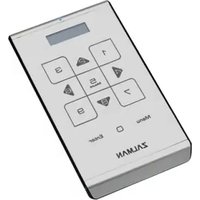
ZM-VE500 - Controle remoto ZALMAN - Manual de utilização gratuito
Encontre gratuitamente o manual do aparelho ZM-VE500 ZALMAN em formato PDF.


| Tipo de produto | Gabinete de disco rígido externo com tela LCD e touchpad |
| Dimensões | 130 x 80 x 15 mm (estimativa) |
| Peso | Aproximadamente 150 g (sem disco rígido) |
| Alimentação | Via porta USB 3.0 (alimentação pelo barramento) |
| Interface | USB 3.0 (retrocompatível com USB 2.0) |
| Funções principais | Disco rígido externo, leitor óptico virtual (ISO), criptografia por hardware, proteção contra gravação, exibição de informações do disco (temperatura, status) |
| Tela | Painel de exibição LCD listando arquivos ISO e menus |
| Touchpad | Navegação e seleção de arquivos e menus |
| Criptografia | Ativação/desativação por senha (4-8 dígitos), criptografia integrada |
| Proteção contra gravação | Ativação/desativação via menu para proteger contra vírus |
| Modos de operação | Modo duplo (HDD + CD-ROM), modo leitor óptico, modo disco rígido |
| Compatibilidade de discos | Discos rígidos de 2,5 polegadas (SATA) |
| Formatos de arquivos ISO | Arquivos ISO na pasta «_iso» na raiz do disco |
| Manutenção e limpeza | Limpar com pano macio e seco; não usar solventes ou produtos abrasivos |
| Segurança | Proteção contra descargas eletrostáticas; não tocar no circuito com as mãos nuas |
| Peças de reposição e reparabilidade | Chave de fenda e parafusos fornecidos; sem peças de reposição oficiais; a garantia é anulada em caso de desmontagem não autorizada |
| Atualização de firmware | Download no site www.zalman.com; atualização através do menu do dispositivo |
| Informações gerais | Marca: ZALMAN, Modelo: ZM-VE500, Garantia: sob condições, País de origem: não especificado |
Perguntas frequentes - ZM-VE500 ZALMAN
Perguntas dos utilizadores sobre ZM-VE500 ZALMAN
0 pergunta sobre este aparelho. Responda às que conhece ou faça a sua.
Faça uma nova pergunta sobre este aparelho
Baixe as instruções para o seu Controle remoto em formato PDF gratuitamente! Encontre o seu manual ZM-VE500 - ZALMAN e retome o controlo do seu dispositivo eletrónico. Nesta página estão publicados todos os documentos necessários para a utilização do seu dispositivo. ZM-VE500 da marca ZALMAN.
MANUAL DE UTILIZADOR ZM-VE500 ZALMAN
- Faça a descarga do firmware mais recente e cada guia rápida a partir www.zalman.com.
1 Lembrete

1. Informação
■ Este manual é para o manuseio e utilização de ZM-VE500.
■ Por favor leia a secção de "Atenção" antes de utilizar este aparelho
- Por favor verifique a secção “Resolução de Problemas” caso um problema ocorrer.
Por favor verifique de fazer uma cópia dos dados importantes
- O fabricante do HDD externo não é responsável por todos os dados armazenados no HDD externo não responsável por quaisquer danos emocionais ou físicos causados devido a dados perdidos.
Por favor não arbitrariamente desmonte
■ Se o produto for desmontado e/ou os adesivos ou os rótulos foram removidos ou danificados, o serviço de garantia não será valido.
Atenção: Electroestático
- Não toque o circuito com as mãos. O chip do controlo do ZM-VE500's virtual CD-ROM é uma parte sensível eletrostático. ZM-VE500 pode não funcionar corretamente se o circuito ficar danificado pela descarga eletrostática.
※ Visite o site oficial (www.zalman.com) para descargar as atualizações de firmware e as guias rápidas para o ZM-VE500.
※ Este manual do usuário está sujeito a alterações sem aviso prévio aos usuários, a fim de elevar as características do produto e aplicar a atualização do firmware.

| No. | Nome Parte |
| 1 | Entrada USB 3.0: Entrada USB 3.0 Cabo |
| 2 | Indicador LED: Leitura / Gravação de iluminação LED(LED Azul: USB3.0, LED Branco: USB2.0) |
| 3 | Quadro de Visualização LCD: Lista de ficheiros e menu |
| 4 | Quadro de toque: Seleccione o arquivo e menu de controle |
| 5 | Entrar: "Entrar" e "Seleccionar" |
| 6 | Menu: Entrar/ Sair "Modo de menu " |
| 7 | 5: montar / desmontar Virtual ODD |
| 8 | Aggiorna la lista di file ISO (dopo aver copiato il file ISO) |

4. Especificação (Pode ser alterado sim aviso prévio.)
| Espec. \Modelo | ZM-VE500 |
| Material de caixa Aluminoliga, acrílico, policarbonato | |
| Peso 91g (menos o HDD) | |
| Dimensões 146 x 80.8 x 14 (C x L x A / mm) | |
| Interface USB 3.0/2.0/1.1 SATA I /II/III | |
| Máxima Velocidade de Transferência | 5Gbps |
| Fonte de energia | DC5V (Fonte de energia USB), 2.5" Disco duro |
| Suporte SO | Windows XP / Linux 2.6 / MAC OS X 1.0.0 ou superior |

■ CPU Intel Pentium / 350MHz ou superior
■ Memória de 60MB ou superior.
■ O sistema deve ter o USB/CD arranque bios
(A maioria de CP manufaturados antes de 2003 não suportam o arranque por CD-ROM)
■ A função encriptada está disponível pelo quadro de toque do aparelho.
- Não requer a instalação da aplicação.
■ Tem a função de HDD externo normal.
- Tem função CD-ROM externa (ou CD / DVD / BD trocador) com o arquivo em vez de CD ISO /DVD disco / BD.
- Os nomes dos arquivos ISO são apresentados no quadro de visualização e os arquivos podem ser navegado através do ∧ / ∨ quadro de toque.
■ Pode verificar a condição do HDD, tais como a temperatura interna ou a nível de saúde.
- Tem função de gravação protegida. Protege contra ataques de vírus inesperados.
■ Firmware pode ser atualizado com o programa de atualização em cada idioma em forma de guia rápida. Por favor descarga-la em www.zalman.com
2 Caixa de Assembleia
1. Peças incluídas
■ Chave de fenda
■ Parafusos (2 unidades)
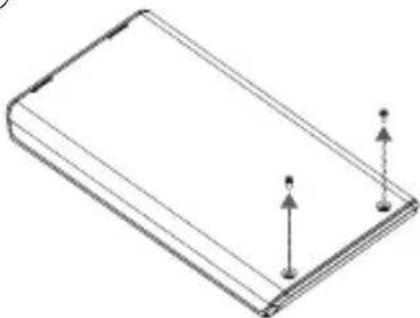
2. Ordem de Assembleia
①Retire 2 parafusos da tampa inferior de alumínio
②Retire a tampa de alumínio
③Insira o 2.5 "disco rígido para o organismo principal
④ Aperte os 2 parafusos da tampa de alumínio
①
3 Conecte-se com USB
1. Conexão com CP (Computador pessoal)
1. Visualização e ícone
Quadro de visualização Visualização de menu Estado de prontidão


NAME.ISO


Mode Selesct


STAND BY MODE

O estado de conexão

Modo duplo

Modo de VCD

Modo de ler e escrever ativado

Modo de disco duro

O estado de conexão CP
2. Descrição Funcional
Para entrar no modo Menu, pressione em "Menu" no quadro de toque.
5 Criptografia
No modo menu, encontra a opção Criptografia (Criptografia fica desativado quando liberado)
- Para usar criptografia, toque em “Entrar” para entrar em “Criptografia” e ativa a criptografia.
▶ Criptografia
▶ Ativa Criptografia
- Por favor, confirme que todos os dados serão perdidos.
Os dados serão perdidos!
-
Sim 2. Não
-
Digite a palavra passe (4 a 8 números), e digite novamente para confirmá-la.
Entra palavra-passe
Confirme palavra-passe
- O estado ativado está completado. Inicializa e formata o disco no sistema de operação (SO).
- Para alterar a palavra-passe, em seguida, use "Alterar palavra-passe"
- Para ocultar a palavra passe, utiliza “incapacitar palavra passe”
Apesar de utilizar esta função, e a palavra-passe ainda existir, será útil enquanto termina a instalação do SO.
- Desativar Criptografia: Completamente eliminar a função de criptografia.
Os Dados serão perdidos!
- Sim 2. Não
Confirmar novamente
-
Sim 4. Não
-
A 'Configuração Desativar' está concluída, e inicializa e formata o disco no SO.
Por favor, esteja ciente de que todos os dados no disco rígido serão
- Quando a criptografia está habilitada, se a palavra-passe for entrada errada 3 vezes consecutivas, então se precisa de reconectar o aparelho.
6 CD-ROM Virtual
-
Para utilizar o ODD, o ISO arquivo deve ser localizado na pasta "_ISO" do dispositivo.
■ Depois de encontrar o arquivo ISO com ^ / v, toque em "5" para carregar / descarregar.
■ Disco rígido externo ou CD-ROM pode não ser reconhecido de acordo com o estado modo atual -
Menu Principal
| Seleção de Modo | Definir o modo do aparelho |
| Criptografia | Ativar / Desativar palavra-passe, Alterar palavra-passe, Redefinir Criptografia |
| Definir Proteção contra gravação | Ativar / Desativar a proteção contra gravação |
| Informação | Verifique as informações do disco rígido e da versão do firmware |
| Saída | Sair do Menu (botão de backup (copia) pode ser usado para sair) |
- Seleção de Modo ("◦" se mostra em modo de seleção)
| Modo duplo Ambos | HDD externo e CD-ROM são reconhecidos. |
| Modo ODD | CD-ROM externo é reconhecido.(Útil ao instalar o SO) |
| Modo HDD | HDD externo é reconhecido.(Útil quando ligado a outros aparelhos exceto o CP) |
- Criptografia
| Habilitar Criptografia | Configuração de criptografia. Todos os dados existentes serão perdidos após acontecimento. |
| Desativar Criptografia | Desativar Criptografia. Todos os dados existentes serão perdidos após acontecimento. |
- Habilitar Proteção contra gravação
| Desativar Proteção contra gravação | Os dados de leitura / gravação está disponível |
| Habilitar Proteção contra gravação | Modo de dados só leitura, e proteção contra gravação |
- Informação
| Temperatura HDD Indicar a temperatura interna do HDD | |
| Saúde do HDD | Se exibir um defeito por favor, faça uma cópia (backup) dos dados e verifique o HDD |
| Série HDD Indicação de marca interna do HDD e número de série | |
| Ver. De Firmware Apresente a versão de firmware do aparelho | |
| Saída Informação de saída | |
ZALMAN
WWW.ZALMAN.COM
Guida Rapida
ZM-VE500
Italiano

- Lembrete
- Informação
- Por favor verifique de fazer uma cópia dos dados importantes
- Por favor não arbitrariamente desmonte
- Atenção: Electroestático
- Especificação (Pode ser alterado sim aviso prévio.)
- Caixa de Assembleia
- Peças incluídas
- Ordem de Assembleia
- Conecte-se com USB
- Conexão com CP (Computador pessoal)
- Visualização e ícone
- Descrição Funcional
- Criptografia
- CD-ROM Virtual
- ZALMAN
- WWW.ZALMAN.COM
- Guida Rapida
Marca : ZALMAN
Modelo : ZM-VE500
Categoria : Controle remoto