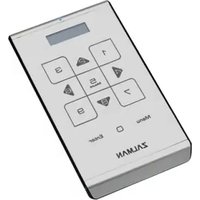
ZM-VE500 - Telecomando ZALMAN - Manuale utente e istruzioni gratuiti
Trova gratuitamente il manuale del dispositivo ZM-VE500 ZALMAN in formato PDF.


| Tipo di prodotto | Case per disco rigido esterno con display LCD e touchpad |
| Dimensioni | 130 x 80 x 15 mm (stima) |
| Peso | Circa 150 g (senza disco rigido) |
| Alimentazione | Tramite porta USB 3.0 (alimentazione dal bus) |
| Interfaccia | USB 3.0 (retrocompatibile USB 2.0) |
| Funzioni principali | Disco rigido esterno, lettore ottico virtuale (ISO), crittografia hardware, protezione in scrittura, visualizzazione informazioni disco (temperatura, stato) |
| Schermo | Pannello display LCD che elenca i file ISO e i menu |
| Touchpad | Navigazione e selezione di file e menu |
| Crittografia | Attivazione/disattivazione tramite password (4-8 cifre), crittografia integrata |
| Protezione in scrittura | Attivazione/disattivazione tramite menu per proteggere da virus |
| Modalità operative | Modalità doppia (HDD + CD-ROM), modalità lettore ottico, modalità disco rigido |
| Compatibilità dischi | Dischi rigidi da 2,5 pollici (SATA) |
| Formati file ISO | File ISO nella cartella «_iso» alla radice del disco |
| Manutenzione e pulizia | Pulire con un panno morbido e asciutto; non usare solventi o prodotti abrasivi |
| Sicurezza | Protezione contro le scariche elettrostatiche; non toccare il circuito a mani nude |
| Ricambi e riparabilità | Cacciavite e viti forniti; nessun ricambio ufficiale; la garanzia decade in caso di smontaggio non autorizzato |
| Aggiornamento firmware | Download dal sito www.zalman.com; aggiornamento tramite il menu del dispositivo |
| Informazioni generali | Marca: ZALMAN, Modello: ZM-VE500, Garanzia: a condizioni, Paese di origine: non specificato |
Domande frequenti - ZM-VE500 ZALMAN
Domande degli utenti su ZM-VE500 ZALMAN
0 domanda su questo apparecchio. Rispondi a quelle che conosci o fai la tua.
Fai una nuova domanda su questo apparecchio
Scarica le istruzioni per il tuo Telecomando in formato PDF gratuitamente! Trova il tuo manuale ZM-VE500 - ZALMAN e riprendi in mano il tuo dispositivo elettronico. In questa pagina sono pubblicati tutti i documenti necessari per l'utilizzo del tuo dispositivo. ZM-VE500 del marchio ZALMAN.
MANUALE UTENTE ZM-VE500 ZALMAN
2. Componenti (I componenti potrebbero essere cambiati senza avviso.)
6. Funzionalità Generali
- Connetti il dispositivo alla porta USB del PC utilizzando il cavo USB incluso.
4 Visualização
- Scarica l'ultima versione del firmware e qualsiasi lingua per la guida rapida da www.zalman.com.
1 Promemoria

1. Informazioni
- Questo manuale serve per la manipolazione e l'uso dello ZM-VE500.
■ Leggi "Attenzione" prima di usare il dispositivo.
■ Controlla "Risoluzione dei problemi" quando incorrono problemi.
Assicurati di fare il back up dei dati importanti
- Il produttore dell'HDD esterno non è responsabile di alcun dato archiviato nell'HDD esterno né di danni fisici od emotivi causati dalla perdita di dati.
Non disassemblare arbitrariamente.
■ Se disassembli il prodotto o rimuovi/danneggi gli adesivi e/o le etichette attaccate al prodotto non potrai usufruire del servizio di garanzia.
Attenzione: Elettrostatico
■ NON toccare il circuito a mani nude. Il chip che controlla il CD-ROM virtuale dello ZM-VE500 è una parte sensibile all'elettrostatica. Lo ZM-VE500 potrebbe non funzionare correttamente se
il circuito è danneggiato da una scarica elettrostatica.
※ Visita l'homepage ufficiale (www.zalman.com) per scaricare aggiornamenti del firmware e
la Guida Rapida dello ZM-VE500.
※ Questa Guida Rapida è soggetta a cambiamenti senza avvisi nei confronti dell'utenza in modo da migliorare le funzionalità del prodotto ed applicare gli aggiornamenti del firmware.

2. Componenti (I componenti potrebbero essere cambiati senza avviso.)
ZM-VE500 Borsetta Cacciavite & 2 Bulloni
Guida Rapida
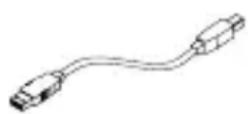
Cavo USB 3.0

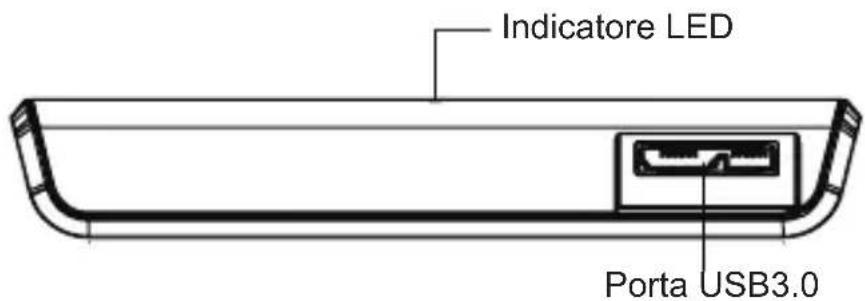
3. Nome delle Parti
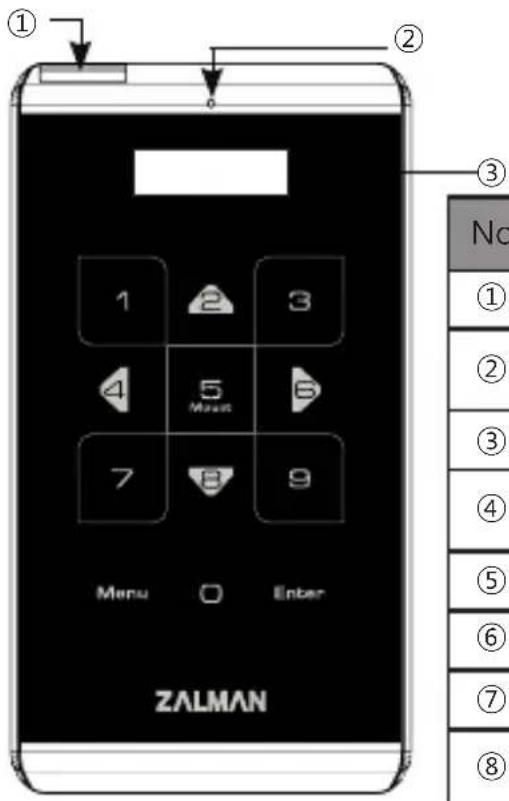
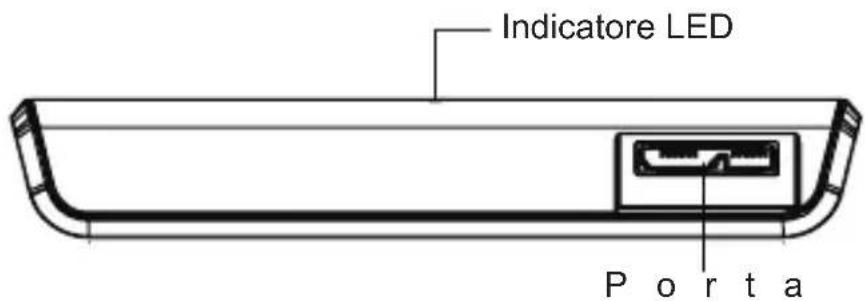
| No. | Nome Parte |
| 1 | Porta USB 3.0 Porta Cavo USB 3.0 |
| 2 | Indicatore LED: Luce LED Leggi / Scrivi (LED Blu: USB3.0, LED Bianco: USB2.0) |
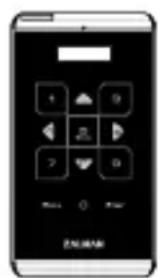
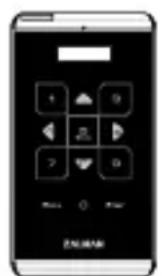
| 3 | Display LCD: Lista file e Menu |
| 4 | Schermo Touch: Seleziona file e menu di controllo |
| 5 | Entra : "Entra" e "Seleziona" |
| 6 | Menu : Entra/Esci "Modalità menu" |
| 7 | 5 : Monta / Smonta ODD Virtuale |
| 8 | Aggiorna la lista di file ISO (dopo aver copiato il file ISO) |

4. Specifiche (Potrebbero essere cambiate senza avviso.)
| ModelSpecifiche. | ZM-VE500 |
| Materiale Case Lega in alluminio, Acrilico, Policarbonati (PC) | |
| Peso 91g (eccetto Hard Disk) | |
| Dimensioni 146 x 80.8 x 14 (Lu. x La. x A./ mm) | |
| Interfaccia USB 3.0/2.0/1.1 SATA I /II/III | |
| Velocità Massima di Trasferimento | 5Gbps |
| Alimentazione | DC5V(Alimentazione USB), 2.5" Hard disk |
| Supporto SO | Window XP / Linux 2.6 / MAC OS X 1.0.0 o maggiore |

5. Requisiti Minimi di Sistema
■ Intel Pentium / 350MHz o CPU maggiore
■ 60MB di memoria o maggiore
■ Il sistema dovrebbe avere il bios avviabile da USB o CD
(II maggior numero dei PC prodotti prima del 2003 non supporta l'avvio da CD-ROM)

6. Funzionalità Generali
■ La funzionalità di cifratura è disponibile attraverso lo schermo touch del dispositivo
■ Non richiede l'installazione di programmi.
■ Possiede le funzionalità di un normale HDD esterno.
■ Funzionalità CD-ROM esterno (o in CD/DVD/BD) con il file ISO invece del disco CD/DVD/BD.
■ I nomi del File ISO vengono mostrati sul display. Si può navigare anche tra i file attraverso ∧ / ∨ sul touch pad.
■ Può controllare le condizioni dell'hard disk come la temperatura interna ed il livello di salute.
■ Ha la funzionalità di scrittura di protezione. Protegge da attacchi virus inattesi.
■ Il firmware può essere aggiornato con un programma di aggiornamento, e per ogni lingua della guida rapida scarica da www.zalman.com

Assemblaggio del Case

1. Parti Incluse
■ Cacciavite
■ Viti 2EA

2. Ordine di Assemblaggio
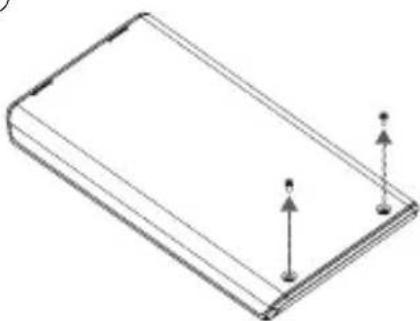
① Stacca 2 viti dalla copertura in alluminio posteriore
② Rimuovi la copertura in alluminio
③ Inserisci l'Hard disk da 2.5" nel corpo principale
④ Serra 2 viti alla copertura in alluminio
①
1. Connessione al PC
- Connetti il dispositivo alla porta USB del PC utilizzando il cavo USB incluso.
4 Display

1. Display ed Icona


2. Descrizione funzionale
Per entrare nella modalità Menu, tocca "Menu" sullo schermo touch
5 Cifratura
Nella modalità menu, trova l'opzione Cifratura (la Cifratura è disabilitata al rilascio)
- Per usare la Cifratura, tocca "Entra" per entrare in "Cifratura" ed "Abilita Cifratura"
▶ Cifratura
▶ Abilita Cifratura
- Conferma la cancellazione di tutti i dati.
I dati verranno persi!
-
Si 2. No
-
Digita la password (4\~8 numeri) e ridigita per confermare.
Inserisci Password
Conferma Password
- Le impostazioni di abilitazione sono completate, inizializza e formatta il disco sul SO.
- Per cambiare la password usa "Cambia password"
- Per nascondere la password, usa "Disabilita Password"
Anche se usi questa funzione la password continua ad esistere, ed è utile durante l'installazione
del SO.
- Disabilita Cifratura: Cancella totalmente la funzione di cifratura.
I dati verranno persi!
- Si 2. No
Conferma di nuovo
-
Si 4. No
-
Le impostazioni di disabilitazione sono completate, inizializza e formatta il disco sul SO.
Tutti i dati nell'hard disk verranno perduti durante le funzioni di Abilita / Disabilita Cifratura.
- Quando la Cifratura è abilitata, se inserisci per 3 volte di fila una password errata, il dispositivo dovrà essere riconnesso.
6 CD-ROM Virtuale
■ Per usare l'ODD Virtuale, il file iso deve trovarsi nella cartella "_iso" del dispositivo.
■ Dopo aver trovato il file iso con ^ / v, tocca "5" per caricarlo / scaricarlo.
■ L'HDD Esterno od il CD-ROM potrebbero non venire riconosciuti in base allo stato attuale
- Menu Principale
| Modalità Seleziona | Modalità Impostazione Dispositivo |
| Cifratura | Abilita/Disabilita Password, Cambia password, Resetta Cifratura |
| Imposta la protezione di scrittura | Abilita/Disabilita la Protezione di Scrittura |
| Informazioni | Controlla le informazioni sull'HDD e la versione del firmware |
| Esci | Menu Esci (il pulsante di backup può essere usato per uscire) |
- Modalità Seleziona ("☐" viene mostrato nella modalità selezionata)
| Modalità Duale Sia I'HDD esterno che il CD-ROM vengono riconosciuti. |
| Modalità ODD II CD-ROM esterno viene riconosciuto. |
| Modalità HDD L'HDD Esterno viene riconosciuto. |
- Cifratura
| Abilita Cifratura | Impostare la Cifratura. Tutti i dati esistenti verranno perduti dopo aver |
| Disabilita Cifratura | Disabilita Cifratura. Tutti i dati esistenti verranno perduti dopo aver |
- Imposta la Protezione di Scrittura
| Disabilita la Protezione di Scrittura | La lettura/scrittura di dati è disponibile. |
| Abilita la Protezione di scrittura | Modalità in sola lettura, scrittura protetta |
- Informazioni
| Temperatura dell'HDD | Mostra la temperatura interna dell'HDD |
| Salute del'HDD Se | mostra BAD, fai il backup dei dati e controlla l'HDD |
| Serial dell'HDD Mo | stra la Marca ed il numero di serie interno dell'HDD |
| Versione del firmware | Mostra la versione del firmware del dispositivo |
| Esci Esci dalle | informazioni |
ZALMAN
WWW.ZALMAN.COM
- Componenti (I componenti potrebbero essere cambiati senza avviso.)
- Funzionalità Generali
- Visualização
- Promemoria
- Informazioni
- Assicurati di fare il back up dei dati importanti
- Non disassemblare arbitrariamente.
- Attenzione: Elettrostatico
- Nome delle Parti
- Specifiche (Potrebbero essere cambiate senza avviso.)
- Requisiti Minimi di Sistema
- Assemblaggio del Case
- Parti Incluse
- Ordine di Assemblaggio
- Connessione al PC
- Display
- Display ed Icona
- Descrizione funzionale
- Cifratura
- CD-ROM Virtuale
- ZALMAN
- WWW.ZALMAN.COM
Marca : ZALMAN
Modello : ZM-VE500
Categoria : Telecomando