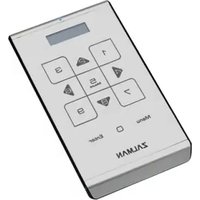
ZM-VE500 - Pilot zdalnego sterowania ZALMAN - Bezpłatna instrukcja obsługi
Znajdź bezpłatnie instrukcję urządzenia ZM-VE500 ZALMAN w formacie PDF.


| Typ produktu | Obudowa zewnętrznego dysku twardego z wyświetlaczem LCD i touchpadem |
| Wymiary | 130 x 80 x 15 mm (szacunkowo) |
| Waga | Około 150 g (bez dysku twardego) |
| Zasilanie | Przez port USB 3.0 (zasilanie z magistrali) |
| Interfejs | USB 3.0 (wstecznie zgodny z USB 2.0) |
| Główne funkcje | Zewnętrzny dysk twardy, wirtualny napęd optyczny (ISO), sprzętowe szyfrowanie, ochrona przed zapisem, wyświetlanie informacji o dysku (temperatura, stan) |
| Wyświetlacz | Panel LCD wyświetlający listę plików ISO i menu |
| Touchpad | Nawigacja i wybór plików oraz menu |
| Szyfrowanie | Włączanie/wyłączanie hasłem (4-8 cyfr), wbudowane szyfrowanie |
| Ochrona przed zapisem | Włączanie/wyłączanie przez menu w celu ochrony przed wirusami |
| Tryby pracy | Tryb podwójny (HDD + CD-ROM), tryb napędu optycznego, tryb dysku twardego |
| Kompatybilność dysków | Dyski twarde 2,5 cala (SATA) |
| Format plików ISO | Pliki ISO w folderze «_iso» w katalogu głównym dysku |
| Konserwacja i czyszczenie | Czyścić miękką, suchą szmatką; nie używać rozpuszczalników ani środków ściernych |
| Bezpieczeństwo | Ochrona przed wyładowaniami elektrostatycznymi; nie dotykać obwodu gołymi rękami |
| Części zamienne i naprawialność | Dołączone śrubokręt i śruby; brak oficjalnych części zamiennych; gwarancja traci ważność w przypadku nieautoryzowanego demontażu |
| Aktualizacja oprogramowania układowego | Pobranie ze strony www.zalman.com; aktualizacja przez menu urządzenia |
| Informacje ogólne | Marka: ZALMAN, Model: ZM-VE500, Gwarancja: warunkowa, Kraj pochodzenia: nieokreślony |
Często zadawane pytania - ZM-VE500 ZALMAN
Pytania użytkowników dotyczące ZM-VE500 ZALMAN
0 pytanie dotyczące tego urządzenia. Odpowiedz na te, które znasz, lub zadaj własne.
Zadaj nowe pytanie dotyczące tego urządzenia
Pobierz instrukcję dla swojego Pilot zdalnego sterowania w formacie PDF za darmo! Znajdź swoją instrukcję ZM-VE500 - ZALMAN i weź swoje urządzenie elektroniczne z powrotem w ręce. Na tej stronie opublikowane są wszystkie dokumenty niezbędne do korzystania z urządzenia. ZM-VE500 marki ZALMAN.
INSTRUKCJA OBSŁUGI ZM-VE500 ZALMAN
- Zaleca się pobranie najnowszego dostępnego oprogramowania układowego i instrukcji obsługi ze strony www.zalman.com.
1 Przypomnienie

1. Informacje
■ Poniższa instrukcja dotyczy korzystania i obsługi ZM-VE500.
■ Przed użyciem urządzenia należy zapoznać się sekcjami z oznaczeniami "Uwaga".
■ W razie problemów należy zapoznać się z sekcją "Rozwiązywanie problemów".
Zawsze należy mieć kopię zapasową najważniejszych danych
■ Producent zewnętrznego HDD nie ponosi odpowiedzialności za jakiekolwiek dane przechowywane na zewnętrznym HDD i nie odpowiada za jakiekolwiek szkody emocjonalne i fizyczne spowodowane utratą danych.
Nie demontować samowolnie.
■ Producent nie udziela gwarancji jeśli dokonany zostanie samowolny demontaż naklejek lub etykiet.
Uwaga: Elektrostatyka
■ NIE dotykać obwodów gołymi rękoma Układ kontrolujący wirtualny napęd w ZM-VE500 jest bardzo czuły na wyładowania elektrostatyczne. ZM-VE500 może nie działać prawidłowo jeśli.
※ Aby pobrać aktualizację oprogramowania układowego oraz instrukcję obsługi
ZM-VE500 należy odwiedzić stronę producenta (www.zalman.com).
※ Poniższa instrukcja może ulec zmianom bez uprzedniego informowania o tym klientów
gdży zależy nam na wzbogaceniu funkcji produktu i uaktualnienia oprogramowania układowego.

2. Części (Moga ulec zmianie bez uprzedzenia.)
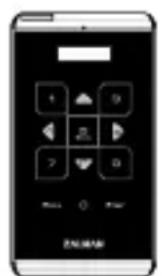
ZM-VE500 Etui Śrubokręt i 2 śrubki

Instrukcja obsługi
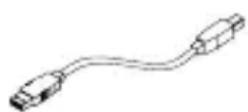
Kabel USB 3.0
3. 各部名称
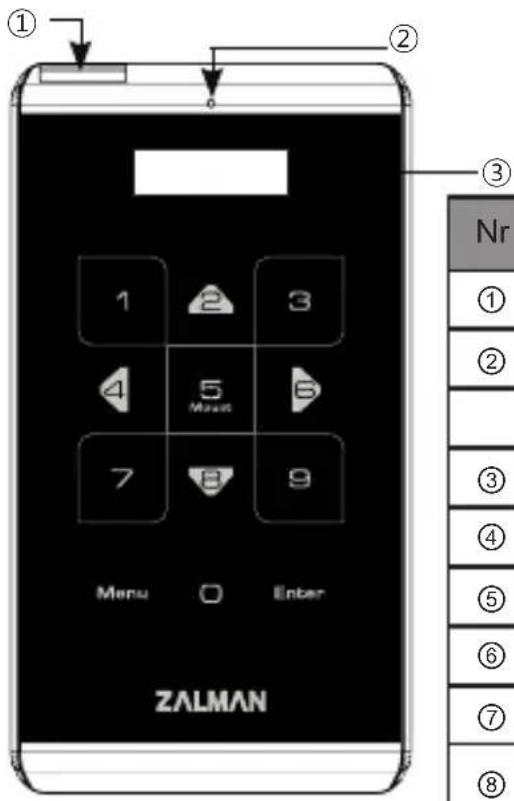
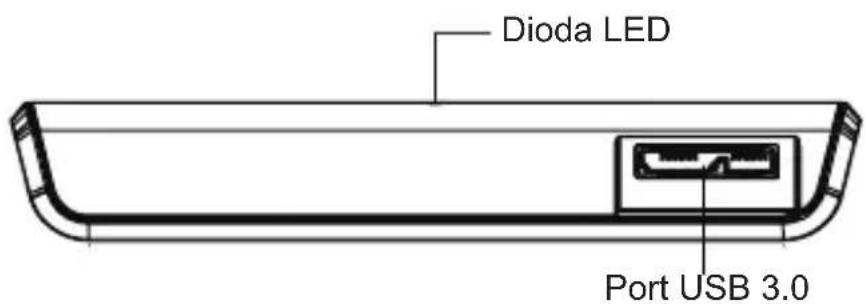
| Nr Nazwa części | |
| 1 | Złącze USB 3.0: Kabel USB 3.0 |
| 2 | Dioda LED: Dioda LED odczytu / zapisu danych |
| LCD Display Panel: File list and Menu | |
| 3 | Panel wyświetlacza LCD Lista plików i menu |
| 4 | Panel dotykowy Menu wyboru plików |
| 5 | Enter: "Enter" i "Select" |
| 6 | Menu : Enter/ Wyjście “Menu” |
| 7 | 5 : Zamontuj / Odmontuj wirtualny napęd |
| 8 | Aktualizuj listę plików ISO (po skopiowaniu pliku ISO) |
4. Dane techniczne (Moga ulec zmianie bez uprzedzenia.)
| ModelDane techniczne | ZM-VE500 |
| Material Stop aluminium, Akryl, Poliwęglany (PC) | |
| Waga 91g (bez dysku twardego) | |
| Wymiary 146 x 80.8 x 14 (dł. x sz. x wys. / mm) | |
| Interfejs USB 3.0/2.0/1.1 SATA I/II/III | |
| Maksymalna prędkość przesyłu danych | 5Gbps |
| Moc | DC 5V (zasilane z USB), 2,5" dysk twardy |
| Wspierane systemy | Windows XP / Linux 2.6 / MAC OS X 1.0.0 lub nowszy |
5. Wymagania systemowe
■ Intel Pentium / 350MHz lub nowszy
■ 60MB wolnej przestrzeni dyskowej
■ BIOS pozwalający na rozruch z napędu USB CD
(Większość komputerów wyprodukowanych przed 2003 nie ma możliwości rozruchu z CD-ROM-u)

6. Cechy ogólne
■ Funkcja szyfrowania jest dostępna za pomocą panelu dotykowego urządzenia
■ Nie wymaga instalacji żadnej aplikacji.
■ Posiada normalną funkcję zewnętrznego HDD.
■ Funkcja zewnętrznego napędu(CD/DVD/BD) przy pomocy pliku ISO zastępującego CD/DVD/BD.
■ Nazwy plików ISO są pokazane na wyświetlaczu Do nawigacji między płytkami służą. / v na panelu dotykowym.
■ Możliwość sprawdzenia temperatury działania dysku..
■ Posiada funkcję ochrony przed zapisem. Chroni przez nieoczekiwanymi atakami wirusów.
■ Oprogramowanie układowe można zaktualizować przy pomocy programu aktualizującego dostępnego wraz z instrukcjami ze strony www.zalman.com

Montaż obudowy

1. Załączone części
■ Śrubokręt
■ Śruby 2EA

2. Kolejność montażu
① Odczepić 2 śruby z tylnej aluminiowej pokrywy
② Zdjąć pokrywę aluminiową
③ Zamontować 2.5" dysk twardy wewnątrz obudowy
④ Przykręcić 2 śruby w aluminiowej obudowie.
①

1. Łączenie z komputerem
- Podłącz urządzenie do komputera przy pomocy załączonego kabla USB.
1. Wyświetlacz i ikona


Aby przejść do menu należy kliknąć Menu lub dotknąć panel.
5 Szyfrowanie
Znajdź Szyfrowanie w menu (domyślnie szyfrowanie jest wyłączone)
- Aby włączyć Szyfrowanie należy kliknąć "Enter", aby przejść do menu szyfrowania i wybrać "Włącz szyfrowanie" (Enable Encription)
▶Szyfrowanie
▶Włącz szyfrowanie
- Proszę potwierdzić wykasowanie wszelkich danych.
Dane zostaną skasowane!
-
Tak 2. Nie
-
Należy podać hasło (4-8 liczb) a następnie podać je ponownie.
Wpisz hasło
Potwierdź hasło
-
Włączanie szyfrowania zostało ukończone.
-
Aby zmienić hasło należy wybrać "Zmień hasło" (Change Passoword)
-
Aby ukryć hasło hasło należy wybrać "Usuń hasło" (Disable Passoword) Pomimo użycia tej funkcji hasło jest nadal włączone i przydatne podczas instalowania systemu operacyjnego.
-
Wyłącz szyfrowanie: Całkowicie wyłącza funkcję szyfrowania.
Dane zostaną skasowane!
- Tak 2. Nie
Ponownie potwierdź
-
Tak 4. Nie
-
Wyłączanie szyfrowania zostało ukończone.

Należy pamiętać, że podczas włączania / wyłączania
- Jeśli szyfrowanie jest włączone i nastąpi 3 krotne podanie nieprawidłowego hasła, urządzenie należy odłączyć i ponownie podłączyć.
6 Wirtualny napęd
■ Aby użyć funkcji wirtualnego napędu, plik ISO musi znajdować się w folderze "_ISO"
■ Po odnalezieniu pliku ISO przy pomocy przycisków ^ / v, należy wybrać '5" aby zamontować lub odmontować płytę.
■ Zewnętrzny napęd HDD lub CD-ROM może nie zostać rozpoznany z powodu aktualnego trybu działania urządzenia.
1. Menu główne
| Wybór trybu działania | Ustawienia trybu urządzenia |
| Szyfrowanie Włącz/Wyłącz/Zmień haśło, usuń szyfrowanie. | |
| Ustawienia Ochrony-Z | Włącz / Wyłącz ochronę przed zapisem |
| Informacje | Sprawdź informacje o swoim HDD i jego oprogramowaniu układowym. |
| Wyjście | Wyjście z menu (przycisk kopii zapasowej może być wykorzystany do wyjścia). |
2. Wybór trybu "◦" jest pokazane w wybranym trybie
| Tryb podwójny Rozpoznane są zarówno HDD jak i CD-ROM. |
| Tryb nośnika danych Rozpoznano zewnętrzny CD-ROM. |
| Tryb HDD Rozpoznano zewnętrzny HDD |
3. Szyfrowanie
| Włącz szyfrowanie | Ustawienia szyfrowania. Po ustawieniu wszystkie istniejące dane zostaną |
| Wyłącz szyfrowanie | Wyłącz szyfrowanie Po ustawieniu wszystkie istniejące dane zostaną |
4. Ustawienia Ochrony-Z
| Wyłącz Ochronę-Z Odczyt / zapis danych jest dostępny |
| Włącz Ochronę-Z Tryp "tylko do odczytu", ochrona przed zapisem. |
5. Informacje
| Temperatura HDD Wyświetla temperaturę HDD | |
| Stan HDD | Jeśli wyświetlą się ZŁY (BAD) należy zrobić kopię danych i sprawdzić HDD. |
| Numer HDD Wyświetla markę i numer HDD | |
| Wersja oprogramowania układowego | Wyświetla wersję oprogramowanie układowego urządzenia |
| Wyjście Informacje | |
ZALMAN
WWW.ZALMAN.COM
Guia Rápida
ZM-VE500
Português

- Przypomnienie
- Informacje
- Zawsze należy mieć kopię zapasową najważniejszych danych
- Nie demontować samowolnie.
- Uwaga: Elektrostatyka
- Części (Moga ulec zmianie bez uprzedzenia.)
- 各部名称
- Dane techniczne (Moga ulec zmianie bez uprzedzenia.)
- Wymagania systemowe
- Cechy ogólne
- Montaż obudowy
- Załączone części
- Kolejność montażu
- Łączenie z komputerem
- Wyświetlacz i ikona
- Szyfrowanie
- Wirtualny napęd
- Menu główne
- Wybór trybu "◦" jest pokazane w wybranym trybie
- Szyfrowanie
- Ustawienia Ochrony-Z
- Informacje
- ZALMAN
- WWW.ZALMAN.COM
- Guia Rápida
Marka : ZALMAN
Model : ZM-VE500
Kategoria : Pilot zdalnego sterowania