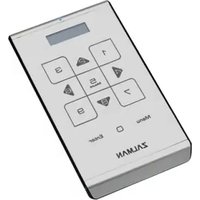
ZM-VE500 - Télécommande ZALMAN - Notice d'utilisation et mode d'emploi gratuit
Retrouvez gratuitement la notice de l'appareil ZM-VE500 ZALMAN au format PDF.


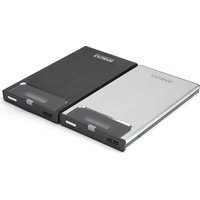
| Type de produit | Boîtier de disque dur externe avec écran LCD et pavé tactile |
| Dimensions | 130 x 80 x 15 mm (estimation) |
| Poids | Environ 150 g (sans disque dur) |
| Alimentation | Via port USB 3.0 (alimentation par bus) |
| Interface | USB 3.0 (rétrocompatible USB 2.0) |
| Fonctions principales | Disque dur externe, lecteur optique virtuel (ISO), cryptage matériel, protection en écriture, affichage des informations du disque (température, état) |
| Écran | Panneau d'affichage LCD listant les fichiers ISO et menus |
| Pavé tactile | Navigation et sélection des fichiers et menus |
| Cryptage | Activation/désactivation par mot de passe (4-8 chiffres), chiffrement intégré |
| Protection en écriture | Activation/désactivation via menu pour protéger contre les virus |
| Modes de fonctionnement | Mode double (HDD + CD-ROM), mode lecteur optique, mode disque dur |
| Compatibilité des disques | Disques durs 2,5 pouces (SATA) |
| Formats de fichiers ISO | Fichiers ISO dans le dossier «_iso» à la racine du disque |
| Entretien et nettoyage | Nettoyer avec un chiffon doux et sec ; ne pas utiliser de solvants ou produits abrasifs |
| Sécurité | Protection contre les décharges électrostatiques ; ne pas toucher le circuit à mains nues |
| Pièces détachées et réparabilité | Tournevis et vis fournis ; pas de pièces détachées officielles ; la garantie est annulée en cas de démontage non autorisé |
| Mise à jour du firmware | Téléchargement sur le site www.zalman.com ; mise à jour via le menu de l'appareil |
| Informations générales | Marque : ZALMAN, Modèle : ZM-VE500, Garantie : sous conditions, Pays d'origine : non spécifié |
FOIRE AUX QUESTIONS - ZM-VE500 ZALMAN
Questions des utilisateurs sur ZM-VE500 ZALMAN
0 question sur cet appareil. Repondez a celles que vous connaissez ou posez la votre.
Poser une nouvelle question sur cet appareil
Téléchargez la notice de votre Télécommande au format PDF gratuitement ! Retrouvez votre notice ZM-VE500 - ZALMAN et reprennez votre appareil électronique en main. Sur cette page sont publiés tous les documents nécessaires à l'utilisation de votre appareil ZM-VE500 de la marque ZALMAN.
MODE D'EMPLOI ZM-VE500 ZALMAN
- S'il vous plaît télécharger la dernière version du firmware et le guide rapide dans la langue de votre choix de la page Web www.zalman.com.
1 Précautions
1. Information.
■ Ce manuel est destiné à la manipulation et l'utilisation de ZM-VE500.
■ S'il vous plaît lire "Précautions" avant d'utiliser cet appareil.
■ S'il vous plaît vérifier "Dépannage" si un problème se produit.
Veillez à toujours sauvegarder des données importantes.
■ Le fabricant du disque dur externe n'est responsable ni des données stockées dans le disque dur externe ni des dommages émotionnels ou physiques causés par la perte de données.
Ne démontez pas arbitrairement.
■ Si vous démontez le produit ou enlevez ou détériorez les autocollants ou étiquettes apposées sur le produit, vous ne pouvez pas recevoir le service sous garantie.
Attention: électricité statique.
■ Ne touchez pas le circuit à mains nues. La puce de contrôle du CD-ROM virtuel de ZM-VE500 est sensible à l'électricité statique. ZM-VE500 peut ne pas fonctionner correctement si le circuit est endommagé par la décharge électrostatique.
※ Visiter le site web officiel (www.zalman.com) pour mettre à jour le firmware ou télécharger le mode d'emploi du ZM-VE500.
※ Ce mode d'emploi est sujet à changement sans préavis aux utilisateurs afin d'améliorer les fonctions du produit et de mettre à jour le firmware.
2. Composants (Les composants peuvent être modifiés sans préavis.)
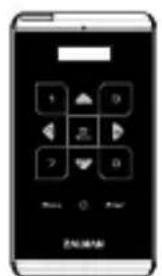
ZM-VE500 Pochette Tournevis et 2 Boulons
Guide Rapide
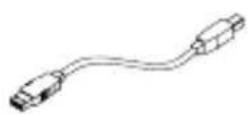
Câble USB 3.0

3. Noms des pièces
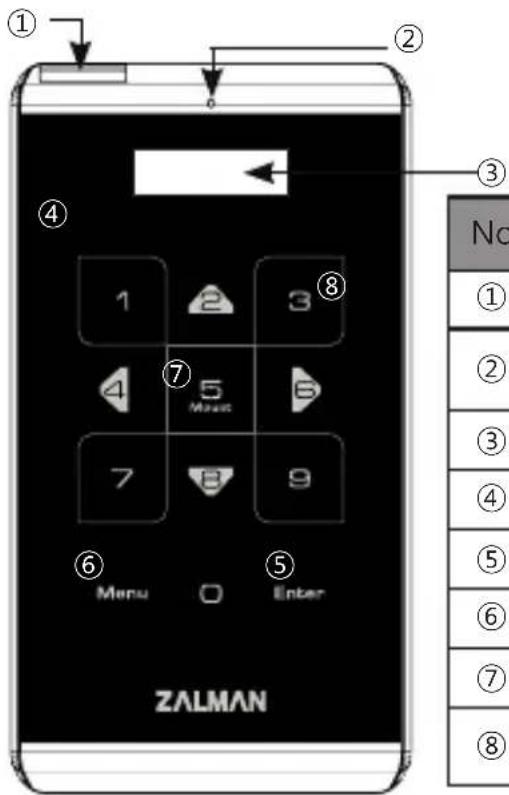
| No. | Noms des pièces |
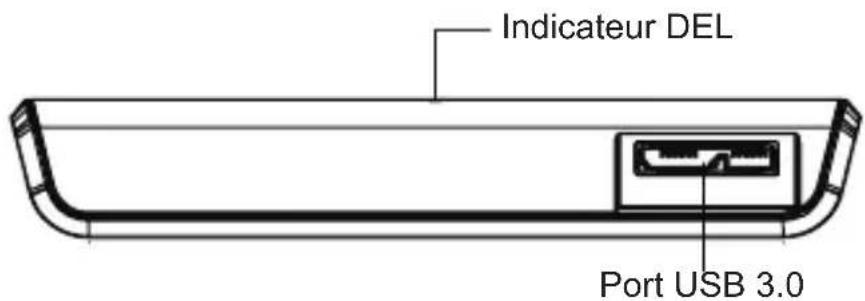
| 1 | Port USB 3.0: Port de câble USB 3.0 |
| 2 | Indicateur DEL: lecture / écriture de l'éclairage DEL (DEL bleue: USB3.0, DEL blanche: USB2.0) |
| 3 | Panneau d'affichage LCD: Liste des fichiers et Menu |
| 4 | Pavé tactile: Sélection du fichier et du menu de contrôle |
| 5 | Entrée: «Entrer» et «Sélectionner» |
| 6 | Menu : Entrer / Quitter le «Mode Menu» |
| 7 | 5 : Monter / Démonter lecteur optique virtuel |
| 8 | Mise à jour de la liste des fichiers ISO (après avoir copié le fichier ISO) |

5. Exigences minimales du système
■ CPU de Intel Pentium / 350MHz ou plus
■ Mémoire de 60MB ou plus
■ Système équipé de bios pour l'amorçage depuisUSB ou CD-ROM
(La plupart des PCs fabriqués avant 2003 ne supporte pas l'amorçage depuis le CD-ROM)

6. Caractéristiques générales
La fonction de chiffrement est disponible par le biais de l'écran tactile du dispositif
■ L'installation de programme d'application n'est pas nécessaire.
■ La fonction du disque dur externe est fournie.
■ La fonction des dispositifs de disque (CD/DVD/BD) à base de fichiers SO est fournie.
■ Les noms de fichiers ISO sont présentés dans le panneau d'affichage. Les fichiers peuvent être recherchés à travers ∧ / ∨ sur le pavé tactile.
■ Les contions de disque dur, y compris la température interne, peuvent être vérifiées.
La protection en écriture est fournie pour protéger contre une attaque inattendue du virus.
■ Le programme de mise à jour de firmware est disponible.
■ S'il vous plaît télécharger le guide rapide dans la langue de votre choix de la page Web www.zalman.com.

Assemblage du boîtier

1. Pièces jointes
■ Tournevis
■ 2 pièces de vis

2. Ordre d'assemblage
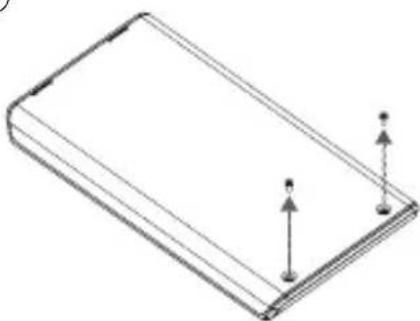
① Détacher les 2 vis du capot arrière en aluminium.
② Retirer le couvercle en aluminium.
③ Insérer le disque dur 2,5 " au corps principal.
④ Serrer les 2 vis sur le couvercle en aluminium.
①
3 Connexion au port USB
1. Connexion au PC
- Brancher l'appareil au port USB du PC en utilisant le câble USB fourni.
4 Affichage
1. Affichage et Icônes
Affichage de la liste Affichage du menu Mode veille


NAME.ISO


Mode Selesct


STAND BY MODE

Protection en écriture Lecture et écriture activés

Mode double Mode DD


Mode VCD État de la connexion au PC USB2.9 or USB3.0
2. Description des fonctions
Toucher la «Menu» sur le pavé tactile pour entrer dans le mode manuel.
5 Chiffrement
Vous pouvez trouver l'option de chiffrement dans le mode de menu (Le chiffrement est désactivé lorsqu'il est libéré.)
- Pour utiliser le chiffrement, entrez le «Chiffrement» et appuyez sur la touche «Activer le chiffrement».
▶ Chiffrement
▶ Activer le chiffrement
- Confirmez que toutes les données disparaissent.
Les données seront perdues!
-
Yes 2. No
-
Entrez votre mot de passe (4-8 chiffres) et re-confirmer votre mot de passe.
Entrez votre mot de passé
Confirmez votre motde passé
-
Activez le chiffrement et initialisez et formatez le disque dans le système d'exploitation.
-
Appuyez sur la touche «Modifier mot de passe» pour changer votre mot de passé.
-
Pour masquer le mot de passe, utilisez la touche «Désactiver le mot de passe». Même si vous utilisez cette function, les mots de passé ne disparaissent pas. Cela est également utile lors de l'installation du système d'exploitation.
-
Désactivation du chiffrement: supprimer la fonction de chiffrement.
Les données seront perdues!
1.Oui 2. Non
Confirmer à nouveau.
1.Oui 2.Non
- Désactivez le chiffrement et initialisez et formatez le disque dans le système d'exploitation.
Notez que toutes les données sur le disque dur peuvent être perdues lors de l'activation ou désactivation du chiffrement
- Si vous avez saisi le mot de passe incorrect 3 fois de suite lorsque le chiffrement est activé, vous devez reconnecter le dispositif.
6 CD-ROM virtuel
■ Pour utiliser le lecteur optique virtuel, le fichier ISO doit être situé dans le dossier «_iso» du dispositif.
■ Après avoir trouvé un fichier ISO en utilisant les touches ^ / v, touchez sur la touche «5» pour charger ou décharger le fichier.
■ Le disque dur externe ou CD-ROM ne peut pas être reconnu selon l'état du mode actuel.
- Menu principal
| Sélection du mode Réglage du mode de dispositif | |
| Chiffrement | Activation ou désactivation du mot de passe, Changement de mot de passe, Réinitialisation du chiffrement |
| Protection en écriture Activation ou désactivation de la protection en écriture | |
| Information | Vérification des informations du disque dur et de la version de firmware |
| Sortie | Sortie du menu(Le bouton de sauvegarde peut être utilisé pour quitter le menu.) |
- Modes (Le symbole" " est affiché sur le mode sélectionné)
| Mode double Le disque dur et CD-ROM externes sont reconnus. | |
| Mode de lecteur optique | Le CD-ROM externe est reconnu. (utile lors de l'installation du système d'exploitation) |
| Mode de disque dur | Le disque dur externe est reconnu. (utile lors de la connexion à des appareils autres que PC) |
- Chiffrement
| Activer le chiffrement | Chiffrement. Toutes les données existantes du disque dur seront perdues après le chiffrement. |
| Désactiver le chiffrement | Désactivatin du chiffrement. Toutes les données existantes du disque dur seront perdus après la désactivation. |
- Protection en écriture (W-P)
| Activer le W-P Lecture | et écriture des données sont disponibles. |
| Désactiver le W-P | Seulement le mode lecture seule est disponible et l'écriture est protégée |
- Information
| Temp. Du disque dur | Affichage de la température de disque dur interne |
| Etat du disque dur | Dans le cas de l'affichage de MAUVAIS, sauvegardez les données et vérifiez le disque dur. |
| Numéro de série du disque dur | Affichage de la marque et le numéro de série du disque dur interne |
| Version du firmware | Affichage de la version du firmware de l'appareil |
| Sortie Informations de sortie | |
ZALMAN
WWW.ZALMAN.COM
Kurzanleitung
ZM-VE500
Deutsch

- 1 PRÉCAUTIONS
- INFORMATION
- VEILLEZ À TOUJOURS SAUVEGARDER DES DONNÉES IMPORTANTES
- NE DÉMONTEZ PAS ARBITRAIREMENT
- ATTENTION: ÉLECTRICITÉ STATIQUE
- COMPOSANTS (LES COMPOSANTS PEUVENT ÊTRE MODIFIÉS SANS PRÉAVIS.)
- NOMS DES PIÈCES
- EXIGENCES MINIMALES DU SYSTÈME
- CARACTÉRISTIQUES GÉNÉRALES
- ASSEMBLAGE DU BOÎTIER
- PIÈCES JOINTES
- ORDRE D'ASSEMBLAGE
- 3 CONNEXION AU PORT USB
- CONNEXION AU PC
- 4 AFFICHAGE
- AFFICHAGE ET ICÔNES
- DESCRIPTION DES FONCTIONS
- 5 CHIFFREMENT
- 6 CD-ROM VIRTUEL
- ZALMAN
- WWW.ZALMAN.COM
- KURZANLEITUNG
Marque : ZALMAN
Modèle : ZM-VE500
Catégorie : Télécommande