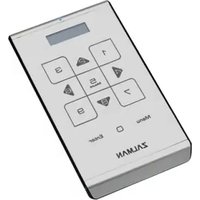
ZM-VE500 - пульт дистанционного управления ZALMAN - Бесплатное руководство пользователя
Найдите руководство к устройству бесплатно ZM-VE500 ZALMAN в формате PDF.


| Тип продукта | Внешний корпус для жесткого диска с ЖК-экраном и сенсорной панелью |
| Размеры | 130 x 80 x 15 мм (приблизительно) |
| Вес | Около 150 г (без жесткого диска) |
| Питание | Через порт USB 3.0 (питание от шины) |
| Интерфейс | USB 3.0 (совместим с USB 2.0) |
| Основные функции | Внешний жесткий диск, виртуальный оптический привод (ISO), аппаратное шифрование, защита от записи, отображение информации о диске (температура, состояние) |
| Экран | ЖК-экран для отображения списка ISO-файлов и меню |
| Сенсорная панель | Навигация и выбор файлов и меню |
| Шифрование | Включение/отключение по паролю (4-8 цифр), встроенное шифрование |
| Защита от записи | Включение/отключение через меню для защиты от вирусов |
| Режимы работы | Двойной режим (HDD + CD-ROM), режим оптического привода, режим жесткого диска |
| Совместимость с дисками | Жесткие диски 2,5 дюйма (SATA) |
| Форматы ISO-файлов | ISO-файлы в папке «_iso» в корне диска |
| Уход и чистка | Протирать мягкой сухой тканью; не использовать растворители или абразивные средства |
| Безопасность | Защита от электростатических разрядов; не прикасаться к схеме голыми руками |
| Запасные части и ремонтопригодность | В комплекте отвертка и винты; официальных запасных частей нет; гарантия аннулируется при несанкционированной разборке |
| Обновление прошивки | Загрузка с сайта www.zalman.com; обновление через меню устройства |
| Общая информация | Бренд: ZALMAN, Модель: ZM-VE500, Гарантия: на условиях, Страна происхождения: не указана |
Часто задаваемые вопросы - ZM-VE500 ZALMAN
Вопросы пользователей о ZM-VE500 ZALMAN
0 вопрос об этом устройстве. Ответьте на те, что знаете, или задайте свой.
Задать новый вопрос об этом устройстве
Скачайте инструкцию для вашего пульт дистанционного управления в формате PDF бесплатно! Найдите своё руководство ZM-VE500 - ZALMAN и возьмите своё электронное устройство обратно в руки. На этой странице опубликованы все документы, необходимые для использования вашего устройства. ZM-VE500 бренда ZALMAN.
РУКОВОДСТВО ПОЛЬЗОВАТЕЛЯ ZM-VE500 ZALMAN
Инструкция пользователя
ZM-VE500
Русский
- Программные обновления и инструкция пользователя на разных языках дост упна на сайте www.zalman.com.
1 Меры предосторожности
1. Общая информация
■ Данная инструкция описывает способ использования устройства ZM-VE500.
- Обязательно ознакомьтесь с "Мерами предосторожности" перед использованием
■ Ознакомьтесь с инструкцией "Решение проблем" в случае их возникновения.
Рекомендуется создавать резервную копию важной информации
■ Производитель внешнего жесткого диска HDD не несет ответственности за любую информацию, храняющуюся на диске Производитель не несет ответственности за потерю данных, а также за любой эмоциональный или физический ущерб, причиненный ввиду потери данных
Не разбирайте устройство самостоятельно.
■ Устройство не подлежит гарантийному сервису, если вы произвели разборку устройства или повредили гарантийный стикер, лейблы на устройстве любым другим способом
Осторожно: электрическое воздействие
■ Не дотрагивайтесь до электрических схем незащищенными руками. Контрольный чип виртуального CD-ROM устройства ZM-VE500 очень чувствителен к электрическому воздействию, что может привести к неполадкам в работе устройства
※ Посетите официальный сат производителя (www.zalman.com) для обновления программного о беспечения и получения доступа к инструкции пользователя для устройства ZM-VE500
※ Инструкция пользователя может быть изменена без предварительного оповещения с целью с соответствия программным обновлениям и функциональным качествам устройства
2. Компоненты (Составные компоненты могут быть изменены без предупреждения.)
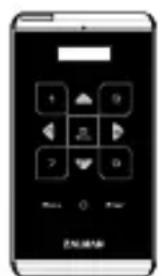
ZM-VE500 Чехол Отвертка & Болты 2шт
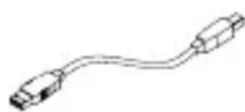
Кабель USB 3.0

3. Название комплектующих частей
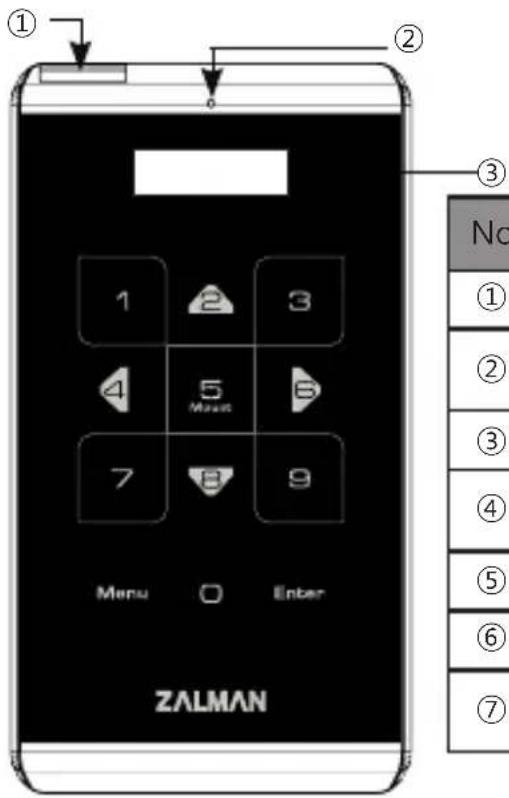
| No. | Название |
| 1 | Кабель USB 3.0, порт для кабеля USB 3.0 |
| 2 | Подсветка LED: Считывание/ Запись (Синяя под светка: USB3.0, Белая подсветка: USB2.0) |
| 3 | ЖК панель дисплея Список файлов и меню |
| 4 | Сенсорная панель: выбор файла и контрольное меню |
| 5 | Кнопка Enter : функция "Enter" и "Выбрать" |
| 6 | Меню: кнопкиEnter/ Exit "Режим меню" |
| 7 | 5 : подсоединить/разъединить виртуальный ODD |

4. Спецификация (Может быть изменена без предупреждения.)
| Model Spec | ZM-VE500 |
| Материал Алюмини | невый сплав, акрил, поликарбонат (PC) |
| Вес 91г (не включая жесткий диск) | |
| Размеры 146 x 80.8 x 14 (Д x Ш x В / мм) | |
| Интерфейс USB 3.0/2.0/1.1 SATA I /II/III | |
| Максимальная скорость | 5Гбит/с |
| Питание | Постоянный ток 5В(питание через USB), 2.5" Жесткий диск |
| Операционная система | Window XP / Linux 2.6 / MAC OS X 1.0.0 и выше |

5. Минимальные требования системы
■ Процессор Intel Pentium / 350МГц и выше
■ Память 60Мб и выше
■ Система должна поддерживать систему загрузки bios для USB CD
(Большинство ПК, произведенных до 2003, не поддерживают систему загрузки с CD-ROM )

6. Общие характеристики
■ Функция шифрования доступна через сенсорную панель устройства
■ Не требует отдельной установки дополнительных программ
■ Поддерживает все функции обычного внешнего жесткого диска HDD.
■ Поддерживает функции CD/DVD/BD дисков (VCD) на основе ISO файлов.
Названия iso файлов отображаются на панели дисплея. Поиск файлов возможен используя кнопки навигации ∧ / ∨ на сенсорной панели
■ Вы можете проверить внутреннюю температуру и состояние диска
■ Поддерживает функцию защиты записи, что помогает предотвратить заражение виру сами
■ Если у вас нет доступа для ввода в режиме ожидания в течение 15 минут
■ Вы можете обновить программное обеспечение, используя программу обновления, которая доступна на разных языках
Инструкции по использованию и обновлению можно найти на сайте www.zalman.com

Установка кейса

1. Состанные компоненты
Отвертка
Болты 2ШТ

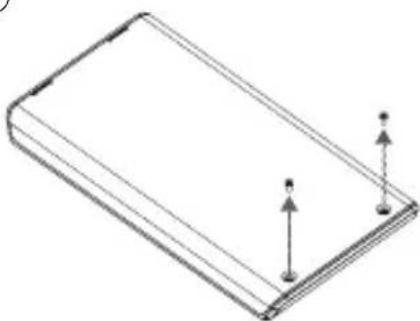
2. Инструкция по установке
① Открутите 2 болта с задней алюминиевой панели
② Поднимите алюминиевую крышку
③ Вставьте жесткий диск 2.5" в кейс
④ Плотно закрутите 2 болта на положенное место на алюминиевой панели
①
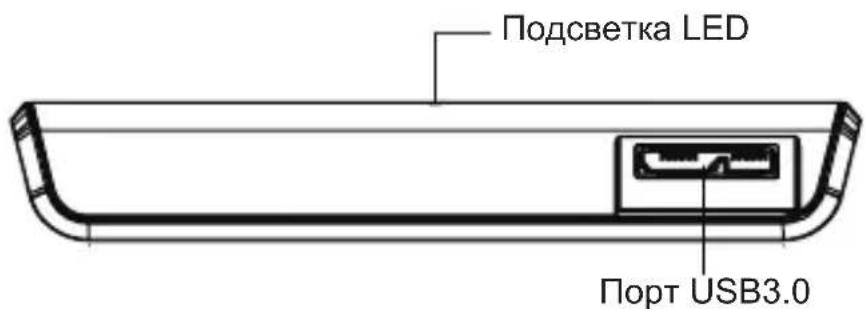
3 Подсоединение через USB
1. Подсоединение к компьютеру
- Подсоедините устройство к компьютеру, используя включенный в комплект кабель USB,
4 Дисплей
1. Дисплей и обозначения на дисплее
List display Menu display Stand by Mode


NAME.ISO


Mode Selesct


STAND BY MODE


Защищенная запись Функция считывания и записи активирована

Двойной режим Режим Жесткого диска HDD
Режим VCD Статус подсоединения к компьютеру
2. Описание функций устройства
Нажмите кнопку "Меню" на сенсорной панели для входа в режим меню
5 Шифрование
В режиме Меню, выберите функцию Шифрование
- Для активизации функции шифрования, нажмите кнопку "Enter" после выбора соответствующей функции в меню
▶ Encryption
▶ Enable Encryption
- Пожалуйста подтвердите удаление всей информации
Data will be lost!
-
Yes 2. No
-
Введите пароль (длинной 4\~8 цифр), повторно введите пароль для подтверждения.
Input Password
Confime Password
-
Активизация завершена, проведите инициализацию и форматирование диска на OS.
-
Для изменения пароля используйте функцию "Изменение пароля"
-
Для того, чтобы скрыть отображение пароля, выберите функцию "скрыть пароля" Запомните, что использование данной функции не уделяет пароль, а только скрывает его. Пароль сохранен и действителен, что может быть полезно при установке OS
-
Функция "Деактивизация шифрования" полностью удаляет функцию шифрования :
Data will be lost!
-
Yes
-
No
Confirm Again
-
Yes
-
No
-
Деактивизация завершена. Вы можете начать инициализацию и форматирование диска на OS.
- Если функция шифрования активирована, ввод неправильного пароля 3 раза подря д потребует переподключение устройства
6 Виртуальный CD-ROM
■ Для использования виртуального ODD, все iso файлы должны быть помещены в пап ку "iso" на устройстве.
■ После того, как вы нашли файлы iso, используя навиагционные кнопки ^ / v, вы можете загрузить и выгрузить файлы нажатием кнопки "5".
■ Компьютер может не распознать внешний диск HDD или CD-ROM в зависимости от установленного режима
- Основное меню--
| Выбор режима Установка режима на устройстве | |
| Шифрование | Активизации/Дезактивизация, изменение пароля, переустановка функции шифрования |
| Установка защиты записи еction | Активизация/Деактивизация защиты записи |
| Информация | Проверка информации жесткого диска HDD и версии ПО firmware version |
| Выход | Выход из меню (Используйте кнопку "backup") |
- Выбор режима ("☐ " отображается в выбранном режиме)
| Двойной режим | Активированы два режима внешнего диска HDD и CD-ROM |
| Режим ODD Активирован режим внешнего CD-ROM | |
| Режим HDD Активирован режим внешнего диска HDD. | |
- Шифрование
| Активизация | Установка шифрования. Все данные на диске будут потеряны после проведения операции |
| Деактивизация Деактивизация | Все данные на диске будут |
- Установка защиты записи W-Protection
| ДеактивизацияW-P Доступны оба режима считывание / запись |
| Активизация W-P Доступен только режим считыания, режим записи защищен |
- Информация
| Температура диска Показывает внутреннюю температуру диска | |
| Состояние диска | Если дисплей показывает BAD (ПЛОХО) , создайте резервную копию всех данных и только после этого проведите проверку жесткого диска |
| Серийный номер диска | Показывает информацию о бренде и серийном номере диска |
| Версия ПО. Показывает версию установленного ПО | |
| Выход Выход из меню Информация | |
ZALMAN
WWW.ZALMAN.COM
Quick Guide
ZM-VE500
日本語

- Инструкция пользователя
- ZM-VE500
- Меры предосторожности
- Общая информация
- Рекомендуется создавать резервную копию важной информации
- Не разбирайте устройство самостоятельно.
- Осторожно: электрическое воздействие
- Компоненты (Составные компоненты могут быть изменены без предупреждения.)
- Название комплектующих частей
- Спецификация (Может быть изменена без предупреждения.)
- Минимальные требования системы
- Общие характеристики
- Установка кейса
- Состанные компоненты
- Инструкция по установке
- Подсоединение через USB
- Подсоединение к компьютеру
- Дисплей
- Дисплей и обозначения на дисплее
- Описание функций устройства
- Шифрование
- Виртуальный CD-ROM
- ZALMAN
- WWW.ZALMAN.COM
- Quick Guide
Марка : ZALMAN
Модель : ZM-VE500
Категория : пульт дистанционного управления