
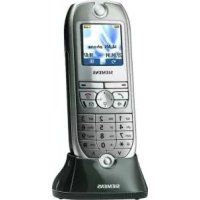
GIGASET M260 T - Teléfono inalámbrico SIEMENS - Manual de uso y guía de instrucciones gratis
Encuentra gratis el manual del aparato GIGASET M260 T SIEMENS en formato PDF.


| Tipo de producto | Adaptador digital TDT (DVB-T) |
| Marca | Siemens |
| Modelo | Gigaset M260 T |
| Dimensiones (L × A × P) | 250 × 140 × 32 mm |
| Peso | Aproximadamente 1,0 kg |
| Alimentación | 230 V CA / 50 Hz convertido en 12 V CC, consumo < 10 W |
| Conectividad de antena | 1 entrada coaxial (IEC), 1 salida coaxial en bucle |
| Conectividad de vídeo | 2 conectores SCART (TV y VCR): CVBS, RGB, YC |
| Conectividad de audio | Salida de audio analógico estéreo (RCA L/R), salida de audio digital SPDIF (Dolby Digital, AC3, PCM) |
| Funciones principales | Recepción TDT, guía electrónica de programas (EPG), temporizador, listas de canales y favoritos, teletexto, OSD multilingüe |
| Formatos de vídeo compatibles | 4:3, 4:3 letterbox, 16:9, 14:9 letterbox, 4:3 CCO/Pan Scan |
| Salida de vídeo | RGB, Vídeo compuesto, S-Video (según conector) |
| Mando a distancia | Incluye 2 pilas AAA (1,5 V) |
| Mantenimiento y limpieza | Desconectar el aparato antes de limpiar; usar un paño suave y seco |
| Seguridad | No abrir, proteger de la humedad, evitar tormentas durante las conexiones, usar solo los accesorios incluidos |
| Piezas de repuesto y reparabilidad | Reparar exclusivamente por un técnico autorizado; no abrir uno mismo |
| Información general | Temperatura de funcionamiento: 5 °C a 40 °C; homologación CE; garantía del fabricante 24 meses (excepto piezas de desgaste) |
Preguntas frecuentes - GIGASET M260 T SIEMENS
Preguntas de los usuarios sobre GIGASET M260 T SIEMENS
0 pregunta sobre este aparato. Responde a las que conoces o haz la tuya.
Hacer una nueva pregunta sobre este aparato
Descarga las instrucciones para tu Teléfono inalámbrico en formato PDF gratis! Encuentra tus instrucciones GIGASET M260 T - SIEMENS y toma tu dispositivo electrónico nuevamente en la mano. En esta página están publicados todos los documentos necesarios para el uso de su dispositivo. GIGASET M260 T de la marca SIEMENS.
MANUAL DE USUARIO GIGASET M260 T SIEMENS
Medidas de seguridad 2
Información sobre el lugar de instalación y el funcionamiento 2
El Set-top box Gigaset M 260 T 3
Elementos de mando y componentes 4
Mando a distancia 5
Iniciar el Set-top box Gigaset M260 T 6
Insertar la pila en el mando a distancia 6
Conectar los equipos 6
Manejo del Set-Top Box 8
Encender el Set-top box 8
El menú OSD (menú en pantalla) 8
Instalación inicial 8
Búsqueda de canales 9
Funcionamiento del TV con el Set-Top Box 10
Ajustar la antena 10
Seleccionar un canal 11
Controlar el volumen 12
Seleccionar opciones 12
Guía electrónica de programas (EPG) 12
Temporizador 13
Funcionamiento de los canales de radio 14
Configuración del Set-Top Box 15
Seleccionar ajustes de idioma 15
Otros ajustes 15
Especificar el tiempo de visualización de la banda de información 16
Especificar formatos de pantalla 16
Ajustar el formato de calidad de video 17
Restablecer los ajustes de fábrica 17
Administrar la lista de favoritos 17
Información del sistema y actualización del software 19
Anexo 20
Solución de problemas 20
Datos técnicos 21
Servicio Técnico (Servicio de Atención al Cliente) 22
Certificado de garantía 22
Índice 24
Seguridad
Este equipo está diseñado exclusivamente para recibir y reproducir señales DVB. Lea cuidadosamente la siguiente información para asegurar un uso correcto.
Medidas de seguridad
♦ Conecte el equipo solo con los cables suministrados o accesorios autorizados, tal como se indica en este manual. ♦ No conecte el equipo durante una tormenta para evitar el peligro de una descarga eléctrica. ♦ Si utiliza una antena externa, esta se debe instalar profesionalmente y estar protegida contra rayos. ♦ Proteja el equipo contra humedad, líquidos agresivos y vapores para evitar un posible peligro de incendio y de descarga eléctrica. No utilice el equipo en lugares húmedos (p. ej. el baño) o en zonas con peligro de explosión. ♦ El equipo y el mando a distancia solo pueden ser reparados por personal de servicio autorizado. No abra nunca el equipo. ♦ Guarde estas instrucciones en un lugar seguro y entregue la unidad a otras personas solamente con las instrucciones y los accesorios suministrados.

No tire nunca el equipo con la basura doméstica. Cuando se quiera desprender de él, deposítelo en un punto limpio. Si no sabe dónde se encuentra el más cercano a su domicilio, consúltelo en su ayuntamiento. El embalaje de este producto es reciclable, deposítelo en un contenedor para papel y cartón. El símbolo del contenedor con la cruz significa que cuando el equipo haya llegado al final de su vida útil, debe ser llevado a los centros de recogida previstos, y que no será gestionado como un residuo urbano.
Información sobre el lugar de instalación y el funcionamiento
♦ Instale el equipo sobre una superficie nivelada no deslizante. No coloque el equipo sobre una superficie termosensible. Proteja especialmente las superficies sensibles. ♦ Coloque el equipo lejos de fuentes de calor y evite la luz solar directa. ♦ No coloque ningún objeto sobre el equipo. Asegúrese de que las aberturas de ventilación estén libres para permitir la circulación del aire. ♦ Antes de limpiarlo deben desconectar el equipo de la red. Limpie el equipo y el mando a distancia con un paño blando y seco.
El Set-top box Gigaset M 260 T
Su nuevo Set-top box digital le abre todo un mundo de televisión de alta calidad!
Lea estas Instrucciones de uso para utilizar correctamente las amplias unidades y opciones de su Set-top box.
Todas las características de un vistazo:
• listas de canales separadas para TV y radio • búsqueda de canales automática y manual • búsqueda rápida de canales • soporte de introducción directa de la frecuencia • guía electrónica de programas (EPG) de fácil manejo • menú OSD/visualización en pantalla (OSD) • interfaz de usuario de fácil uso • control de volumen para la emisión de sonido analógico • intervalos de cambio muy cortos • admite teletexto por medio de TV • compatible con los formatos de video 4:3, 4:3 letterbox y 16:9 • compatible con MPEG-2 digital y DVB
Contenido de la caja
Compruebe si el contenido del paquete está completo y no está dañado. El contenido de suministro incluye:
• 1 Set-top box (Gigaset M260 T) • 1 Instrucciones de uso • 1 Mando a distancia y 2 pilas tipo AAA (R6) 1.5 V para el mando a distancia • 1 Cable SCART • 1 Fuente de alimentación enchufable
Elementos de mando y componentes
Cara frontal
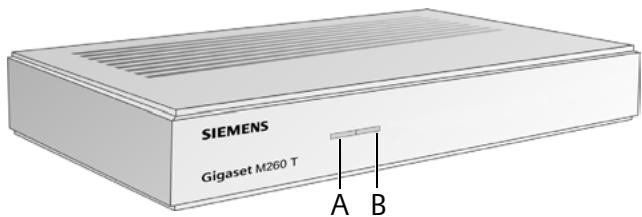
A Sensor IR: Recibe las señales infrarrojas provenientes del mando a distancia. B LED de funcionamiento: Indica el estado operativo del receptor digital.
Centellea en color: El equipo está iniciándose.
Verde:
Verde: El equipo está encendido.
Centellea en color: Se confirma cada acción con el mando a distancia.
Naranja:
Rojo: El equipo está en modo standby.
Apagado: El equipo está desconectado de la red o no está operativo.
Cara posterior
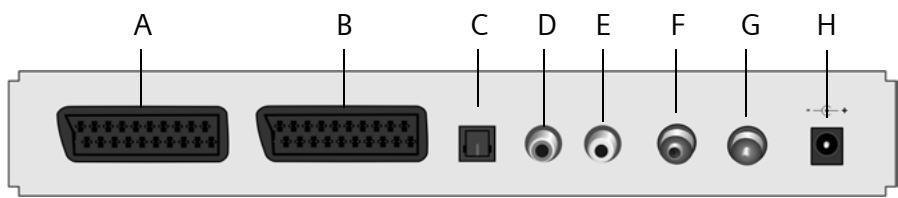
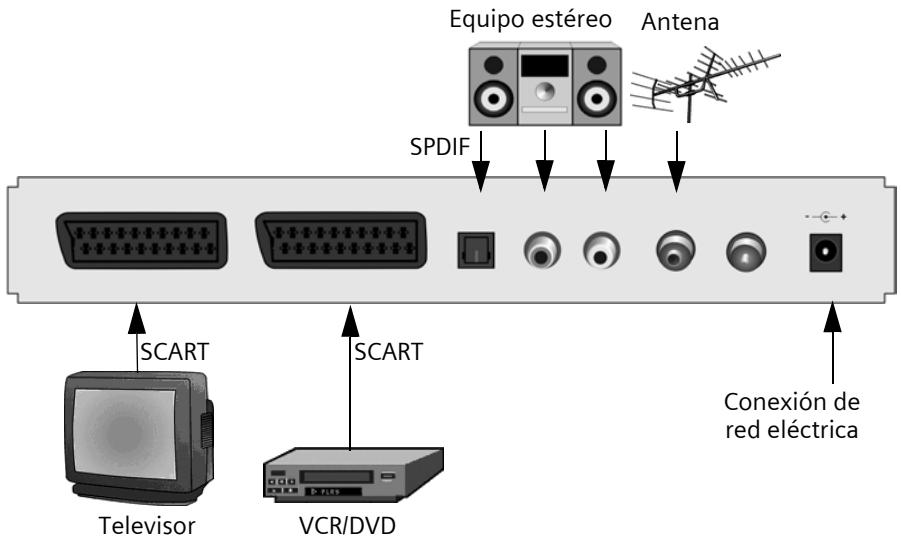
A TV: Conector AV Scart, optimizado para la conexión de un televisor B VCR: Conector AV Scart, por ejemplo para grabadora de video o reproductor DVD C S/PDIF: Salida de audio digital (óptica) D Salida audio D: Canal de audio analógico derecho (Cinch, rojo) E Salida audio I: Canal de audio analógico izquierdo (Cinch, blanco) F Entrada RF: Conexión de la antena coaxial para insertar el conector de la antena G Salida RF: Conexión de antena coaxial para transmitir señales analógicas al televisor o a otro equipo (conexión derivada) H 12 V CC: Conexión para conectar el alimentador enchufable CA suministrado
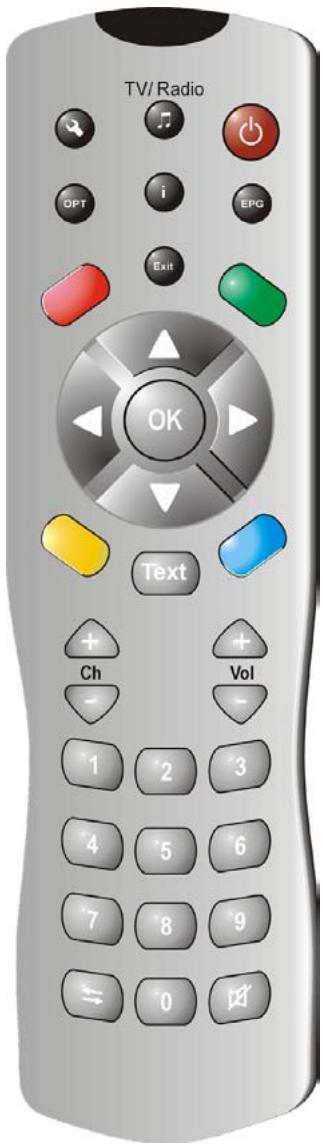
Apagar/encender el equipo Cambiar entre los modos de TV y radio Mostrar el menú OSD (visualización en pantalla) Mostrar el cuadro de información; Visualizar ayuda del menú Opt Visualizar menú de opciones (p. ej. selección de la banda sonora) EPG Abrir EPG (Guía electrónica de programas) Exit Cancelar un proceso; Salir del menú OK Confirmar selección Funcionamiento TV: Visualizar la lista de canales OSD: Navegación y selección de opciones de menú
EPG: Seleccionar cualquier día de la semana (derecha/izquierda); programa anterior/siguiente (arriba/abajo)
Teclas de color
EPG: roja: no asignada verde: para seleccionar las calidades de audio (mono, estéreo) azul: indica la hora amarilla: muestra el menú de OPCIONES Navegación en videotexto (si está activado)
Text Abrir/cerrar teletexto + Volumen (Vol): Aumentar/reducir volumen + Canales (Ch): Canal siguiente/anterior Teclado numérico: Introducción de texto y nombres; Selección del canal - 📣 📣 📦 📦 📦 📦 📦 📦 📦 📦 📦 📦 📦 📦 📦 📦 📦 📦 📦 📦 📦 📦 📦 📦 📦 📦 📦 📦 📦 📦 📦 📦 📦 📦 📦 📦 → → → → → → → → → → → → → → → → → → → → → → → → → → → → → → → → → → → → → → → → → → → → → → → → → → → → → → → → → → → → → → → → → → → → → → → → → → → → → → → → → → → → → → → → → → → → → → → → → → → → Cambiar entre la lista de canales y de favoritos Apagar el sonido; volver a pulsar para reactivar el sonido
Iniciar el Set-top box Gigaset M260 T
Nota: En esta guía del usuario se utilizan secuencias de vínculos para los pasos que deben realizar. Por ejemplo:
Búsqueda de canales > Búsqueda automática es lo mismo que:
- Pulse para abrir el OSD.
- Resalte la opción de menú Búsqueda de canales con las teclas de flecha
- Pulse OK para confirmar la selección.
- Resalte la opción de menú Búsqueda automática con las teclas de flecha
- Pulse OK para confirmar la selección.
Insertar la pila en el mando a distancia
→ Inserte las pilas tal como se indica en el fondo del compartimento de pilas. ¡Respete la polaridad!
Conectar los equipos
Precaución: Antes de conectar un equipo compruebe si está apagado. Establezca primero todas las demás conexiones y enchufe después la fuente de alimentación en la toma de corriente. Esto evitará posibles daños.
Conexión a la antena
→ Utilice un cable coaxial (no incluido en el contenido de la caja) para conectar la antena interior o el sistema de antena de su domicilio al conector de antena del Set-top box.
Conexión al televisor
Utilice el cable SCART para establecer la conexión entre el Set-top box y el televisor.
- Inserte el cable SCART en el conector del Set-top box.
- Conecte el otro extremo del cable SCART al conector Video In de su televisor o grabadora de video.
Nota: Si desea recibir además de los canales digitales también los canales analógicos, deben transmitir la señal analógica de estos canales. Conecte para ello la salida RF del Set-top box con la entrada de antena de su televisor con un cable coaxial.
Precaución: No utilice nunca la entrada de decodificador que tiene algunos televisores. Para más información consulte las instrucciones de uso de su televisor.
Conexión a un equipo estéreo
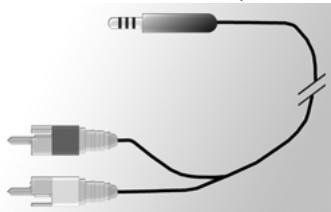
- Conecte un cable cinch (conector jack de 3.5 mm a 2x cinch) a la entrada de audio analógico de su equipo estéreo.
- Inserte los conectores cinch (derecha=rojo, izquierda=blanco) en las salidas de audio D/I de su Set-Top Box.
Conectar el cable de red eléctrica
Precaución: Conecte el equipo sólo a una toma de corriente de 230 V ~ 50 Hz instalada según la normativa vigente y protegida por un fusible adecuado.
Encienda el equipo sólo después de establecer las conexiones con la antena y el cable SCART.
Conecte el Set-top box y la toma de corriente con la fuente de alimentación.
- Inserte primero el cable de la fuente de alimentación en el conector de red del Set-top box.
- Conecte la fuente de alimentación a una toma de corriente.
Manejo del Set-Top Box
Encender el Set-top box
En cuanto haya conectado la fuente de alimentación del Set-top box a una toma de corriente, el Set-top box se enciende y el LED del frontal de la carcasa se ilumina en color verde.
Nota: Si el LED se ilumina en color rojo, pulse el botón de encendido en el mando a distancia para encender el equipo.
- Encienda todos los dispositivos conectados al Set-top box.
- Active el canal AV o la entrada de su televisor a la que ha conectado el Set-top box.
Nota: Para más información consulte las instrucciones de uso de su televisor.
El menú OSD (menú en pantalla)
Por medio del menú OSD puede realizar ajustes en el equipo con el mando a distancia.
Nota: Tenga también en cuenta la información y los mensajes de ayuda que aparecen en la pantalla.
Uso de los menús en pantalla:

Navegación y selección de opciones de menú. La opción de menú seleccionada está enmarcada en color.

Confirme la selección. Ahora, la opción de menú seleccionada se activa o se ejecuta.

Oculte el menú o salga del menú activado.

Las teclas roja, verde, amarilla y azul del mando a distancia tienen diferentes funciones según el menú actualmente seleccionado.
Si en el menú en pantalla aparece una tecla en rojo, verde, amarillo o azul, puede activar la función correspondiente si pulsa la tecla del mismo color en el mando a distancia.
En el borde inferior de la pantalla del OSD se indican las teclas que debe usar para aplicar los ajustes del menú actualmente activado.
Instalación inicial
Aparece el menú de instalación inicial. Este menú solo aparece al encender por primera vez el equipo o si ha restablecido los ajustes iniciales de fábrica, para ayudarle durante la instalación de su set-top box.
- Especifique el idioma del menú preferido y confirme la selección.
- Especifique el país, formato de pantalla y formato de salida del TV preferidos. Vaya a la barra Aplicar y confirme la selección.
- Especifique las frecuencias y los canales preferidos. Vaya a Comenzar búsqueda y confirme la selección.
El equipo inicia una búsqueda automática de canales.
- Siga las instrucciones de la pantalla hasta que haya finalizado la instalación inicial; el equipo cambiará al modo TV.
Búsqueda de canales
Al principio recomendamos que realice una búsqueda automática porque este modo de búsqueda detecta normalmente todos los canales disponibles. El modo de búsqueda avanzada permite especificar un canal determinado. Esto es muy útil si sólo desea incluir un canal concreto en la lista de canales y conoce el canal y la frecuencia.
Durante la búsqueda se añaden los canales ya detectados a una lista y dos pantallas le informarán sobre la intensidad y la calidad de la señal.
Nota: Puede cancelar en cualquier momento la búsqueda si pulsa (Exit).
Búsqueda automática de canales

Búsqueda de canales > Búsqueda automática
Nota: Si es posible, no modifique los valores de la búsqueda porque los valores predeterminados garantizan generalmente la detección de todos los canales.
- Seleccione los canales que desee buscar (recomendación: Todos). Nota: Le recomendamos no ocultar los canales y no modificar los valores predeterminados.
- Seleccione Comenzar búsqueda y confirme la selección. Después de la búsqueda aparece un cuadro de diálogo que le informará de que la búsqueda ha terminado.
- Especifique si desea añadir los canales encontrados a la lista de canales actual, sustituir la lista anterior o descartar los canales detectados. Confirme la selección.
- Si pulsa Exit una vez, saldrá del menú de búsqueda y volverá a la vista general. Si pulsa repetidas veces, se oculta el OSD.
Nota: Si no se ha encontrado ningún canal, compruebe si la antena está correctamente conectada.

> Búsqueda de canales > Búsqueda manual
- Aplique todos los ajustes necesarios.
Las teclas numéricas permiten introducir la frecuencia. Además, puede preseleccionar los canales que se deben hacer si activa la función Buscar canales (p. ej. Canales libres para todos los canales).
- Seleccione ahora Comenzar búsqueda y confirme la selección. Después de la búsqueda aparece un cuadro de análisis que le informará de que la búsqueda ha terminado.
- Especifique si desea añadir los canales relacionados a la lista de canales actual, sustituir la lista anterior o deseleccionar los canales detectados.
- Si pulsa Exit una vez, saldrá del menú de búsqueda y volverá a la vista general. Si pulsa repetidas veces, se oculta el menú OSD.
Funcionamiento del TV con el Set-Top Box
Ajustar la antena
Por principio, una antena interna que está colocada cerca de una ventana proporcionará la mejor recepción. Encuentre la posición óptima para la antena:

> Información técnica > Información del canal
Aparece la información sobre el canal actual.
- Pruebe diferentes posiciones de la antena hasta que la indicación de Calidad de la señal muestre el valor máximo (100%) o un valor suficientemente alto. Nota: Tenga en cuenta que según el tipo de antena también es posible influir en la orientación de la misma. Si este es el caso, gire la antena para ver si cambia la calidad de la señal. Consulte las instrucciones de uso de la antena para averiguar si su antena permite la recepción omnidireccional.
- Después, utilice las teclas de canal para cambiar a los diferentes canales. Si procede, realice un ajuste fino de la posición de la antena.
- Si está satisfecho con la calidad de recepción ajustada, pulse Exit para ocultar la información del canal y finalice el proceso.
Cambia a la posición de memoria del canal siguiente/anterior

Introducción directa del número de la posición de memoria del canal para saltar inmediatamente a un determinado canal.

Introducción completa de los nombres del canal con menos de 4 cifras. Ejemplo: Para cambiar al canal 45 pulse \boxed{4}\boxed{5}\boxed{OK}.
Siempre que cambie de canal aparecerá una banda de información en el borde inferior de la pantalla.
Utilizar la lista y las teclas de cambio rápido.
De forma alternativa puede activar un canal por medio de la lista de canales o de favoritos. Si establece una lista de favoritos le será más fácil recordar los diferentes números de la memoria porque en esta lista puede definir libremente y como desee las posiciones de memoria de los canales.

En un canal concreto: Se abre la lista de canales y el canal actual se resalta en color.

En la lista de canales: Cambiar entre la lista de canales completa y la lista de favoritos.
En un canal concreto: Cambio del canal actual al canal anterior y viceversa.
Invocar la información sobre los canales.
Cada vez que cambie a otro canal aparecerá durante unas horas una banda de información en el borde inferior de la pantalla. La banda de información muestra:
el número de la posición de memoria del canal seleccionado y el nombre del canal. la hora en el borde izquierdo de la banda de información. La barra de progreso situada en el lado derecho bajo la hora indica de forma gráfica el tiempo de programa transcurrido. el programa actual y su horario incluyendo la hora de emisión.
Tras unos segundos, la banda de información se vuelve a ocultar automáticamente. Puede definir el tiempo que debe aparecer la banda de información, ver pág. 16.

Muestra la banda de información (sin necesidad de cambiar de canal).
Mientras se visualiza la banda de información: Muestra una banda de información ampliada para proporcionar más detalles sobre el programa actual.
Si se pulsa repetidas veces: Cambio entre la información de programa actual y posterior.

Cierra la banda de información.
Controlar el volumen
El volumen no solo se puede ajustar a través del control del volumen de su televisor o equipo estéreo, sino también por medio del control del volumen del Set-top box.

Aumenta/reduce el volumen. El volumen ajustado se indica con una barra gráfica.

Desconecta completamente el sonido. Si se vuelve a pulsar, se restablece el volumen original.
Seleccionar opciones
Algunos canales proporcionan ocasionalmente varias perspectivas de cámara, idiomas de audio y/o teletextos. Si un canal dispone de una o varias de estas opciones, aparece el icono de opción en la esquina derecha de la banda de información al seleccionar este canal.
De este modo sabrá que puede seleccionar varias vistas, sonidos o teletextos, o cualquier combinación de estas opciones.
- Cambie al canal deseado.
- OPT llame al menú de selección.
- Elija la opción deseada (perspectiva, banda sonora o teletexto) y confirme la selección. La opción seleccionada se activa.
Nota: Es posible que se pueda seleccionar una vista y una banda sonora. En este caso, debe pulsar repetidas veces (OPT) para desplazarse al menú de selección de sonido.
Guía electrónica de programas (EPG)
La guía electrónica de programas (EPG) le proporciona una vista general de todos los programas que se emitirán próximamente en el canal actual.
Nota:
No todos los canales ofrecen una EPG amplia.
Muchas emisoras emiten el programa actual diario pero no ofrecen descripciones detalladas.
También hay emisoras de TV que no emiten ninguna información EPG.
Debido al progreso técnico aumentó el número de emisoras que ampliarán esta oferta en el futuro.
EPG
Abra la vista previa de programas.

Cambie el canal actual.

Derecha o izquierda: seleccione cualquier día de la semana.
Arriba y abajo: programa anterior o siguiente. Si avanza lo suficiente en la lista de vista previa de programas actual, llegará automáticamente a la vista previa del día siguiente.

Las teclas de color tienen asignadas determinadas horas del día:
Tecla roja: mañana (comienza a las 6:00)
Tecla verde: tarde (comienza a las 12:00)
Tecla amarilla: noche (comienza a las 18:00)

Nota: La tecla azul sirve para programar con el temporizador, ver pág. 13.
Una nueva pantalla le muestra un resumen del contenido del programa. Si el texto informativo es largo, desplácese con las teclas de flecha Arriba o Abajo.

Cierra la vista previa de programas.
Temporizador
Gracias al temporizador podrá encender y apagar su Set-top box a la hora especificada para ver, por ejemplo, un programa que le interese. El equipo se encenderá automáticamente desde el modo standby.
Si el equipo ya está encendido, cambiará automáticamente al programa seleccionado.
Añadir programas a la lista del temporizador
La función de temporizador es accesible directamente por medio de la EPG.
- Pulse (EPG).
- Resalte el programa deseado.
- Pulse y confirme.
La ventana se cierra y el programa seleccionado se almacena en la lista del temporizador.
Nota: Los "programas de temporizador" se marcan con un icono (PC) que aparece junto al título del programa correspondiente.
Editar la lista de temporizador

> Temporizador
Eliminar programas
- Seleccione en la lista de temporizador el programa deseado.
- Pulse la tecla de color correspondiente y confirme el borrado:
roja: elimina el programa seleccionado
amarilla: elimina todos los programas.
Editar el temporizador
- Seleccione en la lista de temporizador un programa y confirme la selección.
- Cambie la clave, la hora (hora de inicio y final) y el ciclo (útil para series y programas que se repiten regularmente): Seleccione los diferentes ajustes y modifíquelos con las teclas numéricas.
- Después, resalte OK situado junto a Aplicar y confirme los ajustes.
Desactivar las funciones de temporizador actuales
Si está viendo un programa de temporizador sólo puede activar determinadas teclas, escribir, los controles de volumen y. Durante este tiempo tampoco está disponible el OSD.
Para desactivar las funciones de temporizador actuales:
→ Pulse en el mando a distancia y vuelva a pulsar la tecla.
Funcionamiento de los canales de radio
La conexión de antena de su Set-top box permite la recepción de programas de radio. Estos se han almacenado en una lista aparte cuando se aplicó la búsqueda de canales. En el modo de radio todas las teclas del mando a distancia conservan las mismas funciones que en el modo TV. Haga lo siguiente para cambiar al funcionamiento de radio:
→ Pulse para activar el modo radio. → Vuelva a pulsar para volver al modo TV.
Nota: Actualmente, no todas las emisoras transmiten programas de radio.
Configuración del Set-Top Box
Seleccionar ajustes de idioma
El menú le permitirá numerosos ajustes diferentes de idioma.

Configuración del decodificador > Configuración de idioma
Realice los ajustes deseados con las teclas de flecha.
| Idioma del Menú: | Ajusta el idioma del OSD. Puede elegir entre una amplia gama de idiomas, p. ej. inglés, francés, español. |
| Idioma de audio: | Selección el idioma con el que se reproductrán los programas. |
| Idioma de audio 2: | Selección un idioma optional con el que se reproductrán los programas. |
| nota: Si su programa favorito no se emite en el idioma ajustado en Idioma de audio, se utilizes automatistically el Idioma de audio 2. | |
| Idioma de los subtúlos: | Selección un idioma para los subtítulos. |
| La selección del primero y segundo idioma de los subtítulos signify el mismo principio que la selección del primero y(secondo idioma de audio. | |
| Subtítulos automáticos: | Ajuste esta optación a Si si desea做不到ar automatistically los subti- tulos emitidos con el idioma selectionado (predeterminado: No). |
Pulse (Exit) para salir del menú.
Otros ajustes
El cuadro de diálogo Ajustes varios permite ajustar la hora y la calidad de audio. La selección del idioma de audio y de los subtítulos solo es posible si el programa se emite en varios idiomas.
La hora del Set-top box se puede actualizar automática o manualmente.

Configuración del decodificador > Ajustes varios
- Seleccione el tipo de cambio horario: de horario de invierno a horario de verano o viceversa
- Selección del ajuste Automático de la opción Ajuste de la zona horaria: el Set-top box recibe la información horaria del canal actualmente seleccionado o
- Ajuste de la opción Ajuste de la zona horaria a Manual, seleccionando Encendido o Apagado para Horario de verano según sea apropiado y asignando la diferencia respecto a la hora media de Greenwich (GMT) con la función Zona horaria (GMT). Para Europa Central esta diferencia es de una hora más (+01:00).
- Especifique el formato de calidad de audio deseado (necesario si ha conectado un equipo estéreo al Set-top box).
- Pulse Exit para salir del menú.
Especificar el tiempo de visualización de la banda de información.
Puede configurar el tiempo después del que la banda de información, ver pág. 11, debe desaparecer de la pantalla.
Configuración del decodificador > Configuración del Menú > Duración de información.
- Seleccione el intervalo de Duración de información después del que la banda de información se desactivará automáticamente:
- Permanente: La banda de información no se oculta automáticamente.
- Ninguno evita que la banda de información aparezca al cambiar de canal.
- Pulse Exit para salir del menú.
Especificar formatos de pantalla
Debido a que el formato de pantalla varía, por ejemplo, en el caso de películas de cine o series generales, puede seleccionar en el menú de configuración el formato de pantalla adecuado para el programa actual.
Puede seleccionar los formatos siguientes:
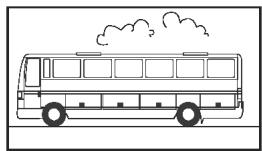
Formato 16:9: Muestra las películas en un televisor de 16:9 a pantalla completa.
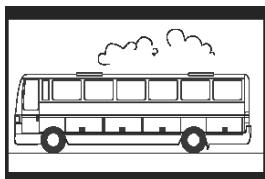
Formato 4:3 panorámico (letterbox): Reduce las películas con el formato 16:9 para reajustarlas a televisores con formato 4:3 añadiendo una barra negra por encima y debajo de la imagen de la pantalla.
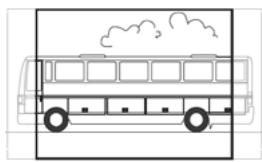
Formato 4:3 CCO/Pan Scan (ampliado): Muestra las películas con formato 16:9 a pantalla completa. En los televisores 4:3 se recortan los bordes izquierdo y derecho de la imagen.
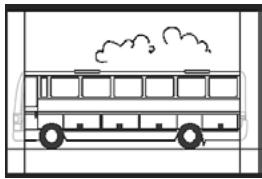
4:3 (Letterbox 14:9): Reduce las películas con el formato 16:9 para reajustarlas a televisores con formato 4:3 añadiendo una barra negra por encima y debajo de la imagen de la pantalla.
Además, los bordes izquierdo y derecho se recortan ligeramente.
Configuración del decodificador > Configuración de Video > Tipo de pantalla
- Seleccione el formato de pantalla.
- Pulse (Exit) para salir del menú.
Ajustar el formato de salida de video
El menú Settings permite especificar entre otros los ajustes de calidad de video. Tenga en cuenta:
♦ Para la "Salida de video TV" se proporcionan los formatos RGB, Video y S-Video. ♦ La "Salida de video VCR" (salida para la grabadora de video) solo ofrece los ajustes Video y S-Video. ♦ Si ha seleccionado RGB para la calidad TV, sólo está disponible la opción Video para la calidad VCR.
Nota: Si decide el formato que admite su televisor, compruebe simplemente qué ajuste le proporciona la mejor imagen.
Configuración del decodificador > Configuración de Video > Formato de imagen del TV / Formato de imagen del Video
- Seleccione el formato de video con la mejor reproducción de imagen. El Formato de imagen del Video permite ajustar el formato de la pantalla para una grabadora de video (si está conectada).
- Pulse (Exit) para salir del menú.
Restablecer los ajustes de fábrica
Puede restablecer los ajustes predeterminados del equipo. Si lo hace, se elimina la lista de favoritos que ha creado.
Configuración del decodificador > Volver a la configuración de fábrica
→ Ajuste en el cuadro de diálogo visualizado la opción con las teclas de flecha a Sí y confirme la recuperación de los ajustes de fábrica.
El equipo se reinicia, se apaga y se vuelve a encender tras unos instantes.
Administrar la lista de favoritos
Después de la búsqueda de canales se almacenan los canales encontrados en una lista de canales general. El orden de almacenamiento de estos canales es bajo.
Nota: Si el país ajustado dispone de canales con posiciones preajustadas, ellos se almacenan en la posición de memoria predefinida del canal. Es posible que estas posiciones no sigan un orden secuencial. Este método de clasificación se denomina Logic Channel Numbering (LCN) (clasificación automática de los canales). Todos los demás canales se añaden detrás del último canal LCN encontrado.
Definir canales como favoritos
Si aplica la función de lista de favoritos, puede ordenar sus canales favoritos según sus propias preferencias y activarlos por medio del mando a distancia.
Nota: Puede incluir los canales LCN (si procede) en la lista de favoritos y almacenarlos en cualquier posición de esta lista para evitar espacios vacíos en la lista de favoritos. No se puede asegurar un orden secuencial de los canales LCN en la "Lista de todos los canales".
Organizar canales de TV (representado por un icono de lista en el borde izquierdo de la pantalla)
Aparece el menú Organizar canales de TV. La lista incluye todos los canales relacionados y los favoritos se identifican por un asterisco (*)
Nota: Si la lista de canales es muy larga, puede aplicar la función de filtro para optimizar la estructura de la vista general, ver pág. 19.
- Seleccione el canal que desee marcar como favorito y confirme la selección.
- Repita el paso que se ha descrito arriba para añadir más canales a la lista de favoritos.
- Pulse (Exit) para cerrar la ventana.
- El sistema le preguntará si desea guardar los cambios realizados. Confirme este mensaje.
Editar la lista de canales
Es posible que la lista de canales le parezca demasiado compleja o que contenga canales que no desea ver. Edite la lista de canales por medio del menú principal.

> Organizar canales de TV
- Pulse 一 para cambiar entre la lista de canales y de favoritos.
- Realice los cambios deseados.
- Pulse Exit para cerrar la ventana.
- El sistema le preguntará si desea guardar los cambios realizados. Confirme este mensaje.
Mover canales
Puede adaptar el orden de los canales en la lista de favoritos.
- Pulse para abrir la lista de favoritos.
- Resalte el canal que desee y confirme la selección.
Se inserta el nombre del canal.
- Desplace el canal seleccionado con las teclas de flecha a la nueva posición deseada y confirme el almacenamiento del canal en esta posición.
- Pulse (Exit) y confirme la consulta subsiguiente.
Filtrar canales
Con esta función puede visualizar la lista de canales según los criterios deseados.
Nota: Un filtro siempre es temporal y por lo tanto no se almacena. Cuando cierre la pantalla de clasificación de canales TV se perderán los ajustes de filtro actuales.
- Pulse para abrir la función de filtro.
- Seleccione los canales que desee visualizar.
- Determine el tipo de clasificación (según orden numérico o alfabético) con Ordenar y confirme la selección.
Nota: Tenga en cuenta la información correspondiente en la parte inferior de la ventana. Le ayudará a realizar los ajustes correctos.
Eliminar canales
No tiene permiso para eliminar canales de la lista de canales general. Los canales que se han eliminado de la lista de favoritos aún se conservan en la lista de canales.
- Resalte el canal que desee eliminar.
- Pulse OK si desea eliminar solo el canal seleccionado. Pulse OK para iniciar la eliminación de todos los favoritos.
- Pulse (Exit) para cerrar la lista de favoritos y confirmar los cambios.
Información del sistema y actualización del software
La información del sistema es muy útil si se necesita asistencia. También puede buscar manualmente una nueva actualización del software para el Set-top box.

Información Técnica > Información del sistema
- Aparece un cuadro de diálogo. Seleccione Actualización de software y confirme para iniciar la búsqueda de una posible actualización del software.
- Pulse Exit para salir del menú.
Anexo
Soluciones de problemas
Todos los equipos electrónicos pueden tener fallos. No obstante, estos fallos no tienen por qué ser defectos. A menudo son causados por cables o uniones de clavijas y enchufes defectuosos o por conexiones incorrectas.
Antes de solicitar ayuda profesional compruebe los siguientes puntos:
| Problema | Posible causa | Solutaciones |
| El equipo no se enciende | No hay tensión de alimentación (no hay indicación LED) | Compruebe el cable de conexión y la fuente de alimentación enchufable |
| No hayImagen ni sonido | No hay tensión de alimentación | Compruebe el cable de conexión y la fuente de alimentación enchufable |
| No hay lista de canales o la lista de canales es incorrecta | Realice una búsqueada automática de canales | |
| Se ha perdido la conexión | Compruebe la conexión | |
| No hayImagen o laImagen es deficiente | El conductor SCART no está correctamente insertado | Compruebe la conexión SCART |
| Posición inadeuda de la antenna | Reajuste la antenna, (ver p. 10) | |
| Antena demasiadoPICA | Utilice una antenna más grande | |
| El canal se emite conotiros parámetros | Aplicue la búsqueada automática de canales (ver p. 9) | |
| Sonido presente, sinImagen | El canal se emite conotiros parámetros | Aplicue la búsqueada automática de canales (ver p. 9) |
| El conductor SCART no estácorrectamente insertado | Compruebe la conexión SCART | |
| El equipo está en modo de radio | Pulse parachangiar al modo TV | |
| No se reciben los canales que se reci-bian antes | El canal ya no se emite | Ninguna |
| Problema | Possible causa | Solutuciones |
| El mando a distancia no responde | Hay un obstáculo entre el mando a distancia y el Set-top box | Elimine el obstáculo |
| Flujo de datos falla, el equipo se bloquea | Desconecte la fuente de alimentación enchufable, resta-blezca la connexión afterwards de 10segundos | |
| Pilas vacías | Sustituya las pilas antigunas del mando a distancia por pilas fresvas | |
| Esporadicamente no se reciben various canales | Estos canales no se emiten las 24 horas del día y algunos veces no está disponible. Esto no es un fallo. | |
| No se pueda controlar el equipo | Hay un obstáculo entre el mando a distancia y el Set-top box | Elimine el obstáculo |
| Calidad deImagen deficiente | Señal de salute TV SCART incorrecta | Selección un formattingo de salute de video不一样 (ver p. 17) |
Encontrará otras soluciones y FAQ (Frequently Asked Questions) en la dirección de Internet http://www.siemens.com/qigaset.
Datos técnicos
| Modelo: | Gigaset M 260 T |
| TV: | 1 Sintonizador DVB-T |
| RF: | ENTRADA: 1 zócalo de connexión (IEC) |
| SALIDA (conexión derivada): 1 zócalo de connexión (IEC) | |
| SCART: | 2 Zócalos de connexión Euro AV: |
| TV (SALIDA): CVBS, RGB, YC | |
| VCR (SALIDA): CVBS, RGB, YC | |
| Cinch: | 1 SALIDA ANALOGICA (AUDIO D/I) |
| SPDIF (óptico): | 1 Audio digital (Dolby Digital, AC3, PCM estéreo) |
| Display LED | Encendido/apagado/standby, activités mando a dis-tancia |
| Configuración del equipo: | Por medio de menu OSD |
| Tensión de alimentación: | 230 V CA / 50 Hz a 12 V CC |
| Consumo electrico: | inferior a 10 varios |
| Temperatura ambiente permitida:5 °C hasta 40 °C | |
| Dimensiones: | aprox. 250 x 140 x 32 mm |
| Peso: | aprox. 1.0 kg |
Aprobación
La marca CE confirma el cumplimiento por parte del equipo de las normas correspondientes armonizadas de la Directiva LV 73/23/EEC y de la Directiva CEM 89/336/EEC.
Puede tener una copia de la declaración de conformidad en la siguiente dirección de internet:
http://www.siemens.com/qigasetdocs.

Servicio Técnico (Servicio de Atención al Cliente)
¡Le ofrecemos asistencia rápida e individual!
♦ Nuestra asistencia Online en Internet está disponible a cualquier hora y desde cualquier lugar:
http://www.siemens.com/giqasetcustomercare
Recibirá asistencia para nuestros productos las 24 horas del día. Allí encontrará un sistema de detección de errores interactivo, una recopilación de las preguntas y respuestas más frecuentes, y podrá descargar instrucciones de uso y actualizaciones recientes de software (si está disponible para el producto).
También encontrará las preguntas y respuestas más frecuentes en el anexo de estas instrucciones de uso.
♦ Recibirá asistencia personal sobre nuestra oferta en la línea directa Premium:
España
807 517 105
0,913 € max/min
El personal cualificado le ayudará de forma competente en todas las cuestiones relativas a la información sobre el producto y la instalación.
♦ En el caso de reparaciones o posibles reclamaciones de garantía recibirá ayuda rápida y eficaz en nuestro Centro de Atención al cliente:
Servicio de Asistencia
902 10 39 35
Tenga preparado el recibo de compra.
En los países donde nuestro producto no es distribuido por vendedores autorizados no se ofrecen servicios de sustitución ni de reparación.
Certificado de garantía
Sin perjuicio de las reclamaciones que presente al vendedor, se otorgará al usuario (cliente) la garantía del fabricante bajo las condiciones detalladas a continuación:
En caso de que los terminales y sus componentes resulten defectuosos como consecuencia de la fabricación o defectos de material dentro de un plazo de 24 meses a partir de su adquisición, Siemens, discrecionalmente y de forma gratuita, reparará dicho terminal o sustituirá el terminal por otro que corresponda al estado tecnológico del terminal actual. En cuanto a las partes sometidas a desgaste (p. ej. pilas, teclados, carcasas), esta garantía será válida durante seis meses a partir de la fecha de su adquisición.
gratuita, reparará dicho terminal o sustituirá el terminal por otro que corresponda al estado tecnológico del terminal actual. En cuanto a las partes sometidas a desgaste (p. ej. pilas, teclados, carcasas), esta garantía será válida durante seis meses a partir de la fecha de su adquisición.
Esta garantía perderá su validez en caso de que el defecto del equipo se pueda atribuir al manejo indebido o al incumplimiento de la información detallada en el manual de usuario. Esta garantía no incluye los servicios prestados por el vendedor autorizado ni los que el cliente instale (p. ej. instalación, configuración, descargas de software). Asimismo se excluyen de la garantía los manuales y cualquier software que se hayan proporcionado en un medio de datos separado. El recibo y la fecha de compra constituyen el comprobante para exigir el cumplimiento de la garantía. Cualquier reclamación de garantía debe presentarse dentro de un plazo de dos días tras haber ocurrido el defecto cubierto por la garantía. Los términos o componentes reemplazados y devueltos a Siemens volverán a ser propiedad de Siemens. Esta garantía se aplica a algunos dispositivos adquiridos en la Unión Europea. La garantía la concede Siemens Home and Office Communication Devices S.L., Ronda de Europa, 5, 28760 Tres Cantos. Se excluirán aquellas reclamaciones que difieran de o excedan las citadas en la garantía de este fabricante, siempre que no estén cubiertas por la legislación española de protección a los consumidores. Siemens no se responsabiliza de interrupciones operativas, lucro cesante ni pérdida de datos, software adicional cargado por el cliente ni de ninguna otra información, ni de cualquier daño indirecto, o que no sea previsible y típico para este tipo de contratos. Será responsabilidad del cliente obtener una copia de seguridad de dicha información. Más allá de esta garantía, quedarán excluidas cualesquiera otras responsabilidades de Siemens en relación con este terminal o con cualquiera de sus componentes, sin perjuicio de lo establecido en la legislación española sobre protección de los consumidores y sobre responsabilidad civil por daños causados por productos defectuosos, y siempre que no medie dolo o culpa grave de Siemens. La duración de la garantía no se extiende en virtud de los servicios prestados según las condiciones de garantía. Siemens se reserva el derecho de cobrarle al cliente el reemplazo o la reparación en caso de que el defecto no sea cubierto por la garantía, siempre que dicho cliente haya sido informado previamente de esta circunstancia. Las normas antes mencionadas no suponen ninguna exigencia de inversión de la carga de la prueba en detrimento del cliente. Para solicitar el cumplimiento de esta garantía, contacte con el servicio telefónico de Siemens.
El número correspondiente figura en la guía de usuario adjunta.
Índice
A
Actualización del software. 19 Ajuste de la zona horaria 15 Ajustes de idioma. 15 Ajustes predeterminados de fábrica. 17 Antena 6,10 Aprobación 22 Ayuda del menú. 5
B
Banda de información 11 ajustar tiempo de desaparición. 16 Búsqueda automática de canales. 9 Búsqueda de canales automática. 9 en modo avanzado. 9
C
Cable cinch 7 Cable SCART 6 Calidad de la señal 10 Canal 10, 11, 17, 18, 19 Características 3 Conectar. 6, 7 Conectores 4 Control del volumen 12
D
Datos técnicos. 21
E
Encender. 8 EPG 12 Equipo estéreo, conectar .7
F
Favoritos. 18 Formato de pantalla 16 Formato de salida de video. 17 Frontal 4 Fuente de alimentación, conectar .7
G
Garantía 22 Guía de programas, electrónica. 12 Guía electrónica de programas ver EPG
1
Idioma de audio. 15 Idioma de subtítulos. 15 Idioma del Menú 15 Información del problema. 19 Información sobre el funcionamiento. . . . .2 Instalación inicial, menú 8
L
Lado posterior 4 LED de funcionamiento 4 Lista de canales. 9, 10, 11, 17 Lista de favoritos. 11 Lista del temporizador. 13 Lugar de instalación 2
M
Mando a distancia. 5 Medidas de seguridad 2 Menú 5 Menú Opciones, visualizar 5 Modo de búsqueda avanzada 9 Modo de radio 5 Modo standby 4,13 Mostrar opciones 12
0
Otros ajustes 15
P
Para el menú OSD ver Menú Potencia 12 V CC. 4 Programa 13, 14 Programa de radio. 14
R
RGB 17
S
Salida de audio 4 Scart TV. 4 Scart video. 4 Sensor IR 4 Servicio 22 Servicio de Atención al Cliente 22 Set-top box 8,13,14 Solución de problemas. 20 Sonido, apagado. 5 SPDIF 4 Subtítulos automáticos. 15 S-Video 17
T
Tecla de menú 5 Tecla On/Off. 5 Televisor, conectar 6 Temporizador. 13, 14
V
Video 17 Vista previa de programas 13 Volumen de suministro 3
Z
- EL SET-TOP BOX GIGASET M 260 T
- INICIAR EL SET-TOP BOX GIGASET M260 T
- MANEJO DEL SET-TOP BOX
- FUNCIONAMIENTO DEL TV CON EL SET-TOP BOX
- CONFIGURACIÓN DEL SET-TOP BOX
- ANEXO
- ÍNDICE
- SEGURIDAD
- MEDIDAS DE SEGURIDAD
- INFORMACIÓN SOBRE EL LUGAR DE INSTALACIÓN Y EL FUNCIONAMIENTO
- TODAS LAS CARACTERÍSTICAS DE UN VISTAZO
- CONTENIDO DE LA CAJA
- ELEMENTOS DE MANDO Y COMPONENTES
- CARA FRONTAL
- CARA POSTERIOR
- INSERTAR LA PILA EN EL MANDO A DISTANCIA
- CONECTAR LOS EQUIPOS
- CONEXIÓN A LA ANTENA
- CONEXIÓN AL TELEVISOR
- CONEXIÓN A UN EQUIPO ESTÉREO
- CONECTAR EL CABLE DE RED ELÉCTRICA
- ENCENDER EL SET-TOP BOX
- EL MENÚ OSD (MENÚ EN PANTALLA)
- INSTALACIÓN INICIAL
- BÚSQUEDA DE CANALES
- BÚSQUEDA AUTOMÁTICA DE CANALES
- BÚSQUEDA DE CANALES > BÚSQUEDA MANUAL
- AJUSTAR LA ANTENA
- INFORMACIÓN TÉCNICA > INFORMACIÓN DEL CANAL
- UTILIZAR LA LISTA Y LAS TECLAS DE CAMBIO RÁPIDO
- INVOCAR LA INFORMACIÓN SOBRE LOS CANALES
- CONTROLAR EL VOLUMEN
- SELECCIONAR OPCIONES
- GUÍA ELECTRÓNICA DE PROGRAMAS (EPG)
- NOTA
- TEMPORIZADOR
- AÑADIR PROGRAMAS A LA LISTA DEL TEMPORIZADOR
- EDITAR LA LISTA DE TEMPORIZADOR
- ELIMINAR PROGRAMAS
- EDITAR EL TEMPORIZADOR
- DESACTIVAR LAS FUNCIONES DE TEMPORIZADOR ACTUALES
- FUNCIONAMIENTO DE LOS CANALES DE RADIO
- SELECCIONAR AJUSTES DE IDIOMA
- OTROS AJUSTES
- ESPECIFICAR EL TIEMPO DE VISUALIZACIÓN DE LA BANDA DE INFORMACIÓN
- ESPECIFICAR FORMATOS DE PANTALLA
- AJUSTAR EL FORMATO DE SALIDA DE VIDEO
- RESTABLECER LOS AJUSTES DE FÁBRICA
- ADMINISTRAR LA LISTA DE FAVORITOS
- DEFINIR CANALES COMO FAVORITOS
- EDITAR LA LISTA DE CANALES
- ORGANIZAR CANALES DE TV
- MOVER CANALES
- FILTRAR CANALES
- ELIMINAR CANALES
- INFORMACIÓN DEL SISTEMA Y ACTUALIZACIÓN DEL SOFTWARE
- SOLUCIONES DE PROBLEMAS
- DATOS TÉCNICOS
- APROBACIÓN
- SERVICIO TÉCNICO (SERVICIO DE ATENCIÓN AL CLIENTE)
- CERTIFICADO DE GARANTÍA
- A
- B
- C
- D
- E
- F
- G
- L
- M
- P
- R
- S
- T
- V
- Z
Marca : SIEMENS
Modelo : GIGASET M260 T
Categoría : Teléfono inalámbrico